| Totvs custom tabs box items |
|---|
| default | no |
|---|
| referencia | DOWNLOADS |
|---|
|
O instalador do TOTVS Agro API Hub está disponível no servidor de Downloads da Engenharia Agro e pode ser acessado por meio da URL abaixo:
Os dados de acesso ao servidor devem ser solicitados por meio da abertura de um chamado na Central de Atendimento da TOTVS, disponível em: https://suporte.totvs.com/ |
| Totvs custom tabs box items |
|---|
| default | no |
|---|
| referencia | INSTALADOR |
|---|
|
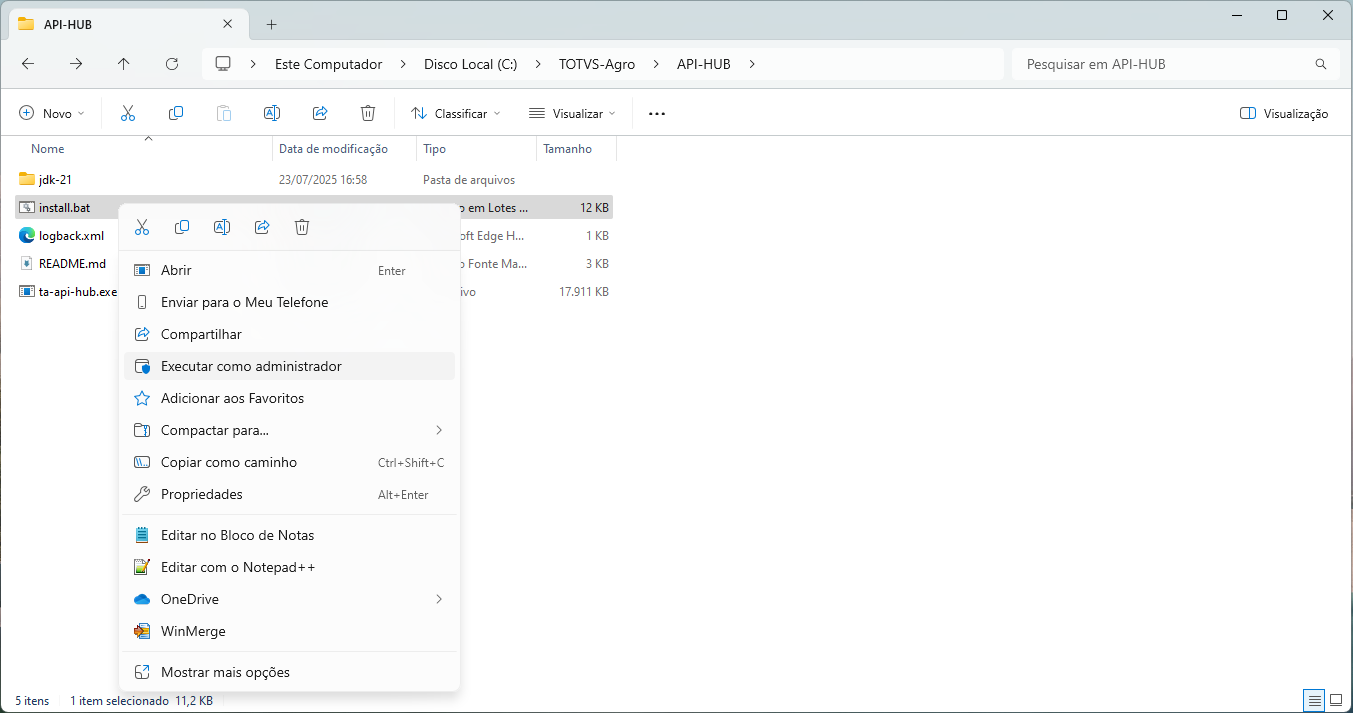
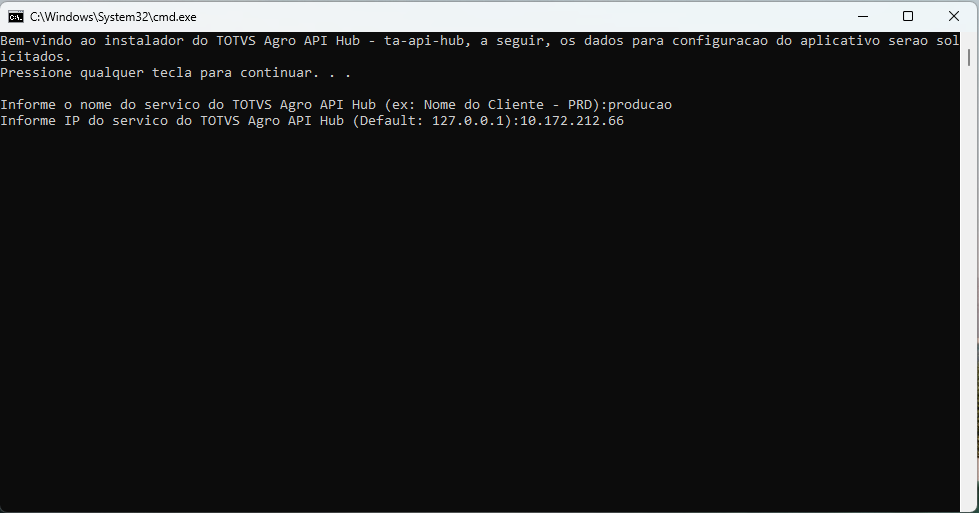
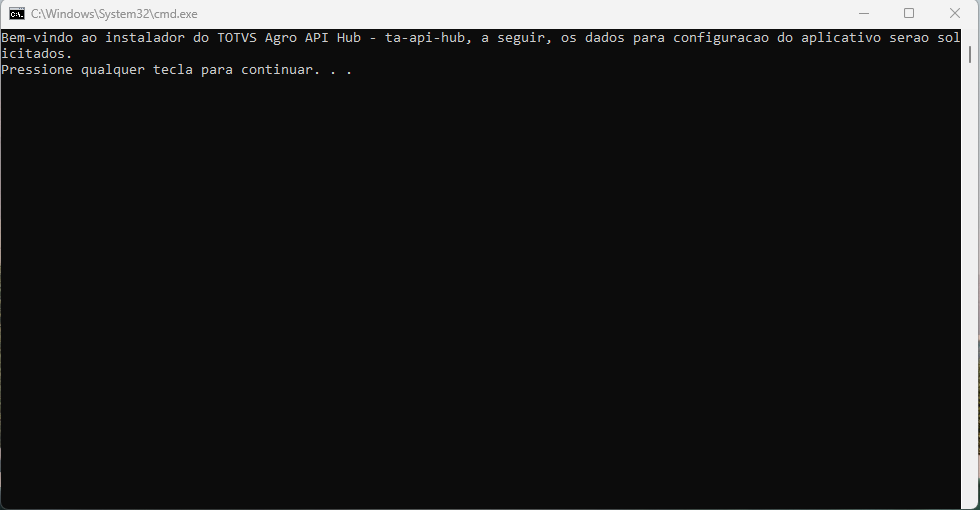
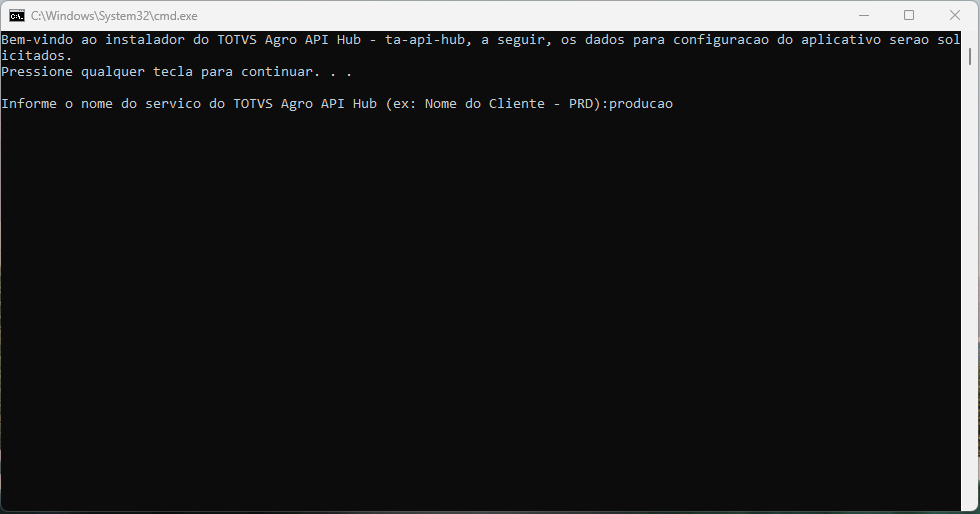
- A primeira tela exibirá uma solicitação de confirmação para iniciar o processo de instalação. Caso esteja de acordo, pressione Enter para dar continuidade à instalação.
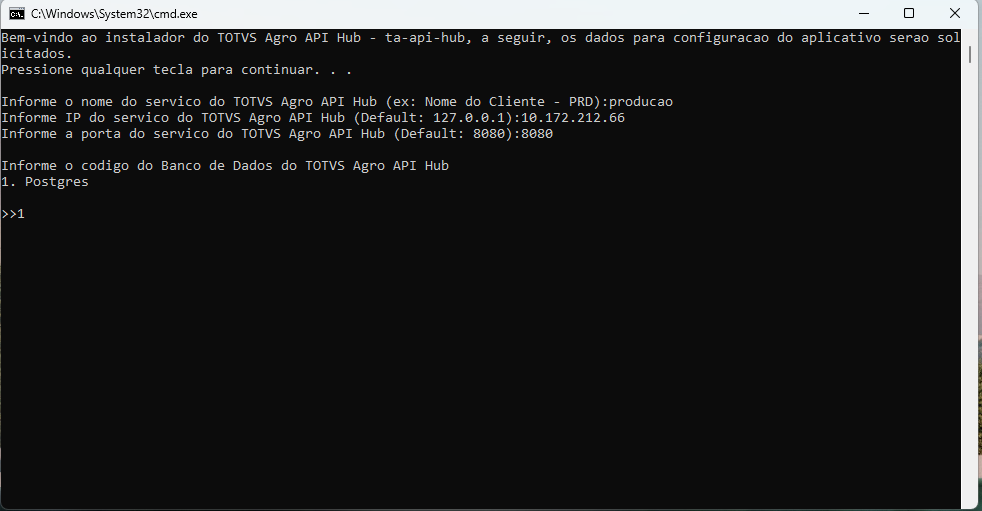
- Informe o nome da instância do serviço do TOTVS Agro API Hub
- Exemplo:
Nome do Cliente - PRD- Sugestão:
Producao/Homologacao. Na nomenclatura, não deve conter acentos, caracteres especiais ou espaços.
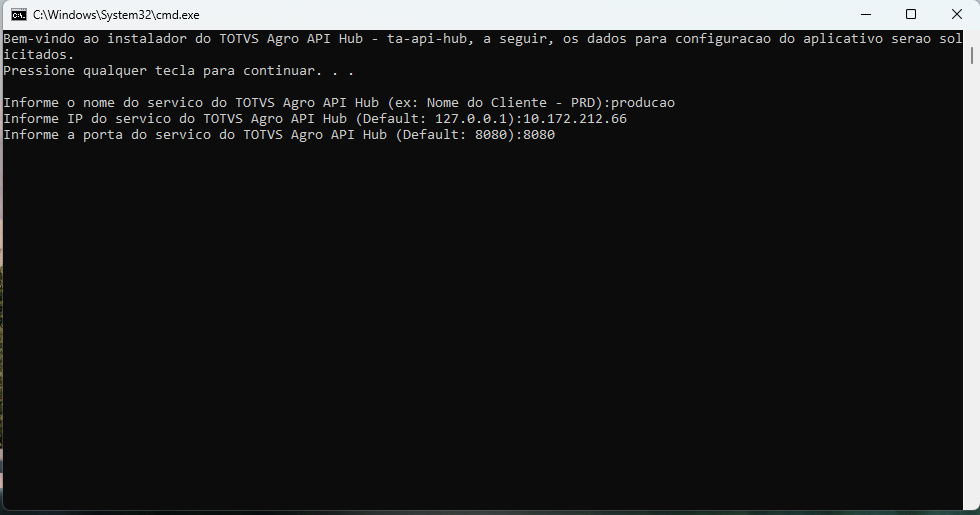
- Informe o IP do serviço do TOTVS Agro API Hub
- Default:
127.0.0.1- Insira o IP do servidor onde o serviço estará acessível.
 Usar Usar localhostrestringirá o acesso apenas à máquina local.
-
- Informe a porta do serviço do TOTVS Agro API Hub
- Default:
8080 - Escolha uma porta disponível no servidor
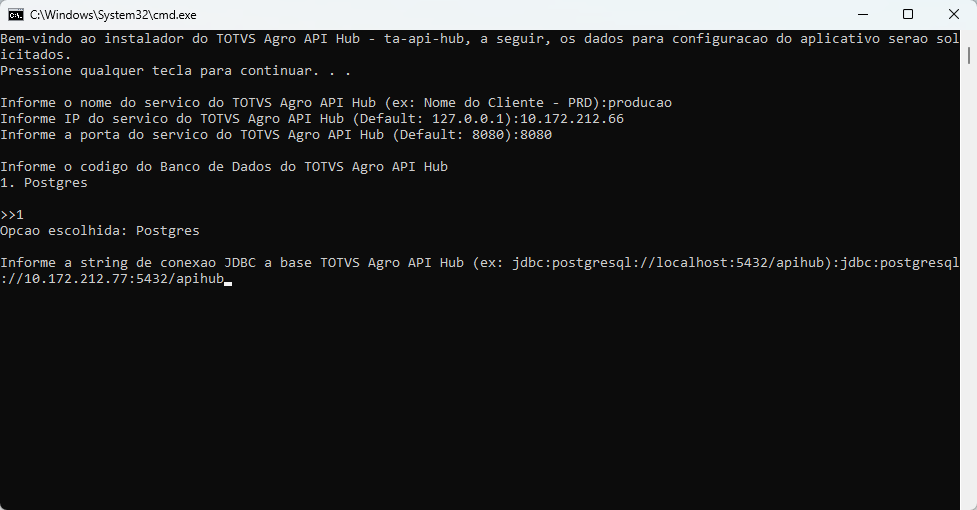
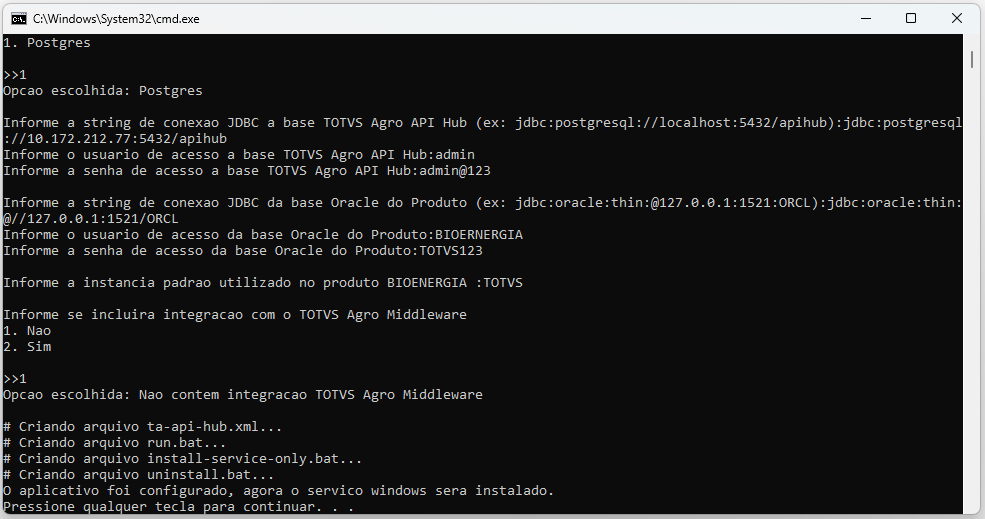
- Informe o código do banco de dados do TOTVS Agro API Hub
- Valor:
1- Atualmente, o API Hub está disponível apenas para PostgreSQL.
-
- Informe a string de conexão JDBC da base do TOTVS Agro API Hub
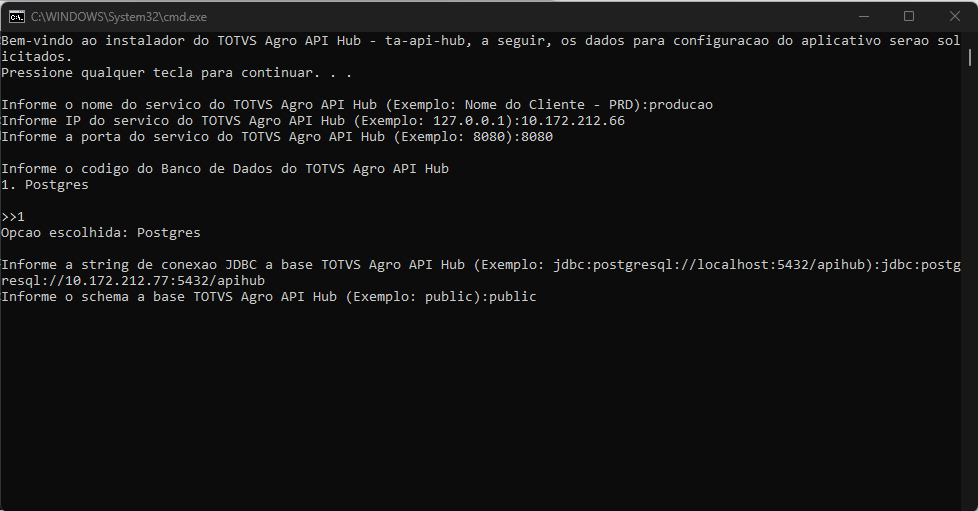
- Informe o schema da base de dados API Hub (apenas Postgres)
- Informe o usuário com permissão para conexão e uso da base de dados do API Hub (Postgres).
-
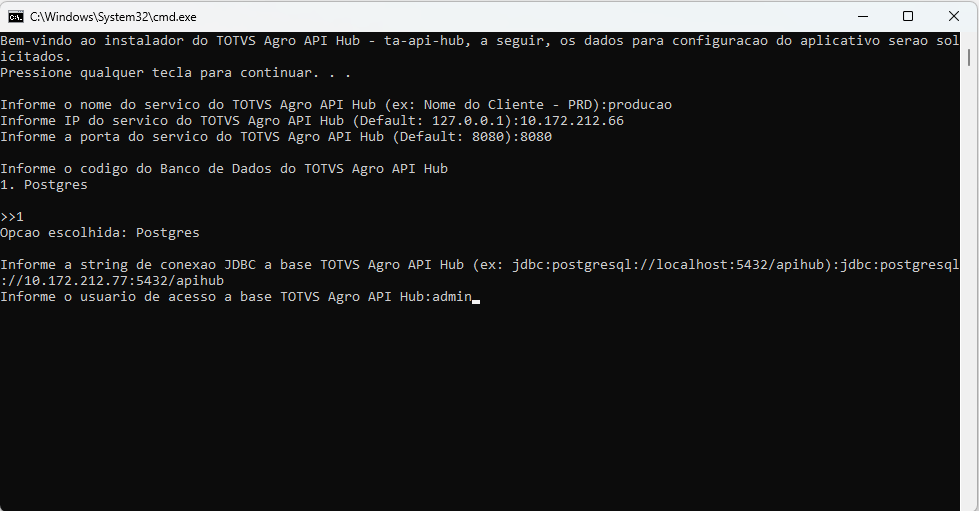 - Informe a senha com permissão para conexão e uso da base de dados do API Hub (Postgres).
-
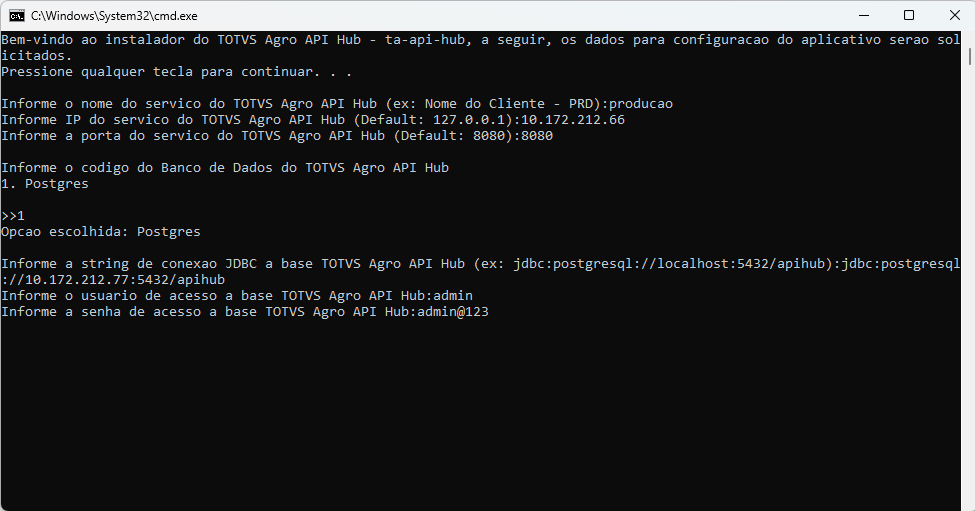 - Dados de conexão com o banco Oracle do TOTVS Agro Bioenergia
- String de conexão JDBC modelo SID: Exemplo:
jdbc:oracle:thin:@127.0.0.1:1521:ORCL - String de conexão JDBC modelo Services Name: Exemplo:
jdbc:oracle:thin:@//127.0.0.1:1521/ORCL
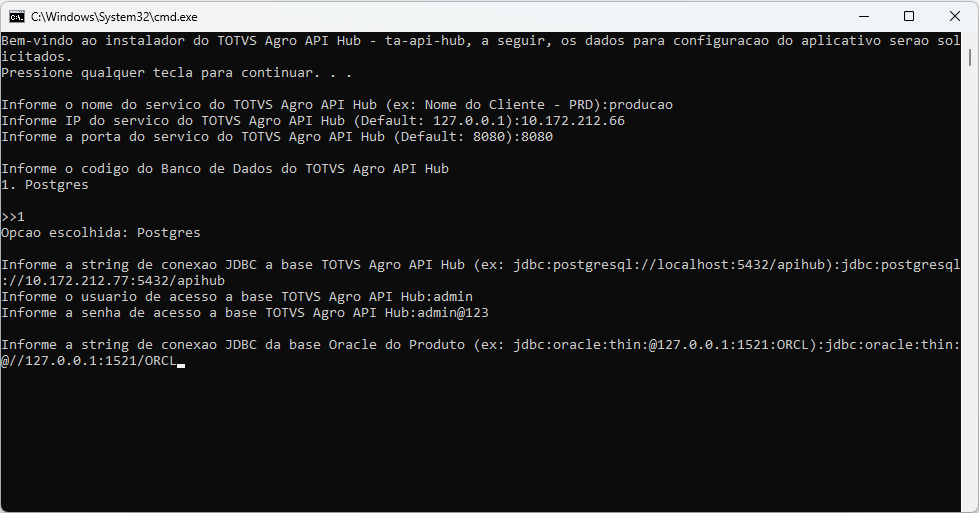
- Informe o usuário com permissão para conexão e uso da base de dados do Produto (Oracle)
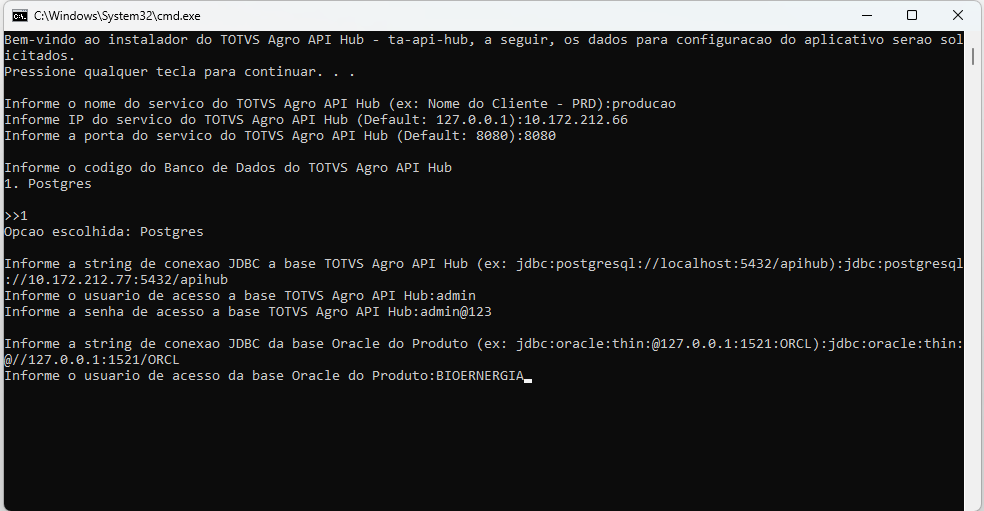
- Informe a senha com permissão para conexão e uso da base de dados do Produto (Oracle).
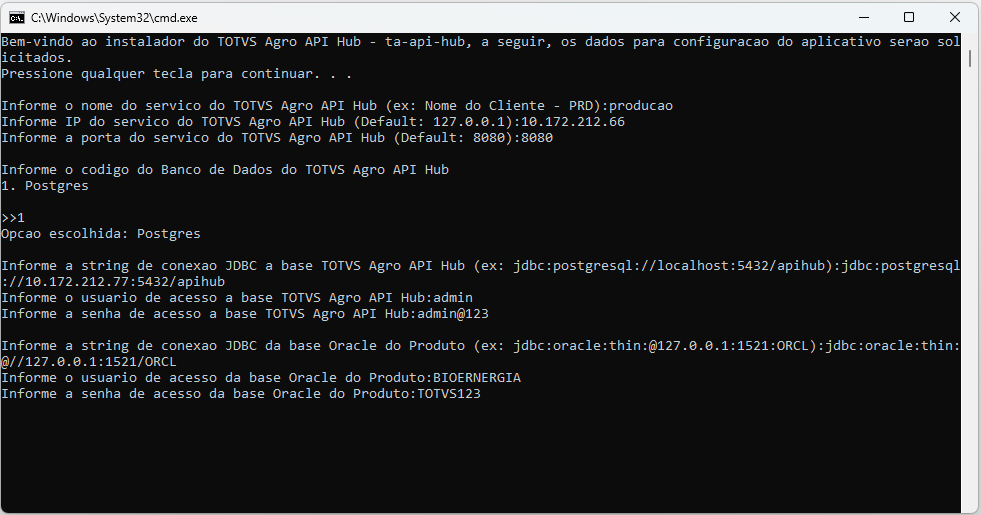
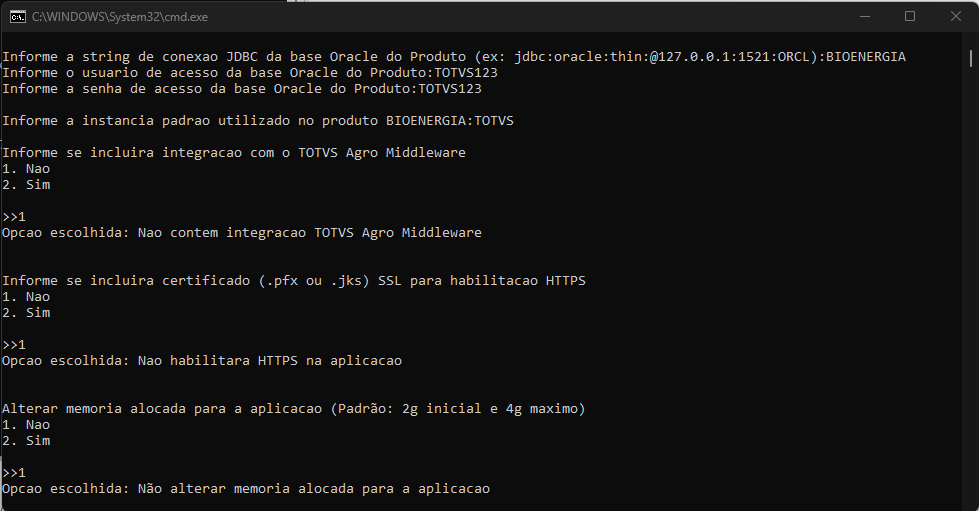
- Informe a instância padrão utilizado no produto BIOENERGIA
- Informar a instância padrão do produto
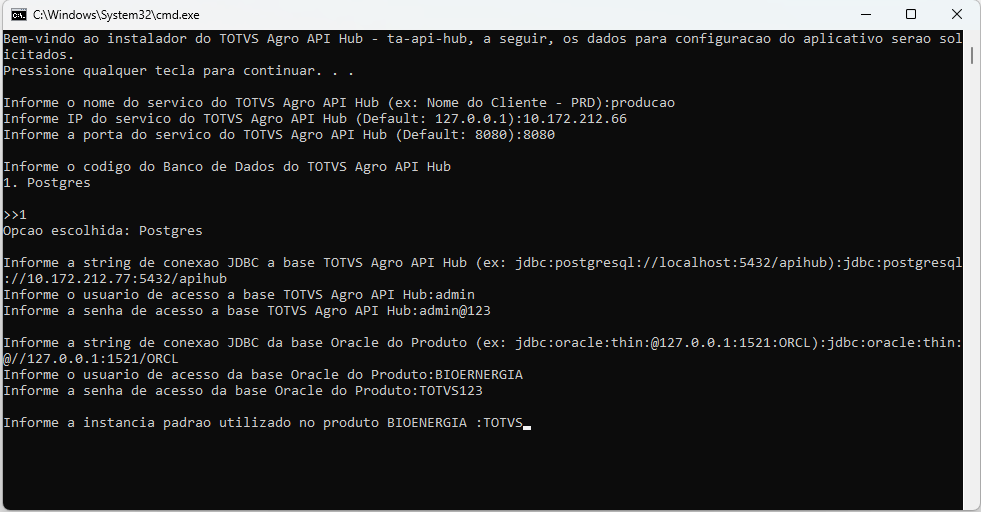
- Informe se deseja incluir a integração com o TOTVS Agro Middleware
- Esta opção deve ser utilizada apenas quando houver integração com o aplicativo TOTVS Agro Middleware.
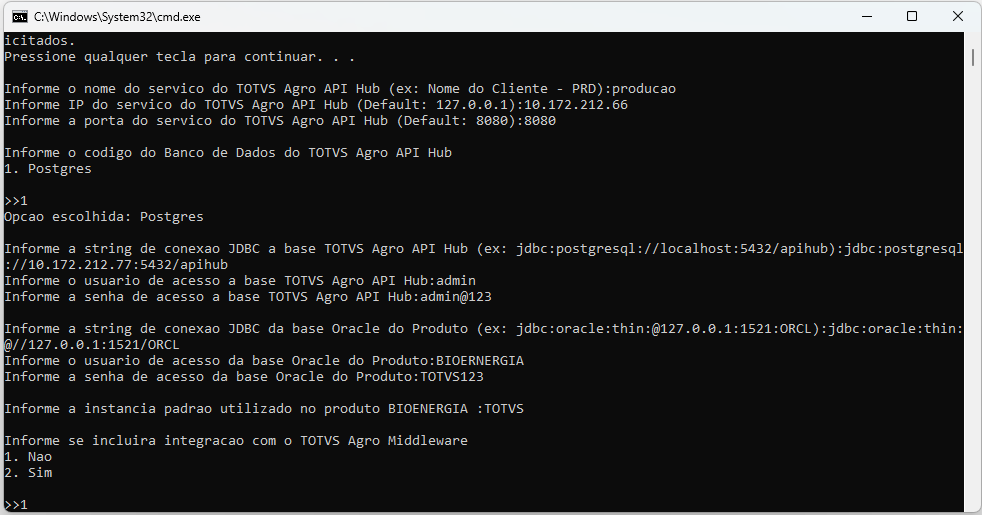
- Informe se deseja incluir certificado SSL (.pfx ou .jks) para habilitar HTTPS
- Esta opção deve ser utilizada apenas quando quiser habilitar o HTTPS na aplicação TOTVS Agro API Hub
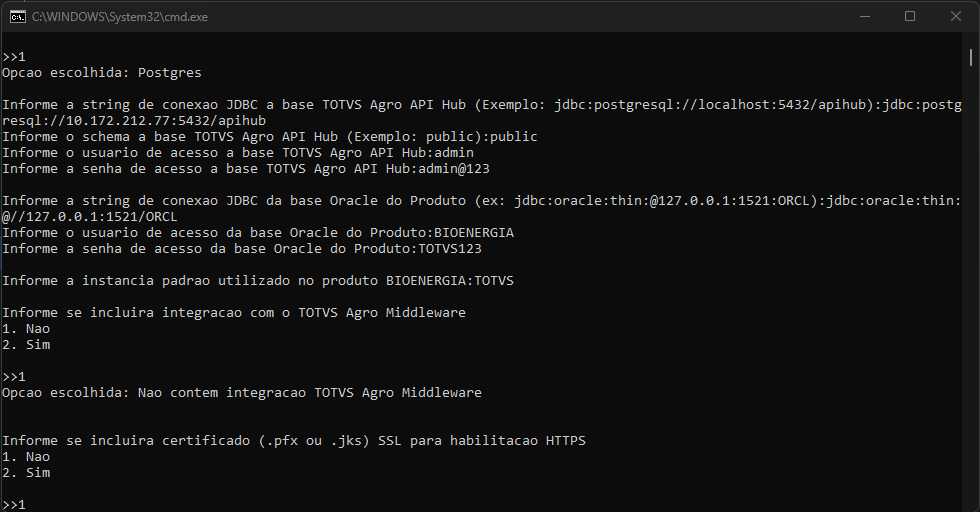
- Informe se deseja alterar a quantidade de memoria inicial e máxima
- Esta opção deve ser utilizada apenas quando quiser alterar a memoria inicial e máxima
- Deve utilizar como sufixo, g para Gigabyte ou m para Megabyte
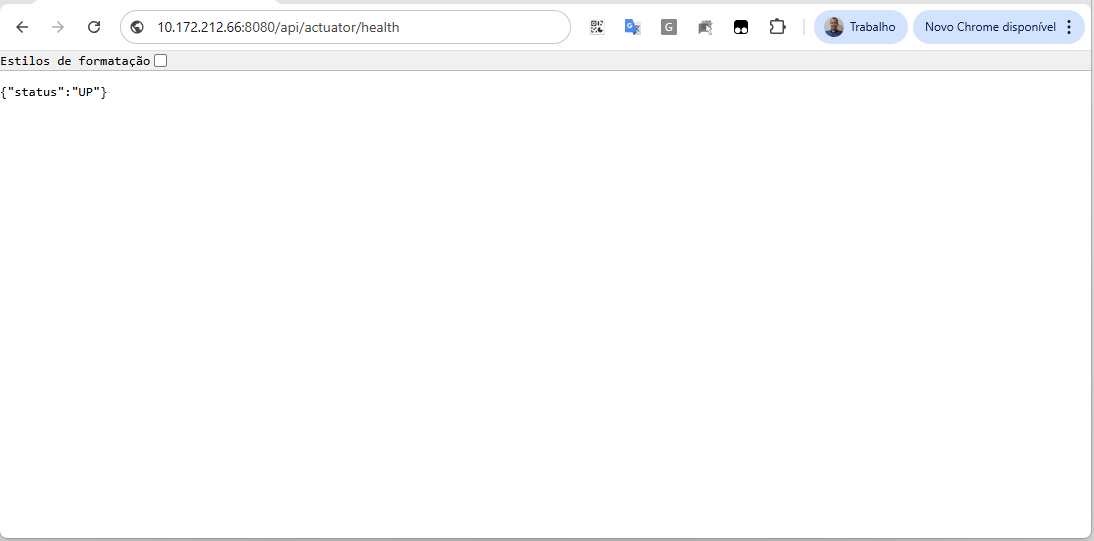
- Tela de conclusão do processo de instalação do TOTVS Agro API Hub
|
| Totvs custom tabs box items |
|---|
| Nesta seção, serão apresentadas algumas orientações para o processo de configuração do TOTVS API Hub. | Expandir |
|---|
| title | Ativar protocolo HTTPS, utilizando o certificado SSL |
|---|
| | Dica |
|---|
| icon | false |
|---|
| title | Configuração de certificado utilizando arquivo PFX |
|---|
| Obtenção do certificado SSL
Adquira um certificado SSL válido, emitido e assinado por uma autoridade certificadora no formato .pfx (PKCS#12). Localização do arquivo de configuração
Acesse o arquivo ta-api-hub.xml, localizado no diretório de instalação do TOTVS Agro API Hub. Configuração das propriedades SSL
Antes da instrução -jar do arquivo de configuração, adicione as seguintes propriedades:-Dserver.ssl.enabled=true → Habilita o protocolo SSL no servidor.
-Dserver.ssl.key-store → Define o caminho absoluto do arquivo .pfx que será utilizado.
-Dserver.ssl.key-store-password → Informa a senha do arquivo .pfx .
-Dserver.ssl.key-store-type=PKCS12 → Especifica o formato do arquivo de keystore utilizado (PKCS12)
A imagem abaixo apresenta um exemplo do processo de configuração. 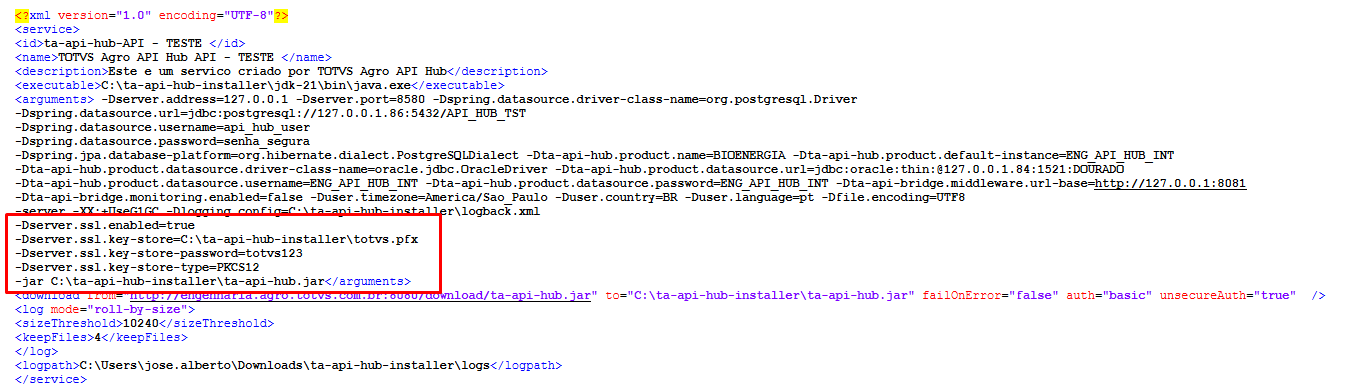 Image Removed Image Removed
| Expandir |
|---|
| title | Conexão com a Base de Dados do Produto |
|---|
| | Nota |
|---|
| O processo de conexão com a base do produto pode ser realizado por meio dos seguintes modelos: Utilização de um Owner diferente do produto
Nesse cenário, é necessário utilizar o recurso do Oracle Logon Trigger. Esse mecanismo permite que o Owner definido acesse, de forma transparente, os objetos da base de dados do TOTVS Agro Bioenergia. | Bloco de código |
|---|
| language | sql |
|---|
| title | Criação da Trigger de Logon |
|---|
| CREATE OR REPLACE TRIGGER TRIGGER_NOME_EXEMPLO
AFTER LOGON ON USUARIO_ORIGEM.SCHEMA
BEGIN
EXECUTE IMMEDIATE 'ALTER SESSION SET CURRENT_SCHEMA = USUARIO_DESTINO';
END; |
|
|