Árvore de páginas

Versões comparadas

Chave

  • Esta linha foi adicionada.
  • Esta linha foi removida.
  • A formatação mudou.

...

Totvs custom tabs box
tabsAtualização de dicionário, Configuração inicial, Procedimento para utilização
idspasso2,passo3,passo1
Totvs custom tabs box items
defaultno
referenciapasso1

Demonstração do uso 

  • No módulo de Oficina (SIGAOFI), acesse a rotina Painel de Orçamento (OFIXA018);
  • Na pasta "Pedido de Venda", clique na opção "Incluir";
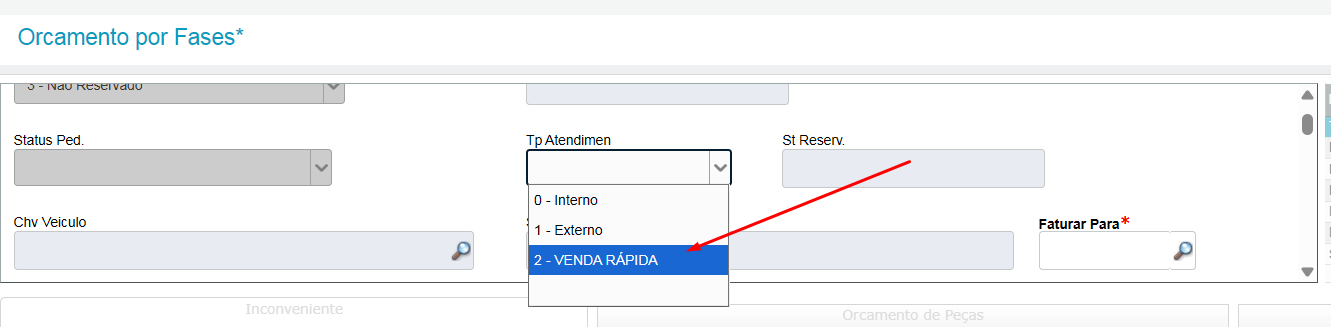
  • Selecione o tipo de atendimento "Venda Rápida" e preencha os demais campos obrigatórios.


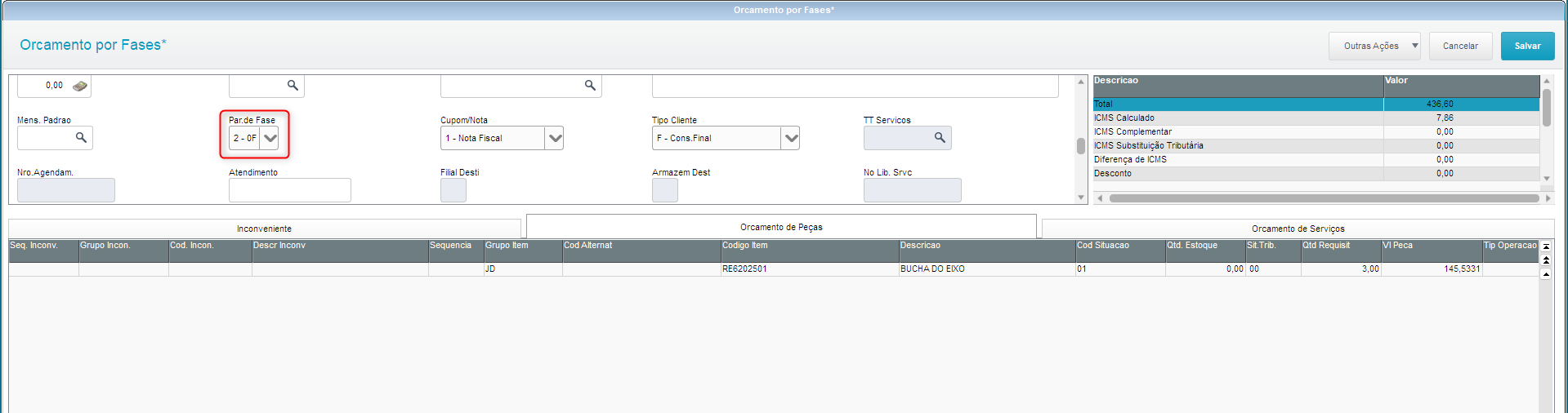
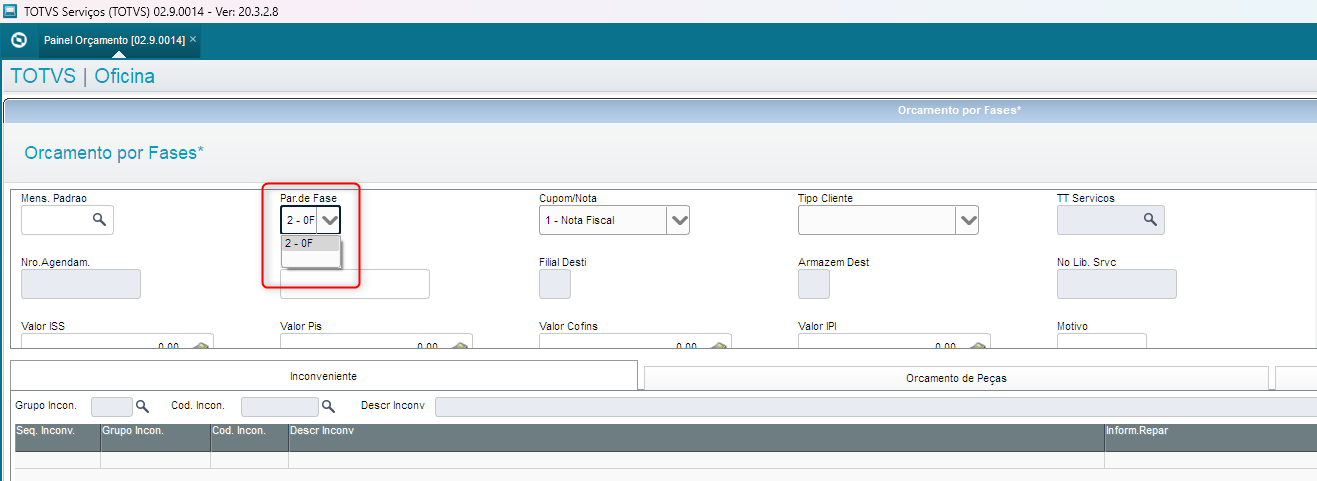
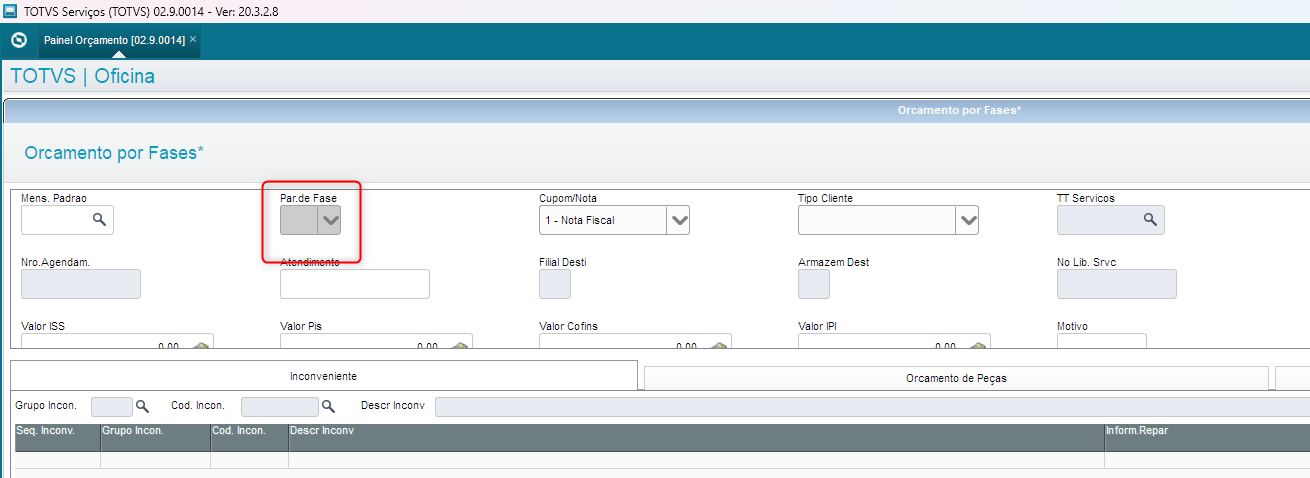
  • Veja que o campo "Par.de Fase" será preenchido com o código "2" (tipo de atendimento Venda Rápida) e ao lado as Fases "0F". Este campo é "gatilhado" automaticamente na seleção do Tipo de Atendimento "2 - VENDA RÁPIDA";
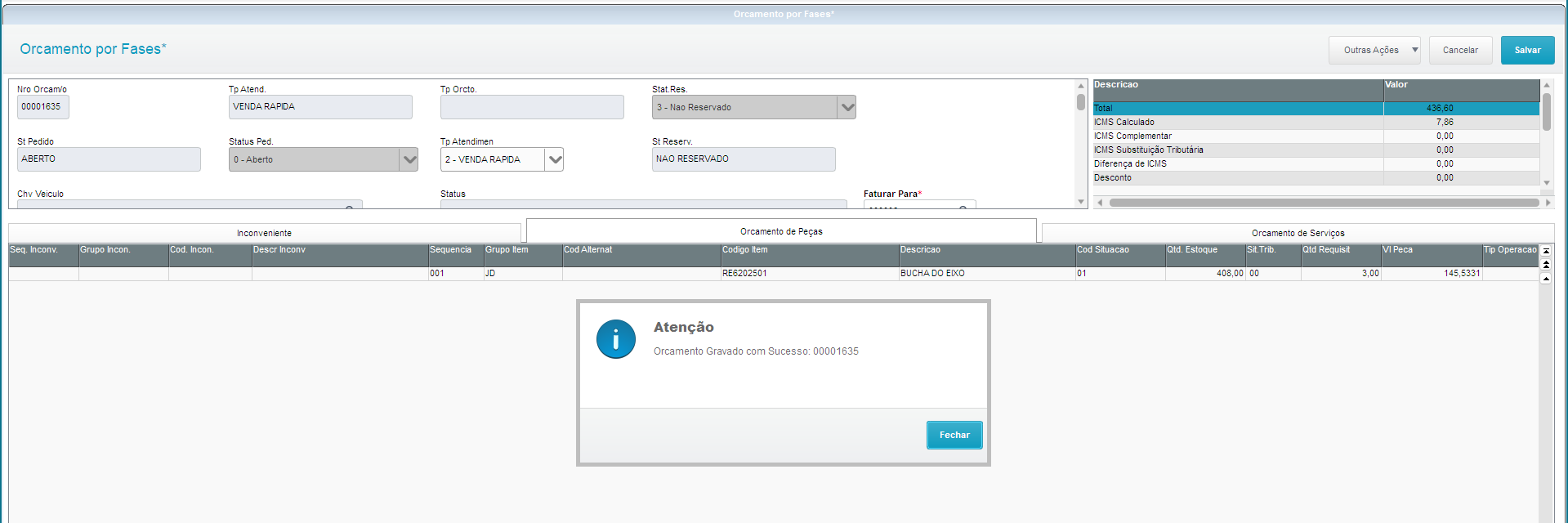
  • Na aba "Orçamento de Peças", informe ao menos um item com quantidade, demais campos conforme necessidade e clique em "Salvar".


  • Em seguida, posicionado no pedido criado, clique na opção "Faturamento" da pasta "Pedido de Venda";
  • Clique então em "Salvar" para gerar o Orçamento. 


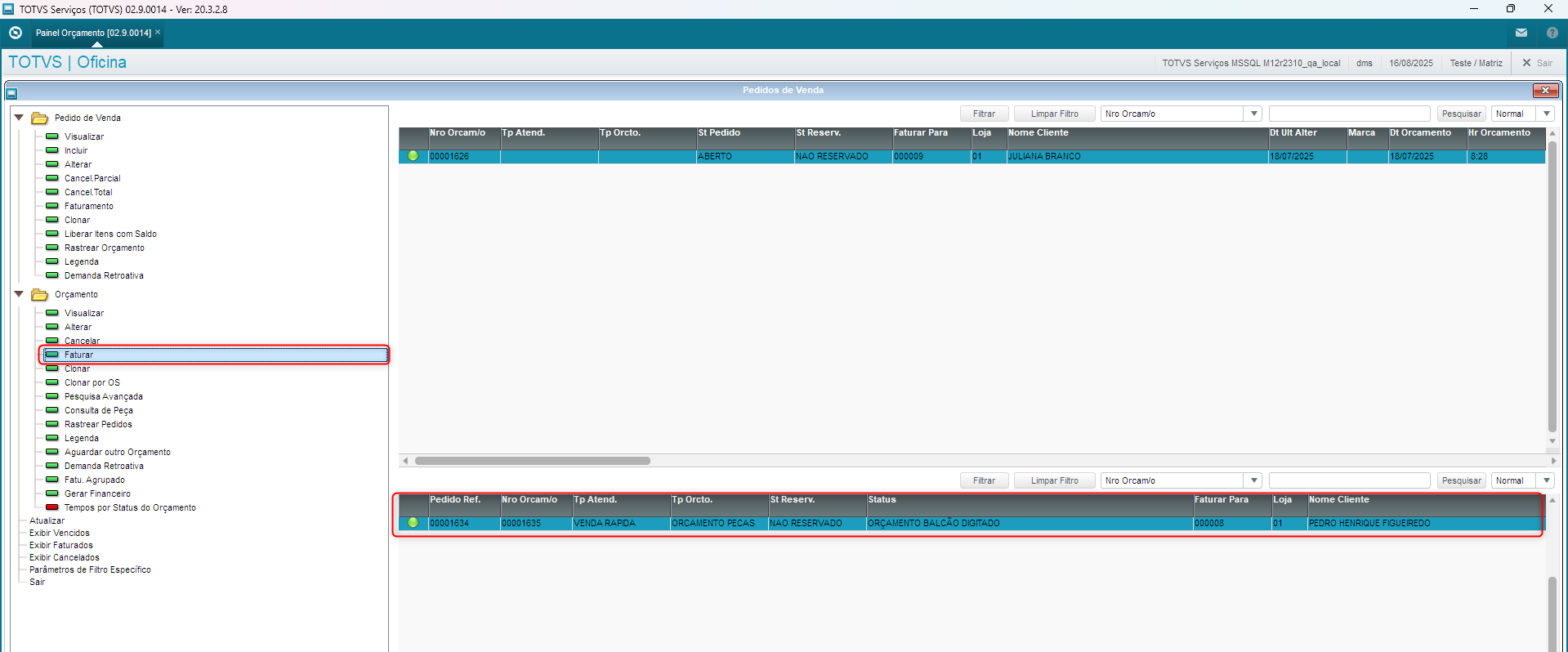
  • Na parte de baixo do painel, posicione no orçamento criado;
  • clique na pasta "Orçamento" e na opção "Faturar". 


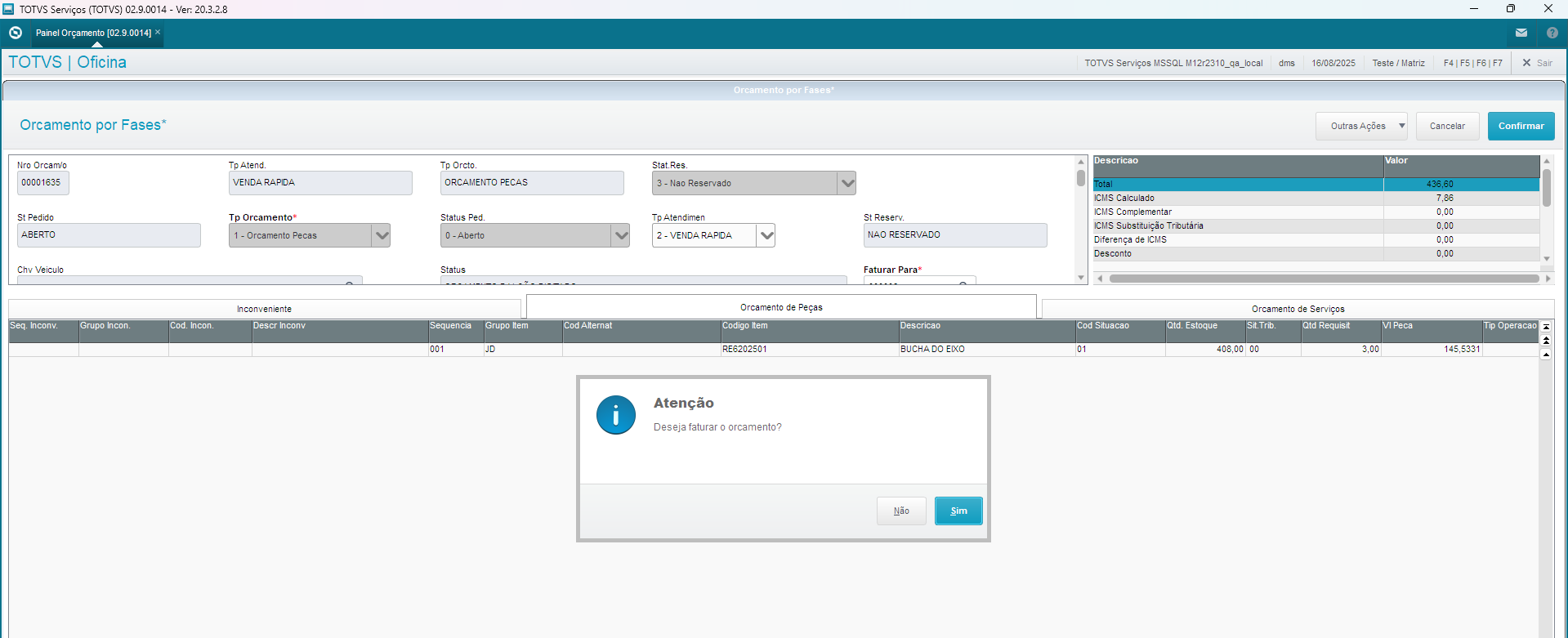
  • Clique em "Confirmar" e em seguida, clique em "Sim", informando que deseja faturar o orçamento. 


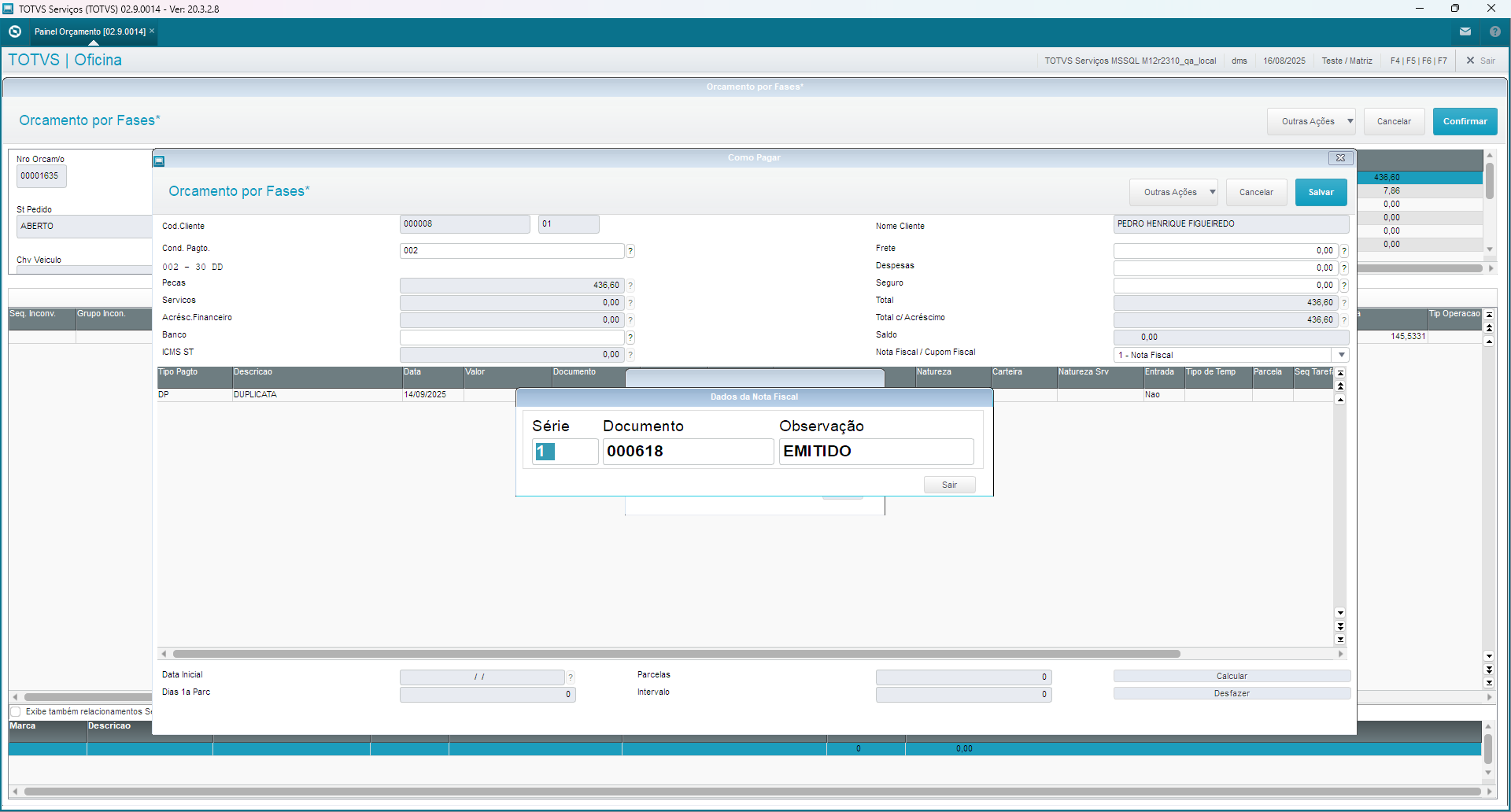
  • Na tela "Como Pagar", informe a Condição de Pagamento conforme desejar e então clique em "Salvar";
  • Escolha a Série da nota fiscal e confirme para que o orçamento seja faturado.


Totvs custom tabs box items
defaultyes
referenciapasso2
Deck of Cards
idpadrao,customizado
tabLocationleft
Card
idpadrao
labelCampos Padrão

Campos que serão criados no padrão e estarão disponíveis a partir da release 12.1.2510 ou Expedição Contínua superior à Outubro/2025.


Criação de Campo no arquivo SX3 - Campos:

  • Tabela VAI - Técnicos:


Campo

VAI_FASECS 

Tipo

Caractere

Grupo de Campos
Ordem
Tamanho1
Decimal0
Formato@!
Contexto1-Real
Propriedade1-Alterar
TítuloFase Custom
DescriçãoFase Customizada
Val. SistemaPertence("01")
Opções0=Nao;1=Sim
Inic. Padrão
Inic. Browse
Cons. Padrão
Nível1
UsadoSim
ObrigatórioNão
BrowseNão
When
Pasta
Help

Fase Customizada, se deseja permitir que o usuário possa mudar as Fases do Orçamento.


Alteração de Campo no arquivo SX3 - Campos:

  • Tabela VS1 - Orçamento:


Campo

VS1_MVFASE 

Val. SistemaOX001049C_validFase( M->VS1_MVFASE ) 
Opções#OX001048C_ComboFase()


Card
idcustomizado
labelCampos Customizados

Campos que deverão ser criados pelo usuário, pois podem ser customizados de acordo com a necessidade.


Criação de Gatilho no arquivo SX7 – Gatilhos:

  • Gatilho Tabela VS1 - Orçamento:


CampoVS1_TPATEN
Sequência001
C. DomínioVS1_MVFASE
Tipo1 - Primário
Regra

iif( M->VS1_TPATEN=="2", "2", "" )

PosicionaNão
Alias Pesq.
Ordem Pesq.
Chave


Condição


Observação: O número 2 entre aspas, se refere ao código do atendimento Venda Rápida. Caso na sua base seja outro código, basta substituir.


Criação de Parâmetro no arquivo SX6 – Parâmetros:

Nome da VariávelMV_FASEOR2 
TipoCaractere
DescriçãoFases Orcamento: 0/2/3/4/5/F/I/C/X/R/O. Preencha
Descrição 1de acordo com a documentacao da rotina OFIXA011.
Descrição 2Exemplo de preenchimento: 0F
Valor Padrão0F
tip


IMPORTANTE!

O usuário pode cadastrar múltiplos fluxos de fase customizada utilizando as sequências disponíveis a seguir: 0123456789ABDEF.
Observação: a letra C é reservada pelo sistema e não deve ser utilizada.

Para configurar, é necessário incluir no novo parâmetro (SX6) o prefixo MV_FASEOR seguido do Sequencial disponível, conforme os exemplos abaixo:

MV_FASEOR0
MV_FASEOR1
MV_FASEOR2

Totvs custom tabs box items
defaultno
referenciapasso3

Criação Tipo de Atendimento  

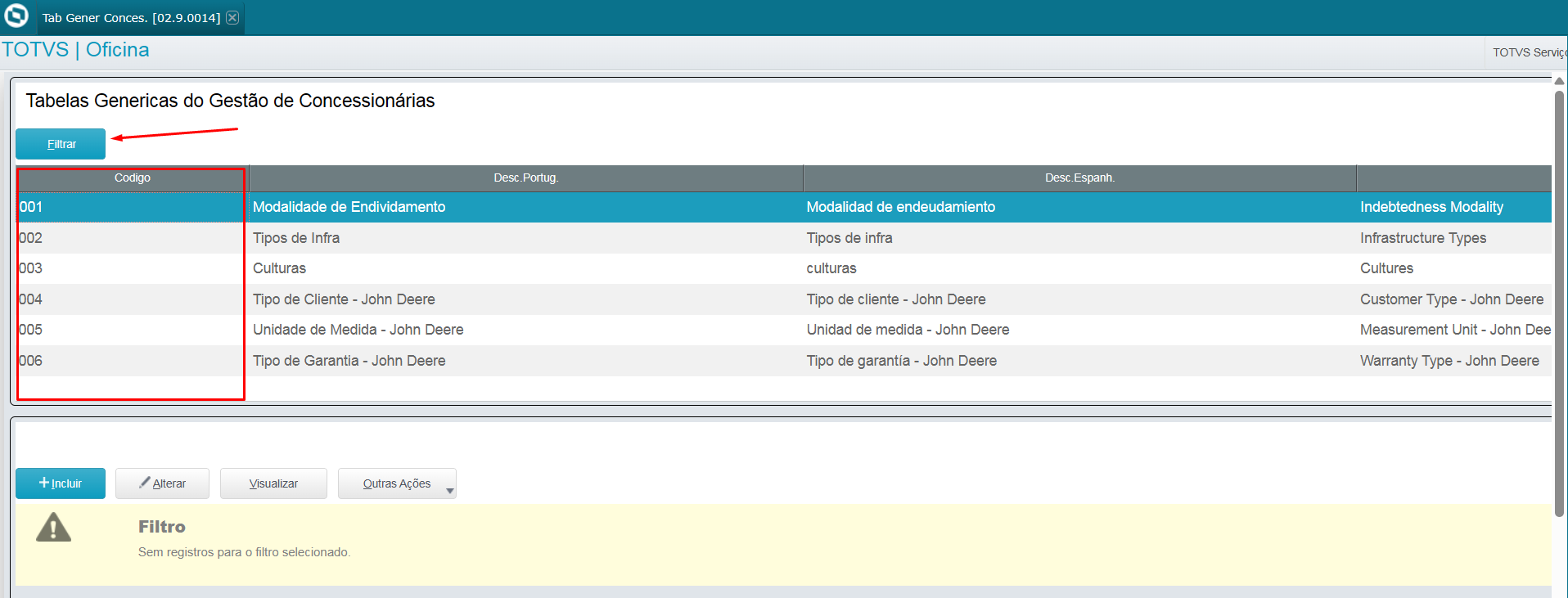
  • Acessar a rotina Tabelas Genéricas Conces. (OFIOA560), procure pelo código 050 no browse ou clique no botão Filtrar.


  • Posicione então no registro referente ao código 050 e clique no botão Incluir;
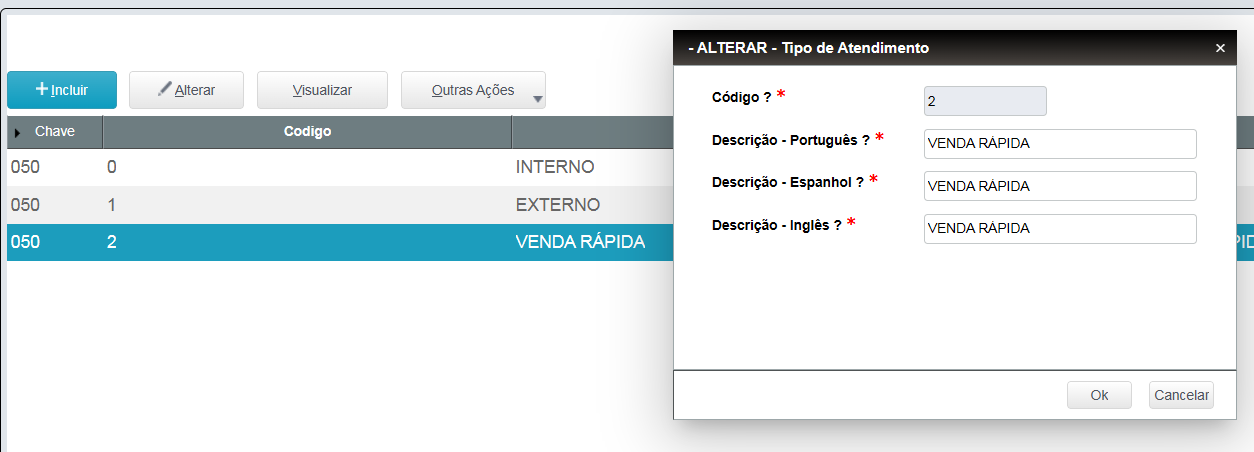
  • Aparecerá uma tela onde deverá ser informado o código na sequência dos demais. No padrão, já temos cadastrados o "0" para "Interno" e o "1" para "Externo", então informe o código 2 ou o subsequente (com exceção a letra C, pois é reservada);
  • Informe a descrição nas 3 línguas e clique em "Ok". 


 Criação do Gatilho 

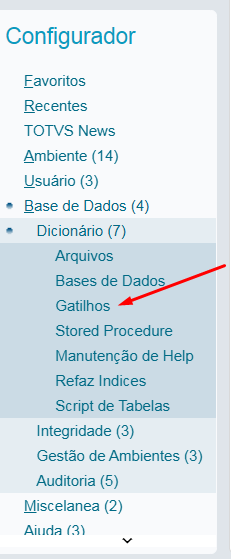
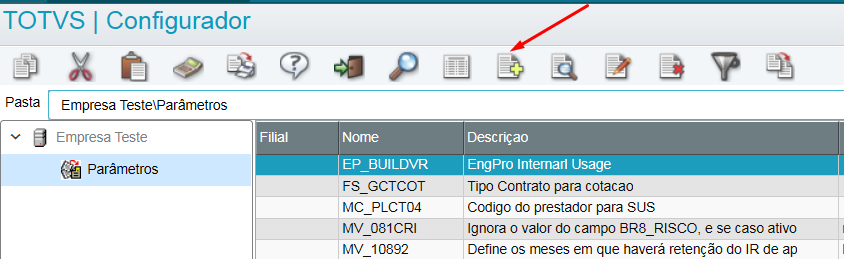
  • Acesse o módulo Configurador (SIGACFG) e vá em "Base de Dados → Dicionário" e clique em "Gatilhos". 


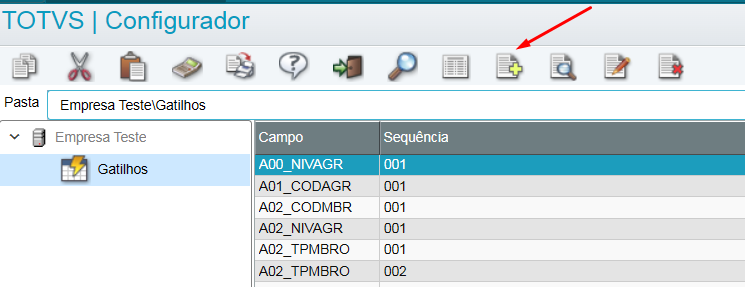
  • Clique na Empresa para expandir a opção e em seguida clique em "Gatilhos";
  • Aparecerá todos os gatilhos da empresa. Clique no ícone de incluir conforme imagem abaixo. 


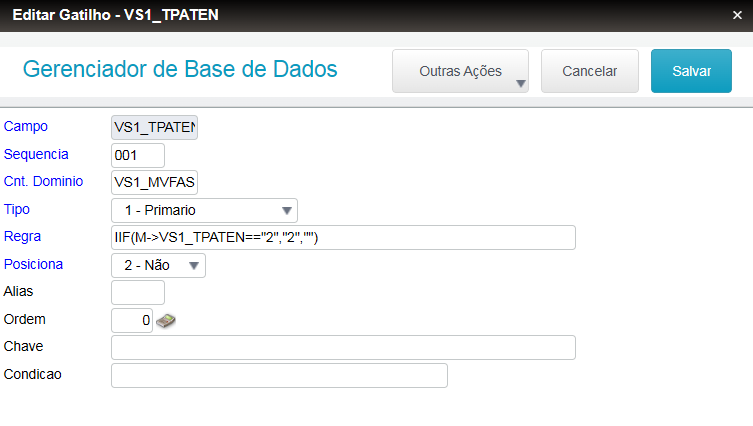
  • Preencha conforme imagem abaixo e em seguida clique em "Salvar". Após isso, o novo gatilho deverá aparecer na listagem.


OBS.: A aba "Atualização de Dicionário possui uma tabela auxiliar para criação do gatilho.


Aviso
titleImportante

Repare que na regra temos o número 2 entre aspas, se refere ao código do atendimento Venda Rápida, caso na sua base seja outro código, basta substituir. 


Criação do Parâmetro 

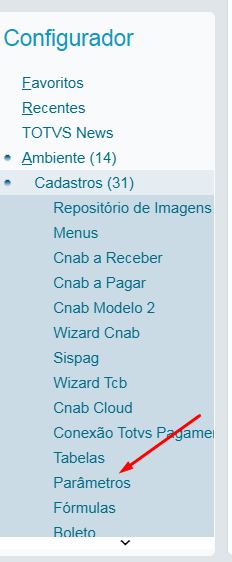
  • Acesse o módulo Configurador (SIGACFG) e vá em "Ambiente → Cadastros" e clique em "Parâmetros". 


  • Clique na Empresa para expandir a opção e em seguida clique em "Parâmetros";
  • Aparecerá todos os parâmetros da empresa. Clique no ícone de incluir conforme imagem abaixo. 


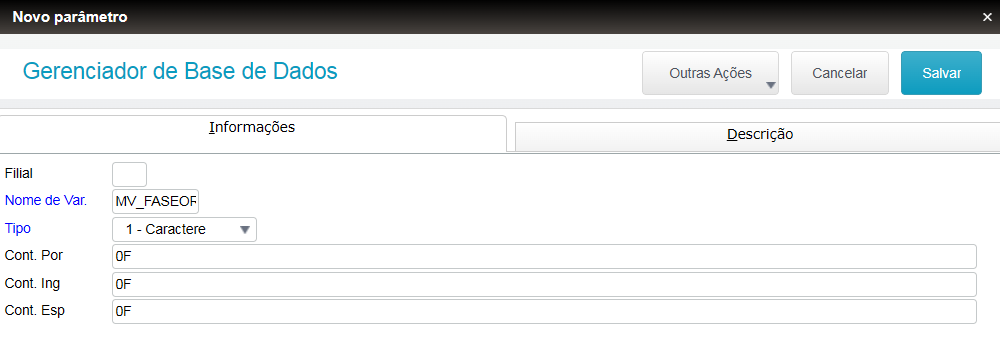
  • Preencha conforme imagem abaixo e em seguida clique em "Salvar". Após isso, o novo parâmetro deverá aparecer na listagem.


 OBS.: A aba "Atualização de Dicionário possui uma tabela auxiliar para criação do Parâmetro.


Aviso
titleImportante

Repare que o número 2 aparece novamente, dessa vez, no fim do nome do parâmetro. Caso código desejado para o tipo de atendimento seja outro, altere para deixar igual.


Significado do conteúdo padrão: 

  • 0=Orçamento digitado 
  • F=Liberado para Faturamento 


As demais fases do Orçamento estão disponíveis no link abaixo:

MV_FASEORC - Fases do orçamento - Linha Microsiga Protheus - TDN 


Configurar Equipe Técnica (OFIOA180)

  • No módulo Oficina (SIGAOFI), clique em "Atualizações → Cadastros Gerais" e em seguida na rotina Equipe Técnica (OFIOA180);
  • Posicione no técnico desejado e clique em "Alterar";
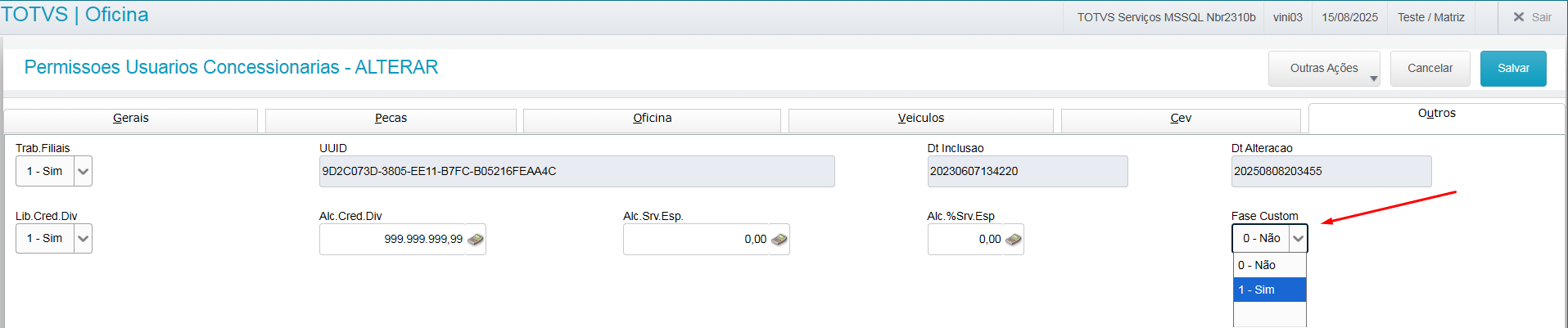
  • Clique na Aba "Outros", localize o campo "Fase Custom" (VAI_FASECS), altere o valor para "1=Sim" e clique em "Salvar". 


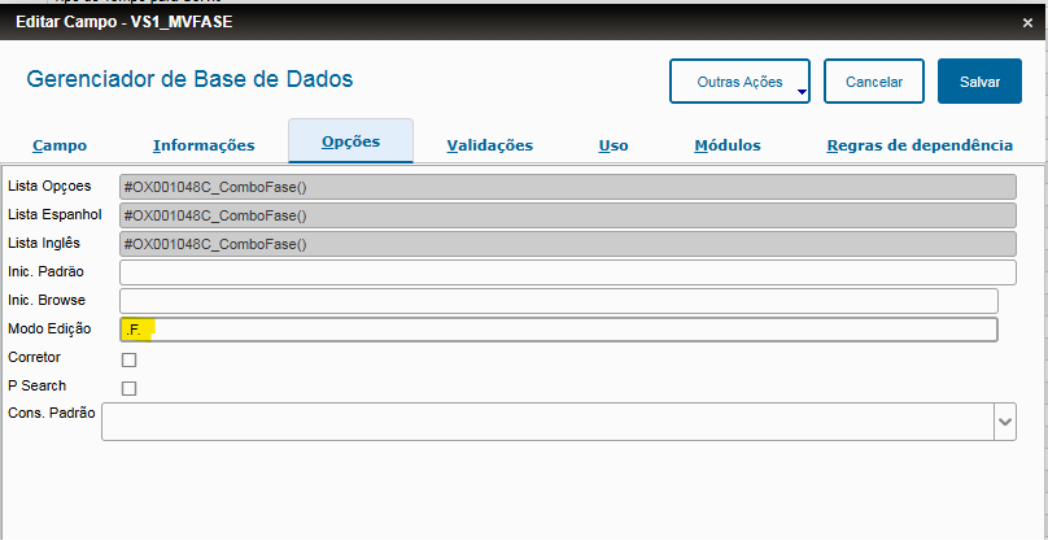
Bloquear campo "Par. de Fase" (VS1_MVFASE) 


  • O campo "Par.de Fase" (VS1_MVFASE) está visível no cabeçalho do Orçamento e pode ser alterado manualmente pelo usuário. 


  • Para evitar que o usuário “pule” fases indevidamente, este campo pode ser bloqueado pelo Configurador (SIGACFG), basta informar em “Modo Edição” o conteúdo .F. 


  • Após isso, o campo não poderá ser alterado.


...