Páginas filhas
  • DDVENDAS-51721 / DDVENDAS-51511 - DT - Cadastro de Restrições Avançadas

Versões comparadas

Chave

  • Esta linha foi adicionada.
  • Esta linha foi removida.
  • A formatação mudou.

...

Criação de uma rotina onde seja possível cadastrar restrições de uma forma mais inteligente, combinando também as funcionalidades das rotinas 307, 320, 391 e 304.

03. SOLUÇÃO

...

  • A rotina 3391 foi atualizada para versões a partir

...

  • da 37.0.08.002 e agora conta com novas funcionalidades para configuração e gerenciamento de Restrições Avançadas.


Expandir
titleConfigurações de Restrições Avançadas
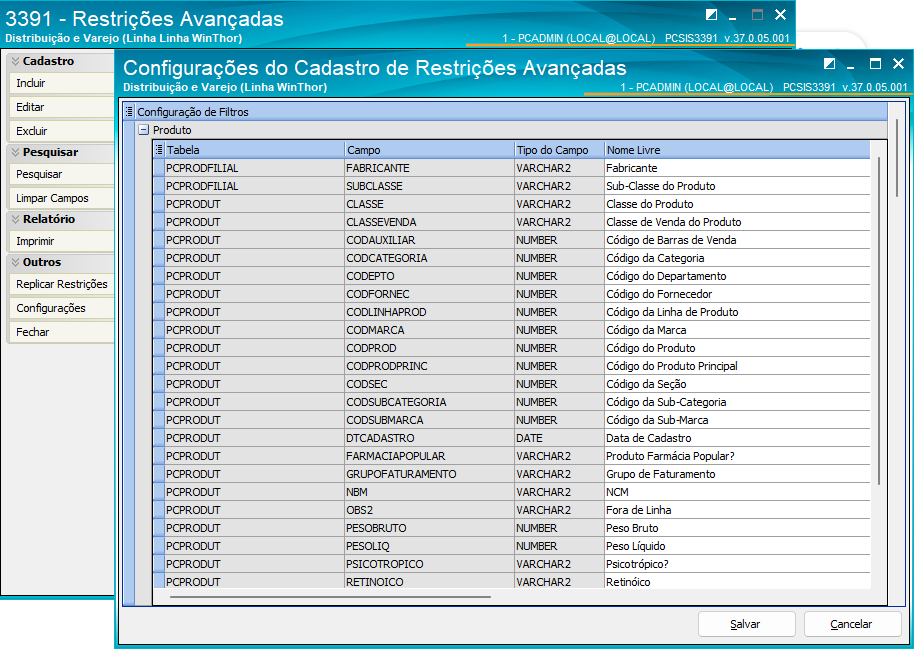
Ao clicar no botão Configurações na
  • Na tela inicial da rotina,

a seguinte tela é exibida:

Image Removed

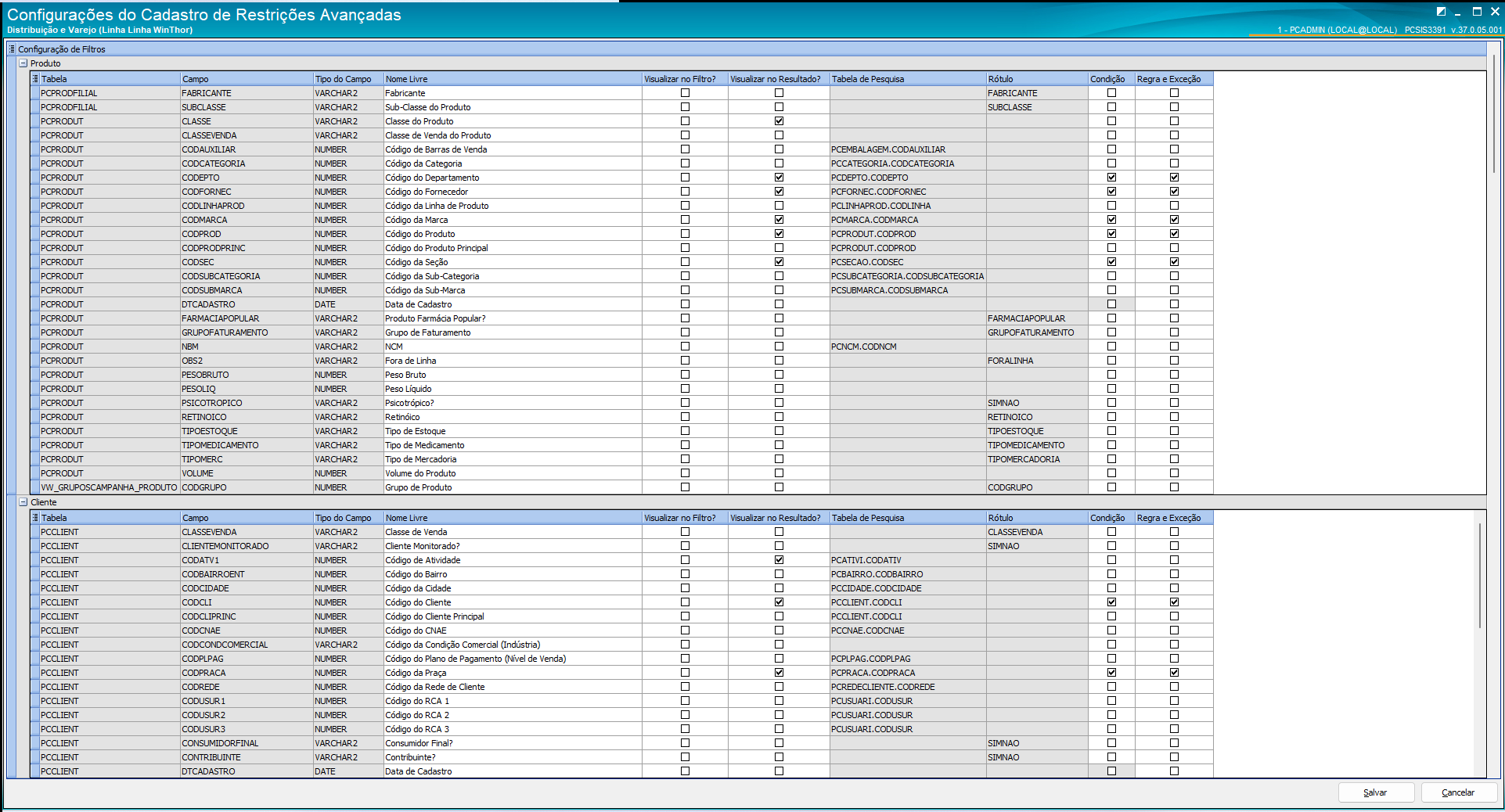
 Estas configurações possibilitam a customização da tela de cadastros, de forma que o cliente escolha quais campos devem ser listados no momento de cadastrar uma restrição.

Image Removed

Nesta tela o usuário poderá alterar o Nome Livre, marcar se a opção será visualizada no filtro ou resultado, ou ainda se é aplicável a alguma condição ou regra e exceção.

  • clique em Configurações.

  • Será exibida uma tela que permite personalizar quais campos serão exibidos no momento do cadastro de uma restrição.

O que é possível configurar:

  • Nome Livre → ajuste o nome de identificação.

  • Exibição → defina se o campo aparecerá no Filtro ou no Resultado.

  • Aplicação → escolha se o campo se aplica a Condições, Regras ou Exceções.

Após definir as preferências, clique em Salvar para que a personalização seja gravada no banco de dados.

Image Added


Image AddedAo clicar no botão Salvar, as configurações de personalização serão gravadas no banco.


Expandir
titleInclusão de Restrições Avançadas
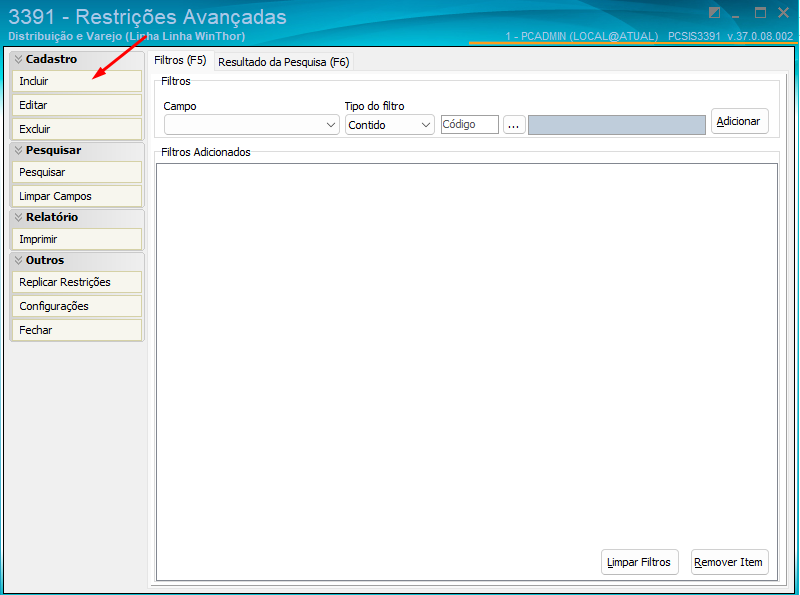
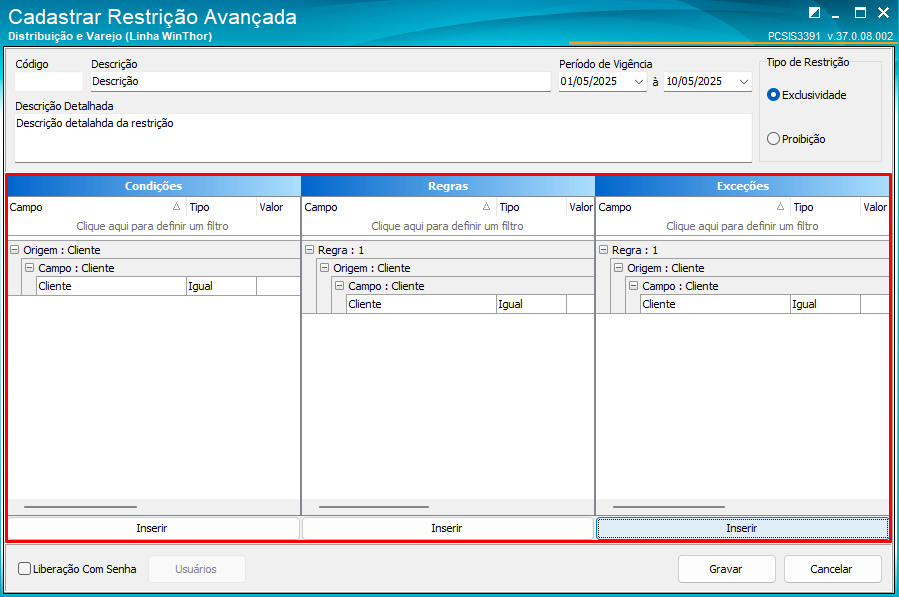
  • Na tela principal da rotina, clique

no botão
  • em Incluir

;
  • .

Image Removed

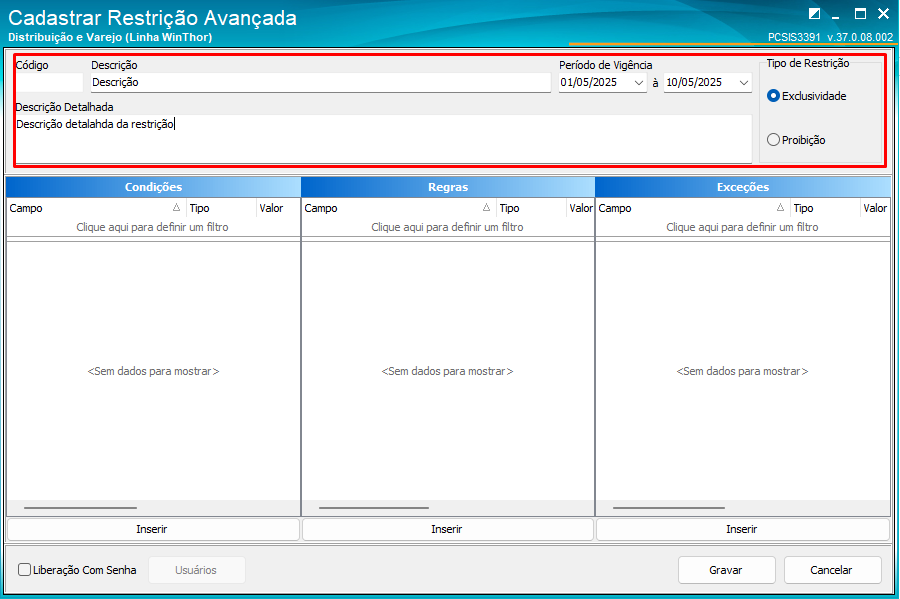
Preencher
  • Preencha os

campos Dscrição, data de vigência, descrição avançada, tipo de restrição:
  • seguintes campos:

    • Descrição

    • Data de Vigência

    • Descrição Avançada

    • Tipo de Restrição

Image Removed
  • Em seguida,

inserir condição, regras e exceção:
  • insira:

    • Condição

    • Regras

    • Exceção

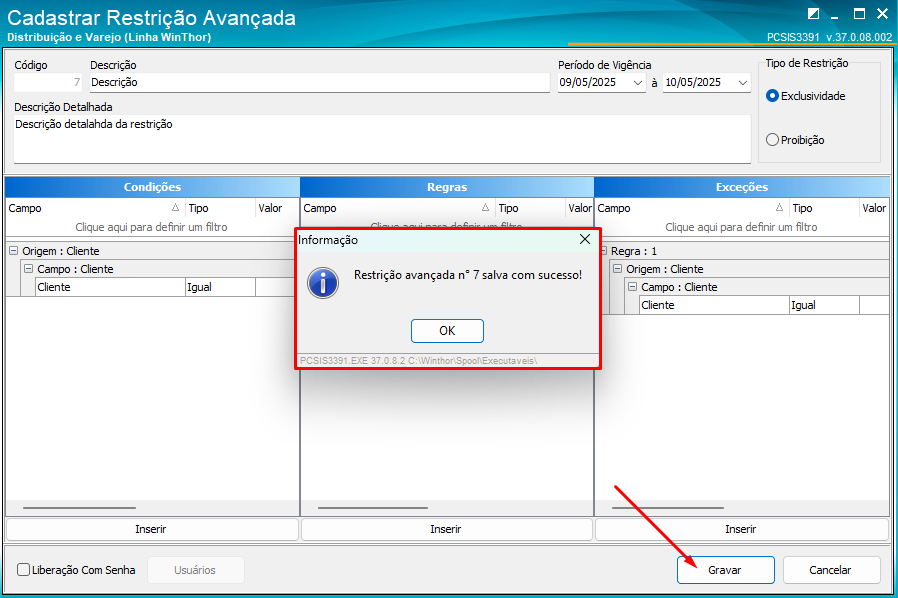
Finalize clicando em Gravar.
➡️ A restrição será cadastrada de acordo com os dados informados.

Image Added


Image Added


Image Added

Image Removed

Ao clicar no botão Gravar, a politica deve ser grava de acordo com dados informados;


Expandir
titlePesquisa de Restrições Cadastradas
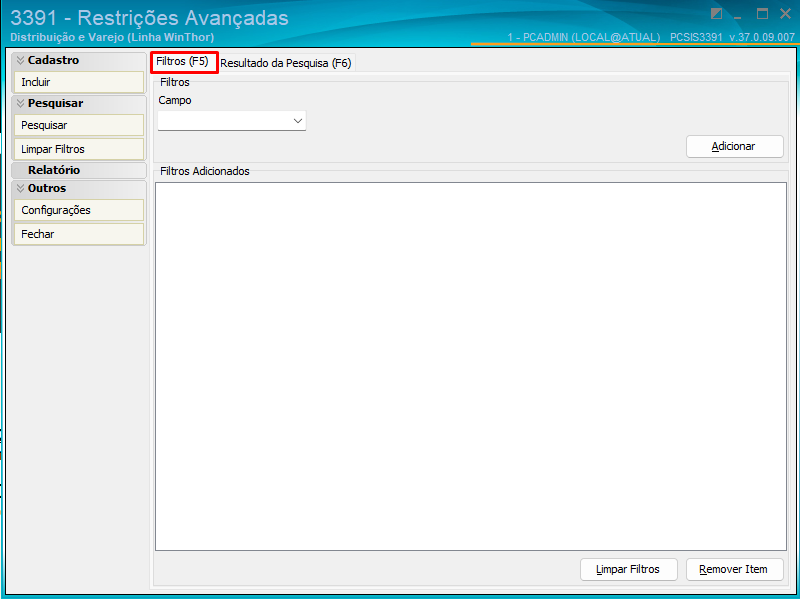
Na tela principal da rotina clique na
  • Acesse a aba Filtros (F5)

;
  • .

Image Removed

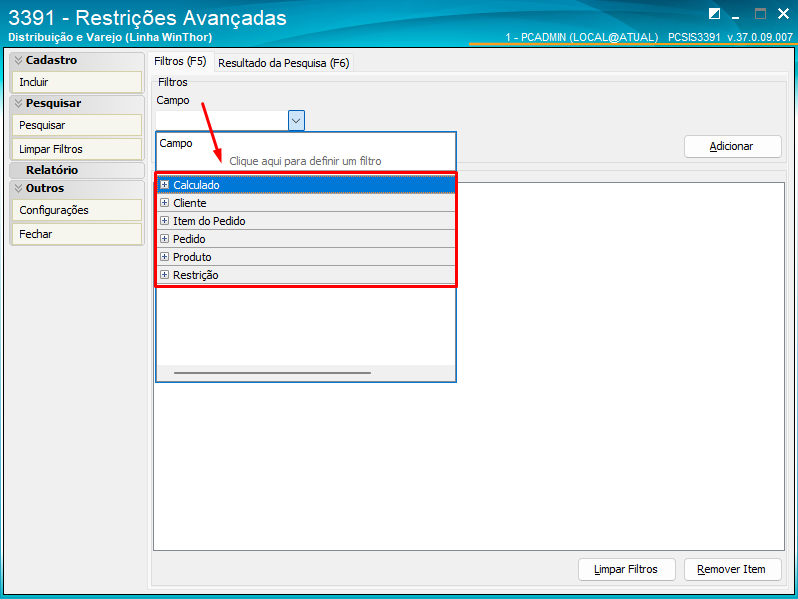
Defina

Image Removed

  • Escolha o campo

para pesquisar as restrições cadastradas;
  • que deseja pesquisar.

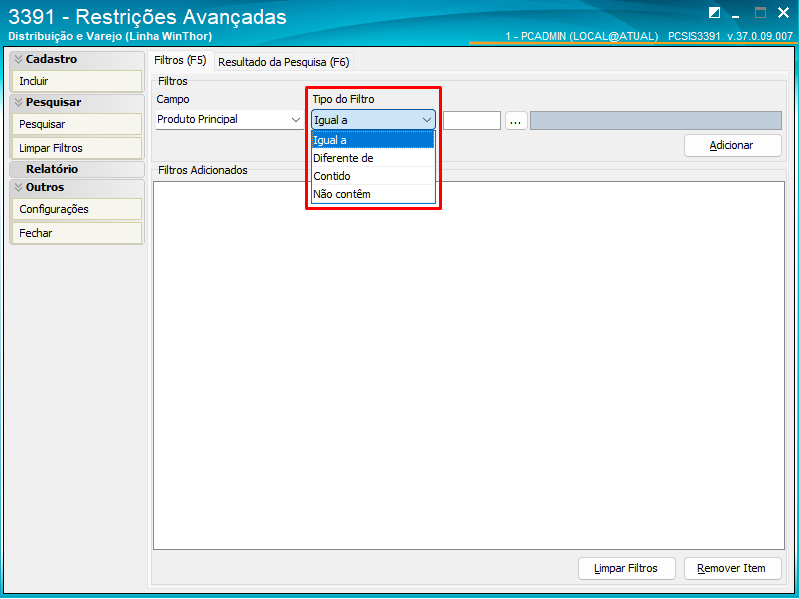
  • Defina o tipo

do filtro para pesquisar as restrições cadastradas;

Image Removed

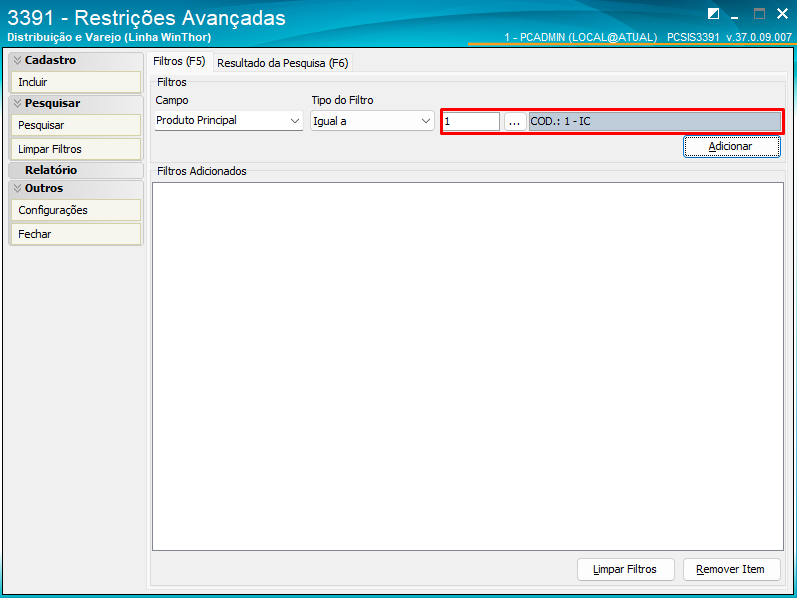
Insira o filtro desejado de acordo com tipo para pesquisa;

Image Removed

Clique no botão Adicionar para inserir o filtro desejado;
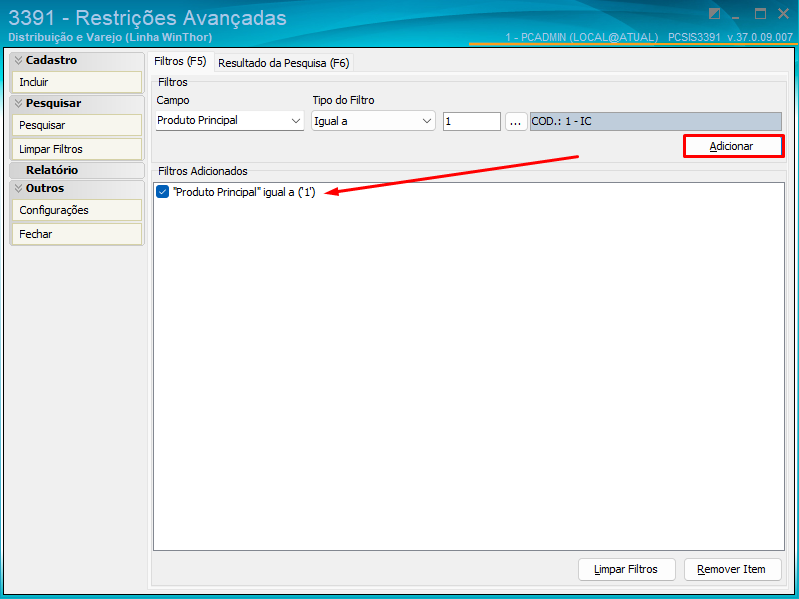
Image Removed
  • de filtro (igual, contém, maior que, etc.).

  • Insira o valor desejado para pesquisa.

  • Clique em Adicionar para incluir o filtro.

Assim, o sistema trará as restrições cadastradas de acordo com os critérios definidos.

Image Added


Image Added


Image Added


Image Added


Image Added


Benefícios da melhoria

✅ Mais flexibilidade para personalizar como as restrições são exibidas.
✅ Maior controle sobre regras e exceções aplicadas.
✅ Facilidade na busca e manutenção das restrições já cadastradas.

04. DEMAIS INFORMAÇÕES


Aviso

Importante!

As versões estarão disponíveis para download no CCW. 

https://centraldecontrole.pcinformatica.com.br/


Mantenha suas rotinas sempre atualizadas!

...