
Histórico da Página
...
| Expandir | |||||||||||||||||
|---|---|---|---|---|---|---|---|---|---|---|---|---|---|---|---|---|---|
| |||||||||||||||||
O Check-in por localização é realizado apenas pelo App Meu eduCONNECT, onde o Aluno irá realizar o check-in de acordo com a localização (latitude e longitude). Essa funcionalidade está parametrizada como default no sistema (entrar em contato com o suporte para habilitar essa funcionalidade), isso é, a partir do momento que a funcionalidade for liberada, a Instituição de Ensino terá acesso à funcionalidade, mediante a parametrização.
|

| Aviso | ||
|---|---|---|
| ||
É necessário que ao logar no App, o Aluno dê permissão de acesso a Localização e Câmera: Localização: (Obrigatório) Para que seja capturado o endereço (latitude e longitude) para identificar a localização do registro do check-in. Câmera: Caso a Instituição de Ensino parametrize o check-in seja por Reconhecimento facial. |
| Aviso | ||
|---|---|---|
| ||
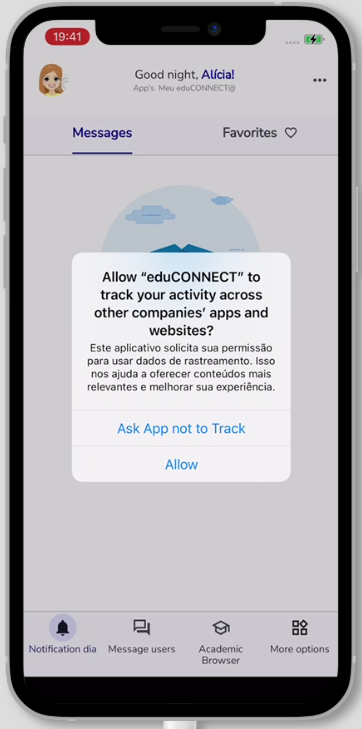
A partir da versão 08.2506.07, para que o usuário consiga realizar o check-in da aula, é necessário conceder permissão ao recurso App Tracking Transparency, disponível a partir do iOS 14 ou superior. Após o login no aplicativo, será exibida a solicitação de permissão conforme a mensagem abaixo. O usuário deverá selecionar a opção "Permitir" (Allow) para prosseguir com o acesso. OBS: Além disso, o usuário também deve conceder permissão de acesso à localização para que o check-in da aula funcione corretamente.
|
Ao logar no App: Meu eduCONNET e clicar no menu: Check-In da Aula, será exibido a mapa com a data e horário e a localização atual do aluno, conforme o print abaixo.
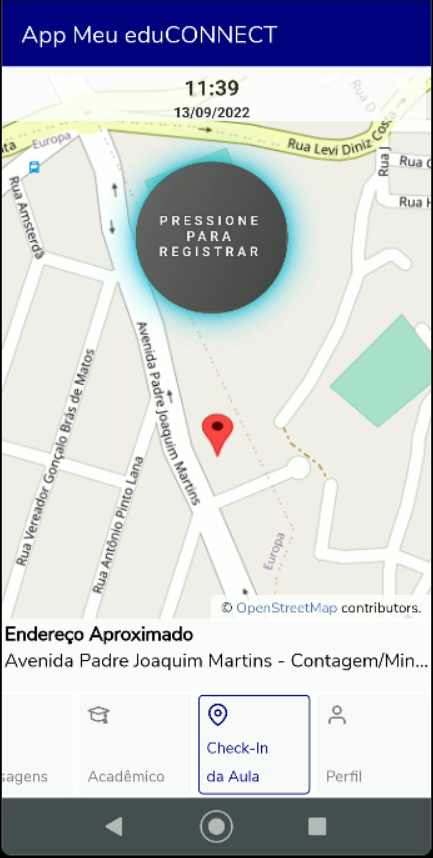
Para registrar a frequência, o aluno deverá pressionar o botão: "Pressione para registrar" e aguardar alguns milésimos de segundos ( o botão será preenchido enquanto a presença está sendo registrada).
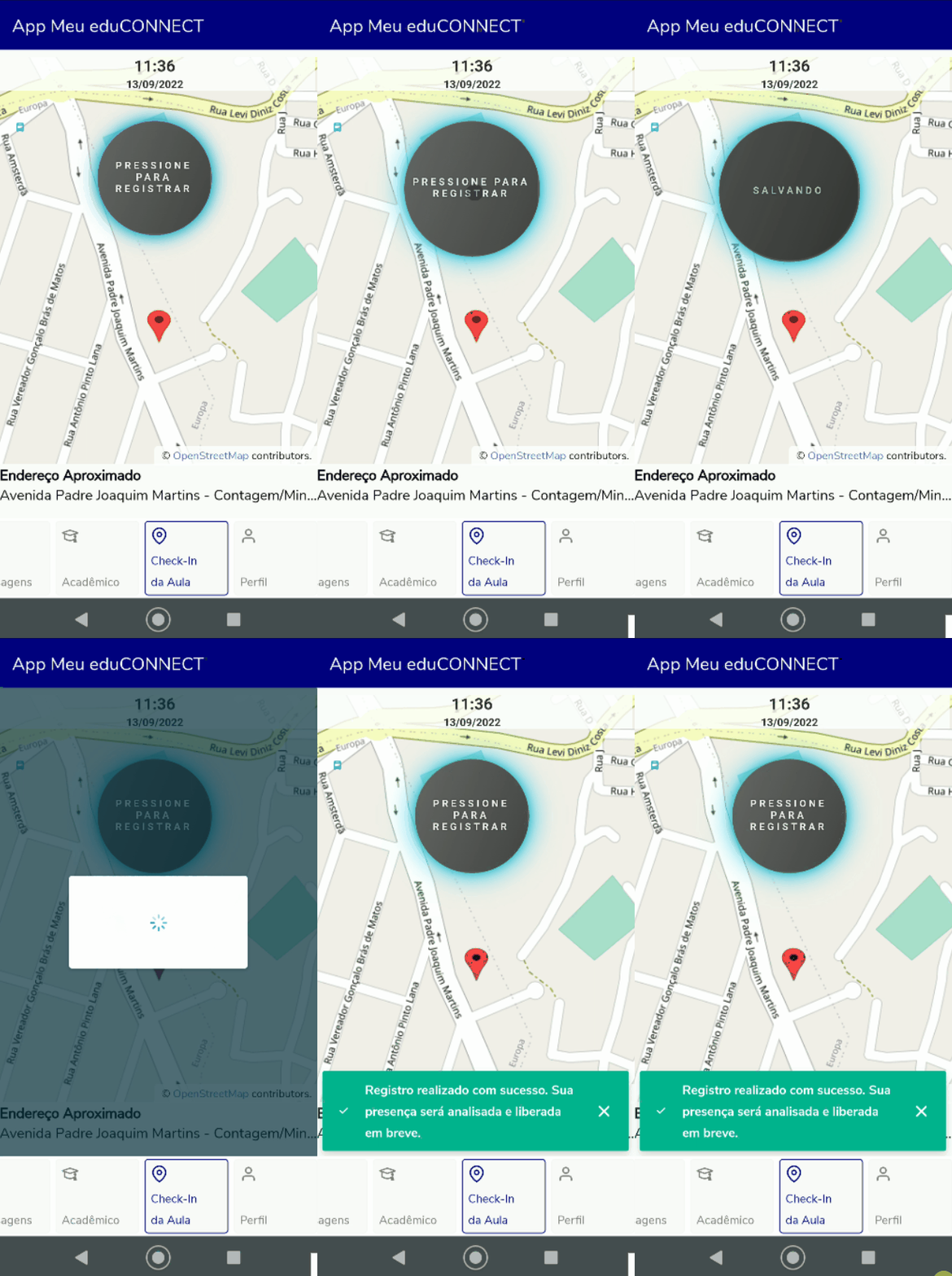
Após registrar a frequência, o App irá apresentar uma mensagem de feedback, informando que a frequência foi registrada e a presença será liberada posteriormente.
| Aviso | ||
|---|---|---|
| ||
O aluno irá apenas registrar o check-in e a validação e liberação da mesma fica a cargo da instituição de ensino através do processo Processador da frequência diária. |
...
Visão Geral
Import HTML Content
Conteúdo das Ferramentas
Tarefas