Aplicar el parche correspondiente al issueDMINA-25675
Validar que la rutina actualizada en el repositorio, coincida con la descrita en la sección 01. DATOS GENERALES del presente Documento Técnico, así como las fechas.
En el módulo Financiero (SIGAFIN)
Desde el menú Actualizaciones | Archivos, en la rutina de Bancos (MATA070),configurar un Banco.
Desde el menú Actualizaciones |Movim. Bancario, en la rutinaMovimientos Bancarios(FINA100), realizar un cobro para garantizar el saldo en el banco.
Desde el menúActualizaciones | Proceso Mod II,en la rutina deCheques Emitidos (FINA095), configurar unTalón con el banco configurado en la rutinaBancos(MATA070).
Desde el menúActualizaciones | Miscelanea,en la rutina deCheques(FINA095), configurar unCheque con el banco configurado en la rutinaBancos(MATA070).
Seleccionar el banco agregado anteriormente.
Clic en el botón "Configurar"
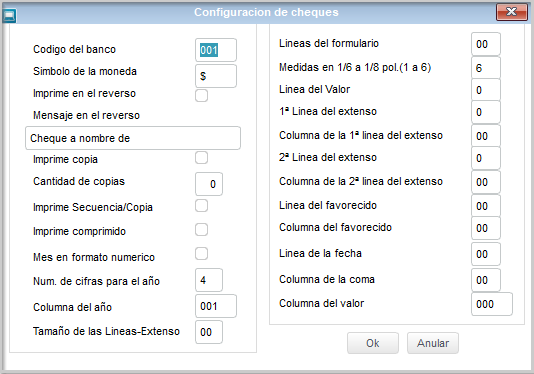
Configurar en la pantalla que se muestra en la imagen siguiente:
En el módulo Compras (SIGACOM), desde el menú Actualizaciones |Movimientos, en la rutinaFactura de Entrada (MATA030), registrar una factura de entrada.
En el módulo Financiero (SIGAFIN), deste el menúActualizaciones | Proceso Mod II, en la rutinaOrden Pago Modelo II(FINA847), generar una orden de pago con el tipoCH(Cheque), utilizar elbancoconfigurado en la rutinaBancos(MATA070) y utilizar elTalóncreado en la rutinaCheques Emitidos (FINA095).
Desde el menúActualizaciones | Proceso Mod II,en la rutina deCheques Emitidos (FINA095),Emitirel cheque vinculado a la orden de pago yLiquidar.
Desde el menú Actualizaciones |Movim. Bancario, en la rutinaConciliador Backoffice (CTBA940), realizar la conciliación manual de este cheque.
Totvs custom tabs box items
default
no
referencia
paso2
Después de realizar los procedimientos de lasConfiguraciones Previas, ingresar en la rutinaConciliador Backoffice (CTBA940),