...
| Totvs custom tabs box |
|---|
| tabs | Novo Cadastro,Gerenciar Campos ,Visualizar Tela(pré-visualização), Consulta com filtro, Exportar e Importar, Permissão de acesso |
|---|
| ids | aba1,aba2,aba3,aba4,aba5,aba6 |
|---|
|
| Totvs custom tabs box items |
|---|
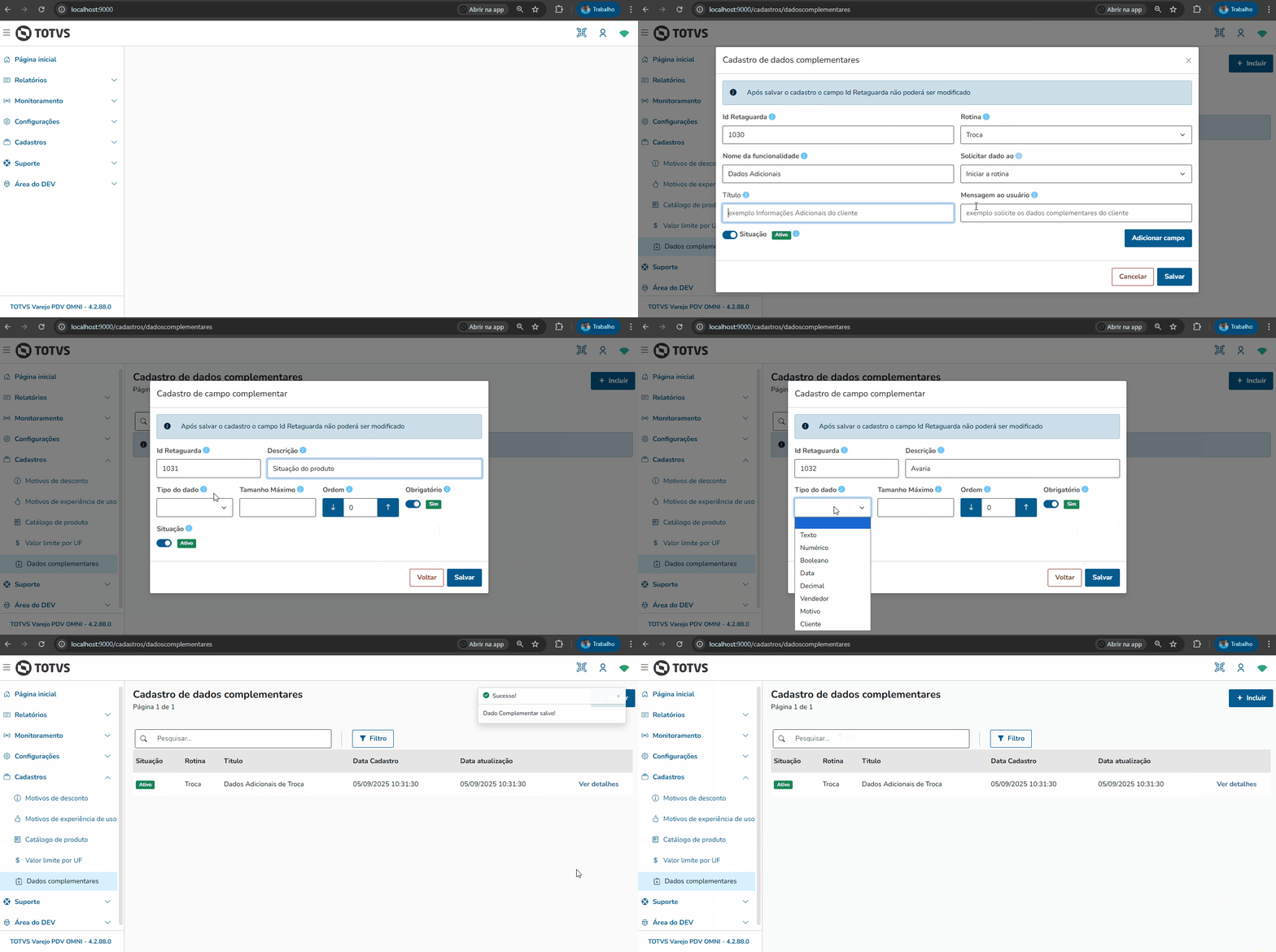
| Incluir novo cadastroRegrasCada rotina só pode ter um cadastro ativo. O campo Id Retaguarda deve ser o mesmo utilizado para vincular o cadastro no ERP e não pode ser alterado depois que o cadastro é criado. Dado Complementar pode conter vários campos. Campos obrigatórios do cadastro e dos campos sempre devem ser preenchidos para salvar. Ação Salvar grava os dados e retorna para a listagem. Ação Cancelar descarta alterações e volta para a tela anterior.
Como usar Clique em Incluir. Preencha os campos obrigatórios do formulário (Id Retaguarda, Título, Mensagem, Rotina, Solicitar dados ao, Ativo/Inativo). Use Salvar para gravar ou Cancelar para voltar sem registrar nada.
Regra: só pode existir um cadastro ativo por rotina.
|
| Totvs custom tabs box items |
|---|
| Gerenciar CamposNo Cadastro de Dados Complementares, é possível adicionar ou alterar campos. A remoção de campos cadastrados não é permitida; entretanto, eles podem ser desativados, ficando assim invisíveis no formulário de dados adicionais. Adicionar Campos: abre o formulário para incluir um campo. Após adicioná-lo, é necessário salvar a tela de dados complementares para que a alteração seja registrada no sistema. Alterar: permite editar um campo já existente. Grid de campos: mostra todos os campos cadastrados com suas informações principais.
Ao salvar, o campo aparece no grid. Cancelar descarta todas as alterações.
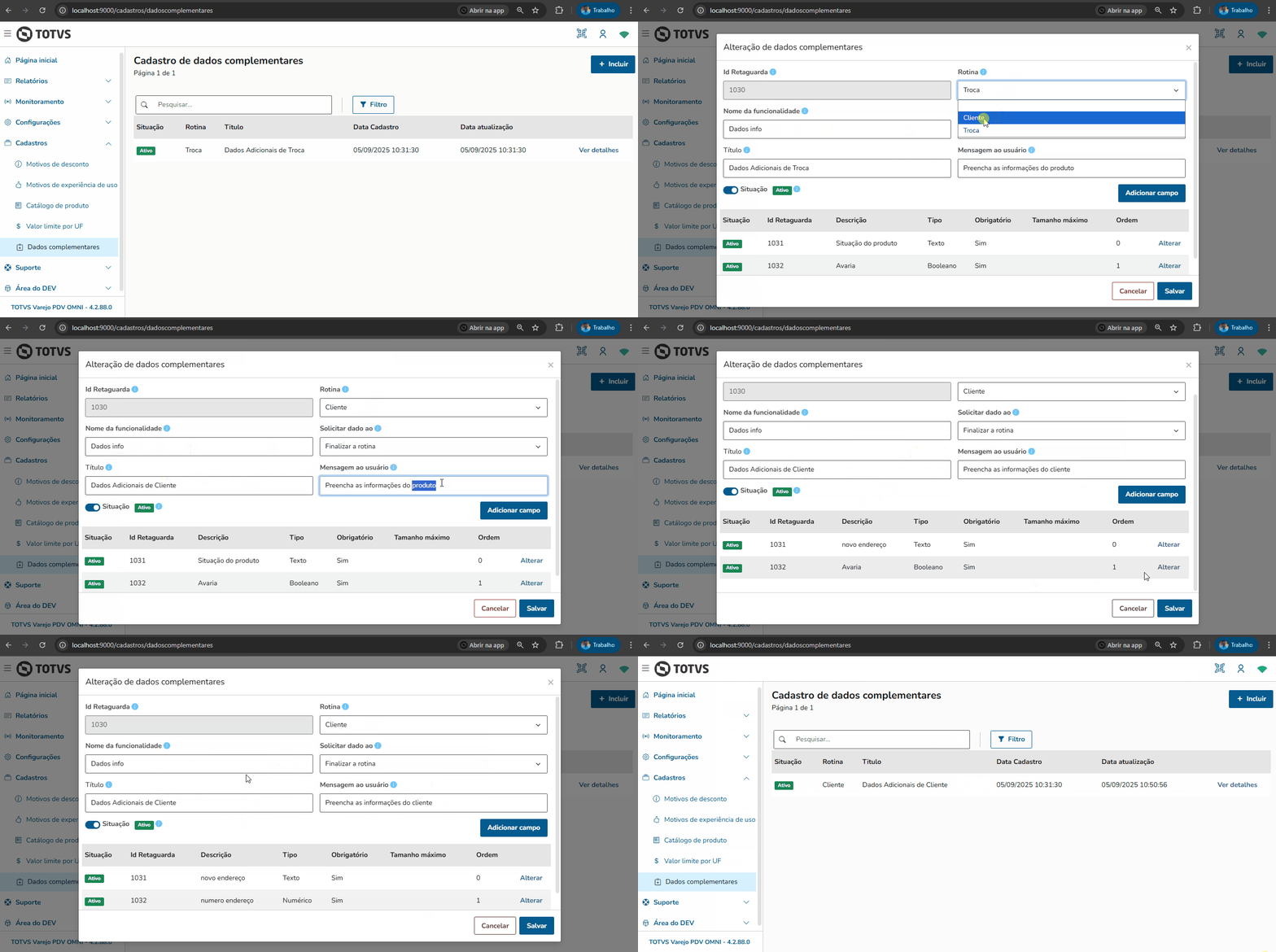
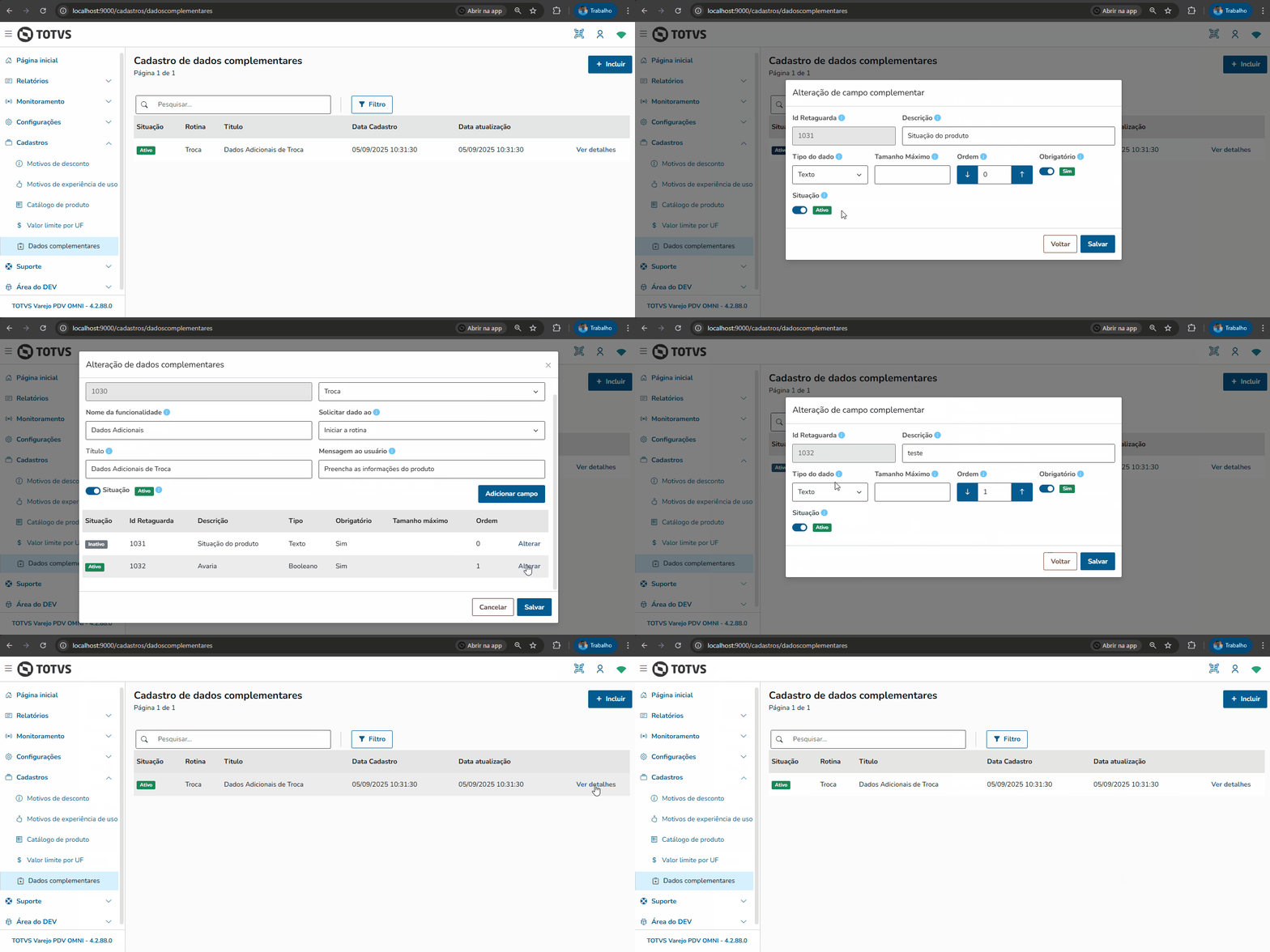 Editar cadastro existenteTodos os campos podem ser alterados, exceto o Id Retaguarda. Salvar aplica as alterações. Cancelar retorna à listagem sem mudar nada.
Visualizar dicas para preenchimento dos camposé possível visualizar dicas para auxiliar o preenchimento dos campos ao posicionar o mouse sobre o ícone de informações 
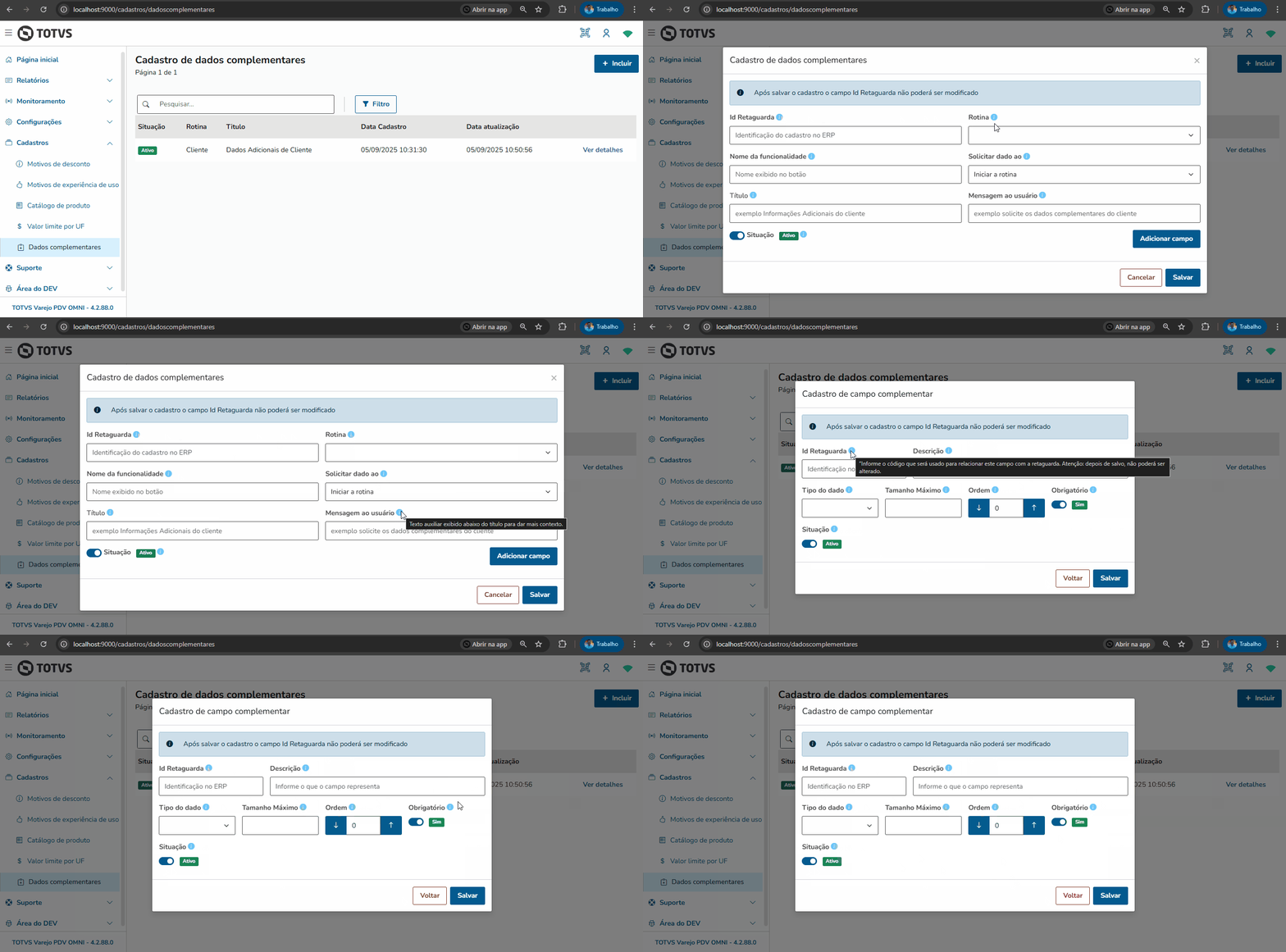
Campos Obrigatórios Só é permitido salvar após preencher todos os campos obrigatórios 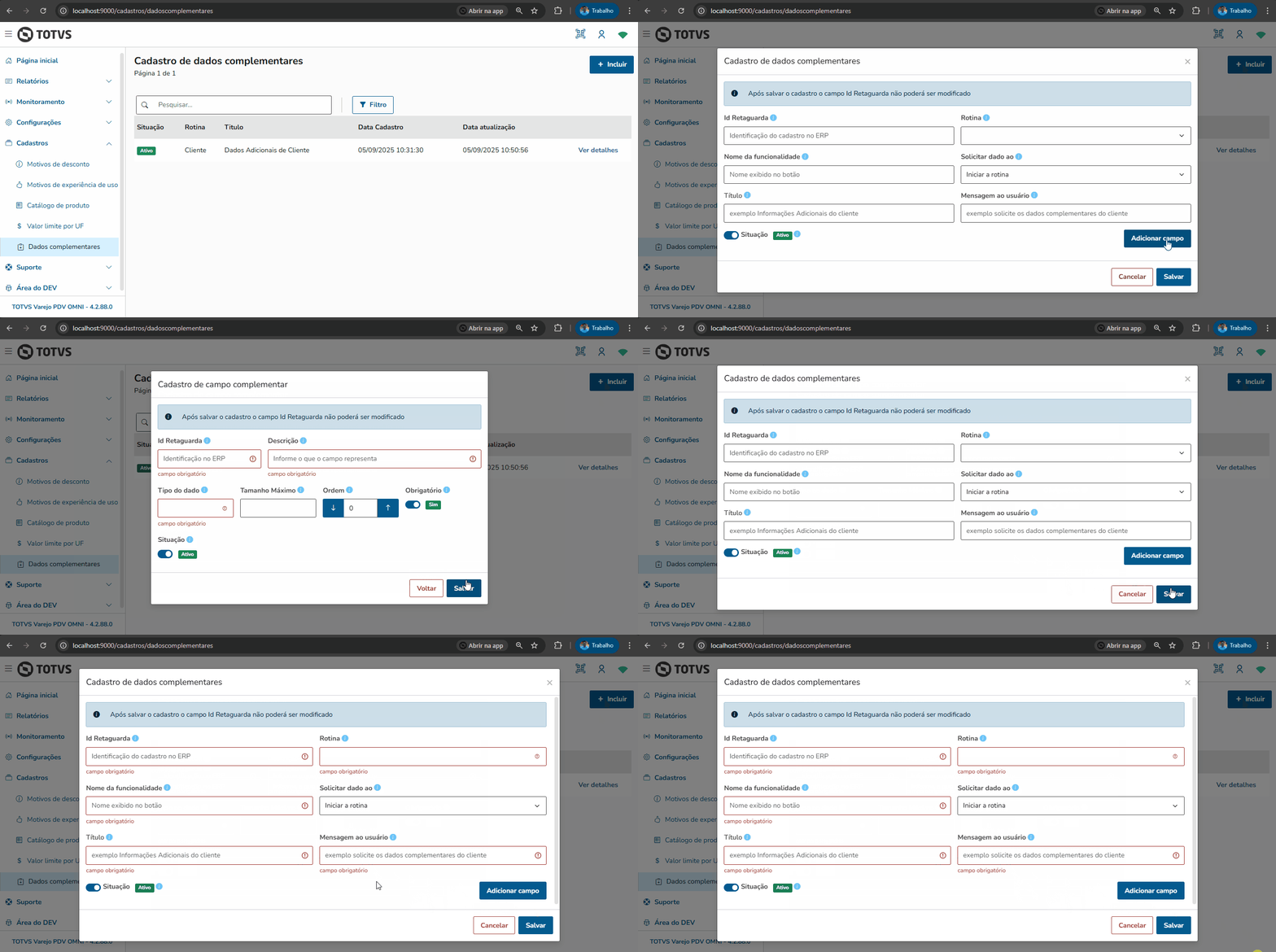
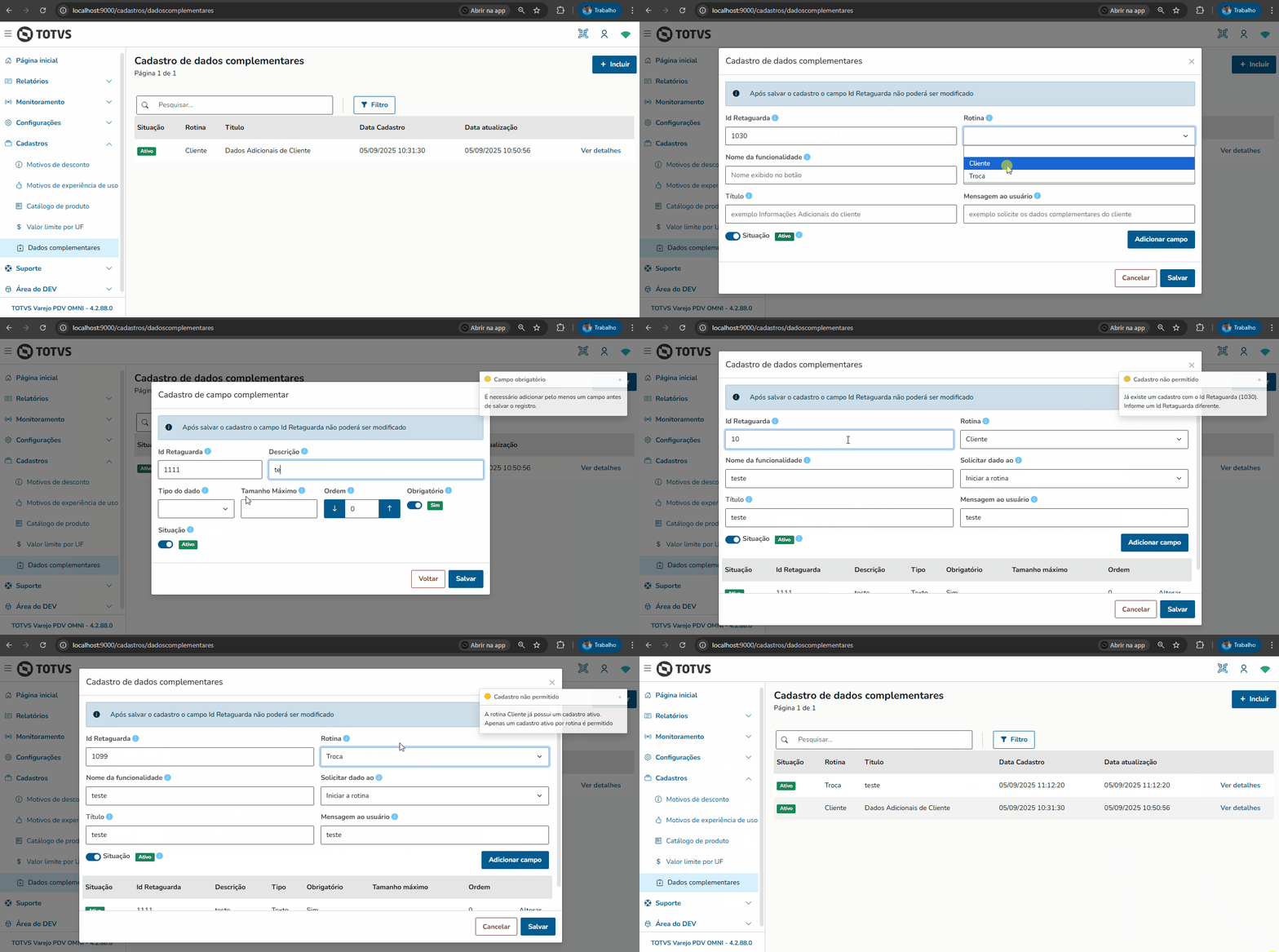
Validação de ID Retaguarda e Rotina O Campo ID Retaguarda deve ser único por cadastro e deve ser o mesmo código utilizado para vincular o cadastro no ERP e não pode ser alterado após salvar. Só é permitido um Cadastro por Rotina. Exemplo de validação que impede a salvar os dados nesse cenário:
|
| Totvs custom tabs box items |
|---|
| Visualizar telaEssa funcionalidade permite pré-visualizar a tela que está sendo configurada ao incluir um novo cadastro de Dado Complementar, garantindo que a apresentação no PDV reflita corretamente os campos configurados.
Para visualizar o formulário é necessário que o cadastrado possua ao menos um campo ativo. Exemplo: 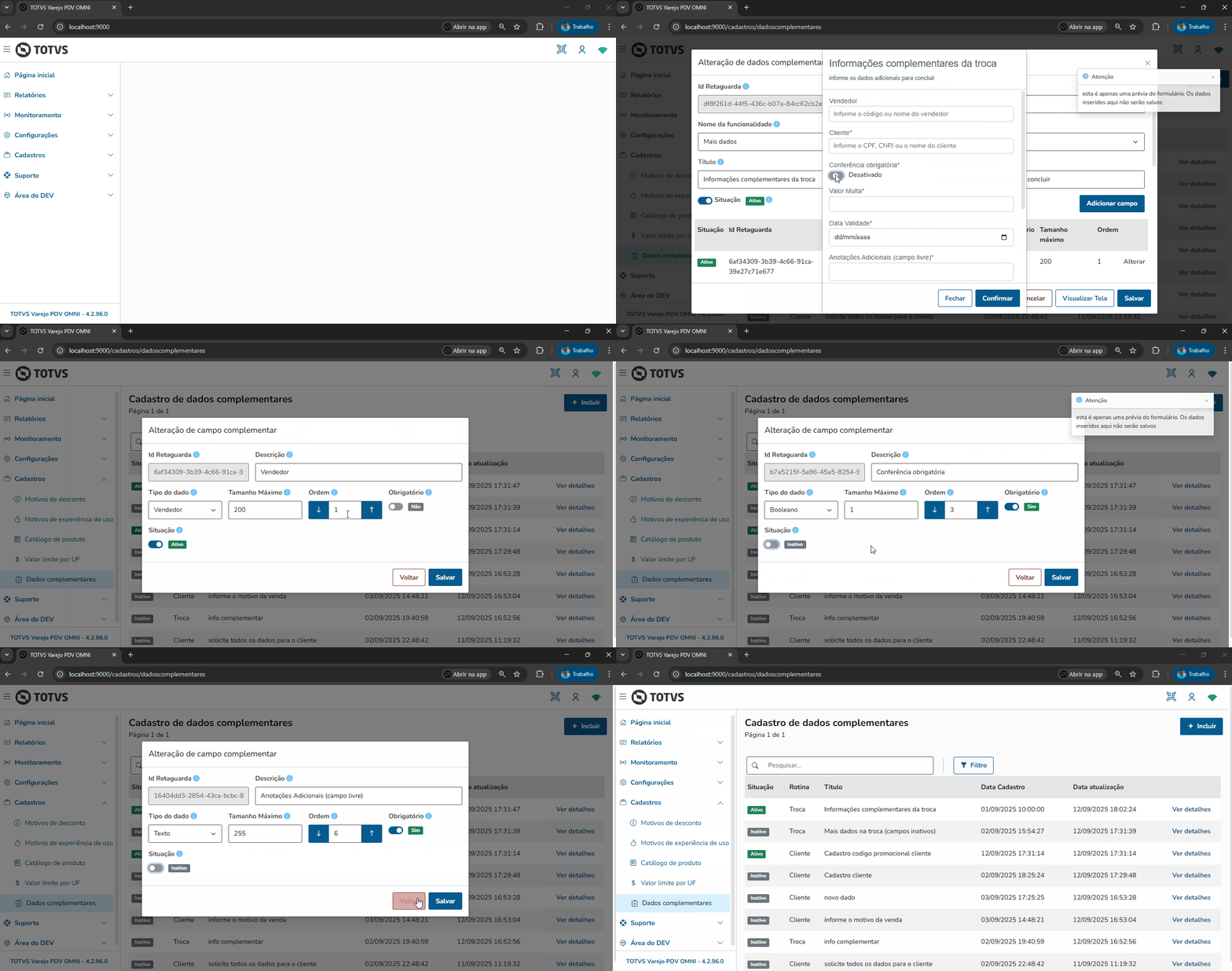
|
| Totvs custom tabs box items |
|---|
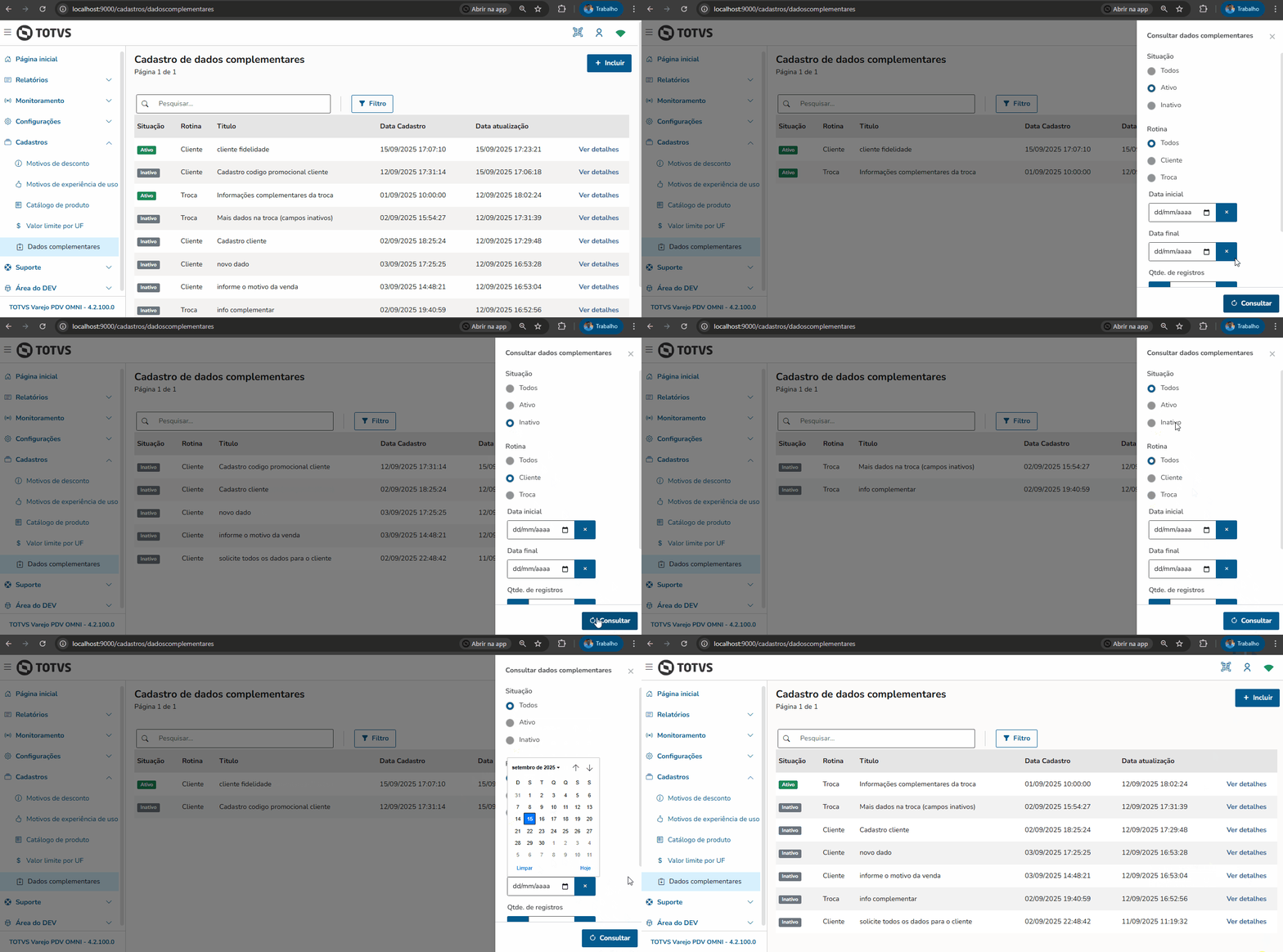
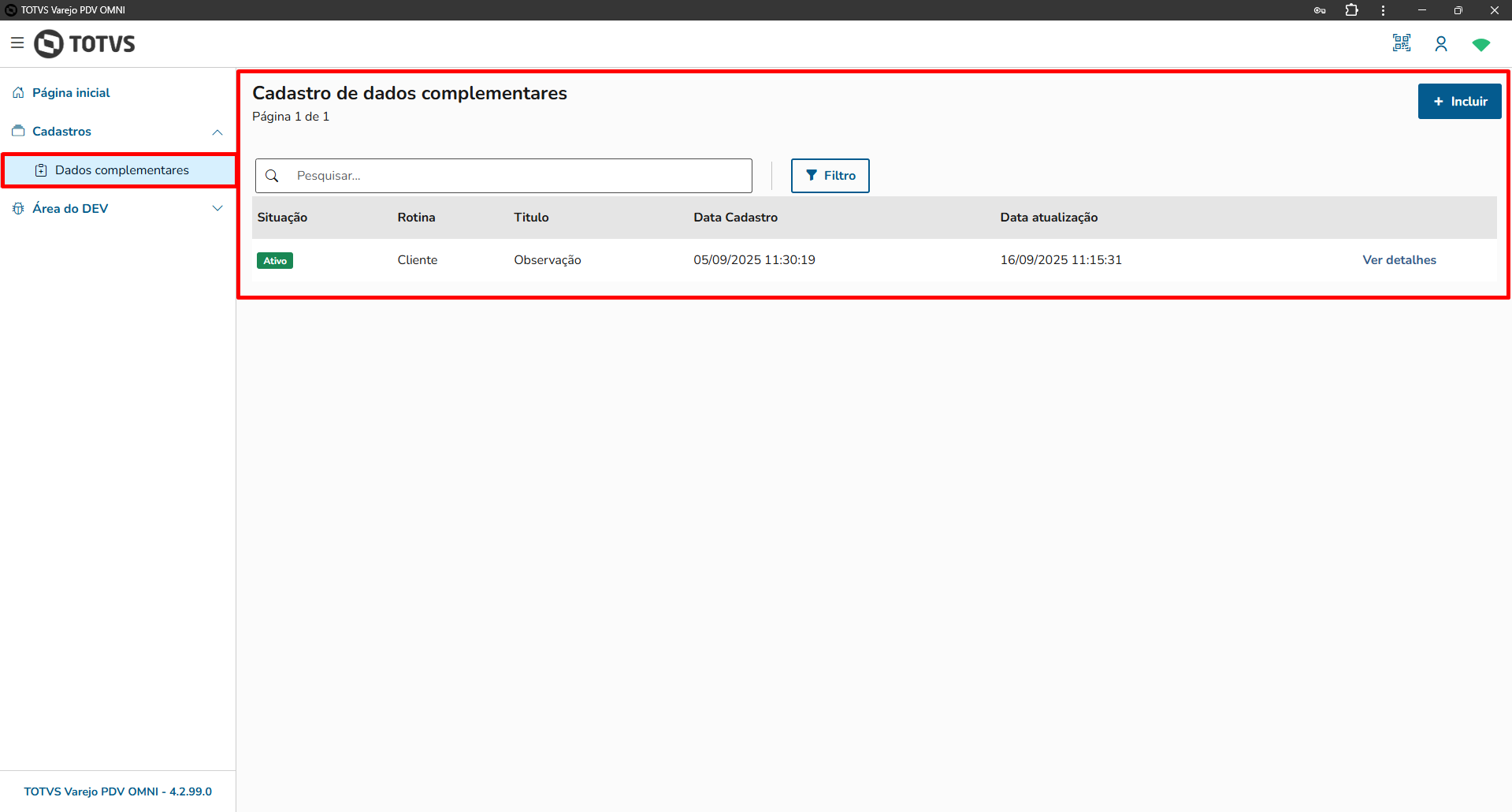
| Pesquisa e filtro de cadastro de dados complementaresAo utilizar o campo de busca, é possível digitar palavras-chave, e o sistema retornará resultados correspondentes a Rotina ou ao Título. Para pesquisas avançadas, utilize o botão Filtro, que exibirá opções adicionais, como Situação, Rotina, Data Inicial e Data Final, permitindo refinar os resultados.
|
| Totvs custom tabs box items |
|---|
| Exportar e ImportarEssa funcionalidade permite Exportar e Importar os dados complementares através de um arquivo .zip, dentro do arquivo existe um arquivo .json com as informações exportadas facilitando transferir os dados entre PDV`s. Exemplo: 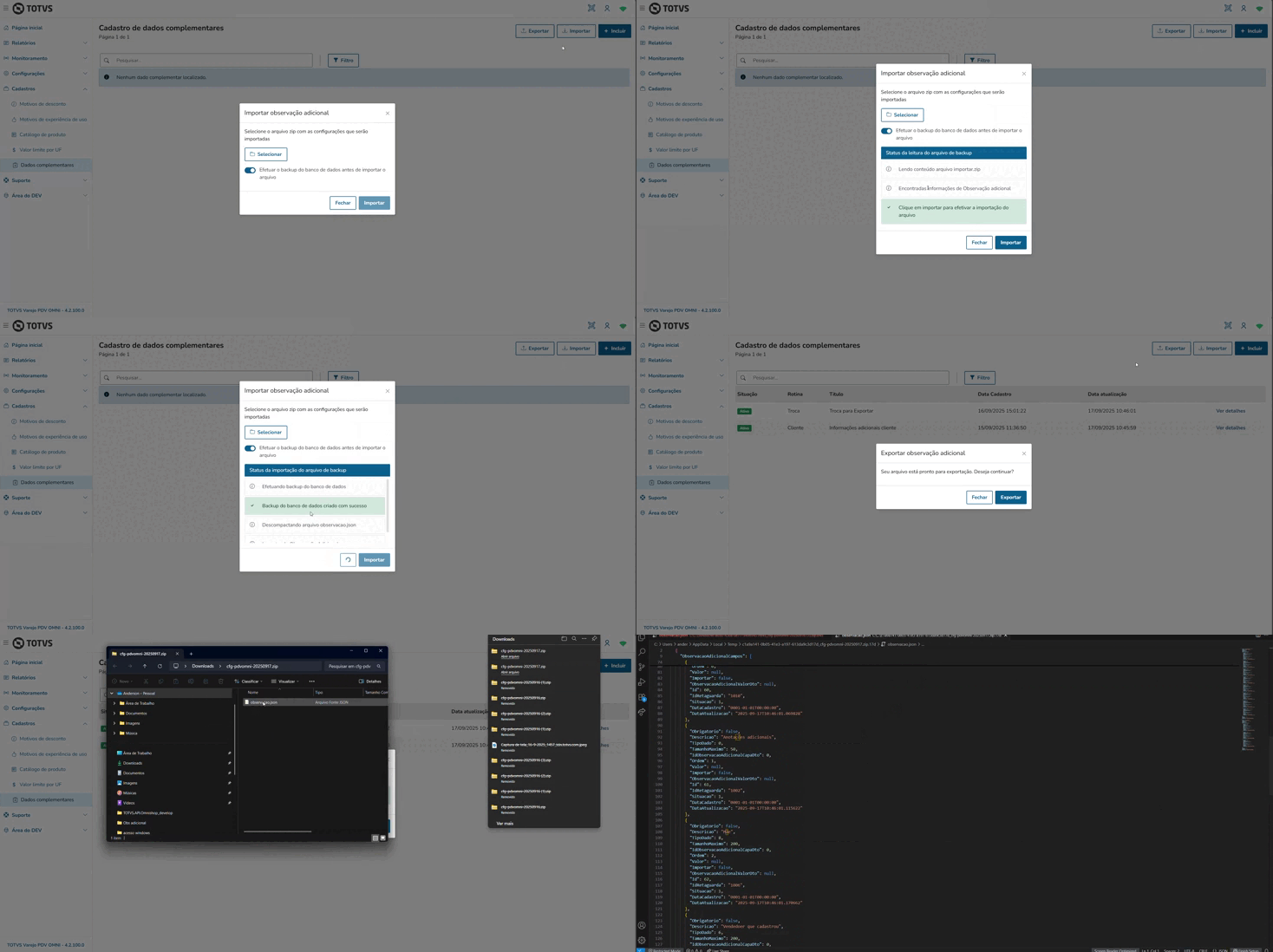
|
| Totvs custom tabs box items |
|---|
| Validar permissão de acesso a tela de cadastro de dados complementaresComo administrador do sistema, agora é possível definir quais perfis de usuário têm permissão para acessar a opção "Dados Complementares" dentro dos cadastros. Caso a permissão "Dados Complementares" esteja desmarcada para o perfil "Vendedor", ao acessar a Central do PDV com esse perfil, a opção "Dados Complementares" não será exibida na tela. 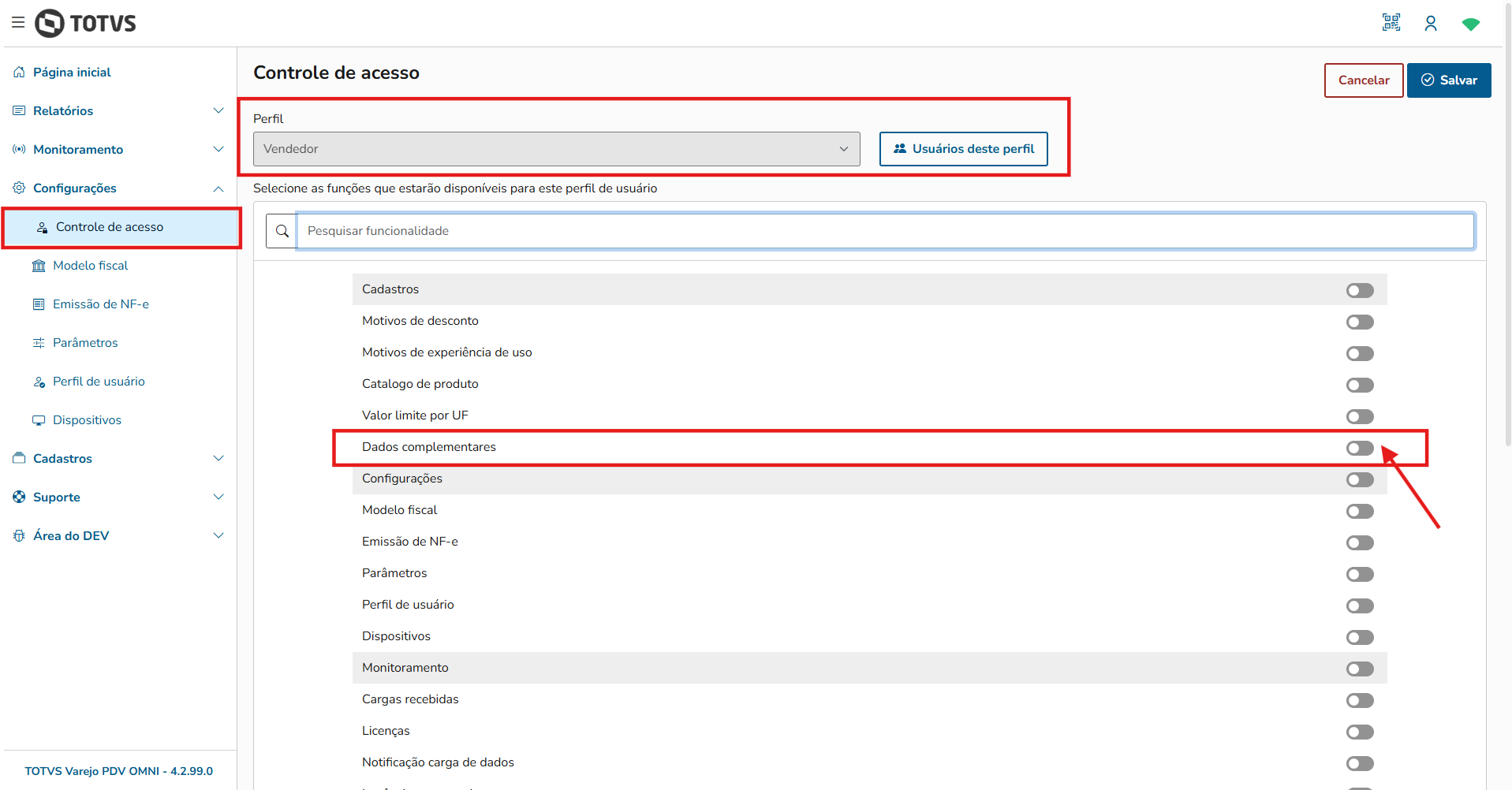
Acessando com perfil Vendedor 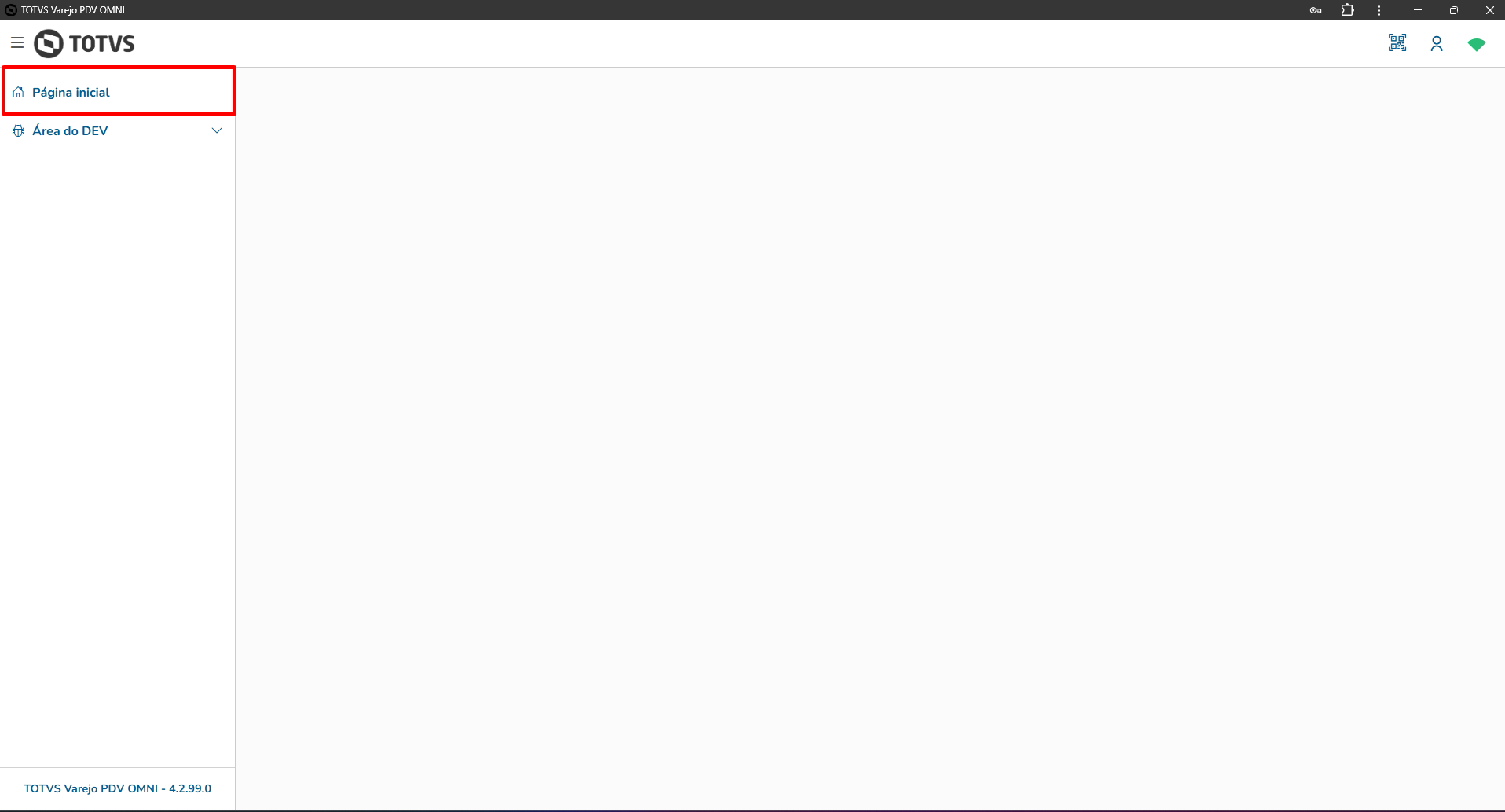
Com a permissão "Dados Complementares" ativada para o perfil "Vendedor", ao acessar a Central do PDV com esse perfil, a opção "Dados Complementares" será exibida normalmente na tela. 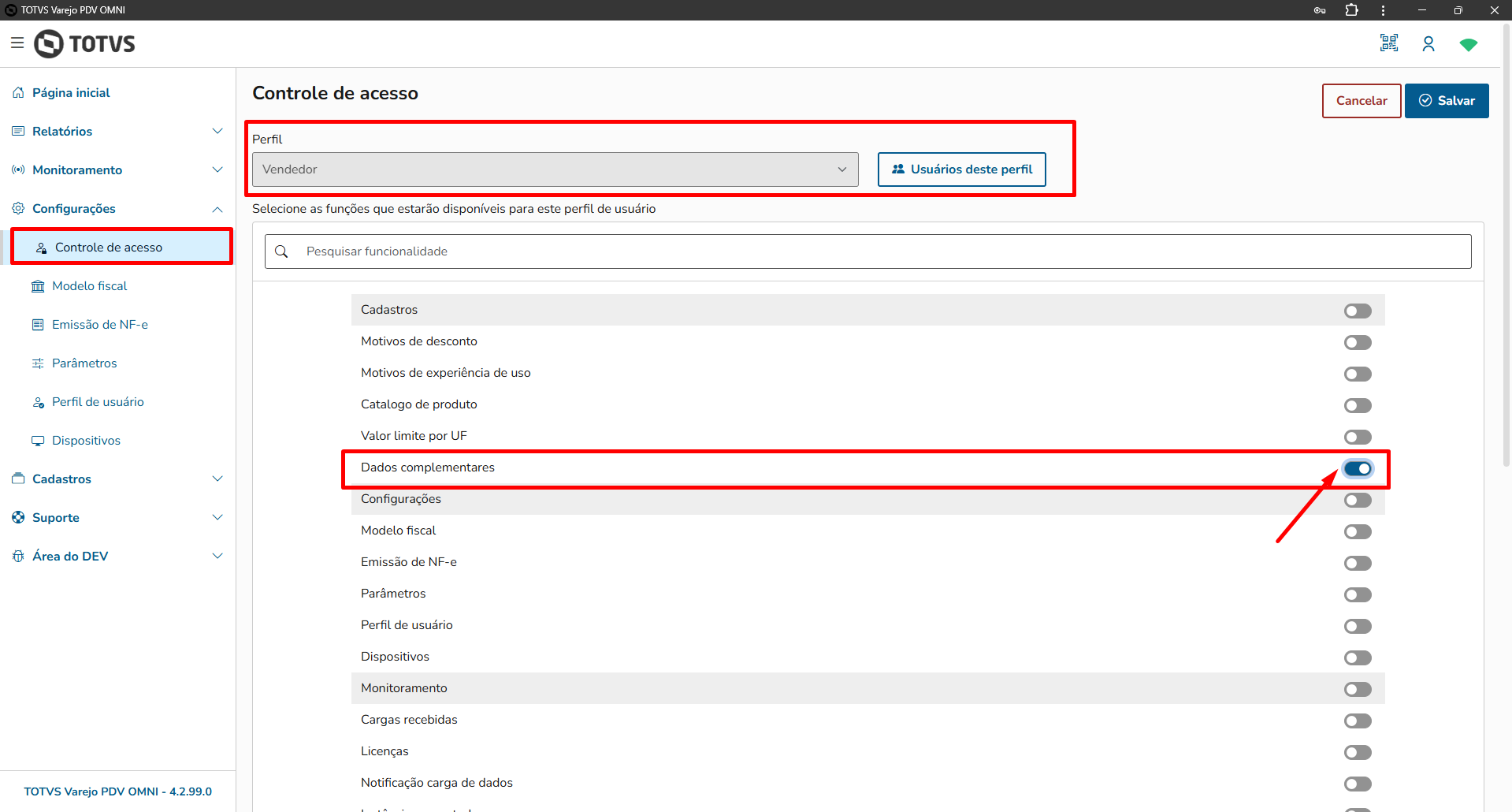
Acessando com perfil Vendedor 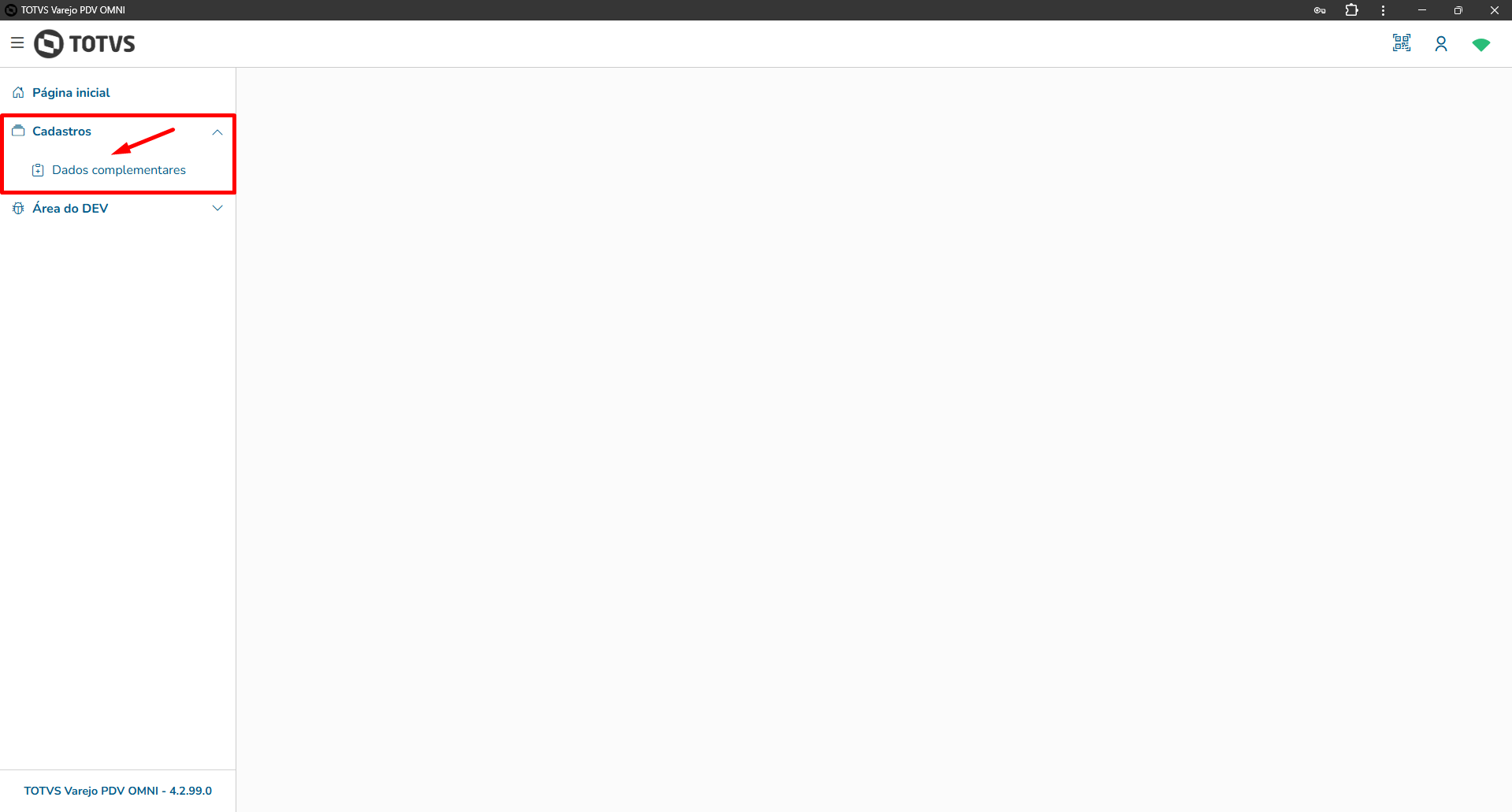
|
|
04. DEMAIS INFORMAÇÕES
Enums para Momento Rotina
Inicializacao = 0,
Finalizacao = 1
Enums tipo da Rotina
Troca = 0,
Cliente = 1
Enums tipo de dado campo
String = 0,
Integer = 1,
Boolean = 2,
TimeStamp = 3,
Decimal = 4,
List = 5,
Vendedor = 6,
CadastroMotivo = 7,
Cliente = 8N/A
05. ASSUNTOS RELACIONADOS
...
