
Histórico da Página
...
Após concluída a instalação, será possível ver os serviços do DocFiscAll sendo executados nos serviços do Windows.

...
04.
...
INCLUIR EMPRESA NA INTEGRAÇÃO
...
DOCFISCAL.
Acesse https://chefwebcloud.chef.totvs.com.br/Login e selecione a loja que deseja realizar o cadastro da empresa para integrar com o DOCFiscall.
...
Informe obrigatoriamente os campos CSC Id e CSC Token, a numeração de séries, a porta indicada na instalação do DocFiscall no passo 04 e as outras parametrizações que serão usadas pela loja e selecione Cadastrar empresa.
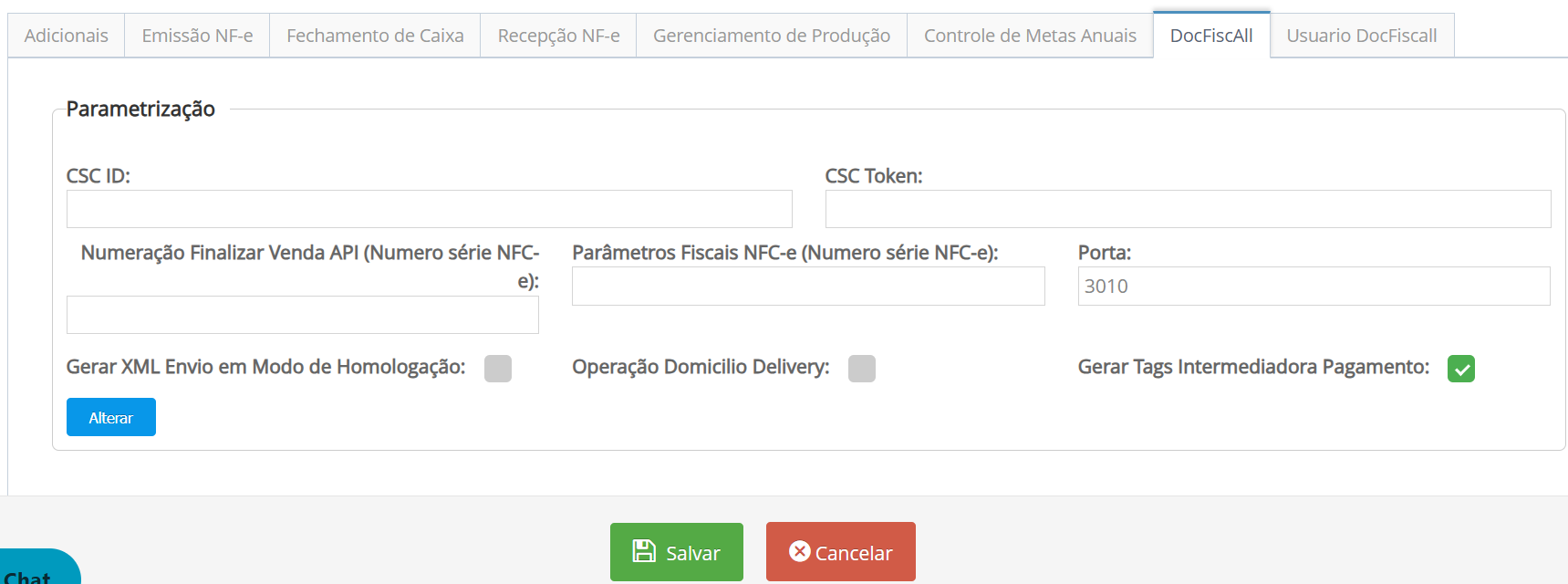
Após o envio da empresa, será solicitado o certificado digital. Realize o processo.

As Com as informações cadastradas e enviadas, a empresa será criada e integrada no banco de dados do DocFiscal On-PremiseChefWeb na tabela lojas, coluna idempresadocficall.
...
05. ASSOCIAR USUÁRIO A UMA EMPRESA NO DOCFISCALL
Na aba Usuário DocFiscall no cadastro de lojas, informe e-mail, nome e senha do usuário e clique em cadastrar.

Acesse o portal no link abaixo e informe o usuário e a senha cadastrados no passo anterior.
https://docfiscall.thexerp.com/auth/loginlogin
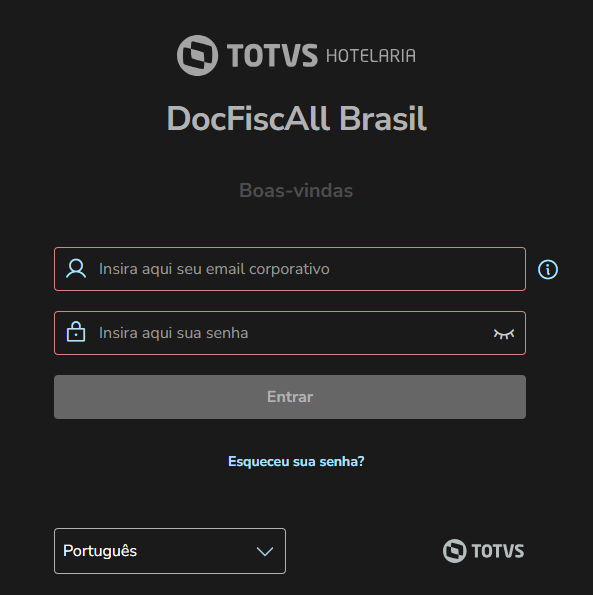
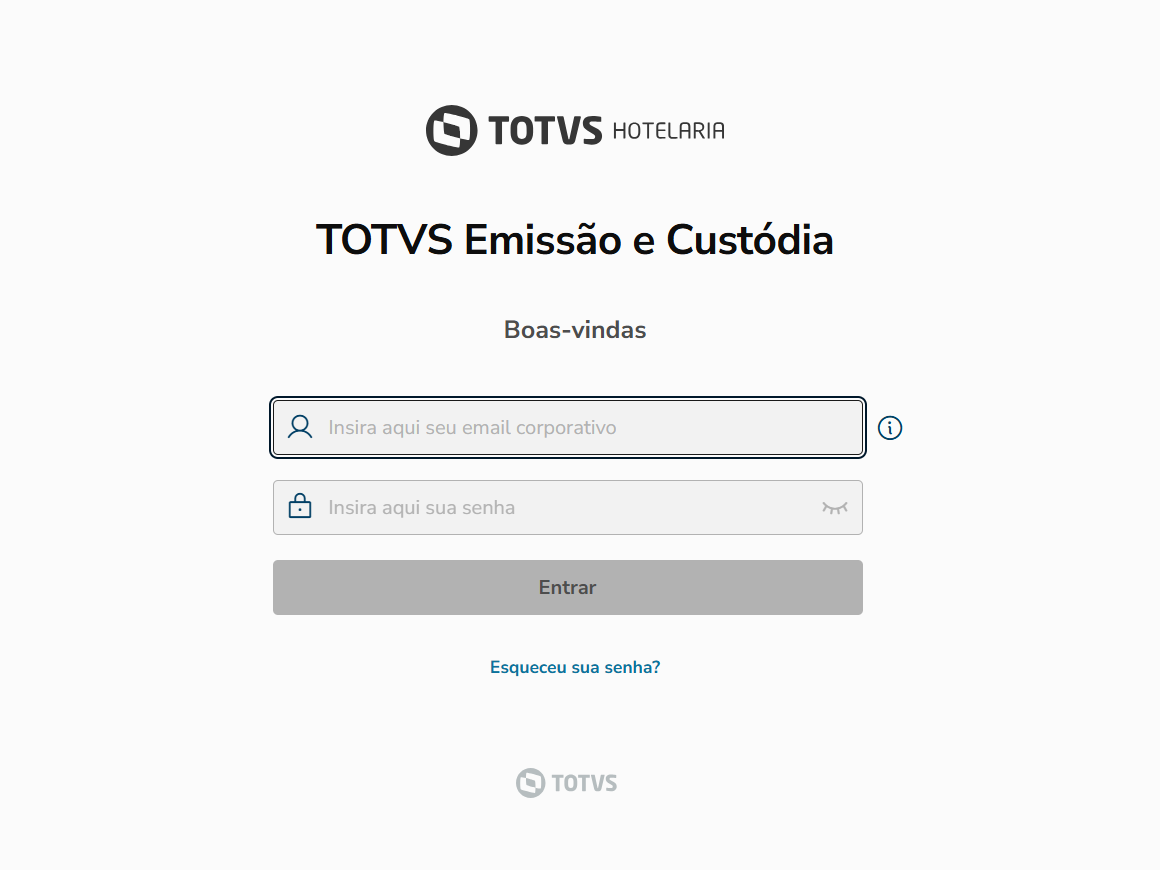
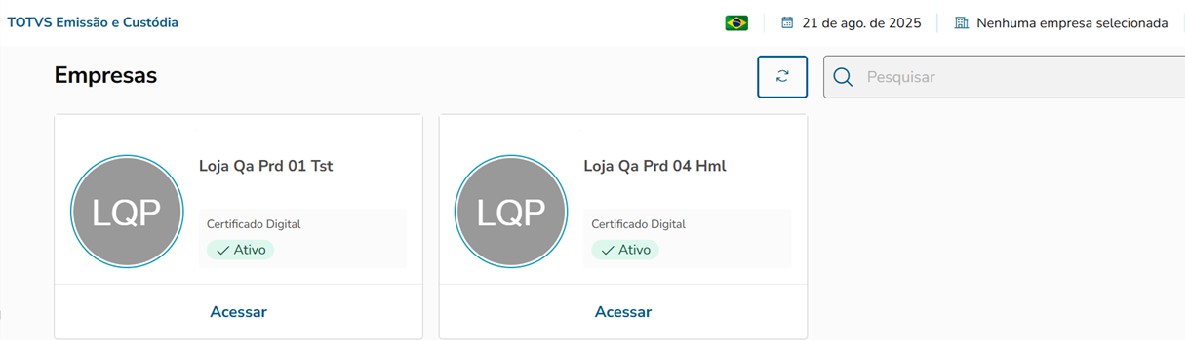
Selecione a empresa criada clicando em Acessar.
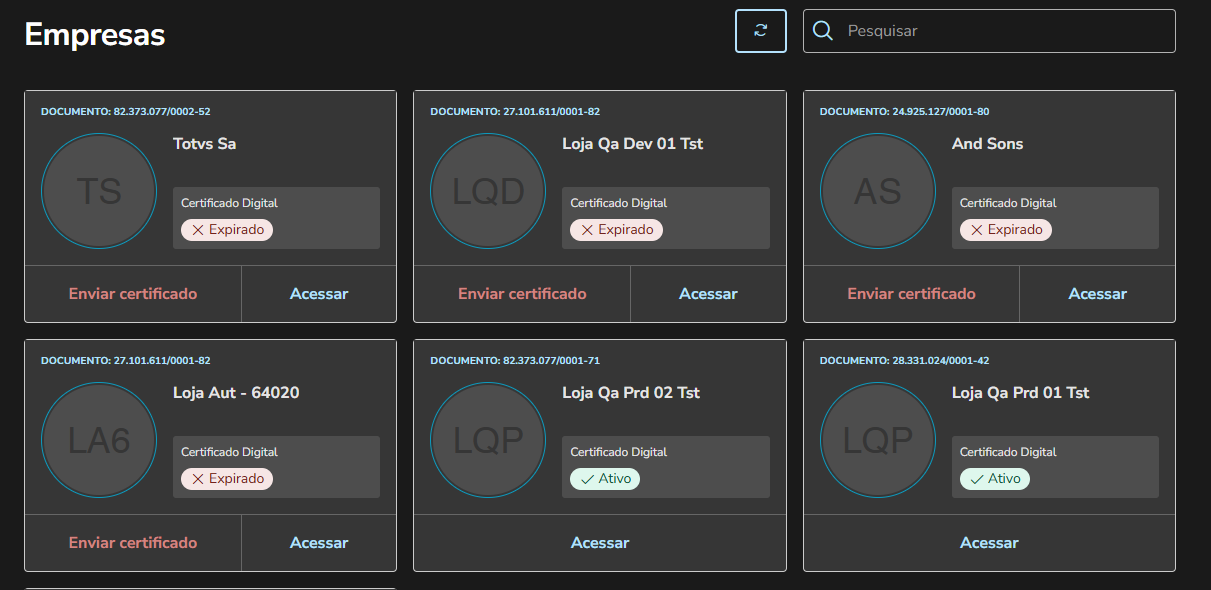
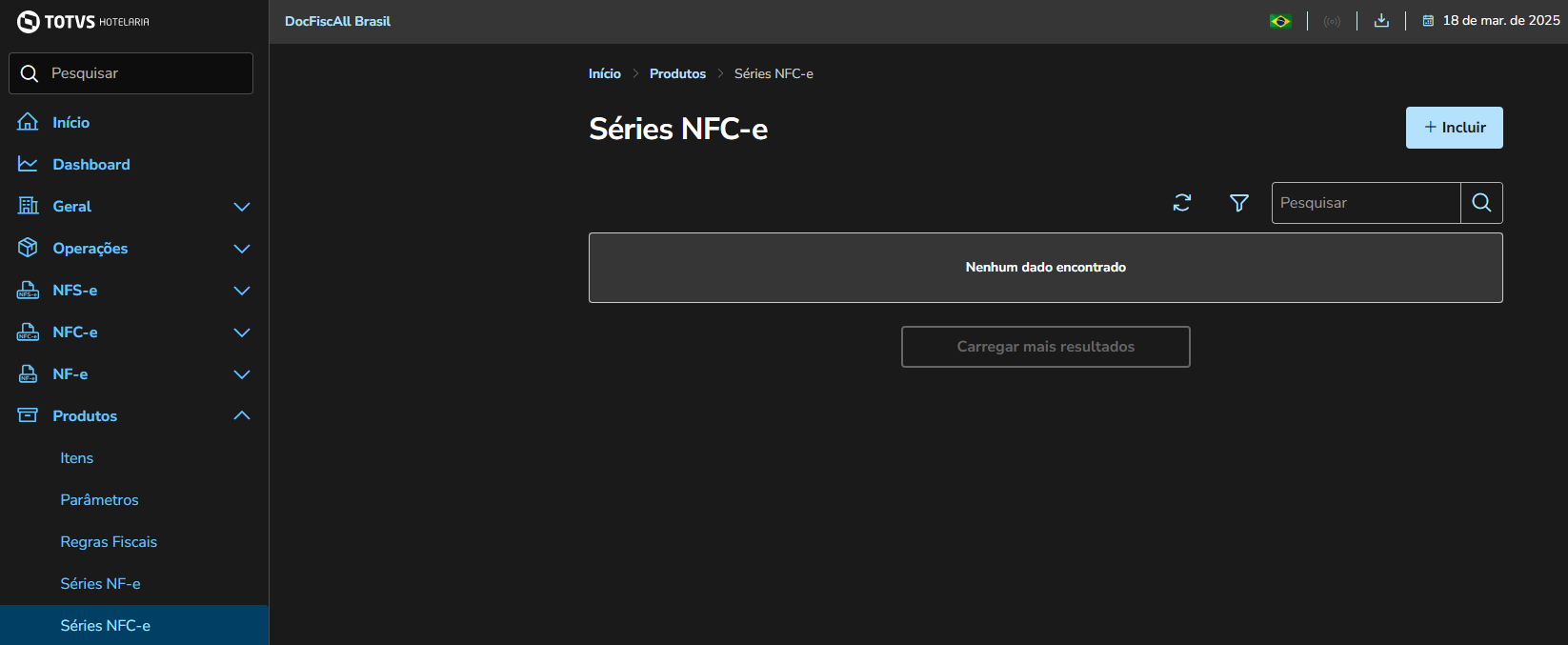
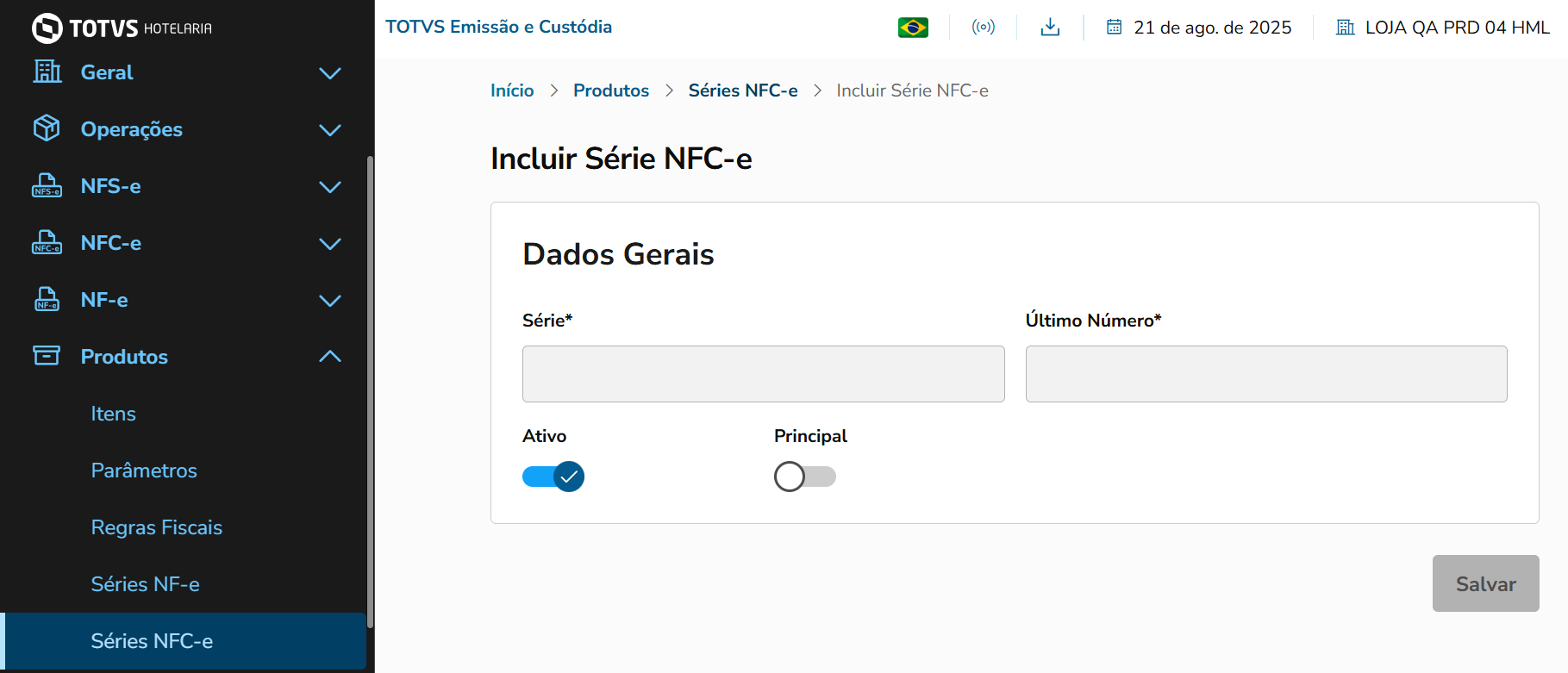
No menu lateral esquerdo, vá em Produtos > Séries NFC-e.
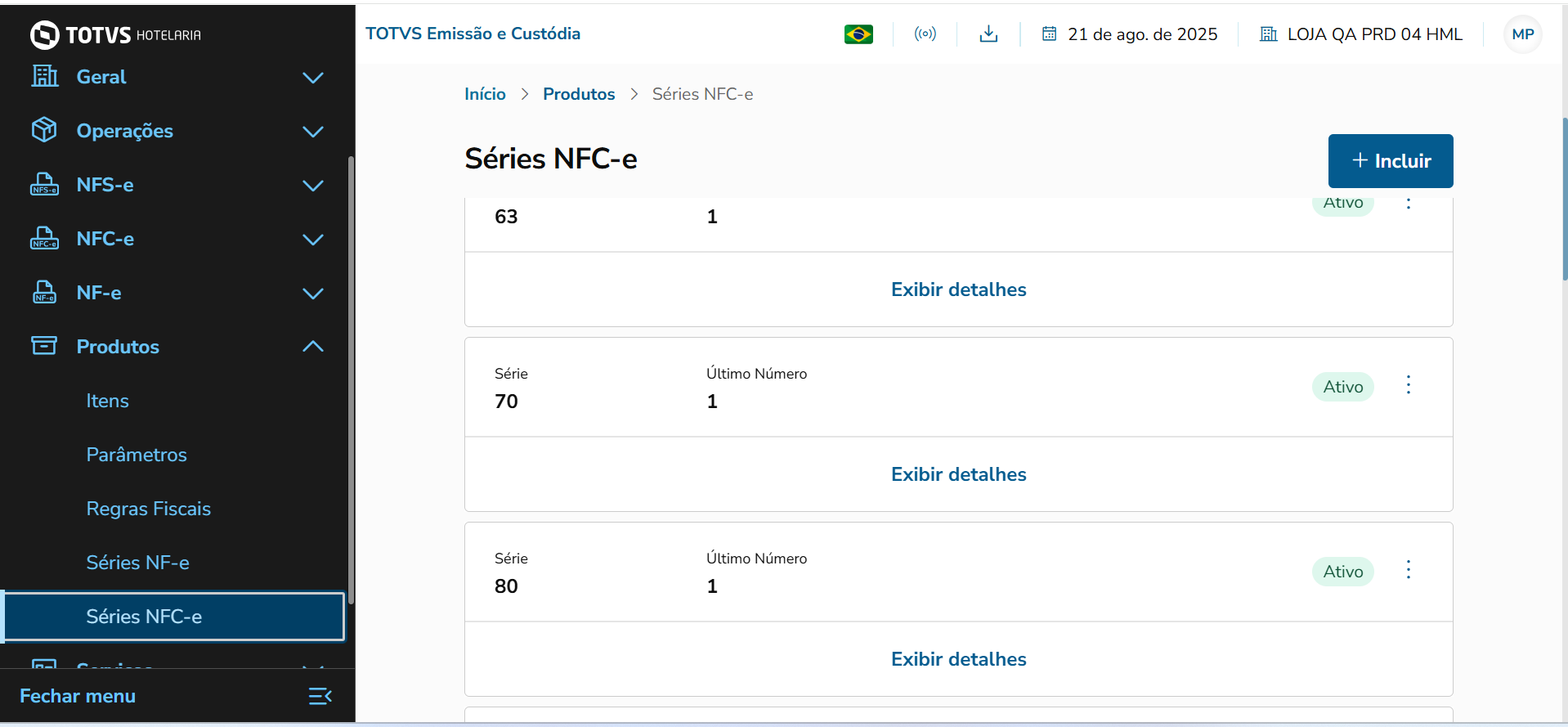
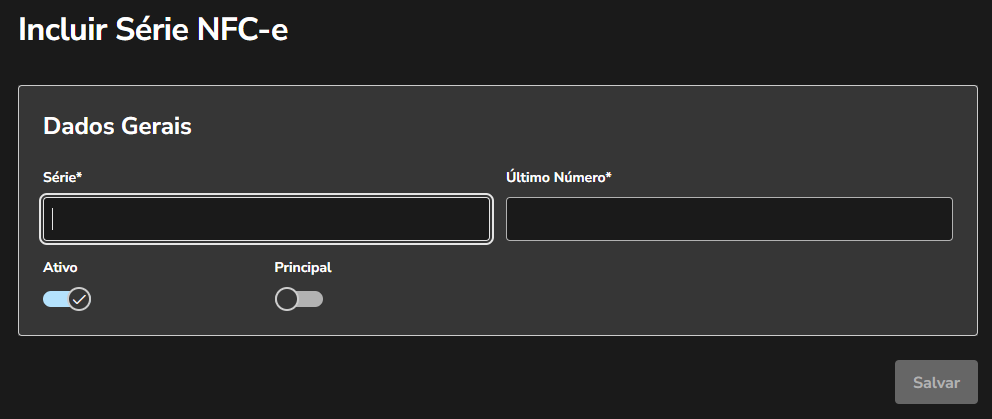
Informe o mesmo número de série cadastrado na aba DocFiscall no cadastro de lojas e o último número da nota emitida, se foi cadastrado numeração de série diferente para PDV e finalizar venda API, ambas devem ser cadastradas no portal do DocFiscall.
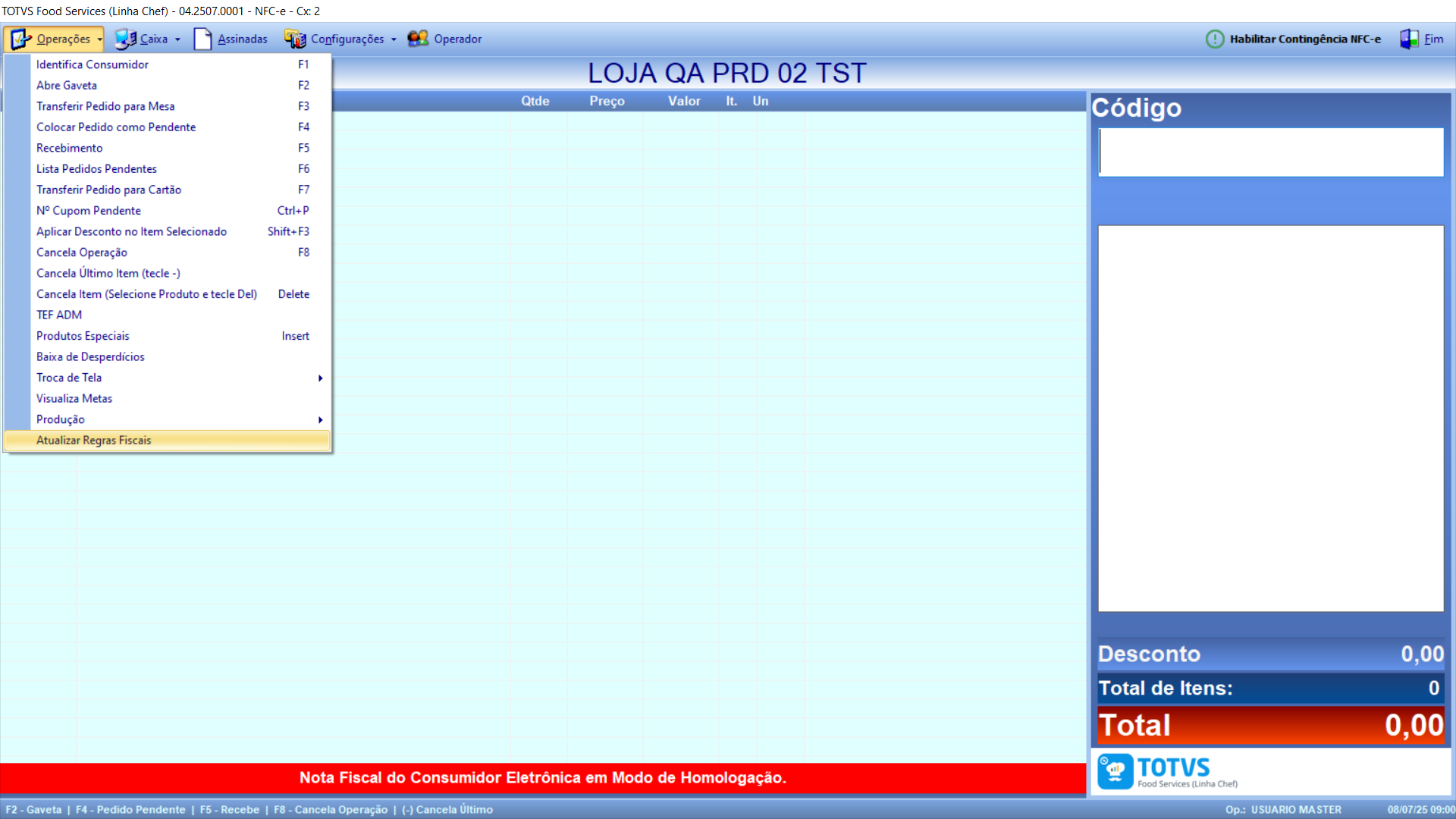
No PDV (Linha Chef), com a versão instalada 4.250700.01 ou superior, em qualquer tela de venda, clique em Atualizar Regras Fiscais para realizar o sincronismo das series séries cadastradas.
07. CADASTRAR REGRAS FISCAIS
O cadastro das regras fiscais pode ser feito pela tela de Manutenção em Massa, tendo a opção de replicar para o DOCFiscall DOCFiscal a regra cadastrada no NCMX Dados Fiscais.
...
Agora o PDV (Linha Chef) está apto para fazer vendas com o emissor DocFiscAll On-Premise.
08. INSTALAÇÃO DO BOARD DO TOTVS Emissão e Custódia ON-PREMISE
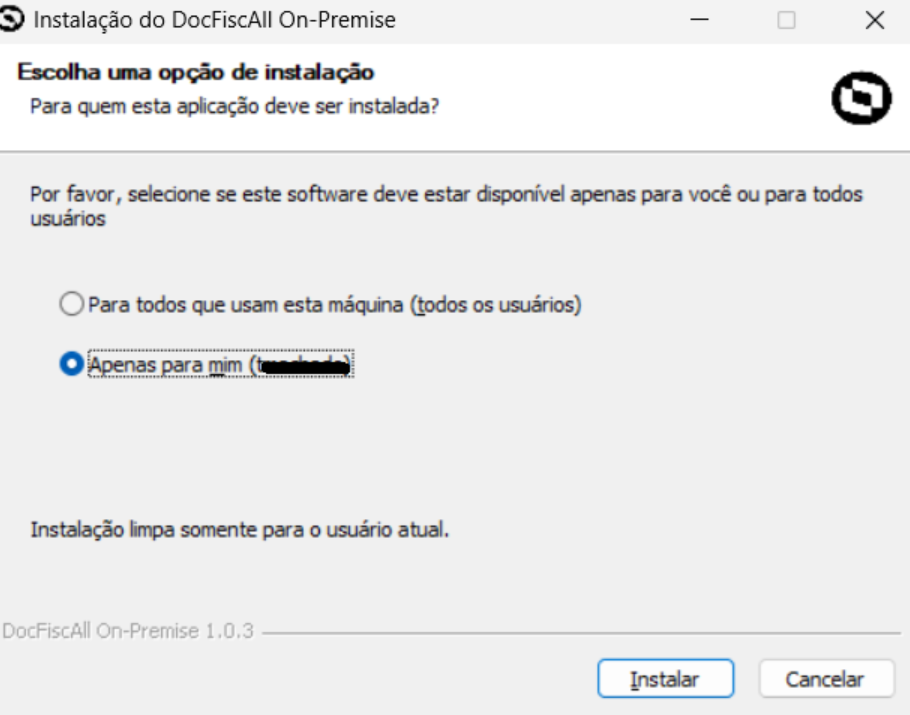
Com o instalador em mãos, clique no executável docfiscall-on-premise-nsis-installer.exe e realize a instalação:
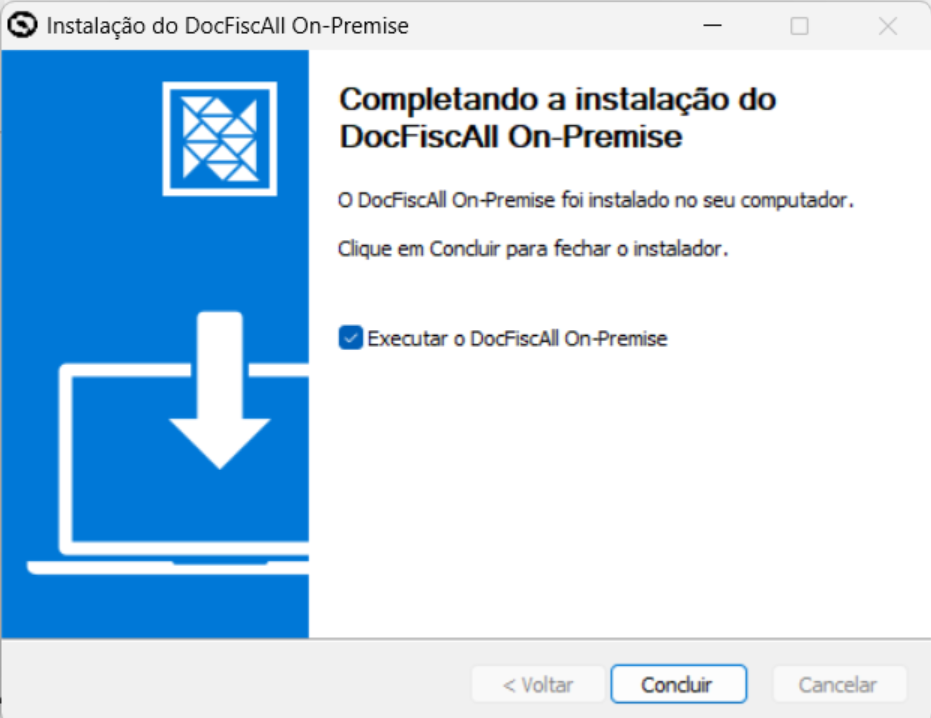
Após a conclusão da instalação, o DocFiscall OnPremisse irá abrir.
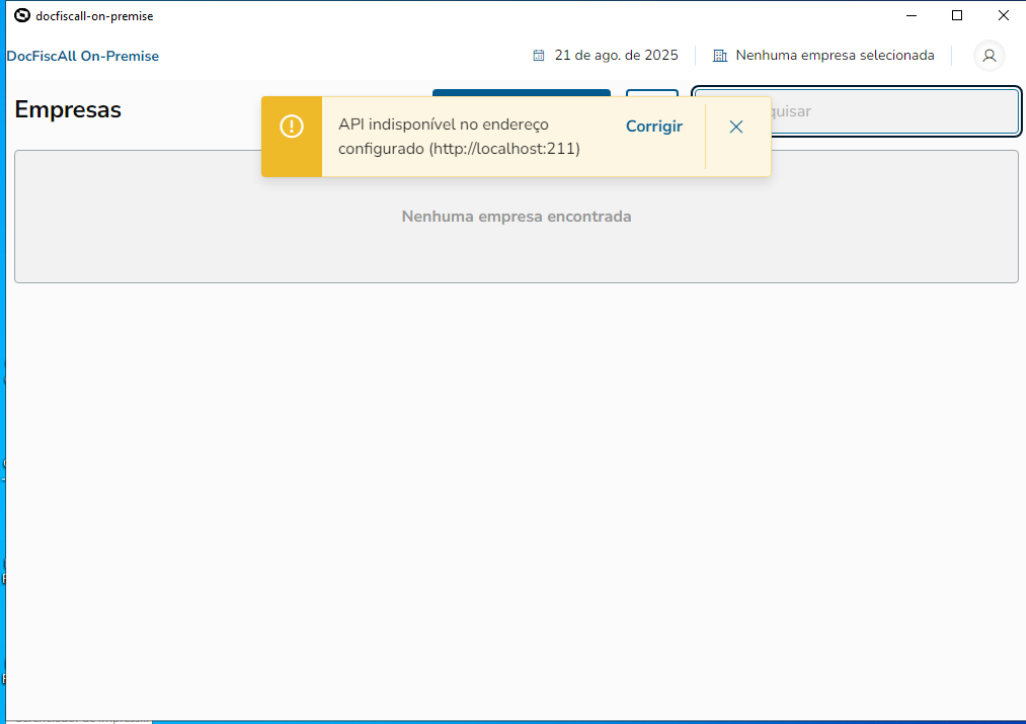
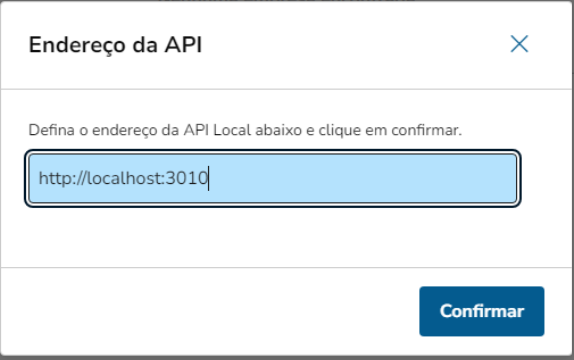
Caso apareça erro de porta, é só ajustar a numeração para a porta padrão 3010, conforme prints abaixo.
Clique no botão Corrigir e altere a numeração para 3010.
Com o instalador em mãos, clique no executável InstaladorDocFiscAll_Premise.exe, instale como Administrador e siga os passos a seguir.
Em Ambiente, selecione a opção Produção. No campo Nome Cliente, informe o nome da loja e da máquina em que está sendo feita a instalação, clique em avançar e siga os próximos passos até a instalação ser concluída.
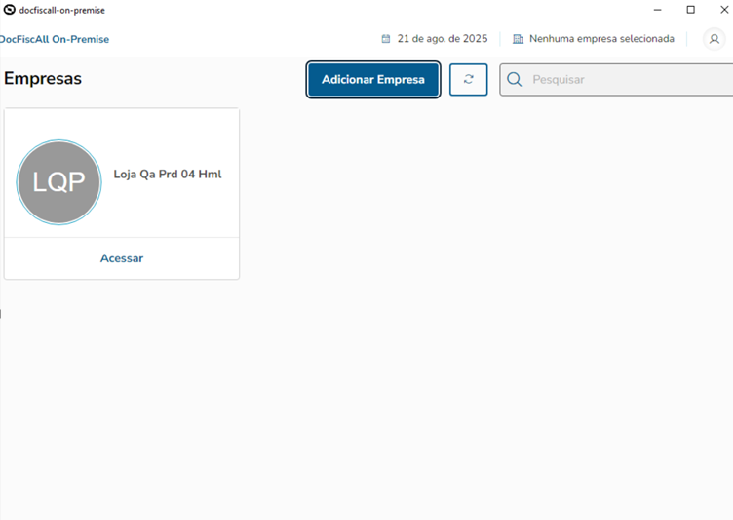
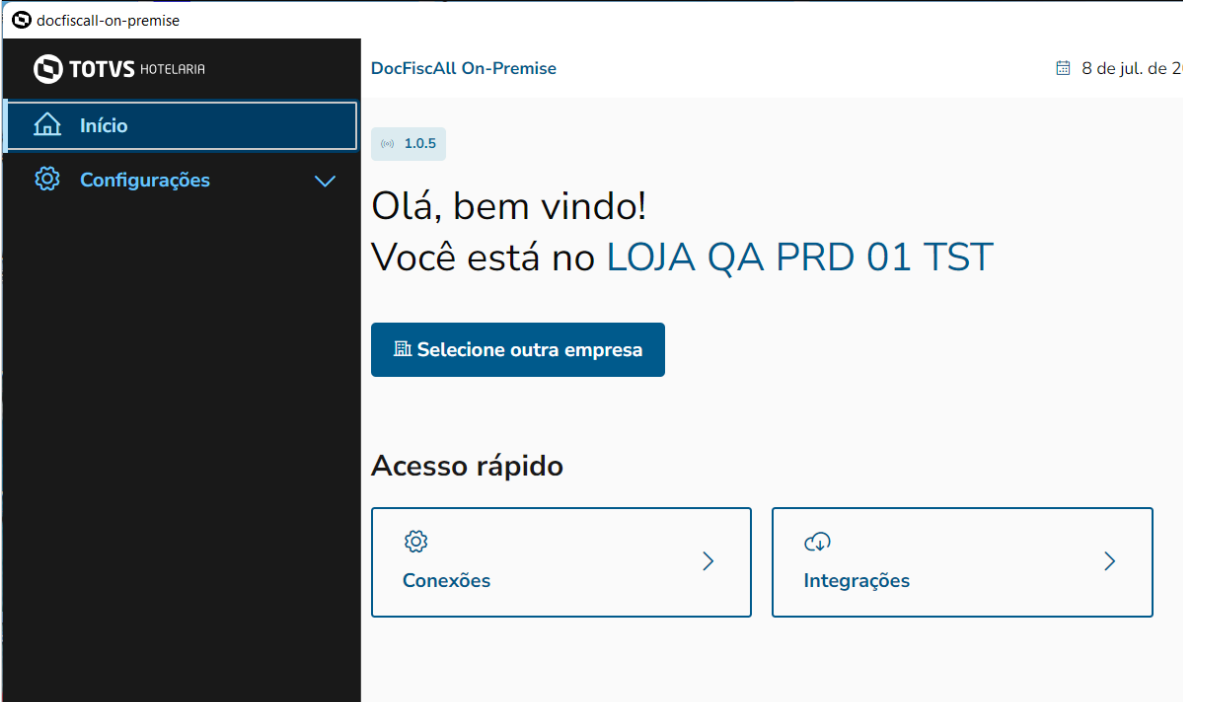
Selecione a empresa desejada clicando em Acessar.
Após a conclusão da instalação, o DocFiscall OnPremisse irá abrir.
Caso apareça erro de porta, é só ajustar a numeração para a porta padrão 3010, conforme prints abaixo.
Clique no botão Corrigir e altere a numeração para 3010.
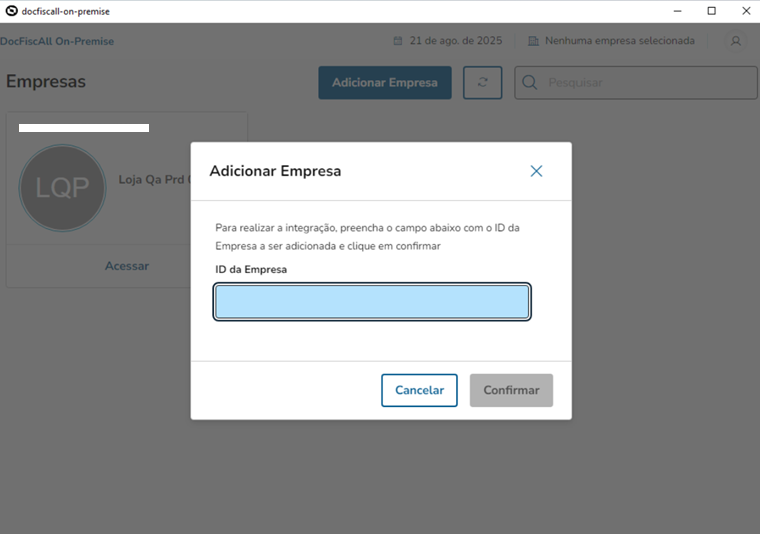
Após a confirmação, vamos cadastrar a empresa caso ela não apareça no painel.
Se a empresa não aparecer no painel, clique no botão Adicionar Empresa e informe o IDEmpresa que é gerado após o cadastro da loja no DocFiscall.
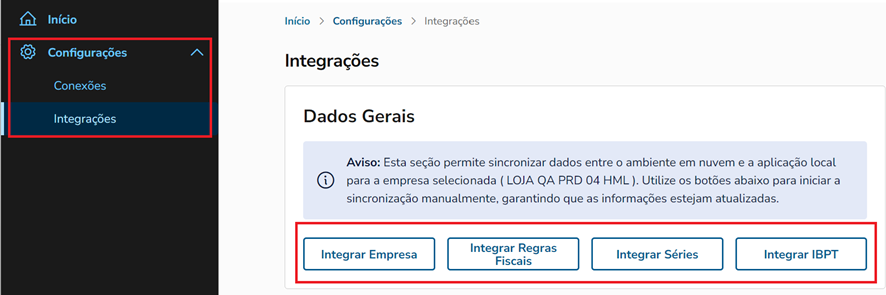
Depois, é necessário fazer a integração da loja e das regras.
Selecionar o menu Integrações.
Clique nas opções abaixo:
Integrar empresa.
Integrar Regras Fiscais.
Integrar séries.
Integrar IBPT.
09. POSSÍVEIS DIFICULDADES
Principais mensagens exibidas
...
Visão Geral
Import HTML Content
Conteúdo das Ferramentas
Tarefas