Versões comparadas

Chave

  • Esta linha foi adicionada.
  • Esta linha foi removida.
  • A formatação mudou.

...

Deck of Cards
idsumario
Card
labelVisão Geral

01. VISÃO GERAL

Objetivo

Essa funcionalidade permite que o dentista responsável pelo atendimento acesse e inicie o Odontograma diretamente pelo PEP (Prontuário Eletrônico do Paciente), mantendo o fluxo atual de exibição de pacientes e integrando o novo processo de avaliação odontológica inicial.


02. CONTROLE DE ACESSO


AçãoRequisito

Iniciar Odontograma

Ser o dentista responsável pelo agendamento

Visualizar Odontograma

Ter permissão específica no sistema

Iniciar Atendimento

Será ocultado caso tenha acesso ao Odontograma

Card
labelFluxo Resumidode Atendimento

03. FLUXO DE ATENDIMENTO

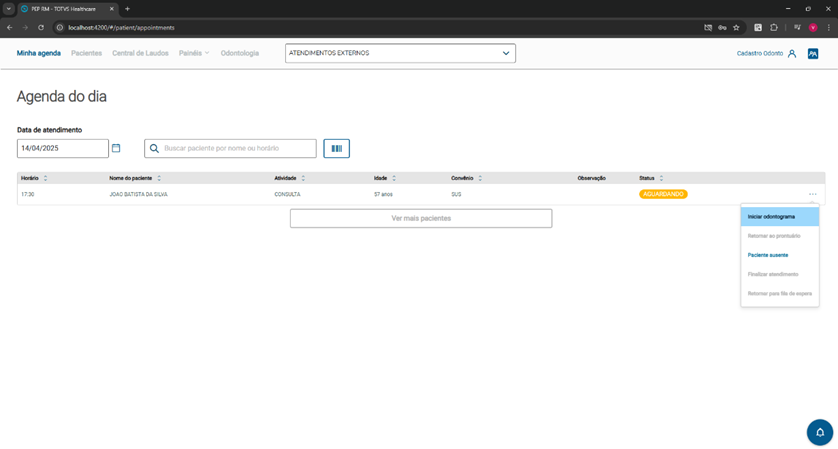
Iniciar Odontograma pelo PEP

    • Acessar o PEP

      • Ao acessar o sistema, a tela inicial exibida será a Minha Agenda.

Image Added

    • Localizar o paciente

      • Caso haja pacientes registrados para atendimento, é possível:

        • Pesquisar pelo paciente em específico, ou

        • Seguir a ordem da agenda, conforme a lista apresentada.

    • Abrir opções do agendamento

      • Na linha correspondente ao paciente, no canto direito, clique no menu de três pontinhos.

      • Se o status estiver “Aguardando” e você

  • Usuário acessa a agenda de atendimentos.
  • Abre o menu de três pontinhos de um agendamento.
  • Se
        • for o dentista responsável, a opção

    "Iniciar Odontograma"
        • “Iniciar Odontograma” estará disponível.

    Image Added

      • Iniciar o Odontograma

        • Ao clicar em Iniciar Odontograma, o sistema irá:

    Redireciona para
          • Abrir a tela do Odontograma do paciente.

    Atualiza
          • Atualizar automaticamente o status do agendamento

    para "Em Atendimento".
          • em Minha Agenda para “Em Atendimento”.


      • Finalizar atendimento

        • Após concluir o registro do odontograma, finalize o atendimento.

        • O sistema irá atualizar o status do agendamento para:

          • “Atendido”, se o atendimento for finalizado normalmente.


          • “Ausente”, se o paciente não comparecer.

    Image Added

  • Ao finalizar o atendimento:
    • Atualiza o status para "Atendido" ou "Ausente" conforme ação do usuário.
      Image Removed
      Image Removed

    Exibindo image.pngImage Removed