...
03. Ingrese la información solicitada en la pestaña Datos de la cuenta.
| Painel |
|---|
| borderColor | #f2f2f2 |
|---|
| bgColor | #f2f2f2 |
|---|
|
La información solicitada es: Nombre
Nombre del usuario Apellido
Apellido del usuario
¿Desea habilitar el acceso con un nombre de usuario?
Este campo se presenta solo si el acceso con nombre de usuario está habilitado para la empresa.
Al habilitar esta opción, el usuario accederá al sistema a través de un nombre de usuario, sin usar un e-mail. Esta forma de acceso solo está disponible para usuarios comunes.
Nombre de usuario
Este campo se presenta solo si el acceso con nombre de usuario está habilitado.
Inicio de sesión utilizado para la autenticación en Identity y en las aplicaciones TOTVS. Este inicio de sesión debe cumplir con los siguientes requisitos: tener hasta 150 caracteres, no comenzar ni terminar con caracteres especiales y ser único en la empresa.
E-mail
Este campo se presenta solo si el acceso con nombre de usuario está deshabilitado.
Dirección de e-mail que se utilizará para la autenticación en Identity y en las aplicaciones TOTVS. La dirección de e-mail debe ser válida y única para cada cuenta del contexto.
¿Desea convertir a este usuario en administrador?
Al habilitar esta opción, se define que este usuario tendrá el rol de administrador, gestionando usuarios, grupos, aplicaciones y demás configuraciones del contexto de Identity. | Estado |
|---|
| |
|---|
| title | OPCIONES DE ACTIVACIÓN |
|---|
|
En la sección Opciones de activación se realiza la selección de la forma de activación de la cuenta. Las opciones disponibles son: - E-mail de Invitación: Cuando está marcada, la activación de la cuenta se realiza a través de un enlace contenido en la invitación enviada al correo electrónico del usuario.
- Contraseña Temporal: Cuando está marcada, la activación de la cuenta se realiza tan pronto como el registro es completado por el administrador. Para visualizar la contraseña temporal generada, el administrador debe acceder a la página de visualización del usuario. No se envía ninguna invitación por correo electrónico en esta modalidad de activación.
| Nota |
|---|
Ambas formas de activación exigen que el usuario cree una contraseña personal para tener acceso al contexto. Es posible configurar cuál de las formas de autenticación vendrá preseleccionada en el registro de nuevo usuario en la página Nuevas cuentas (documentación en idioma Portugués). |
| Estado |
|---|
| |
|---|
| title | Campos PERSONALIZADOS |
|---|
|
La sección Campos personalizados solo se presenta si hay campos creados en el recurso de Personalización de Identity. |
04. Haga clic en la pestaña Grupos y marque los grupos que deben ser asociados al usuario.
| Painel |
|---|
| borderColor | #f2f2f2 |
|---|
| bgColor | #f2f2f2 |
|---|
|
Por defecto, el usuario se asocia automáticamente al grupo Everyone, que concentra todos los usuarios de la empresa. Es posible utilizar la búsqueda para filtrar, en caso de que haya muchos grupos registrados. Al asociar al usuario a los grupos, todas las aplicaciones vinculadas se asociarán automáticamente al usuario. |
05. Haga clic en la pestaña Aplicaciones y marque las aplicaciones que deben ser asociadas al usuario.
...
06. Haga clic en Agregar usuario para completar la inclusión del usuario.
Visualizar
...
usuario
...
A La página de dados datos de usuário usuario reúne informações información de cadastro e registro y permite ao administrador tomar uma série de ações relativas à conta do usuário como, por exemplo, reenviar o convite por e-mail, redefinir a configuração MFA, alterar o tipo do usuário, associar grupos, atribuir aplicativos, provisionar no Active Directory, desativar a conta, entre outros.
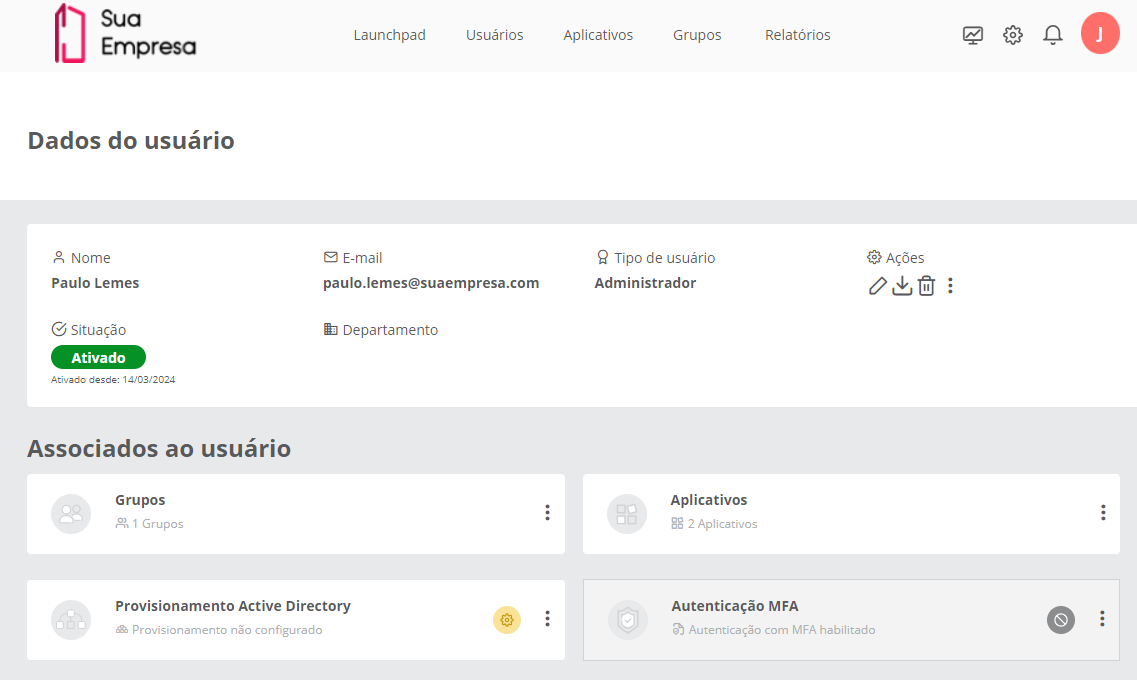 Image Removed
01. Acione o menu Usuários.
02. Localize o usuário desejado na lista.
al administrador realizar una serie de acciones relacionadas con la cuenta del usuario, como reenviar la invitación por correo electrónico, restablecer la configuración de MFA, cambiar el tipo de usuario, asociar grupos, asignar aplicaciones, aprovisionar en Active Directory, desactivar la cuenta, entre otros.
01. Accione el menú Usuarios.
02. Localice el usuario deseado en la lista.
03. Haga clic en el nombre del usuario o en el ícono Visualizar  Image Addedpara abrir la respectiva página con los datos03. Clique sobre o nome do usuário ou sobre o ícone Visualizar
  Image Removed para abrir a respectiva página com os dados.
| Painel |
|---|
| borderColor | #f2f2f2 |
|---|
| bgColor | #f2f2f2 |
|---|
|
Nome Nombre
Campo único para o nome e sobrenome do usuárioel nombre y apellido del usuario. | Nota |
|---|
Para usuários usuarios sincronizados com o con Active Directory, o Primeiro Nome (First Name) será considerado até o primeiro espaço. Os termos a seguir serão considerados Sobrenome (Last Name). Por exemplo: Se o nome informado neste campo for el Primer Nombre se considerará hasta el primer espacio. Los términos siguientes se considerarán Apellido. Por ejemplo: Si el nombre ingresado en este campo es Luis Fernando da Silva, o primeiro nome el primer nombre será Luis e y Fernando da Silva será considerado o sobrenome se considerará el apellido. |
E-mail ou nome o nombre de usuáriousuario
E-mail ou nome o nombre utilizado para acesso do usuário ao contexto da empresa no el acceso del usuario al contexto de la empresa en Identity. Tipo de usuáriousuario
Os Los tipos existentes sãoson: administrador ou usuário comumo usuario común. - Administrador: este tipo de conta garante o acesso ao gerenciamento de usuários, grupos, aplicativos e demais configurações do contexto no Identity.cuenta garantiza el acceso a la gestión de usuarios, grupos, aplicaciones y demás configuraciones del contexto en Identity.
- Usuario comúnUsuário comum: este tipo de conta permite o acesso aos aplicativos navegáveis ou atribuídos ao usuário pelo administrador e ao perfil pessoal do usuário.cuenta permite el acceso a las aplicaciones navegables o asignadas al usuario por el administrador y al perfil personal del usuario.
Situación
El usuario puede estar Activado, Invitado, Desactivado o Bloqueado. Debajo de la situación se presenta la fecha en que ocurrió la última modificación en la situación del usuarioSituação
O usuário pode estar Ativado, Convidado, Desativado ou Bloqueado. Abaixo da situação é apresentada a data em que ocorreu a última alteração na situação do usuário. Departamento
Departamento vinculado ao usuárioal usuario.Senha temporária
A senha temporária é exibida apenas se o usuário ainda não tiver alterado a senha temporária gerada pelo Contraseña temporal
La contraseña temporal se muestra solo si el usuario aún no ha cambiado la contraseña temporal generada por el administrador.
Campos customizadospersonalizados
A seção Campos customizados só é apresentadase houver campos criados no recurso de Customização do Identity.
Caso tenham campos customizados, esses campos aparecem para consulta abaixo das informações cadastrais do usuárioLa sección Campos personalizados solo se presenta si hay campos creados en el recurso de Personalización de Identity.
Si hay campos personalizados, estos campos aparecen para consulta debajo de la información de registro del usuario.
| Estado |
|---|
| |
|---|
| title | ASSOCIADOS AO USUÁRIO |
|---|
|
Grupos
Quantidade de grupos aos quais o usuário foi associadoGrupos
Cantidad de grupos a los que el usuario ha sido asociado. Aplicativos
Quantidade de aplicativos atribuídos ao usuárioCantidad de aplicaciones asignadas al usuario. Provisionamento Aprovisionamiento Active Directory
Situação dos usuários importados no Situación de los usuarios importados en Active Directory. Permite realizar o provisionamento da conta no el aprovisionamiento de la cuenta en Active Directory, caso exista uma diretório vinculado ao si existe un directorio vinculado al contexto.
Autenticação Autenticación MFA
Indica como está o acesso com autenticação multifator desse usuário: Desabilitado, Configurado e Não cómo está el acceso con autenticación multifactor de este usuario: Deshabilitado, Configurado y No configurado. |
Editar usuário
...