Histórico da Página
...
05. Check the area corresponding to the application you want to assign and then click Associate applications.
Manage Applications
...
01. Access the Users menu.
02. Locate the desired user in the presented list.
...
04. Locate the applications you want to remove, click More options  , and then click Remove application.
...
Active Directory Provisioning
...
01.
...
Access the Users menu.
02. Localize o usuário desejado na lista apresentada.
03. Acione Mais opções localizado na linha do usuário e clique na opção Gerenciar aplicativos.
04. Localize os aplicativos que deseja remover, acione Mais opções e então Remover aplicativo.
Provisionamento do Active Directory
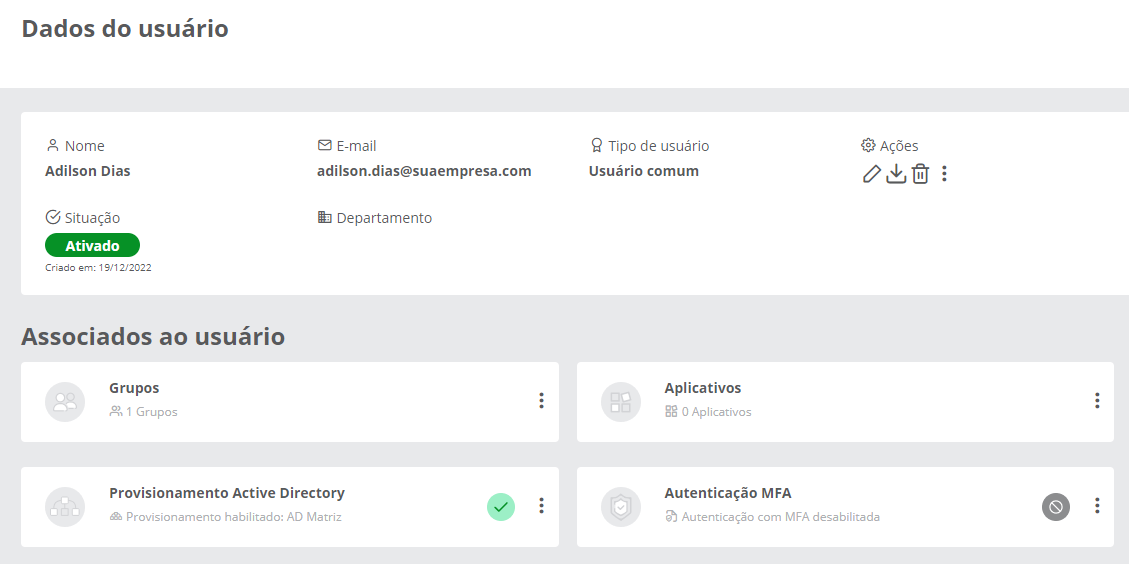
01. Acione o menu Usuários.
02. Localize o usuário desejado na lista.
03. Clique sobre o nome do usuário ou sobre o ícone Visualizar  para abrir a respectiva página com os dados do usuário.
Locate the desired user in the list.
03. Click on the user's name or on the View  icon to open the respective page with the user's data.
| Painel | ||||
|---|---|---|---|---|
| ||||
| Painel | ||||
| ||||
O quadro Provisionamento Active Directory apresenta a situação de provisionamento do usuário no The Active Directory Provisioning panel displays the provisioning status of the user in Active Directory.
|


Consultar detalhes
...
01. Acione o menu Usuários.
...
Visão Geral
Import HTML Content
Conteúdo das Ferramentas
Tarefas