Histórico da Página
...
05. Marque en el área correspondiente a la aplicación que desea asignar y luego haga clic en Asociar aplicaciones.
Gestionar aplicaciones
...
01. Acceda al menú Usuarios.
02. Localice al usuario deseado en la lista presentada.
...
04. Localice las aplicaciones que desea remover, haga clic en Más opciones  y luego en Remover aplicación.
...
Provisionamiento de Active Directory
...
01.
...
Acceda al menú Usuarios.
02. Localize o usuário desejado na Localice al usuario deseado en la lista.
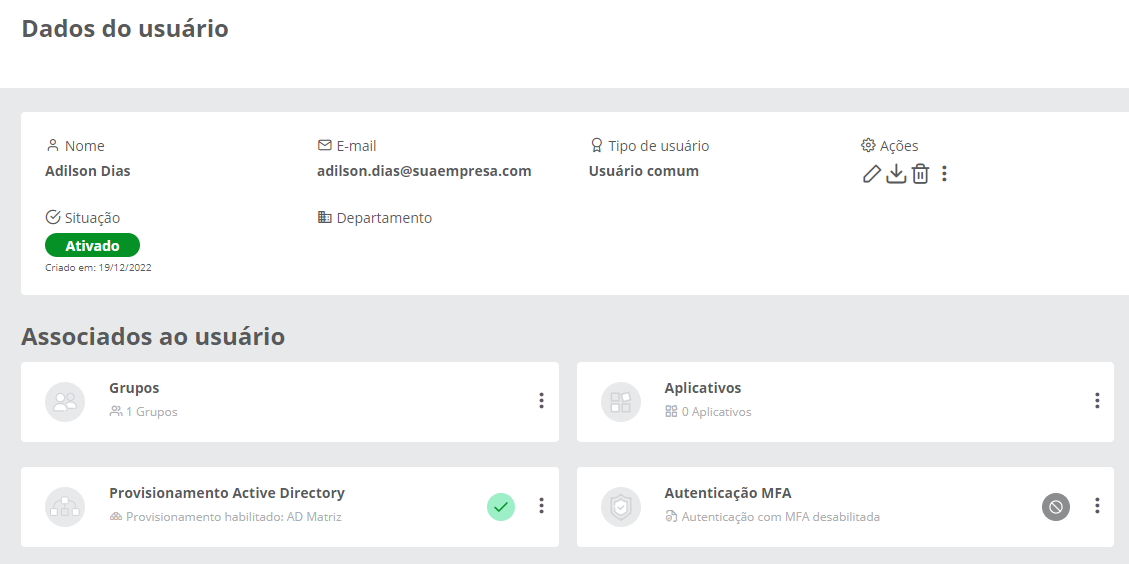
03. Clique sobre o nome do usuário ou sobre o ícone Visualizar  para abrir a respectiva página com os dados do usuário. Haga clic en el nombre del usuario o en el ícono Ver
  para abrir la respectiva página con los datos del usuario.
| Painel | ||||
|---|---|---|---|---|
| ||||
O quadro Provisionamento Active Directory apresenta a situação de provisionamento do usuário no El cuadro Provisionamiento de Active Directory presenta la situación de provisionamiento del usuario en Active Directory.
|


Consultar detalhes
...
01. Acione o menu Usuários.
...
Visão Geral
Import HTML Content
Conteúdo das Ferramentas
Tarefas