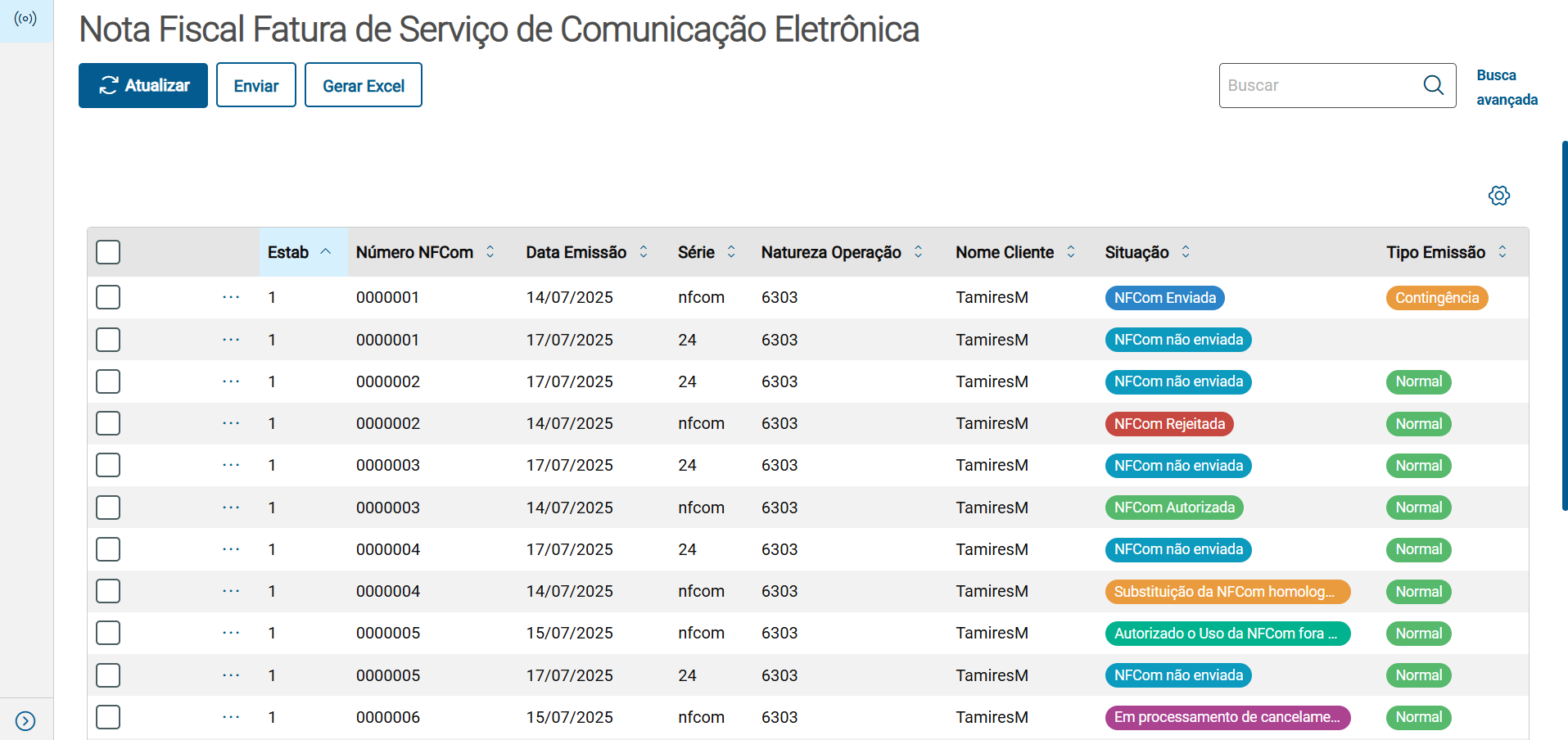
A tela principal do programa é responsável por exibir todas as Notas Fiscais de Comunicação (NFCom) cadastradas no sistema. Por meio desta interface, o usuário pode realizar a consulta e o acompanhamento das notas, utilizando filtros simples, filtros avançados e também a exportação dos dados exibidos
- Os dados exibidos na tabelas são os seguintes:
Estab | Exibe o código do estabelecimento responsável pela NFCom emitida. | Número NFCom | Exibe o número da NFCom. | Data Emissão | Exibe a data de emissão da NFCom. | Série | Exibe a série da NFCom. | Natureza Operação | Exibe o código da natureza de operação utilizada na emissão da NFCom. | Nome Cliente | Exibe o nome abreviado do cliente ou fornecedor da NFCom. | Situação | Exibe a situação da NFCom. As opções possíveis são: - NFCom não enviada
- NFCom Enviada
- NFCom Rejeitada
- NFCom Autorizada
- Substituição da NFCom homologado
- Autorizado o Uso da NFCom fora de prazo
- Em processamento de cancelamento
- Cancelamento homologado
- Em processamento no aplicativo de transmissão
| Tipo Emissão | Exibe o tipo de emissão da NFCom. | IECFOAT
| Exibe o código correspondente à situação atual da nota fiscal eletrônica. Cada letra representa um módulo ou estado de atualização, onde S (Sim) significa que a nota se encontra atualizada N (Não) significa que a nota fiscal não está atualizada. As opções possíveis são: I = Impressa E = Atualizada no módulo de Estoque C = Cancelada F = Atualizada no módulo de Contas a Receber O = Atualizada no módulo de Obrigações Fiscais A = Atualizada em Estatísticas T = Contabilizada | Protocolo
| Exibe o número do protocolo da nota fiscal eletrônica. | Data Cancelamento
| Exibe a data de cancelamento da NFCom. |
Ações da tela: | Atualizar | Botão parar para atualizar a tela, mantendo todos os parâmetros informados anteriormente. Este botão consulta o retorno junto à SEFAZ e atualiza a situação da NFCOM. | | Enviar | Botão que envia as informações da NFCom no formato XML para a Secretaria da Fazenda (SEFAZ), permitindo que as informações da nota sejam analisadas pela SEFAZ. | | Gerar Excel | Gera uma planilha em excel com os dados da tabela, as colunas da tabelas são as mesmas que estão sendo exibidas em telas, assim como também leva em consideração o filtro simples e os filtros de busca avançada, mas não tem limite de número de registros como a tabela em tela. |
Ações da tabela: | Alterar | Ação que permite acessar a tela FT0502, utilizada para realizar a alteração das informações da NFCom selecionada. | | Imprimir |
| | Enviar | Botão responsável por transmitir a NFCom selecionada para a SEFAZ, no formato XML. Essa ação permite que as informações da nota sejam oficialmente analisadas e processadas pela Secretaria da Fazenda, sendo aplicável apenas quando uma única nota estiver selecionada e estiver apta para envio. | | Cancelar | Botão responsável por efetuar o cancelamento da NFCom junto a SEFAZ. | Informações |
|---|
| Esse botão é habilitado quando a NFCom possuir o uso autorizado. |
| | Histórico | Ação que permite acessar a tela FT0909e, utilizada para consultar o histórico de mensagens. |
| Informações |
|---|
Esta tela grava no cache do navegador as informações do gerenciador de coluna (campos visíveis e posições) e do filtro de busca avançada, ao sair e voltar para a tela é feito o carregamento desta informações para já exibir os campos e filtros escolhidos anteriormente. |
| 
