Páginas filhas
  • DDVENDAS-54806 - DT - Criação do Grupo de Fornecedores

Versões comparadas

Chave

  • Esta linha foi adicionada.
  • Esta linha foi removida.
  • A formatação mudou.

...

Produto:

TOTVS Distribuição e Varejo

Solucoes_totvs
Solucao

Solucoes_totvs_cross
SolucaoCross

Solucoes_totvs_parceiros
SolucaoParceiros

Solucoes_totvs_parceirosexptotvs
SolucaoParcsExpsTOTVS

Linha de Produto:

Linha Winthor 

Linhas_totvs

Segmento:

Distribuição TOTVS Goiânia 

Segmentos_totvs
Segmento

Módulo:5 33 - ProcessamentoVendas Avançado
Função:

514 3311- Cadastrar Tipo de TributaçãoGrupos

Ticket:
Requisito/Story/Issue (informe o requisito relacionado) :

DDVENDAS-5057654806

02. SITUAÇÃO/REQUISITO

  • O cliente necessita calcular o repasse sobre o Preço Máximo ao Consumidor (PMC).
  • Existe a necessidade de definir a base de cálculo do repasse no nível da figura, pois itens da mesma filial possuíam bases de cálculo diferentes, impossibilitando o uso da rotina 132.
  • A rotina 132, utilizada para definir a base de cálculo do repasse, não atende a necessidade de configurações por figura.
  • Existe a necessidade de tratar a INTEGRADORA_MED para que ela valide o parâmetro da 514 ao invés da 132 e incluir a opção de cálculo sobre o PMC, que não existeA necessidade que motivou esta melhoria é a inclusão da opção "Grupo de Fornecedores" na rotina 3311 - Cadastrar Grupos, permitindo que usuários agrupem fornecedores de forma customizada. Essa funcionalidade é essencial para que esses grupos possam ser posteriormente utilizados na rotina 3391, visando aprimorar o processo de criação de políticas de desconto e outras funcionalidades que dependem de agrupamentos específicos de fornecedores.

03. SOLUÇÃO

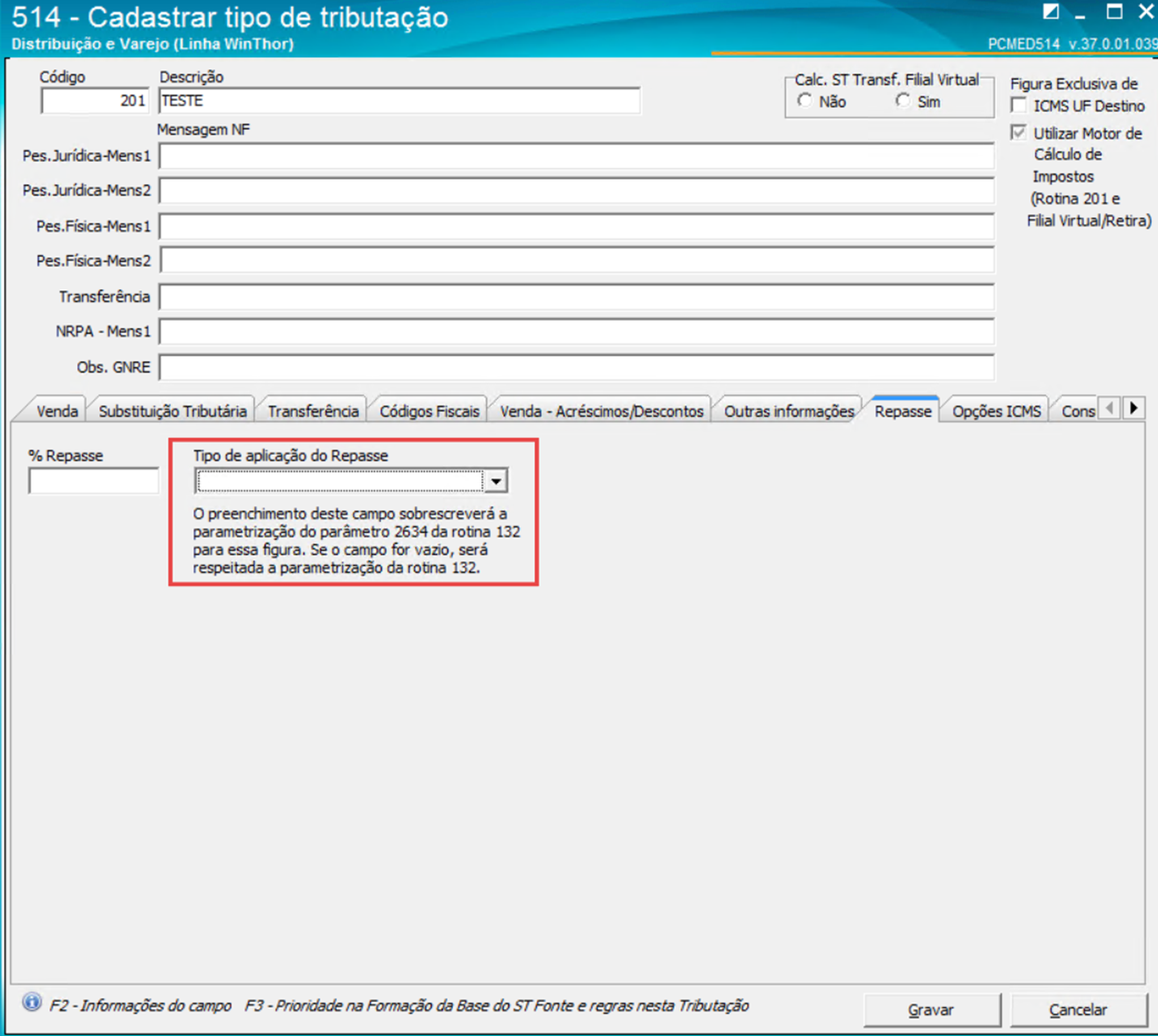
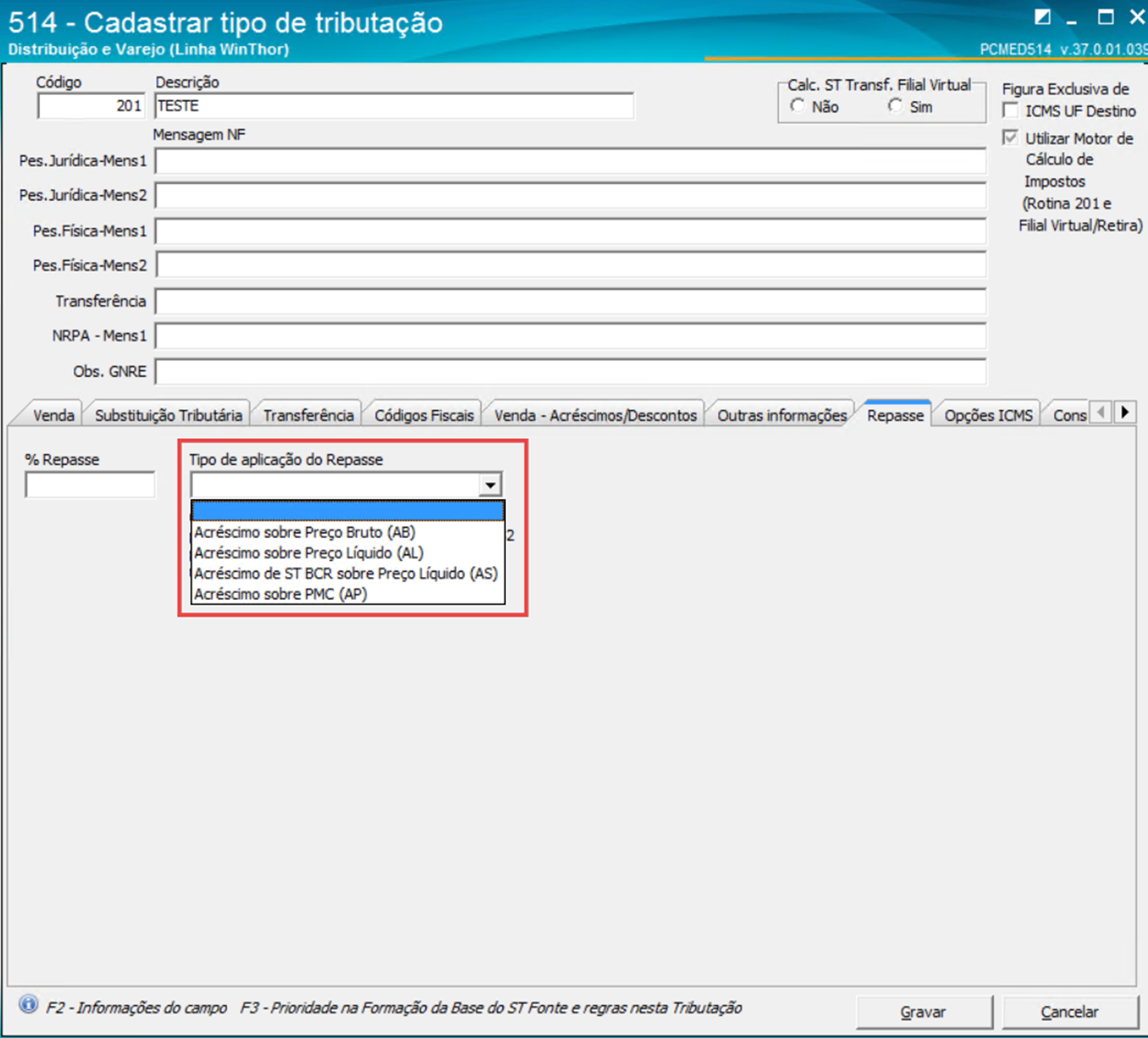
  • Implementada uma opção na rotina PCMED514 que seja possível selecionar a base de cálculo do repasse: Tipo de aplicação do Repasse. As opções são:
    • Espaço vazio,
    • Acréscimo sobre Preço Bruto (AB),
    • Acréscimo sobre Preço Líquido (AL),
    • Acréscimo de ST BCR sobre Preço Líquido (AS) e
    • Acréscimo sobre PMC (AP).
  • A INTEGRADORA_MED e as packagesPKG_MEDICAMENTOS e PKG_PROMOCAO_MED foram ajustadas para considerar os novos e a opções de cálculo sobre o PMC.
  • As rotinas 2316 e 2336 foram atualizadas para considerar as novas opções.
  • Foi implementada a opção de cálculo sobre o PMC. O cálculo é feito multiplicando o PMC pelo percentual de repasse.
  • A rotina 514 passa a ter prioridade na busca do parâmetro de repasse, sendo que se o campo Tipo de aplicação do Repasse estiver preenchido, o sistema utilizará esse valor, caso contrário, utilizará o parâmetro da rotina 132.
  • As packages e procedures foram ajustadas para que validem o parâmetro da rotina 514 ao invés da rotina 132, e também para construir a opção de cálculo sobre o PMCFoi desenvolvida a funcionalidade para incluir a opção "Grupo de Fornecedores" na rotina 3311. Agora, é possível cadastrar grupos de fornecedores utilizando filtros diversos (Departamento, Distribuidora, Comprador, Fornecedor) ou através da importação de um arquivo XLS contendo os códigos dos fornecedores. Os grupos criados serão armazenados na tabela PCGRUPOSCAMPANHAC com o TIPO 'GF', e os fornecedores associados a cada grupo serão registrados na tabela PCGRUPOSCAMPANHAI. A exclusão dos grupos é lógica, marcando os registros com data e hora no campo DTEXCLUSAO, garantindo a integridade dos dados históricos.


Totvs custom tabs box
tabsSaiba como utilizar
ids0
Totvs custom tabs box items
defaultyes
referencia0
  • Rotinas e Dependências:
    • Rotina PCSIS3311 - CADASTRAR GRUPOS - Versão
Atualização:Atualize a rotina PCMED514 para a versão
    • 37.0.1.
39.
  • Atualize a tabela PCTRIBUT para a versão 7.0.03.000 utilizando a rotina 814 do WTA.
  • Atualize as rotinas PCSIS2316 para a versão 37.0.0.163 e PCSIS2336 para a versão 37.0.0.50.
  • Atualize as packages:
      • 13

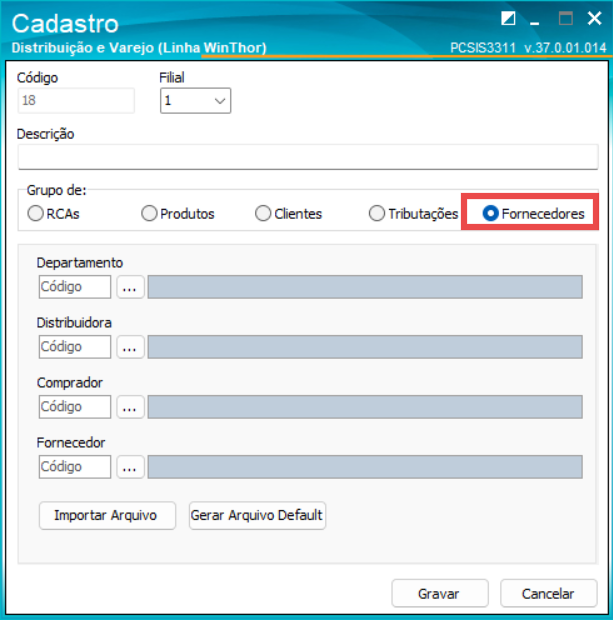
    PASSO A PASSO:Para incluir um grupo de fornecedores na rotina 3311 - Cadastrar Grupos, siga os passos abaixo:

    1. Acesse a rotina 3311.
    2. Clique no botão Incluir.
    3. No campo Grupo de, selecione a opção Fornecedores.
    4. Para incluir fornecedores, você pode:
      • Utilizar Filtros:
        • Preencha os campos Departamento, Distribuidora e/ou Comprador conforme a necessidade para filtrar os fornecedores.
        • Preencha o campo Fornecedor para buscar um fornecedor específico.
        • Após aplicar os filtros, os fornecedores correspondentes serão exibidos na grid.
        • Image Added
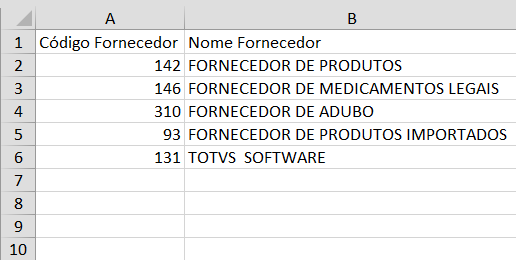
      • Importar Arquivo:
        • Clique no botão Importar Arquivo.
        • Selecione um arquivo Excel (extensão XLS) válido contendo os códigos dos fornecedores (nas colunas "Código do Fornecedor" ou "CNPJ/CPF").
        • Os fornecedores do arquivo serão carregados para a grid da rotina.
        • Abaixo, exemplo de um arquivo preenchido:
        • Image Added
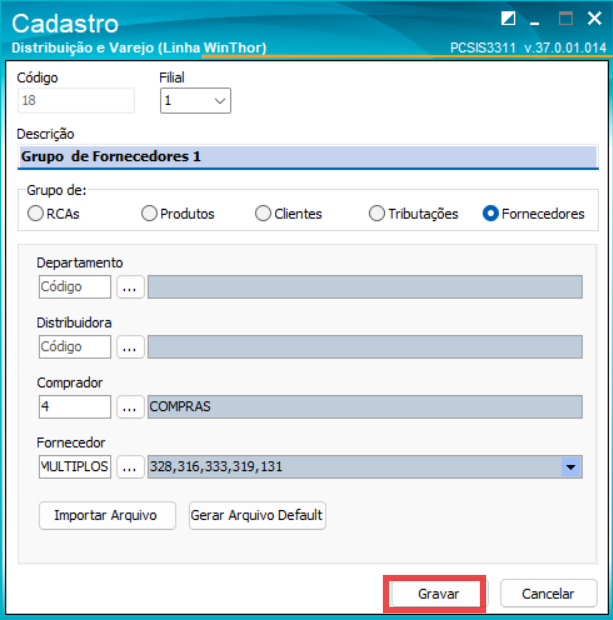
    1. Preencha o campo Descrição com o nome do grupo de fornecedores.
    2. Clique no botão Gravar para salvar o grupo.
    • Image Added


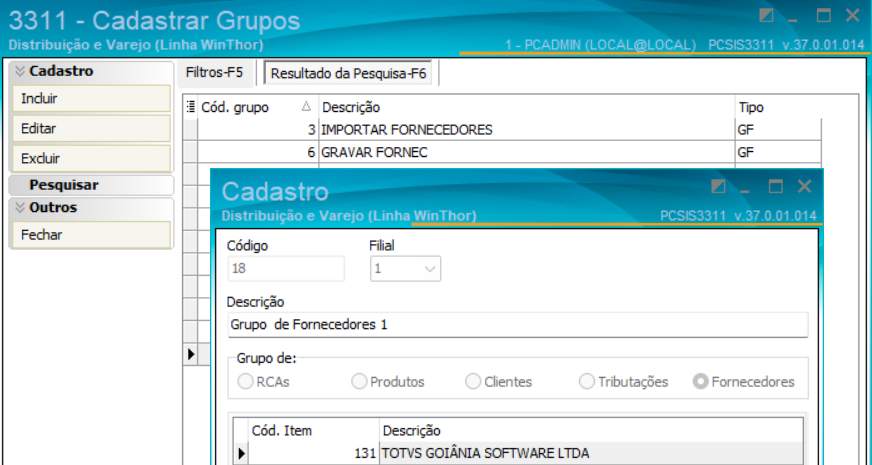
    Para pesquisar e visualizar um grupo de fornecedores:

    1. Acesse a rotina 3311.
    2. Utilize os filtros de pesquisa (como a descrição do grupo) para localizar o grupo de fornecedores desejado.
    3. Selecione o grupo e dê um duplo clique sobre o registro para visualizar.

    Image Added

    Para excluir um grupo de fornecedores:

    1. Acesse a rotina 3311.
    2. Pesquise pelo grupo de fornecedores que deseja excluir.
    3. Selecione o grupo.
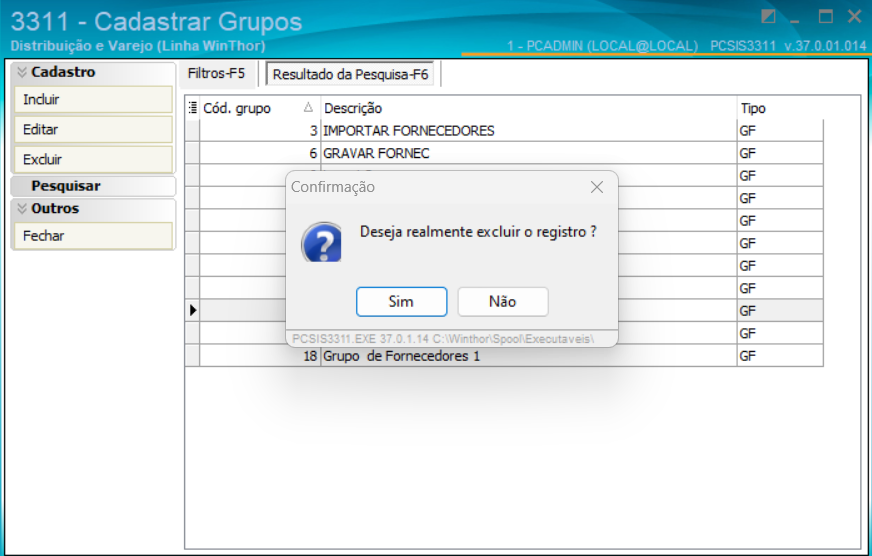
    4. Clique no botão Excluir.
    5. Confirme a exclusão quando solicitado.

    Image Added

    DEMAIS INFORMAÇÕES:

    • O campo "Tipo" na tabela PCGRUPOSCAMPANHAC será preenchido como 'GF' para indicar que o grupo é de fornecedores.
    • A exclusão de um grupo de fornecedores na rotina 3311 é uma exclusão lógica, ou seja, o registro não é removido fisicamente do banco de dados, mas o campo DTEXCLUSAO nas tabelas PCGRUPOSCAMPANHAC e PCGRUPOSCAMPANHAI é preenchido com a data e hora da exclusão.
    • É necessário ter o Excel instalado na máquina para utilizar a funcionalidade de importação de arquivo
    PKG_MEDICAMENTOS para a versão 7.0.06.000.
  • PKG_PROMOCAO_MED para a versão 7.0.05.000.
  • INTEGRADORA_MED para aversão 7.0.01.000.Configuração da Rotina PCMED514:
    • Acesse a rotina 514 (Cadastrar tipo de tributação).
    • Pesquise e selecione uma tributação.
    • Na aba "Repasse", selecione o "Tipo de aplicação do Repasse" desejado.
    • Preencha o campo "% Repasse".
    • As opções disponíveis são:
      • Espaço vazio,
      • Acréscimo sobre Preço Bruto (AB),
      • Acréscimo sobre Preço Líquido (AL),
      • Acréscimo de ST BCR sobre Preço Líquido (AS) e
      • Acréscimo sobre PMC (AP).
    • Se o campo "Tipo de aplicação do Repasse" for deixado vazio, o sistema utilizará a parametrização da rotina 132 (2634 - Tipo de Aplicação do Repasse).

    Image Removed

    Image Removed

    Observações:

  • A rotina 132 era utilizada para definir a base de cálculo do repasse, mas agora a definição pode ser feita por figura na rotina 514.
  • O sistema deve priorizar a leitura da configuração da rotina 514 ao invés da rotina 132.
  • Para clientes que utilizam repasse, na rotina 302, o campo "Utiliza Repasse" deve estar marcado como "Sim" e as opções "Calcula ST" e "Calcula ST Fonte" devem ser marcadas conforme a necessidade
    • .


    04. DEMAIS INFORMAÇÕES


    Aviso


    ...