
Histórico da Página
...
<agropecuario>
<defensivo>
<nReceituario>012345678910020561056105656045</nReceituario>
<CPFRespTec>51356666051</CPFRespTec>
</defensivo>
</agropecuario>
02. EXEMPLO DE USO
Pré-requisitos
- Atualizar o RPO e artefatos (schemas) do TSS. Para mais detalhes consultar documentação detalhada: Transmissão de Documentos Eletrônicos
- Atualizar o RPO do ERP Protheus com pacote de fonte disponibilizado: [Incluir link aqui]
- Protheus 12.1.2310
- Protheus 12.1.2410
- Protheus 12.1.2510
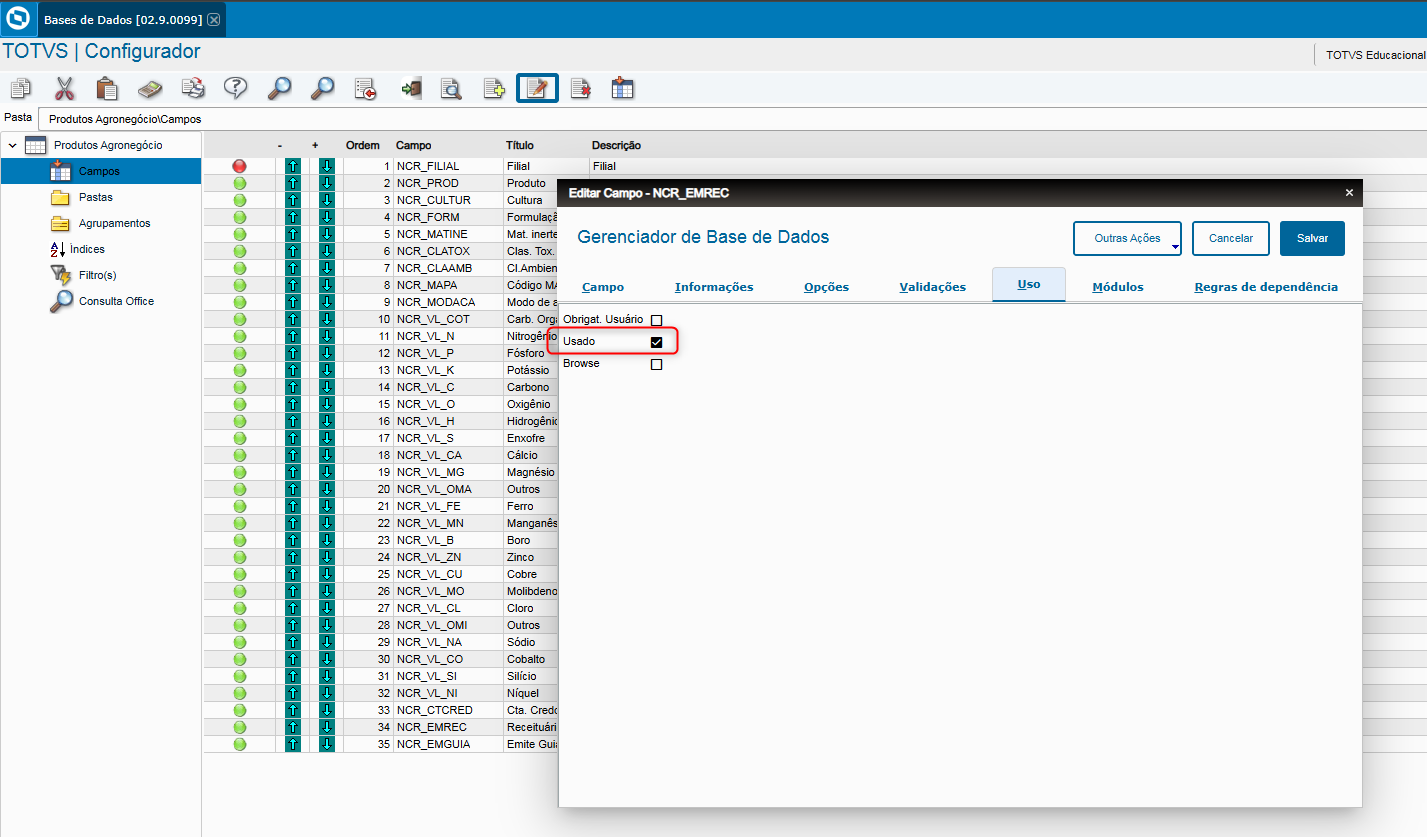
- Atualização do dicionário de dados (criação de tabelas, índices e campos) conforme informado no tópico 03. ATUALIZAÇÃO DE DICIONÁRIOS DE DADOS .No módulo do "Configurador (SIGACFG)", acessar "Base de Dados/ Dicionário / Base de Dados"
- . Pesquisar pela tabela NCR e clicar em "Editar". Na seção de campos, marcar a opção de Usado.● NCR_EMREC - Configurar como campo usado
● NCR_EMGUIA - Configurar como campo usado
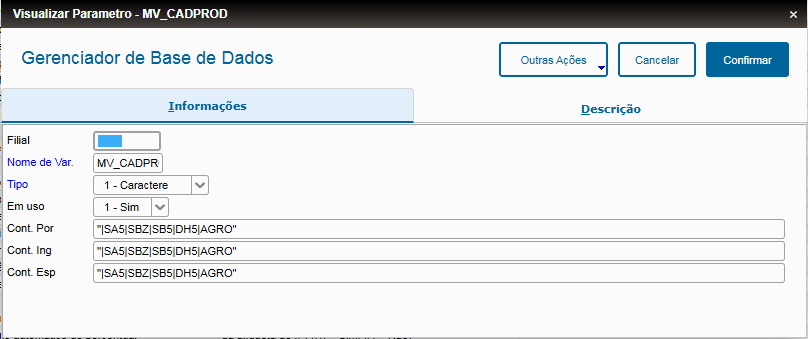
- No módulo do "Configurador (SIGACFG)", acessar "Ambiente / Cadastros / Parâmetros". Pesquisar pelo parâmetro MV_CADPROD, adicionar o texto "AGRO" ao conteúdo deste parâmetro e salva-lo. Com isso será apresentado a seção de Produtos Agronegócio na cadastro de Produtos.
Exemplo "|SA5|SBZ|SB5|DH5|AGRO".
Cadastro de produtos
No cadastro de produtos (Atualizações / Cadastros / Produtos - MATA010), na aba Outros na seção Produtos Agronegócio informar como 1-Sim o campo Receituário ou o campo Emite Guia conforme exemplo. Exemplo:
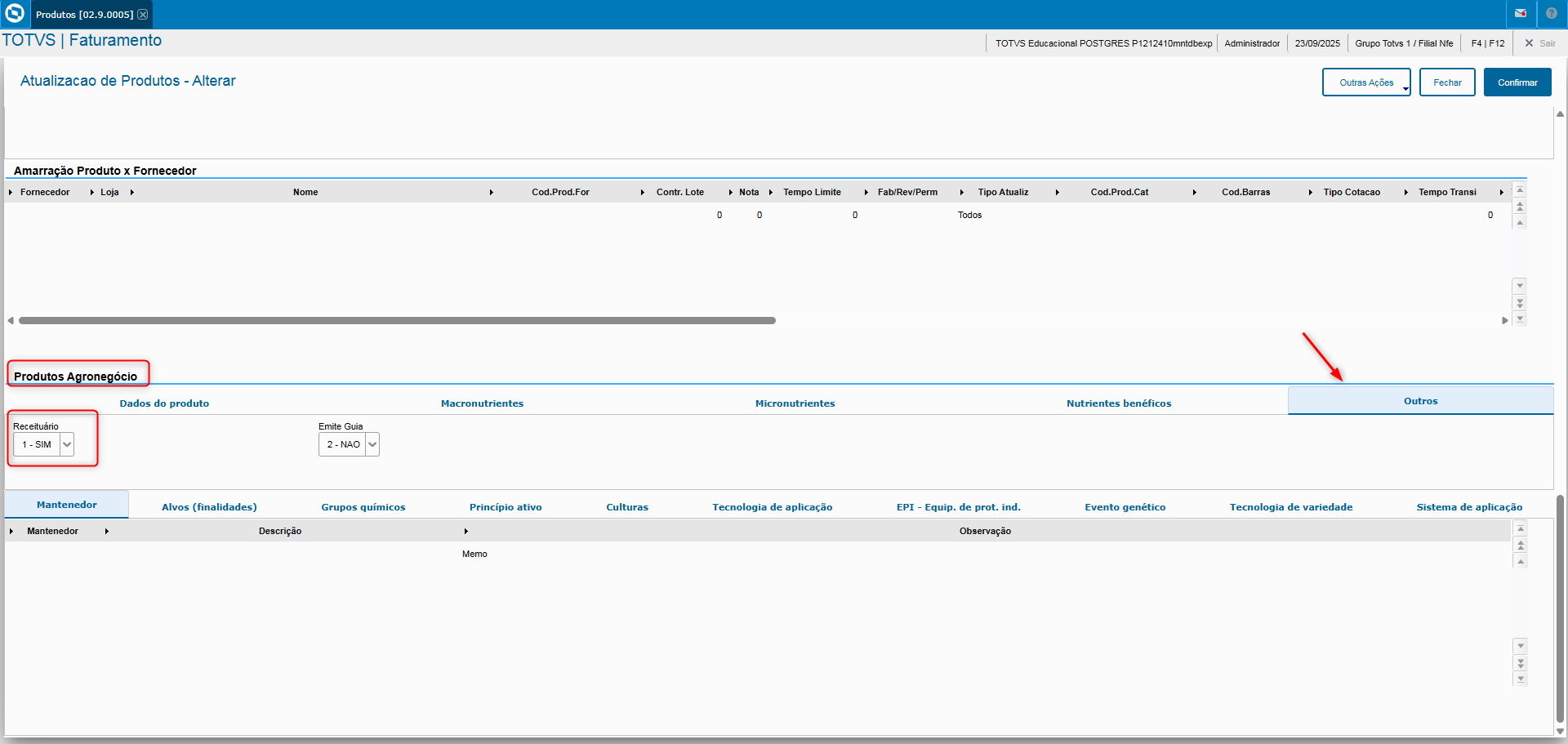
Após alteração, clicar em Salvar.
Documento de entrada - Vinculação dos dados de Guia de Transporte ou Defensivo
Após inclusão do documento de entrada, no módulo "Compras (SIGACOM)", acessar a rotina "Atualizações / Movimentos / Documento de Entrada (MATA103)". Em seguida posicionar no documento no qual se deseja vincular os dados de guia de transporte ou defensivo e clicar no botão "Outras Ações / Dados Guia/Receituário".
...
Pronto, os dados de receituário (defensivo) foi vinculado ao documento.
Documento de saída - Vinculação dos dados de Guia de Transporte ou Defensivo
Após realizar o pedido de venda (utilizando o produto modificado acima) e faturar este pedido de venda, será possível informar os dados do Defensivo ou da Guia de Transito. Para isso, basta entrar no módulo de Faturamento (SIGAFAT) e acessar "Atualizações / Faturamento / Documentos de saída (MATA460A)". Em seguida realizar os filtros necessários e posicionar no documento no qual se deseja vincular os dados de guia de transporte ou defensivo. Agora clicar no botão "Outras Ações / Dados Guia/Receituário".
...
Pronto, os dados de receituário (defensivo) foi vinculado ao documento de saída.
Transmissão do documento eletrônico
No módulo Faturamento (SIGAFAT), acessar "Atualizações / NF-e e NFS-e / NF-e Sefaz (SPEDNFE)". Realizar a transmissão do documento e logo após monitora-lo para ver seu status.
...
Visão Geral
Import HTML Content
Conteúdo das Ferramentas
Tarefas