
Histórico da Página
...
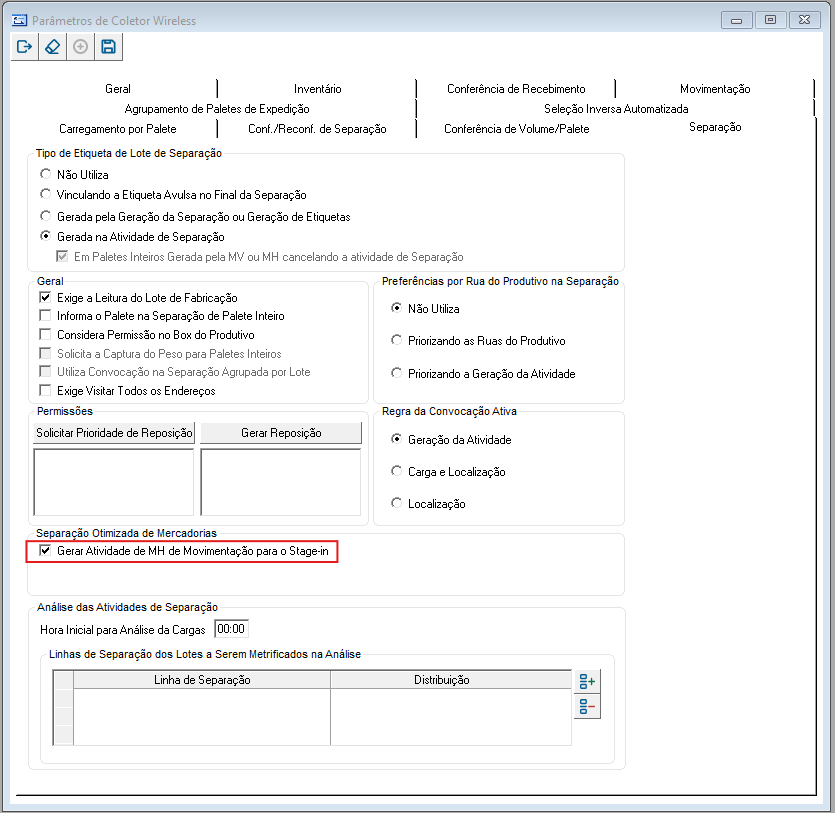
Imagem 1 - Parâmetro Imprimir Etiqueta de Volume/Master
Nota: Ao utilizar a funcionalidade, será selecionado o conjunto das funcionalidades "Realiza o Cancelamento de Itens Automaticamente" e "Separação de Conferência Unificada Digitando a Quantidade", localizadas na aba Coletor Wireless.
- WMS Parâmetros > Parâmetros > Coletor Wireless > Aba Separação.
...
Com as parametrizações corretas, agora é possível permitir que a etiquetagem dos volumes seja realizada no momento da separação dos produtos no fluxo já existente. Essa mudança visa reduzir etapas operacionais, eliminar retrabalho, otimizar o uso de mão de obra e aumentar a agilidade no processo de expedição via Sorter.
Além disso, no coletor quando o endereço contém uma quantidade de produtos inferior à solicitada, é exibida uma mensagem para informar a divergência.
...
Imagem 3 - Separação de produto com diverência
Agora, assim que o código do produto é validado, são exibidos os pontos de impressão disponíveis para impressão. Em Seguida, escolha o ponto de impressão desejado:
...
Imagem 4 - Seleção ponto de impressão
Em seguida, o Coletor entrará em estado de espera. Depois, basta liberar o envio das impressões.
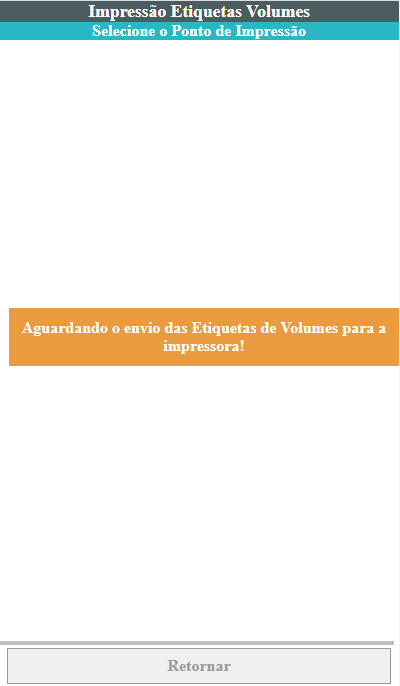
Imagem 5 - Aguardo envio de etiquetas
...
Imagem 6 - Concluída impressão de etiqueta
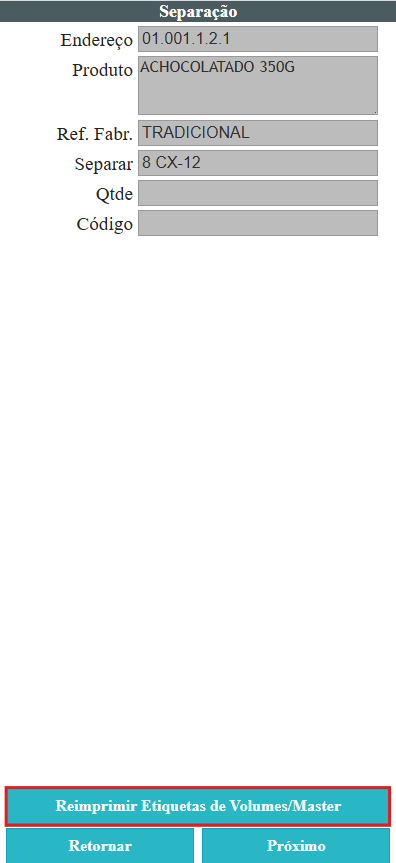
Por fim, caso seja necessário Reimprimir as etiquetas de volume, acesse novamente o endereço e selecione o botão "Reimprimir Etiquetas de Volume/Master", localizada na parte inferior da tela.
...
Para mais detalhes sobre o processo de Separação, consulte a documentação completa em: Separação - LOG0226.
05. REQUISITOS DE VERSÃO
Atualize para o service pack 26.01.001 ou superior.
...
Visão Geral
Import HTML Content
Conteúdo das Ferramentas
Tarefas