
Histórico da Página
...
02. EXEMPLO DE UTILIZAÇÃO
Caminho
Cadastro > Usuários e grupos > Permissões por modo de operação por usuários
...
Inserindo diretamente o código do usuário.
Pesquisando e selecionando o usuário na lista de usuários cadastrados.
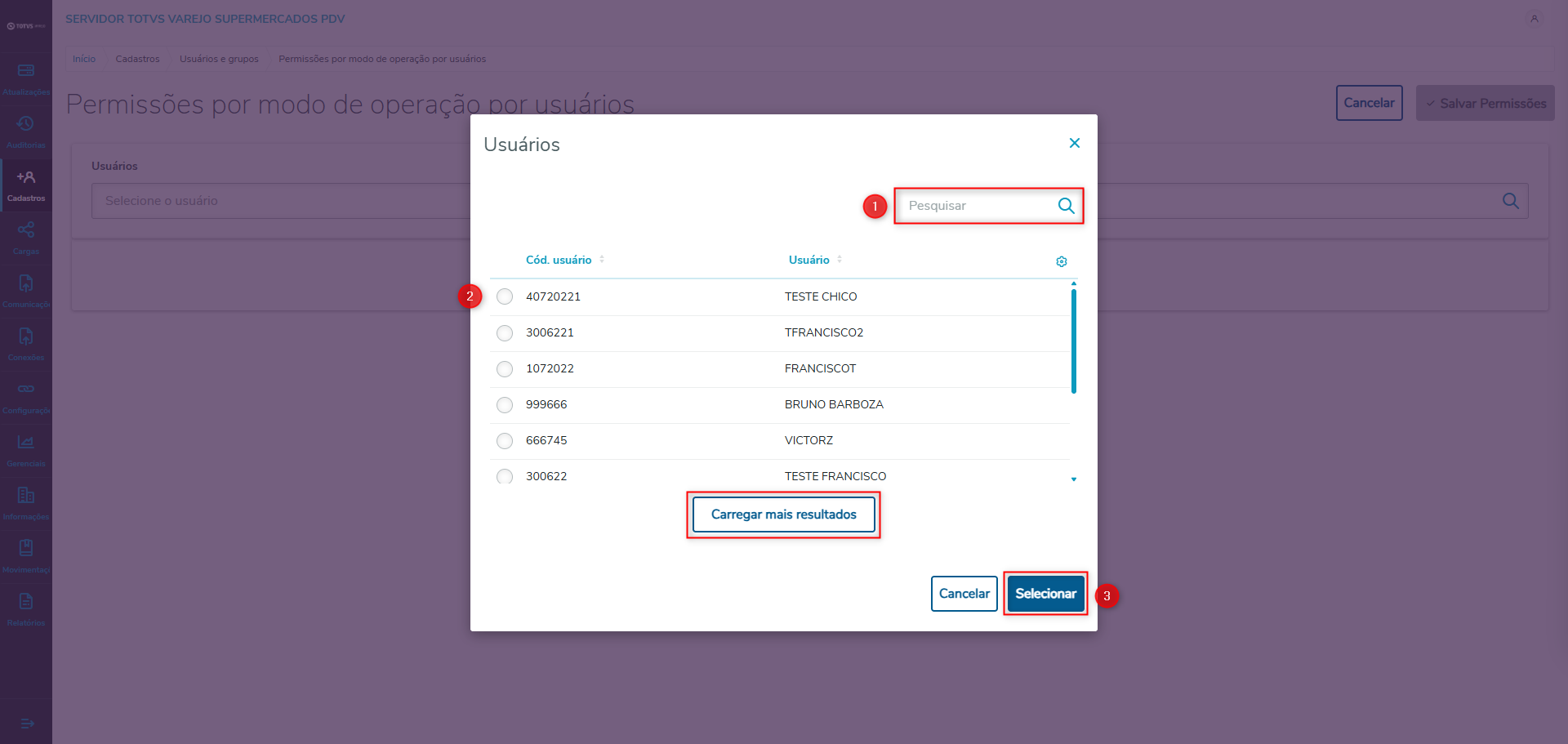
Imagem 03 - Selecionando um usuário na lista de usuários cadastrados.
Selecionando um usuário:
- Você pode pesquisar o usuário pelo código ou pelo nome na caixa de pesquisa.
- Selecione o usuário desejado na lista exibida. Caso não encontre o usuário procurado, clique em Carregar mais resultados para ampliar a busca.
- Após localizar o usuário correto, clique em Selecionar para confirmar a escolha.
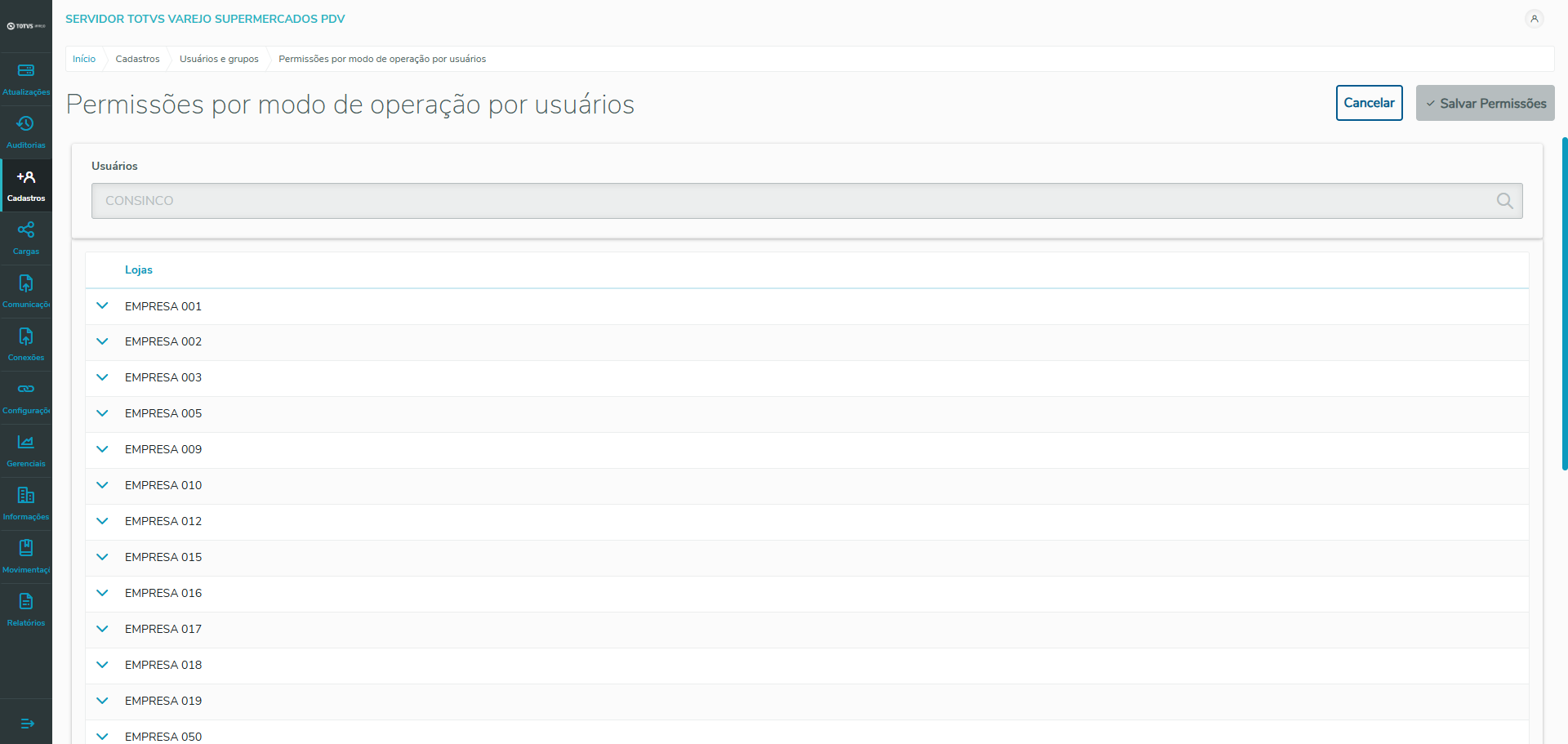
Imagem 04 - Lojas carregadas.
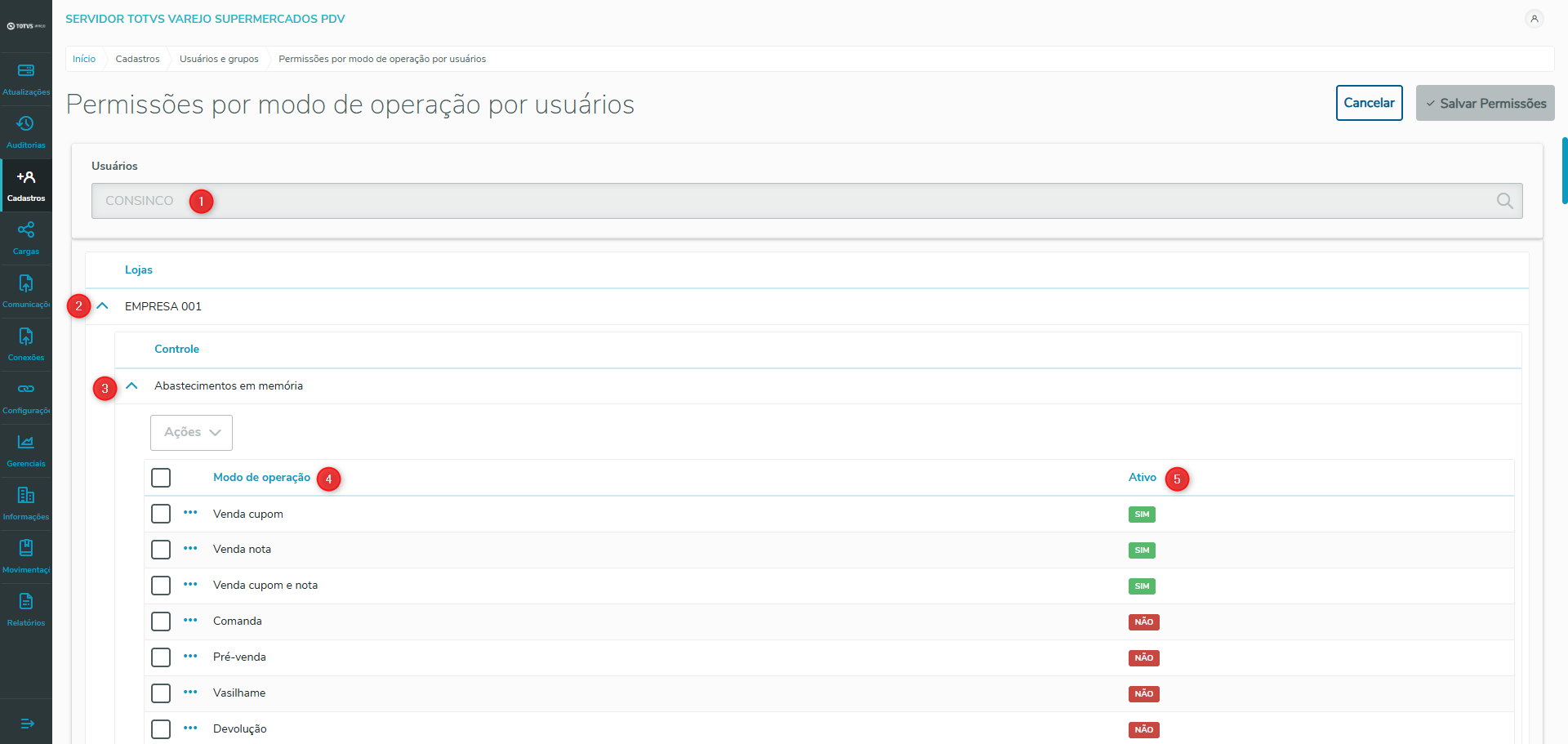
Imagem 05 - Modos de operação carregados.
Usuário selecionado:
Nome do usuário selecionado.
Acessar a loja:
Localize a loja desejada na lista.
Clique na seta para baixo (▼) da empresa para carregar os controles disponíveis.
Selecionar o controle:
Encontre o controle que deseja.
Clique na seta para baixo (▼) do controle para exibir os modos de operação.
Modos de operação:
Nomes dos modos de operação disponíveis para o controle selecionado.
Verificar status do modo de operação:
Confira se o modo de operação está ativo.
O status será exibido como "Sim" (ativo) ou "Não" (inativo).
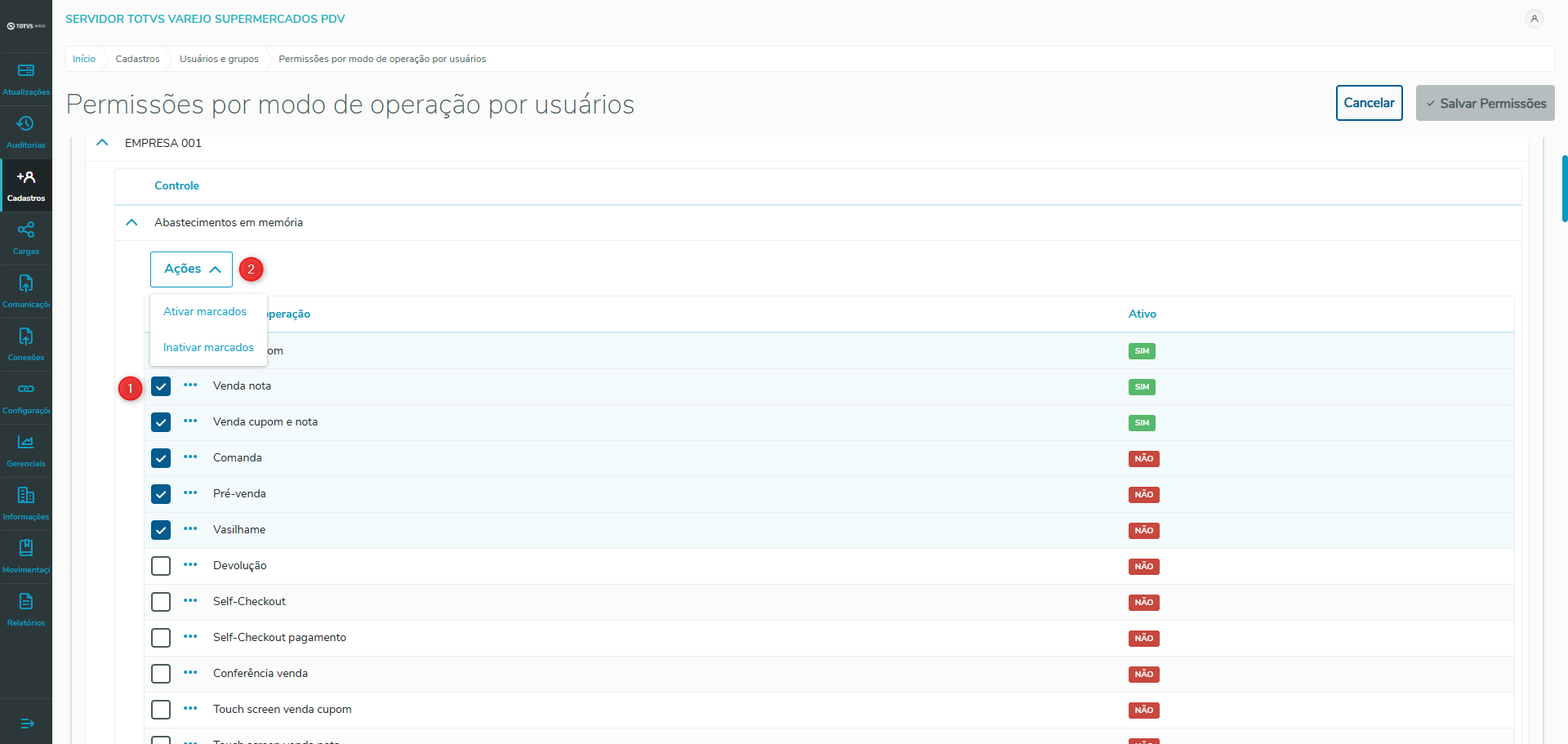
Imagem 06 - Ações ativar/inativar modos de operação.
- Você pode selecionar um ou mais modos de operação para aplicar a ação desejada.
- Na seção Ações, é possível ativar ou inativar todos os modos de operação selecionados de uma só vez.
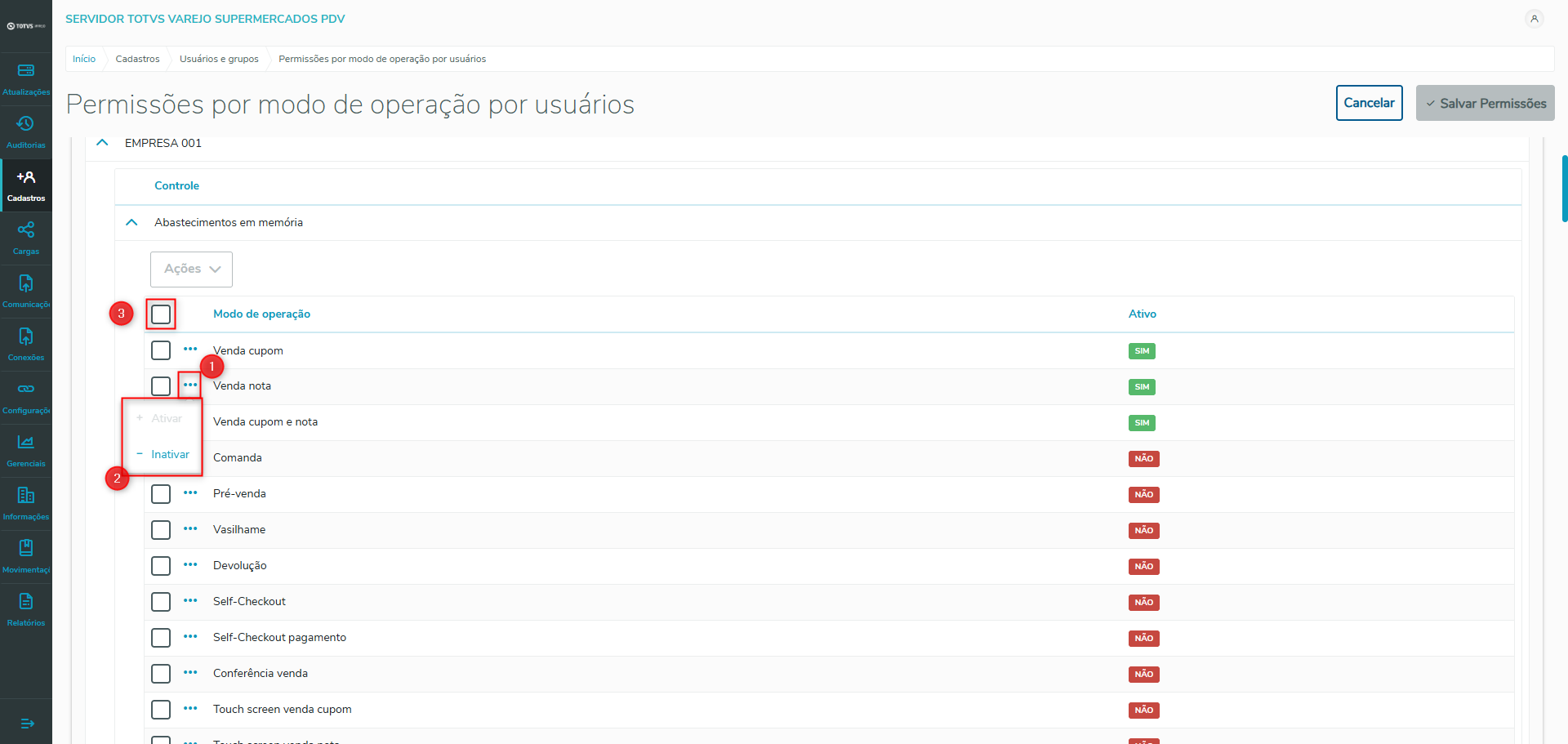
Imagem 07 - Ativar/inativar de maneira individual.
Ativação e Inativação Individual dos Modos de Operação
Ao clicar nos três pontos (•••) de cada modo de operação, será exibido um menu de opções que permite ativar ou inativar esse modo individualmente.
A opção exibida no menu varia conforme o estado atual do modo:
- Inativar aparecerá se o modo estiver ativado.
- Ativa" aparecerá se o modo estiver inativado.
Seleção Geral
3. Também há uma opção para selecionar todos os modos de operação do controle de uma só vez.
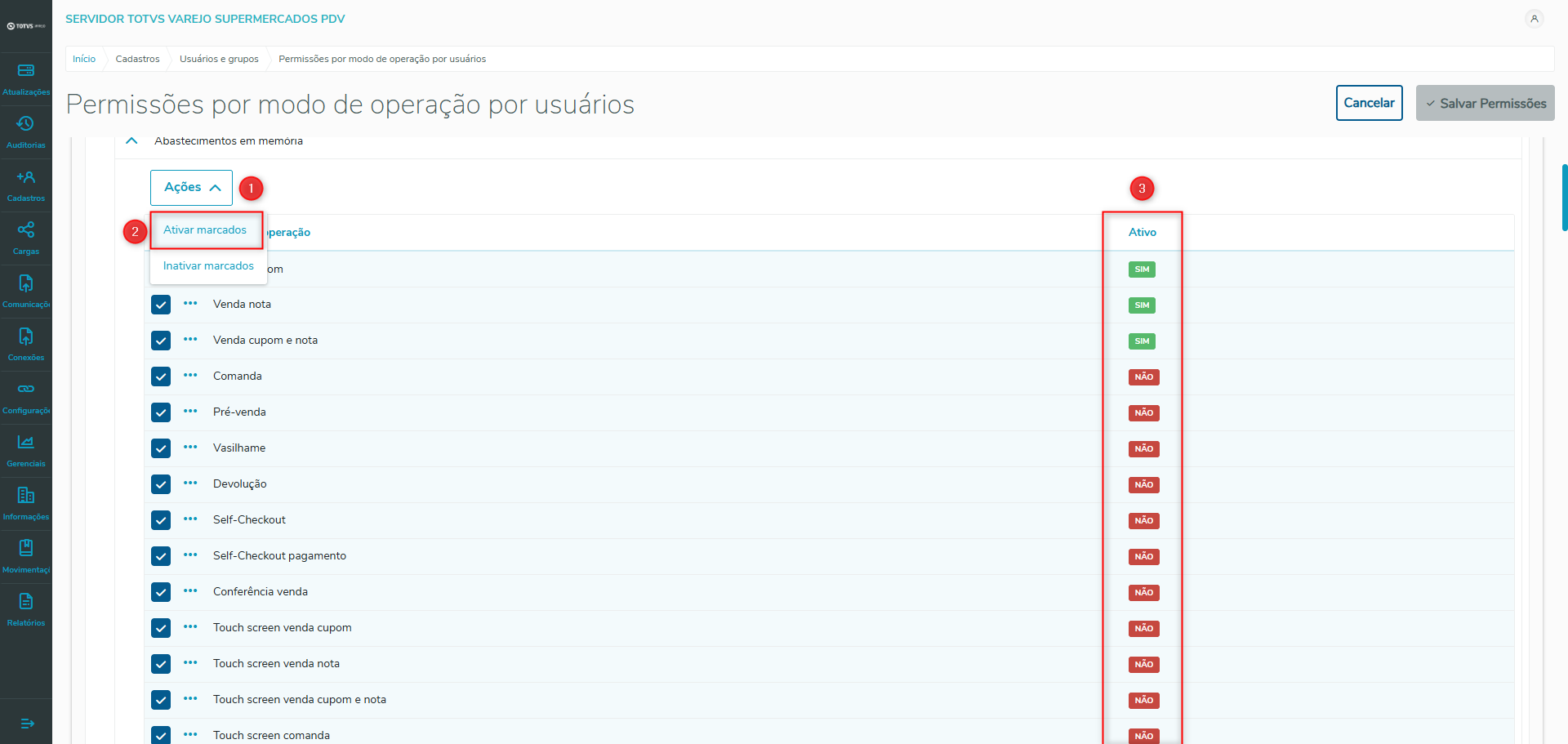
Imagem 08 - Selecionando e ativando todos os modos de operação.
Ativação de Vários Modos de Operação
Clique no menu Ações.
Escolha a opção desejada — neste exemplo, foi selecionado Ativar marcados.
Verifique os status atuais: os modos selecionados terão seus status alterados conforme a ação escolhida.
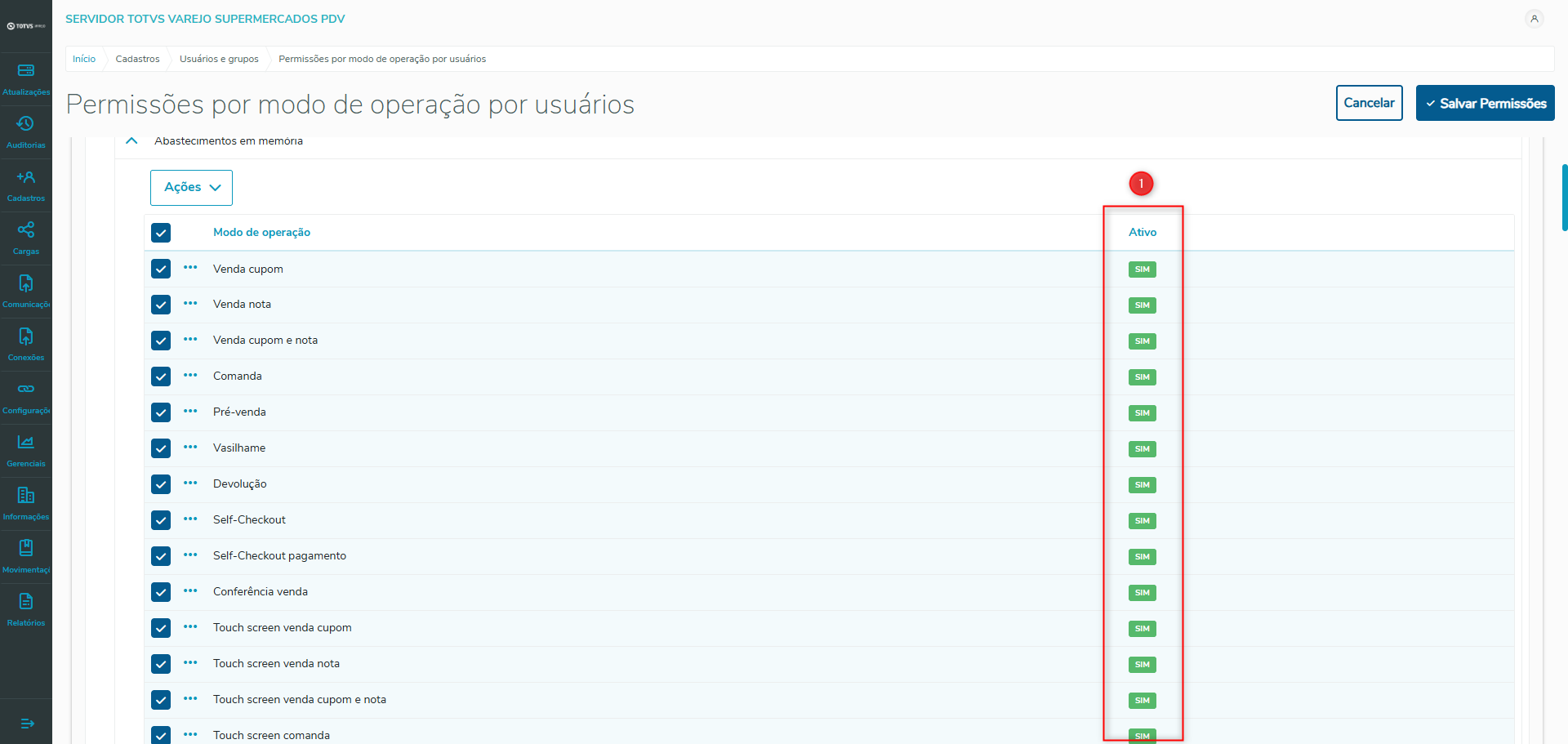
Imagem 09 - Status atualizados.
- Verifique os status atualizados: os modos selecionados tiveram seus status alterados conforme a ação escolhida.
| Informações | ||
|---|---|---|
| ||
É obrigatório manter pelo menos um Modo de Operação ativo no controle.
|
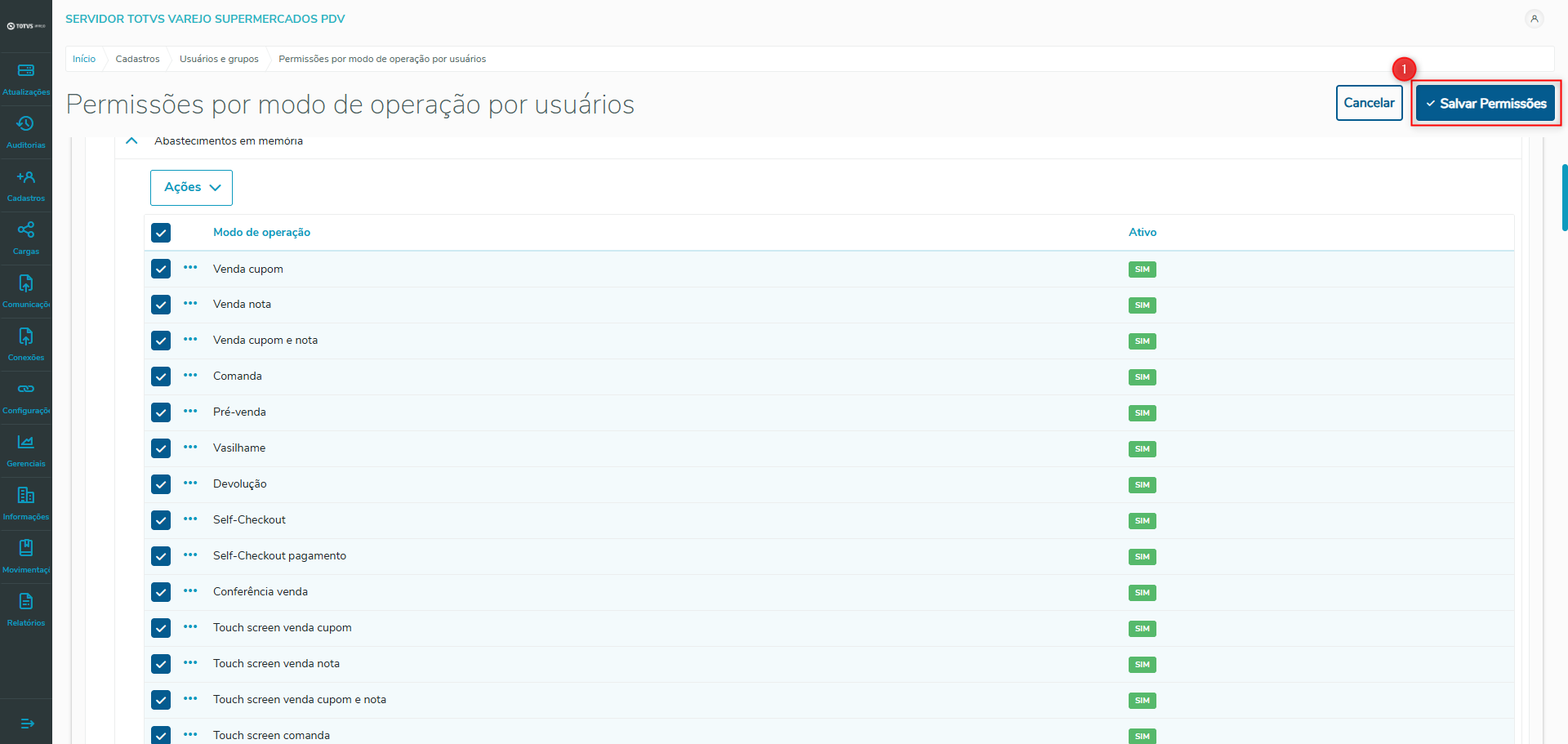
Imagem 10 - Salvar alterações.
- Clique em Salvar Permissões para salvar as alterações.
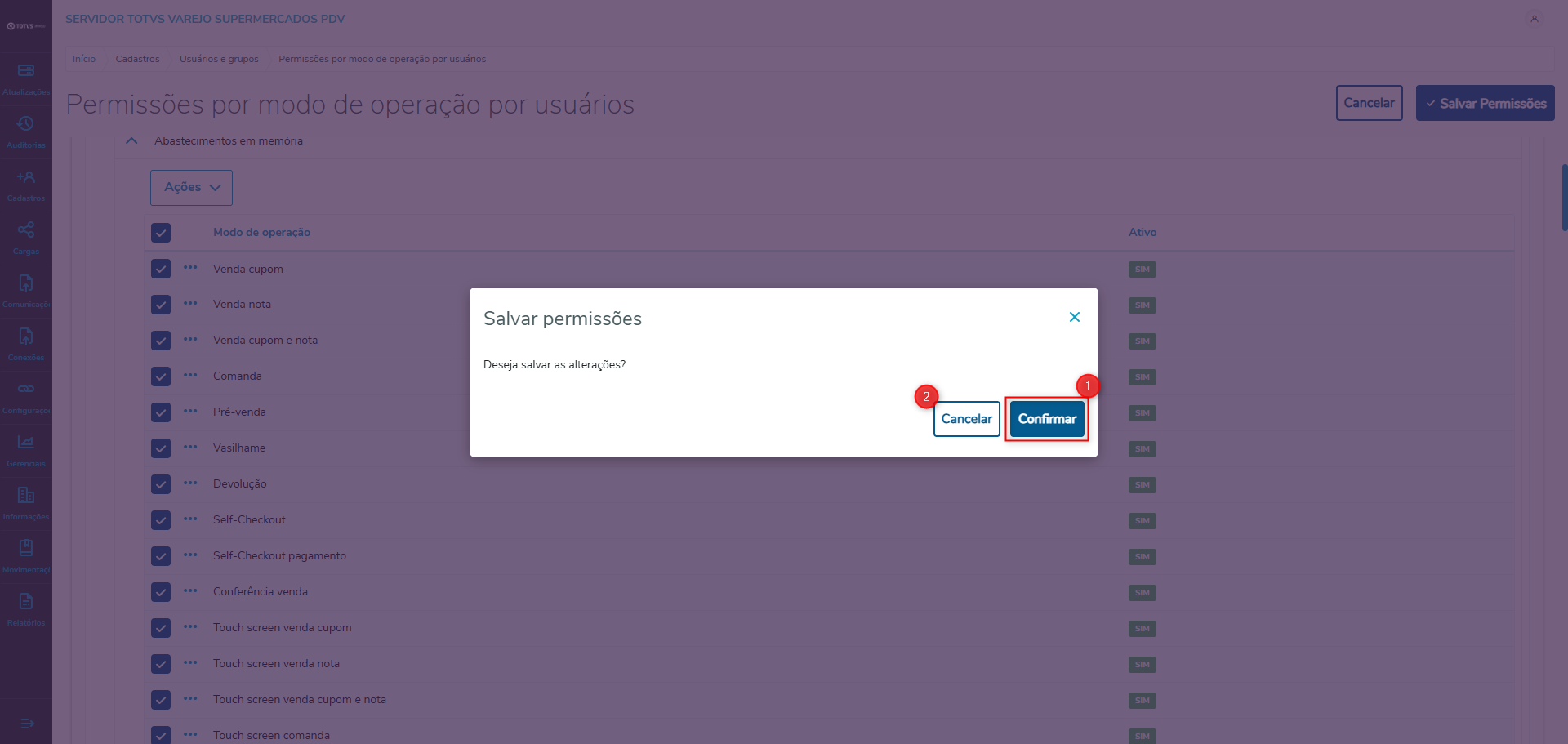
Imagem 11 - Confirmar alterações.
Confirmar para aplicar e salvar todas as alterações realizadas.
Cancelar caso não queira salvar as alterações ou deseje modificar alguma configuração antes de aplicar.
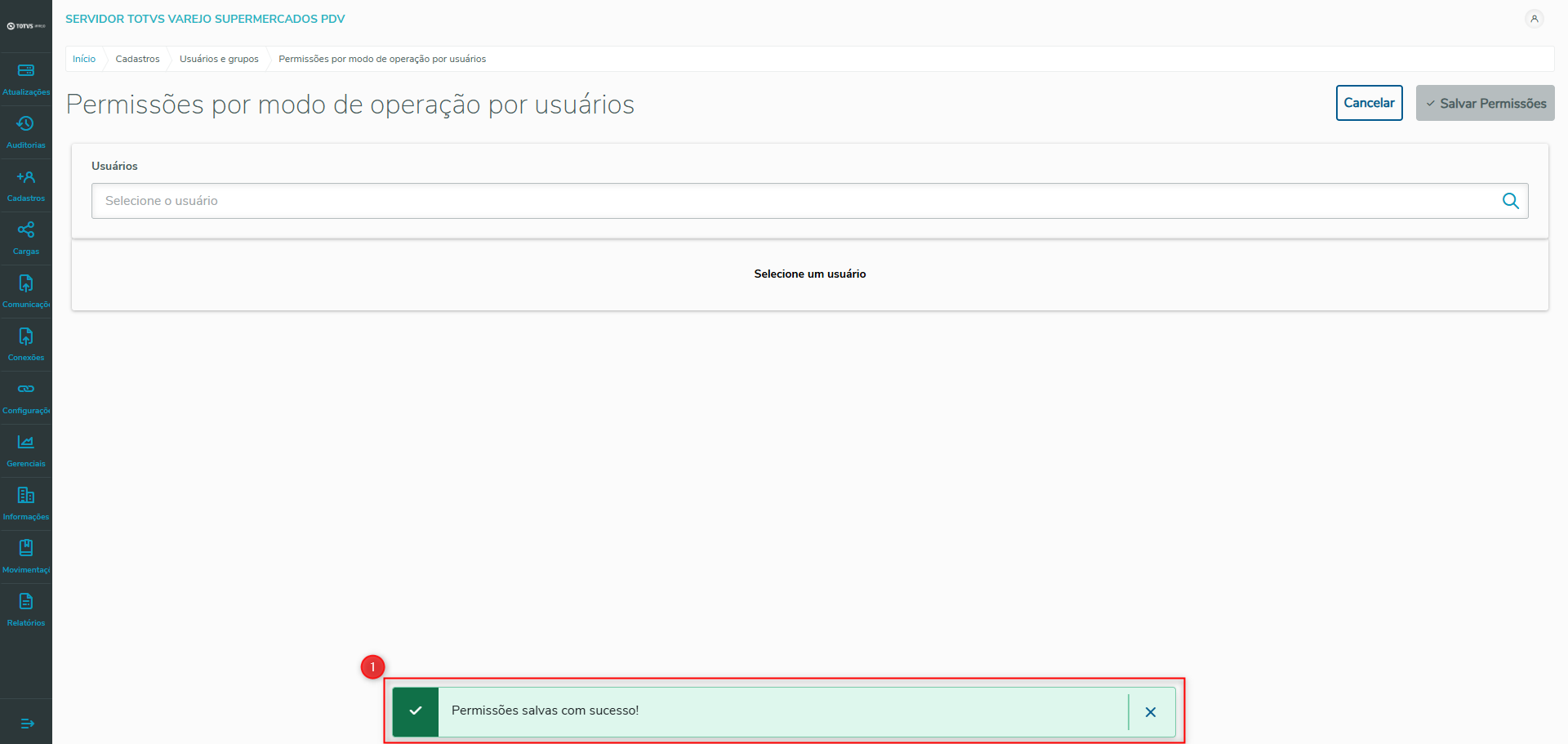
Imagem 12 - Confirmação de alterações.
- Notificação de sucesso ao salvar as alterações realizadas.
Possíveis Falhas ao Salvar Permissões.
Atenção: Pode ocorrer falha ao salvar as alterações.
Caso isso aconteça, entre em contato com o suporte para receber assistência.
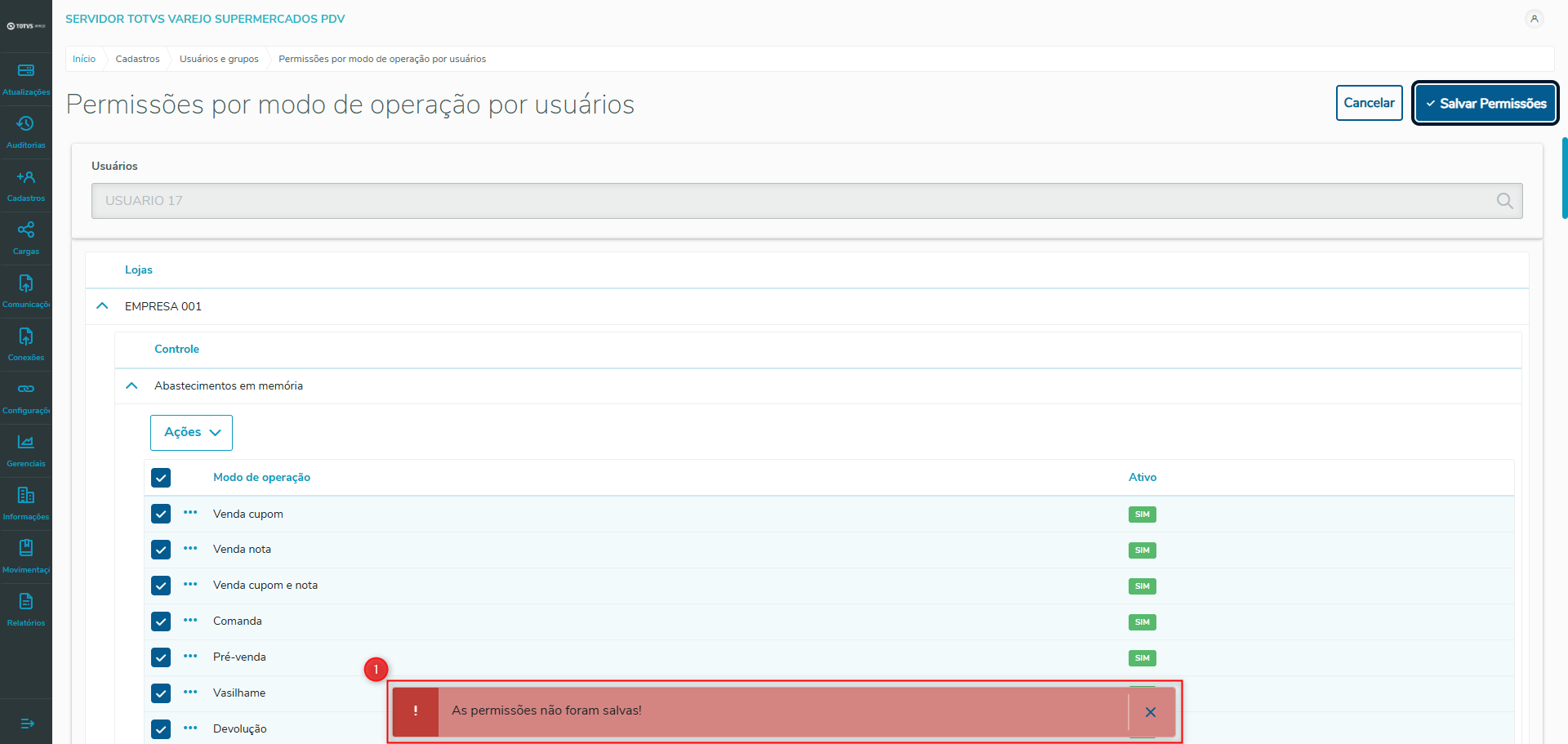
Imagem 13 - Falha ao salvar as alterações.
- Erro ao salvar as alterações.
03. TECNOLOGIAS HOMOLOGADAS
...
Visão Geral
Import HTML Content
Conteúdo das Ferramentas
Tarefas