
Histórico da Página
...
- Você pode pesquisar o usuário pelo código ou pelo nome na caixa de pesquisa.
- Selecione o usuário desejado na lista exibida. Caso não encontre o usuário procurado, clique em Carregar mais resultados para ampliar a busca.
- Após localizar o usuário correto, clique em Selecionar para confirmar a escolha.
Caso seja selecionado um usuário sem permissão para acessar nenhuma loja, a tela exibirá a mensagem: Não há lojas permitidas para este usuário.
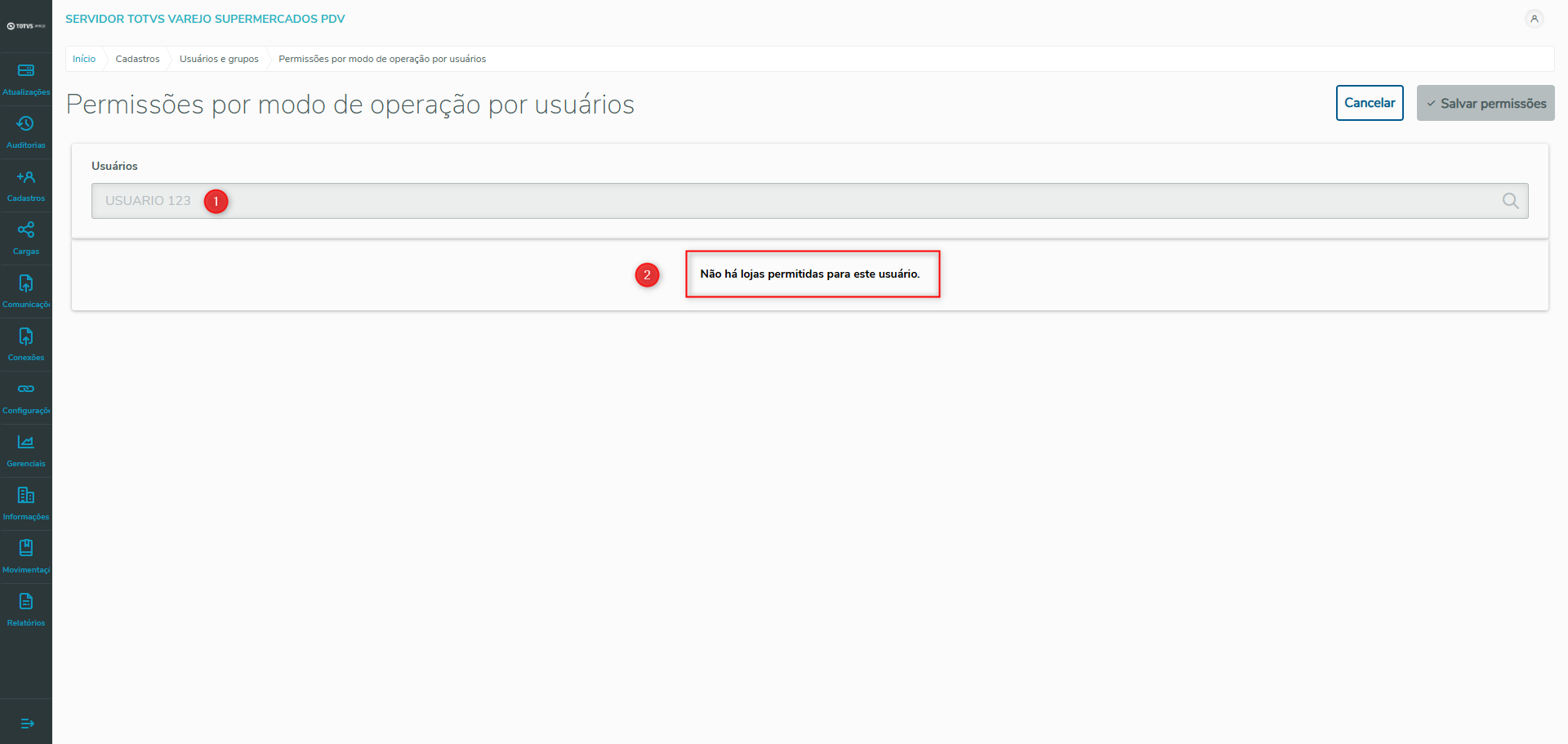
Imagem 04 - Usuário sem permissões.
Usuário sem permissão em lojas:
- Usuário selecionado sem permissão.
- Mensagem de erro informando que não há lojas permitidas para este usuário.
Caso seja informado um usuário inexistente, a tela exibirá uma mensagem de erro indicando que o usuário não foi encontrado.
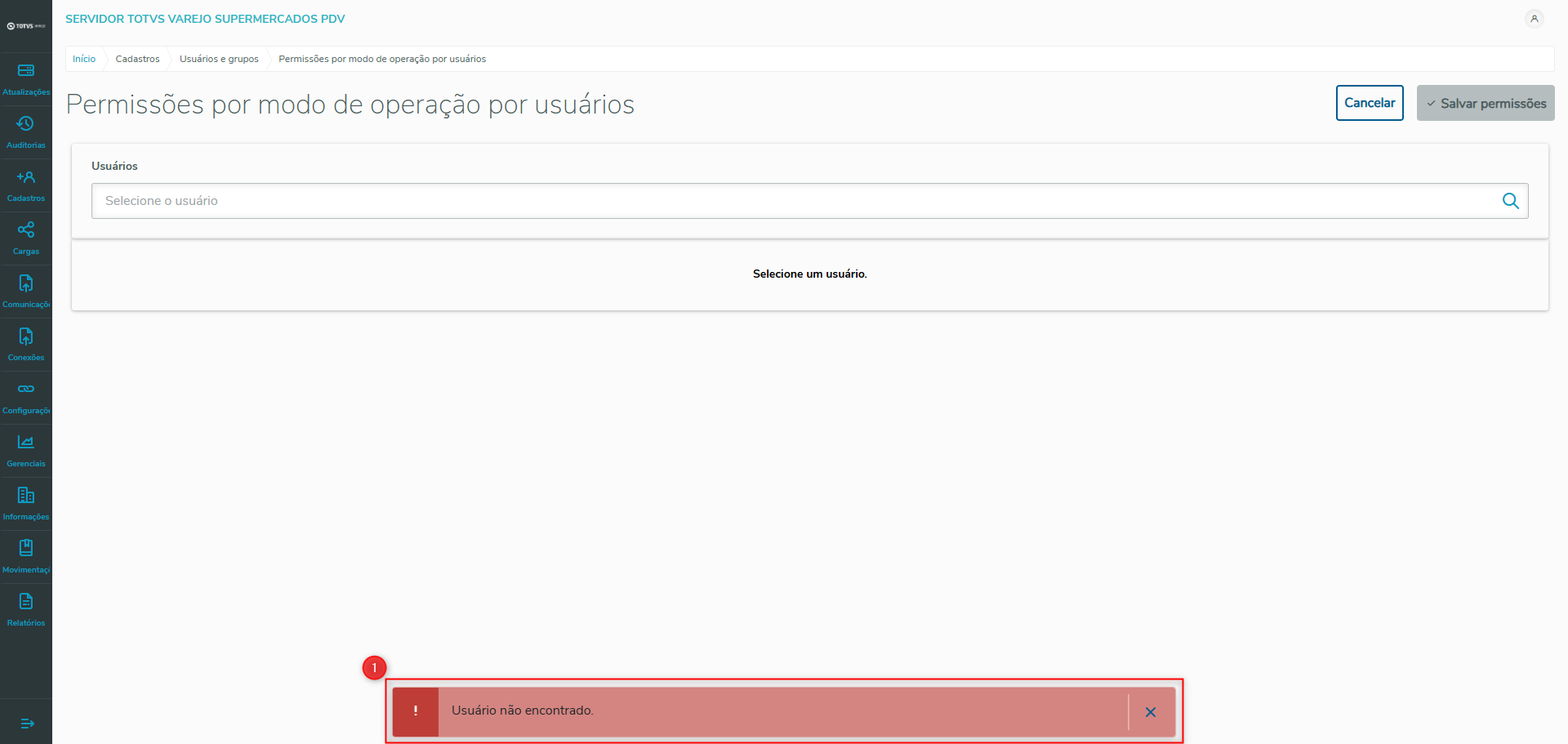
Imagem 05 - Usuário não encontrado.
Usuário não encontrado:
- Mensagem de erro informandoque o usuário inserido não foi encontrado.
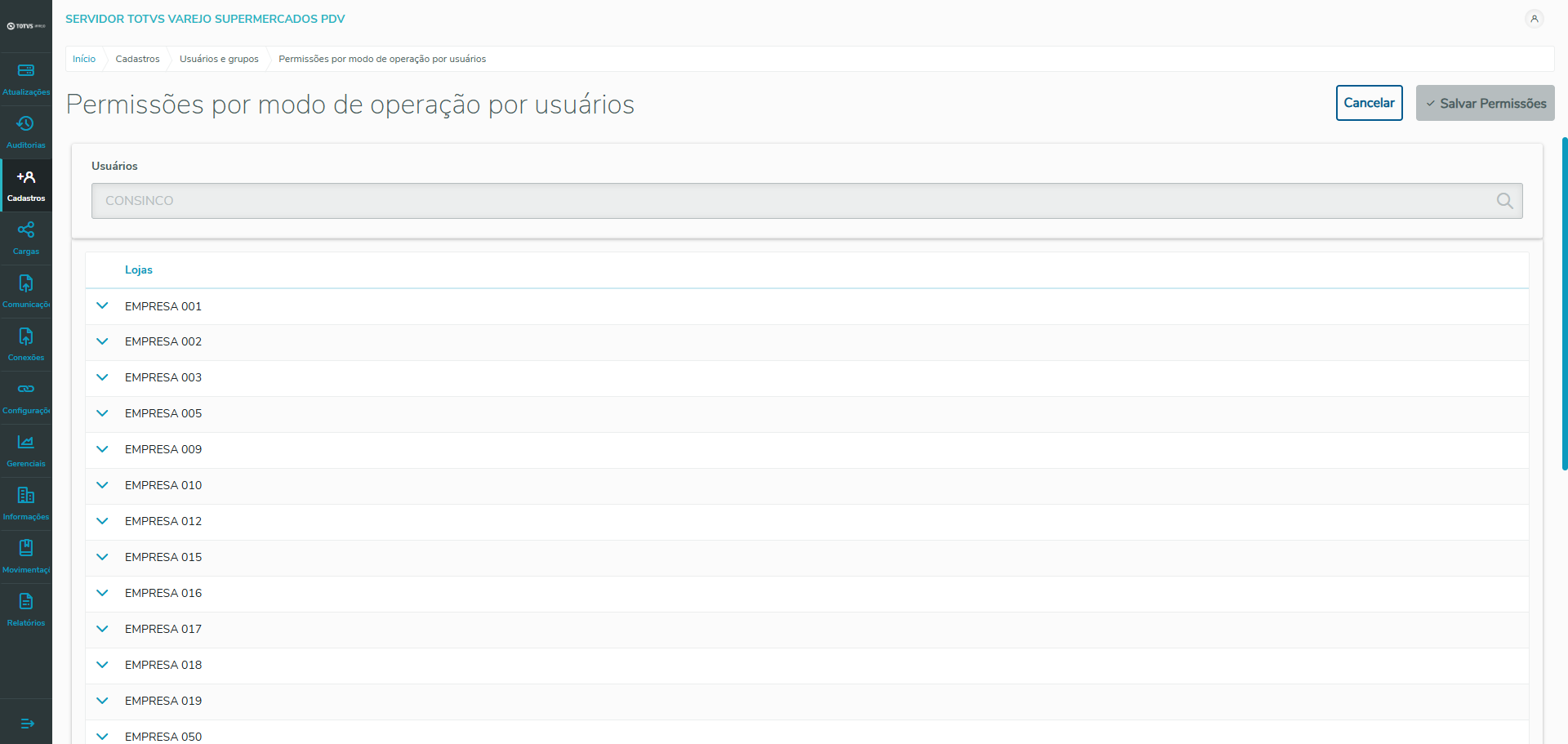
Imagem 04 06 - Lojas carregadas.
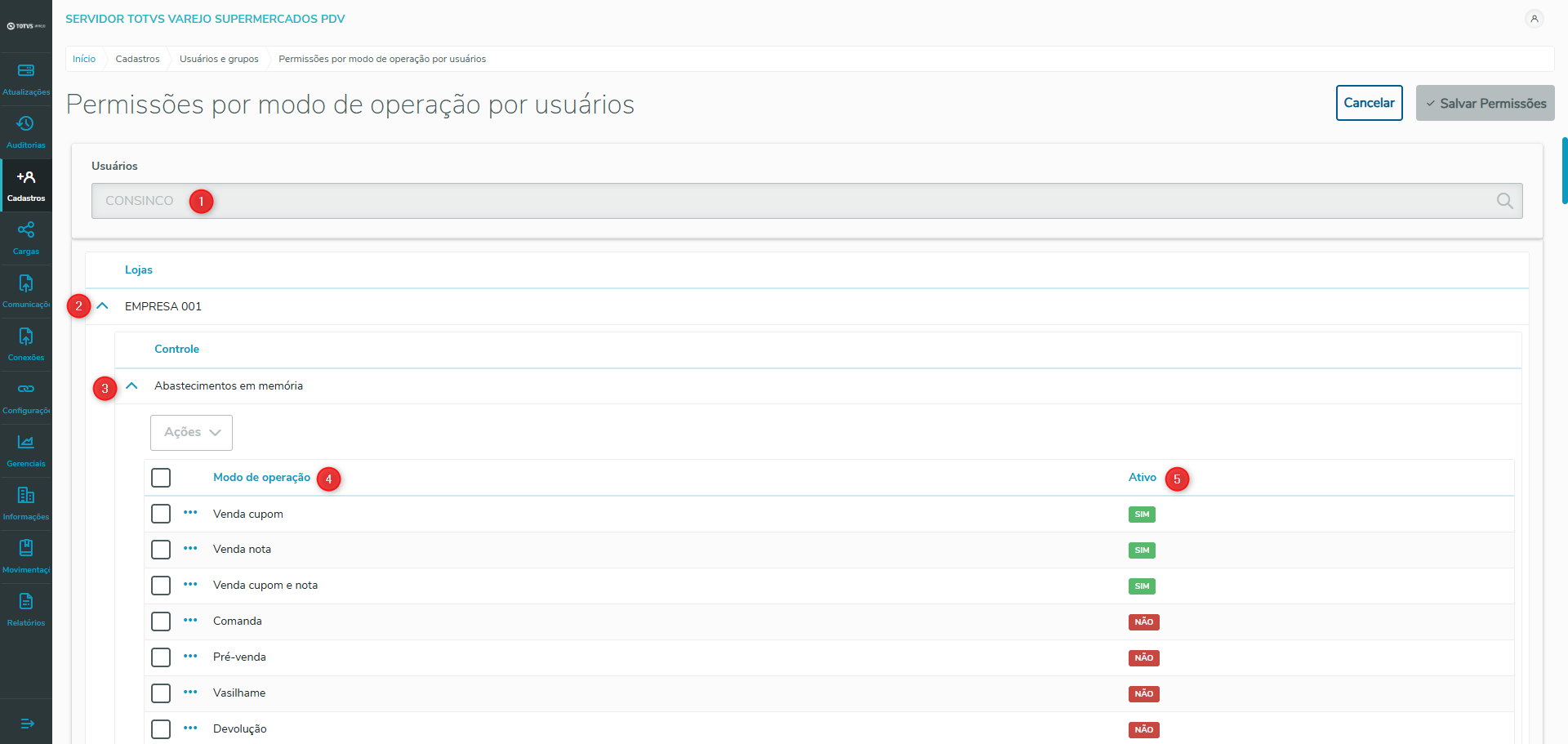
Imagem 05 07 - Modos de operação carregados.
...
Usuário selecionado:
Nome do usuário selecionado.
Acessar a loja:
Localize a loja desejada na lista.
Clique na seta para baixo (▼) da empresa para carregar os controles disponíveis.
Selecionar o controle:
Encontre o controle que deseja.
Clique na seta para baixo (▼) do controle para exibir os modos de operação.
Modos de operação:
Nomes dos modos de operação disponíveis para o controle selecionado.
Verificar status do modo de operação:
Confira se o modo de operação está ativo.
O status será exibido como "Sim" (ativo) ou "Não" (inativo).
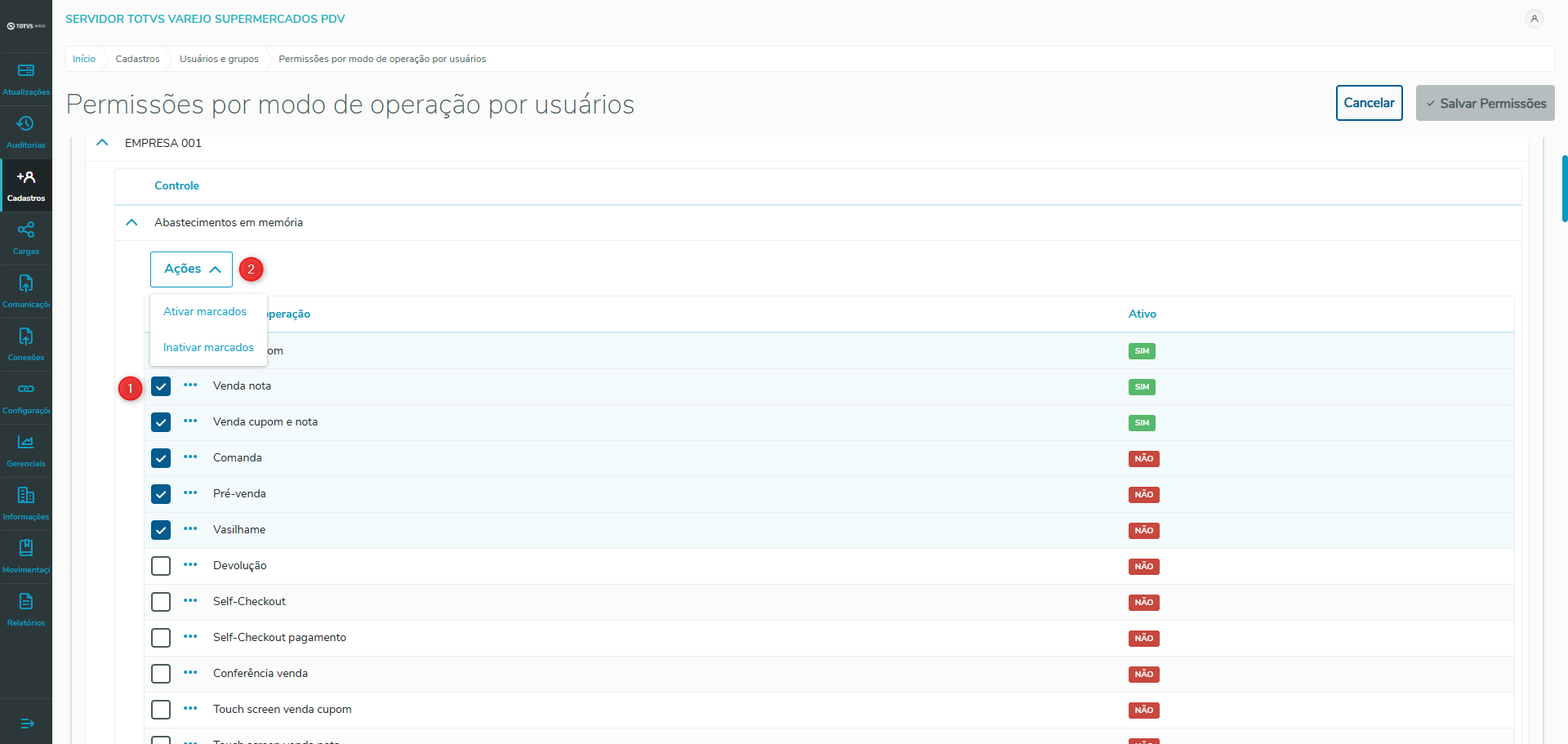
Imagem 06 08 - Ações ativar/inativar modos de operação.
- Você pode selecionar um ou mais modos de operação para aplicar a ação desejada.
- Na seção Ações, é possível ativar ou inativar todos os modos de operação selecionados de uma só vez.
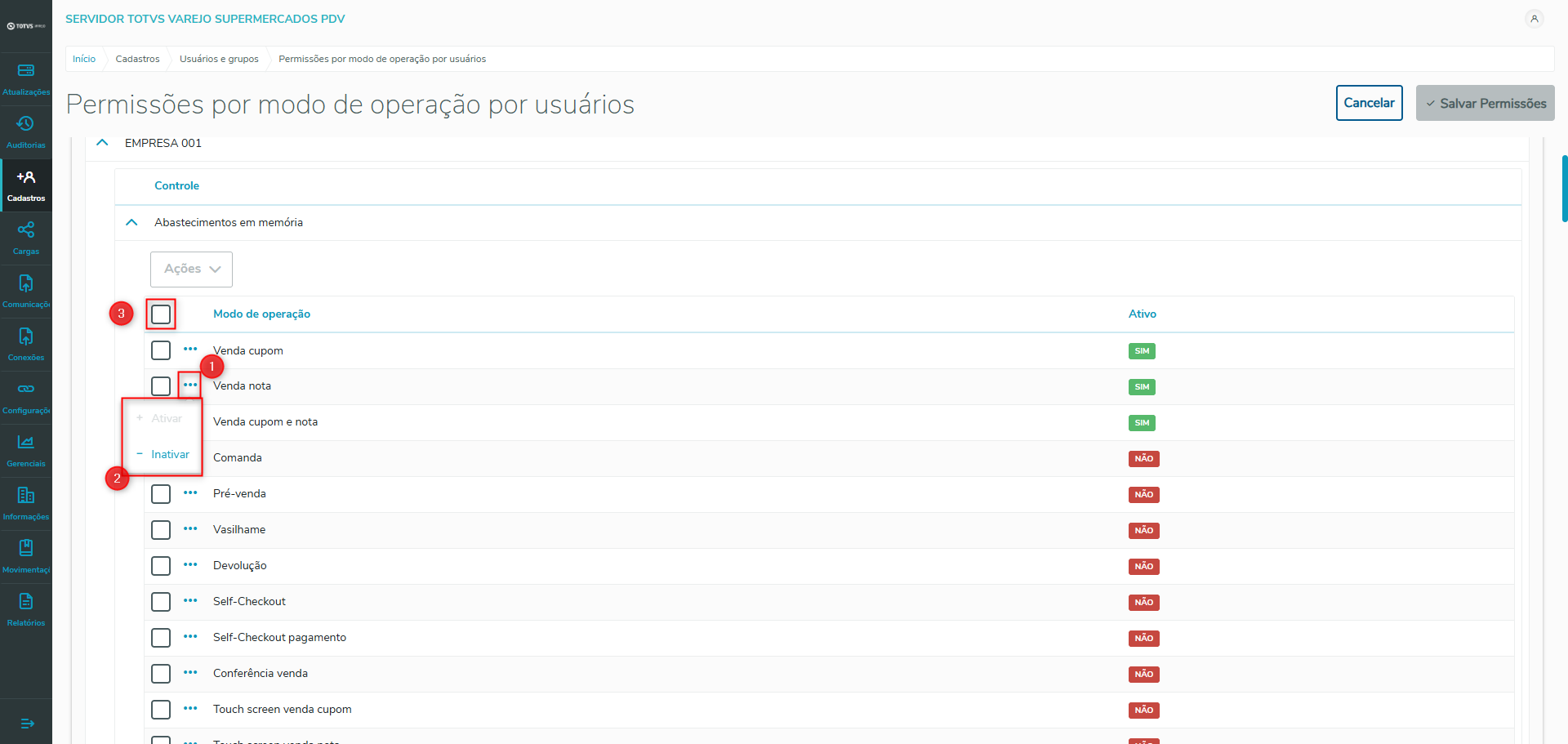
Imagem 07 09 - Ativar/inativar de maneira individual.
...
3. Também há uma opção para selecionar todos os modos de operação do controle de uma só vez.
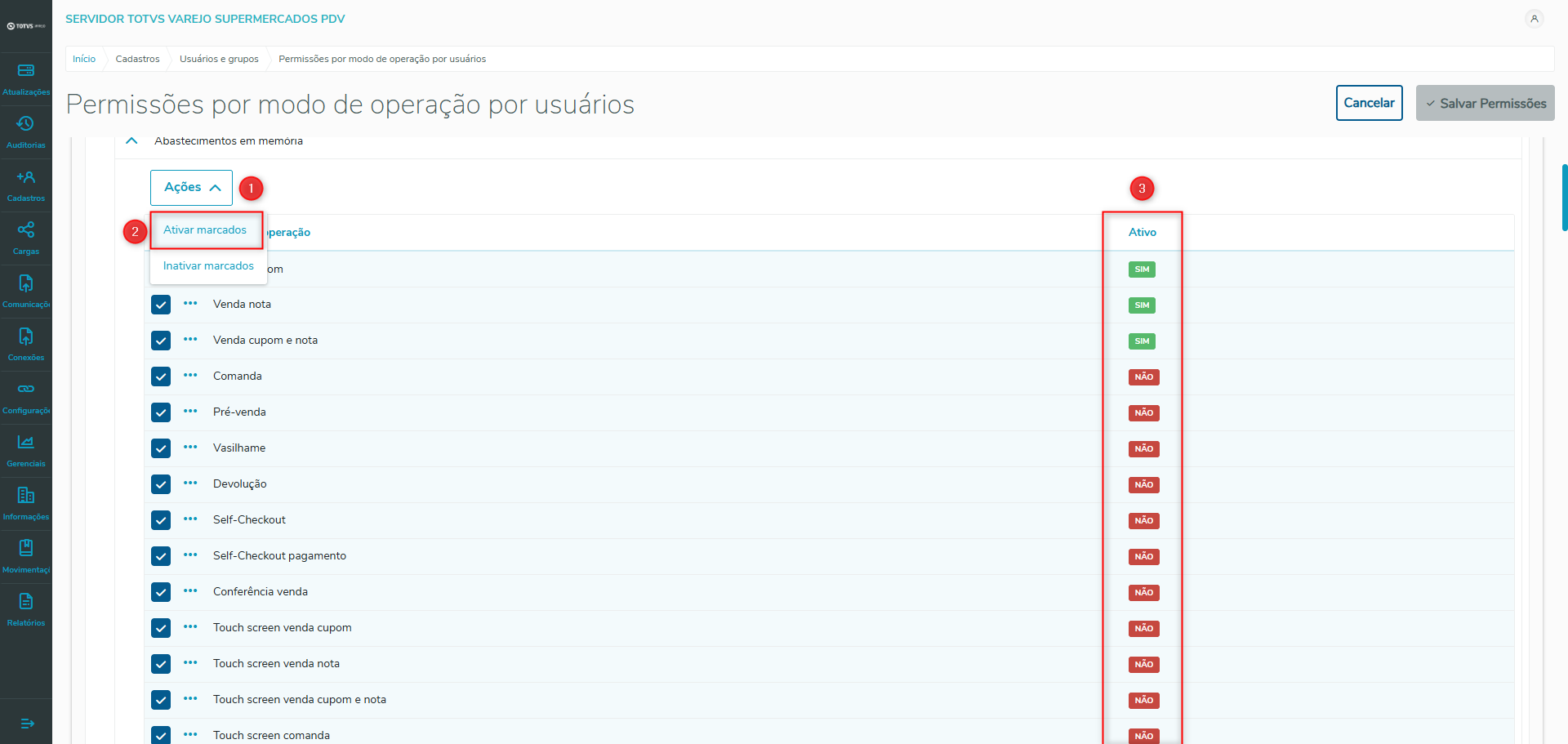
Imagem 08 10 - Selecionando e ativando todos os modos de operação.
...
Clique no menu Ações.
Escolha a opção desejada — neste exemplo, foi selecionado Ativar marcados.
Verifique os status atuais: os modos selecionados terão seus status alterados conforme a ação escolhida.
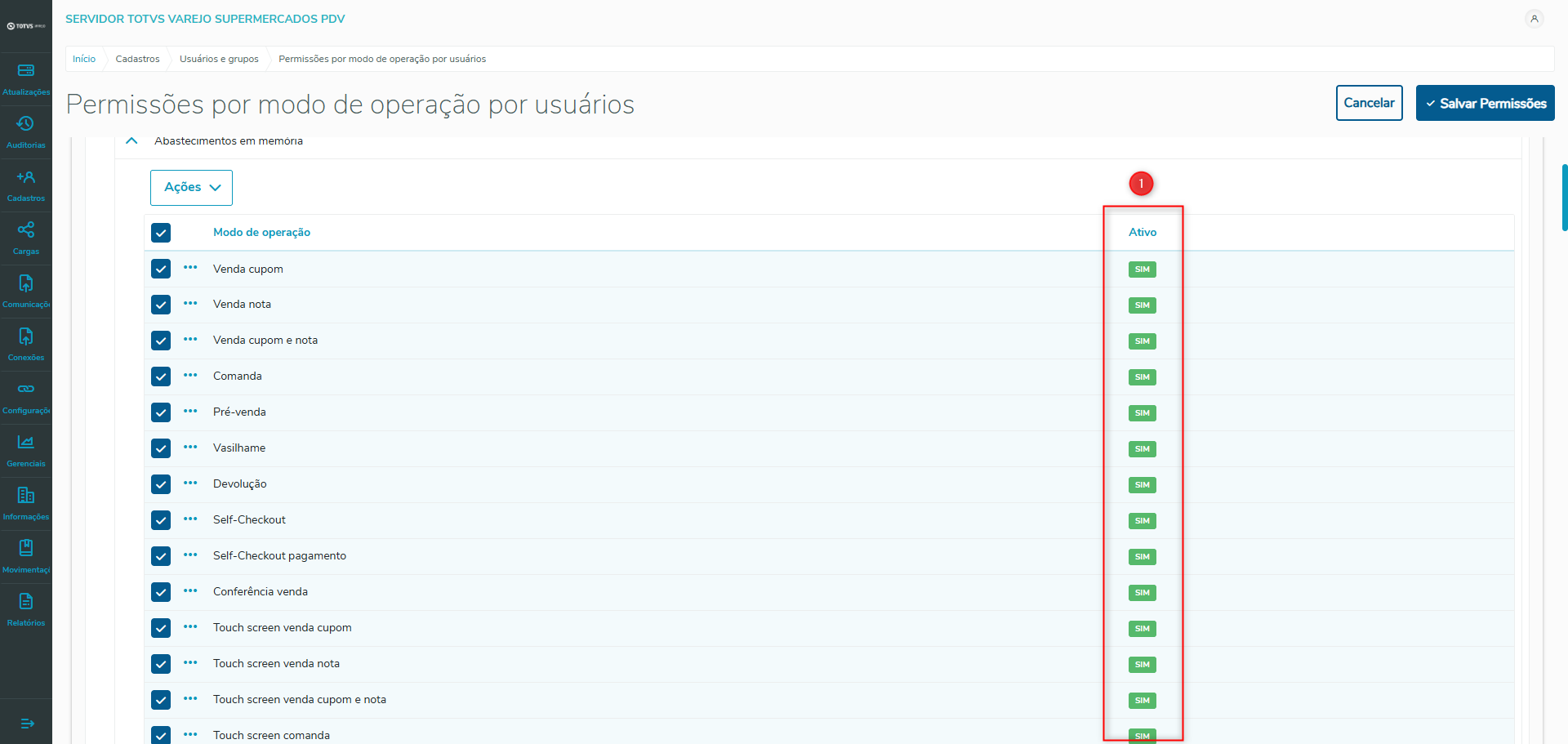
Imagem 09 11 - Status atualizados.
- Verifique os status atualizados: os modos selecionados tiveram seus status alterados conforme a ação escolhida.
...
| Informações | ||
|---|---|---|
| ||
É obrigatório manter pelo menos um Modo de Operação ativo no controle.
|
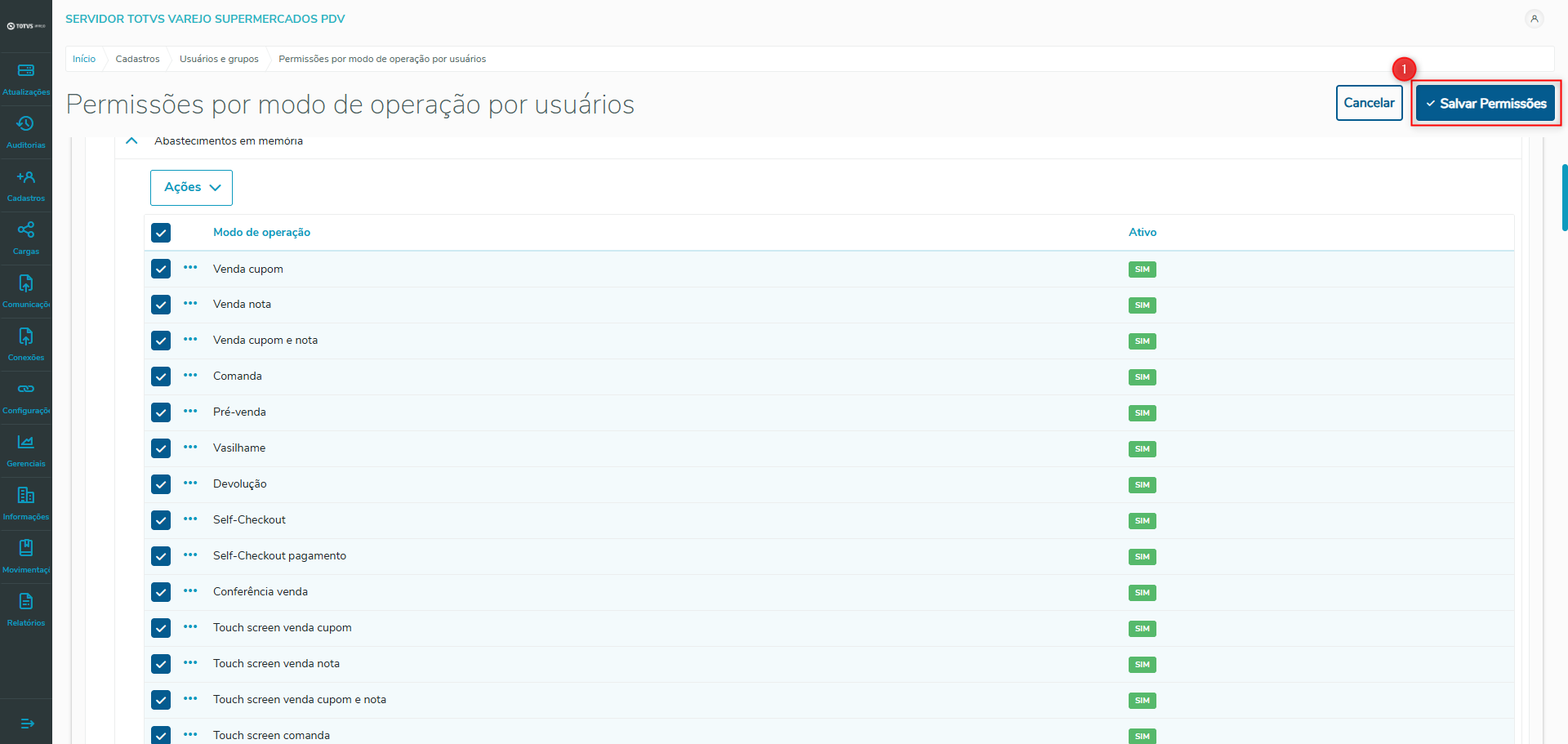
Imagem 10 12 - Salvar alterações.
- Clique em Salvar Permissões para salvar as alterações.
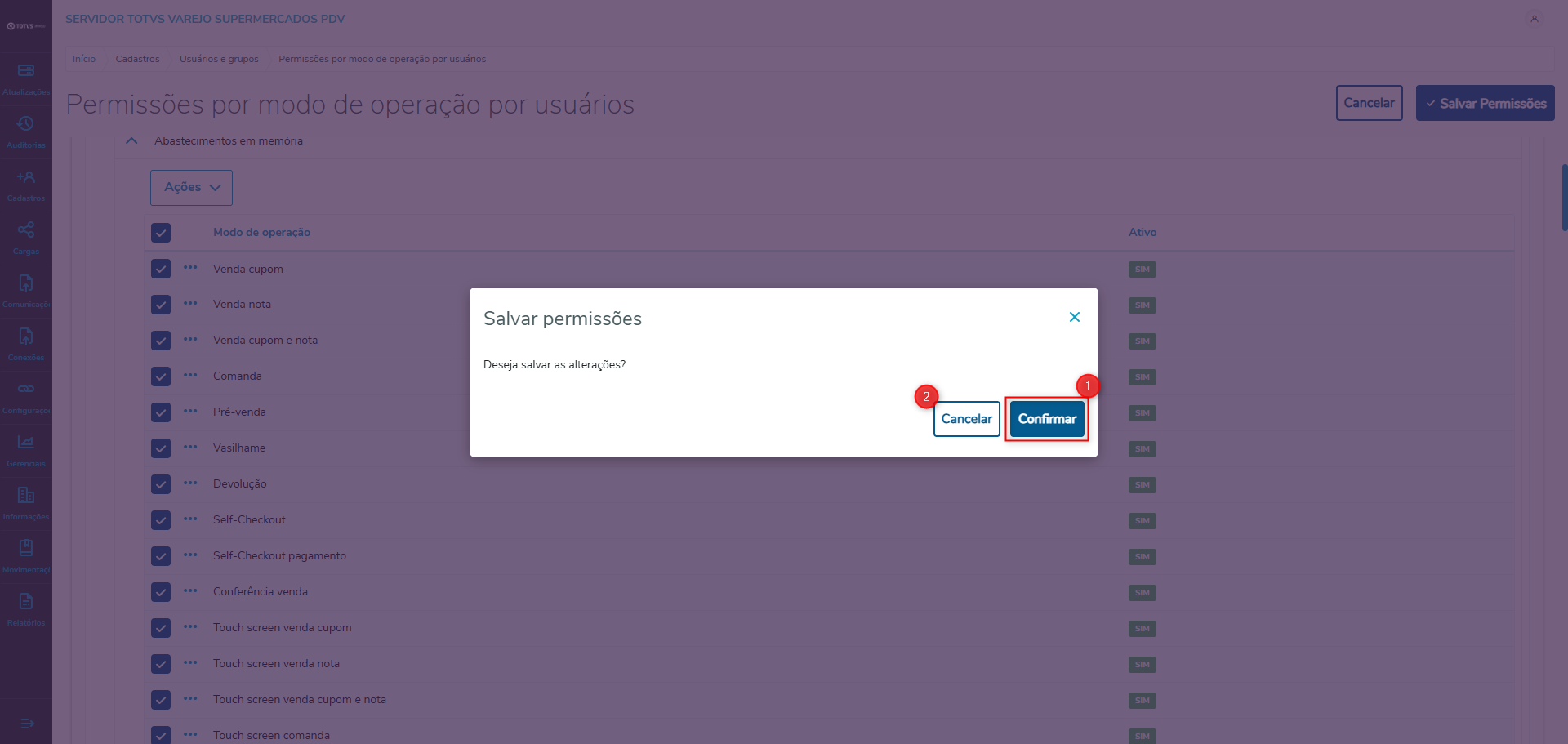
Imagem 11 13 - Confirmar alterações.
Confirmar para aplicar e salvar todas as alterações realizadas.
Cancelar caso não queira salvar as alterações ou deseje modificar alguma configuração antes de aplicar.
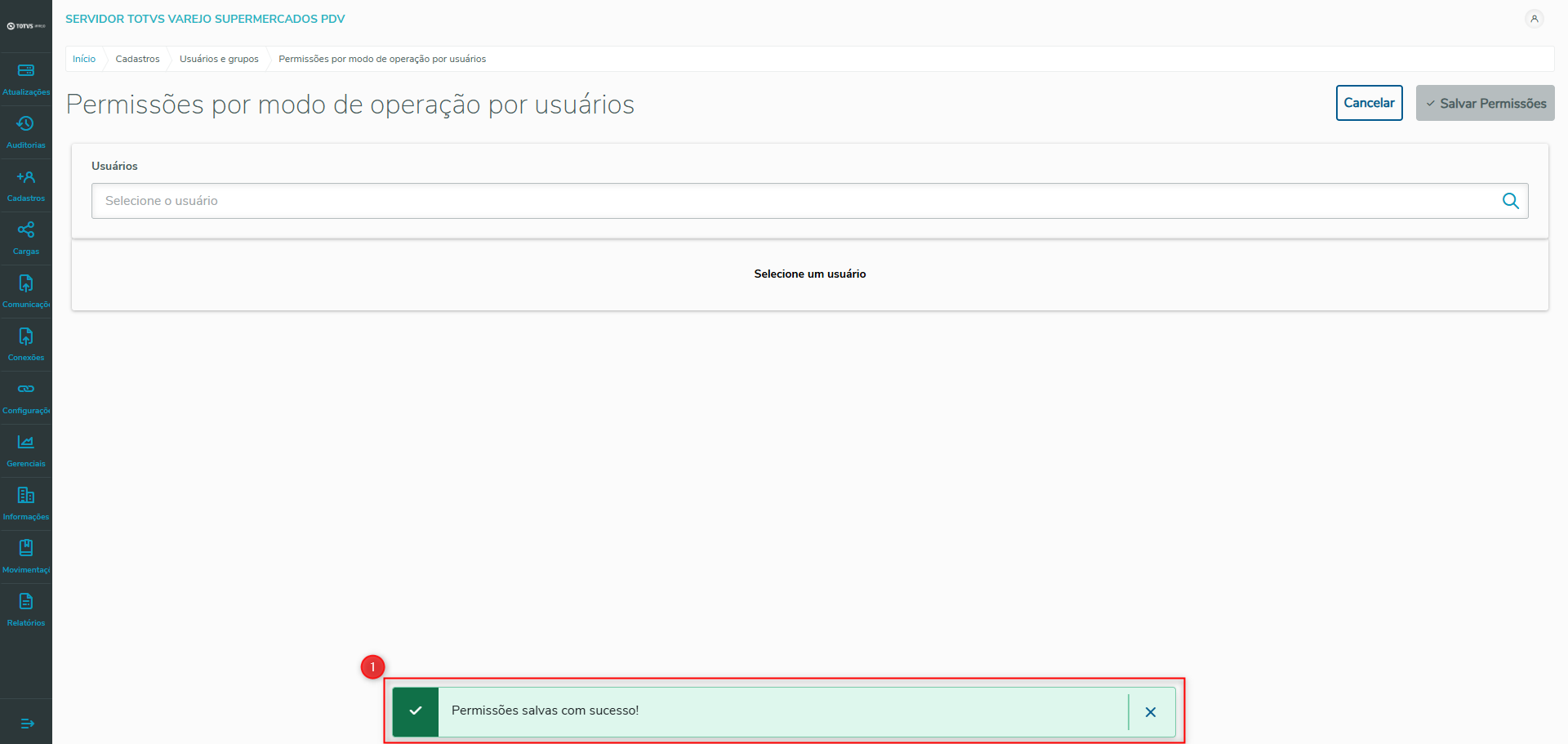
Imagem 12 14 - Confirmação de alterações.
...
Atenção: Pode ocorrer falha ao salvar as alterações.
Caso isso aconteça, entre em contato com o suporte para receber assistência.
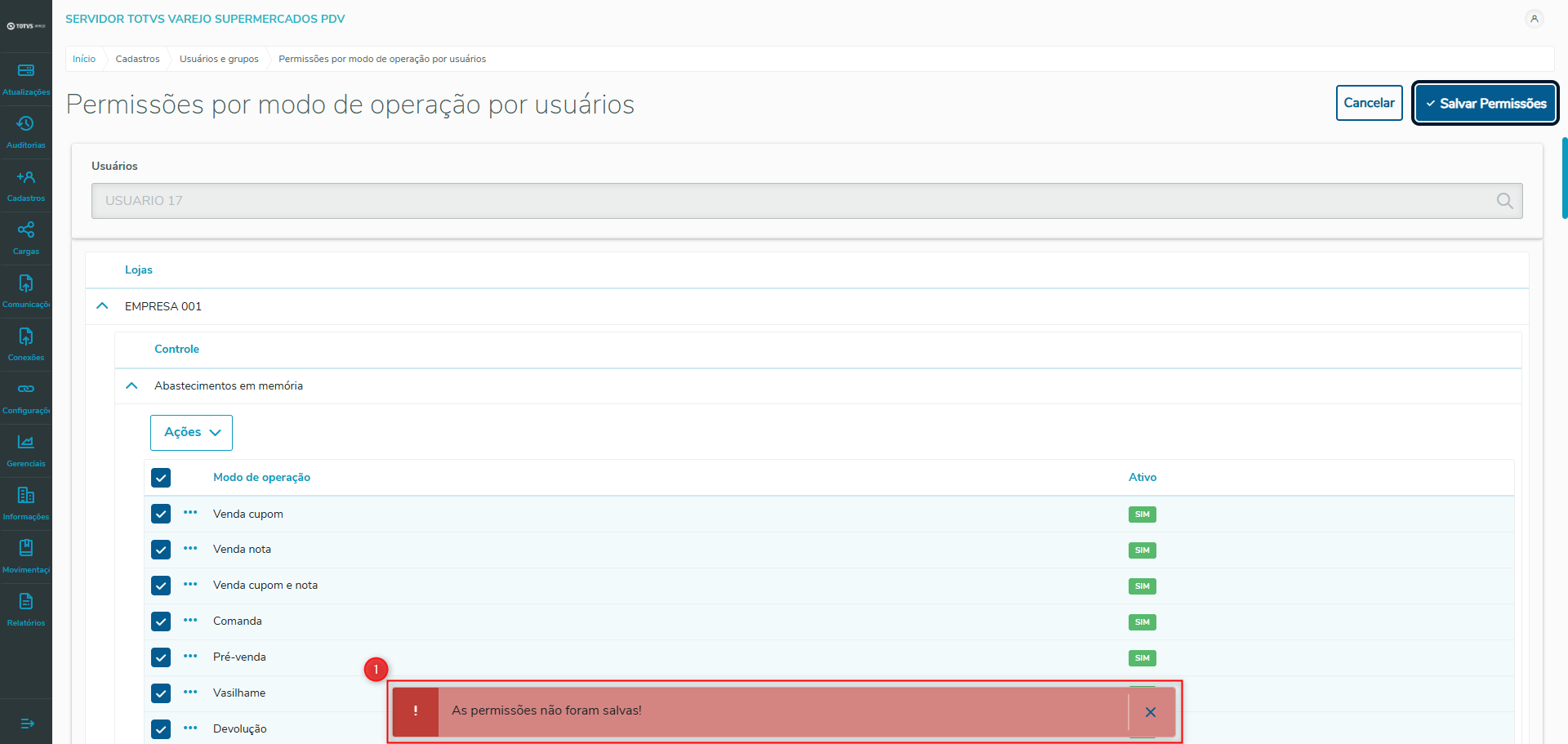
Imagem 13 15 - Falha ao salvar as alterações.
...
Visão Geral
Import HTML Content
Conteúdo das Ferramentas
Tarefas