
Histórico da Página
...
Se utilizó para esta prueba la base congelada de Argentina del día 11/11/24.

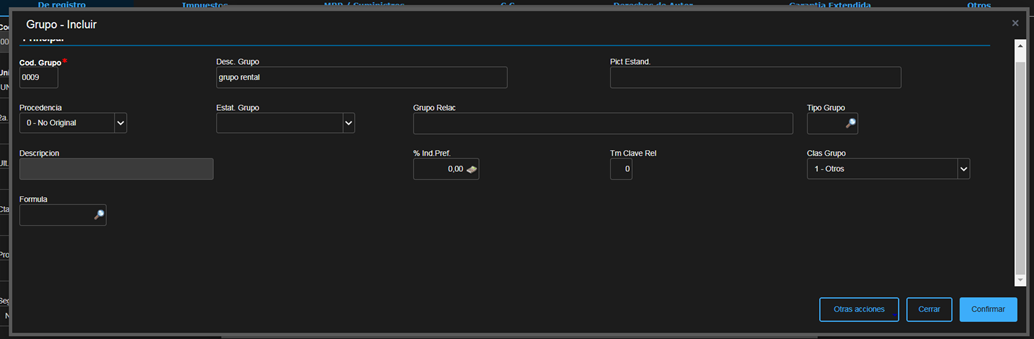
Incluir el grupo 0009 para pruebas.
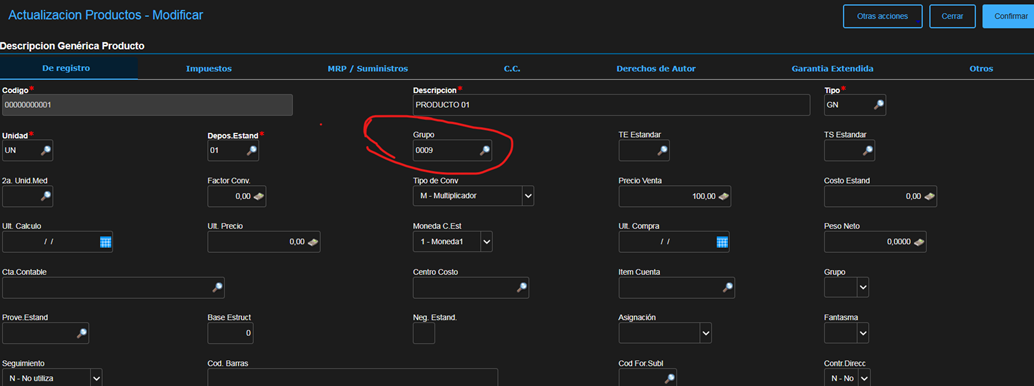
Asignar el grupo a un producto.
Casos de Prueba
...
Generar la remesa y verificar que los campos del Contrato Fact. Envio, Fch Fact Env, Serie Envio sean actualizados en el momento de la generación del Remito y eliminados cuando se anule el Remito.
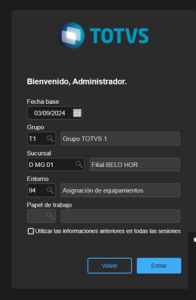
Acceder al módulo 94.
Actualizaciones \ Comercial \ Presupuesto
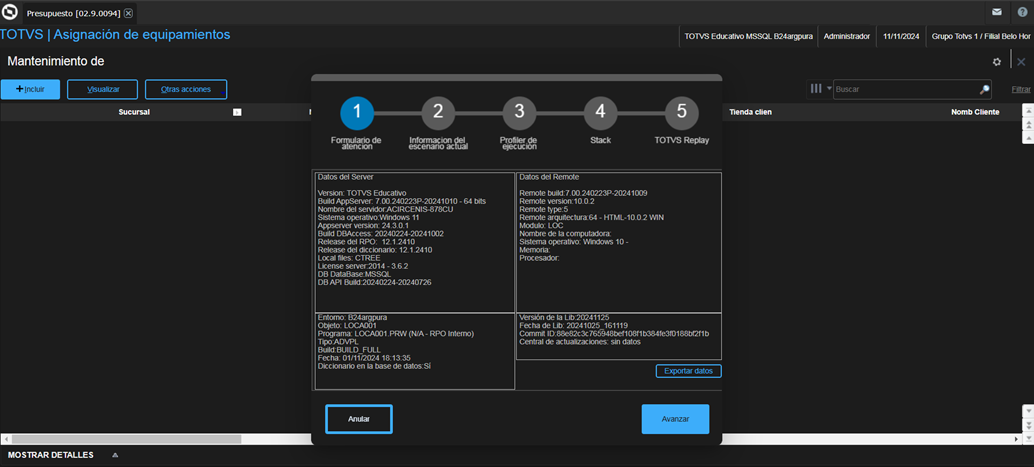
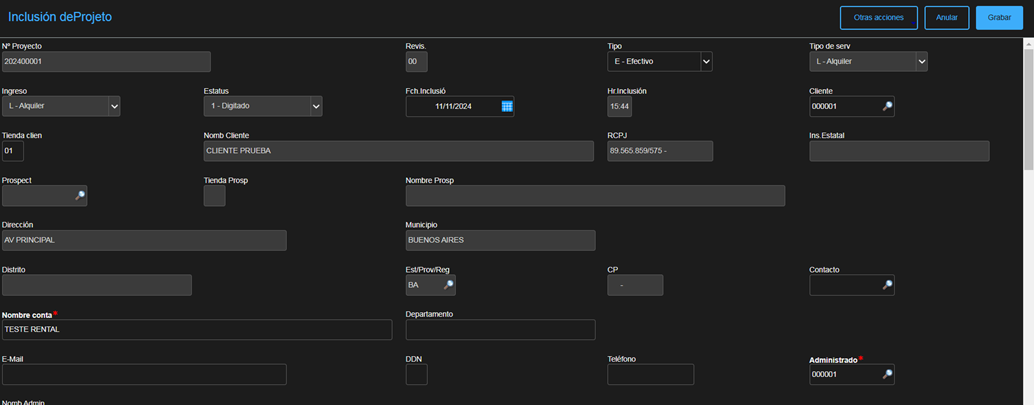
Incluir un nuevo presupuesto.

Completar los datos del cliente y los demás campos obligatorios, confirmar.
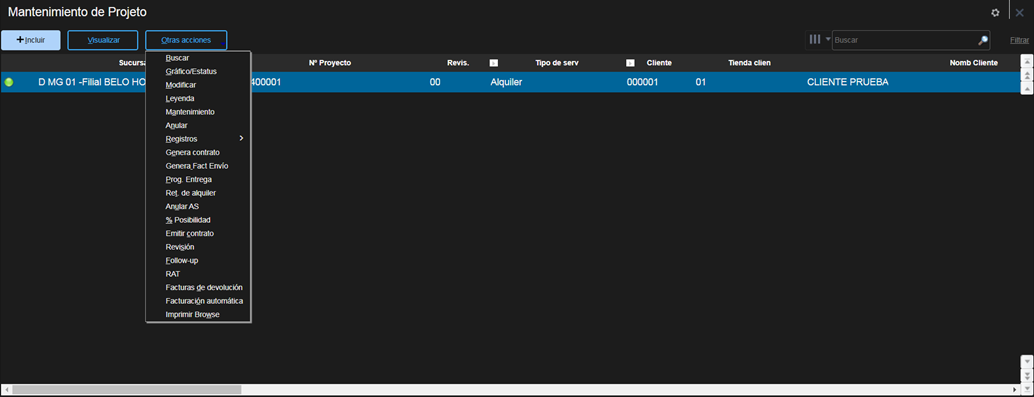
Incluir los ítems del contrato y acceder a Otras acciones \ Mantenimiento.
En la pestaña Localidades, informar el cliente que recibirá los productos alquilados.

En la pestaña Alquiler, informar el producto.

Informar una cantidad.

Completar los campos Fch. Inic, Hr Inic, Hora Final, Fcha Prox Fac y Fch Fin Asig, que indican el primer período de alquiler (en la mayoría de los casos, 30 días), e informar la Cond. Pago.

Informar los campos TES Fact y TES Envio.

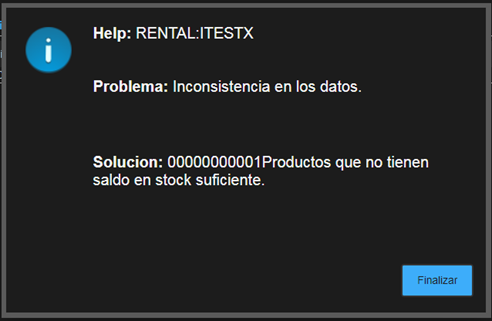
Estos son los campos mínimos a completar para generar un alquiler. Si el producto no tiene saldo, podrá presentarse una alerta, que puede ignorarse.
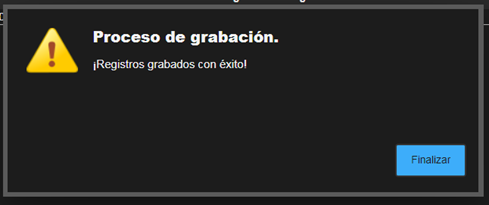
Con todo correcto, el contrato será grabado.
Atención: los contratos deben pasar por aprobación en condiciones específicas, pero no es necesario para realizar la prueba.
Una vez grabado el presupuesto, debemos Generar el Contrato, acción que prepara el contrato generando las AS.

Otras acciones \ Genera contrato
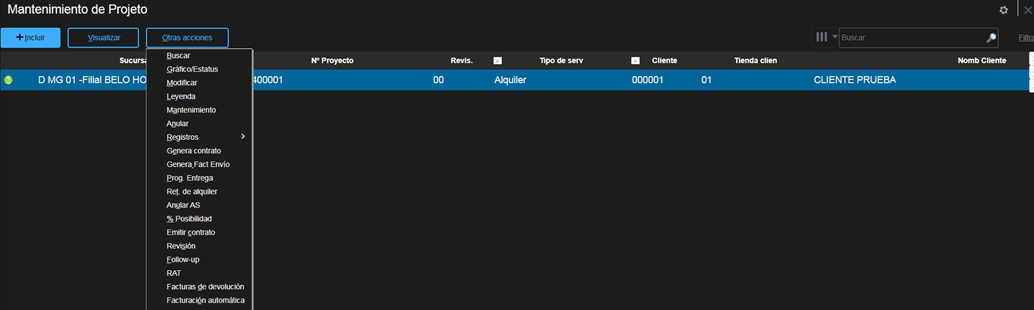
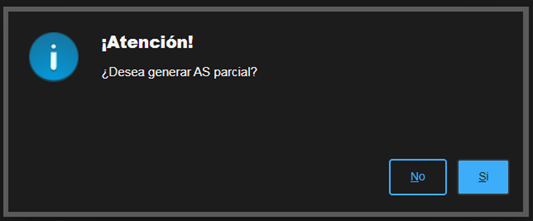
No generamos parcial para agilizar.
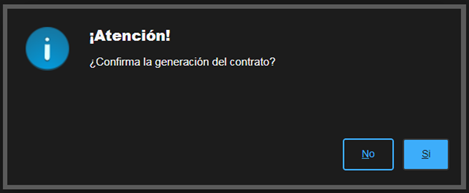
Confirmamos la generación del contrato.

No es necesario aprobar. Esta etapa aún no está liberada para el M.I.
Con el contrato generado, aceptamos la AS.
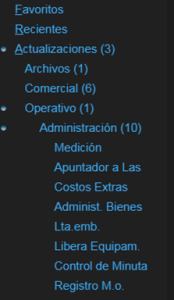
Actualizaciones \ Operativo \ Administración \ Apuntador a Las
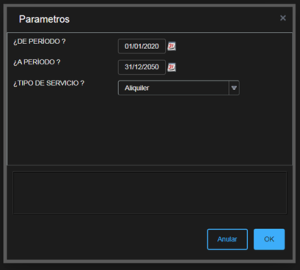
Usar fechas que abarquen el período del contrato y no el de la generación de la AS.

Nuestro contrato solo tiene una AS.

Seleccionar la opción Aceptar AS.

Confirmar la AS.

Todas las AS confirmadas.
Verificar en el contrato que la AS fue grabada.

Volver al contrato para generar la remesa del ítem.
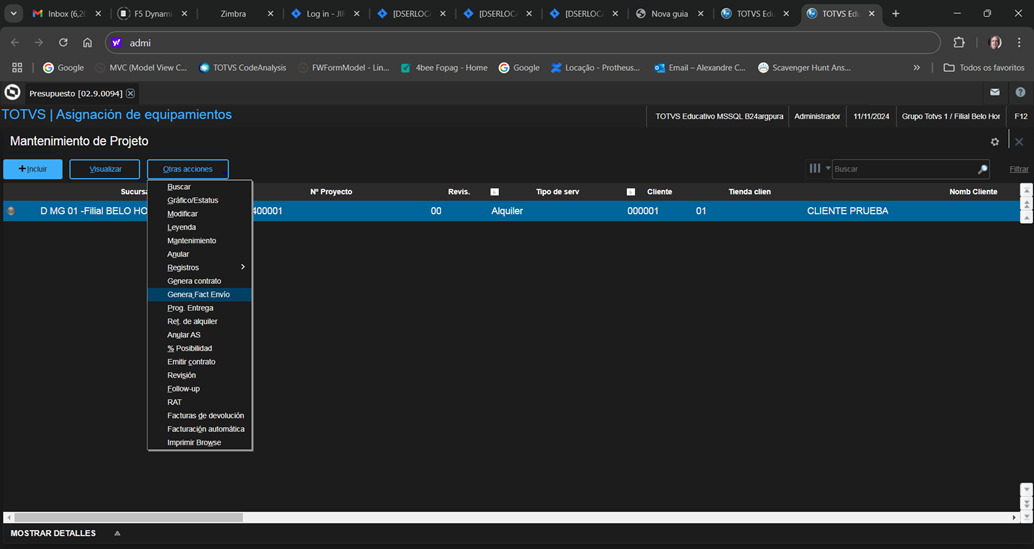
En el contrato, seleccionar Otras acciones \ Genera_Fact Envio.
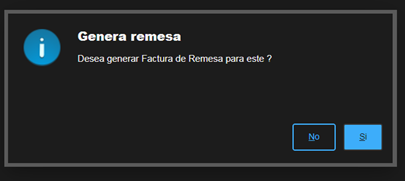
Confirmar.
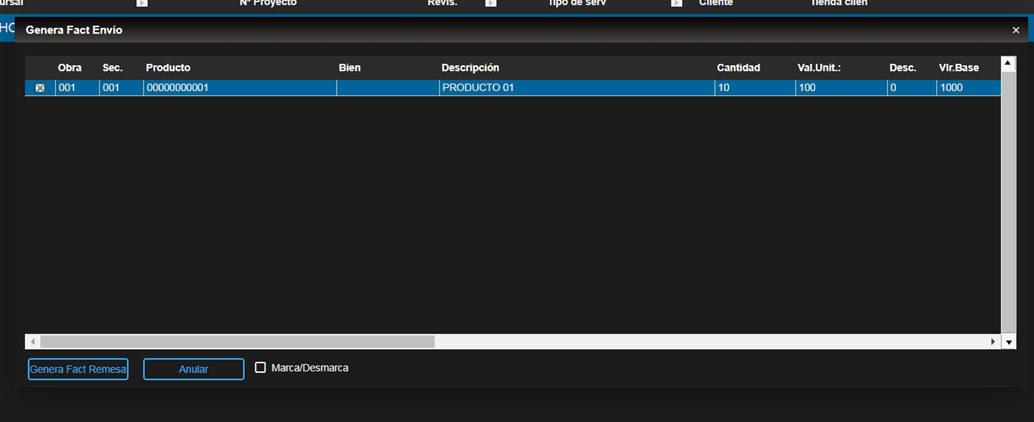
Seleccionar los ítems a remitir y generar la remesa.
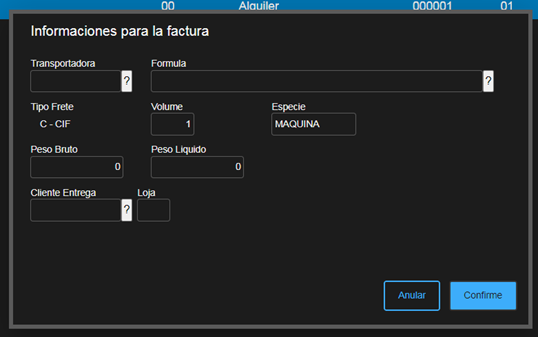
En la pantalla de datos complementarios de remesa, no realizar cambios, solo confirmar.
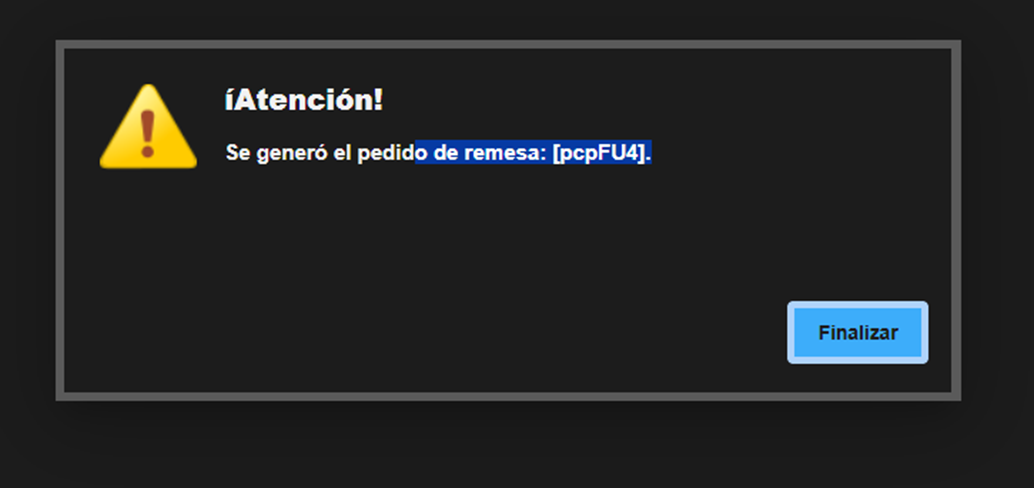
Confirmar la generación del pedido de remesa.
Cambiar de módulo para generar las notas.
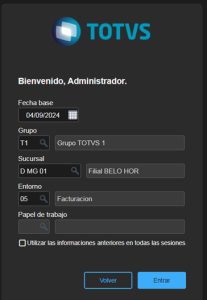
Actualizaciones \ Pedidos \ Pedidos de Venta
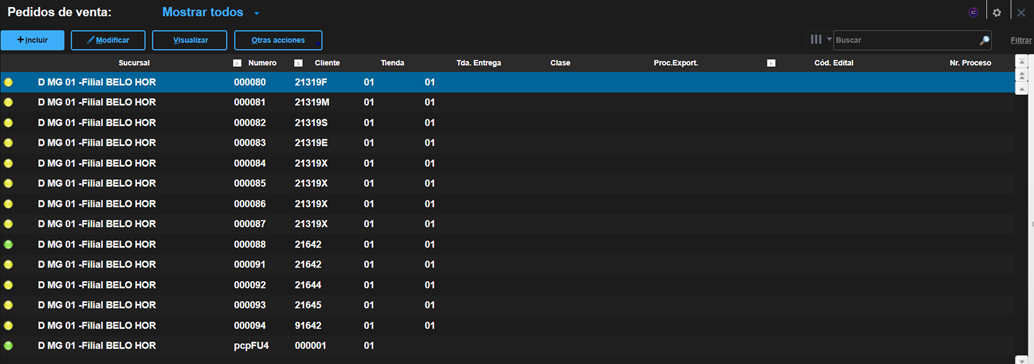
Liberar el pedido para generar el Remito.
Realizar la liberación del pedido.
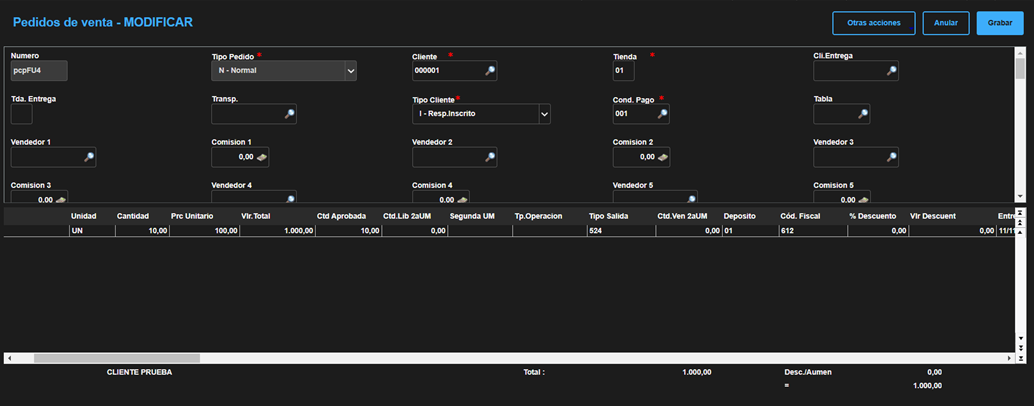
El pedido está liberado.
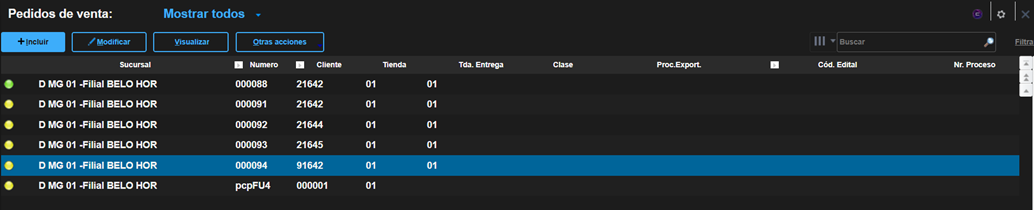
Generar el Remito para el pedido generado por el SIGALOC.
Resultado esperado: los datos del remito deben grabarse en el ítem del contrato.
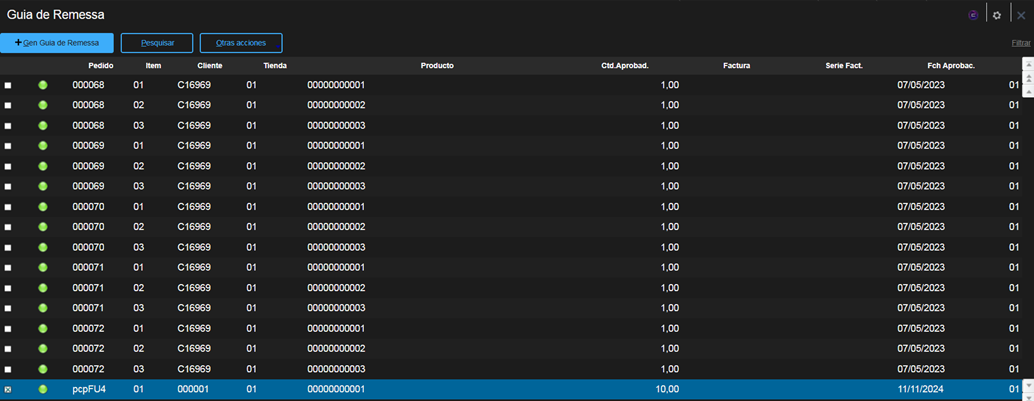
Seleccionar el pedido y generar el remito.
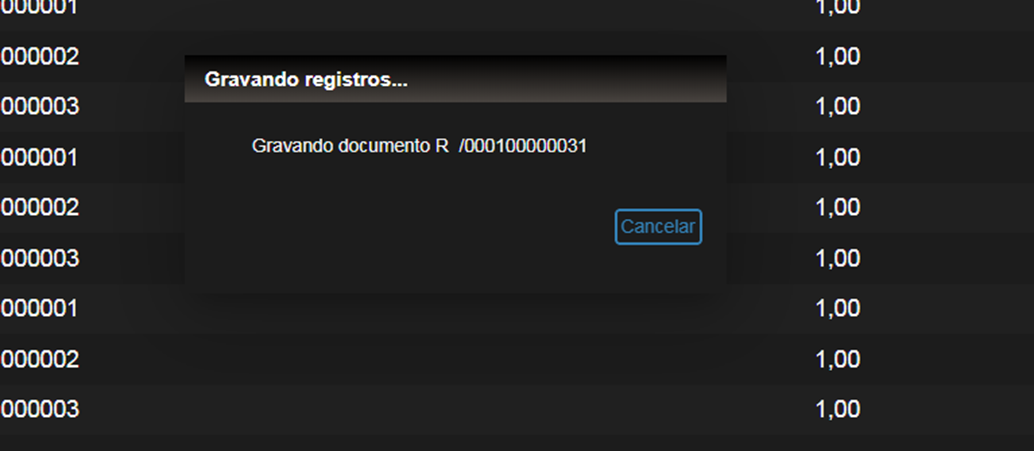
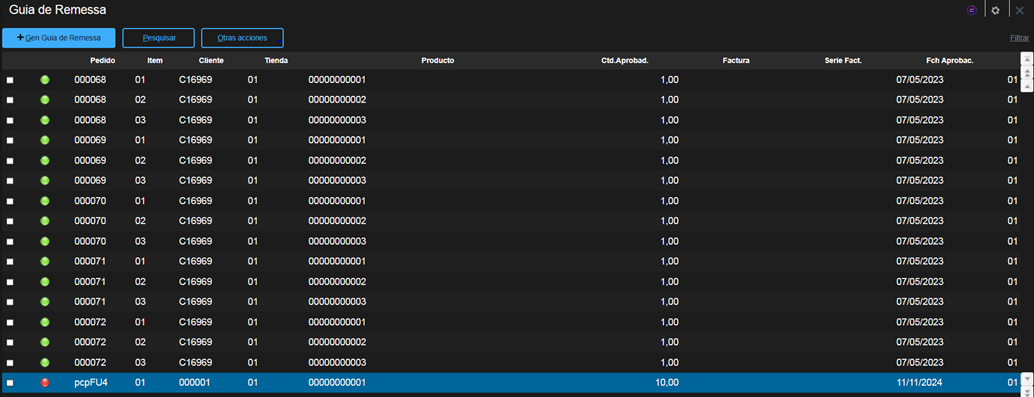
Volver al módulo 94 SIGALOC y acceder nuevamente al contrato.

Visualizar en la pestaña Alquiler los campos Fact. Envio, Fch Fact Env, Serie Envio.

Confirmar que estos campos se actualizaron con los datos del Remito.
...
Actualizaciones \ Remitos \ Generac. de Remitos de Venta
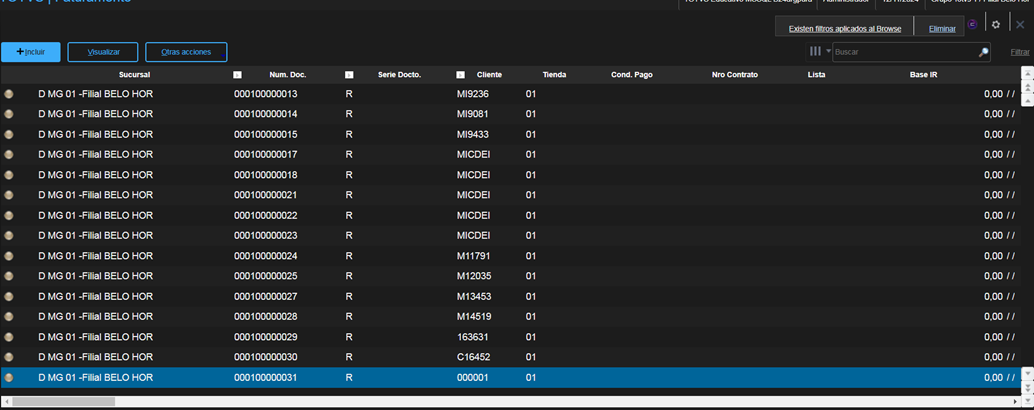
Eliminar el remito y confirmar.
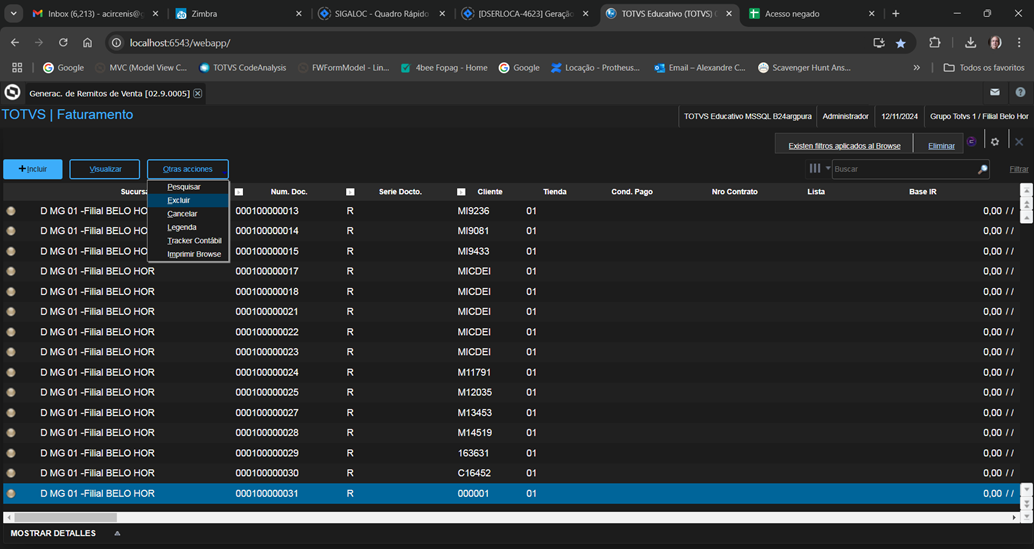
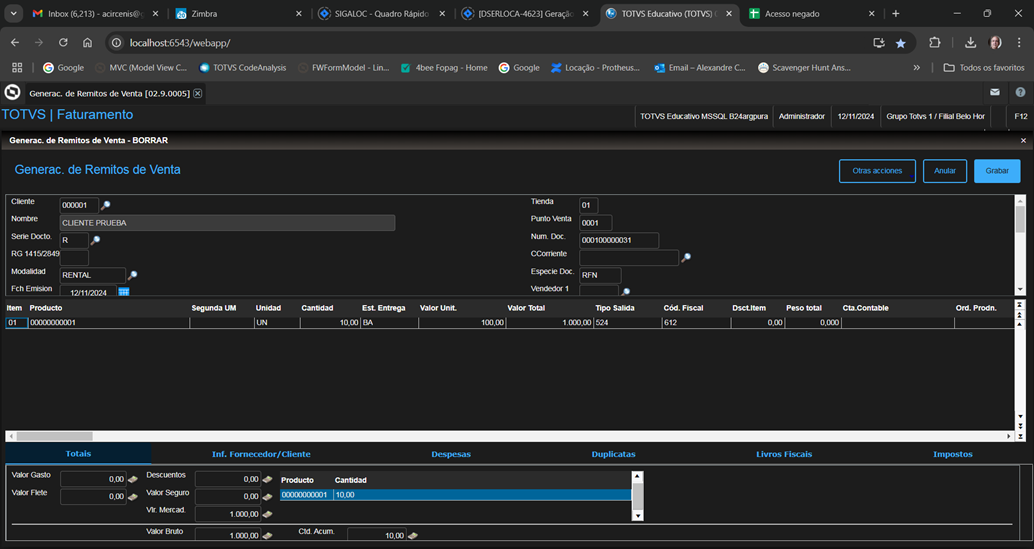
Dejar el pedido aprobado, ya que generaremos un nuevo remito para realizar la prueba de devolución.
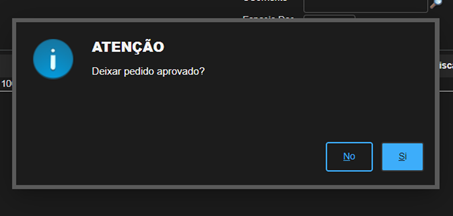
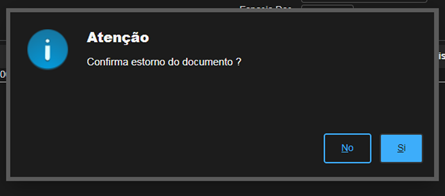
Confirmar el estorno del documento.

Verificar que los datos fueron eliminados en el contrato del módulo 94.
Abrir el contrato para visualizar la pestaña Alquiler.


Confirmar que los campos Fact. Envio, Fch Fact Env, Serie Envio están vacíos.
Emitir nuevamente el remito para realizar la prueba de devolución.
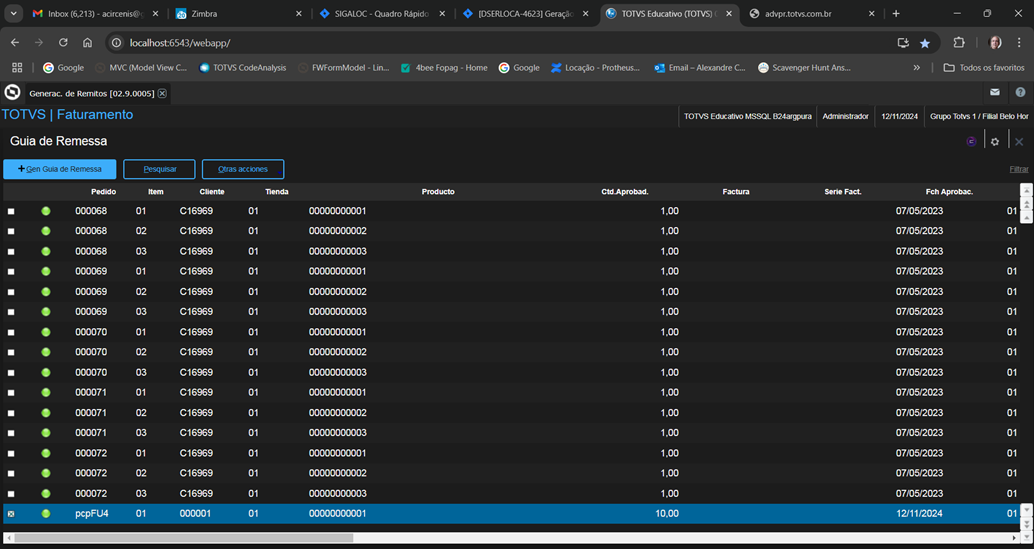
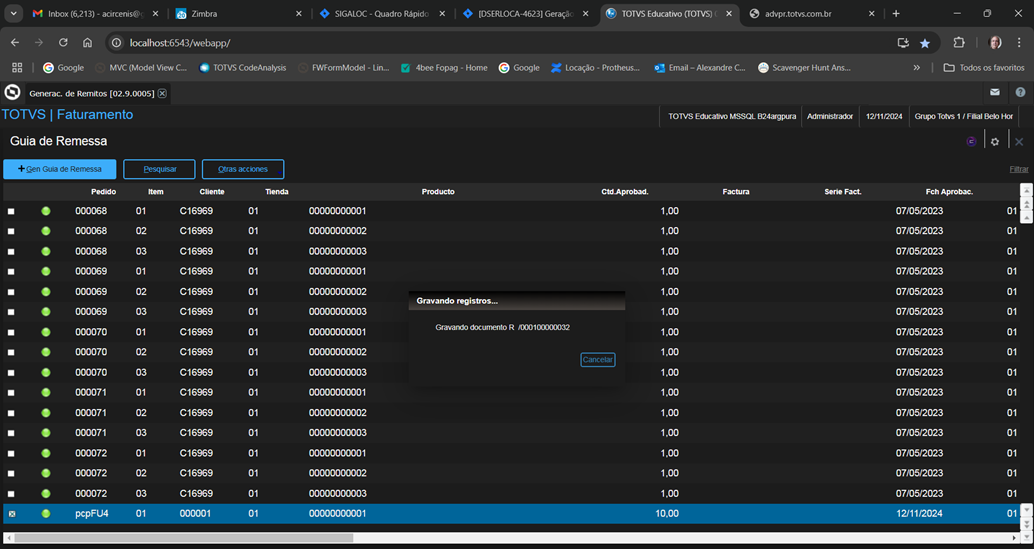
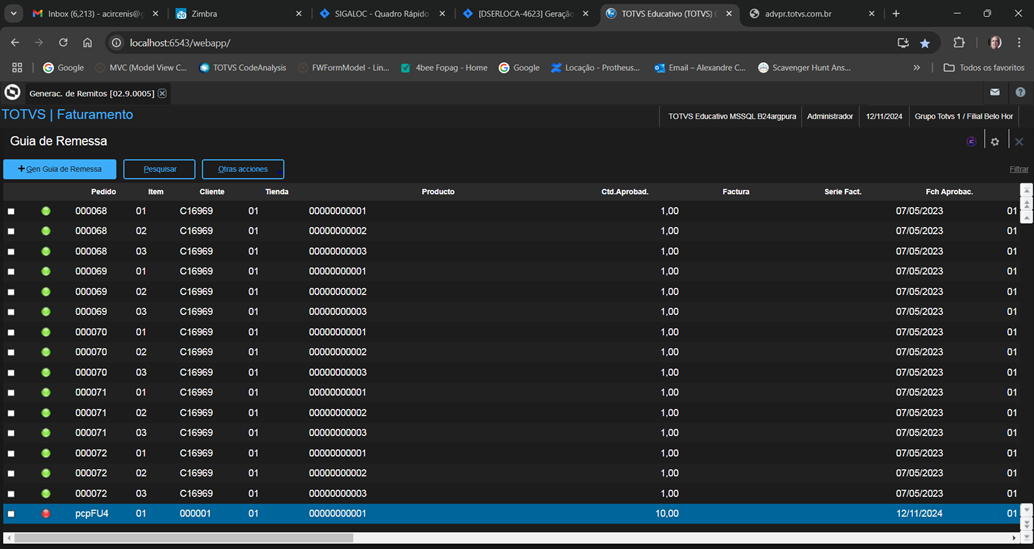
Remito generado.
...
Generar el Remito de Devolución y verificar que los campos Fact Devol y Fch Fac Ret se completen en la devolución y se limpien al eliminar la devolución.

Los datos de devolución no están completados (Fact Devol y Fch Fac Ret).
...
Actualizaciones \ Remitos \ Generac. de Remitos de Devolución

Incluir una nueva devolución.
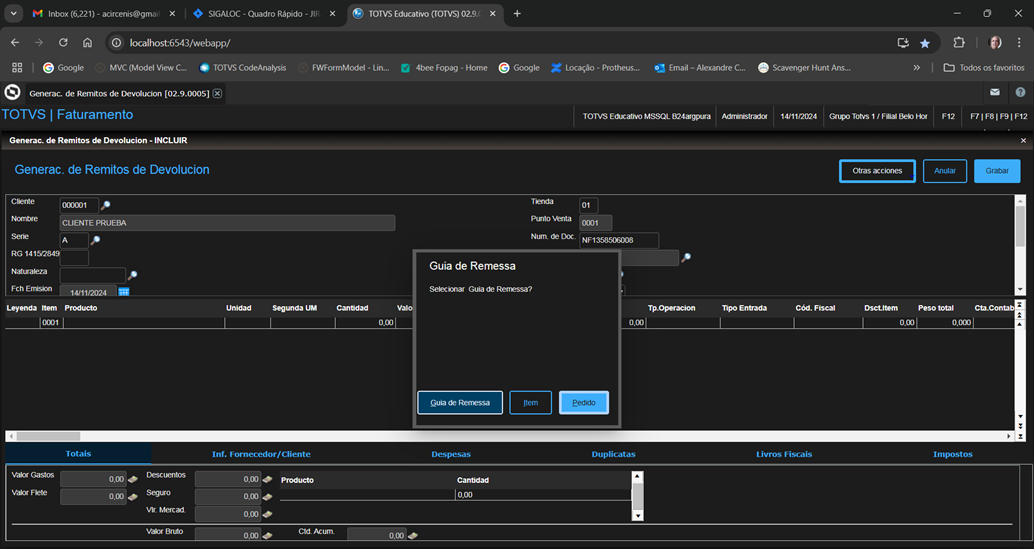
Completar el cliente del contrato y devolver según el documento de remesa.

Seleccionar el Remito generado para el contrato, completar el Tipo de Entrada y confirmar.
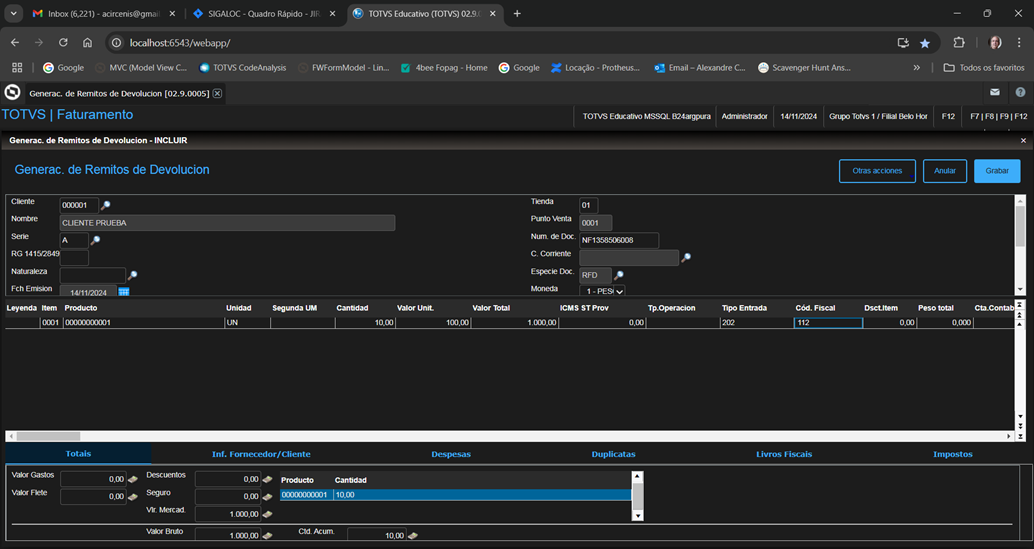
Remito de devolución grabado.

Volver al contrato y verificar los campos Fact Devol y Fch Fac Ret.

Volver al módulo de facturación para eliminar el Remito de devolución.
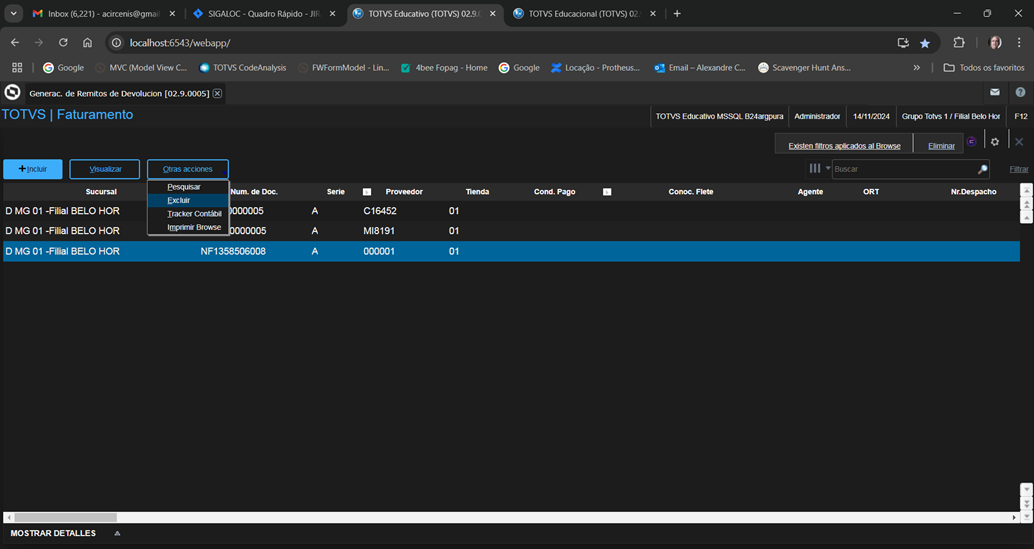
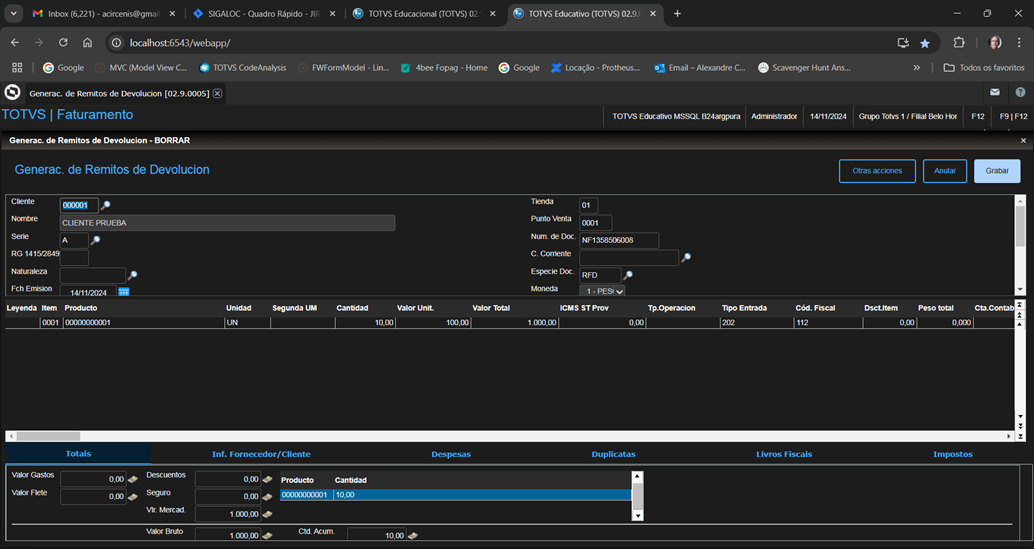
Confirmar el estorno.
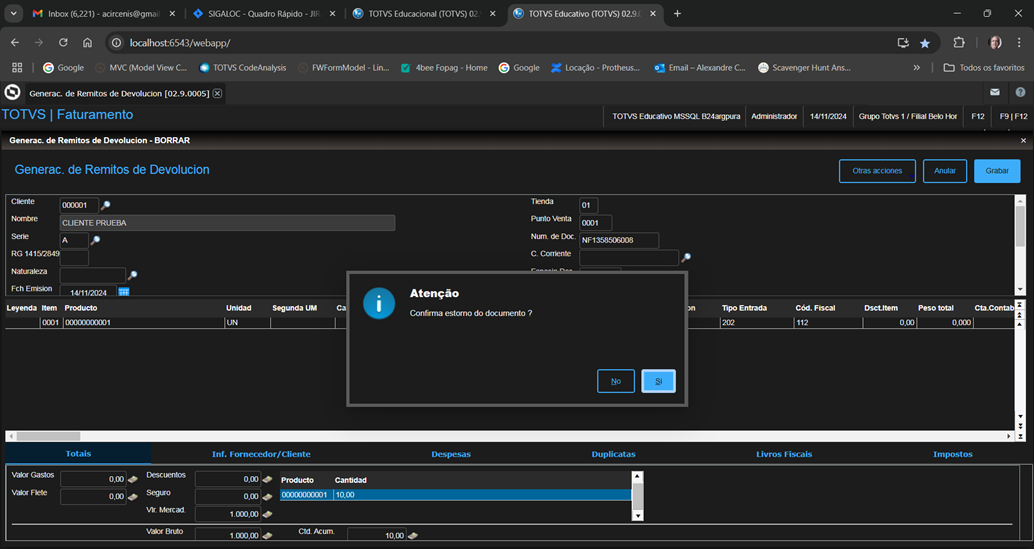

Remito eliminado.
Volver al contrato para verificar los campos de la nota de devolución.

Confirmar que los campos Fact Devol y Fch Fac Ret están vacíos.
...
Visão Geral
Import HTML Content
Conteúdo das Ferramentas
Tarefas