
Histórico da Página
Producto: | Microsiga Protheus | ||
VersõesVersiones: | 12 | Ocorrência||
Ocurrencia: | Em algumas situações, o estorno de títulos em carteira descontada ou o cancelamento de borderôs de títulos em carteira descontada precisa ser feito no valor bruto do título a receber. Para que a rotina de transferência possa retornar o título que está em carteira descontada (situação 2) para carteira (situação 0), foi desenvolvida melhoria para perguntar ao usuário se ele deseja realizar o estorno da transferência ou o cancelamento do borderô utilizando o valor bruto do título. | En algunas situaciones, la reversión de títulos en cartera descontada o la anulación de borderós de títulos en cartera descontada debe realizarse por el valor bruto del título por cobrar. Para que la rutina de transferencia pueda devolver el título que está en cartera descontada (situación 2) para cartera (situación 0), se desarrolló una mejora para preguntar al usuario si este desea realizar la reversión de la transferencia o la anulación del borderó utilizando el valor bruto del título. | |
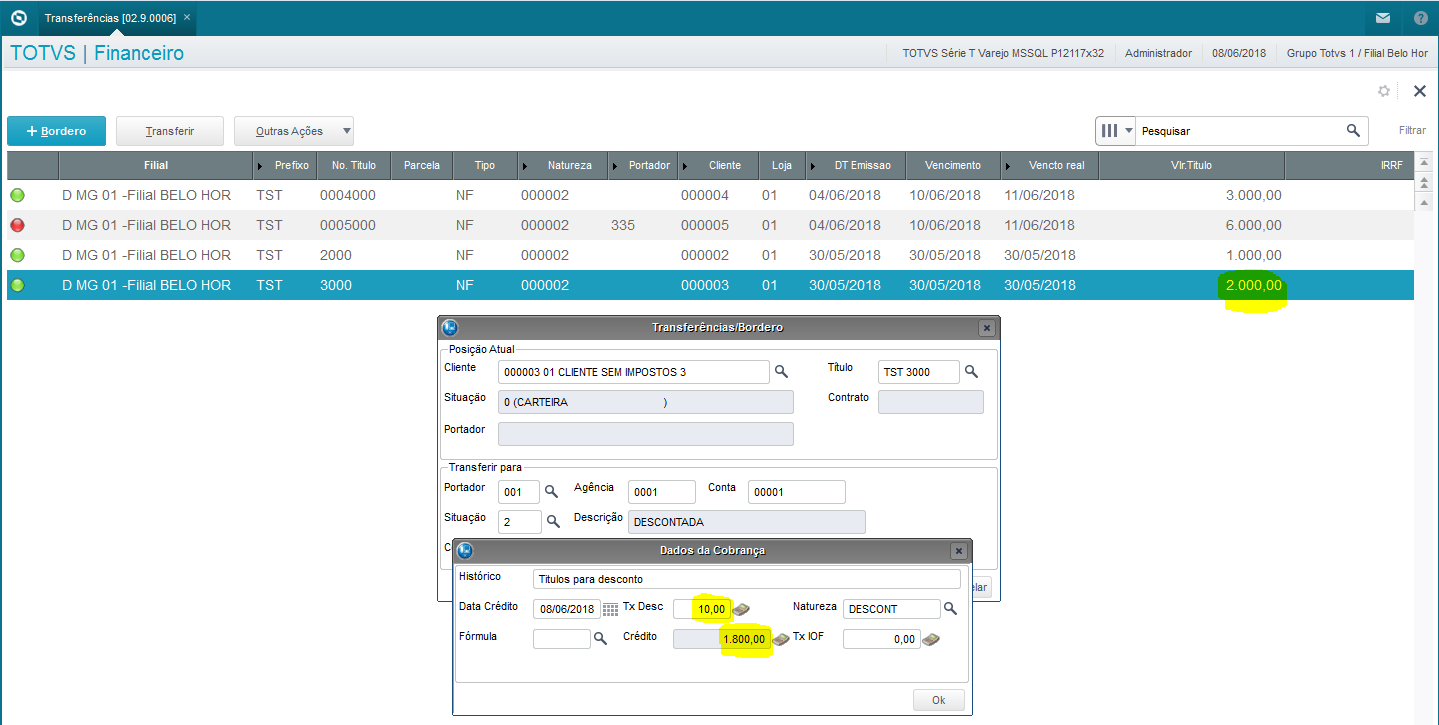
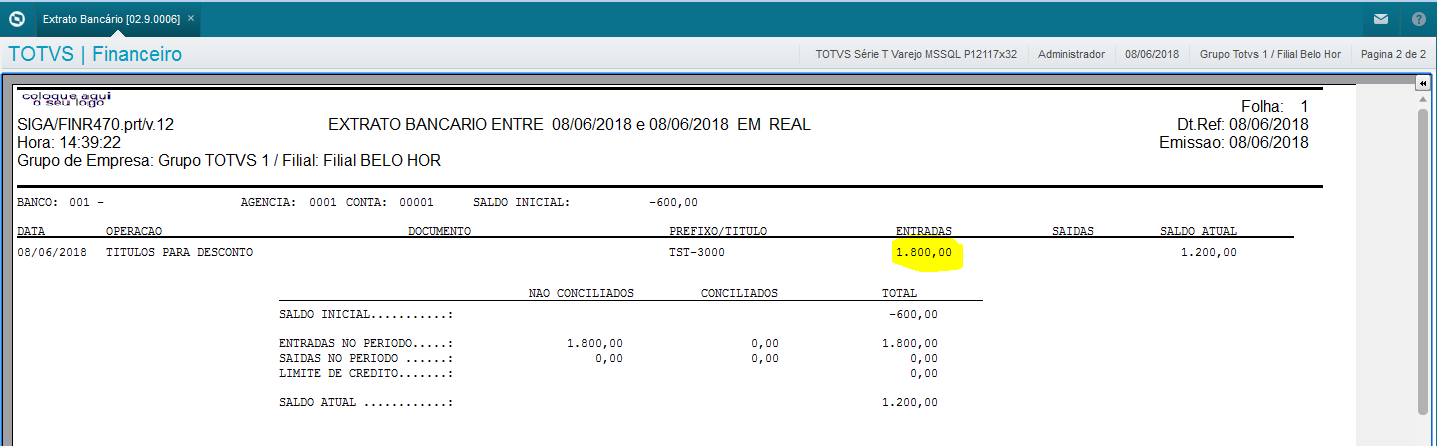
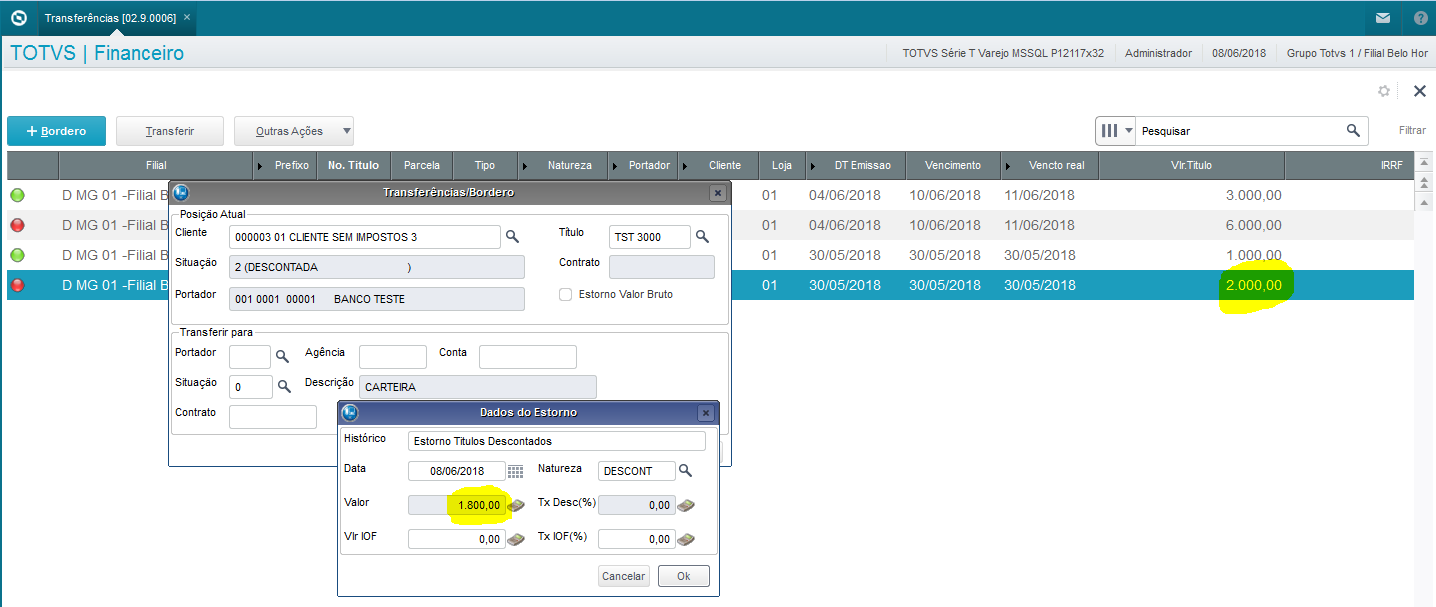
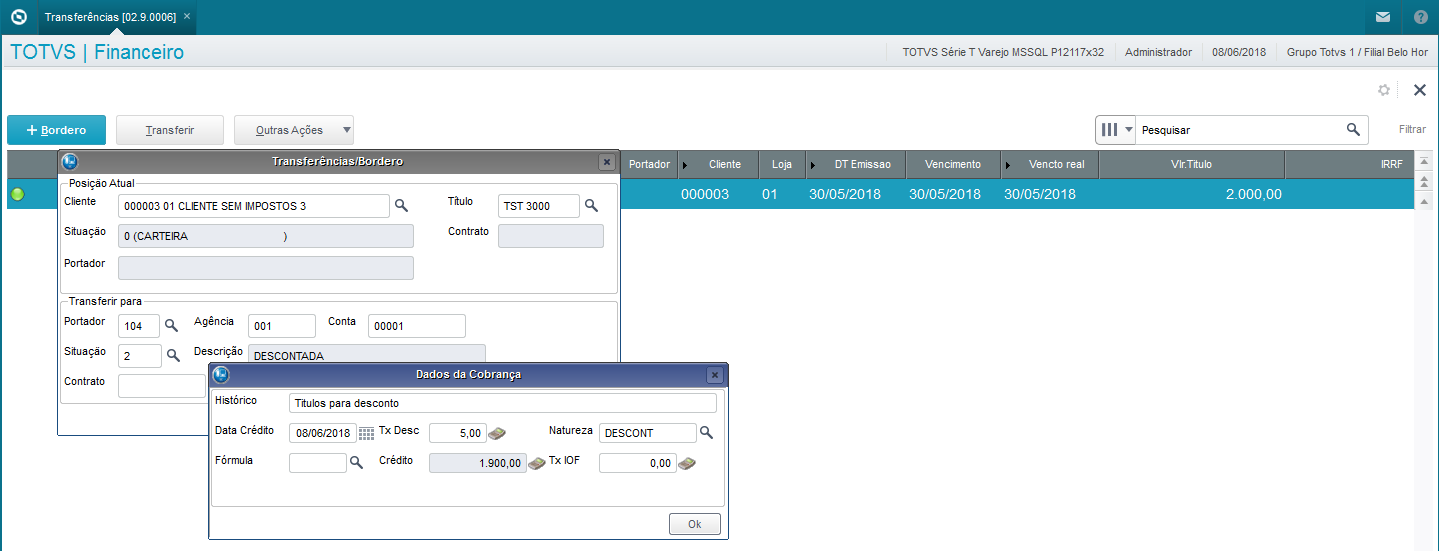
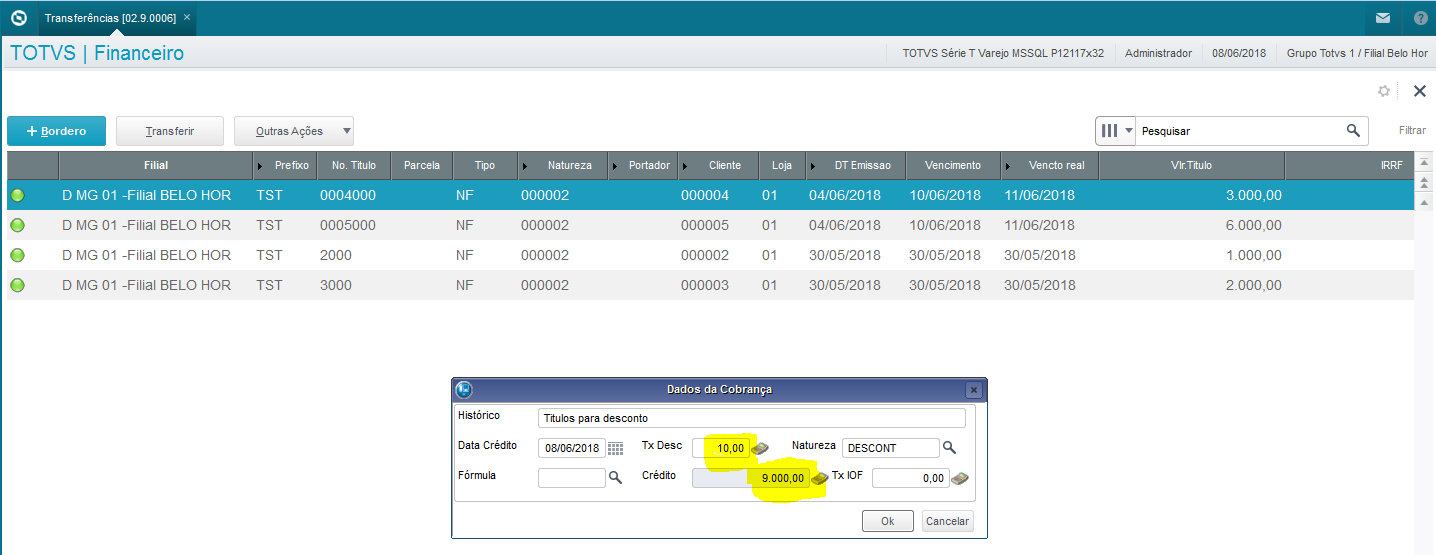
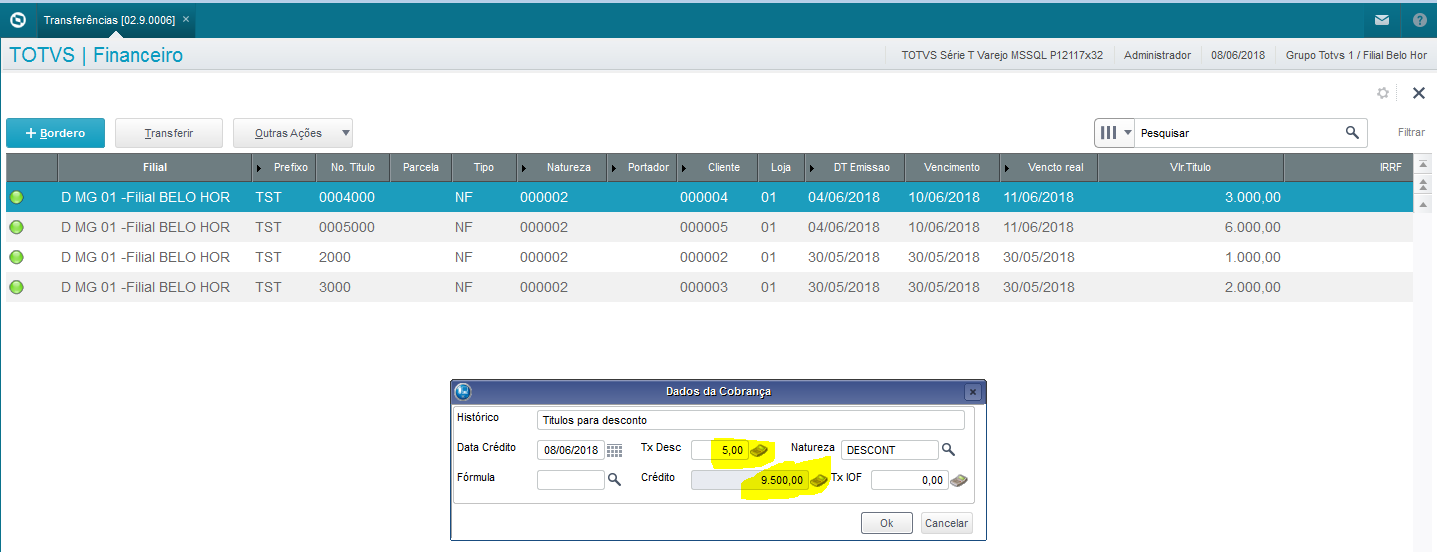
Paso a paso: | Utilización: Actualización → Cuentas por cobrar → Transferencias. Incluir títulos por cobrar. Reversión de transferencia en valor neto: Transferir el título a la situación 2 (Cartera descontada), informando la tasa de descuento. Verificar el extracto bancario. Revertir el título por el valor neto.
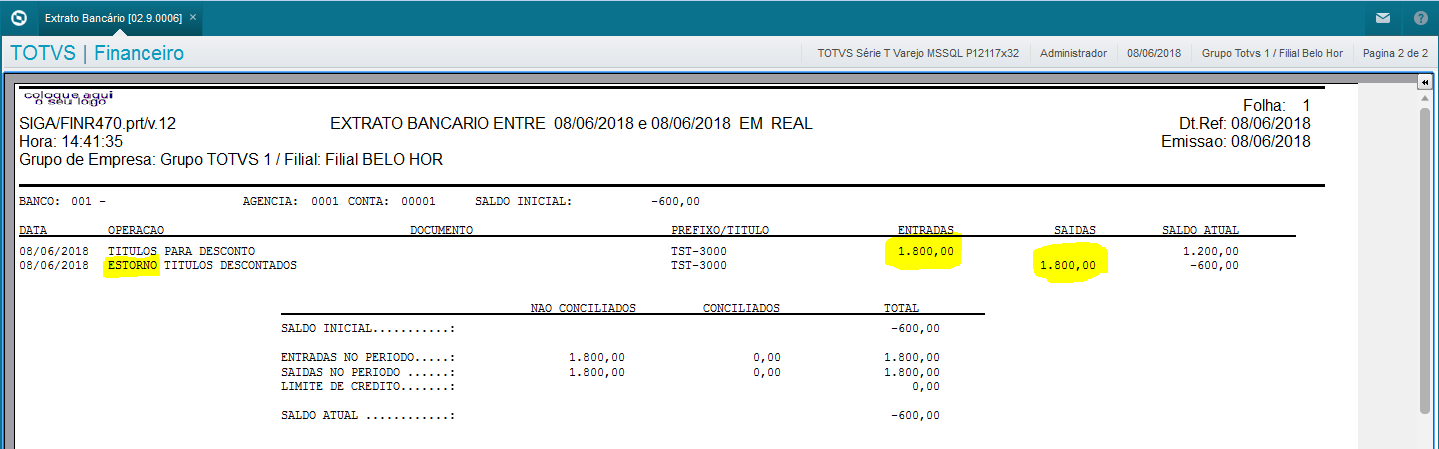
El valor mostrado en la pantalla de reversión es el mismo valor que fue transferido. Confirmar la reversión. Verificar el extracto bancario. El valor revertido es el mismo valor que fue transferido.
Reversión en valor bruto: Transferir el título a la situación 2 (Cartera descontada), informando la tasa de descuento.
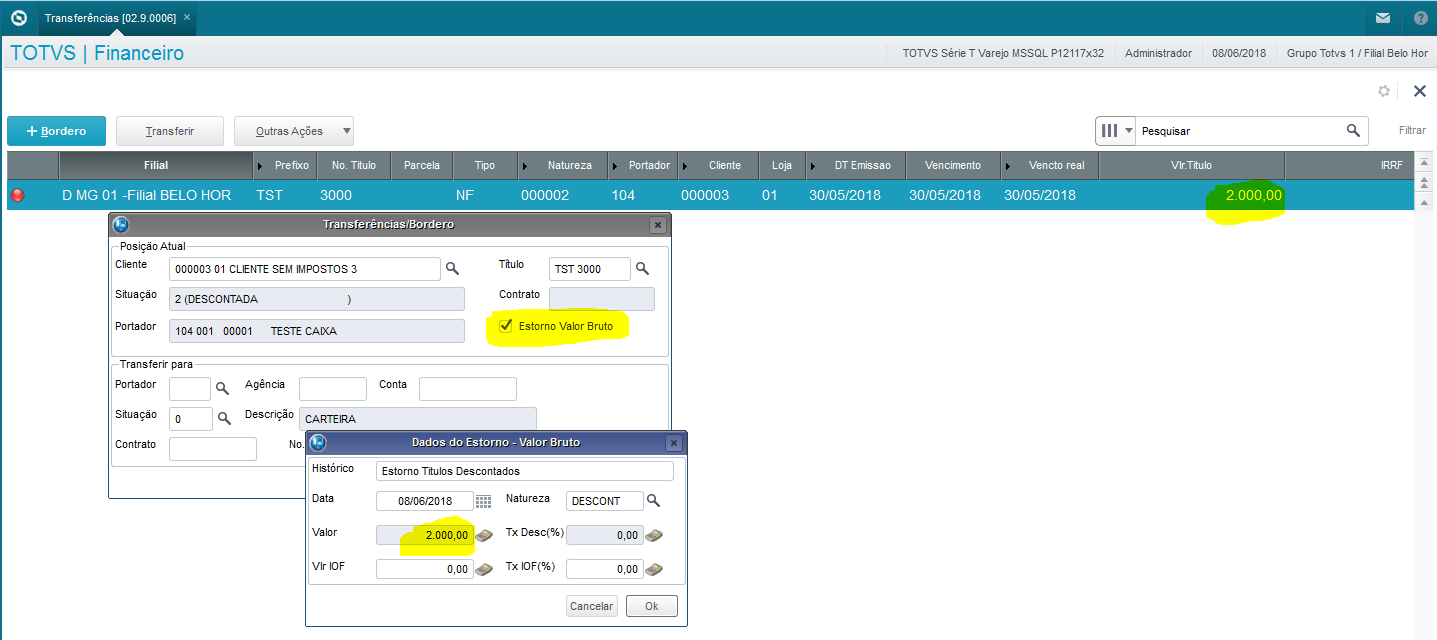
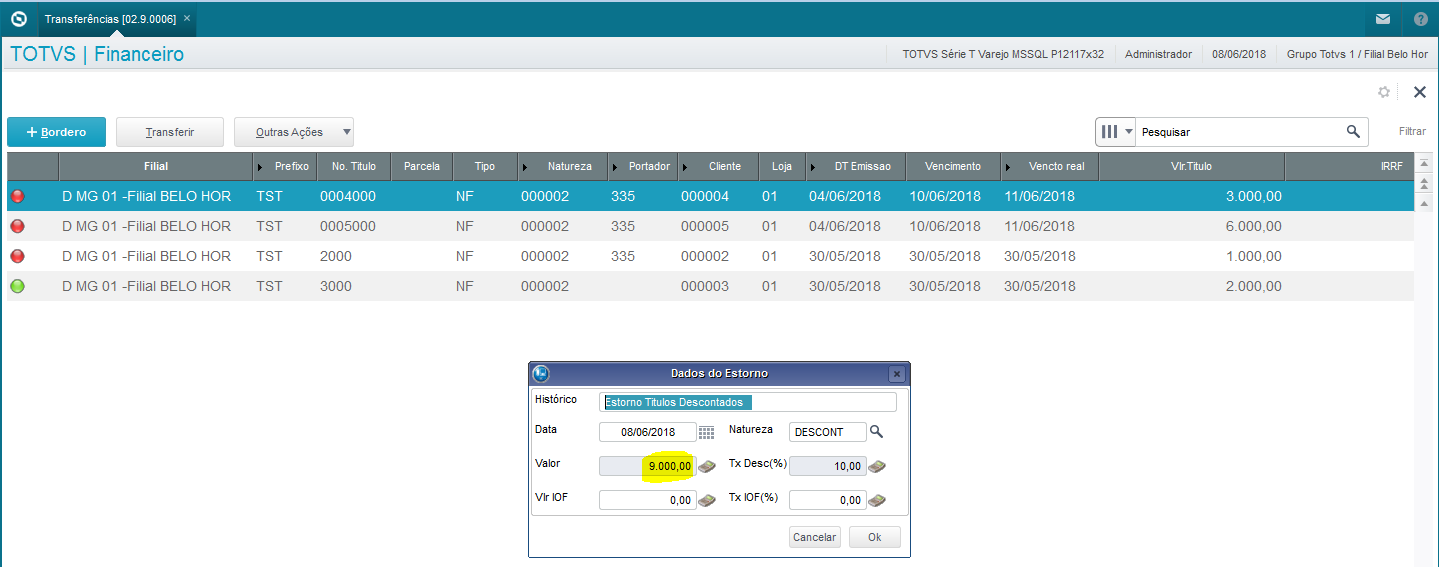
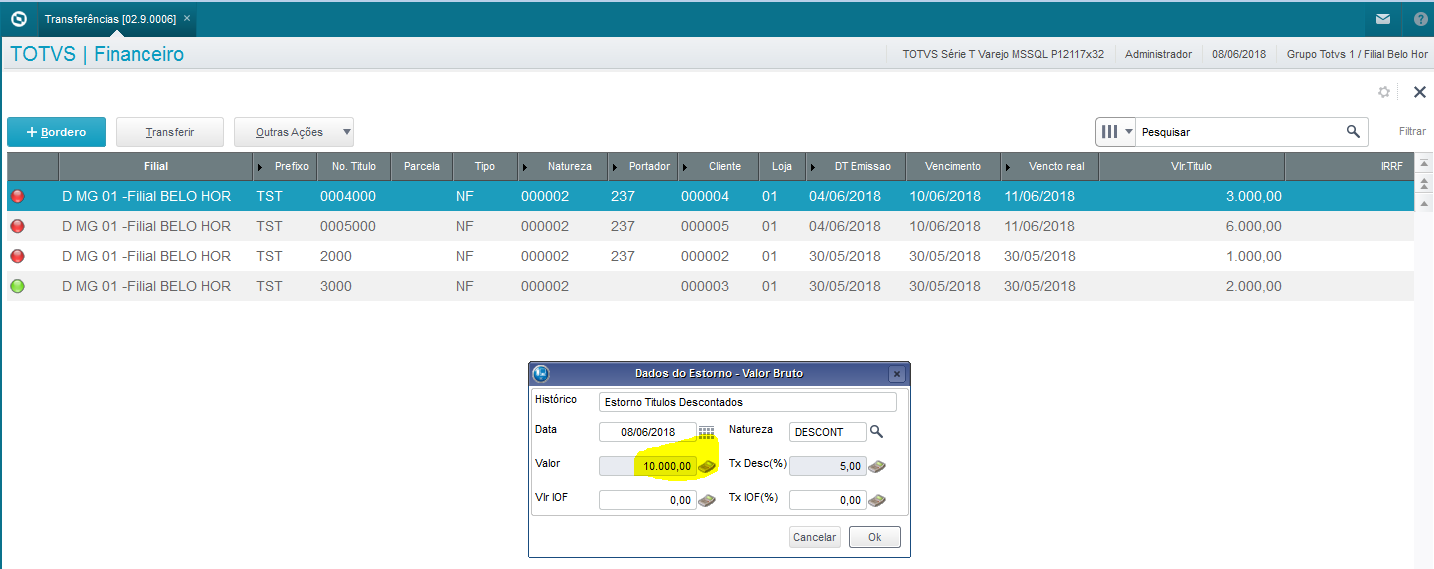
Revertir el título por el valor bruto, marcando el check box de “Reversión valor bruto”. El valor mostrado en la pantalla de reversión es el valor que fue transferido aumentado de la tasa de transferencia.
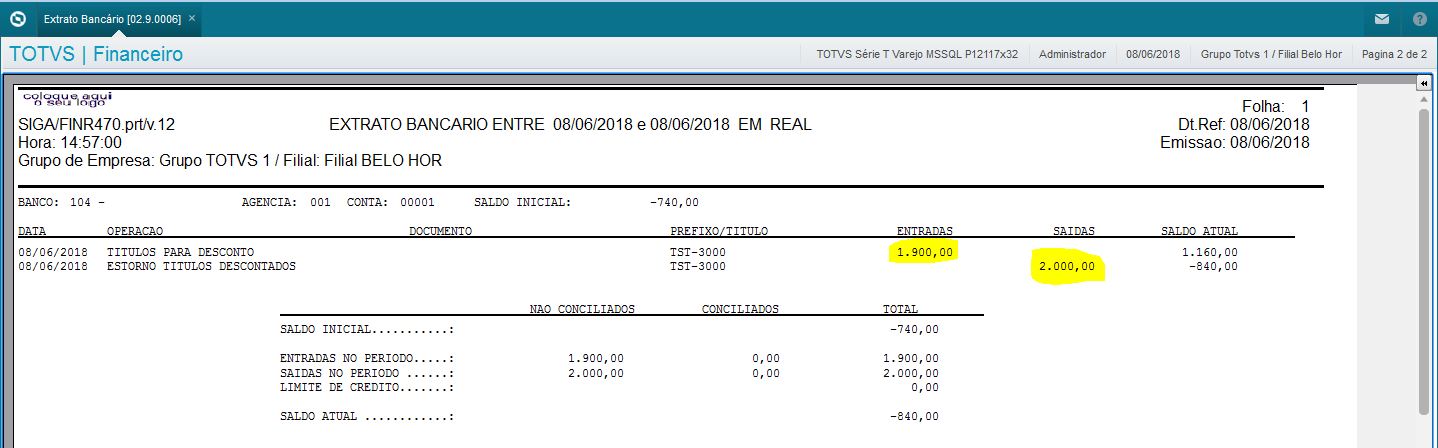
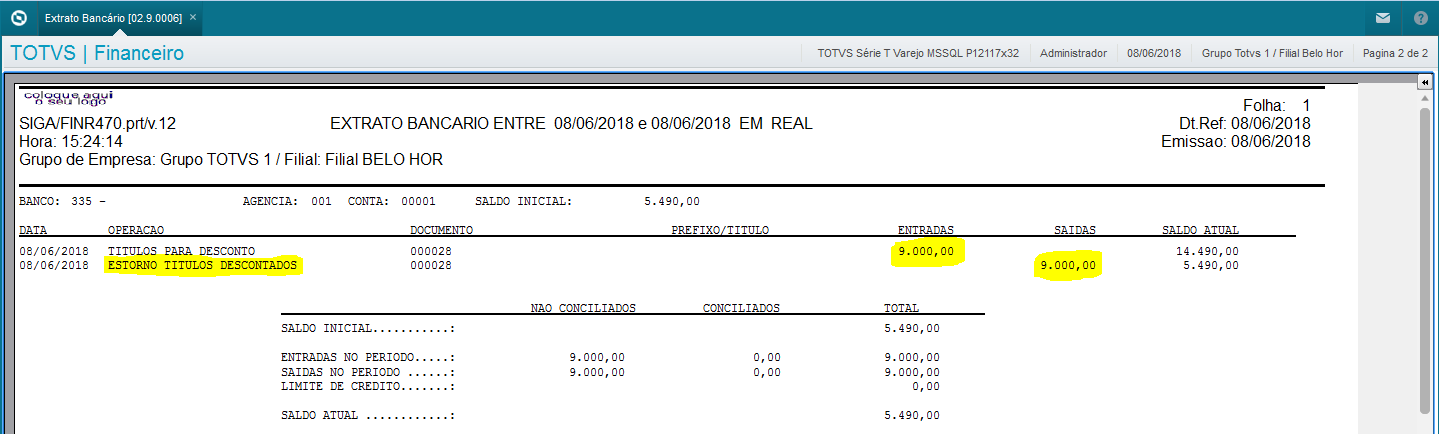
Confirmar la reversión. Verificar el extracto bancario. El valor revertido es el bruto.
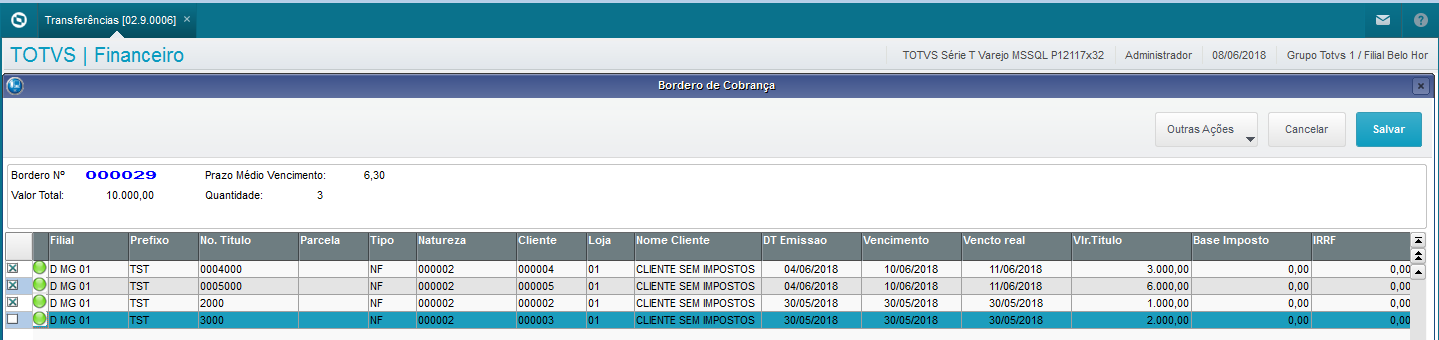
Anulación de borderó en valor neto: Anulación en valor neto Generar el borderó a la situación 2 (Cartera descontada), informando la tasa de descuento.
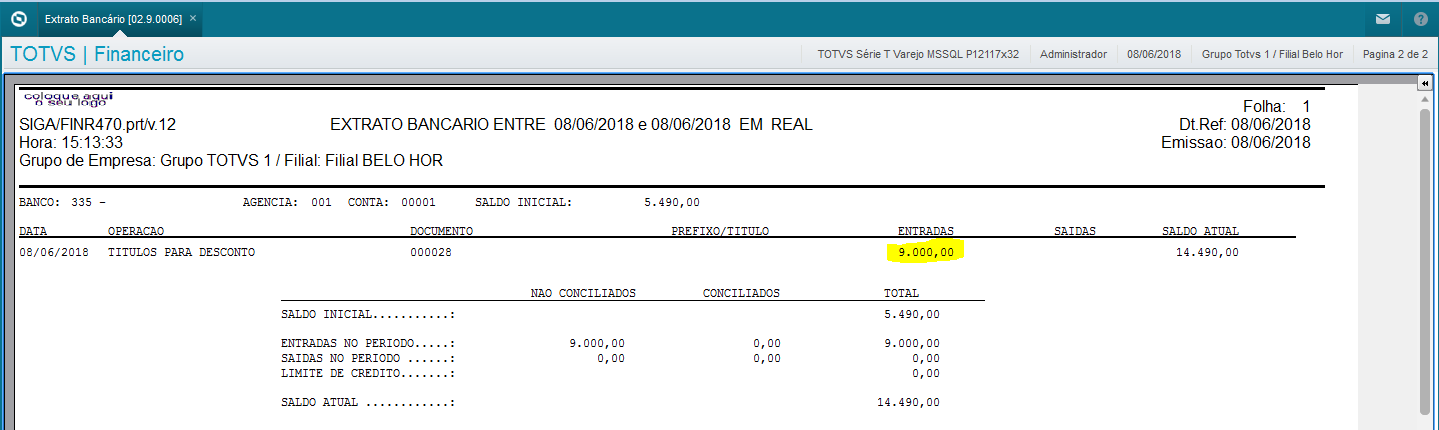
Verificar el extracto bancario.
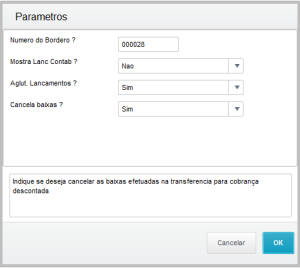
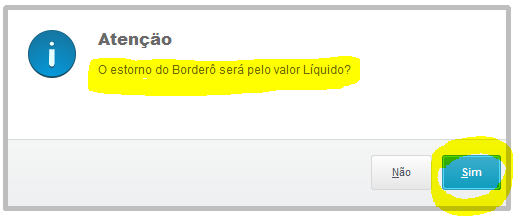
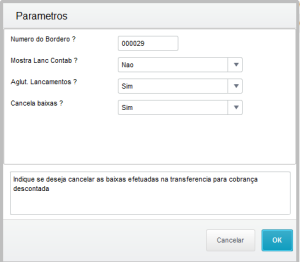
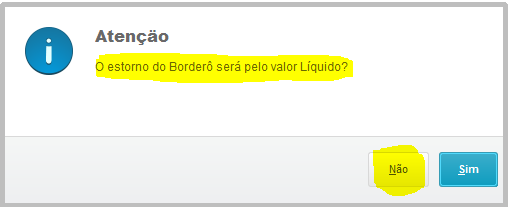
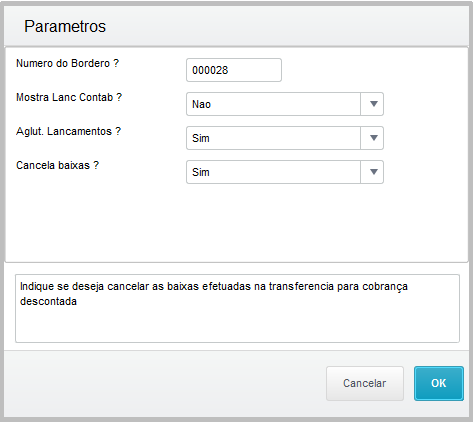
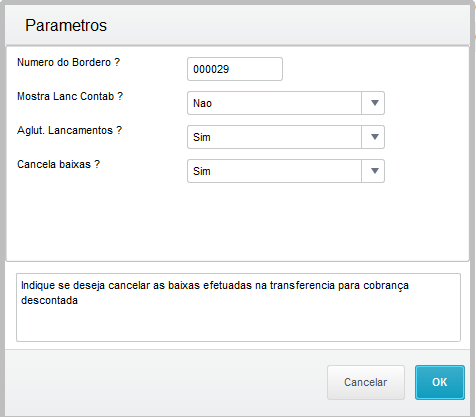
Anular el borderó por el valor neto. Responder Sí en la Pregunta mostrada después de la pantalla de parámetros.
El valor mostrado en la pantalla de reversión es el mismo valor que fue transferido.
Confirmar la reversión.
Verificar el extracto bancario.
El valor revertido es el mismo valor que fue transferido.
Anulación en valor bruto
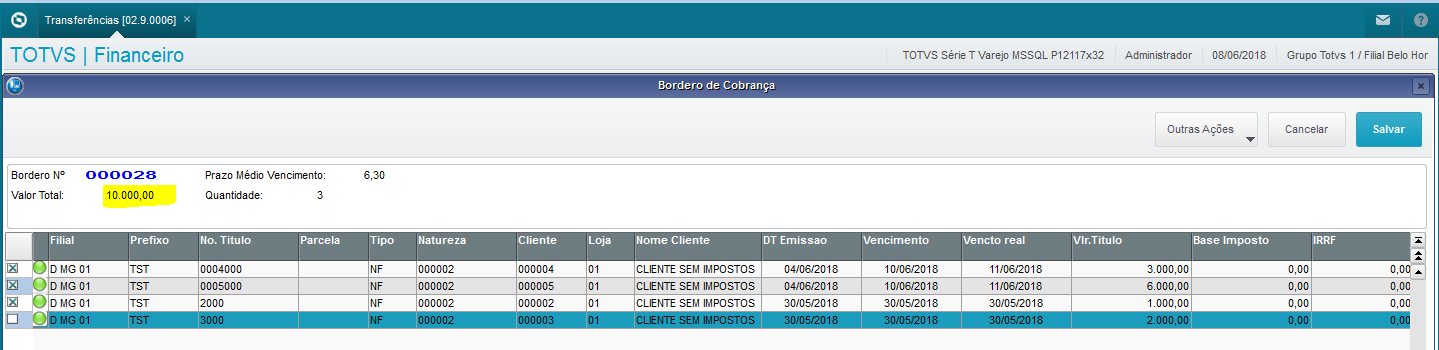
Generar el borderó a la situación 2 (Cartera descontada), informando la tasa de descuento.
Confirme la generación del borderó.
Anular el borderó por el valor neto. Responder No en la pregunta mostrada después de la pantalla de parámetros:
El valor mostrado en la pantalla de anulación es el valor bruto del título.
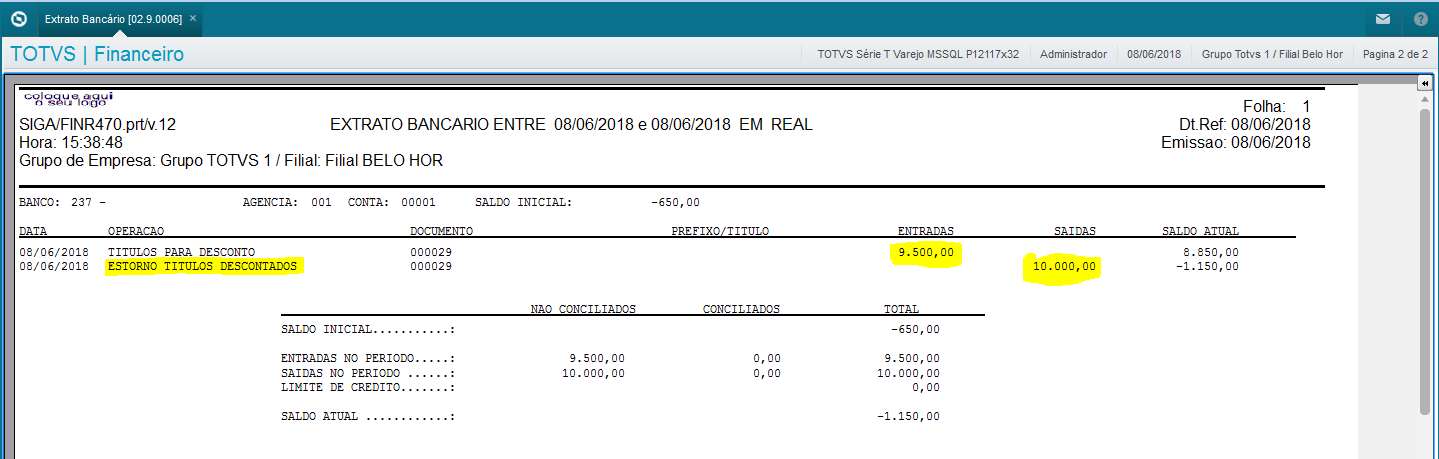
Confirmar la anulación del borderó. Verificar el extracto.
El valor de la anulación es el valor bruto del borderó | Passo a passo: | . |
Visão Geral
Import HTML Content
Conteúdo das Ferramentas
Tarefas