
Histórico da Página
CONTEÚDO
...
| Índice | ||
|---|---|---|
|
...
01. VISÃO GERAL
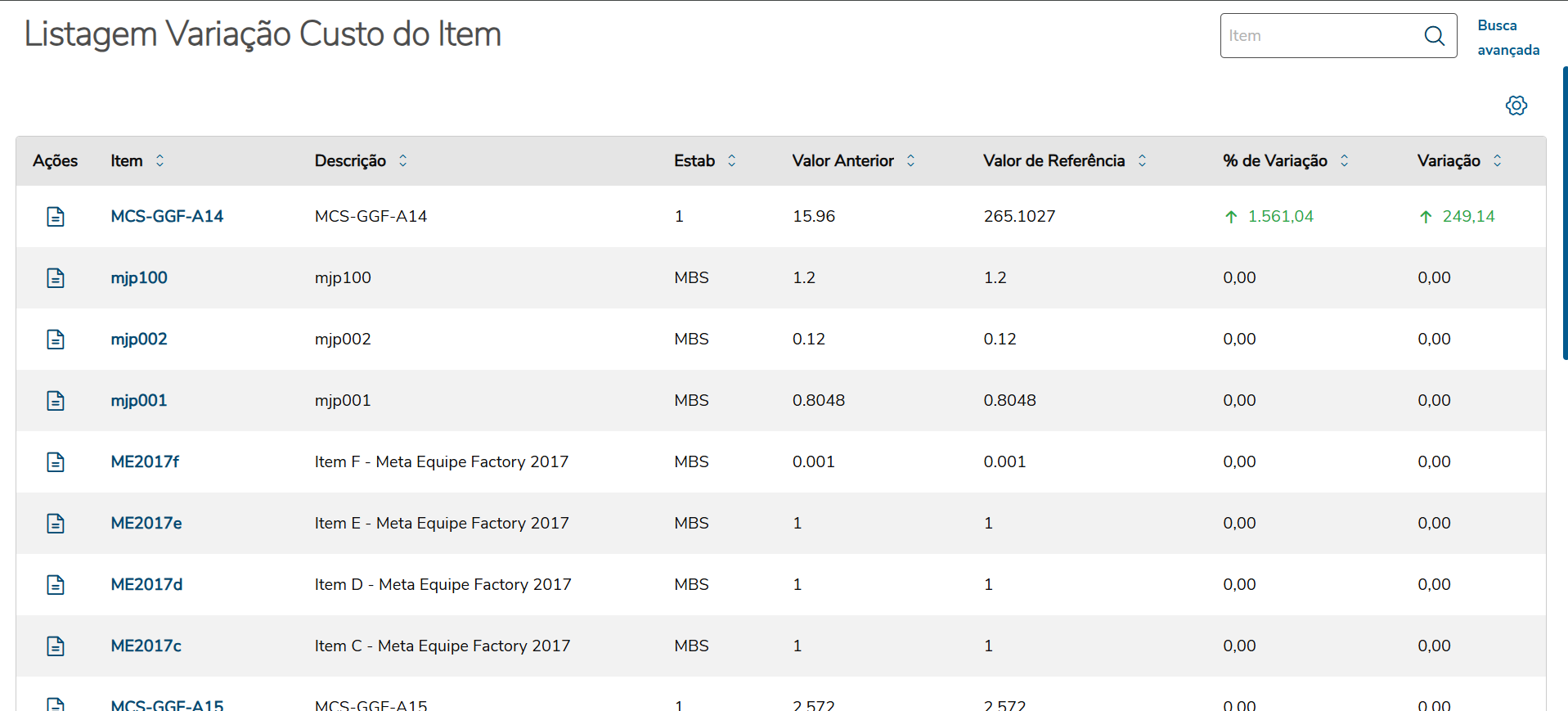
A rotina de Variação de Custo do Item (Item Cost Variation) permite realizar o acompanhamento e a análise da evolução dos custos de cada item ao longo do tempo.Nesta consulta, é possível visualizar informações detalhadas por item, incluindo o valor anterior, o valor de referência, a variação percentual e o valor absoluto da variação. Esses dados permitem identificar rapidamente oscilações de custo e avaliar o impacto das mudanças entre períodos.
02. EXEMPLO DE UTILIZAÇÃO
...
02. LISTAGEM
| Campo | Descrição |
|---|---|
| Ações | Exibe o detalhe do custo do item para o período selecionado. |
| Item | Código do Item |
| Descrição | Descrição do Item |
| Estab | Estabelecimento do custo do item |
| Valor Anterior | |
| Valor de Referência | |
| % de Variação | |
| Variação |
03. FILTRO
São disponibilizados alguns parâmetros
...
para seleção
...
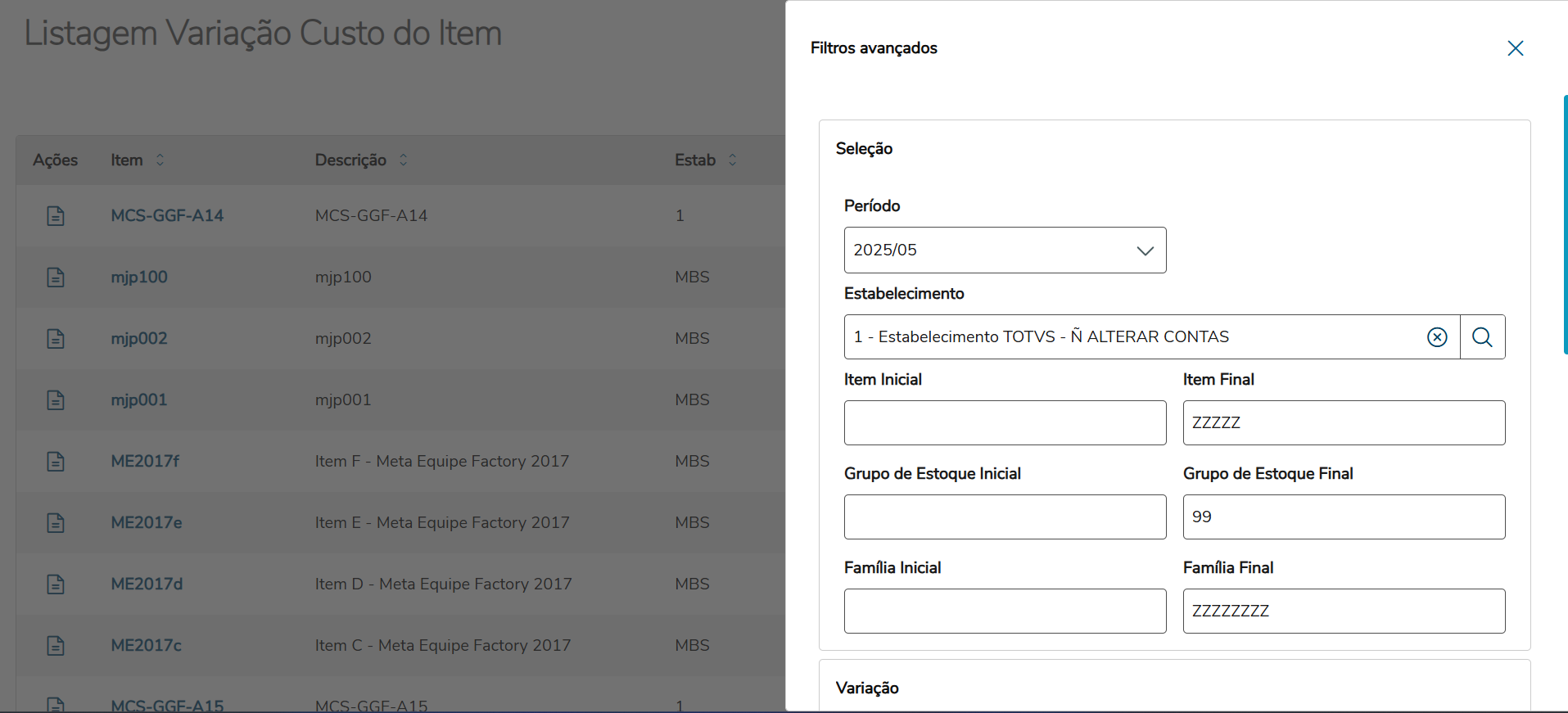
dos itens.
| Período | Permite selecionar o período de visualização |
| Estabelecimento | Apresenta o estabelecimento relacionado ao centro de custos |
| Item Inicial/Final | Permite Filtrar uma faixa de itens |
| Grupo de Estoque Inicial/Final | Permite Filtrar uma faixa de Grupo de Estoque |
| Família Inicial/Final | Permite Filtrar uma faixa de famílias |
| Variação | Permite |
realizar faixas de busca, no valor de variação de custo do item, existe as seguintes opções
| |
| Situação do item | Definir qual situação dos itens apresentados na tabela
|
|
| |
| Tipo do item | Definir qual situação dos itens apresentados na tabela
|
| Classificação ABC |
Na classificação ABC, o sistema somente calcula o consumo de Itens comprados; esse critério de classificação corresponde aos seguintes níveis de consumo:
Itens de classe "A"
Exemplo:: abrangem até 70% do consumoItens de classe "B"
Exemplo:: compreendem de 70% a 90% do consumoItens de classe "C"
Exemplo:: correspondem de 90% a 100% do consumo
Exibe o tipo de classificação a ser considerada para o item de estoque considerada na emissão da curva ABC | |
| Filtro do item | Filtro de Item: Permite refinar a listagem conforme condições específicas relacionadas aos valores de custo dos itens.
|
Após a configuração dos filtros, os campos são exibidos na tabela conforme os critérios selecionados.
04. EXPORTAR PLANILHA
O programa permite exportar as informações exibidas na tabela para uma planilha, facilitando a análise e o compartilhamento dos dados fora do sistema.
Ao acionar a opção de exportação, é exibida uma janela para que o usuário escolha o tipo de exportação desejado:
Dados filtrados: exporta apenas os registros atualmente visíveis na tabela, considerando os filtros aplicados.
Todos os dados: exporta todos os registros disponíveis, independentemente de filtros ativos.
05. PARÂMETROS
São disponibilizados alguns parâmetros de Uso Geral para seleção do Iitem
| Estabelecimento | Apresenta o estabelecimento relacionado ao centro de custos |
| item | Permite selecionar o item a ser analisado. |
| Período Base | Define o período principal que será utilizado como referência para os cálculos e exibição dos dados. |
| Comparação entre períodos - Período | Permite selecionar um segundo período para comparar com o período base. |
| Evolução do custo médio - Período Inicial | Permite selecionar o período inicial para compor a série histórica utilizada na análise da evolução do custo médio. |
Visão Geral
Import HTML Content
Conteúdo das Ferramentas
Tarefas