
Histórico da Página
...
01. DADOS GERAIS
Produto: | TOTVS Distribuição e Varejo |
Linha de Produto: | Linha Winthor |
Segmento: | Distribuição TOTVS Goiânia |
Módulo: | 36 - Reposição de Lojas |
Função: | 3602 - Reposição de Lojas |
Requisito/Story/Issue (informe o requisito relacionado) : | DDVENDAS-54227 |
02. SITUAÇÃO/REQUISITO
O fluxo de abastecimento de compra com rota requer que, após o recebimento de mercadoria na filial intermediária (primeira filial da rota), um pedido de transferência (TV10) seja gerado automaticamente para a próxima filial da rota.
Para atender a esse requisito, foi necessária a criação de uma nova opção na Rotina 3602 - Reposição de Lojas, permitindo a orquestração e geração automática do pedido TV10 a partir dos dados de rastreabilidade gerados na entrada.
03. SOLUÇÃO
Foi implementada uma nova opção na Rotina 3602 - Reposição de Lojas:
...
Parametrizações na Rotina 132:
- Habilita o fluxo de abastecimento por rota – Parâmetro: Utiliza rota de abastecimento de entrada (ou 4860) = Sim
- Necessário para o funcionamento geral do módulo 36 – Parâmetro 2626 - Utiliza Reposição de Lojas = Sim
- Verificar a definição do parâmetro de custo a ser usado no cálculo do preço do TV10. Parâmetro TIPOCUSTOTRANSF para a 2316 (ou Parâmetro de Custo da TV10)
...
Abra a rotina 3620
Clique no botão Nova Rota
Preencha os campos Descrição e Filial de acordo com suas necessidades
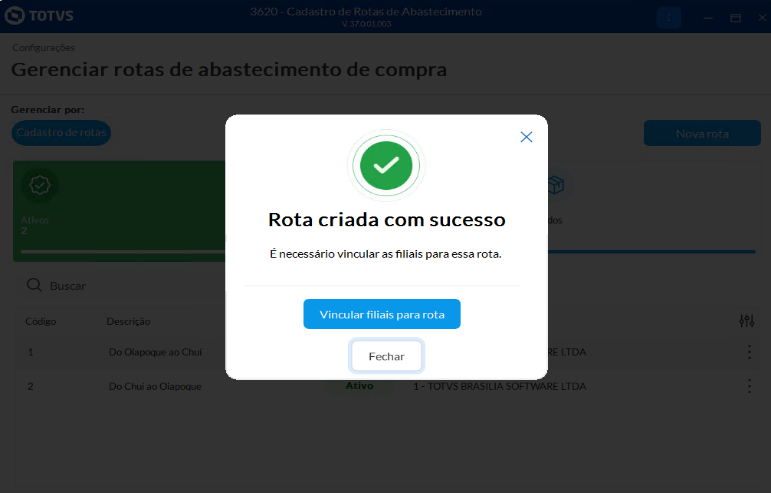
Clique no botão Criar
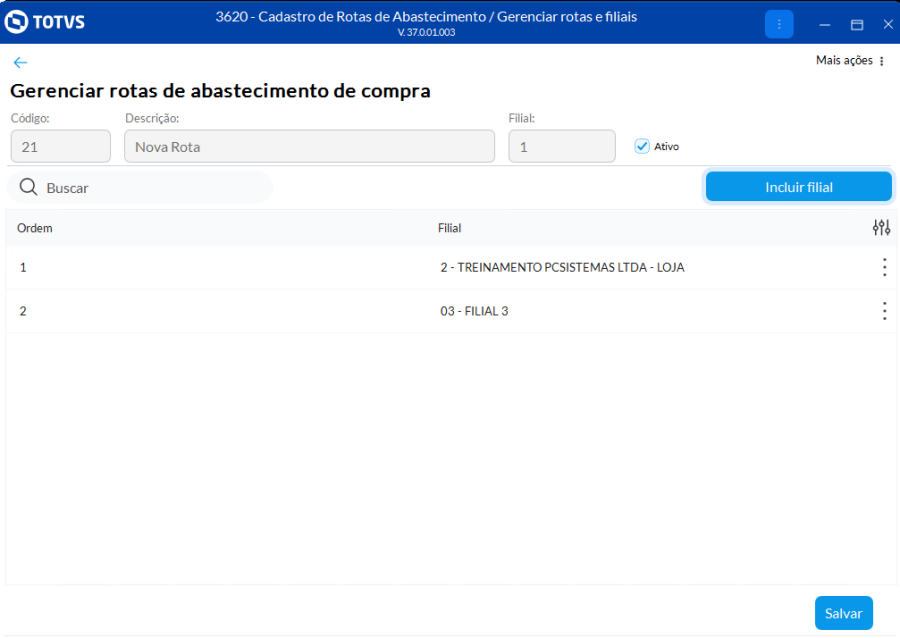
Clique agora em Vincular filiais para rota
Inclua as filiais de acordo com a Ordem desejada
Por último, clique em Salvar 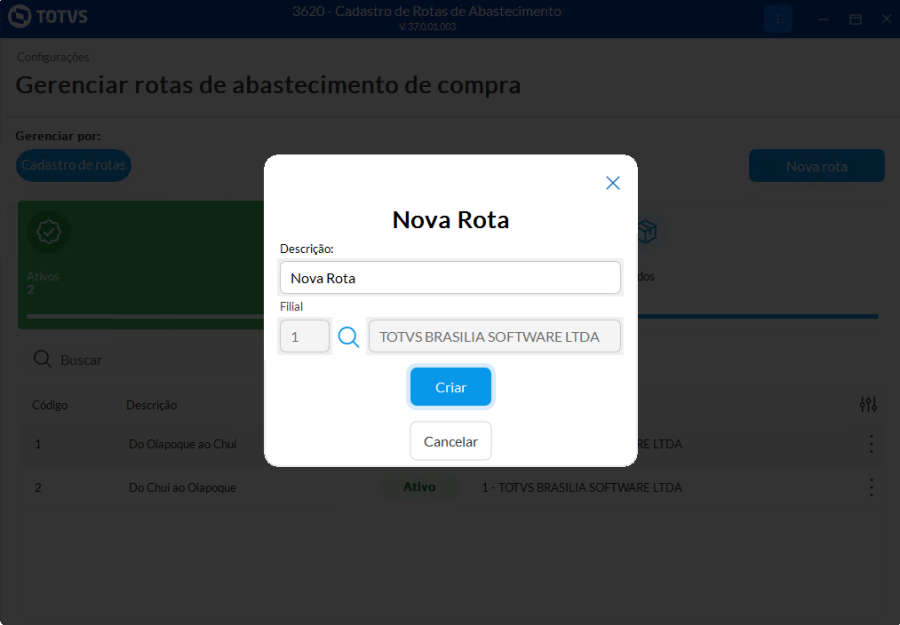
| Âncora | ||||
|---|---|---|---|---|
|
Abra a rotina 238.
Pesquise e selecione um produto que deseja incluir a uma rota de abastecimento.
No botão de lupa do lado esquerdo, preencha e pesquise "Código da Rota de Compra" ou
Navegue até a seção Compras > campo Código da Rota de Compras.
Preencha o campo com uma rota criada na rotina 3620.
Finalize gravando a alteração pelo botão Salvar. 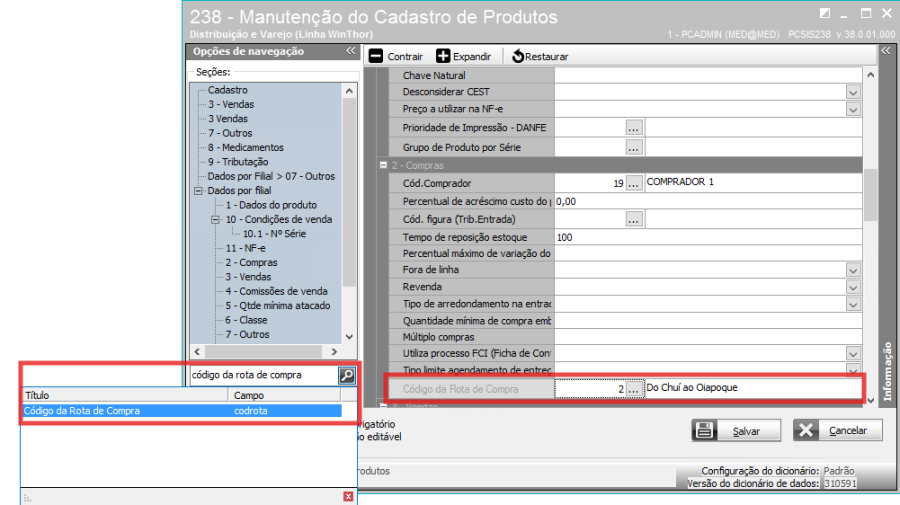
| Âncora | ||||
|---|---|---|---|---|
|
Abra a rotina 220 e inicie um novo pedido de compra
Preencha os campos obrigatórios
Preencha os campos de filial e fornecedor desejados
Inclua os itens com rota de abastecimento cadastradas
Clique em Gravar
Será apresentada uma tela de confirmação informando que o pedido contém itens com Rota de Abastecimento
Clique em Sim para prosseguir com a gravação do pedido
Será exibida uma tela informando a(s) filial(ais) e itens da rota
Clique em Gravar 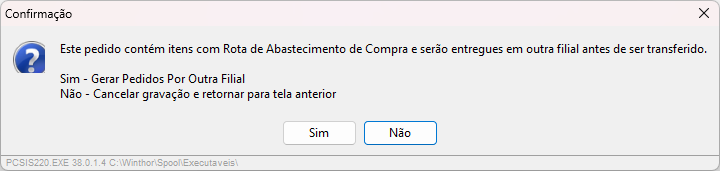
| Âncora | ||||
|---|---|---|---|---|
|

| Âncora | ||||
|---|---|---|---|---|
|
| Âncora | ||||
|---|---|---|---|---|
|
...
Abra a rotina 3602
Selecione a opção Gerar uma Sugestão de Reposição por Rota de Abastecimento de Compra
Clique em Próximo
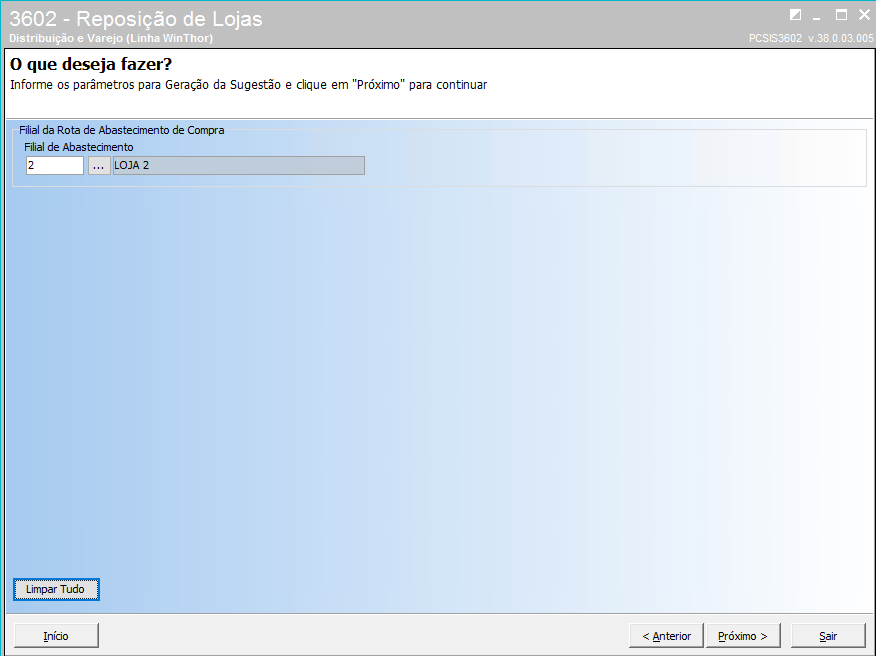
Selecione a filial de abastecimento
Clique em próximo
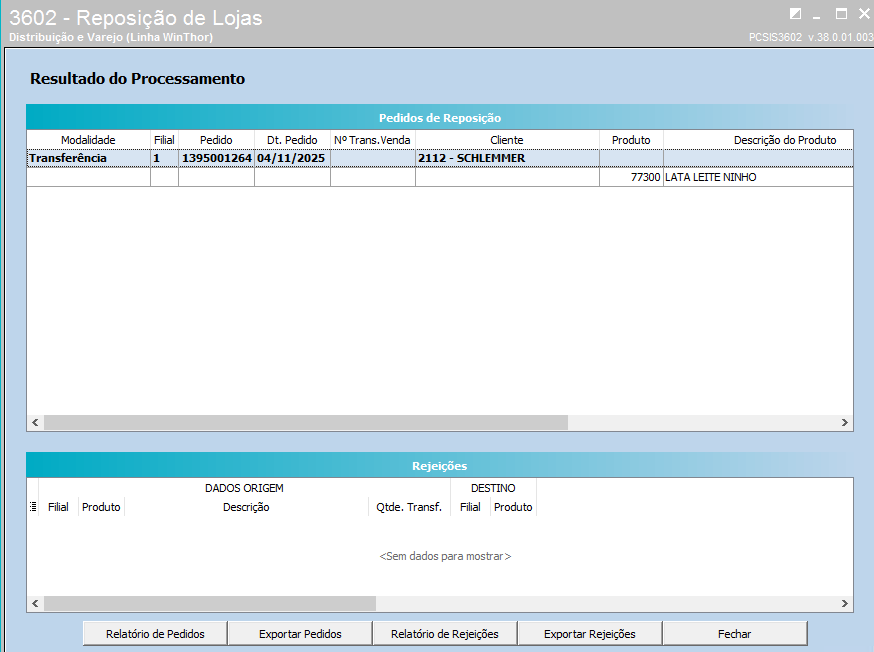
Verifique os produtos apresentados na tela de Consulta da Reposição por Rota de Abastecimento de Compra
Clique em Gerar Pedidos de Reposição 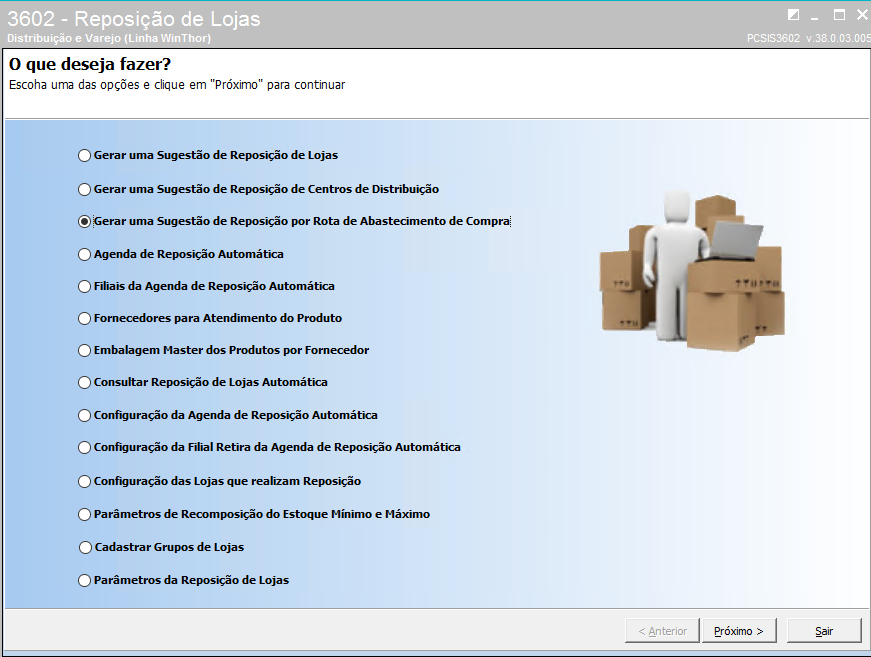

| Âncora | ||||
|---|---|---|---|---|
|
Abra a rotina 3602
Configure de acordo com as suas necessidades nas opções Configuração da Agenda de Reposição Automática
Selecione a opção Agenda de Reposição automática
Marque a flag Gerar Reposição Automática Por Rota de Compra
Configure o horário e marque a flag Ativar Agenda de Reposição 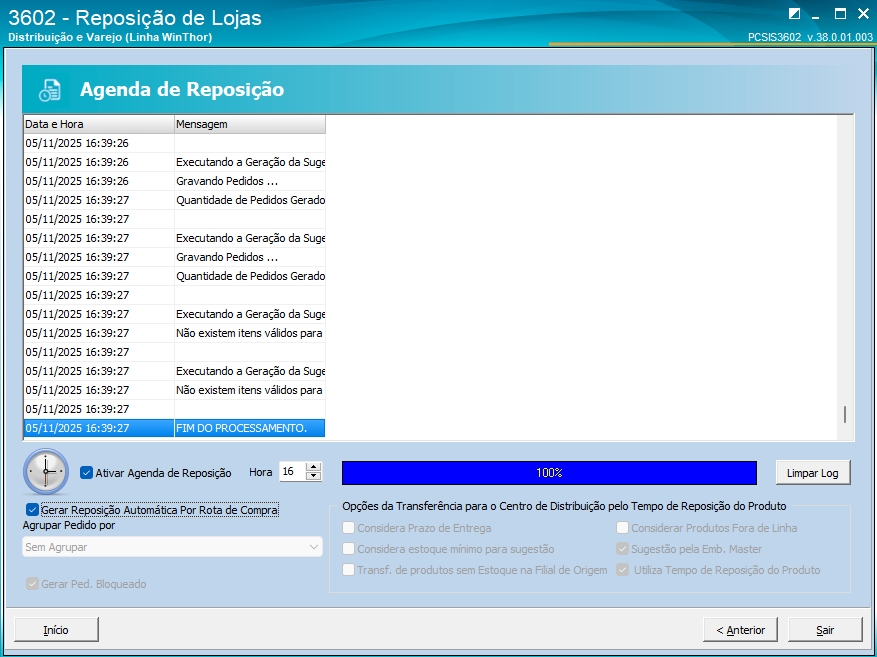
Rotina 1301
Abra a rotina 1301
Selecione a opção Importação
Opção 03 - Nota fiscal de venda tipo 9 e 10
Clique em avançar
Preencha o campo Filial de origem com a filial de abastecimento e o campo Filial destino
Selecione o pedido e clique em avançar
Grave a transferência.
04. DEMAIS INFORMAÇÕES
Não se aplica
...
Visão Geral
Import HTML Content
Conteúdo das Ferramentas
Tarefas