01. DATOS GENERALES
| Producto | |
|---|
| Línea de producto: | |
|---|
| Segmento: | |
|---|
| Módulo: | SIGACOM - |
|---|
Suprimientos| Compras |
| Función: | Ninguna rutina fue modificada. |
|---|
| País: | Paraguay |
|---|
| Ticket: | No aplica. |
|---|
| Requisito/Story/Issue (informe el requisito vinculado): | DMICAS-1079 |
|---|
02. SITUACIÓN/REQUISITO
- Estandarizar el proceso de emisión de Autofacturas Electrónicas y la generación/impresión del KuDE (representación impresa del Documento Tributario Electrónico), en conformidad con las directrices del SIFEN/SET y la legislación de Paraguay.
- En este paquete inicial, se abordará únicamente la creación y modificación de los campos necesarios.
03. SOLUCIÓN
- Este paquete contempla exclusivamente la puesta a disposición de los campos necesarios.
- Las funcionalidades de emisión de la Autofactura, generación del XML y la impresión del KuDE se atenderán en una tarea distinta.
| Totvs custom tabs box |
|---|
| tabs | Paso 01, Paso 02, Paso 03, Paso 04Configuraciones Previas, Flujo de Prueba |
|---|
| ids | paso1P1,paso2P2 |
|---|
|
| Totvs custom tabs box items |
|---|
| default | yes |
|---|
| referencia | paso1 | P1 |
|---|
| Previamente: - Realizar una copia de seguridad de la base de datos.
- Aplicar el paquete de actualización del diccionario de datos conforme a DMICAS-1079.
Acceder al Configurador (SIGACFG >> Entorno | Archivos| Base de datos) y verificar si los campos fueron disponibilizados.
1 - Campos habilitados para el uso en la tabla SA2 (Proveedores): A2_TIPCON, A2_TCONST, A2_NCCONS, A2_NUMIDE, A2_TIPIDE, A2_NCONST | Tabla | Campo | Título | Usado |
|---|
| SA2 | A2_TIPCON | Tipo Contrib | Si | | SA2 | A2_TCONST | Tipo Const. | Si | | SA2 | A2_NCCONS | Contr. Cons. | Si | | SA2 | A2_NUMIDE | Doc. Ident. | Si | | SA2 | A2_TIPIDE | Tipo Docum. | Si | | SA2 | A2_NCONST | Nº Const. | Si |
2 - Nuevo campo en la tabla SF1 (Encabezado Factura de Entrada): F1_TPTRANS | Tabla | Campo | Tipo | Tamaño | Decimal | Formato | Contexto | Propriedad | Título Español | Desc. Español | Help | Cons. Estandar | Valid. Sistema | Obligat. | Usado | Browse |
|---|
| SF1 | F1_TPTRANS | 1-Caracter | 2 | 0 | @! | 1-Real | 1-Modificar | Tipo Transac | Tipo de Transacción | Tipo de Transacción de la Autofactura para generar XML | PAR016-Tipo de Transacción | Vazio() .or. ValidF3I("S016",M->F1_TPTRANS,1,2) | No | Si | No |
3 - Nuevo campo en la tabla F7L (Pagos Factura Eletrónica): F7L_AUTOFA | Tabla | Campo | Tipo | Tamaño | Decimal | Formato | Contexto | Propriedad | Título Español | Desc. Español | Lista Español | Inic. Standard | Valid. Sistema | Obligat. | Usado | Browse |
|---|
| F7L | F7L_AUTOFA | 1-Caracter | 1 | 0 | @! | 1-Real | 2-Visualizar | Autofactura | Tipo fact. "Autofactura" | 1=Si;2=No | '2' | Vazio() .Or. Pertence('12') | No | Si | No |
|
| Totvs custom tabs box items |
|---|
| default | no |
|---|
| referencia | paso2 | P2 |
|---|
| 1. Proveedores (MATA020) - Ingresar a la rutina: SIGACOM >> Actualizaciones | Archivos | Proveedores (MATA020)
- Hacer clic en la opción 'Incluir'
- Ingresar a los campos principales y obligatórios
- Despues, ingressar a los campos que fueran habilitados (las informaciones aquí son solo para fines de prueba):
- Tipo Contrib (A2_TIPCON) = '1'
- Tipo Const. (A2_TCONST) = '1'
- Contr. Cons. (A2_NCCONS) = '10790101'
- Doc. Ident. (A2_NUMIDE) = '10790005004003002001'
- Tipo Docum. (A2_TIPIDE) = '1'
- Nº Const. (A2_NCONST) = '10790007006'
- Después de completar todos los campos, hacer clic en el botón 'Guardar'
- Verifique si las informaciónes se ingresaran correctamente.
2. Tabla SF1 (Encabezado de Fact. de Entrada) - Ingresar a la rutina: SIGACFG >> Base de datos | Diccionario | Base de datos
- Acceder al menú 'Diccionario de datos'
- Buscar por la tabla alias 'SF1' y hacer clic en el botón 'Visualizar'
- Acceder al menú 'Encabezado de Fact. de Entrada | Campos'
- Buscar por el campo 'F1_TPTRANS' y hacer clic en el botón 'Visualizar'
- Verificar las características del nuevo campo:
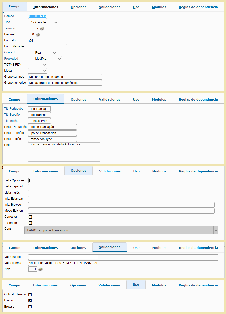 Image Added Image Added
3. Tabla F7L (Pagos Factura Electrónica) - Ingresar a la rutina: SIGACFG >> Base de datos | Diccionario | Base de datos
- Acceder al menú 'Diccionario de datos'
- Buscar por la tabla alias 'F7L' y hacer clic en el botón 'Visualizar'
- Acceder al menú 'Pagos Factura Electrónica | Campos'
- Buscar por el campo 'F7L_AUTOFA' y hacer clic en el botón 'Visualizar'
- Verificar las características del nuevo campo:
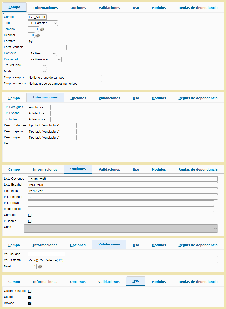 Image Added Image Added
|
|
04. INFORMACIÓN ADICIONAL
Código Pacote: 016376
Pacote: MI - COM - DMICAS-1079
Nota: El pacote es de uso interno
| Card documentos |
|---|
| Informacao | Utilice este box para resaltar información relevante y/o de destaqueEn este paquete es importante informar que solo se creará el diccionario de datos; la funcionalidad será puesta a disposición en otros paquetes. |
|---|
| Titulo | ¡IMPORTANTE! |
|---|
|
05. ASUNTOS RELACIONADOS
