
Histórico da Página
...
A tela principal do programa exibe todos os registros cadastrados e permite realizar ações como filtro simples, filtro avançado, criação, exclusão e exportação dos dados/geração de planilha.
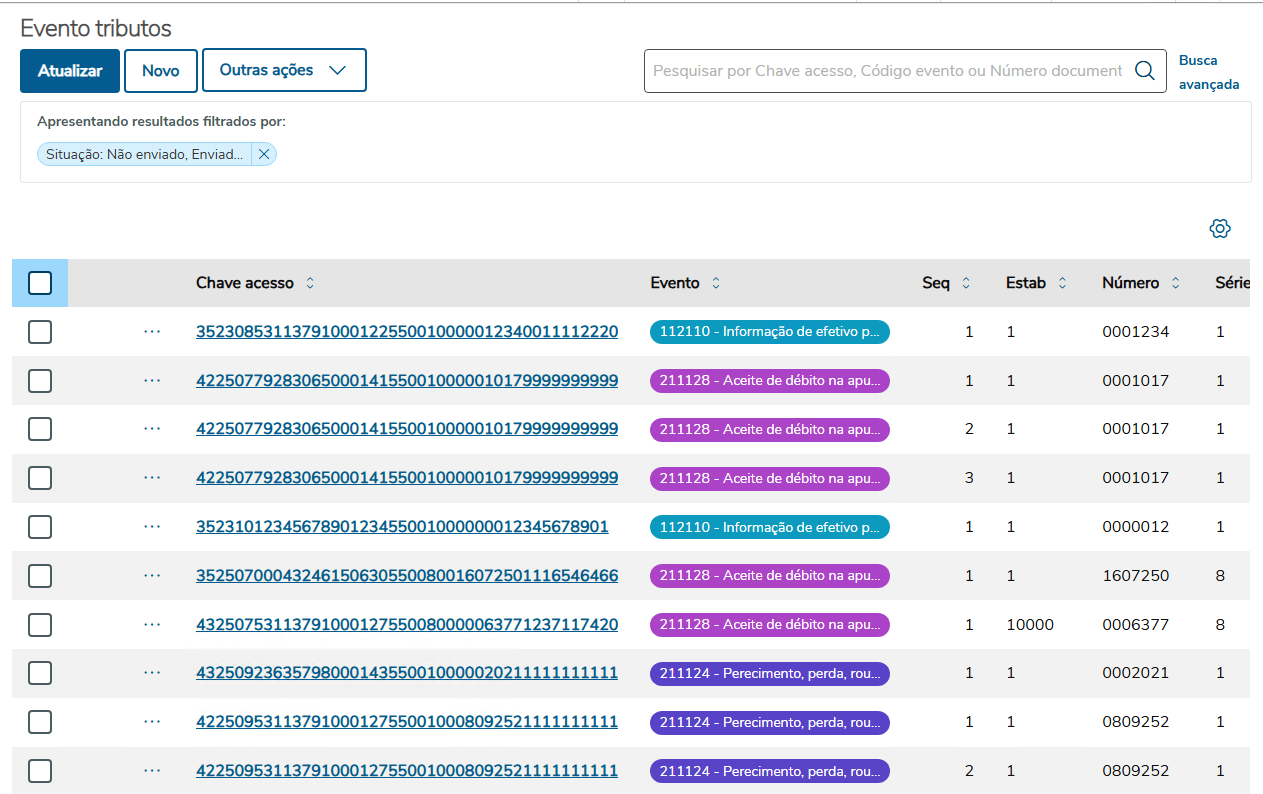
Eventos com detalhamento de itens (folder "Itens documento")
Alguns eventos requerem detalhamento de itens conforme os itens do documento fiscal relacionado. A seguir algumas informações a respeito da aba "Itens Documento":
...
- Seq Item DF-e: Exibe o sequencial do item do documento relacionado ao evento (TAG nItem do XML).
- Item: Apresenta o código interno do item no sistema.
Observação: este campo não é utilizado na geração do XML. Atualmente possui caráter apenas informativo. - Demais Colunas: Variam conforme o tipo de evento que está sendo criado.
Cada evento possui um conjunto específico de campos exibidos conforme sua estrutura.
Exemplo de Inclusão do Evento 211110
A seguir, demonstramos um exemplo de inclusão do evento 211110.
1. Clique no botão Novo
A tela será exibida inicialmente em branco, aguardando que o usuário selecione o evento desejado.
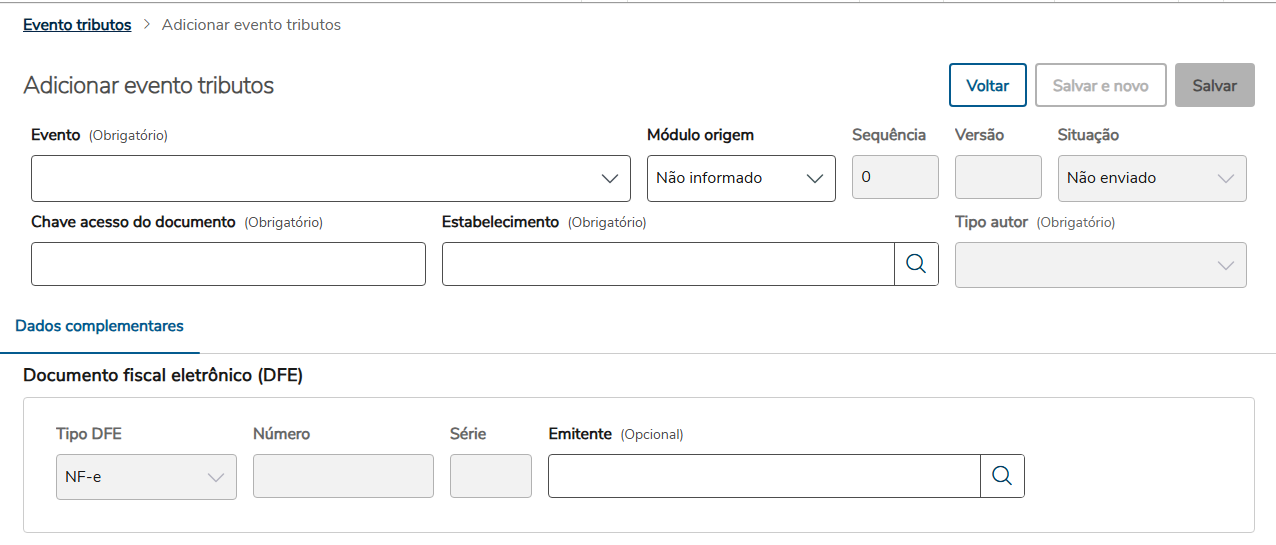
2. Selecione o evento 211110
No exemplo, trata-se de um evento do módulo de recebimento.
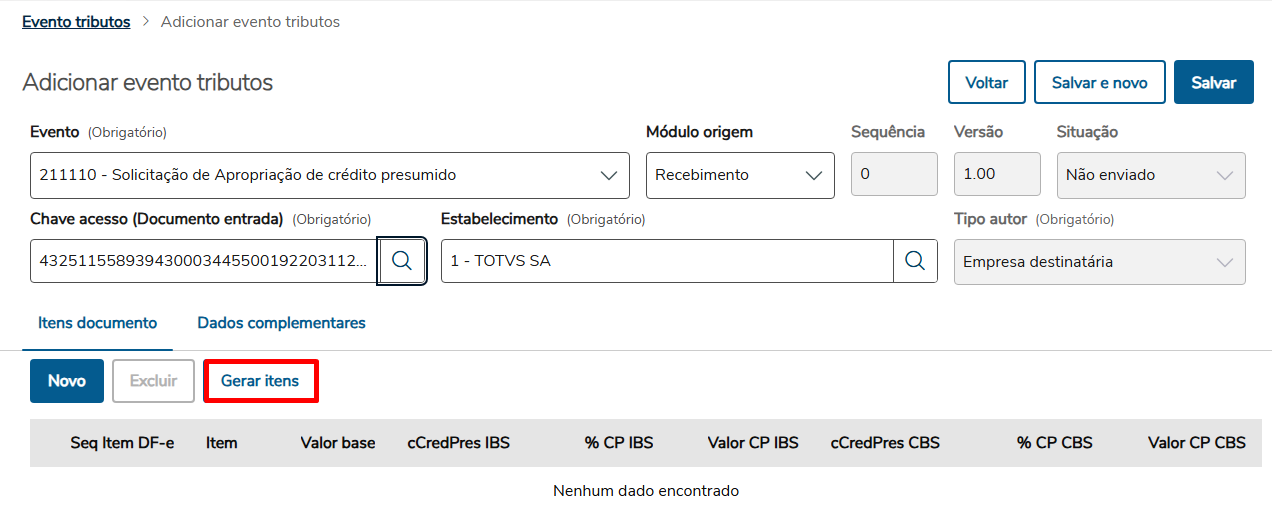
3. Informando a chave de acesso
Como foi informada a chave de acesso de um documento já digitado no recebimento, clique em Gerar itens.
O sistema buscará automaticamente os itens da nota fiscal.
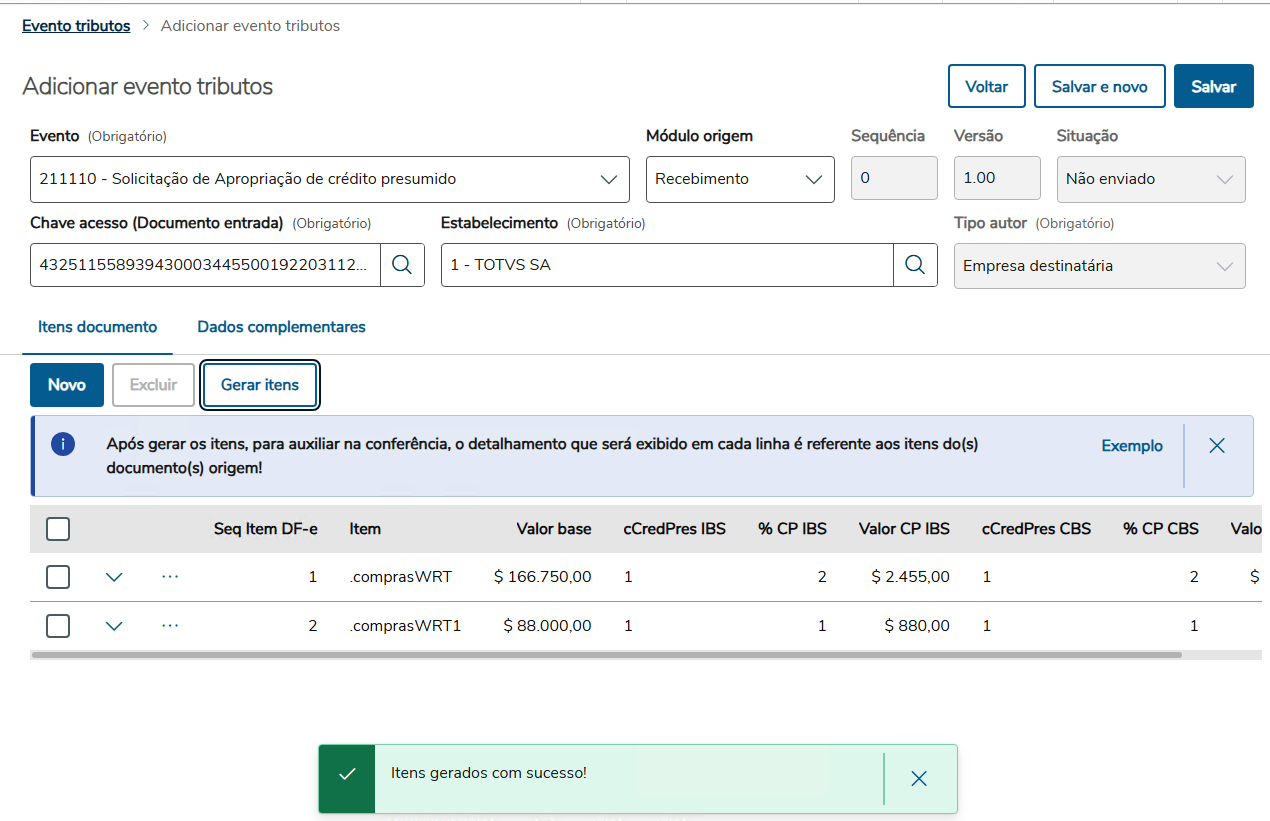
4. Ajustes dos itens
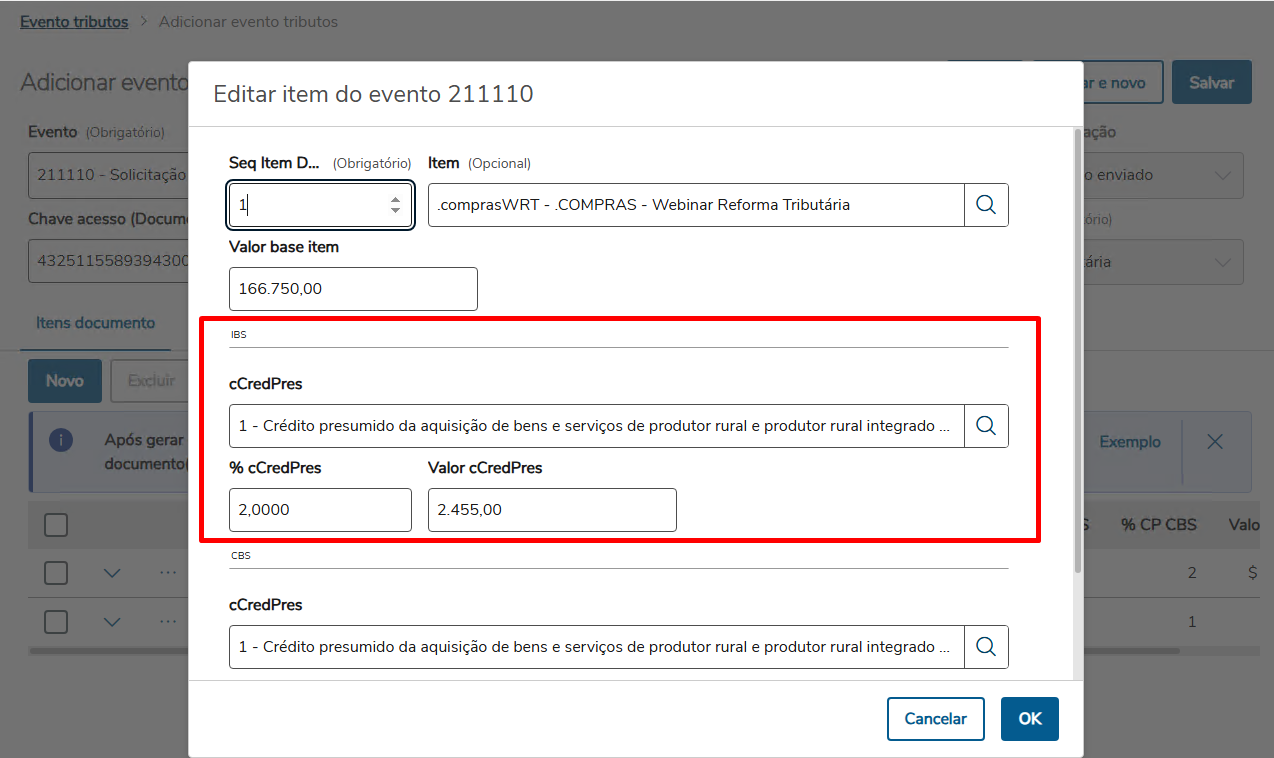
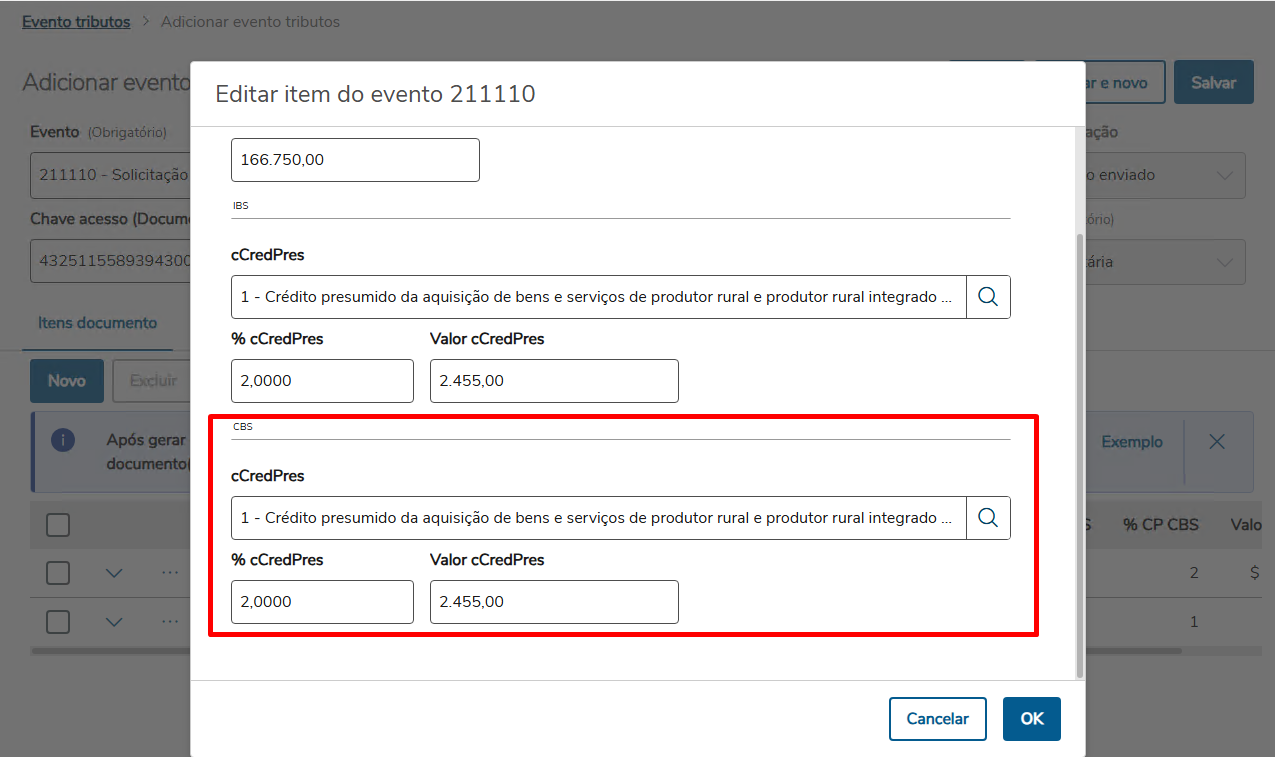
Nesse caso o item no recebimento já estava com os valores de crédito presumido do CBS e IBS, mas o usuário pode manutenir o evento antes de confirmar o evento.
...
Vamos avaliar aqui os dados trazidos da nota de entrada:
5. Inclusão manual de itens (quando necessário)
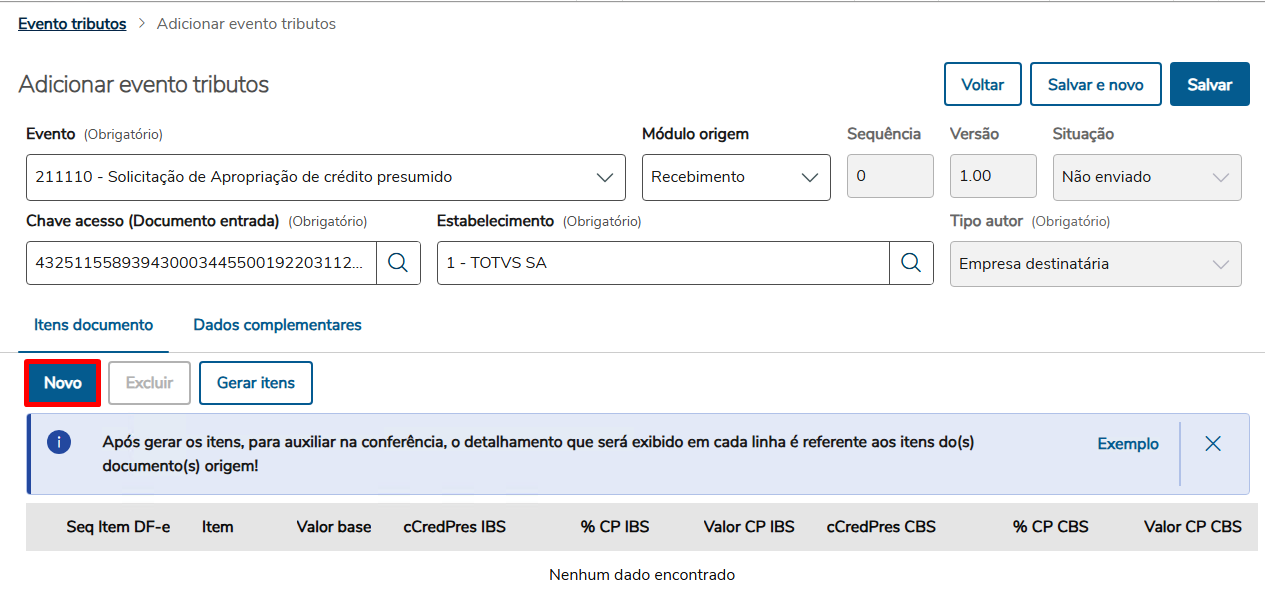
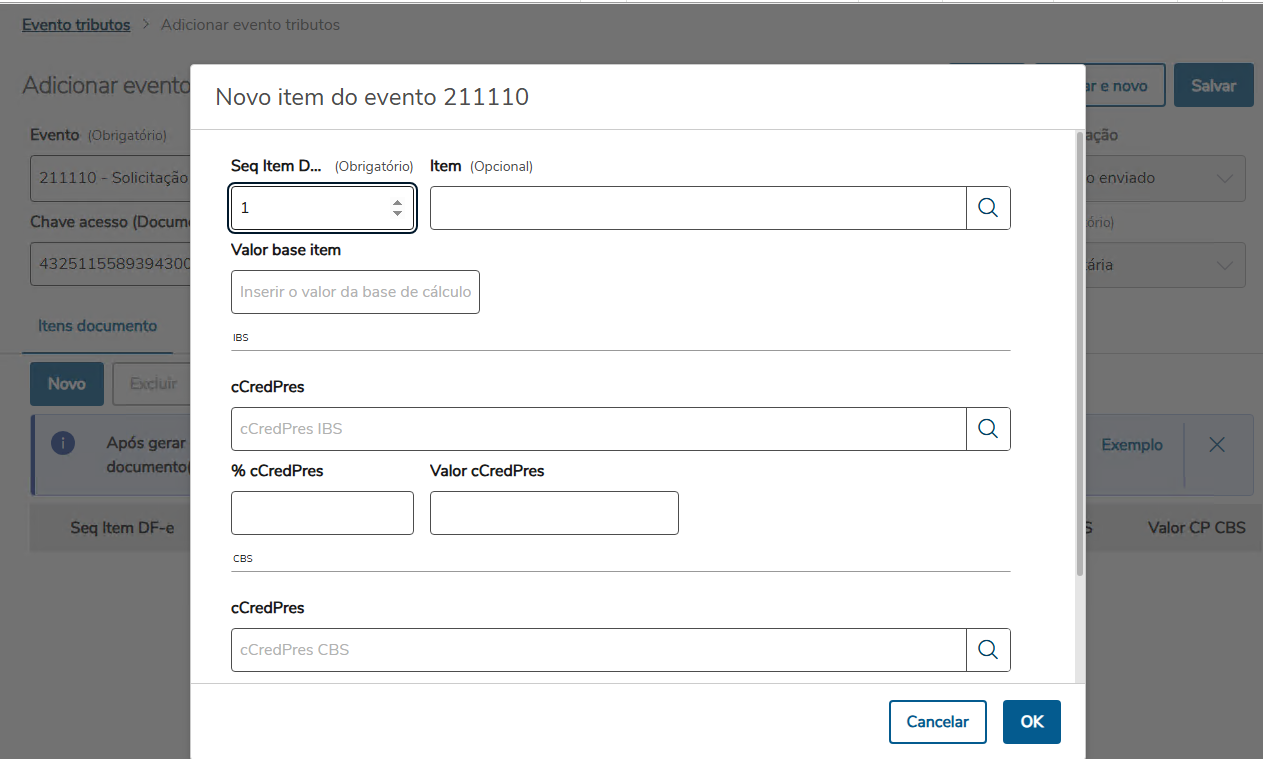
Caso a nota fiscal ainda não esteja digitada no RE1001, o usuário pode:
...
Neste caso, ao criar o evento, o módulo de origem informado deve ser "Não Informado".
6. Dados complementares
No folder Dados Complementares, são exibidos detalhes do documento, como:
tipo do DF-e,
emitente,
número do documento, entre outras informações relevantes.
7. Salvando o evento
Após conferir os dados, clique em Salvar.
...
Visão Geral
Import HTML Content
Conteúdo das Ferramentas
Tarefas