
Histórico da Página
Nesta tela, segue um passo a passo de uma inclusão, transmissão e o cancelamento de um evento enviado.
1. Parametrização para Envio do XML
Para que o ERP possa transmitir os eventos ao TSS, TPF ou Neogrid, é necessário configurar o transmissor utilizado pela empresa.
1.1 Configuração no Estabelecimento (CD0360)
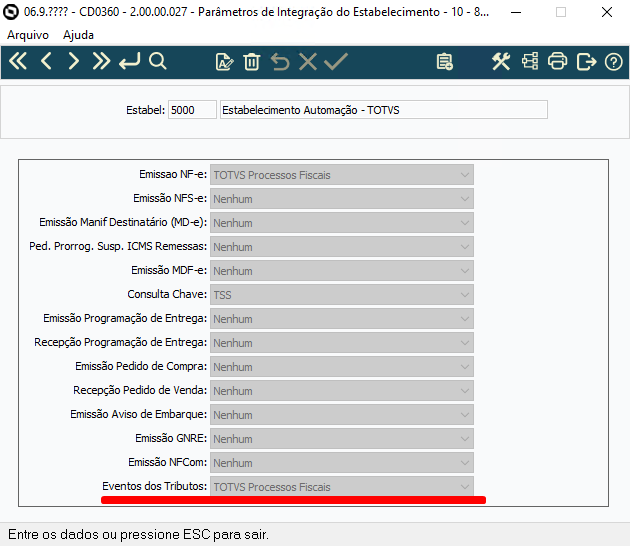
No programa Parâmetros de Integração do Estabelecimento – CD0360, no campo Eventos dos Tributos, informe qual parceiro TOTVS será utilizado para a transmissão:
TSS
TPF
Neogrid
Essa configuração determina o canal de envio dos eventos gerados no ERP.
2. Parametrização do Programa de Eventos (Opcional)
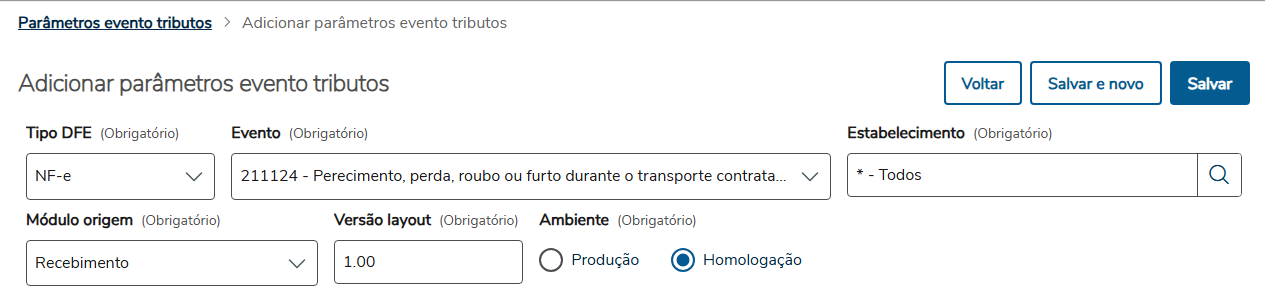
No programa Parâmetros Evento Tributos – html.mcd.paramEventoTributos, o usuário pode definir parâmetros por estabelecimento e módulo origem.
2.1 Exemplo de Parametrização
Vamos parametrizar o Evento 211124 – Perecimento, perda, roubo ou furto durante o transporte contratado pelo adquirente:
Estabelecimento: * (todos)
Módulo Origem: Recebimento
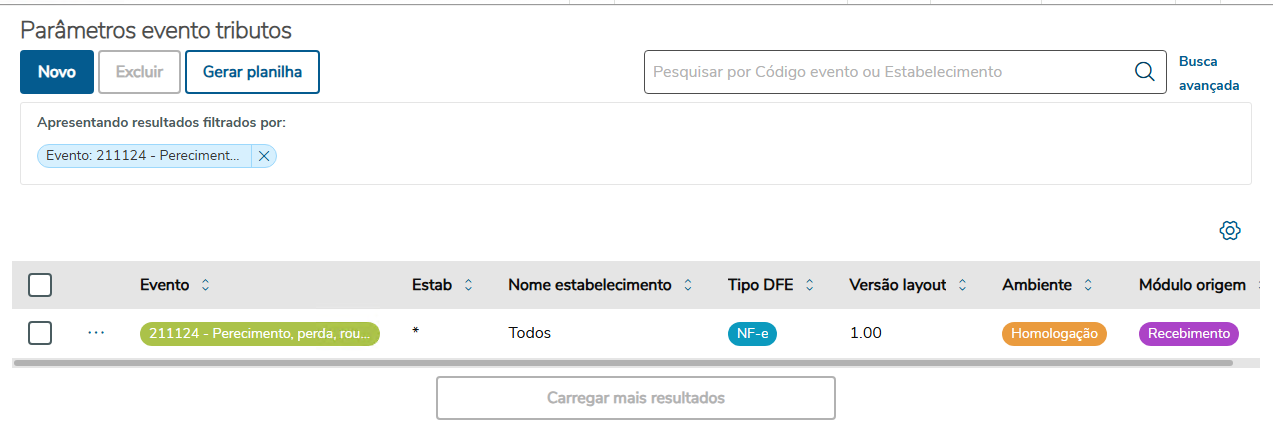
Salve o registro. Ele será exibido na listagem de parâmetros.
 3. Inclusão do Evento 211124
A seguir, incluiremos o evento e realizaremos o processo completo de geração do XML e transmissão via TPF.
3.1 Acessar a tela de Eventos
Abra o programa Evento Tributos –
O programa Evento Tributos (html.mcd.eventos) pode ser acessado pelo menu do Datasul, pesquisando pelo código html.mcd.eventos ou pelo nome Evento Tributos.
Esta tela é utilizada para gerar e transmitir os eventos de tributos previstos na Reforma Tributária.
As descrições completas dos campos e das funcionalidades desta tela estão disponíveis no Documento de Referência – DR - Evento tributos - html.mcd.eventoTributos.
A seguir, apresentamos um exemplo de criação do evento 211110 na tela de Eventos.
Listagem
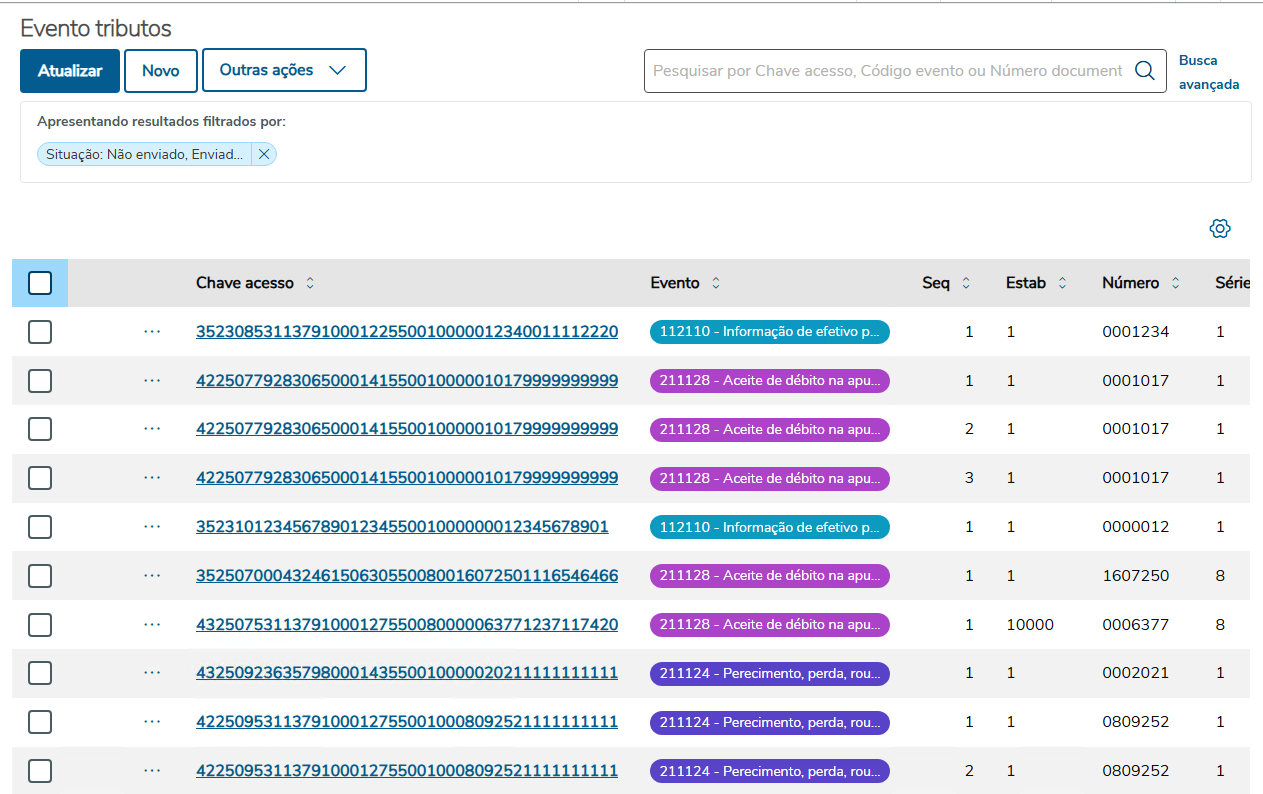
A tela principal do programa exibe todos os registros cadastrados e permite realizar ações como filtro simples, filtro avançado, criação, exclusão e exportação dos dados/geração de planilha.
Eventos com detalhamento de itens (folder "Itens documento")
Alguns eventos requerem detalhamento de itens conforme os itens do documento fiscal relacionado. A seguir algumas informações a respeito da aba "Itens Documento":
Ações da Aba "Itens Documento"
- Novo: Abre uma modal para inclusão das informações da sequência de itens do evento de tributos.
- Excluir: Realiza a exclusão em lote das sequências de itens selecionadas.
- Gerar Itens: Gera automaticamente os itens a partir dos dados do documento informado no módulo origem.
- A geração é apenas uma sugestão em tempo de execução, o usuário pode ajustar os dados antes de salvar.
- Disponível somente quando houver módulo origem informado.
Colunas padrão para todos os eventos de Itens do Documento
- Seq Item DF-e: Exibe o sequencial do item do documento relacionado ao evento (TAG nItem do XML).
- Item: Apresenta o código interno do item no sistema.
Observação: este campo não é utilizado na geração do XML. Atualmente possui caráter apenas informativo. - Demais Colunas: Variam conforme o tipo de evento que está sendo criado.
Cada evento possui um conjunto específico de campos exibidos conforme sua estrutura.
Exemplo de Inclusão do Evento 211110
A seguir, demonstramos um exemplo de inclusão do evento 211110.
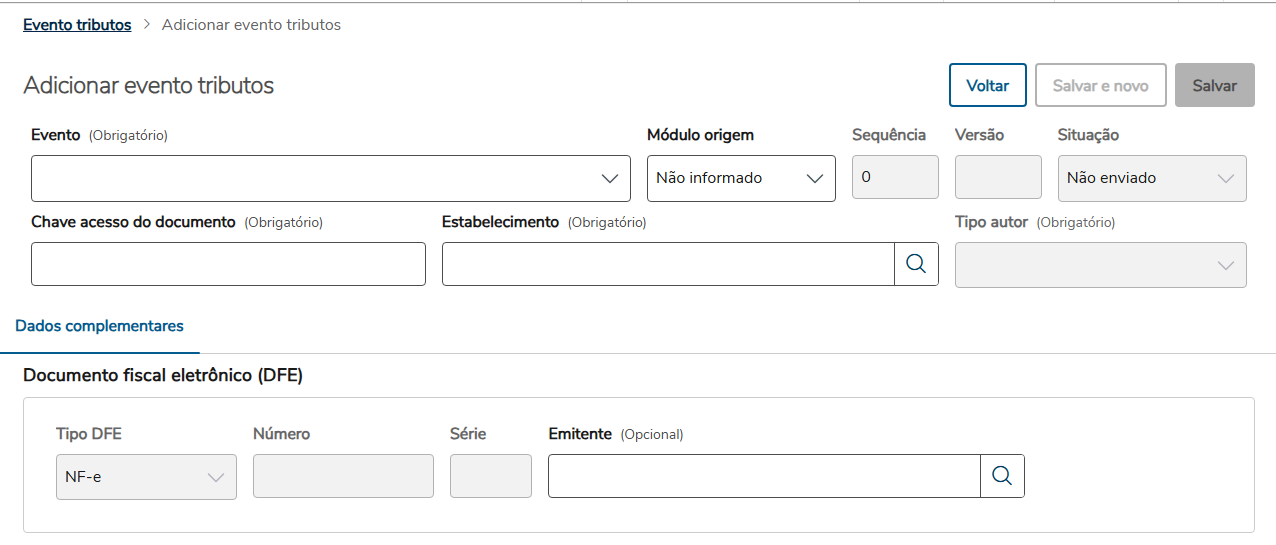
1. Clique no botão Novo
A tela será exibida inicialmente em branco, aguardando que o usuário selecione o evento desejado.
2. Selecione o evento 211110
No exemplo, trata-se de um evento do módulo de recebimento.
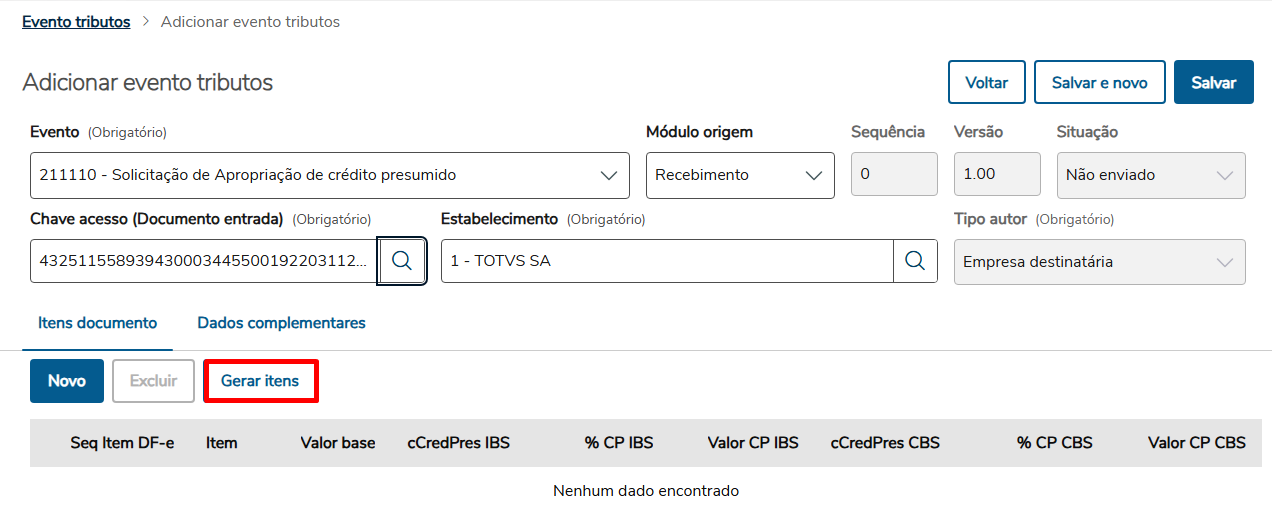
3. Informando a chave de acesso
Como foi informada a chave de acesso de um documento já digitado no recebimento, clique em Gerar itens.
O sistema buscará automaticamente os itens da nota fiscal.
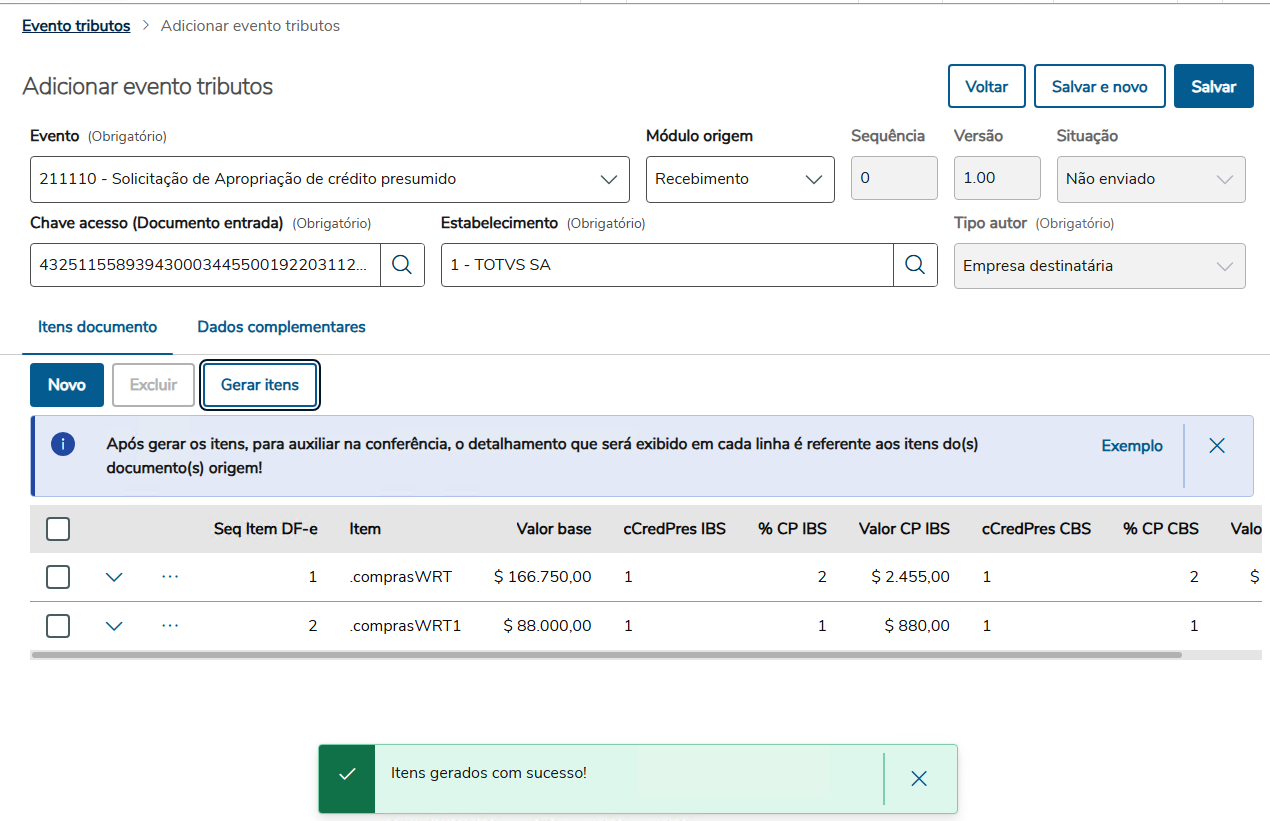
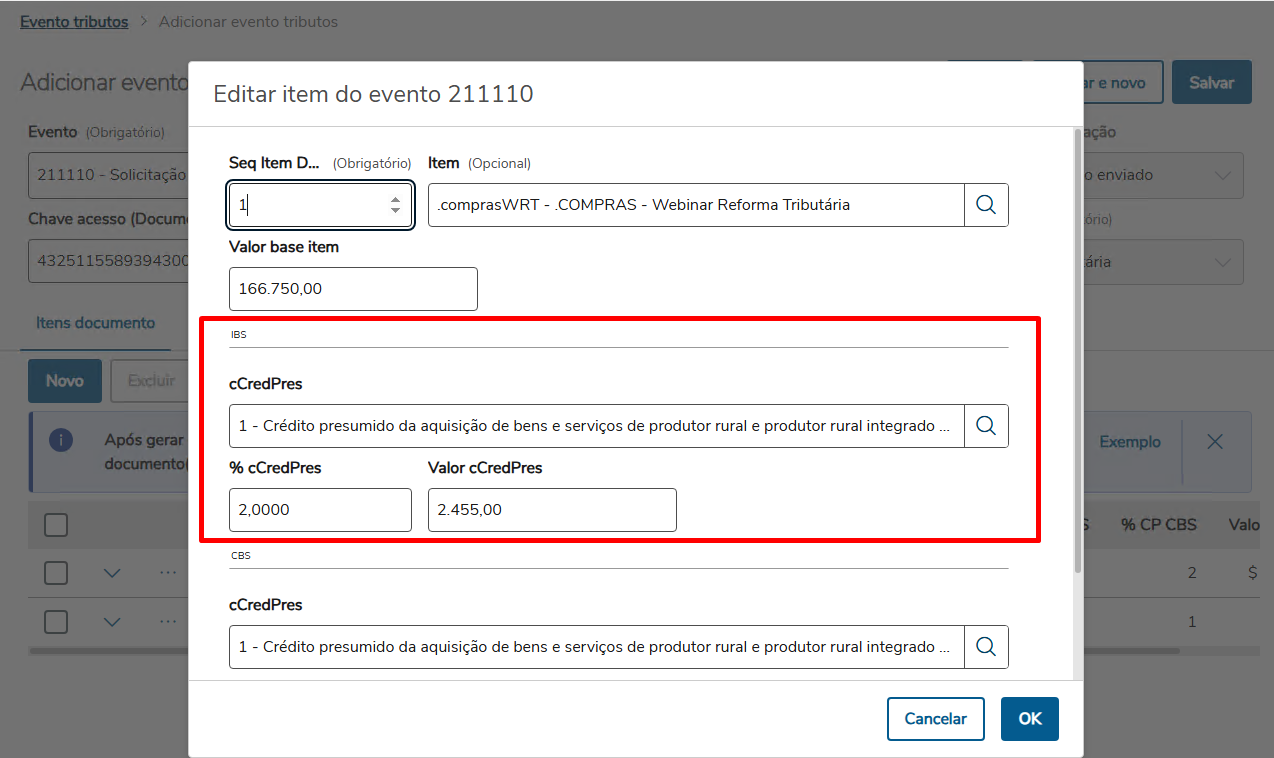
4. Ajustes dos itens
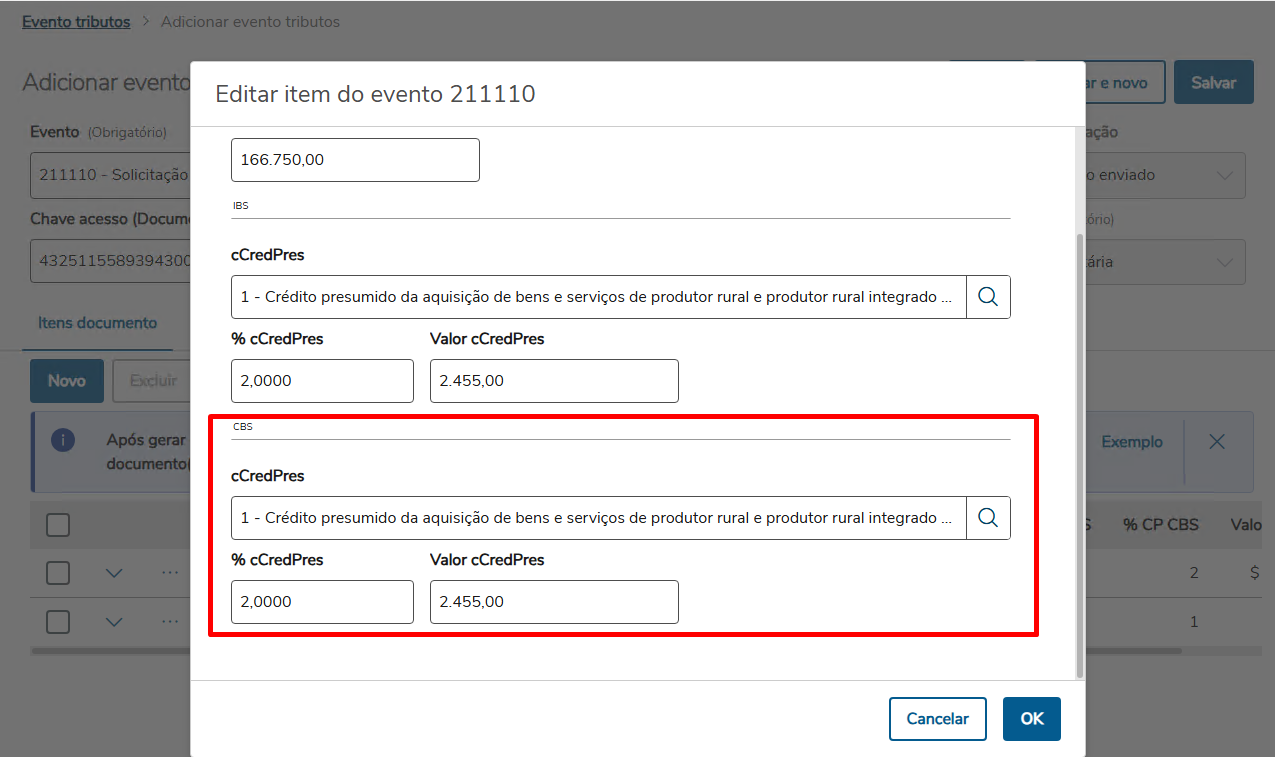
Nesse caso o item no recebimento já estava com os valores de crédito presumido do CBS e IBS, mas o usuário pode manutenir o evento antes de confirmar o evento.
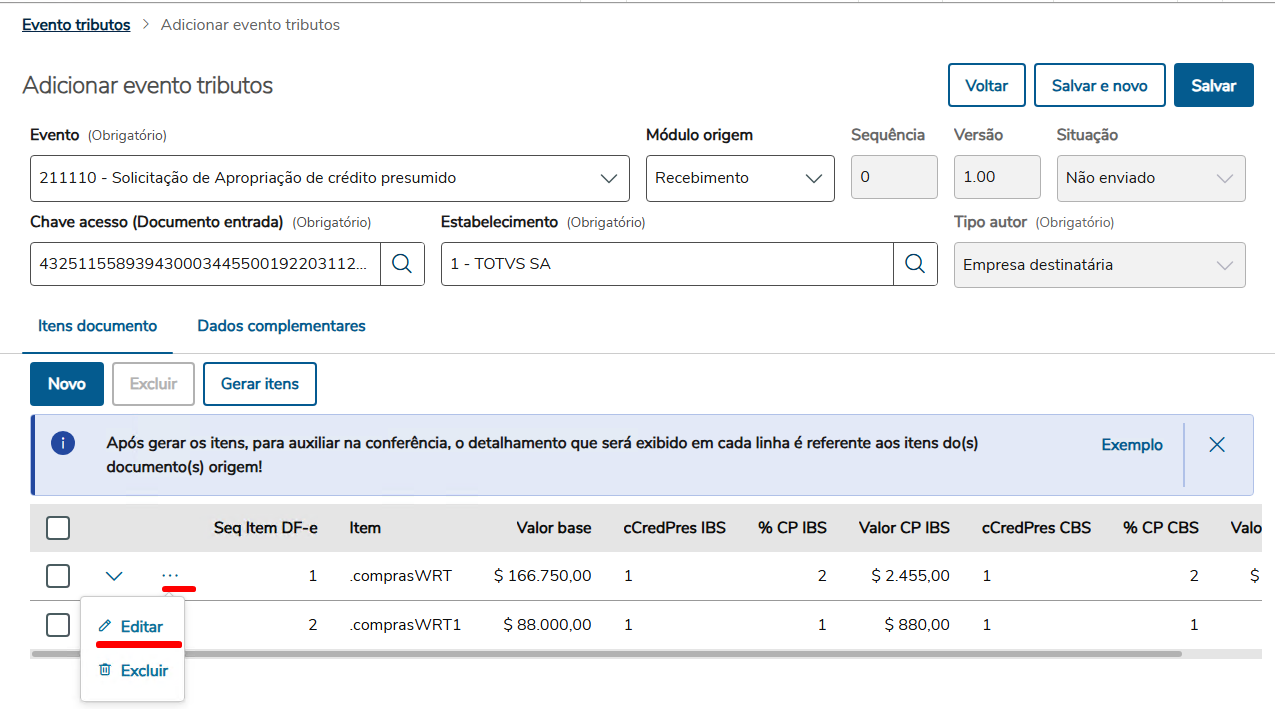
Vamos avaliar aqui os dados trazidos da nota de entrada:
5. Inclusão manual de itens (quando necessário)
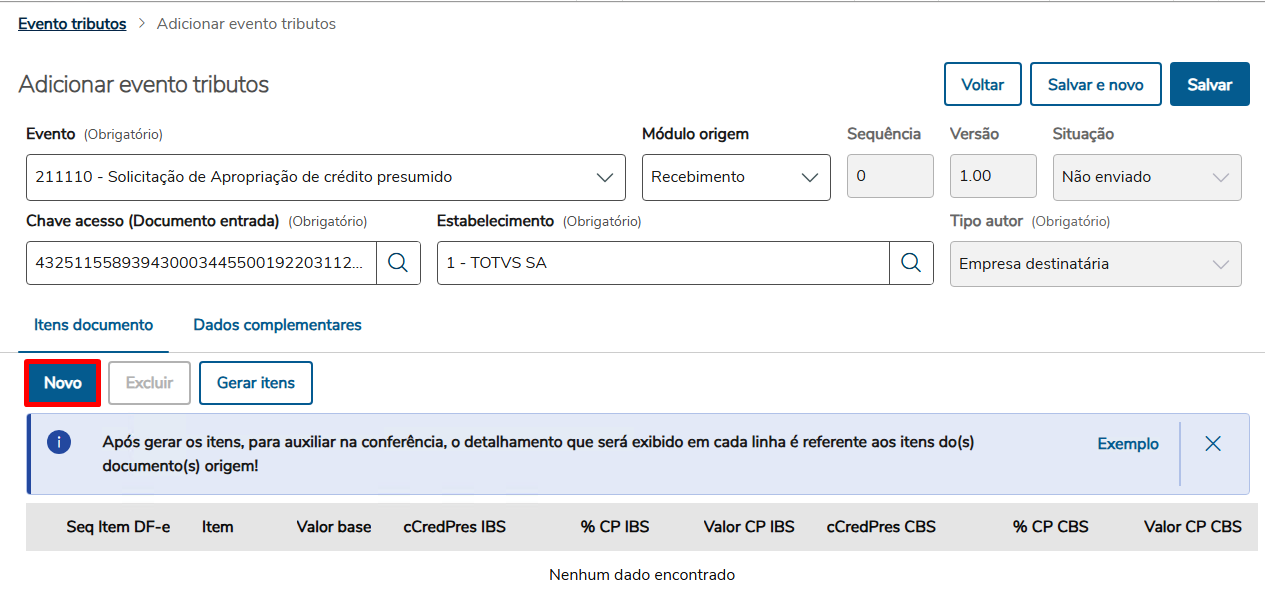
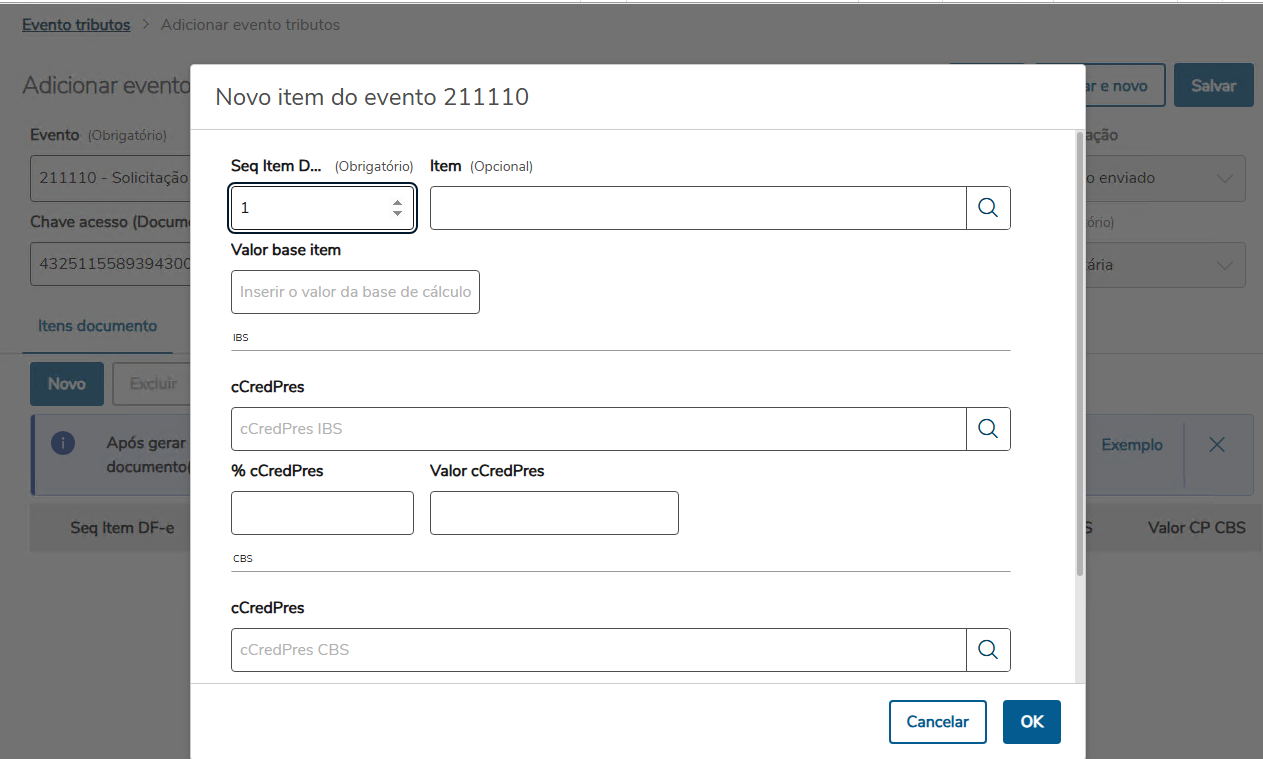
Caso a nota fiscal ainda não esteja digitada no RE1001, o usuário pode:
clicar em Novo,
incluir os itens manualmente,
editar ou excluir itens conforme necessário.
Neste caso, ao criar o evento, o módulo de origem informado deve ser "Não Informado".
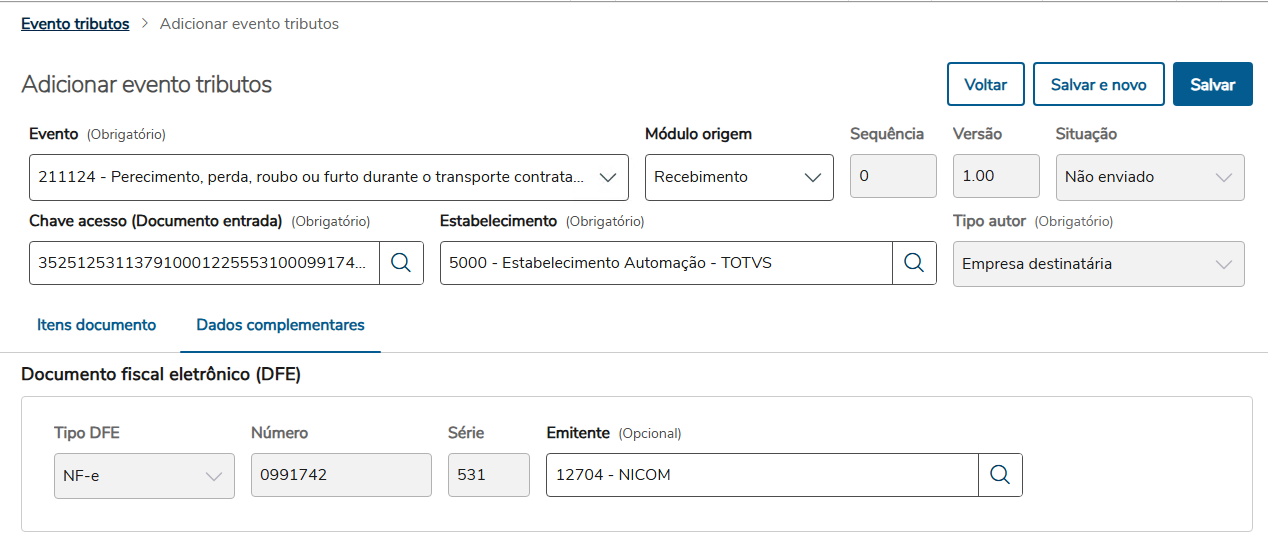
6. Dados complementares
No folder Dados Complementares, são exibidos detalhes do documento, como:
tipo do DF-e,
emitente,
número do documento, entre outras informações relevantes.
7. Salvando o evento
Após conferir os dados, clique em Salvar.
O evento permanecerá com a situação Não enviado.
Se as configurações com o transmissor já estiverem ativas, já possível transmitir o evento, clicando na Ação Enviar.
3.2 Incluir um novo evento
Clique em Novo.
Selecione o Evento 211124.
O Módulo Origem será sugerido automaticamente pela parametrização.
Informe a Chave de Acesso do documento.
O Estabelecimento será preenchido automaticamente.
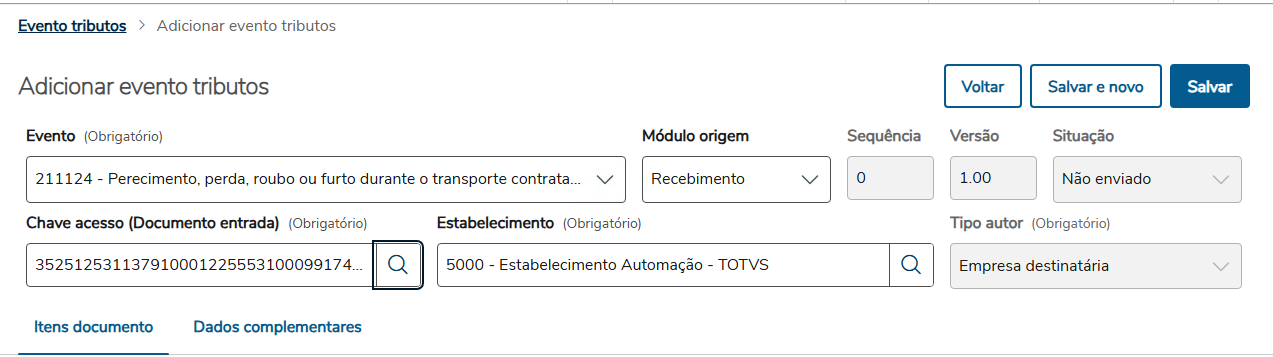
4. Inclusão dos Itens do Documento
Na seção Itens Documento, é possível:
incluir itens manualmente (Novo), ou
gerar automaticamente a partir do documento (Gerar itens).
Neste exemplo, selecione Gerar itens.
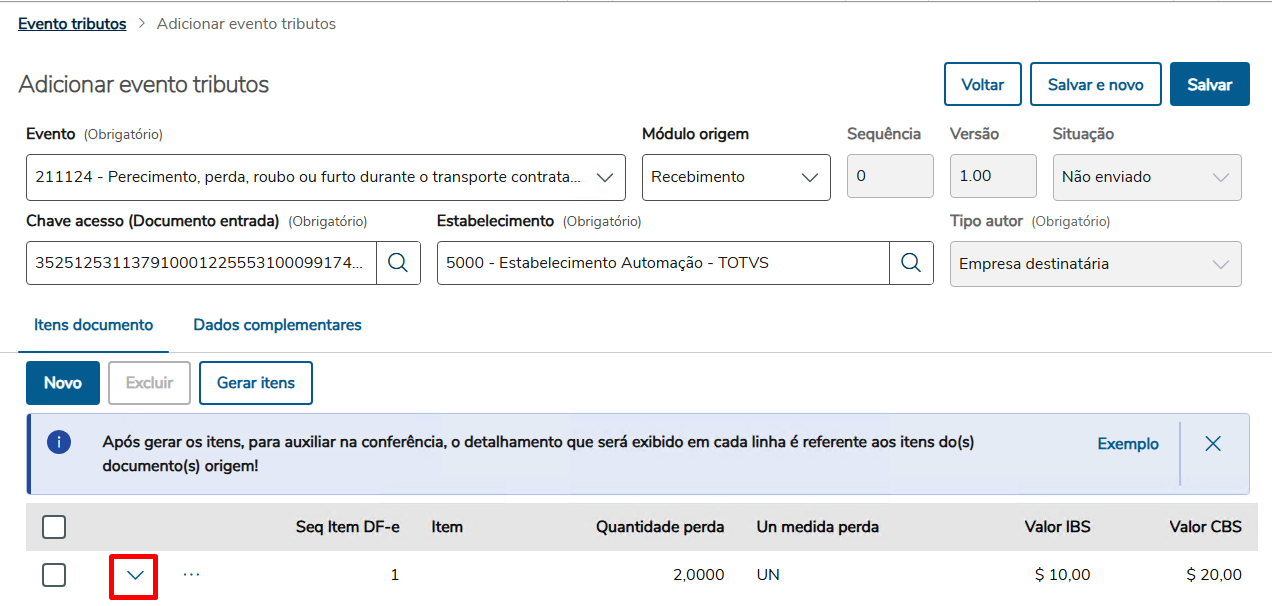
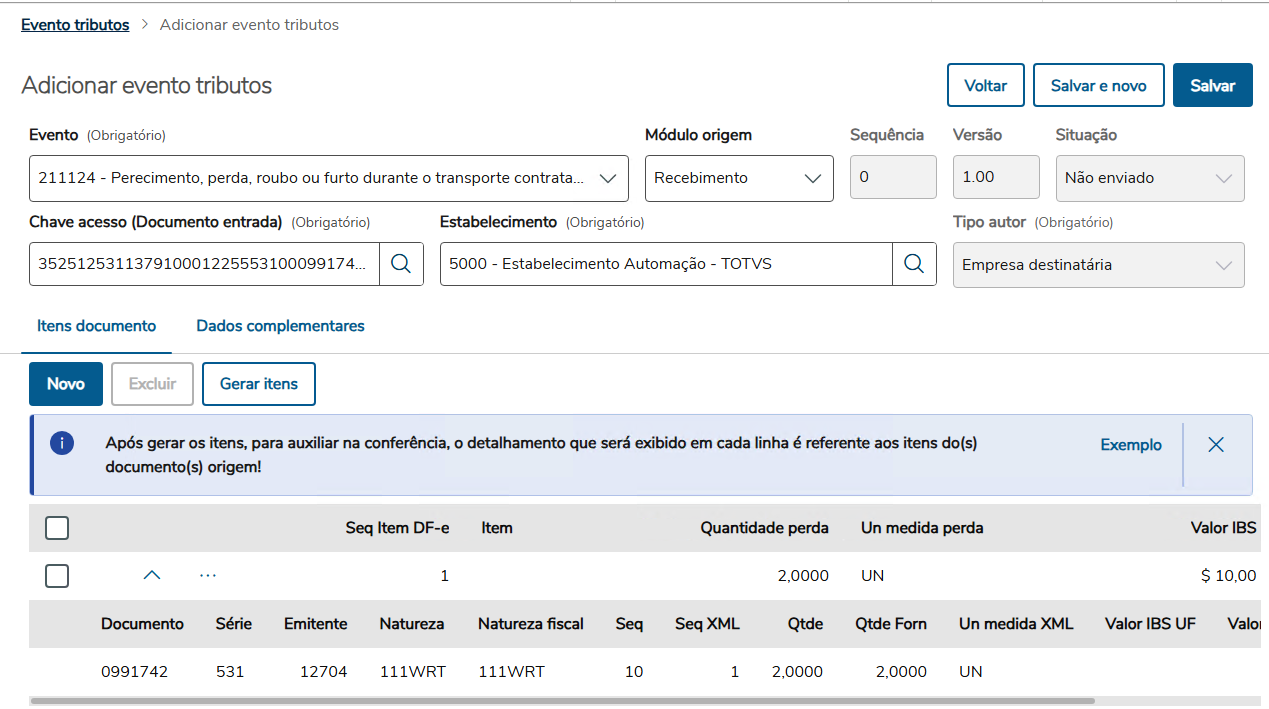
4.1 Consultar detalhes
Clicando na seta de expansão, é possível visualizar:
Itens
Informações complementares
Dados da nota fiscal
Na aba Dados Complementares, são exibidos os detalhes do DF-e.
5. Salvar o Evento
Após revisar os itens e dados, clique em Salvar.
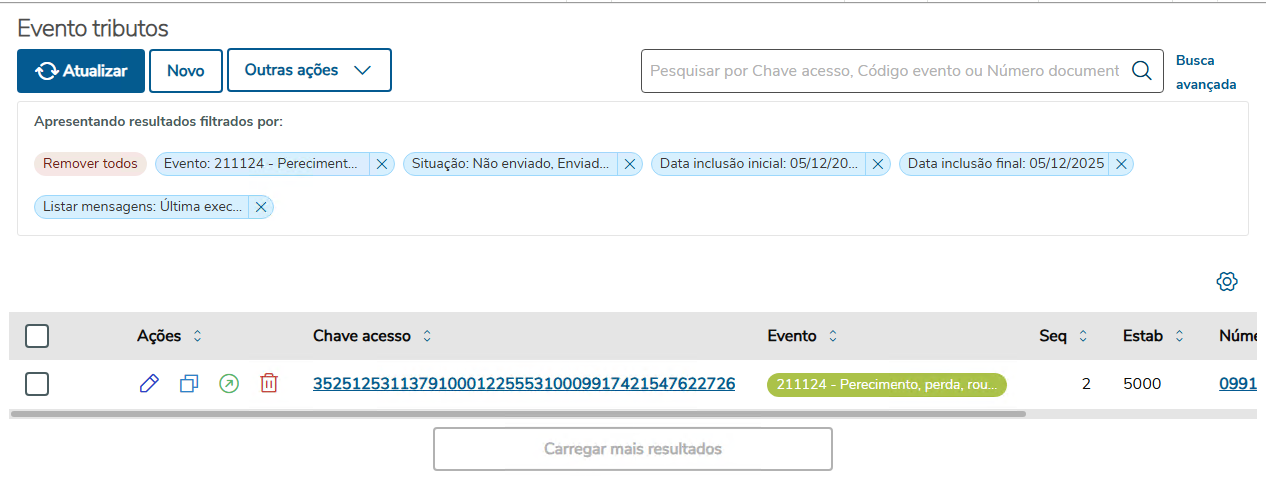
6. Transmissão do Evento via TPF
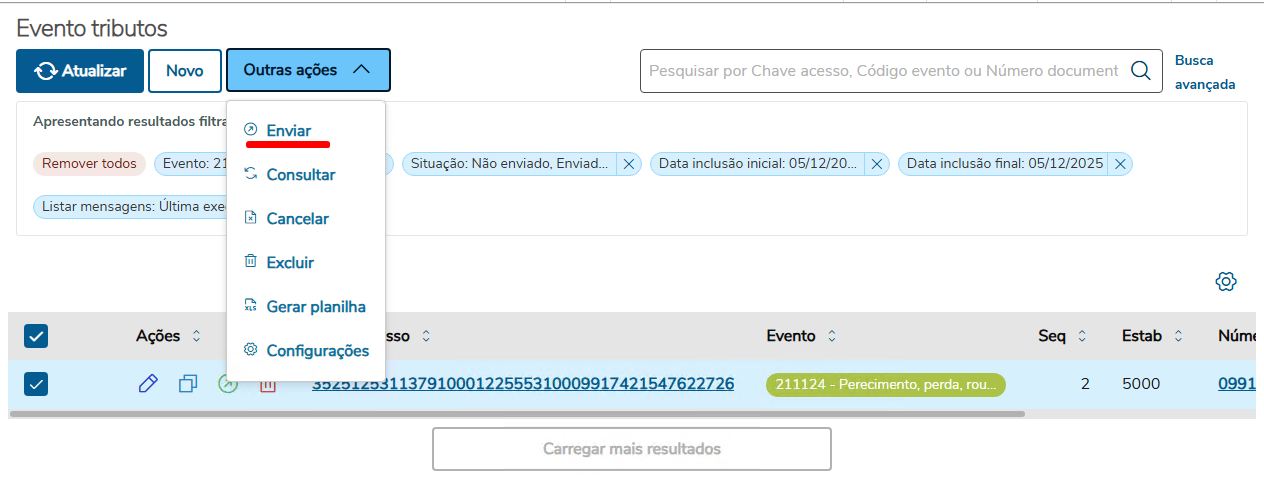
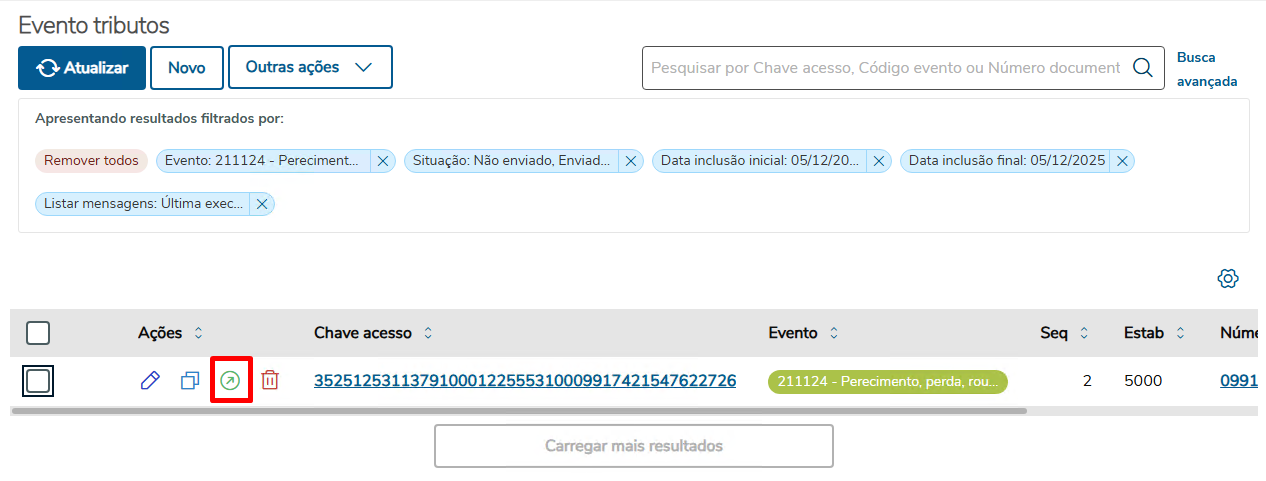
Existem duas maneiras de enviar o evento:
6.1 Via botão Outras ações → Enviar
6.2 Via ação de linha → Enviar
6.3 Confirmação
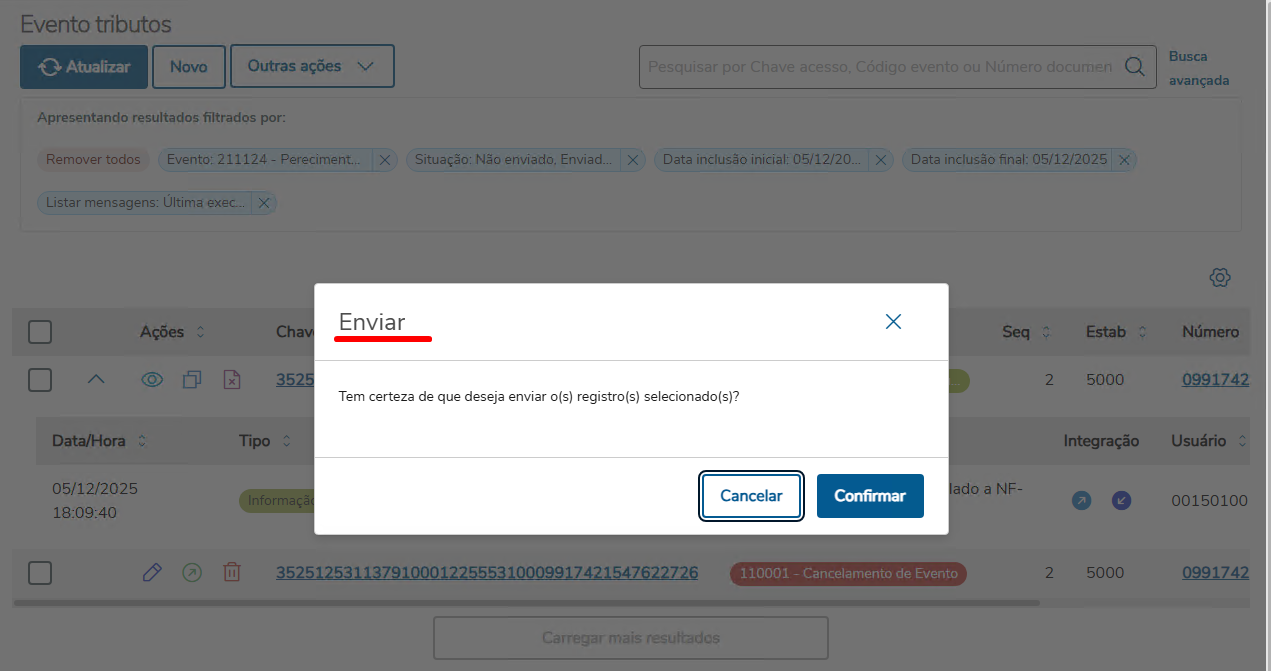
Ao clicar em Enviar, será apresentada uma mensagem de confirmação. Clique em Confirmar.
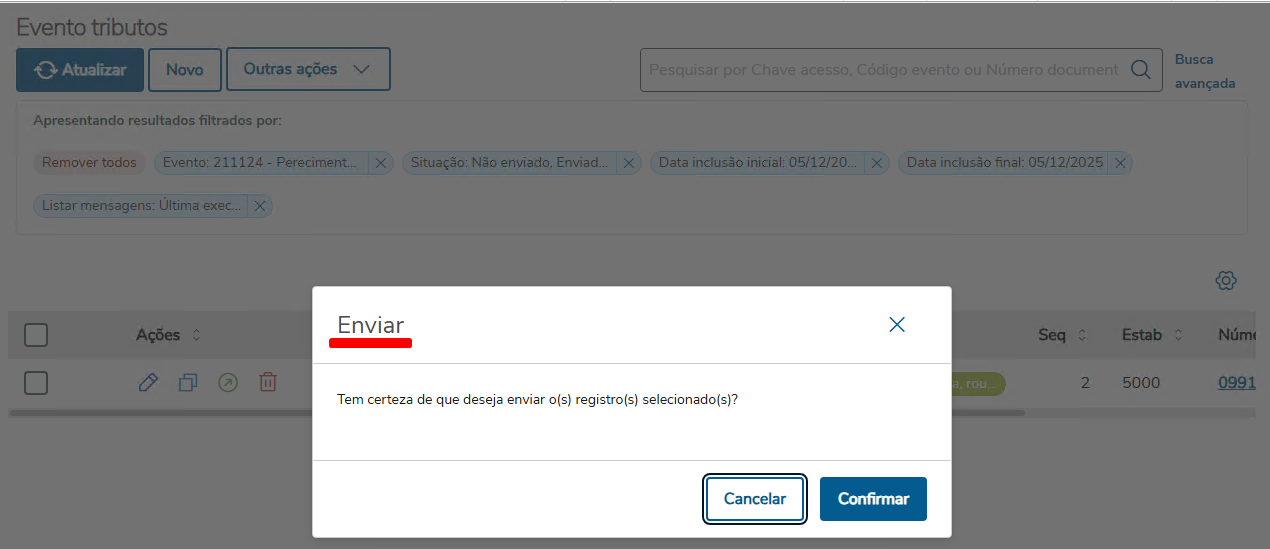
O evento passa para status Enviado.
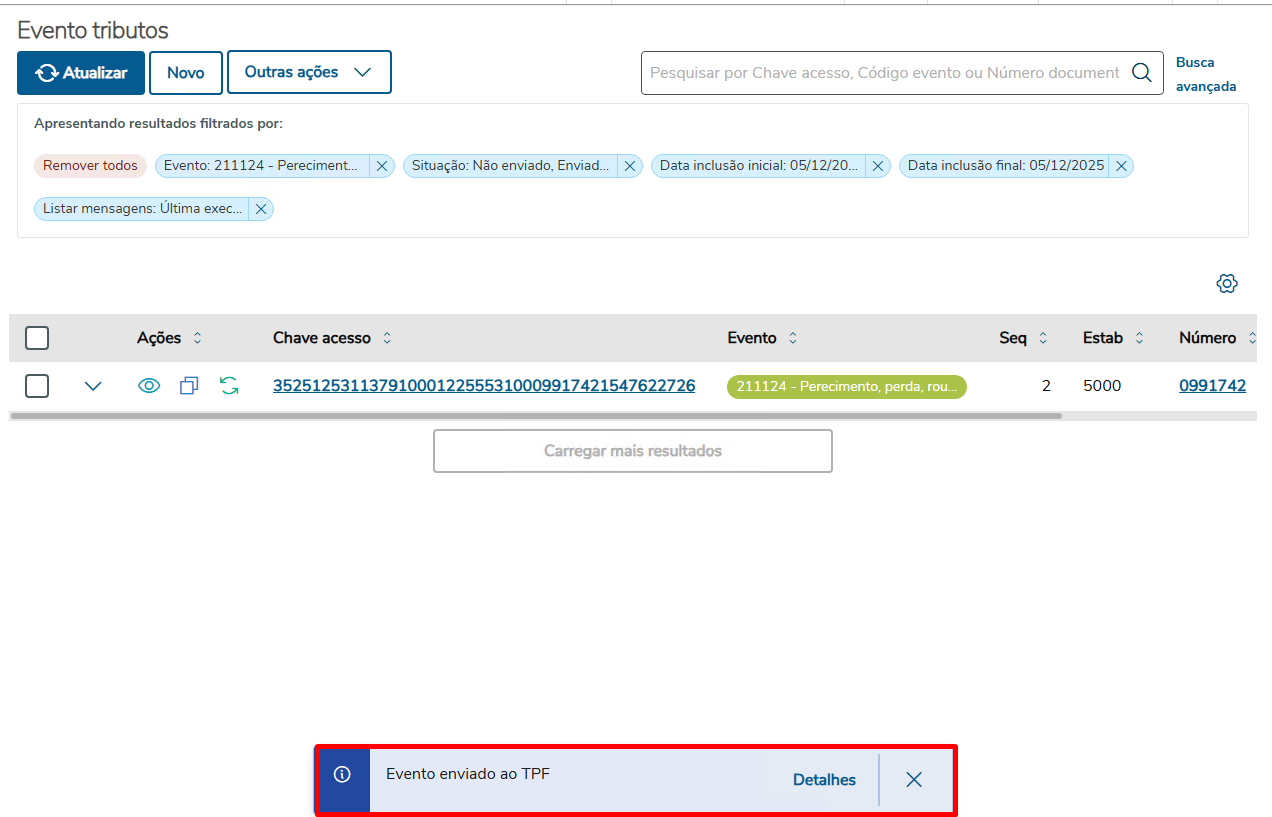
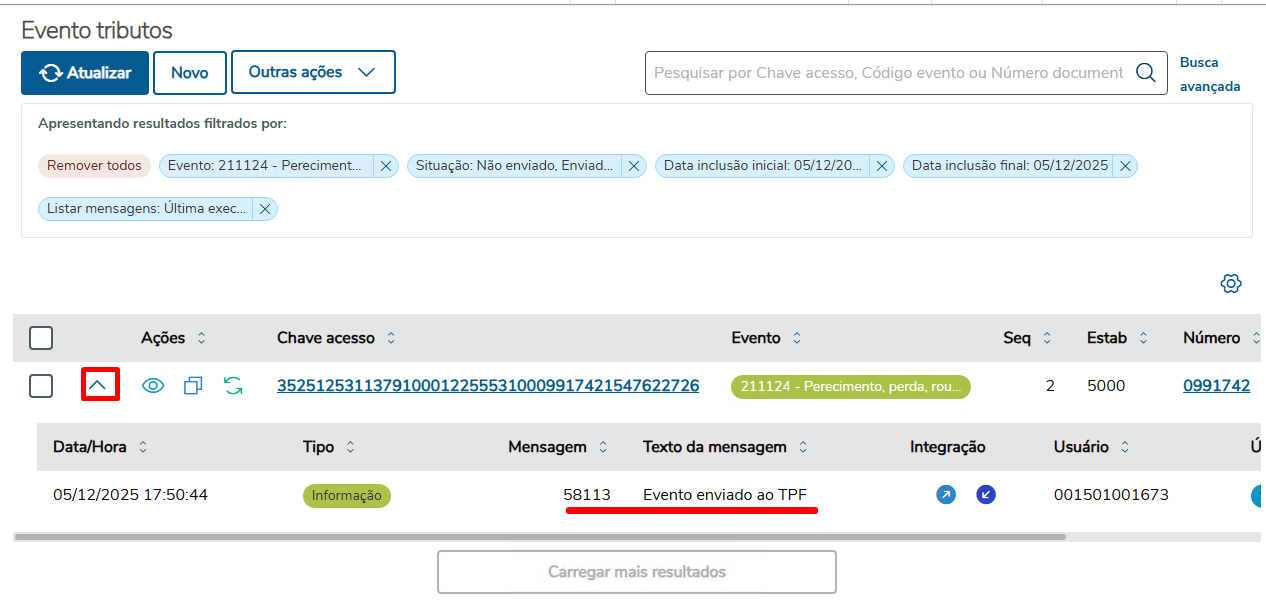
6.4 Detalhes do evento enviado
Expandindo o evento, o status atualizado também aparece nos detalhes.
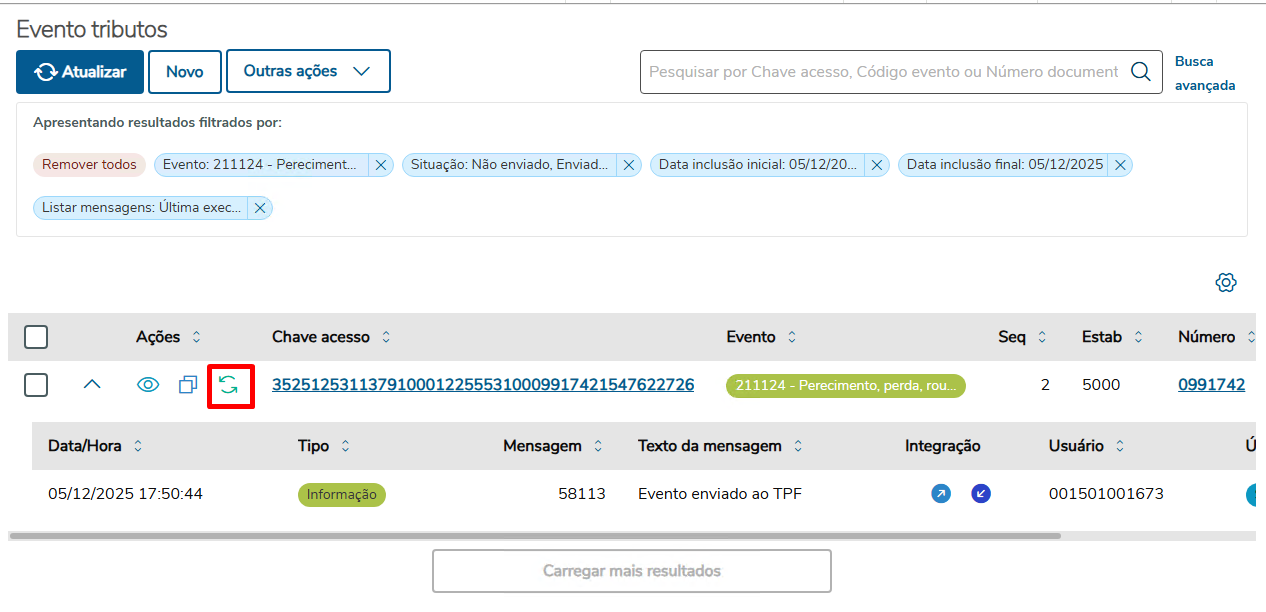
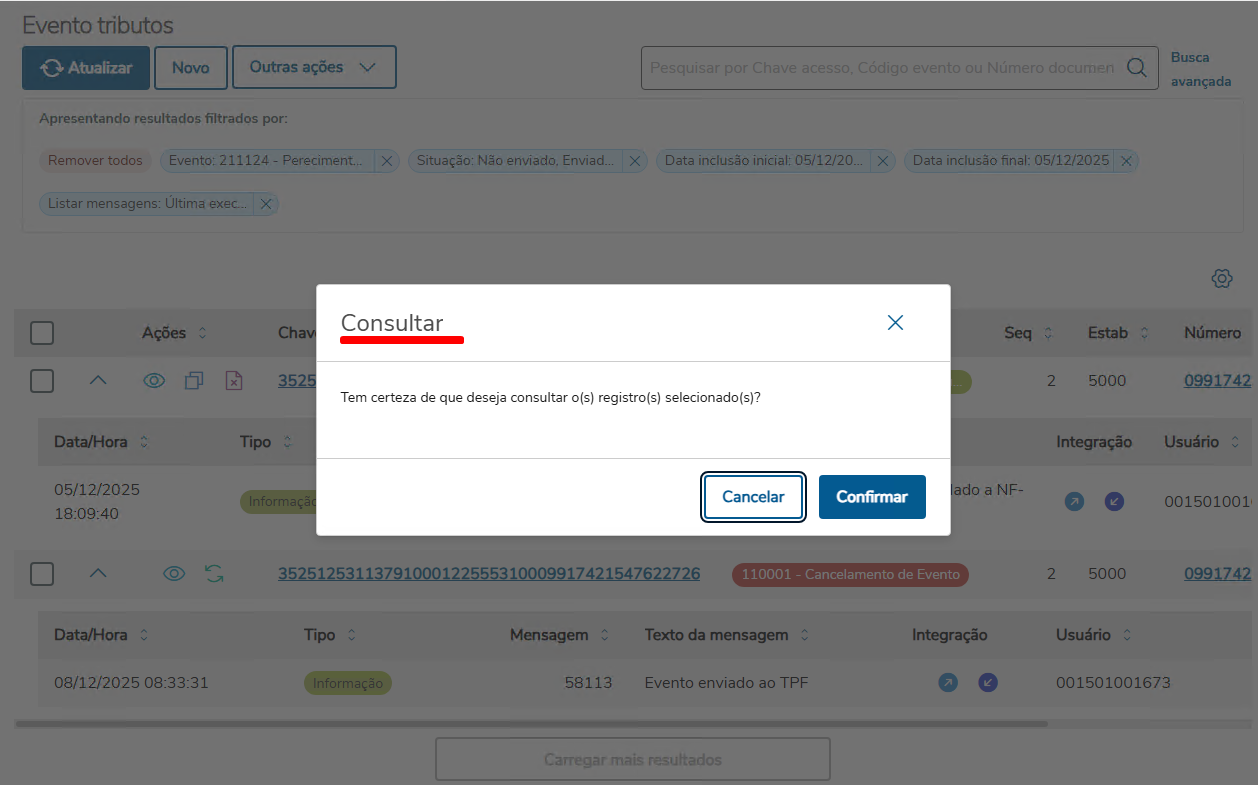
7. Consulta do Retorno (TPF)
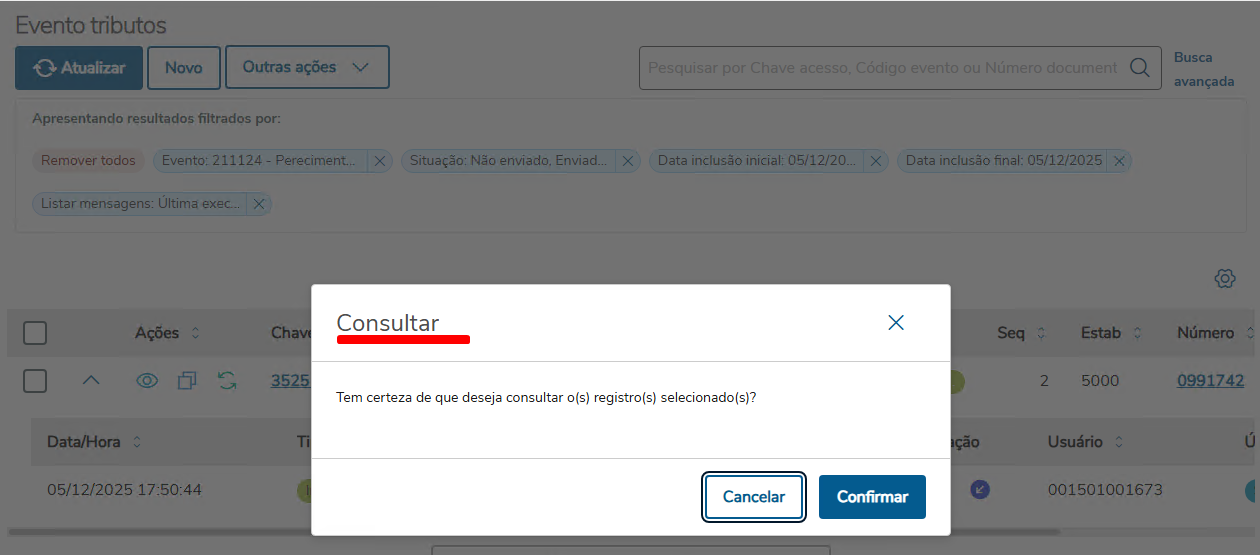
Clique no botão Consulta para verificar se o TPF já processou o evento.
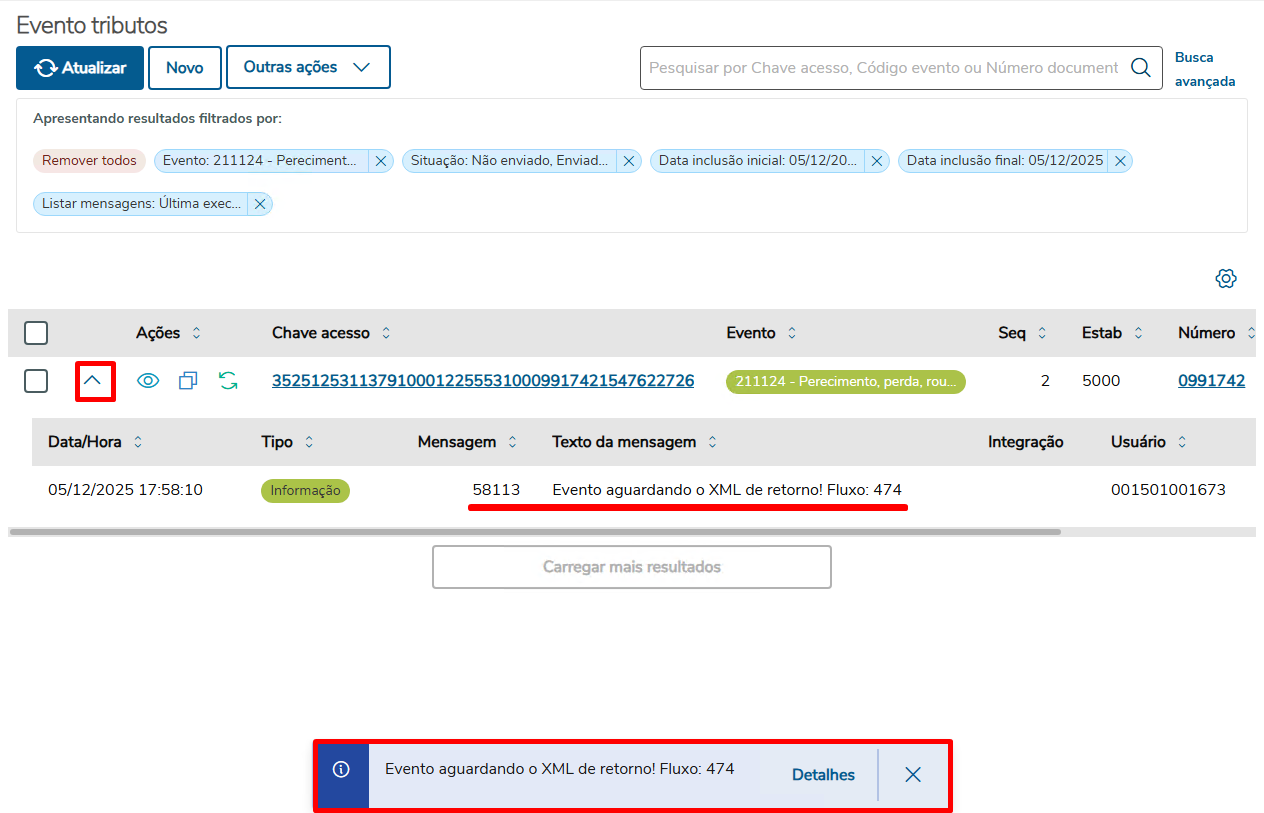
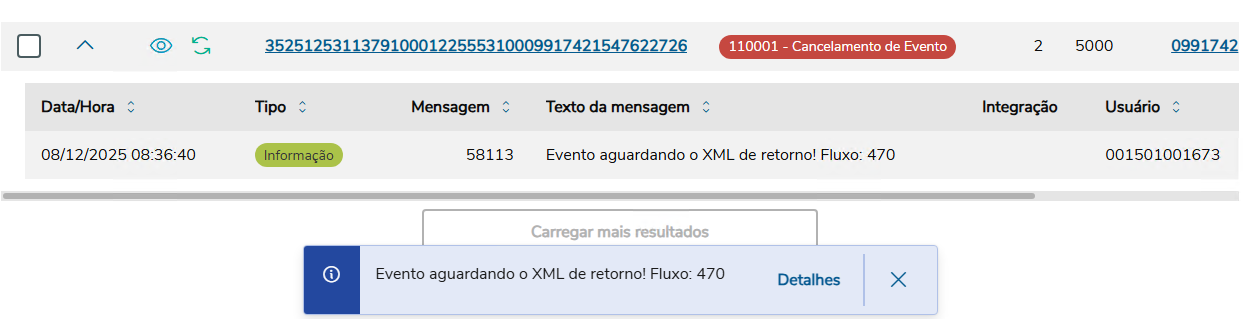
7.1 Mensagem de retorno
O sistema exibirá mensagem informando se o evento ainda está “aguardando fluxo”.
Esse retorno depende da execução do JOB da NF-e, responsável por consumir o XML retornado pelo transmissor.
7.2 Quando o retorno estiver disponível
Ao clicar novamente em Consulta, caso o JOB já tenha processado o retorno, o evento será exibido como:
Autorizado, ou
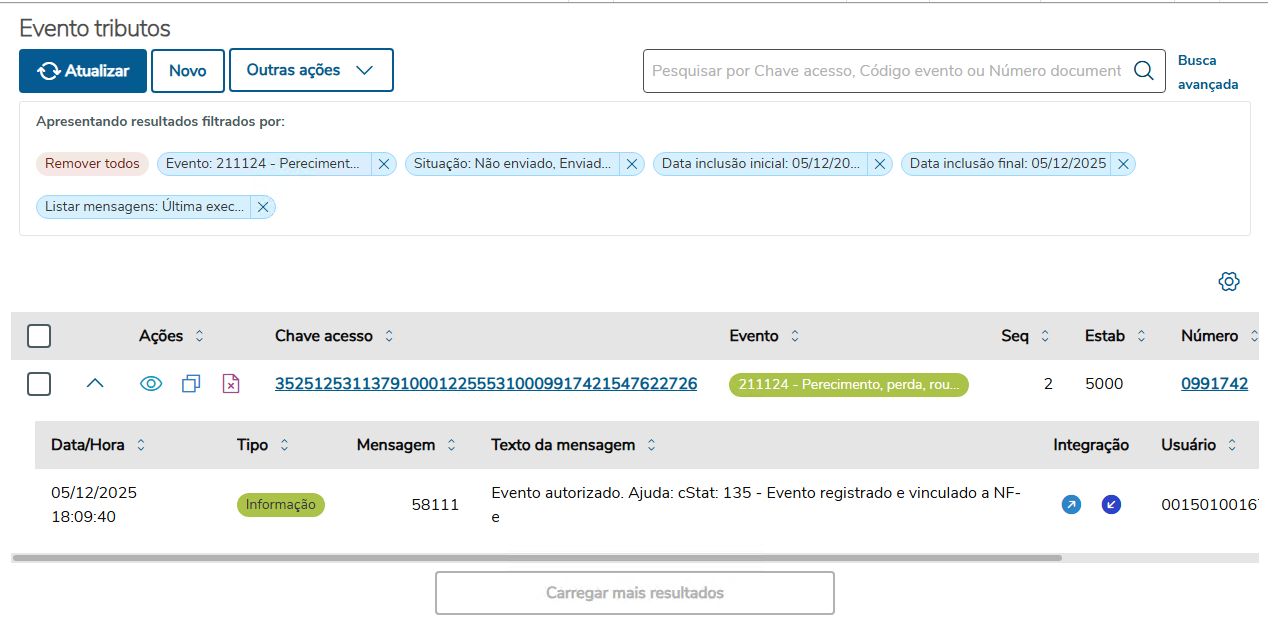
Rejeitado, conforme resposta da Sefaz.
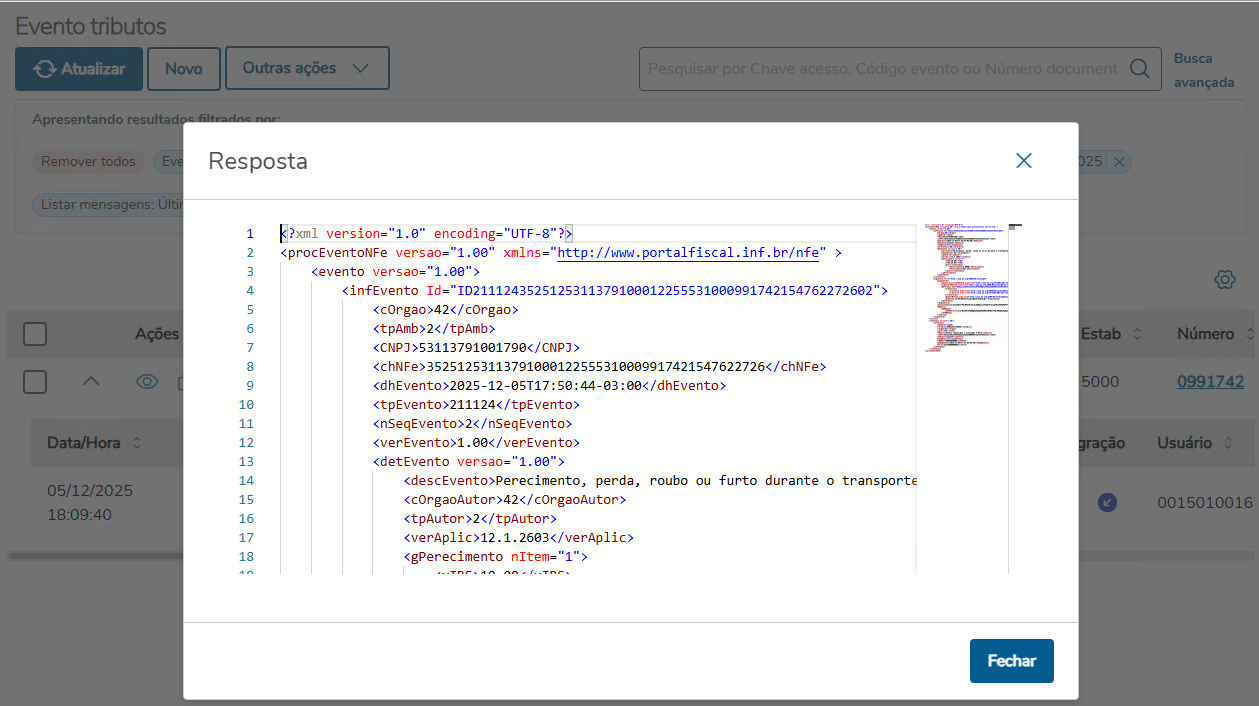
7.3 Acesso ao XML
Pelas setas de Integração, é possível visualizar:
XML de Envio
XML de Retorno
8. Cancelamento do Evento
O cancelamento só é permitido para eventos que estejam Autorizados na Sefaz.
Vamos cancelar o evento 211124 autorizado anteriormente.
8.1 Ações para cancelamento
O cancelamento pode ser realizado de duas formas:
Via Outras ações → Cancelar

Via ação de linha → Cancelar

8.2 Realizando o cancelamento
Como o evento está autorizado, o cancelamento é permitido.
Ao confirmar a ação, o sistema cria automaticamente o Evento de Cancelamento correspondente.

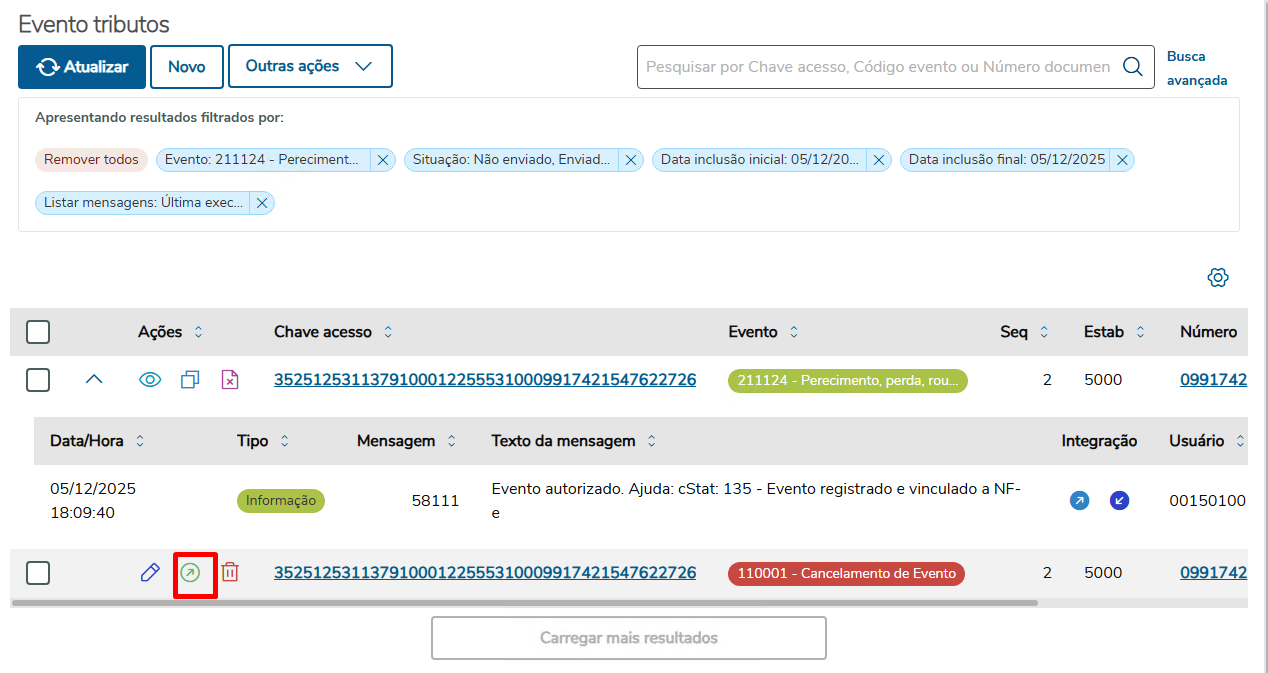
9. Transmissão do Evento de Cancelamento
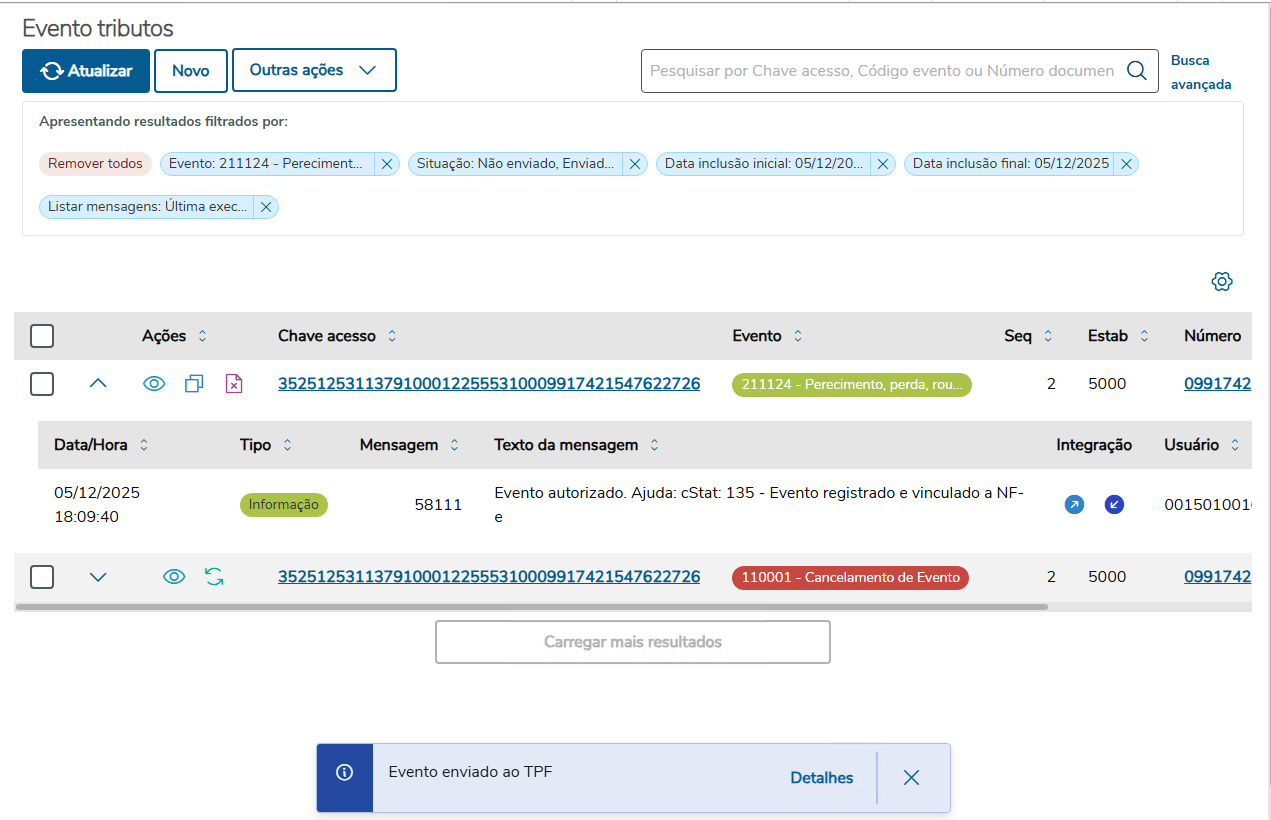
Envie o evento de cancelamento via TPF da mesma forma:
Outras ações → Enviar
 ou
ouAção de linha → Enviar
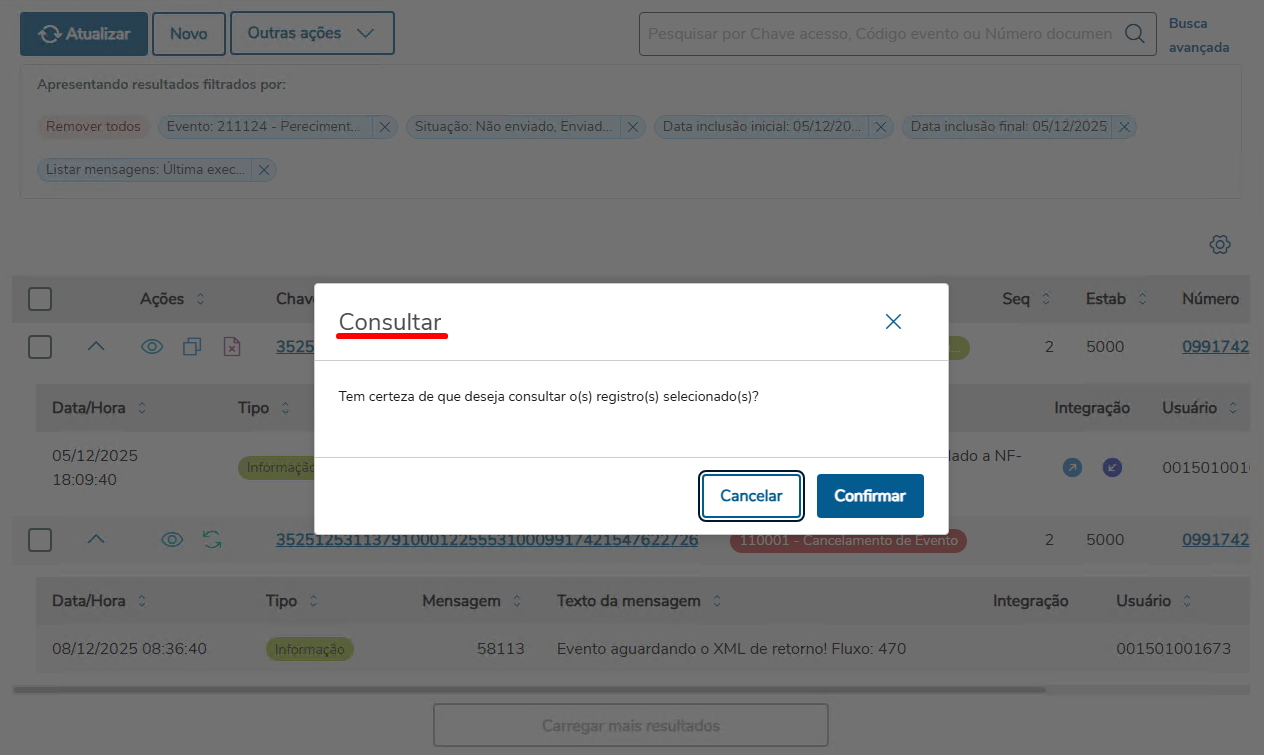
9.1 Consulta do retorno
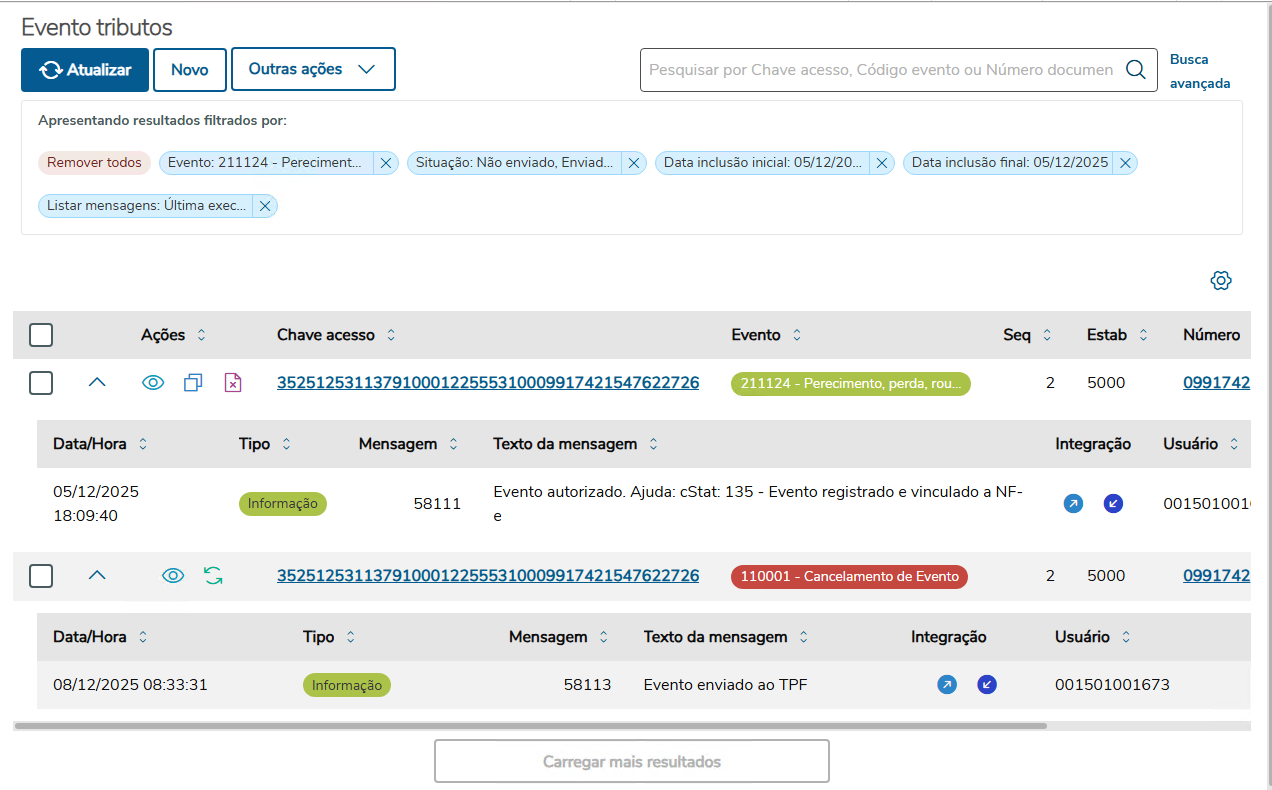
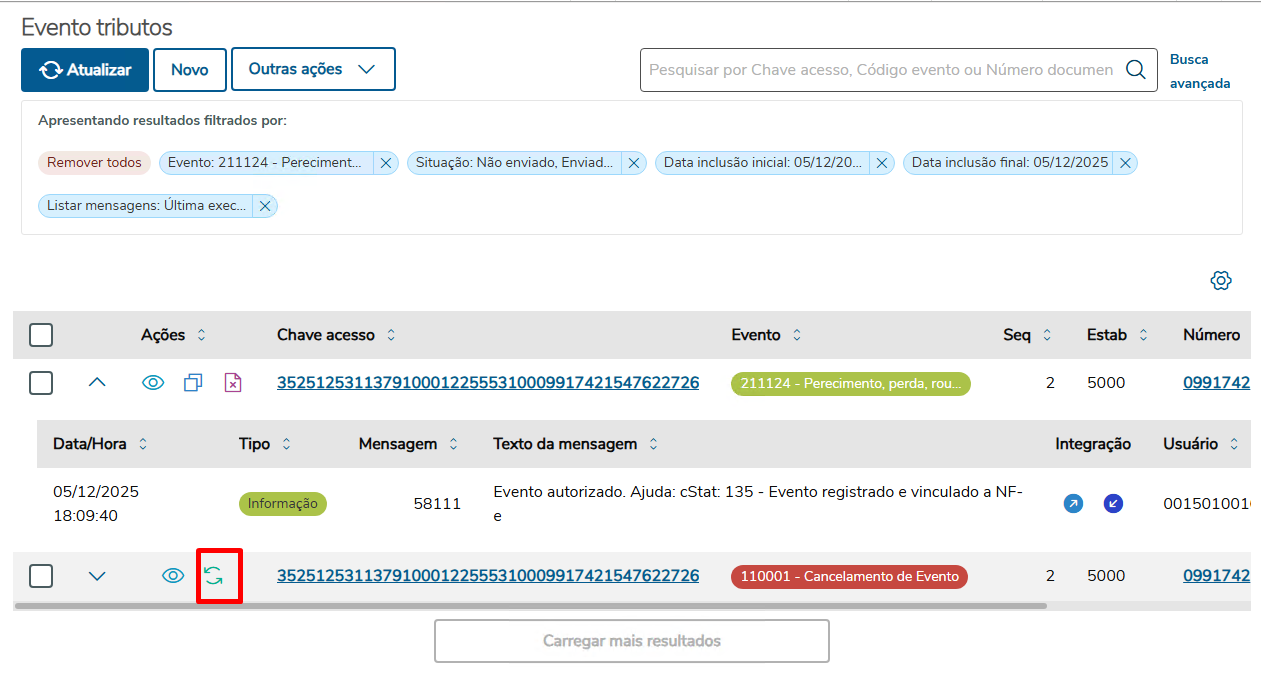
Assim como no evento principal, utilize o botão Consulta para acompanhar o retorno.
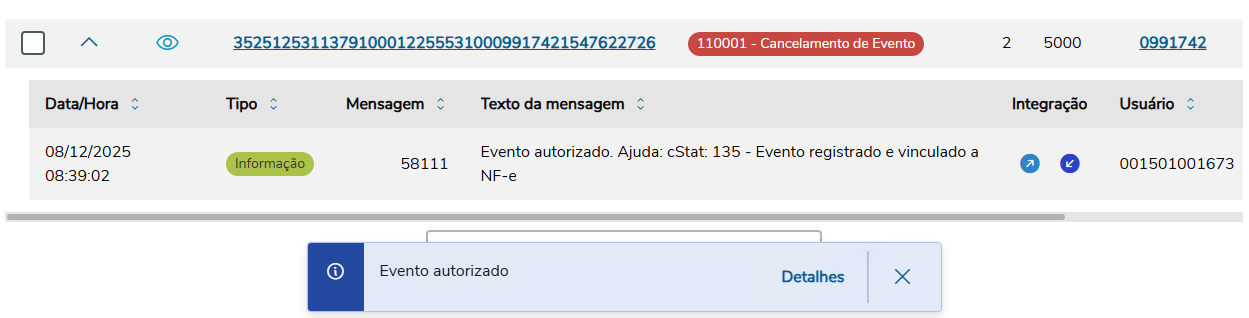
Se o JOB estiver ativo, o XML retornado será consumido automaticamente.
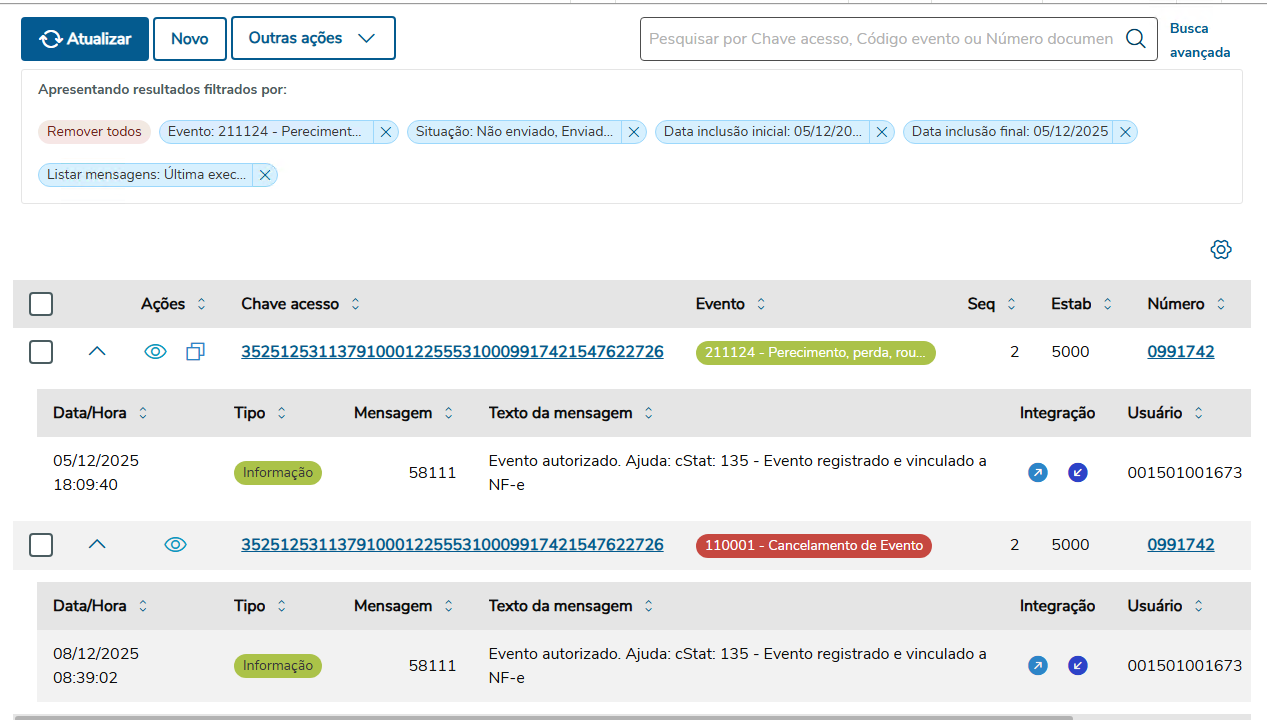
Ao ser autorizado, o evento de cancelamento muda o status do evento original para Cancelado.
...
| title | Nota Importante |
|---|
Só é permitido incluir novamente o mesmo código de evento para a mesma chave de acesso quando não existir outro evento “Não Autorizado” para aquela chave.
Ou seja:
...
Visão Geral
Import HTML Content
Conteúdo das Ferramentas
Tarefas