
Histórico da Página
Obter o artefato
Ainda não disponível um canal de download. O artefato para testes pode ser obtido no AzureDevops.
Instalando
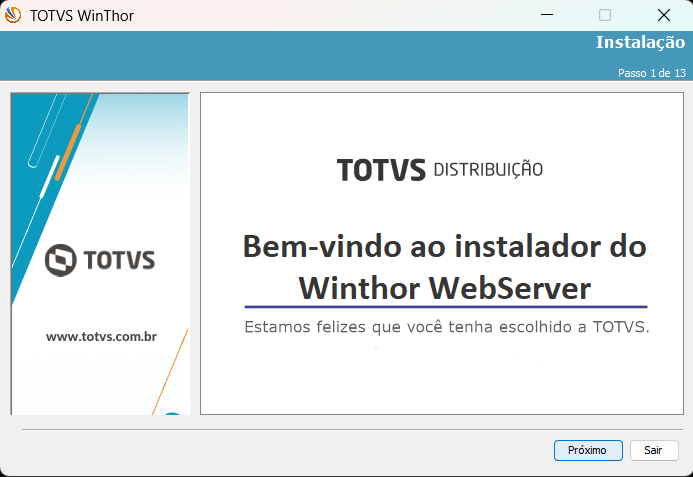
Ao iniciar ele vai descompactar os arquivos e apresentar a primeira tela do instalador, o processo vai se dando conforme vc passa pelas etapas clicando no botão "Próximo". Qualquer necessidade pode se retornar aos passos anteriores com o botão "Anterior" e sair a qualquer momento da instalação com o botão "Sair"
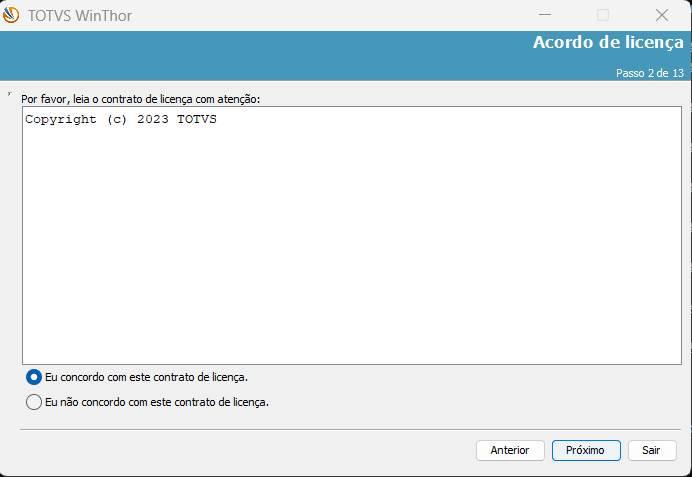
A próxima tela é a de aprovação de licença. Escolha a opção "Eu concordo com este contrato de licença"
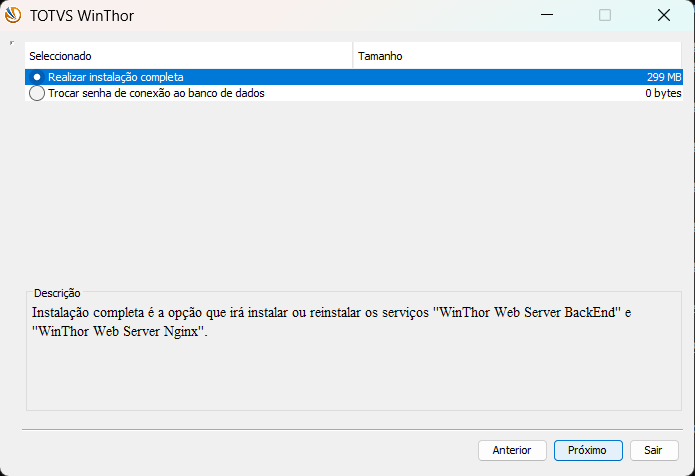
Nesta tela, você pode escolher por dois modos de instalação:
- Realizar instalação completa:: Você irá instalar todos os componentes e resintalar os serviços. Mesmo que você já tenha uma instalação já feita do WinthorWeb, esse processo vai copiar por cima da sua instalação atual.
- Trocar senha de conexão ao banco de dados: A instalação não vai copiar todos os arquivos da instalação, ela apenas irá passar pelas etapas de conexão e de configurações de conexão e irá substituir apenas esses arquivos na sua instalação atual. Esse processo vai parar e reiniciar os serviços para efetuar as alterações.
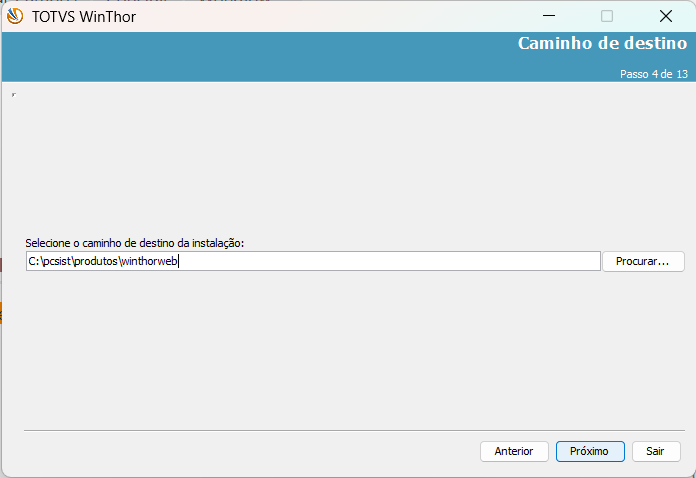
Escolha a pasta onde será instalado a aplicação. Recomandamos manter a sugestão dada.
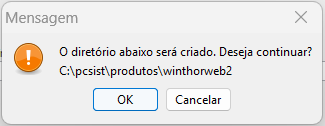
Se for uma pasta que ainda não existe no computador você verá a seguinte mensagem e basta clicar em OK
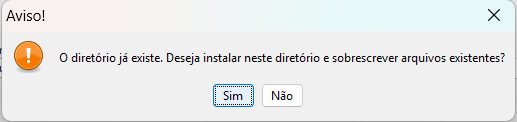
Mas caso já exista a pasta criada você receberá essa outra mensagem
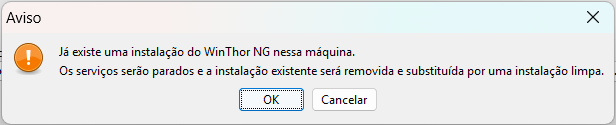
Caso você esteja reinstalando o WinthorWeb, nesse momento você também poderá receber essa mensagem avisando. Caso esteja de acordo com a reinstalação, basta clicar em OK.
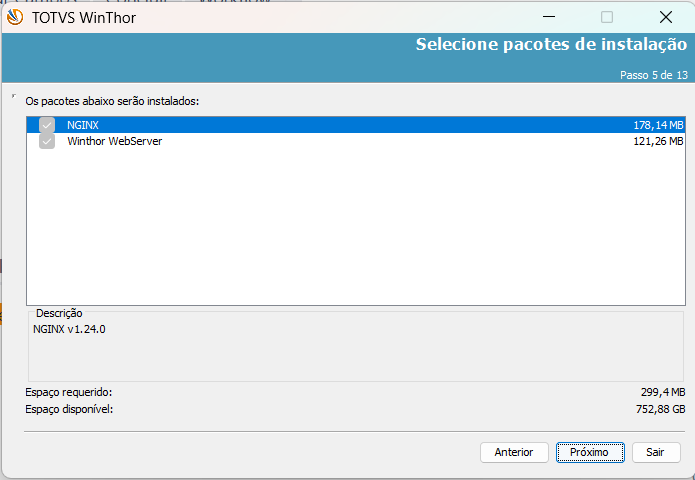
Nessa etapa basta prosseguir
Aqui chegamos na tela de informações sobre a conexão ao banco de dados. O WinthorWeb utiliza conexões ao banco Oracle atraves de entradas no arquivo TNSNAMES.ora. Isso é importante pois essa conexão será testada na instalação e caso não esteja correta, não prosseguirá.
As informações principais e obrigatórias para se ter uma conexão desse tipo são:
- Alias: o nome da conexão que está definido no arquivo TNSNAMES.ora
- Usuário do banco: usuário utilizado para se conectar ao banco de dados do Winthor.
- Senha do banco de dados: A senha desse usuário específico para conexão ao banco de dados do Winthor.
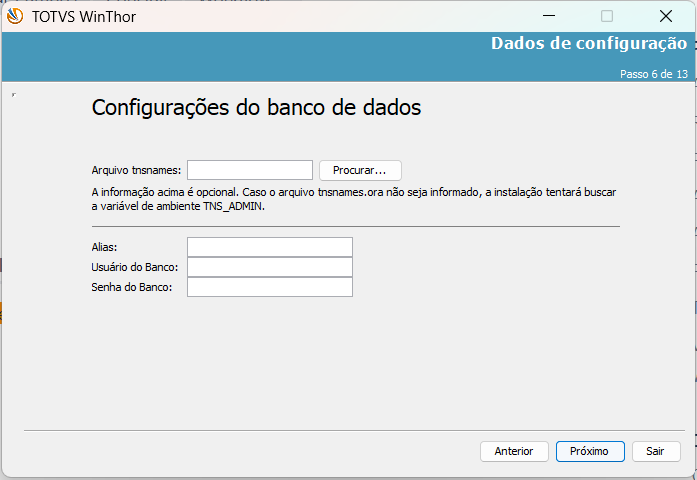
Existe uma outra informação na instalação que solicita o caminho onde o arquivo TNSNAMES.ora está instalado nessa máquina sendo instalada. Por padrão essa informação não é necessária pois o Oracle quando é instalado, ele próprio gera uma vairável de ambiente chamada TNS_ADMIN contendo essa informação. Mas nem sempre isso ocorre e em algumas situações específicas, essa variável não está disponível. Apenas nessas situações o instalador pode utilizar esse campo para informar onde se localiza o arquivo TNSNAMES.ora.
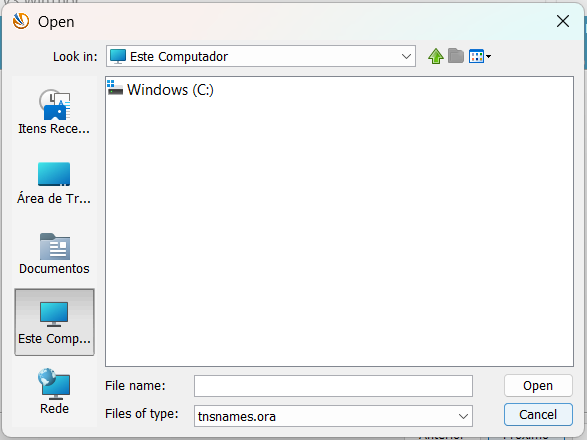
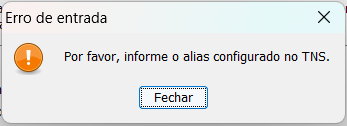
Caso a pasta informada esteja errada ou nao encontra o arquivo, a mensagem abaixo é apresentada.
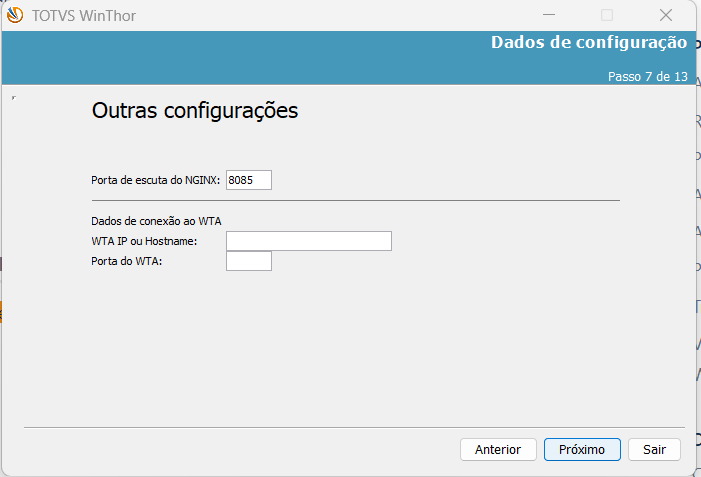
A segunda tela de informações adicionais tem haver com a porta necessária para a execução do proxy de acesso e também as informações de conexão do sistema ao WTA. São elas:
Porta de conexão do NGINX: Porta TCP onde irá executar o proxy principal do WinthorWeb e será usado na conexao via browser. Não pode existir outro serviço rodando nessa mesma porta. Caso haja dúvida, se informe com o técnico da sua rede.
- WTA IP ou hostname: Qual o endereço usado para se conectar ao WTA. Pode ser o IP ou nome. Exemplos: localhost, 192.168.0.5, etc
- Porta do WTA: Porta usada no serviço do WTA e que tb é usado na conexão via browser. Exemplo http://localhost:8081, a porta é 8081
Próximos passo é acompanhar a cópia dos arquivos para o computador
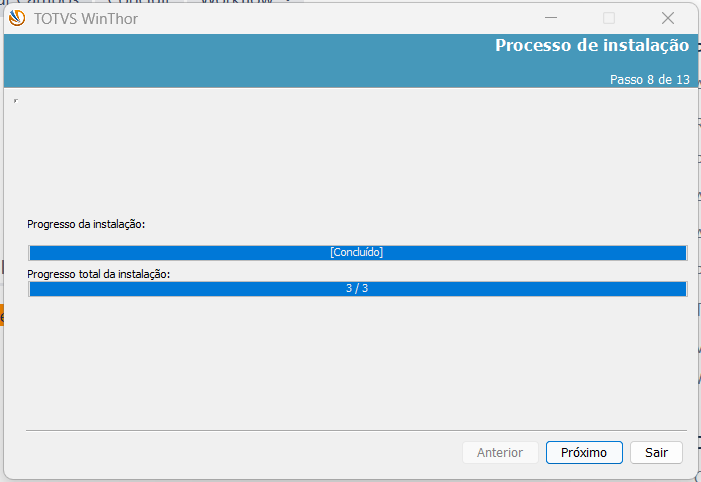
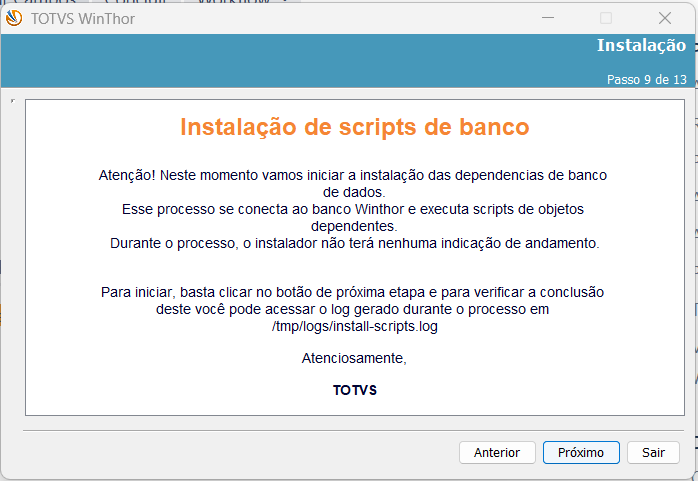
Este próximo passo é o de atualização de objetos de banco do Winthor. Essa atualização ocorre de maneira interna, sem resposta em tela. Assim que você clica no botão próximo, o processo é iniciado e o usuário precisa aguardar o término. Um log é gerado com detalhes desse processo e pode ser usado em caso de problemas. O log é gerado na pasta /tmp/logs/install-scripts.log
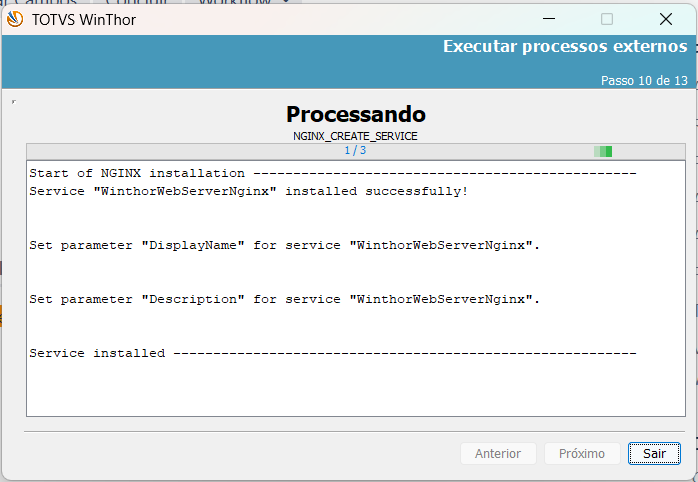
O próximo passo é a execução dos scripts que registram e sobem os serviçosno Windows.
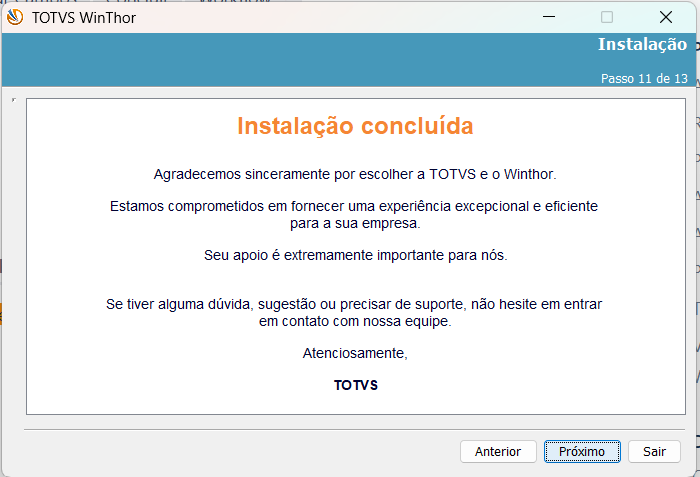
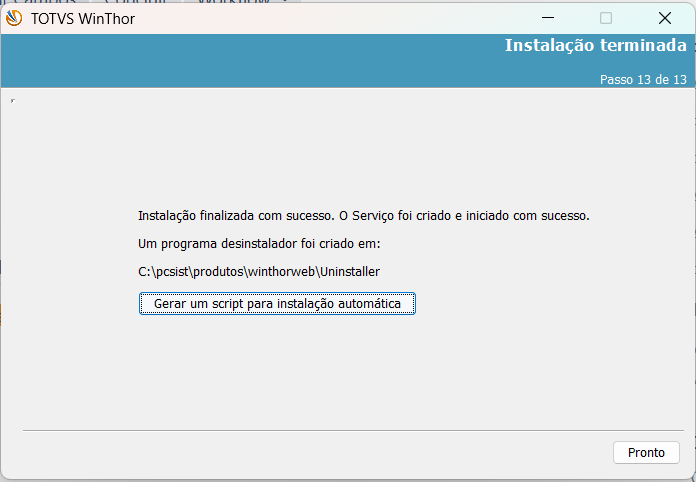
E finalmente chegamos ao final da instalação.
Visão Geral
Import HTML Content
Conteúdo das Ferramentas
Tarefas