Árvore de páginas

Versões comparadas

Chave

  • Esta linha foi adicionada.
  • Esta linha foi removida.
  • A formatação mudou.

...

Totvs custom tabs box
tabsTabela NBS, Cadastro de NBSVisualização, Planilha
idstabelaNbstela,cadastroplanilha
Criada a nova tabela de NBS no banco de dados:
Totvs custom tabs box items
defaultyes
referenciatabelaNbs
CampoDescrição
Código NBS

Código da nomenclatura brasileira de serviços.

Descrição NBS

Descrição do código da nomenclatura brasileira de serviços.

tela

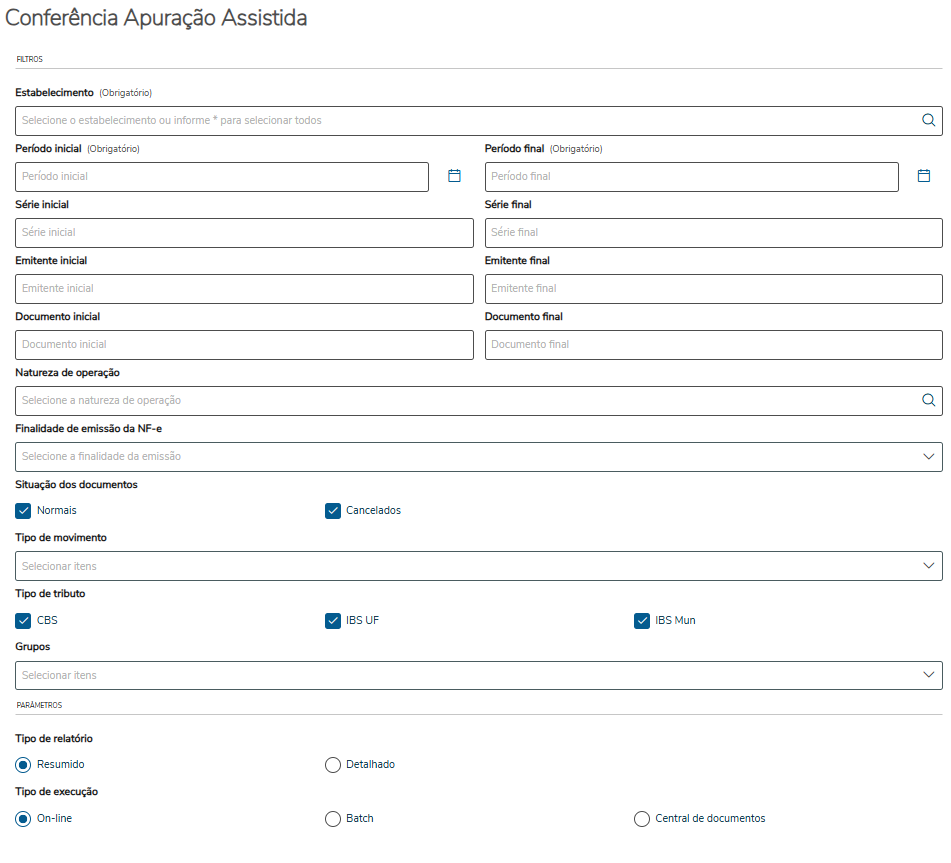
Foi desenvolvido o programa Conferência Apuração Assistida, que permite gerar em planilha informações referentes à apuração assistida.

(html.mof.assistedTaxAssessment) - Conferência Apuração Assistida:


Image Added

Totvs custom tabs box items
defaultno
referenciacadastroplanilha
Totvs custom tabs box
tabsListagem, Inclusão e Edição, Importação/Exportação, Remoção
idslistagem,inclusao_edicao,import_export,remocao
Totvs custom tabs box items
defaultyes
referencialistagem


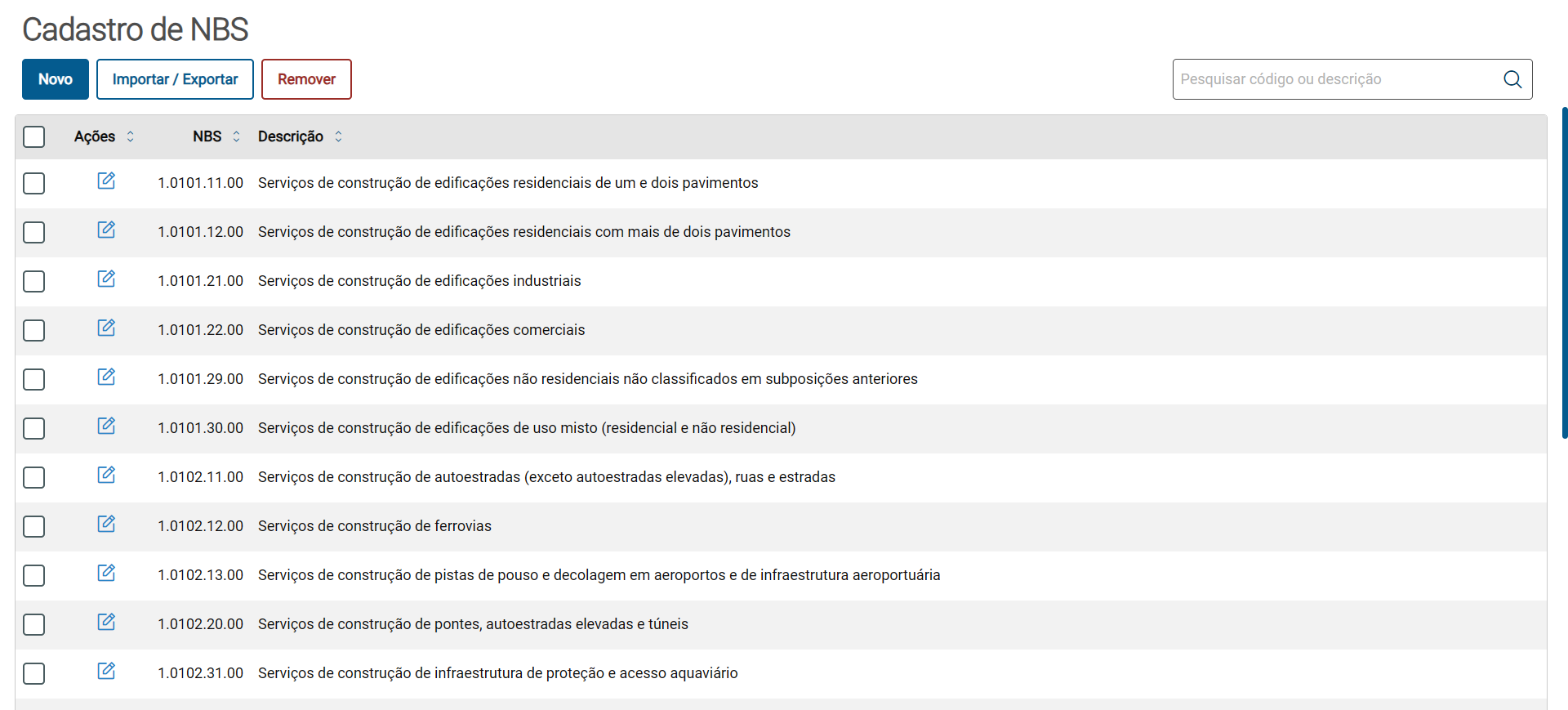
Foi desenvolvido o programa Cadastro de NBS, que permite às empresas e sistemas integradores cadastrar e gerenciar os códigos de NBS de acordo com a tabela oficial do governo;

(html.mcd.cadNbs) - Cadastro de NBS:

Image Removedteste


Totvs custom tabs box items
defaultno
referenciainclusao_edicao

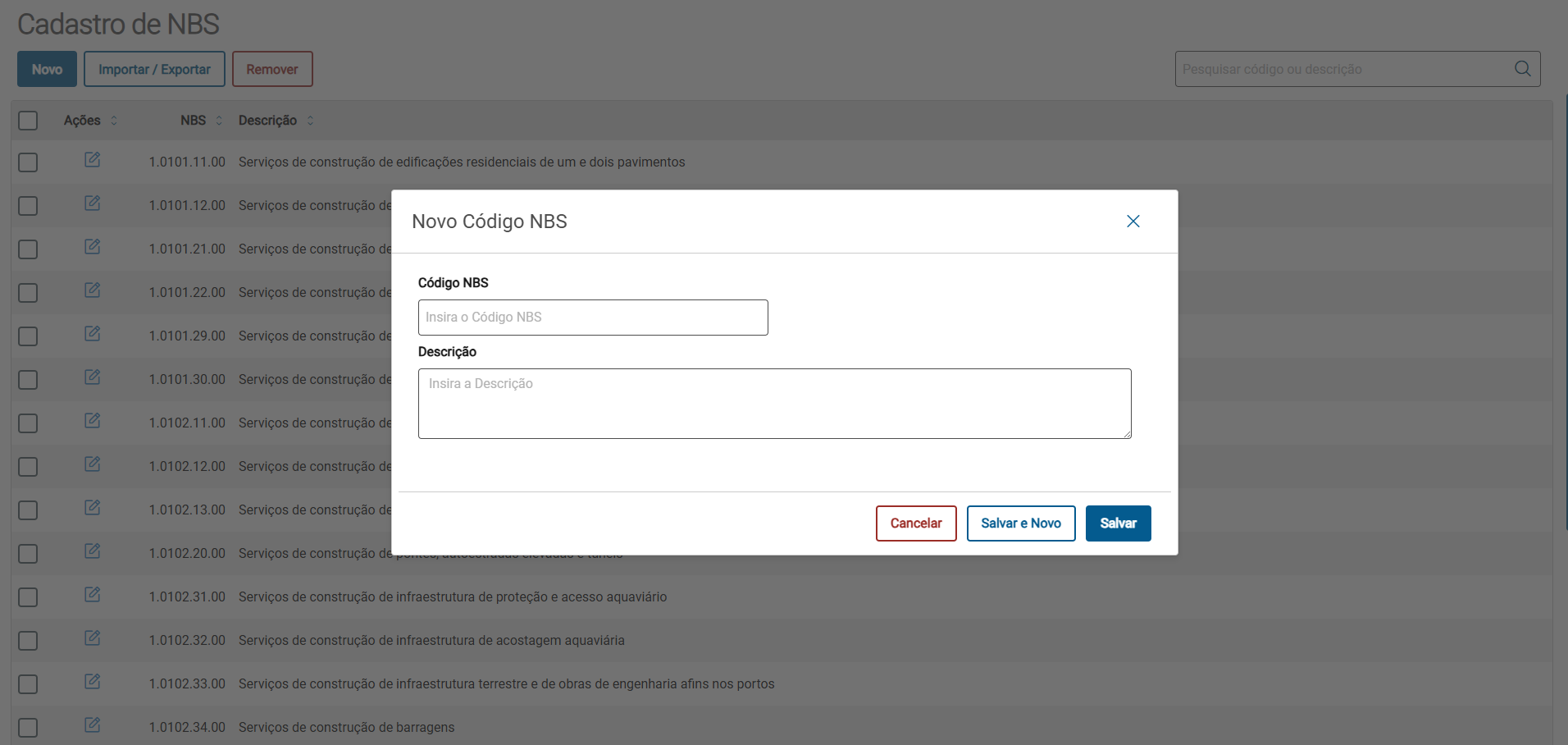
É possível incluir um Novo Código NBS ao selecionar o botão Novo na página principal. Para realizar corretamente o cadastro, é necessário preencher todos os nove dígitos do Código NBS a ser cadastrado e também preencher a Descrição.


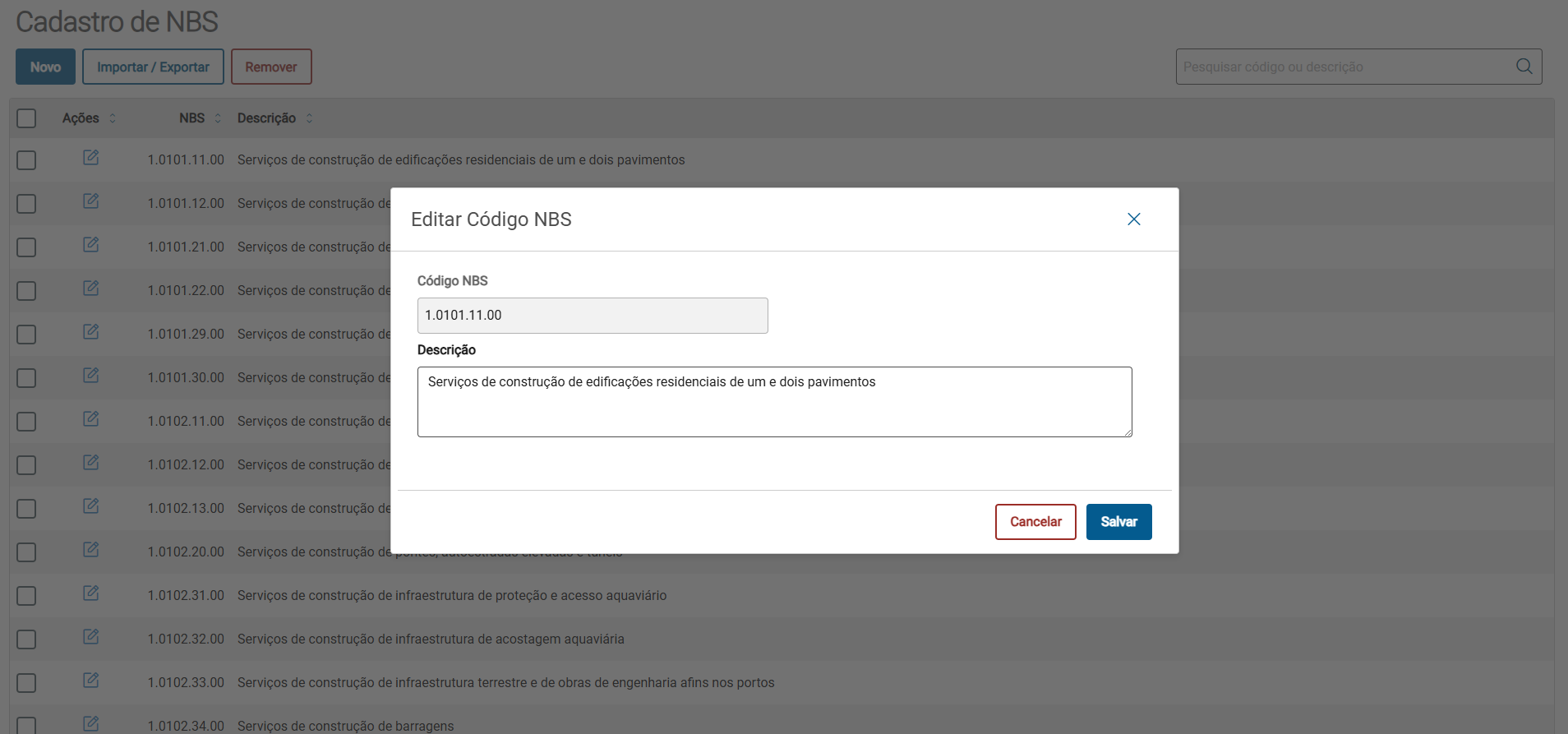
Ao lado de cada registro na tabela da pagina principal, na coluna ações, há o botão de Editar. Ao selecioná-lo, é possível editar a descrição do registro.


Informações
titleImportante!

O programa irá incluir apenas os códigos que tenham o formato de códigos filho fornecidos na tabela oficial do governo, ou seja, os códigos de 9 dígitos numéricos (12 contando com os pontos)!

Totvs custom tabs box items
defaultno
referenciaimport_export

É possível Importar ou Exportar os códigos NBS e suas descrições através de um arquivo em formato .CSV.

Totvs custom tabs box
tabsImportação, Exportação
idsimport,export
Totvs custom tabs box items
defaultyes
referenciaimport

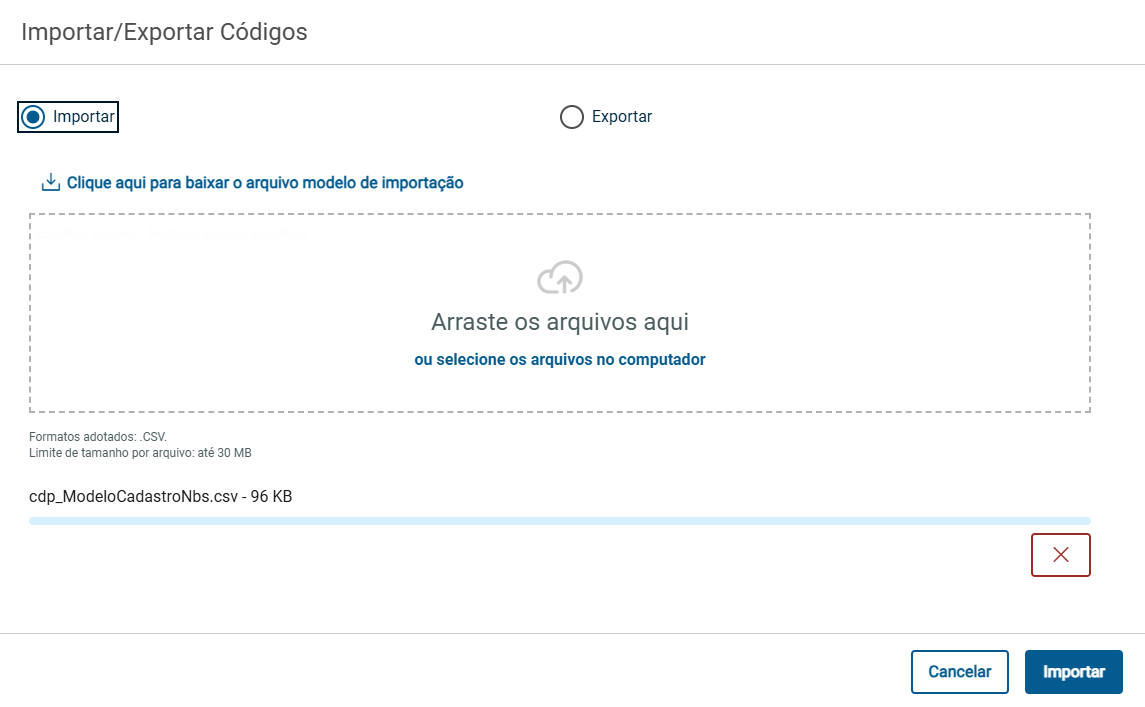
Um Modelo de Importação padrão contendo todos os códigos NBS disponibilizados na tabela oficial do governo até a data de lançamento desse programa pode ser obtido ao clicar em Importar / Exportar, selecionar a opção Importar e então clicar no local indicado para baixar o Arquivo Modelo de Importação.
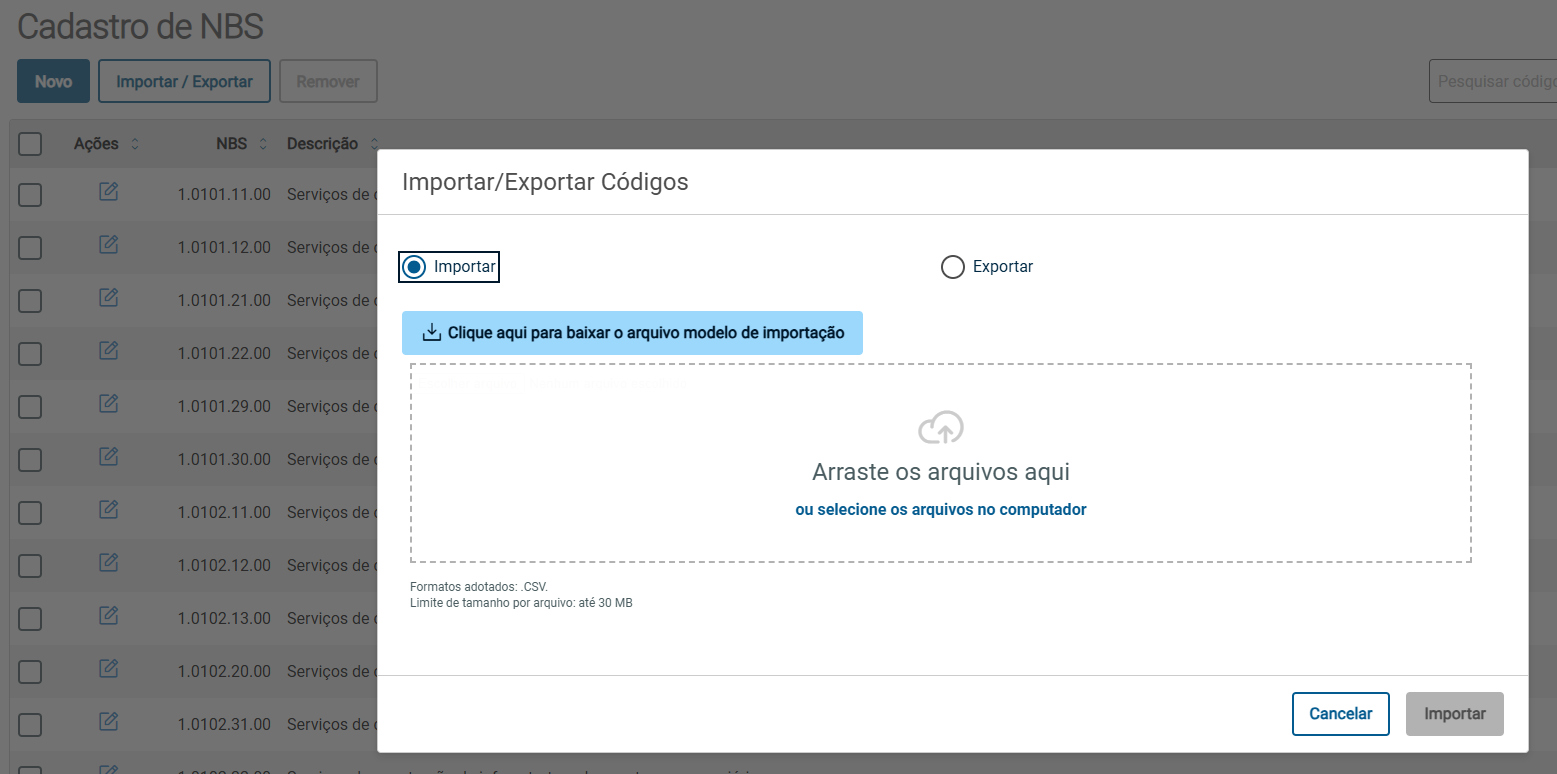

O arquivo será salvo na pasta de Downloads, com nome do diretório de geração + ModeloCadastroNbs.csv. Em seguida, basta arrastar ou selecionar o arquivo para a área indicada e clicar em importar e em seguida os códigos serão atualizados na listagem.
Informações
titleImportante!

Ao importar um arquivo, todos os registros salvos anteriormente serão sobrepostos pelos novos registros informados no arquivo de importação!


 A lógica de importação irá realizar algumas validações, para que sejam importados apenas os registros que:

  • Apresentem o código NBS constituído apenas por números e/ou pontos;
  • Apresentem o código NBS com 9 dígitos numéricos, ou 12 dígitos no caso de números com pontos;
  • Apresentem o código NBS e descrição preenchidos;
  • Não importará códigos NBS repetidos.


Informações
titleImportante!

O programa irá importar apenas os códigos que tenham o formato de códigos filho fornecidos na tabela oficial do governo, ou seja, os códigos de 9 dígitos numéricos (12 contando com os pontos)! Caso alguns códigos apresentem outros erros, eles não serão importados e será baixado um arquivo de log de erros de importação na pasta de downloads.

Totvs custom tabs box items
defaultno
referenciaexport

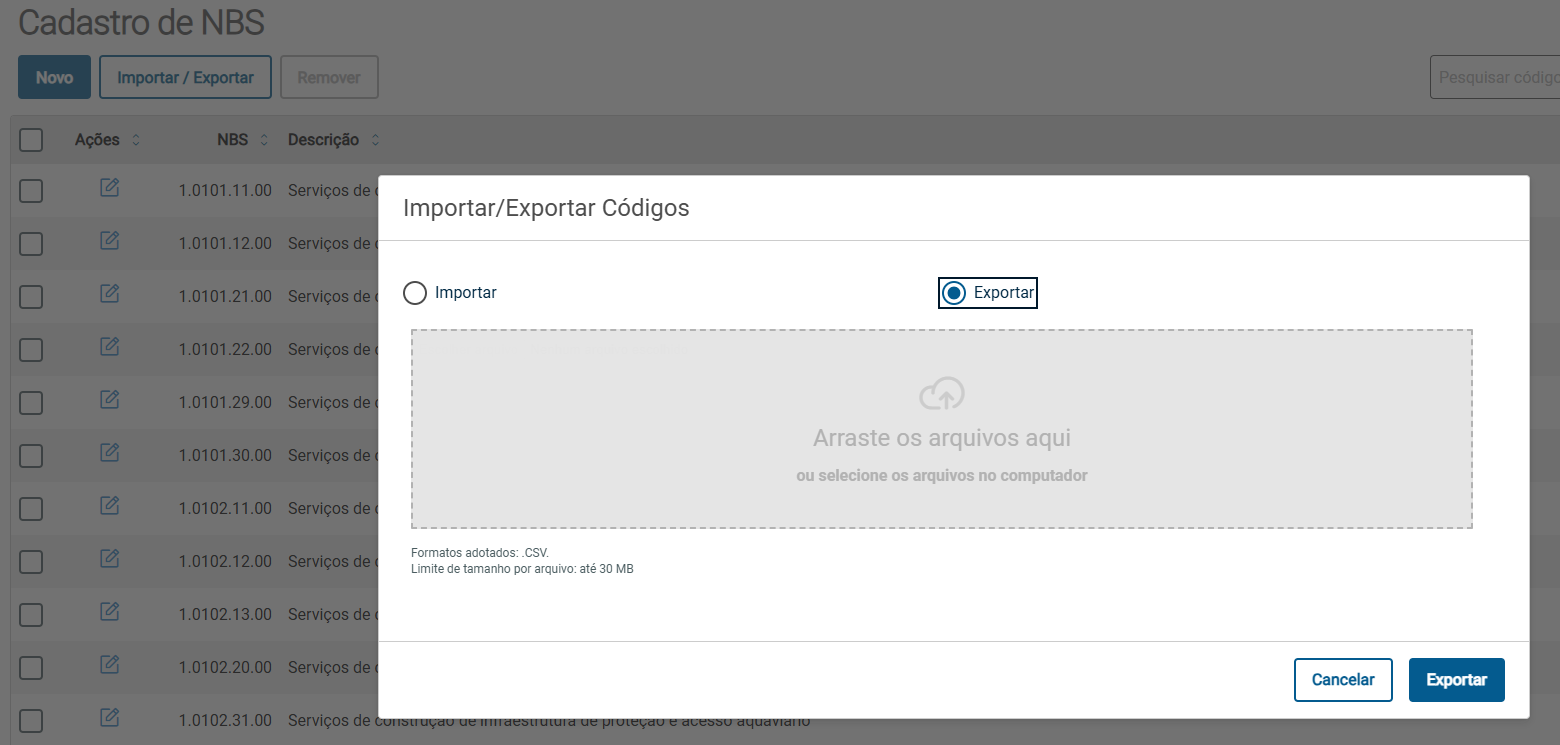
Para realizar a exportação dos registros listados pelo programa, basta clicar em Importação / Exportação, selecionar Exportar e então clicar no botão Exportar. O arquivo será baixado na pasta de Downloads, com nome do diretório de geração + ModeloCadastroNbs.csv.

Totvs custom tabs box items
defaultno
referenciaremocao

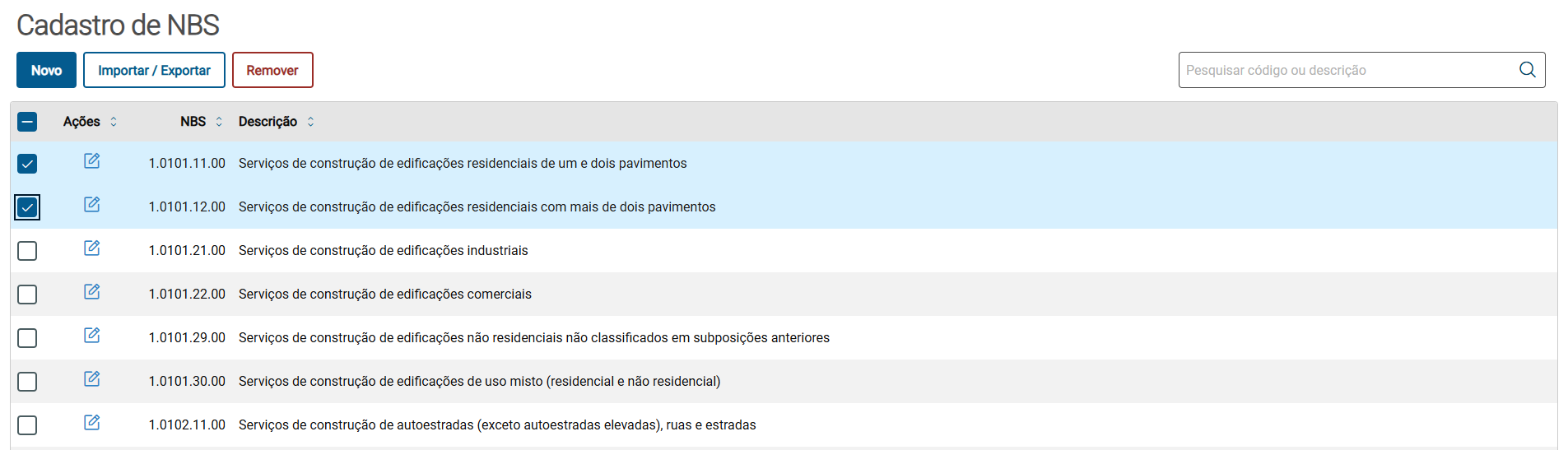
É possível remover um ou mais registros cadastrados. O botão Remover é apresentado inicialmente desabilitado, e para habilitá-lo, é necessário selecionar o(s) registro(s) a serem excluídos, e então clicar no botão Remover.


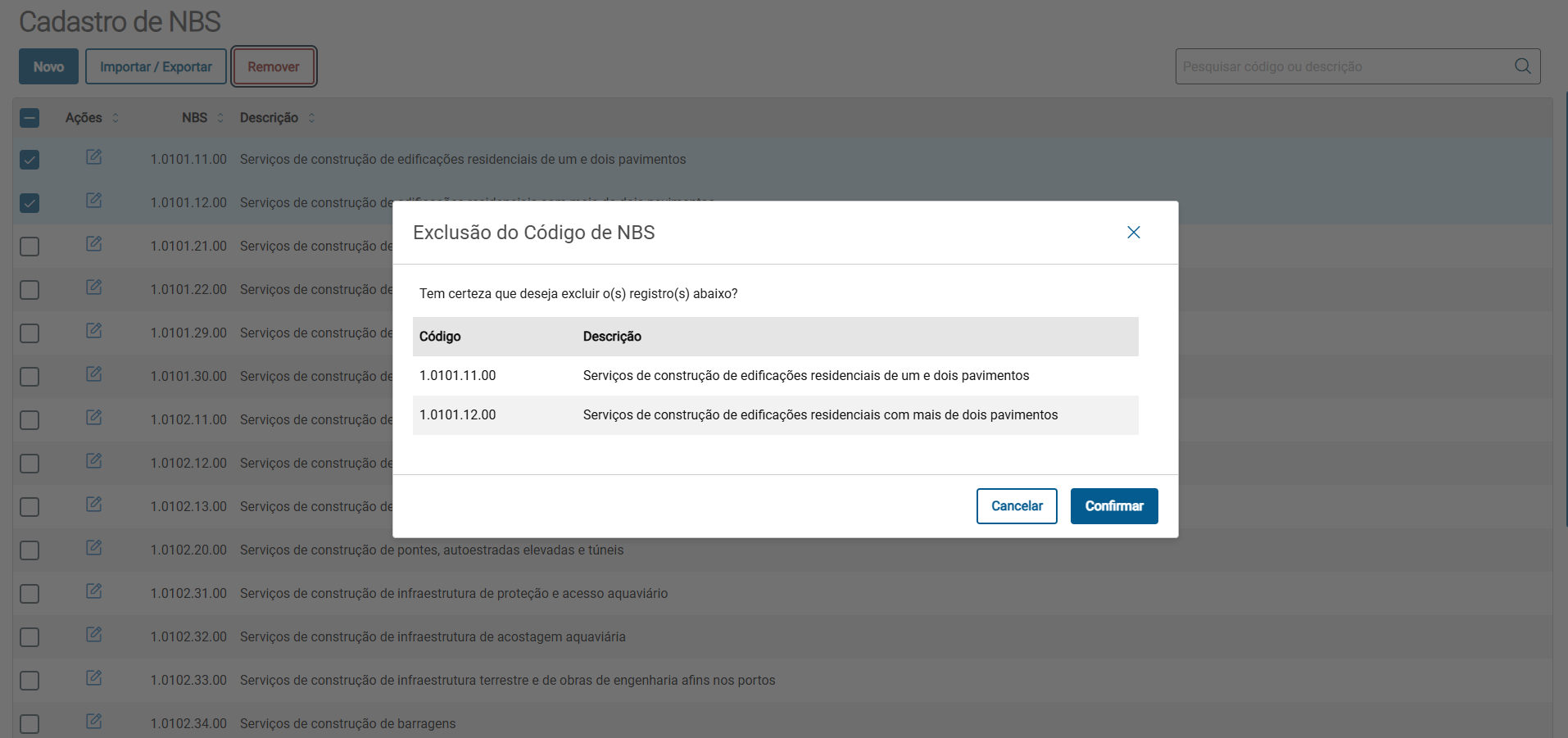
Ao fazê-lo, serão apresentados os registros selecionados numa tela de confirmação, e para excluir definitivamente os registros, basta clicar em Confirmar.


...