
Histórico da Página
...
No menu da Central PTU (hgp.centralPtu), este programa é acessível dentro do menu principal da Prospecção de Venda. O propósito deste programa é fornecer uma ferramenta para inserir as prospecções de venda e seu envienvio, o permitindo a identificação de erros e a necessidade de ajustes antes de reenviar as informações.
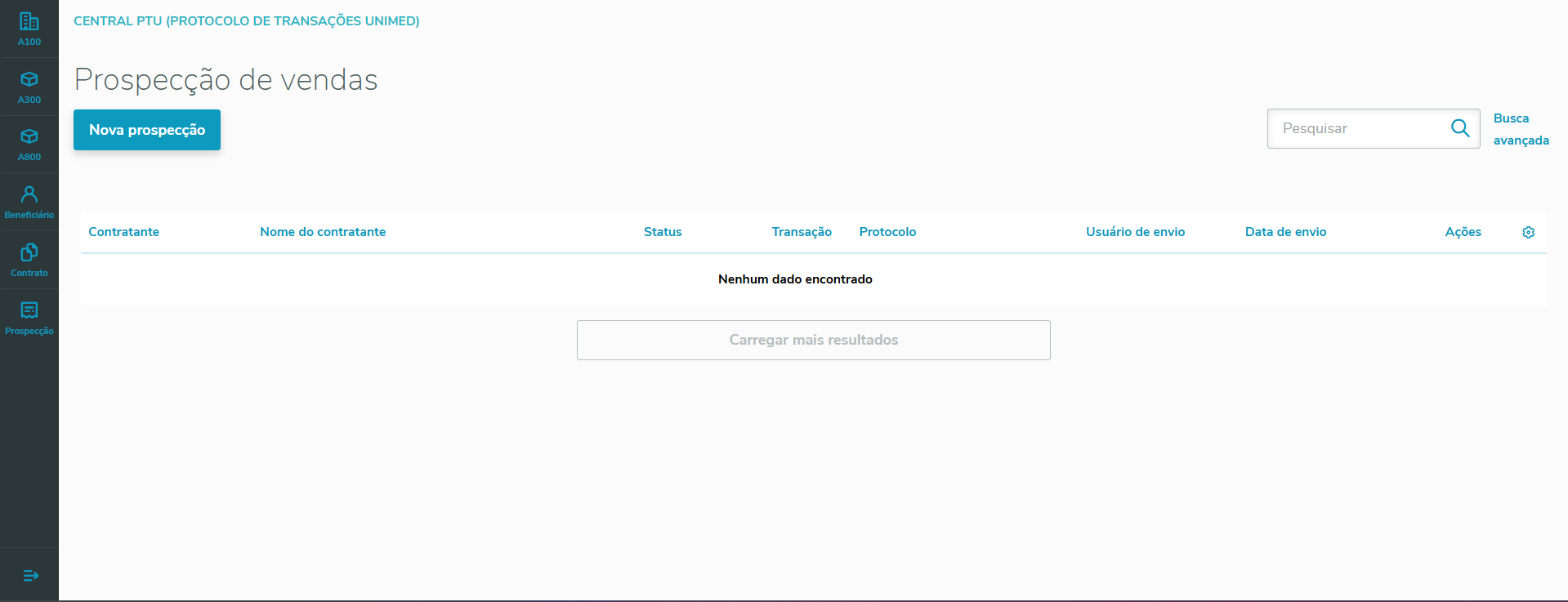
Ações relacionadas:
Ação: | Descrição |
| Nova prospecção | Incluir uma nova prospecção de venda. |
| Pesquisar | Pesquisar por registros através de parâmetros. |
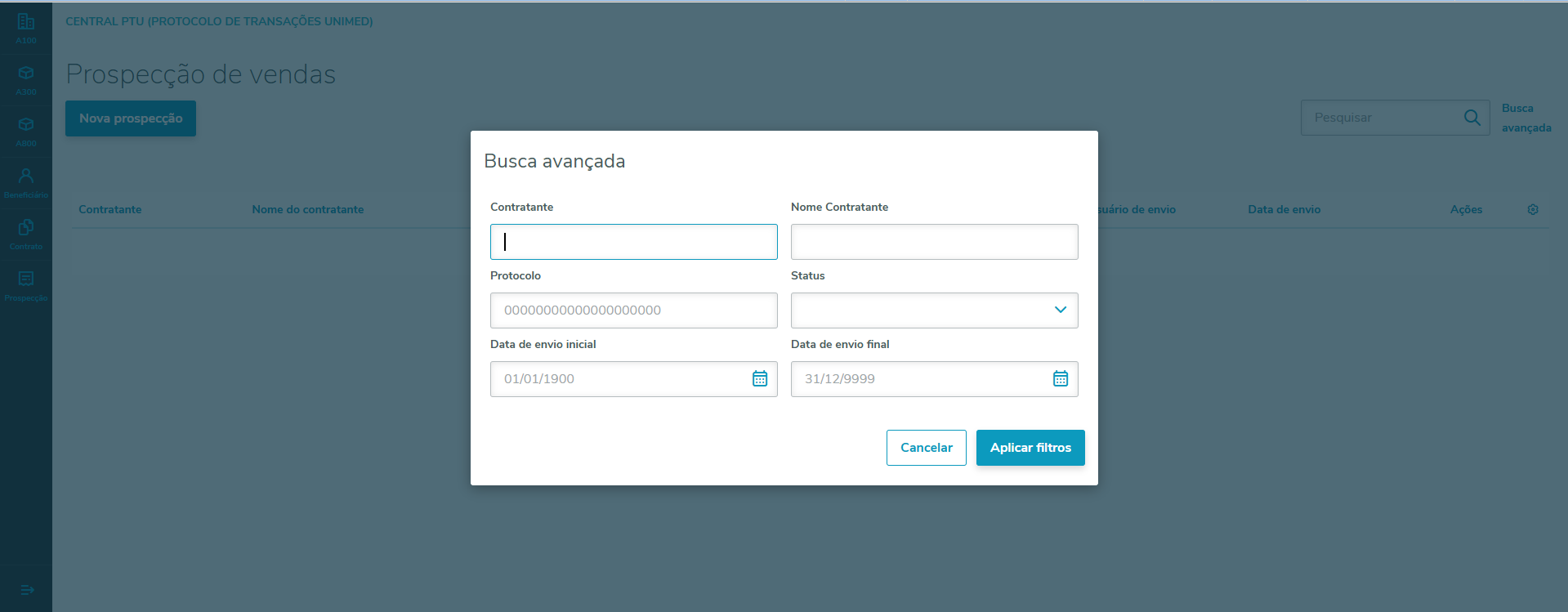
| Busca avançada | Pesquisar por registros através de filtros específicos. |
| Gerenciador de colunas | Marcar ou desmarcar as colunas conforme necessidade de exibição. |
| Carregar mais resultados | Permite expandir os resultados de busca, apresentando mais registros se possível. |
02. Permissão de menu para movimentaçãoÂncora permissao permissao
| permissao | |
| permissao |
...
Também é possível importar o menu men_hgp.d do produto, na versão ou superior o qual contempla a funcionalidade dessa documentação.
03.
...
Inclusão/Edição
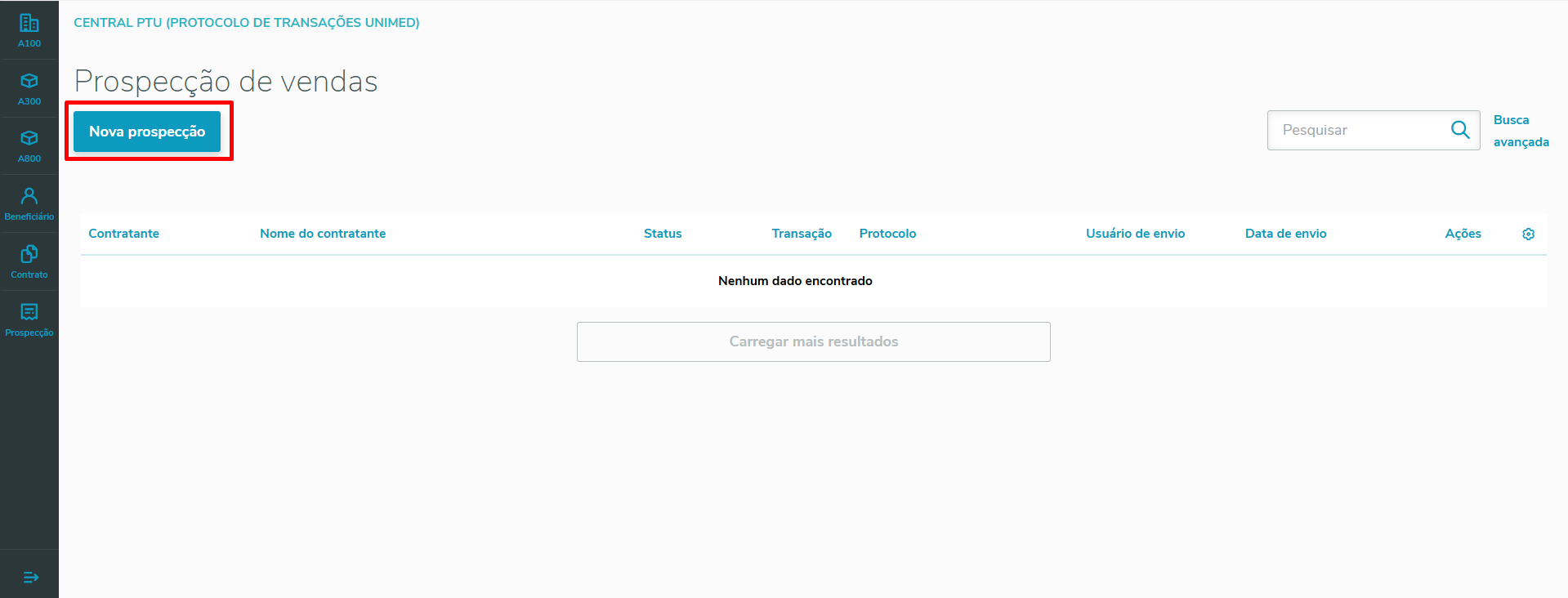
É possível realizar a inclusão de uma nova prospecção através do botão Nova prospecção ou editar uma prospecção já inclusa através do símbolo de lápis na listagem.
a. Contratante
Nesta etapa é possível informar os principais dados do contratante que serão enviados.
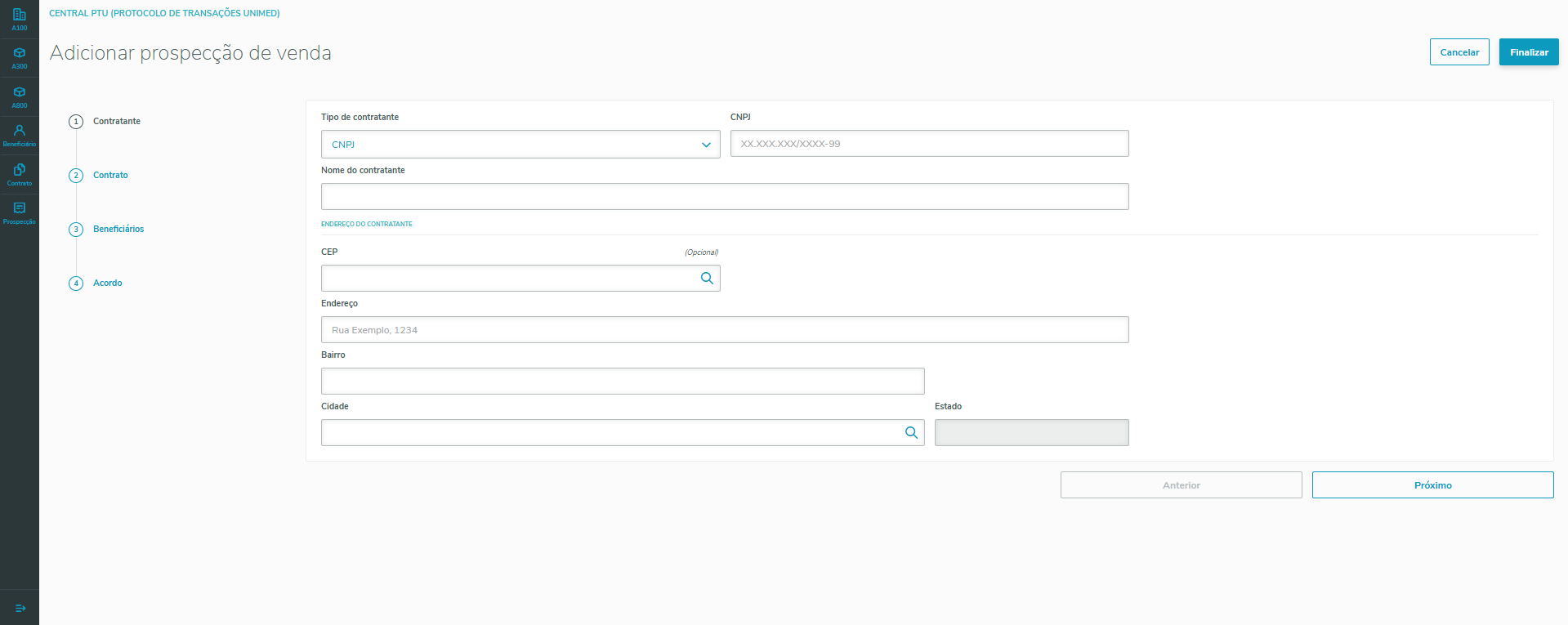
Principais campos e parâmetros para Nova prospecção, Editar e Detalhar:
Campo: | Descrição |
Tipo de contratante | Tipo do identificador do contratante. Opções válidas: CNPJ, CAEPF. |
CNPJ/CAEFP | CPNJ/CAEPF do contratante. |
ENDEREÇO DO CONTRATANTE | |
CEP | Código do CEP do contratante. (opcional) |
Endereço | Endereço do contratante. Deve ser preenchido com a descrição do endereço principal e com a numeração na via pública (Exemplo: Rua Exemplo, 1234). |
Bairro | Bairro do contratante. |
Cidade | Cidade do contratante. |
Estado | Unidade federativa do contratante. |
b. Contrato
Nesta etapa é possível informar as informações do plano que serão enviadas.
...
Principais campos e parâmetros para Nova prospecção, Editar e Detalhar:
Campo: | Descrição | |||||
Tipo de contratação | Tipo de contratação do plano. Opções válidas: 4 - Coletivo por Adesão.
| |||||
Abrangência | Código referente a abrangência do plano. Deve estar cadastrado na Manutenção Associativa Abrangência x Layout - hpr.assocCoverageLayout. |
c. Beneficiários
Nesta etapa é possível importar os beneficiários do plano que serão enviados na prospecção de venda. Não é obrigatório importar os beneficiários logo que é efetuado o cadastro da prospecção, é possível realizar a importação posteriormente.
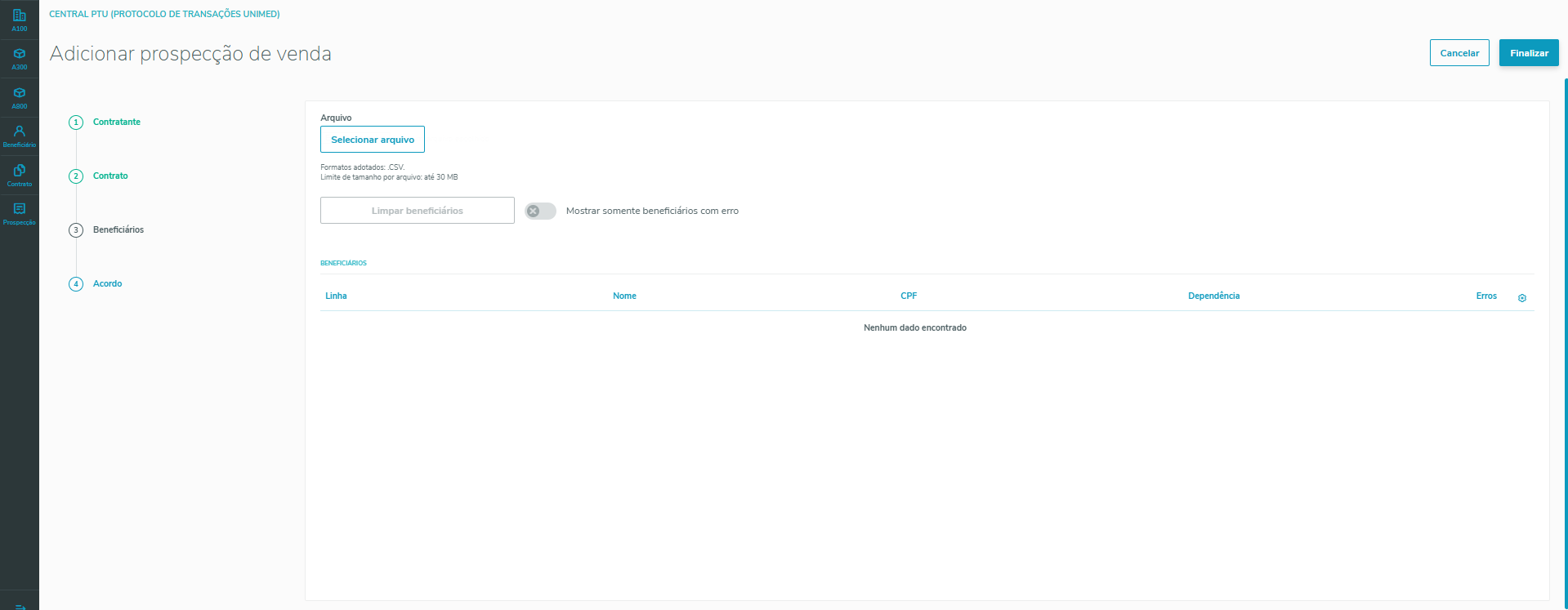
Ações relacionadas a etapa de Beneficiários:
Ação: | Descrição |
| Selecionar arquivo | Permite selecionar o arquivo .CSV para importação dos beneficiários. |
| Limpar beneficiários | Limpa a lista dos beneficiários para permitir uma nova importação. |
| Mostrar somente beneficiários com erro | Permite visualizar os beneficiários que possuem erros de importação. |
Informações dos beneficiários disponíveis em Nova prospecção, Editar e Detalhar:
Campo: | Descrição |
Linha | Linha do beneficiário no arquivo. (Disponível em Nova prospecção e Editar). |
| Nome | Nome completo do beneficiário. |
| CPF | CPF do beneficiário. |
| Dependência | Código da dependência do beneficiário. Valores válidos: 00 - Titular |
| CEP | Código do CEP do beneficiário. Deve estar cadastrado na Manutenção de CEP - hpr.zipCode. Será utilizado para a identificação do código da cidade e da unidade federativa do beneficiário e não será registrado no banco de dados. |
| Endereço | Descrição do endereço principal do beneficiário. |
| Número do endereço | Número do endereço na via pública do beneficiário. |
| Bairro | Bairro do beneficiário |
| Código da cidade | Código da cidade do beneficiário. Deve estar cadastrado na Manutenção de Cadastros de Cidade - hcg.cityRegistration. Será carregado de acordo com o que está relacionado ao CEP informado (Manutenção de CEP - hpr.zipCode). |
| Estado | Unidade federativa do beneficiário. Será carregado de acordo com o que está relacionado ao CEP informado (Manutenção de CEP - hpr.zipCode). |
Arquivo .CSV de exemplo de importação:
| View file | ||||
|---|---|---|---|---|
|
| Informações | ||
|---|---|---|
| ||
No arquivo .CSV, os campos devem estar separados por ponto e vírgula (;) e não deve haver cabeçalho. |
d. Acordo
Nesta etapa é possível incluir o arquivo de acordo entre Unimeds que será enviado com a prospecção de venda caso exista.
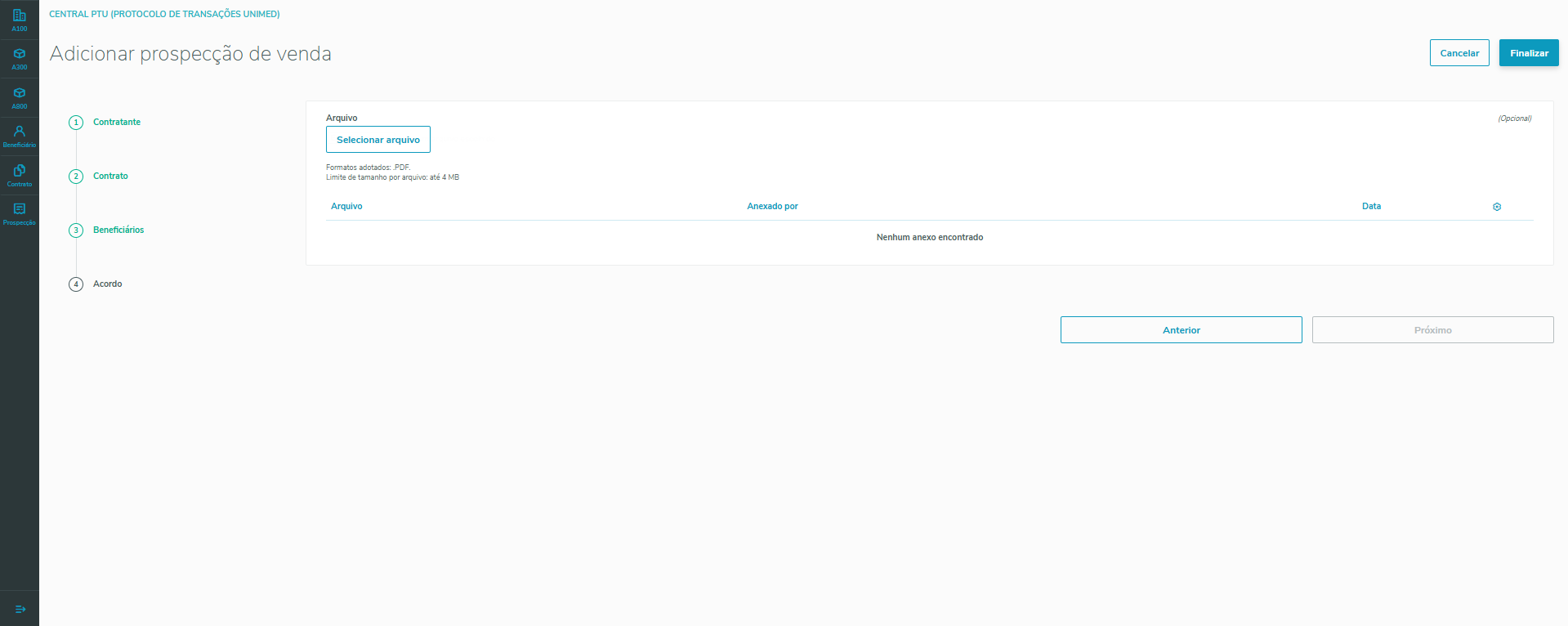
Ações relacionadas a etapa de Acordo:
Ação: | Descrição |
| Selecionar arquivo | Permite selecionar o arquivo .PDF de acordo. |
Ações relacionadas a todas as etapas:
Ação: | Descrição |
| Finalizar | Permite finalizar o cadastro da prospecção de venda. |
| Cancelar | Retorna para a tela inicial e cancela as alterações realizadas. |
| Próximo | Avança para a próxima etapa. |
| Anterior | Retorna para a etapa anterior. |
03. EnviosÂncora listagem listagem
| listagem | |
| listagem |
Ao acessar o menu Contrato Prospecção é possível realizar a listagem dos contratosdas prospecções de venda. Para isso, a listagem conta com as opções de Pesquisa Simples, onde é possível consultar uma movimentação através da Modalidade/Proposta.
Exemplo:
...
do CNPJ/CAEPF do contratante/Nome do contratante/Transação e Protocolo.
Também há a possibilidade da Pesquisa Avançada Busca avançada, onde é possível informar Transação, Status, Tipo de envio, Modalidade, Proposta, Protocolo do contrato, Contratante, Usuário do sistema, Data de envio inicial e Data de envio final.
...
Contratante, Nome do contratante, Protocolo da prospecção, Data de envio inicial e Data de envio final.
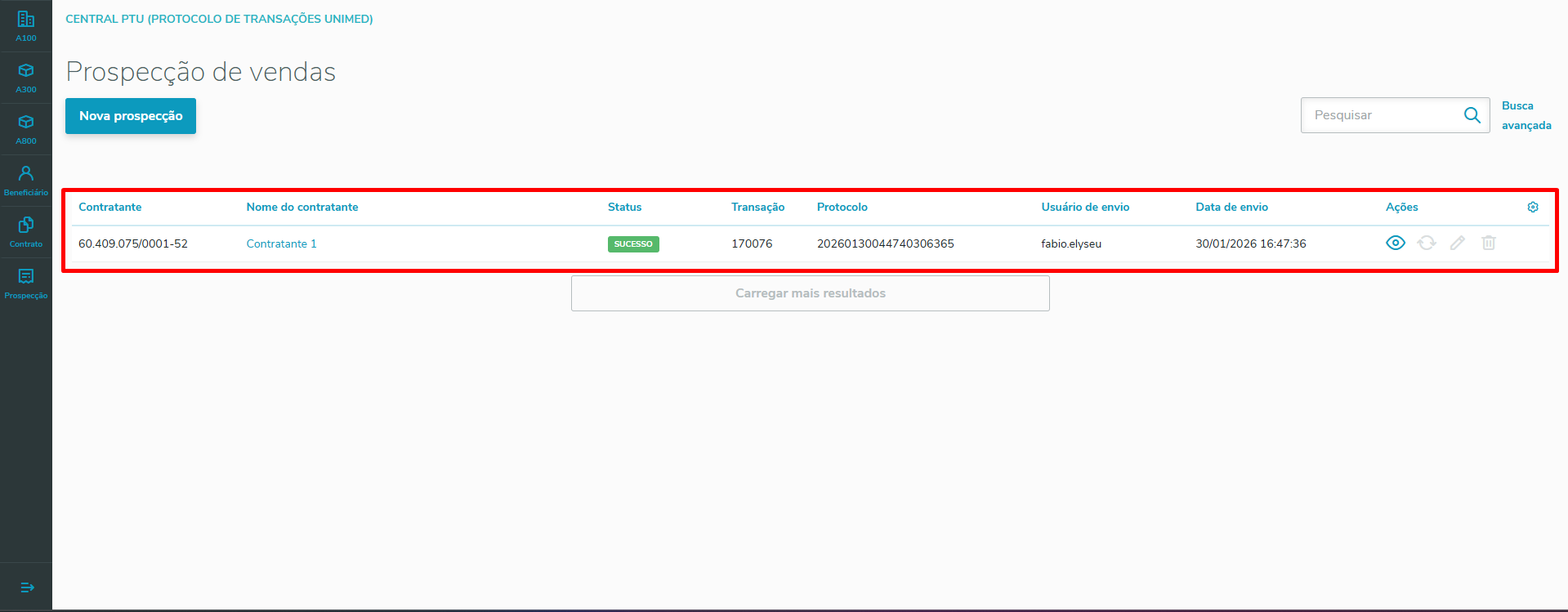
Ações relacionadas as prospecções de venda:
Ação: | Descrição |
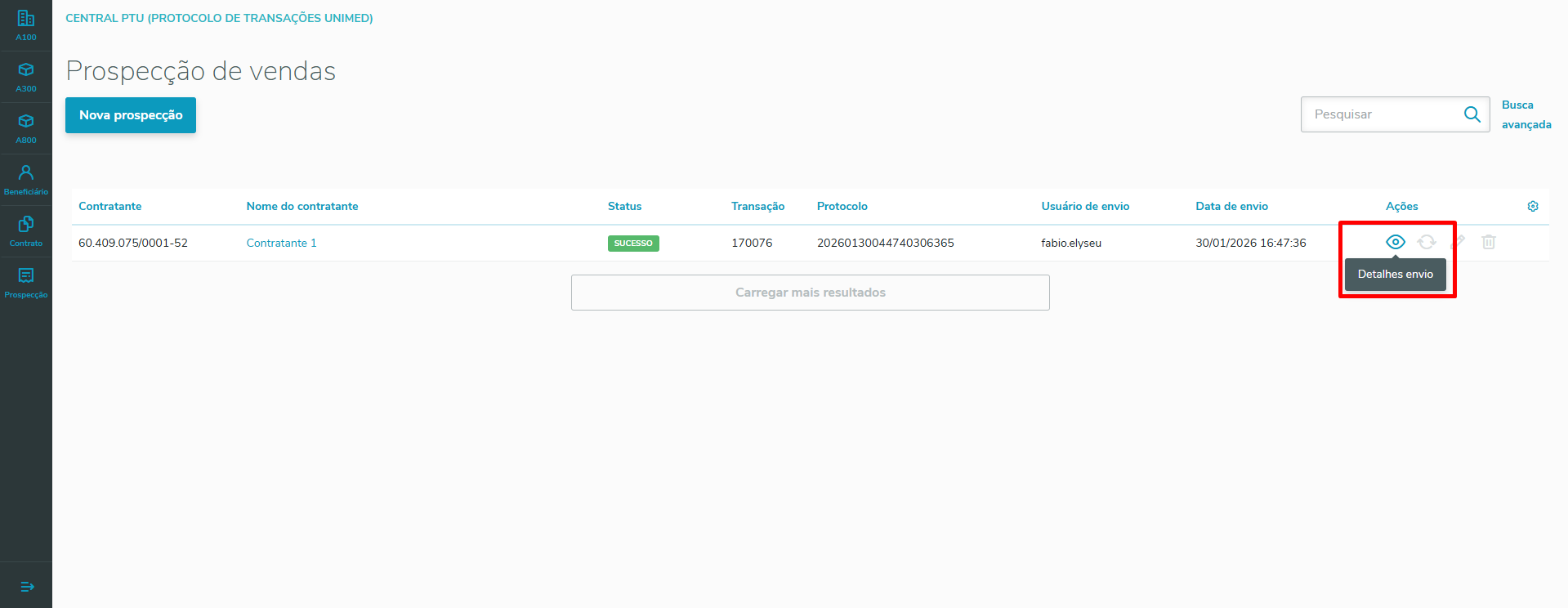
| Detalhes envio | Permite visualizar os detalhes do envio/retorno da UB. (disponível apenas após o primeiro envio da prospecção) |
| Enviar/Reprocessar | Realiza o envio/reenvio da prospecção. (Disponível apenas quando a prospecção estiver com o status Pendente/Erro) |
| Editar | Permite a edição dos dados da prospecção de venda. (Disponível quando a prospecção não estiver com os status Processando/Sucesso/Análise) |
| Excluir | Permite a exclusão da prospecção de venda, caso ainda não tenha sido enviada. |
Informações extras da prospecção de venda:
Campo: | Descrição |
Status | Status da prospecção de venda. Pode conter os valores abaixo: Digitado - Prospecção de venda cadastrada, mas sem beneficiários. Pendente - Prospecção de venda cadastrada com beneficiários importados, permitindo o envio para a Unimed Brasil. Processando - Prospecção de venda está sendo enviada e aguardando o retorno. Erro - Prospecção de venda retornou com erro. É possível revisar as informações e realizar um novo envio. Sucesso - Prospecção retornou com sucesso. Análise - Prospecção retornou com pendência de análise. |
| Transação | Número da transação na Unimed Brasil. |
| Protocolo | Protocolo da prospecção de venda retornado pela Unimed Brasil caso retorne Sucesso/Análise. |
| Usuário de envio | Usuário que realizou o último envio da prospecção. |
| Data de envio | Data e hora do último envio realizado da prospecção. |
A. Detalhes do contratoÂncora detalhes detalhes
| detalhes | |
| detalhes |
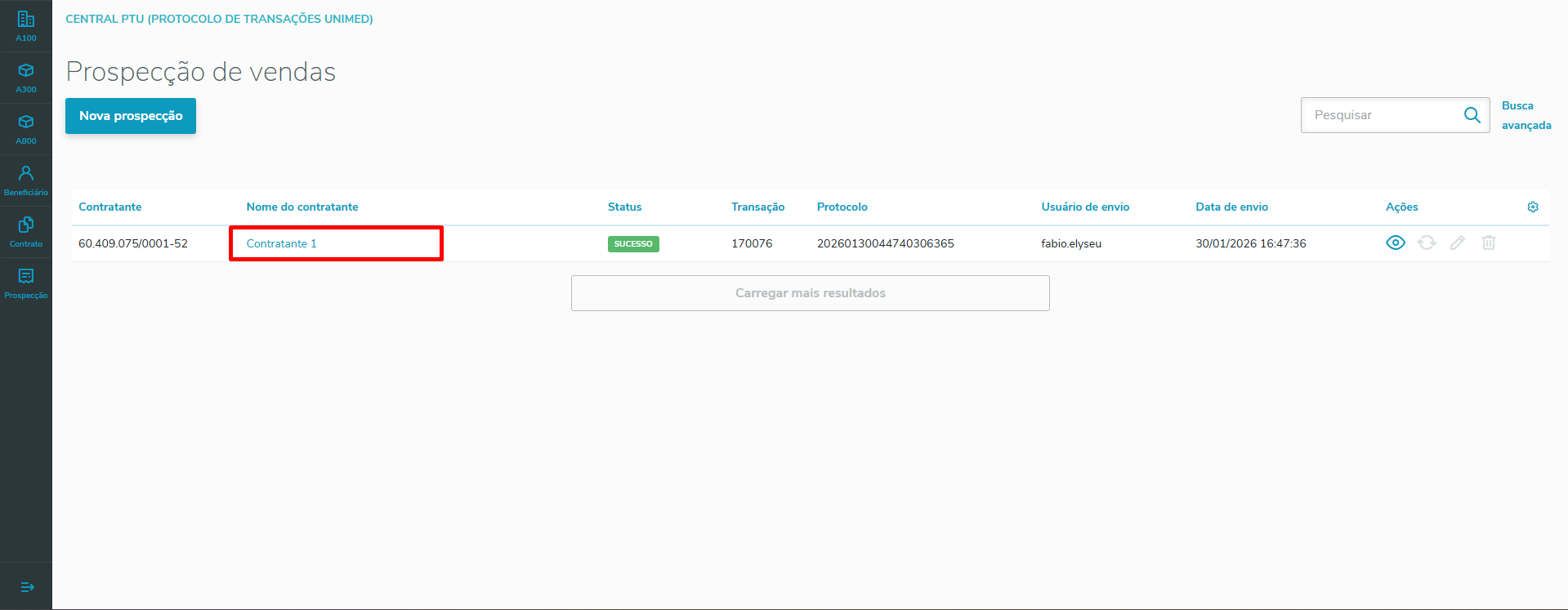
Através do link na listagem na coluna Modalidade/Proposta Nome do contratante, é possível acessar a tela de detalhes do contrato. 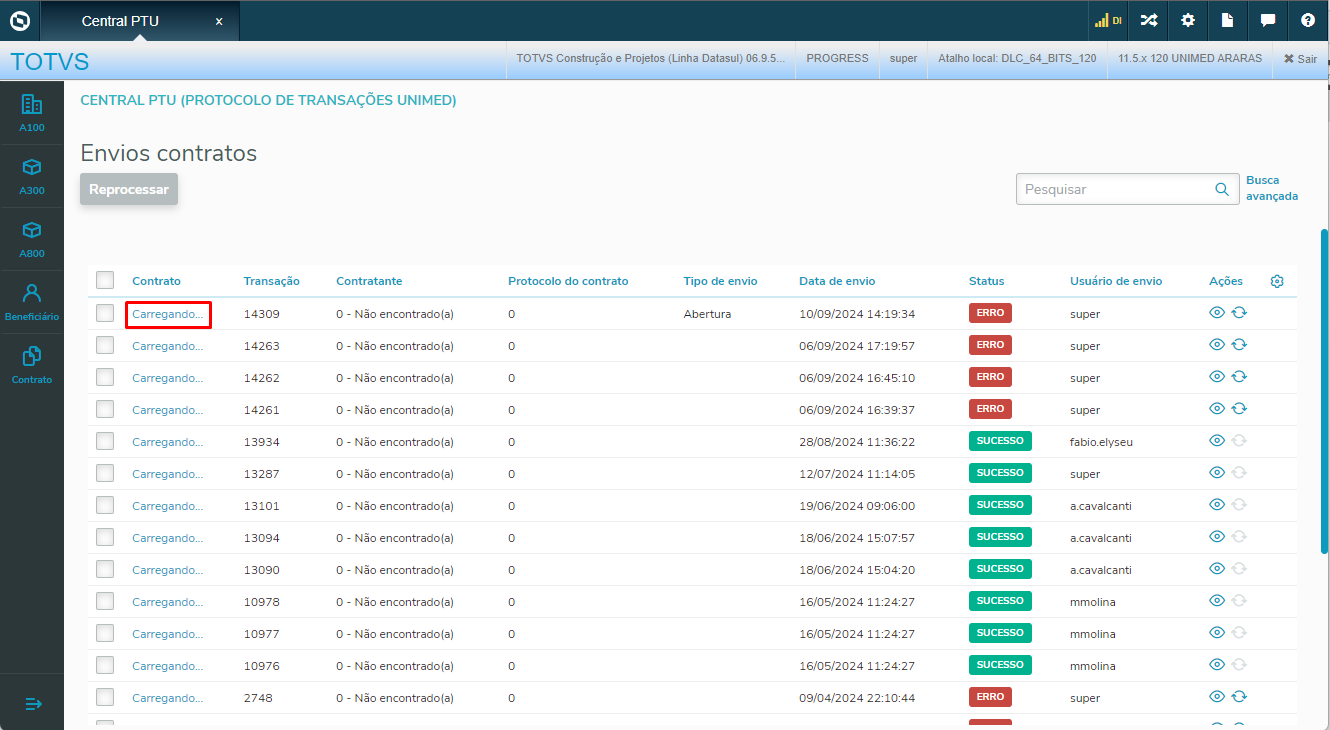
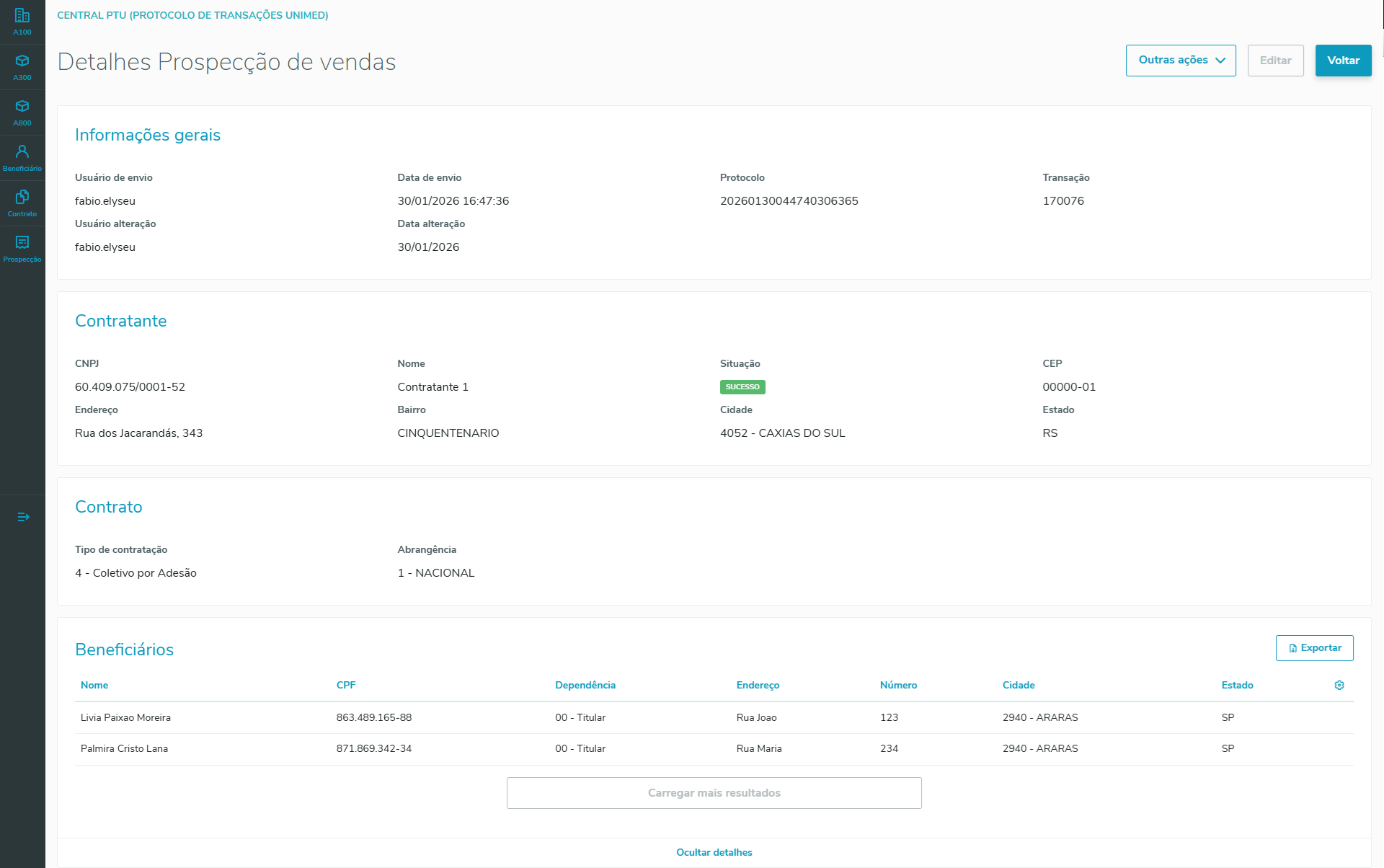
Ações relacionadas ao Detalhar:
Ação: | Descrição |
| Voltar | Retorna para a tela inicial. |
| Editar | Permite a edição dos dados da prospecção de venda. (Disponível quando a prospecção não estiver com os status Processando/Sucesso/Análise) |
| Excluir | Permite a exclusão da prospecção de venda, caso ainda não tenha sido enviada. |
| Baixar acordo | Permite o download do arquivo de acordo entre Unimeds, caso exista. |
| BENEFICIÁRIOS | |
| Exportar | Permite a exportação dos beneficiários, em formato .CSV. |
| Carregar mais resultados | Permite buscar mais beneficiários relacionados a prospecção de venda. |
B. Detalhes do envioÂncora detalhesMovimentacao detalhesMovimentacao
| detalhesMovimentacao | |
| detalhesMovimentacao |
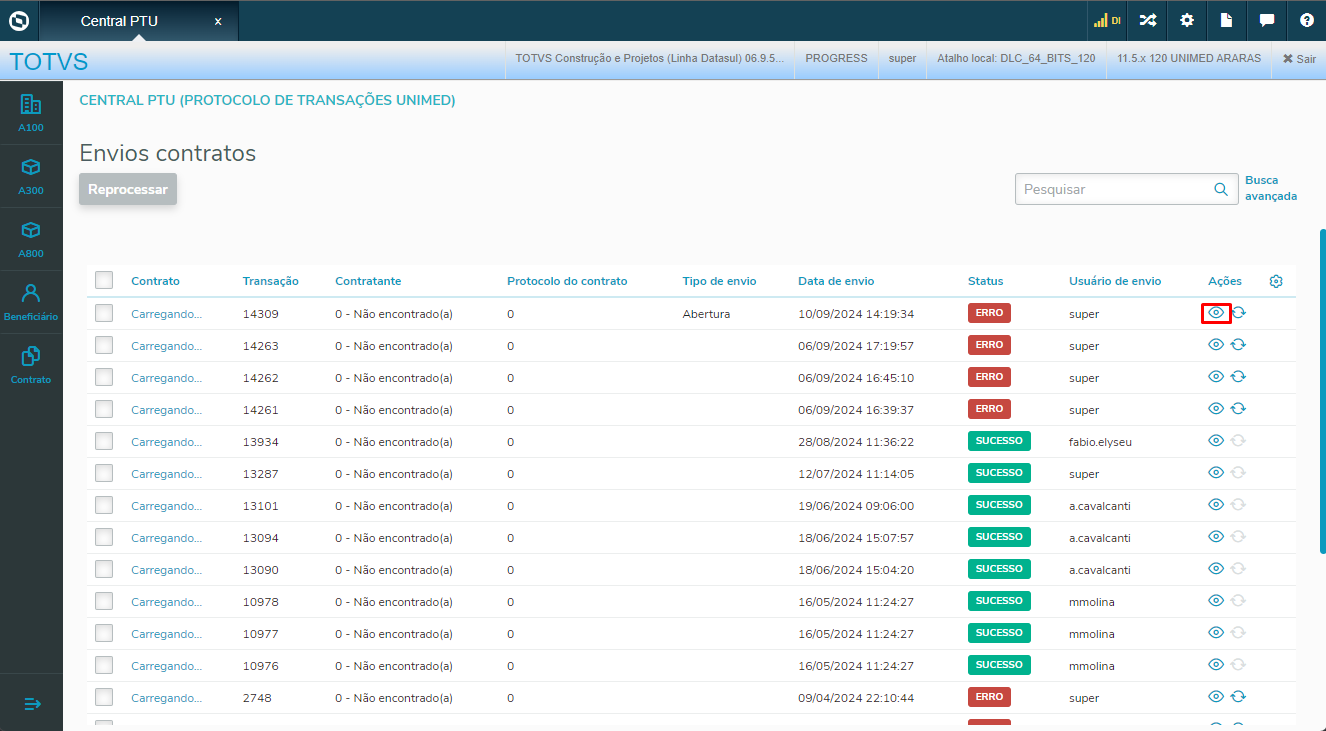
Na tela inicial, na listagem há um ícone "Visualizar detalhes" na coluna Ações permite visualizar as informações sobre as movimentações.
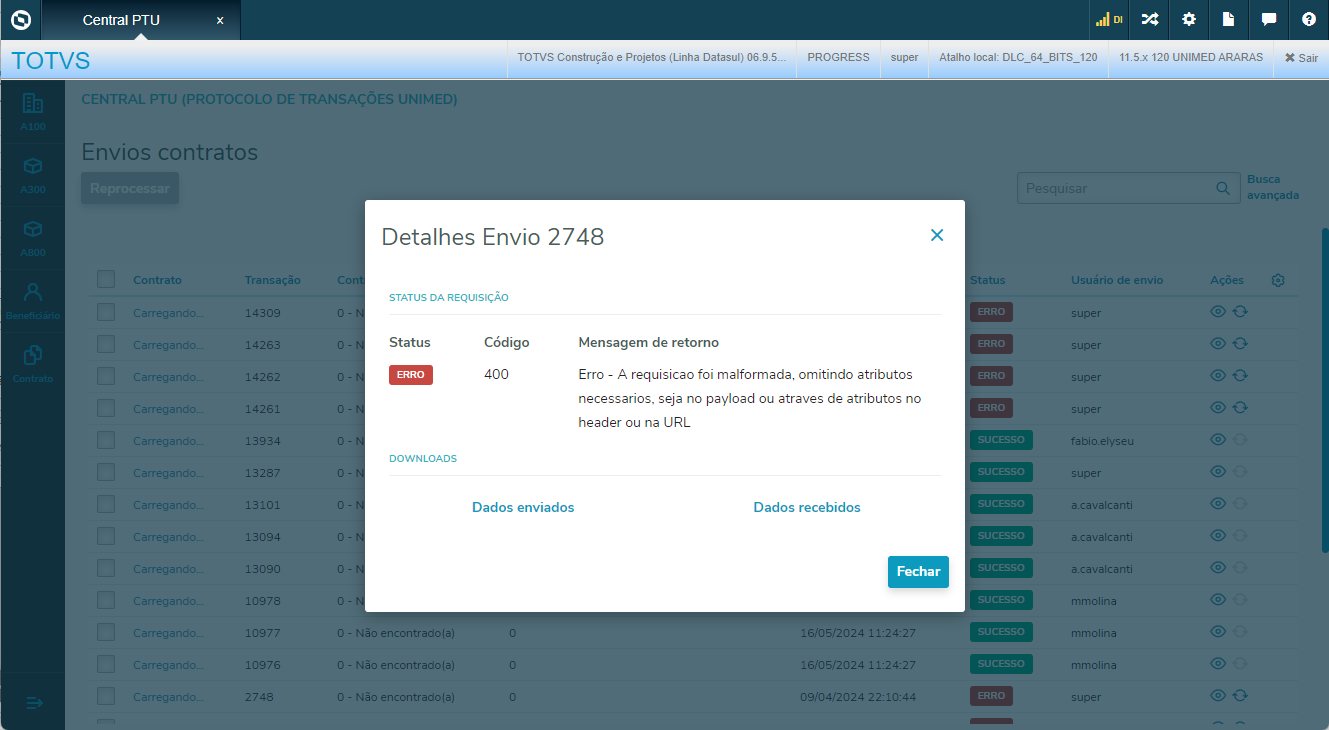
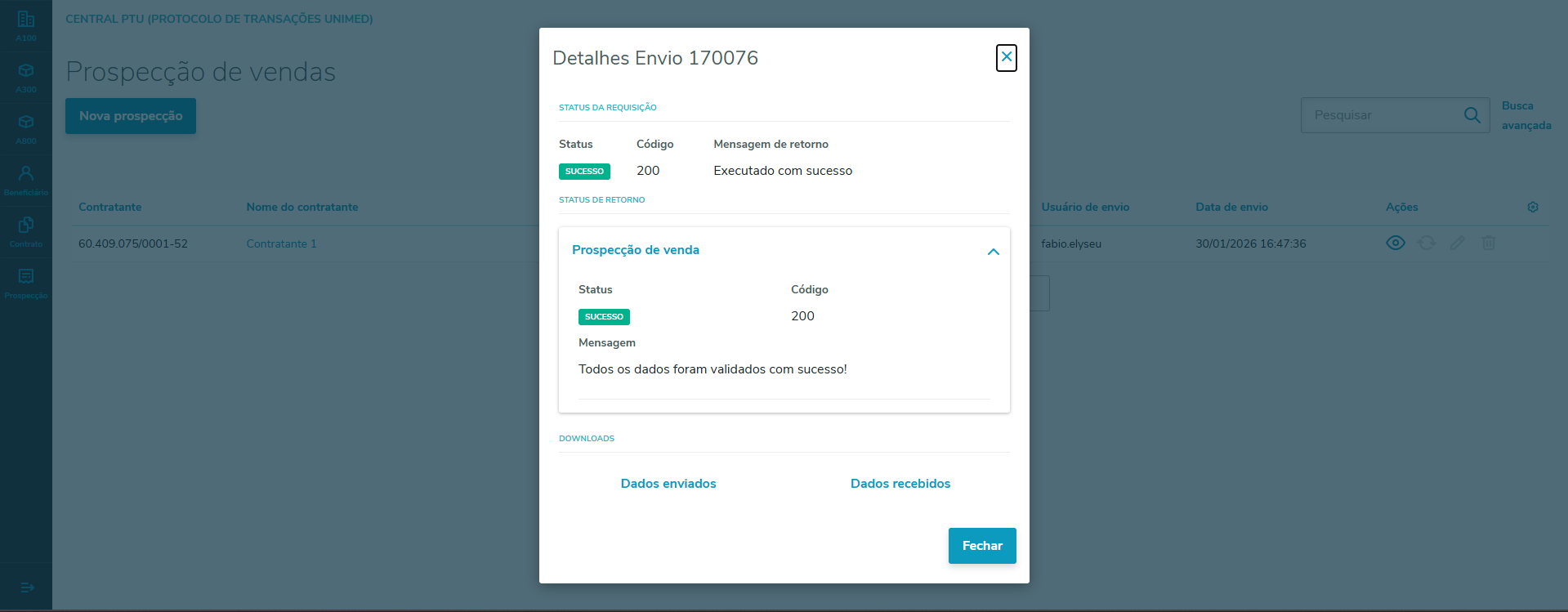
No modal de detalhes, ao ser aberto, é possível visualizar diversas informações importantes. Isso inclui o Status da requisição e Status de retorno,com os seguintes dados:
- O campo Status indica se a requisição teve êxito ou se ocorreu algum erro.
- O Código corresponde ao código de retorno da requisição.
- A Mensagem de retorno e Mensagem descreve o resultado da requisição.
- Lista de erros fornece uma lista de detalhes adicionais de erros da requisição.
- Mensagem enviada e Mensagem recebida Dados enviados e Dados recebidos é possível fazer o download do arquivo JSON dos dados enviados e recebidos da requisição respectivamente.
C.
...
Enviar/reprocessar prospecçãoÂncora
...
reenviarProspeccao
| reenviarProspeccao |
...
reenviarProspeccao
| reenviarProspeccao |
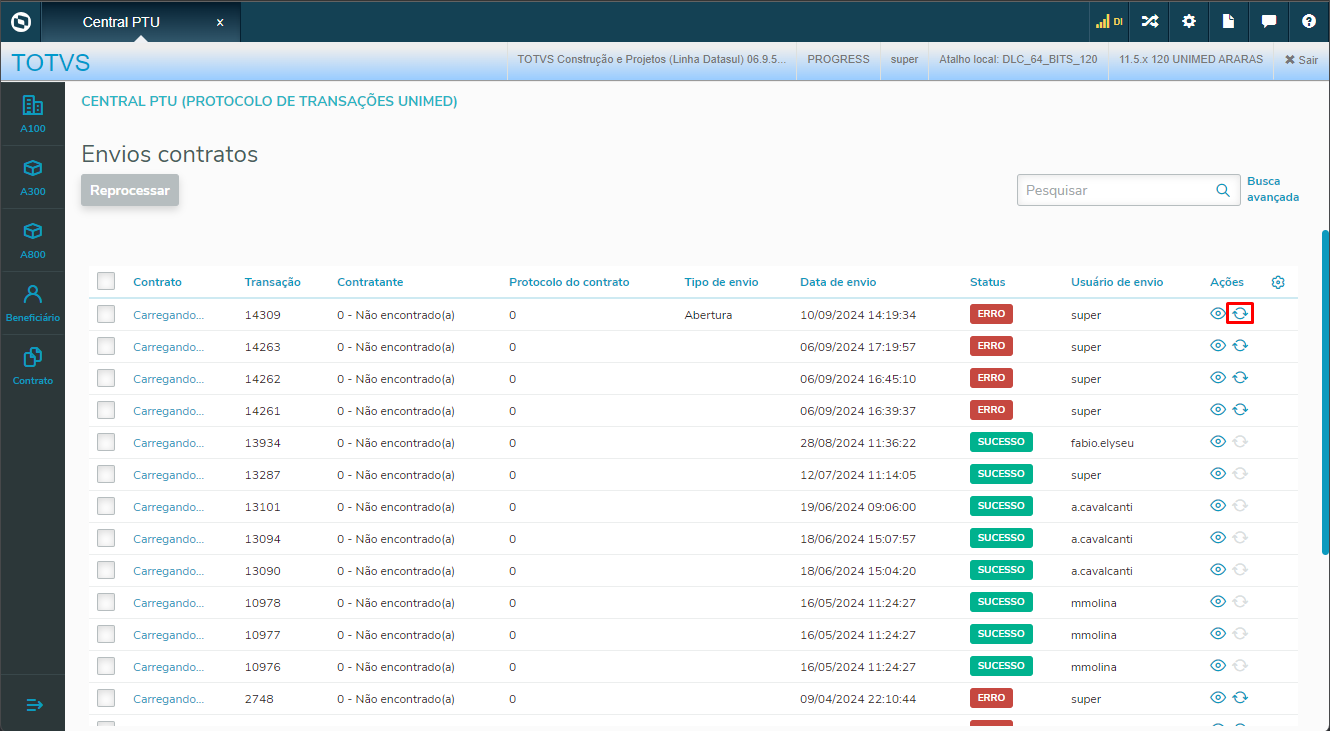
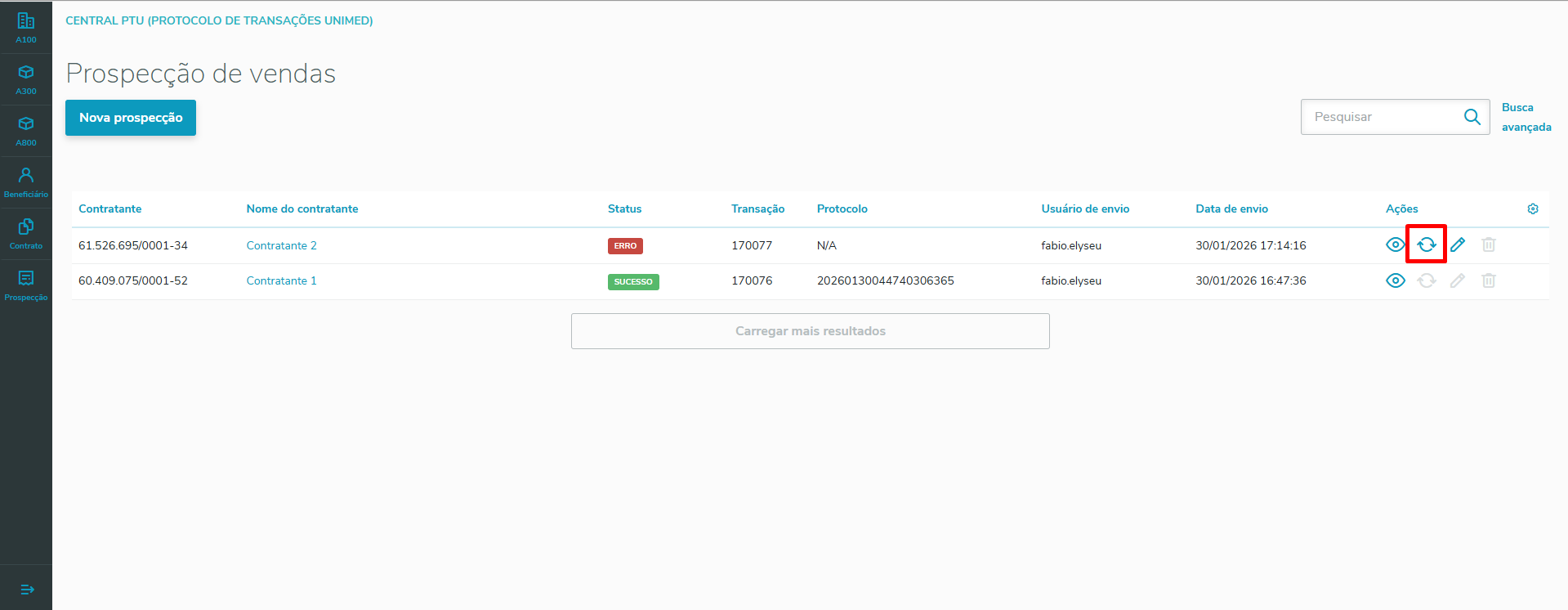
Ao clicar no ícone de Enviar/Reprocessar, você terá a opção de enviar/reenviar os dados do contrato.
Observação: É importante notar que essa a funcionalidade de reprocessar estará disponível somente nos casos em que ocorreu erro no envio anterior, ou o contrato possui algum beneficiário que durante o envio da massa inicial de dados do Cadbenef ficou com status Análise ou Erro.
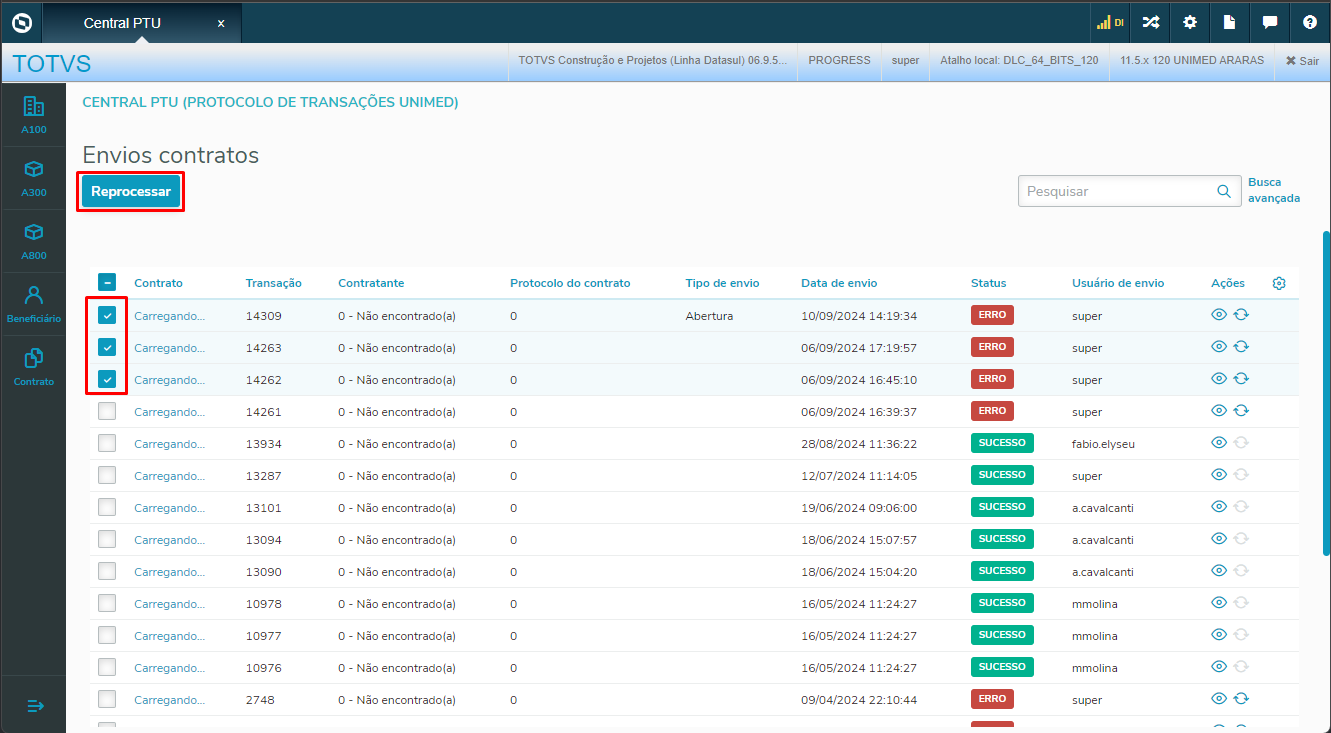
É possível selecionar diversos ou todos os pedidos na tela, além de reprocessar todos os pedidos na base de dados usando um filtro específico:
- Seleção de 3 pedidos para reprocessar
.
Visão Geral
Import HTML Content
Conteúdo das Ferramentas
Tarefas