Versões comparadas

Chave

  • Esta linha foi adicionada.
  • Esta linha foi removida.
  • A formatação mudou.

...

Informe Situación de Clientes (FINR340) -

...

 Datos mostrados, procedimientos y parametrizaciones.

ProdutoOcorrência exibidos, procedimentos e parametrizações do relatório de Posição de Clientes Passo passoProcedimentos o relatório de posição geral siga os passos abaixo:
  1. Acessar o menu do módulo financeiro.
  2. Clicar em “Relatórios”
  3. Clicar em Contas a Receber e depois em "Posição de Clientes"
  4. Na janela de emissão do relatório "Posição de Clientes", clique em “Outras Ações” e depois em "Parâmetros".

O sistema apresenta uma janela com os parâmetros referentes ao relatório.

  • Pergunta 01 – Do Cliente? 
    Selecione o código inicial do intervalo de códigos de clientes a serem considerados na geração do relatório. Tecla [F3] disponível para consultar o Cadastro de Clientes.
  • Pergunta 02 - Até o Cliente? 
    Selecione o código final do intervalo de códigos de clientes a serem considerados na geração do relatório. Tecla [F3] disponível para consultar o Cadastro de Clientes.
  • Pergunta 03 – Da loja? 
    Informe o código inicial do intervalo das filiais dos clientes a serem considerados na geração do relatório.
  • Pergunta 04 – Até a Loja? 
    Informe o código final do intervalo das filiais dos clientes a serem considerados na geração do relatório.
  • Pergunta 05 – Da Emissão? 
    Informe a data inicial do intervalo de datas de emissão dos títulos a serem considerados na geração do relatório.
  • Pergunta 06 – Até a Emissão? 
    Informe a data final do intervalo de datas de emissão dos títulos a serem considerados na geração do relatório.
  • Pergunta 07 – Do Vencimento? 
    Informe a data inicial do intervalo de datas de vencimento dos títulos a serem considerados na geração do relatório.
  • Pergunta 08 – Até o vencimento? 
    Informe a data final do intervalo de datas de vencimento dos títulos a serem considerados na geração do relatório.
  • Pergunta 09 – Imprime provisórios? 
    Selecione a opção “Sim” caso o relatório deva emitir os títulos provisórios, ou “Não”, caso contrário.
  • Pergunta 10 – Qual a moeda? 
    Selecione qual moeda deve ser considerada na geração do relatório, se “Moeda 1”, “Moeda 2”, “Moeda 3”, “Moeda 4” ou “Moeda 5”.
  • Pergunta 11 – Reajusta Venc. pela? 
    Selecione a opção “Data Base”, caso o reajuste dos títulos vencidos devam considerar a data base, ou “Data do Vencimento”.
  • Pergunta 12 – Considera Faturados? 
    Selecione a opção “Sim”, para que a geração do relatório considere os títulos faturados, ou “Não”, caso contrário.
  • Pergunta 13 – Outras Moedas? 
    Selecione a opção “Converter” caso queira que títulos em outras moedas sejam considerados no relatório, ou “Não imprimir”, caso contrário.
  • Pergunta 14 – Compõe Saldo retroativo? 
    Escolha "Sim", caso queira que os saldos dos títulos sejam recompostos até a data de referência do relatório. Escolha "Não", caso queira considerar os saldos dos títulos na situação atual (contido no cadastro de títulos), independente da data de emissão do relatório.
  • Pergunta 15 – Imprime o nome? 
    Selecione "Razão Social" para imprimir a razão social do cliente ou "Nome reduzido" para imprimir o nome reduzido do cliente do título.
  • Pergunta 16 – Da Natureza? 
    Selecione o código inicial do intervalo de códigos de naturezas a serem considerados na geração do relatório. Tecla [F3] disponível para consultar o Cadastro de Naturezas.
  • Pergunta 17 – Até a Natureza? 
    Selecione o código final do intervalo de códigos de naturezas a serem considerados na geração do relatório. Tecla [F3] disponível para consultar o Cadastro de Naturezas.
  • Pergunta 18 – Considera Liquidados? 
    Indica se os títulos que foram liquidados devem ser listados.
  • Pergunta 19 – Cons. Baixas por Recibo? 
    Indica se os títulos que foram baixados pelo recibo devem ser listados.
  • Pergunta 20 – Cons. Filiais abaixo? 
    Selecione a opção "Sim" para que a geração do relatório considere as filiais a serem informadas nos parâmetros seguintes, ou "Não", caso contrário.
  • Pergunta 21 – Da Filial? 
    Informe o código inicial do intervalo de filiais da sua empresa a serem consideradas na geração do relatório, quando o parâmetro anterior "Considera Filiais Abaixo?" estiver "Sim".
  • Pergunta 22 – Até a Filial? 
    Informe o código final do intervalo de filiais da sua empresa a serem consideradas na geração do relatório, quando o parâmetro anterior "Considera Filiais Abaixo?" estiver "Sim".
  • Pergunta 23 – Seleciona Filial? 
    Escolha Sim se deseja selecionar as filiais. Esta pergunta somente terá efeito em ambiente TOPCONNECT / TOTVSDBACCESS
  1. Confira as configurações e confirme a impressão do relatório.

Producto:

Protheus®

VersõesVersiones:

12.1.17 e y superiores

Ocurrencia:

Dados

mostrados, procedimientos y parametrizaciones del informe de Situación de Clientes (FINR340).

Paso a

paso:

Procedimiento

Para emitir

el informe de situación general de clientes

, siga los siguientes pasos:

1.   Acceda al menú del módulo financiero.

2.   Haga clic en “Informes”

3.   Haga clic en Cuentas por Cobrar, después en "Situación de Clientes"

4.   En la ventana de emisión del informe "Situación de Clientes", haga clic en “Otras Acciones” y después en "Parámetros".

El sistema mostrará la ventana con los parámetros referentes al informe.

  • Pregunta 01 – ¿De Cliente? 
    Seleccione el código inicial del intervalo de códigos de clientes que se considerarán en la generación del informe. Tecla [F3] disponible para consultar el Registro de clientes.
  • Pregunta 02 - ¿A Cliente? 
    Seleccione el código final del intervalo de códigos de clientes que se considerarán en la generación del informe. Tecla [F3] disponible para consultar el Registro de clientes.
  • Pregunta 03 - ¿De Tienda? 
    Informe el código inicial del intervalo de las sucursales de los clientes que se considerarán en la generación del informe.
  • Pregunta 04 - ¿A Tienda? 
    Informe el código final del intervalo de las sucursales de los clientes que se considerarán en la generación del informe.
  • Pregunta 05 - ¿De Emisión? 
    Informe la fecha inicial del intervalo de fechas de Emisión de los títulos que se considerarán en la generación del informe.
  • Pregunta 06 - ¿A Emisión? 
    Informe la fecha final del intervalo de fechas de emisión de los títulos que se considerarán en la generación del informe.
  • Pregunta 07 – ¿De Vencimiento? 
    Informe la fecha inicial del intervalo de fechas de vencimiento de los títulos que se considerarán en la generación del informe.
  • Pregunta 08– ¿A Vencimiento? 
    Informe la fecha final del intervalo de fechas de vencimiento de los títulos que se considerarán en la generación del informe.
  • Pregunta 09 – ¿Imprime provisionales? 
    Seleccione la opción “Sí”, si el informe debe emitir los títulos provisionales, en caso contrario  seleccione “No”.
  • Pregunta 10 - ¿Qué moneda? 
    Seleccione qué moneda debe considerarse en la generación del informe, si es “Moneda 1”, “Moneda 2”, “Moneda 3”, “Moneda 4” o “Moneda 5”.
  • Pregunta 11 – ¿Reajusta Venc. por la? 
    Seleccione la opción “Fecha Base”, si en el reajuste de los títulos vencidos se deben considerar la fecha base, o “Fech del vencimiento”.
  • Pregunta 12 - ¿Considera Facturados? 
    Seleccione la opción “Sí”, para que la generación del informe considere los títulos facturados, o “No”, en caso contrario.
  • Pregunta 13 - ¿Otras monedas? 
    Seleccione la opción “Convertir” si desea que los títulos en otras monedas se consideren en el informe, o “No imprimir”, en caso contrario.
  • Pregunta 14 - ¿Compone Saldo Retroactivo? 
    Seleccione "Sí" si desea que los saldos de los títulos se restauren hasta la fecha de referencia del informe. Seleccione "No" si desea considerar los saldos de los títulos en la situación actual (contenido en el registro de títulos), independientemente de la fecha de emisión del informe.
  • Pregunta 15 – ¿Imprime el nombre? 
    Seleccione "Razón Social" para imprimir la razón social del cliente o "Nombre reducido" para imprimir el nombre reducido del cliente del título.
  • Pregunta 16 - ¿De Modalidad? 
    Seleccione el código inicial del intervalo de códigos de modalidades que se considerarán al generar el informe. Tecla [F3] disponible para consultar el Registro de modalidades.
  • Pregunta 17 - ¿A Modalidad? 
    Seleccione el código final del intervalo de códigos de modalidades que se considerarán al generar el informe. Tecla [F3] disponible para consultar el Registro de modalidades.
  • regunta 18 - ¿Considera Liquidados? 
    Indica si se deben listar los títulos que se liquidaron.
  • Pregunta 19 - ¿Cons Bajas por Recibo? 
    Indica si se deben listar los títulos que se dieron de baja por medio del recibo.
  • Pregunta 20 - ¿Cons siguientes sucursales? 
    Seleccione la opción "Sí" para que la generación del informe considere las sucursales que se informarán en los parámetros siguientes, o "No", en caso contrario.
  • Pregunta 21 - ¿De Sucursal? 
    Informe el código inicial del intervalo de sucursales de su empresa que se considerarán en la generación del informe, cuando el parámetro anterior "¿Considera Sucursales a continuación?" estuviera "Sí".
  • Pregunta 22 - ¿A Sucursal? 
    Informe el código final del intervalo de sucursales de su empresa que se considerarán en la generación del informe, cuando el parámetro anterior "¿Considera Sucursales a continuación?" estuviera "Sí".
  • Pregunta 23 - ¿Selecciona Sucursal? 
    Seleccione "Sí" si desea seleccionar las sucursales. Esta pregunta tendrá efecto solamente en el entorno TOPCONNECT / TOTVSDBACCESS.

1.   Verifique las configuraciones y confirme la impresión del informe.

Observaciones:

Este informe presenta la situación de los clientes con relación a los títulos recibidos, en la moneda seleccionada por el usuario.

Datos principales de los títulos presentados en el informe

  • Valor original

Presenta los valores de los títulos en el momento de incluir o modificar sin considerar las bajas efectuadas en este título.

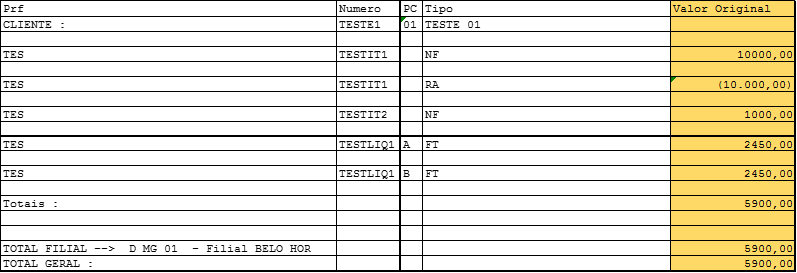
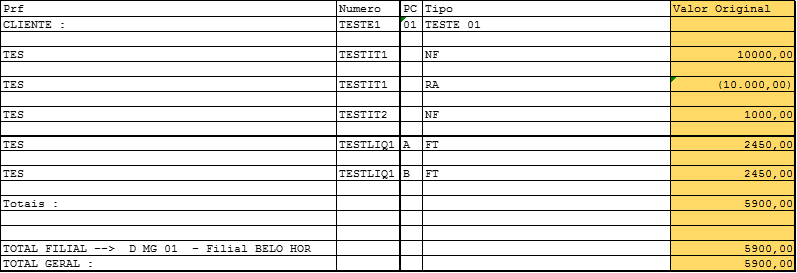
En el siguiente ejemplo podemos identificar que en la línea Totales, Total por Sucursal y Totales Generales, los valores de los títulos se suman al total y los valores de los títulos con el tipo RA/NCC se restan.

Image Added

  • Fecha de emisión

Presenta la fecha de emisión de los títulos.

  • Fecha de vencimiento

Presenta la fecha de vencimiento de los títulos.

  • Fecha de la baja

Presenta la fecha de la baja de los títulos. En caso de bajas parciales, el informe presenta solamente la fecha de la última baja.

  • Descuentos

Presenta el descuento de los títulos listados.

  • Descuentos

Presenta los descuentos de los títulos listados.

  • Intereses

Presenta los intereses de los títulos listados.

  • Multa

 Presenta la multa de los títulos listados.

  • Corrección monetaria

Presenta la corrección monetaria de los títulos listados.

  • Valores adicionales

Presenta los Valores adicionales de los títulos listados.

  • Valor dado de baja

Presenta los Valores dados de baja de los títulos listados. Así como en la columna “Valor original” para las líneas totales, Total por Sucursal y Totales Generales, los valores de los títulos se suman al total y los valores de los títulos con el tipo RA/NCC se restan. En el siguiente ejemplo, se efectuó la compensación de un título RA por el

Observações:

Este relatório apresenta a posição dos clientes quanto aos títulos recebidos, na moeda selecionada pelo usuário.

Dados principais dos títulos apresentados no relatório

  • Valor original.

Apresenta os valores dos títulos no momento da inclusão ou alteração sem considerar as baixas efetuadas neste título.

No exemplo abaixo podemos identificar que na linha totais, total por filial e totais gerais, os valores dos títulos são somados ao total e os valores dos títulos com o tipo RA/NCC são subtraídos.

Image Removed

  • Data de emissão.

Apresenta a data de emissão dos títulos

  • Data de vencimento.

Apresenta a data de vencimento dos títulos

  • Data da baixa.

Apresenta a data da baixa dos títulos. Em caso de baixas parciais, o relatório apresenta apenas a data da última baixa.

  • Descontos.

Apresenta o desconto dos títulos listados.

  • Abatimentos.

Apresenta os abatimentos dos títulos listados.

  • Juros.

Apresenta os juros dos títulos listados.

  • Multa

 Apresenta a multa dos títulos listados.

  • Correção monetária.

Apresenta a correção monetária dos títulos listados.

  • Valores acessórios.

Apresenta os valores acessórios dos títulos listados.

  • Valor baixado.
Apresenta os valores baixados dos títulos listados. Assim como na coluna “Valor original” para as linhas totais, total por filial e totais gerais, os valores dos títulos são somados ao total e os valores dos títulos com o tipo RA/NCC são subtraídos. No exemplo abaixo foi efetuada uma compensação de um título RA no

valor de R$ 5.100,00, o sistema lista

esse valor na coluna “Valor Baixado”, mas subtrai esse

este valor en la columna “Valor Dado de Baja”, pero resta este valor para cálculo

dos

de los totalizadores.

Image Removed

  • Recebimentos antecipados.
Apresenta o valor original dos

Image Added

  • Cobros anticipados

Presenta el valor original de los títulos tipo RA listados.

  • Acréscimos.
Apresenta o acréscimo dos
  • Aumentos

Presenta el Aumento de los títulos listados.

  • Decréscimos.
Apresenta o decréscimo dos
  • Disminuciones

Presenta la Disminución de los títulos listados.

  • Saldo
atual. Apresenta os valores dos saldos dos
  • actual

Presenta los Valores de los saldos de los títulos listados.

Assim como na coluna

Así como en la columna “Valor original” para

as linhas totais, total por filial e totais gerais, os valores dos saldos são somados ao total e os valores dos títulos com o

las líneas totales, Total por Sucursal y Totales Generales, los valores de los títulos se suman al total y los valores de los títulos con el tipo RA/NCC

são subtraídos. No exemplo abaixo temos quatro títulos totalmente baixados e um título do tipo RA com saldo no

se restan. En el siguiente ejemplo, tenemos cuatro títulos totalmente dados de baja y un título del tipo RA con saldo en el valor de R$ 4900,00,

neste

en este caso

o saldo das linhas totalizadoras fica

, el saldo de las líneas totalizadoras queda negativo.

Image Removed

Image Added

  • Motivo
da baixa.
  • de la baja

Presenta el último motivo de la baja de los títulos listados. Si ocurriera una baja parcial y después una liquidación del saldo restante de este mismo título, el motivo de la baja listado será “Liquidación”.

  • Situación del título.

Presenta la Situación de los

Apresenta o último motivo da baixa dos títulos listados. No caso de ocorrência de uma baixa parcial e depois uma liquidação do saldo restante deste mesmo título, o motivo da baixa listado será “Liquidação”.

  • Situação do título.
Apresenta a situação dos

títulos listados.

  • Portador.
Apresenta o portador dos

Presenta el portador de los títulos listados.