
Histórico da Página
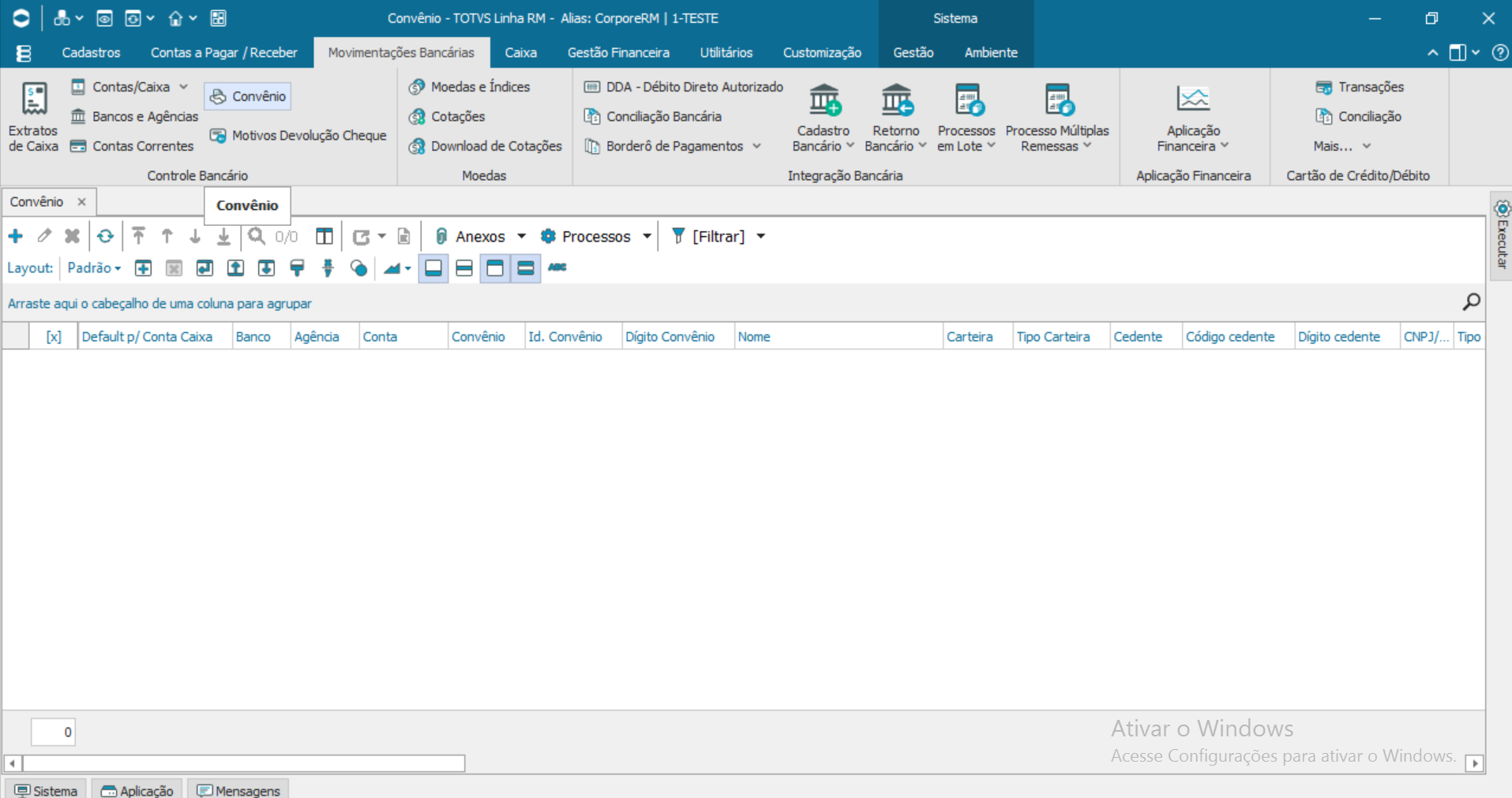
Ativação do Boleto Hibrido, para isso acessar: Movimentação Bancaria | Convênio
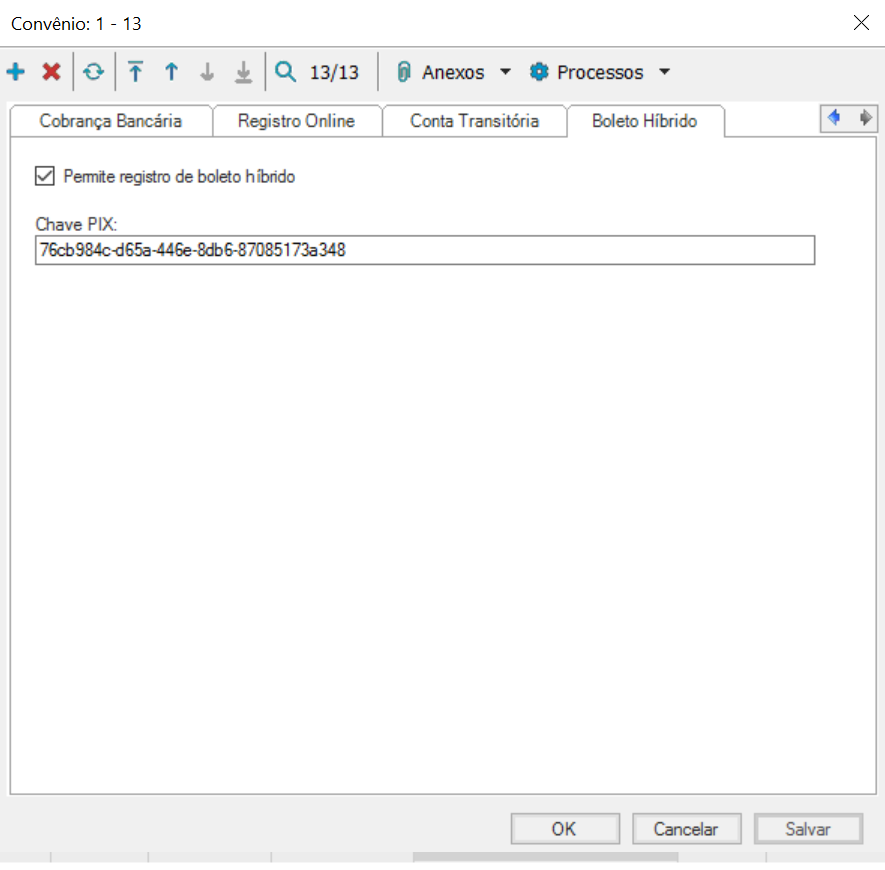
Após editar o cadastro do convênio, acesse a aba Boleto Híbrido, habilite a opção"Permite registro de boleto híbrido" e Informe a chave PIX fornecida pelo banco.
| Informações |
|---|
Não é permitido associar a mesma chave PIX a convênios diferentes. Cada convênio deve possuir uma chave PIX exclusiva. |
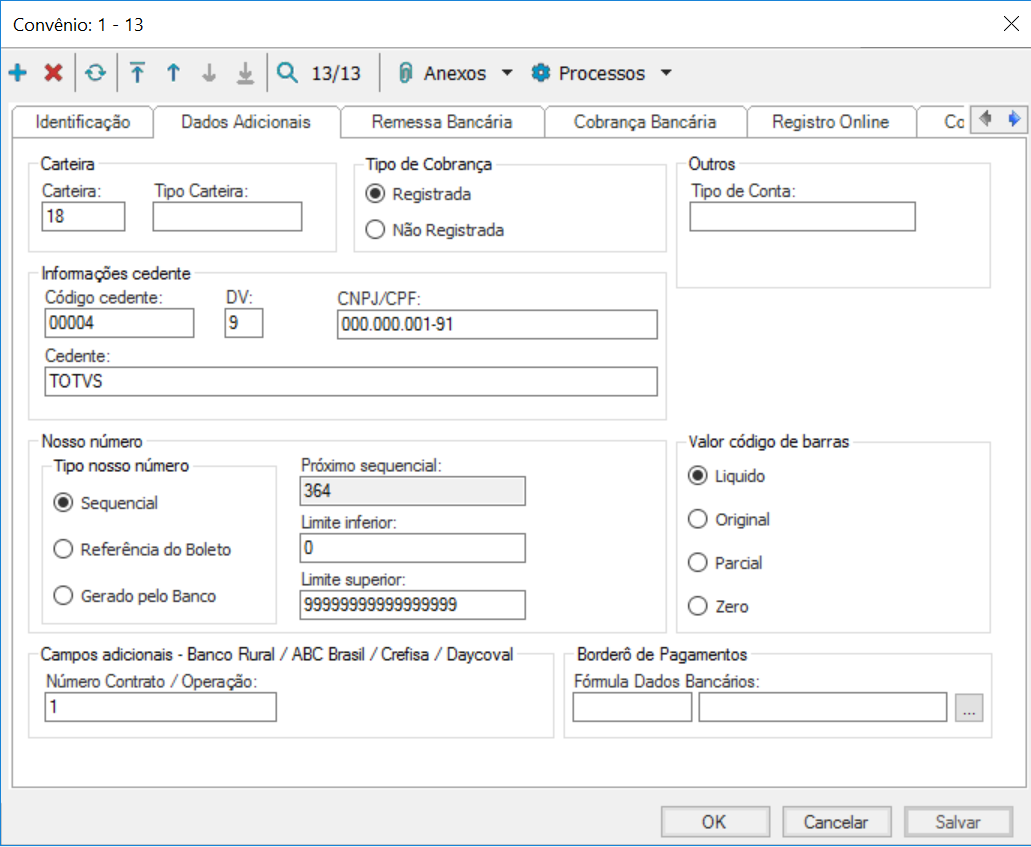
Configurar Dados Adicionais
Vá até a aba Dados Adicionais e, no campo "Valor código de barras", selecione uma das opções disponíveis.
| Aviso |
|---|
Atenção!
|
Configurar a Associação do Layout do Registros Online
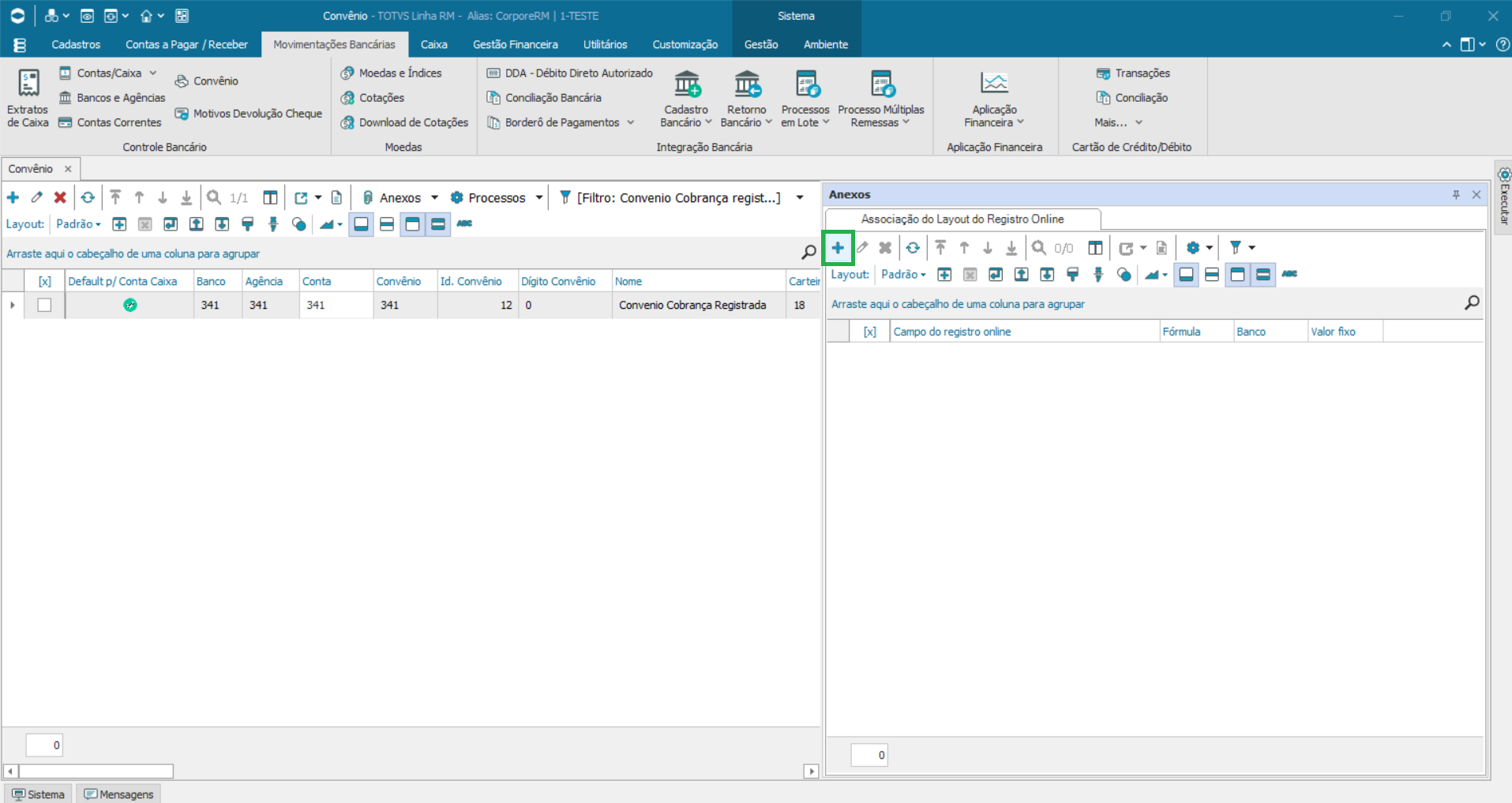
Em Anexos | Associação do Layout de Registro Online
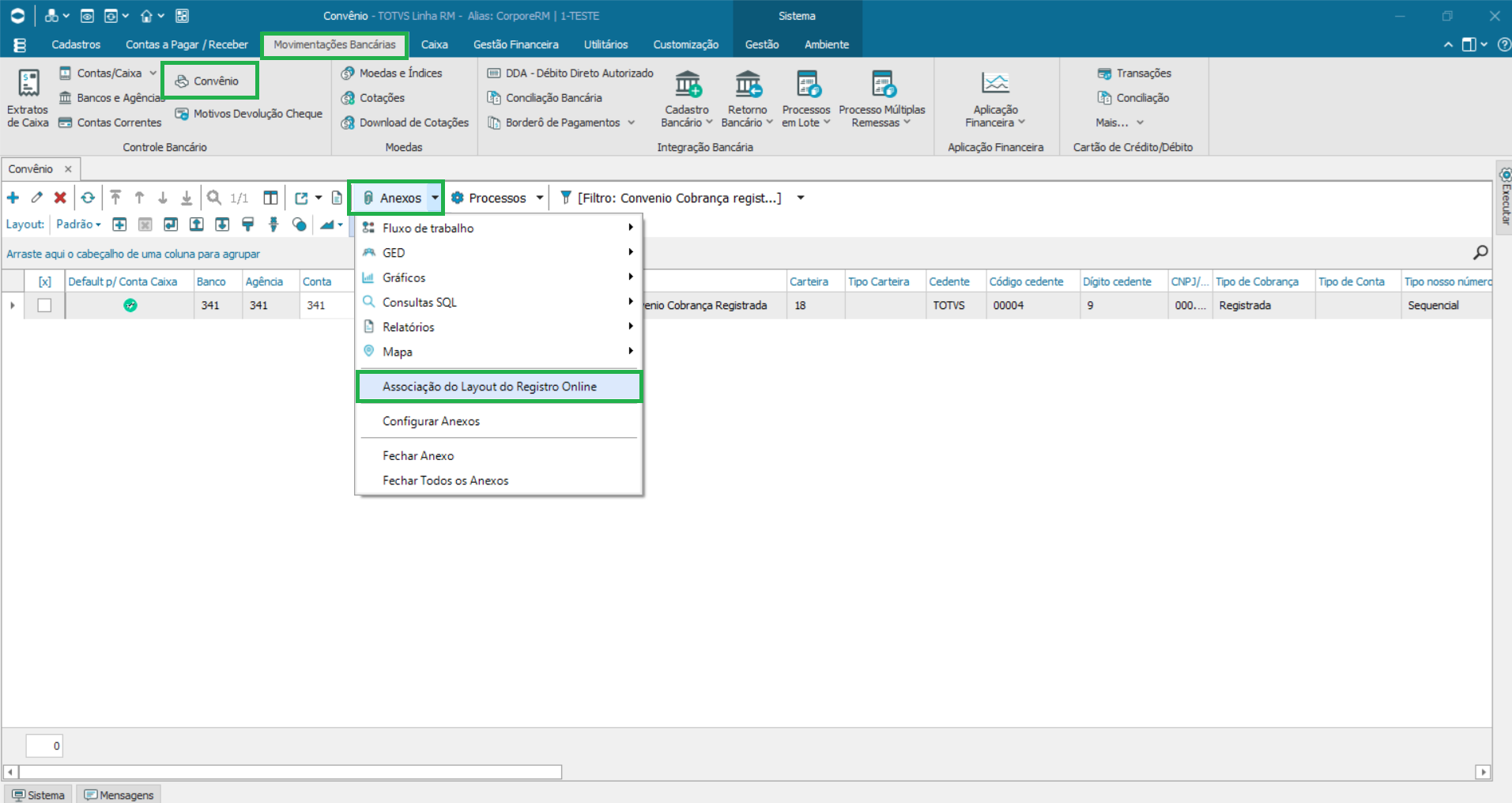
Com base na documentação disponível no Link , serão criados cinco layouts, contemplando as seguintes configurações:
Modalidade da Multa
Valor da Multa
Modalidade dos Juros
Valor dos Juros
Prazo máximo, em dias após o vencimento, para pagamento da transação.
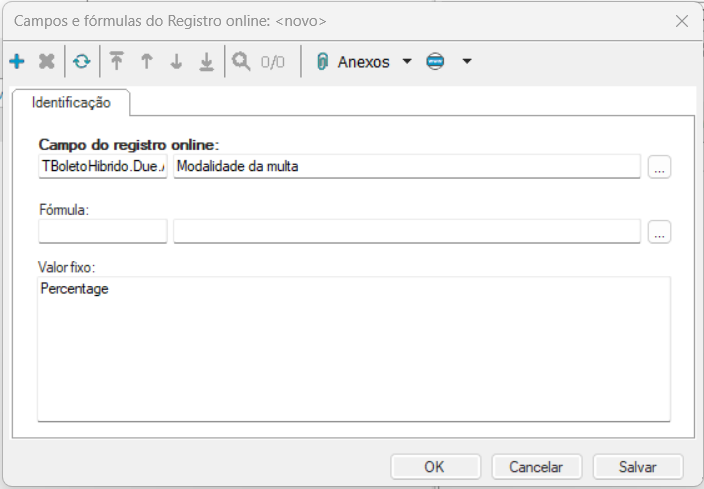
1. Modalidade de Multa
A modalidade poder ser por percentual ou valor fixo
Para percentual, utilizar a tag Percentage
Caso seja necessário utilizar o valor fixo, utilize a tag FixedAmount
2. Valor da Multa
No exemplo abaixo, com a configuração por porcentagem, o layout enviará o valor da multa correspondente a 1% ao mês
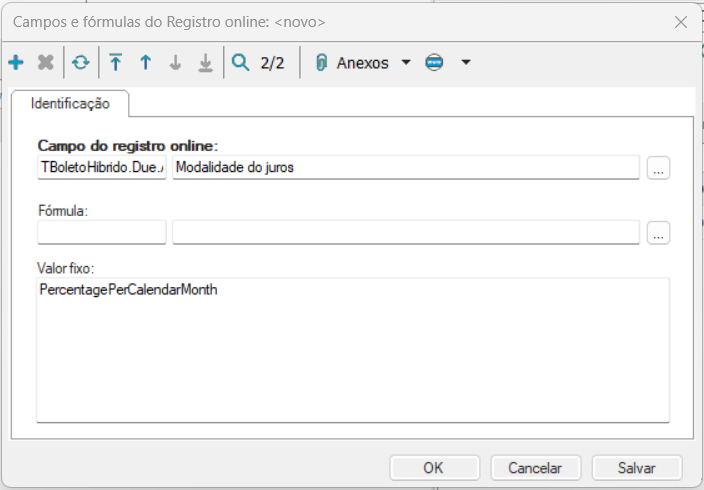
3. Modalidade dos Juros
Nesta opção, o layout enviará que o modalidade de juros será percentual ao mês (dias corridos) por meio da tag PercentagePerCalendarMonth.
Conforme a necessidade, também podem ser utilizadas as seguintes tags alternativas:
AmountCalendarDay– Valor por dia (dias corridos)PercentagePerCalendarDay– Percentual ao dia (dias corridos)PercentagePerCalendarYear– Percentual ao ano (dias corridos)AmountBusinessDay– Valor por dia (dias úteis)PercentagePerBusinessDay– Percentual ao dia (dias úteis)PercentagePerBusinessMonth– Percentual ao mês (dias úteis)PercentagePerBusinessYear– Percentual ao ano (dias úteis)
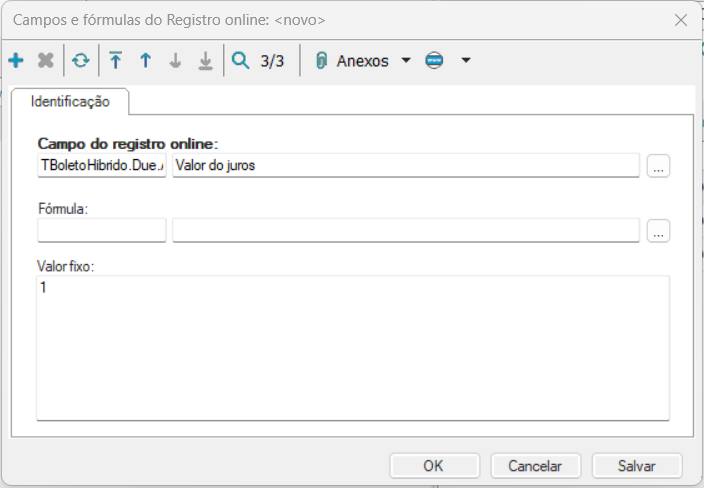
4. Valor dos Juros
Com a configuração aplicada, o layout informará juros de 1% ao mês, equivalentes a 0,03333% ao dia, considerando dias corridos.
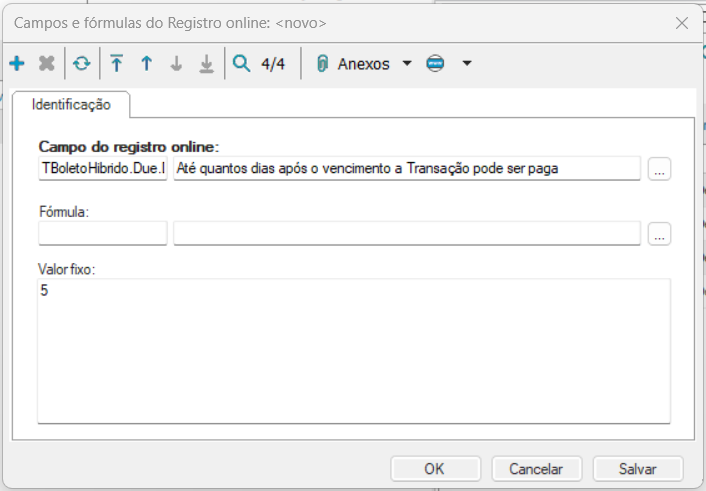
5. Prazo máximo, em dias após o vencimento para pagamento da transação.
Com a configuração aplicada, o layout informará que o pagamento do Boleto será permitido até 5 dias após o vencimento
Visão Geral
Import HTML Content
Conteúdo das Ferramentas
Tarefas