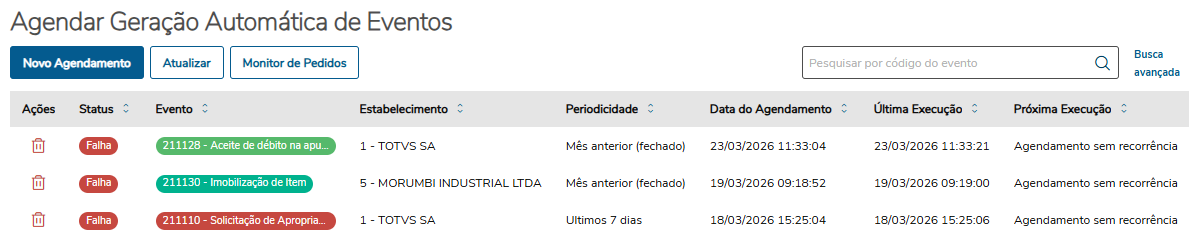
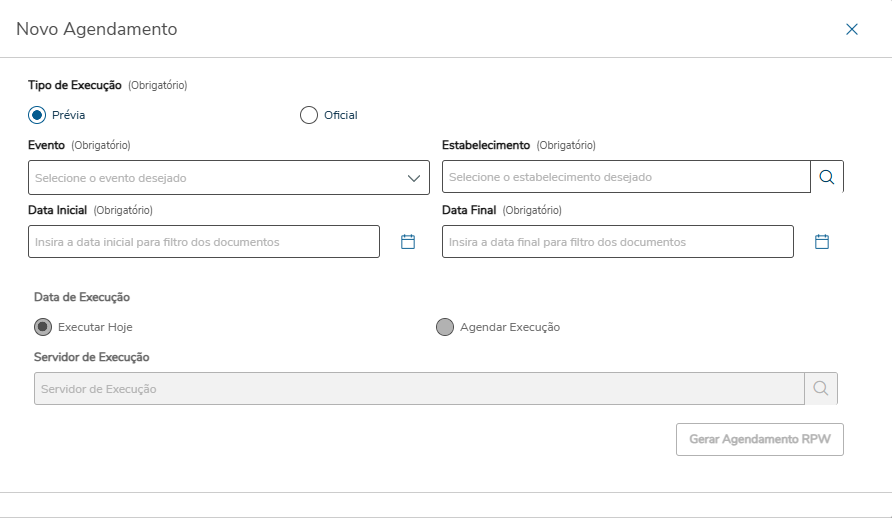
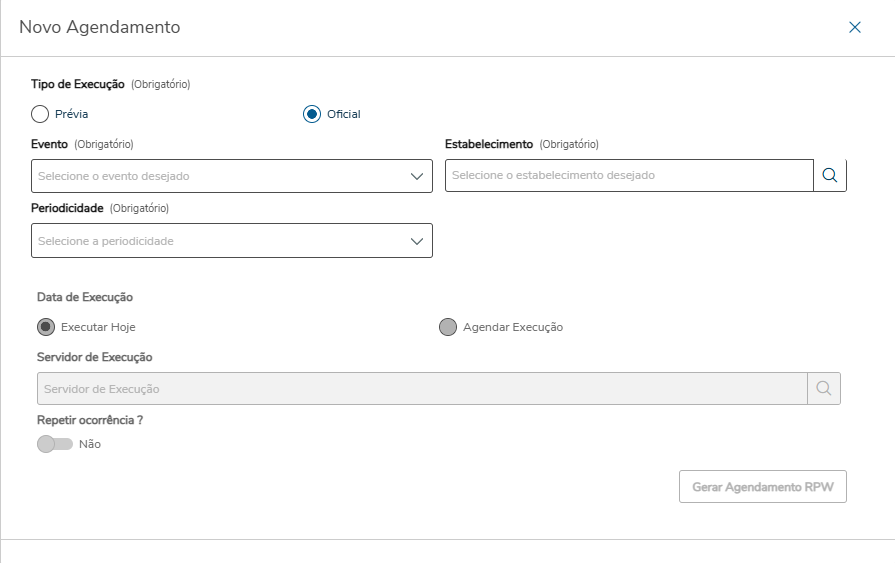
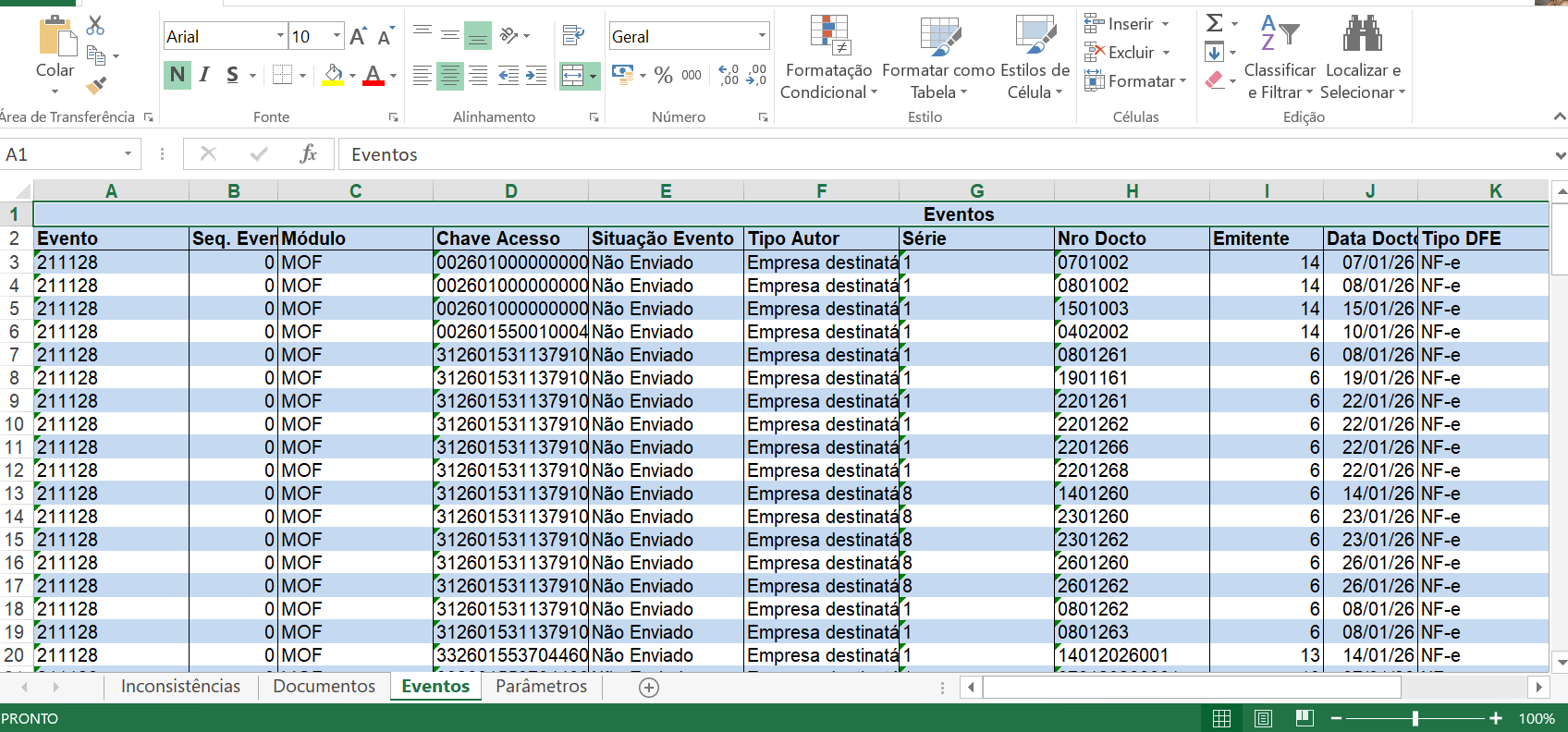
Cenários Automatização Eventos (html.mcd.cenarioEventoTributos)
Foi desenvolvido o programa que permite cadastrar os cenários e regras que serão utilizados para a geração automática dos eventos. A solução oferece autonomia na parametrização da busca de documentos eletrônicos, permitindo ajustes conforme o tipo de evento e as particularidades de cada estabelecimento.
1) Listagem: Na listagem é apresentado a lista de todos os cenários que foram inseridos na base, contendo as ações de Editar ou Duplicar um cenário já existente. 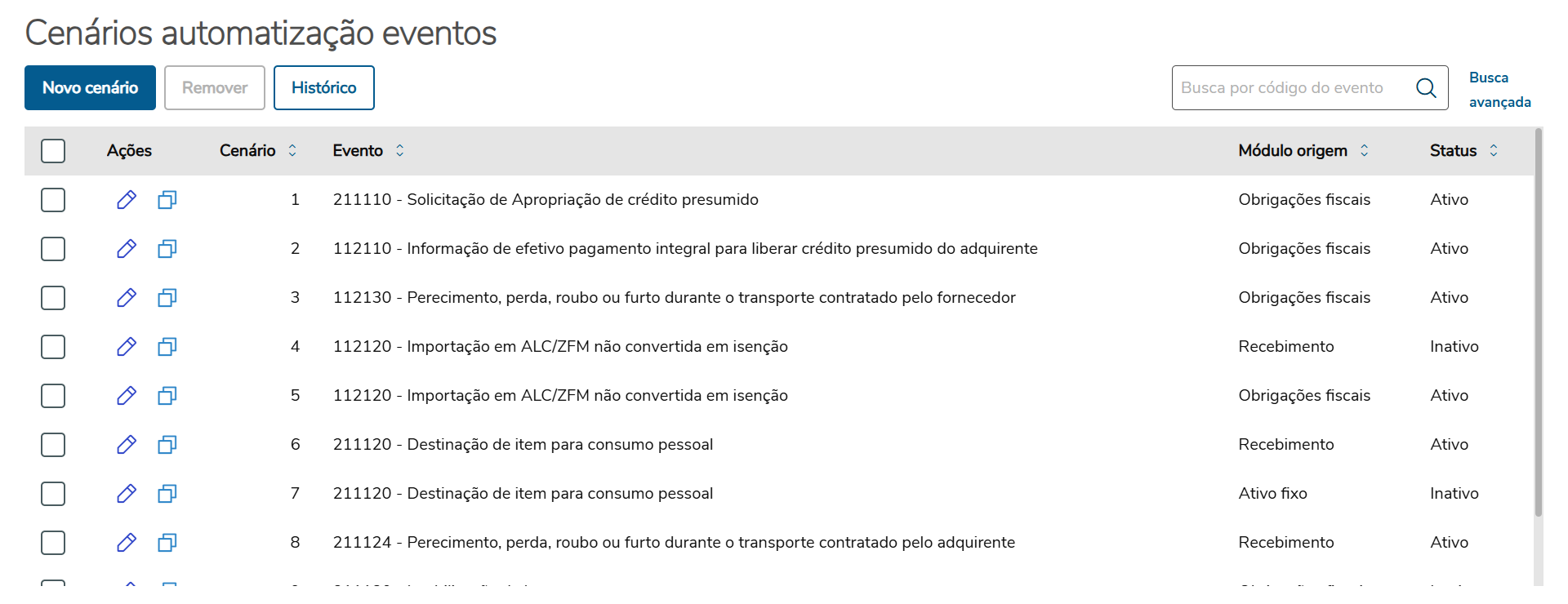 Image Added Image Added
2) Botão Remover: Ao selecionar algum registro na listagem, o botão Remover é habilitado, e se acionado será apresentada uma lista para conferência dos registros para exclusão. Caso selecionado Sim, os registros são excluídos do sistema e a listagem é atualizada. Caso selecionado Não, nenhuma alteração é realizada e o usuário retorna para a listagem dos registros.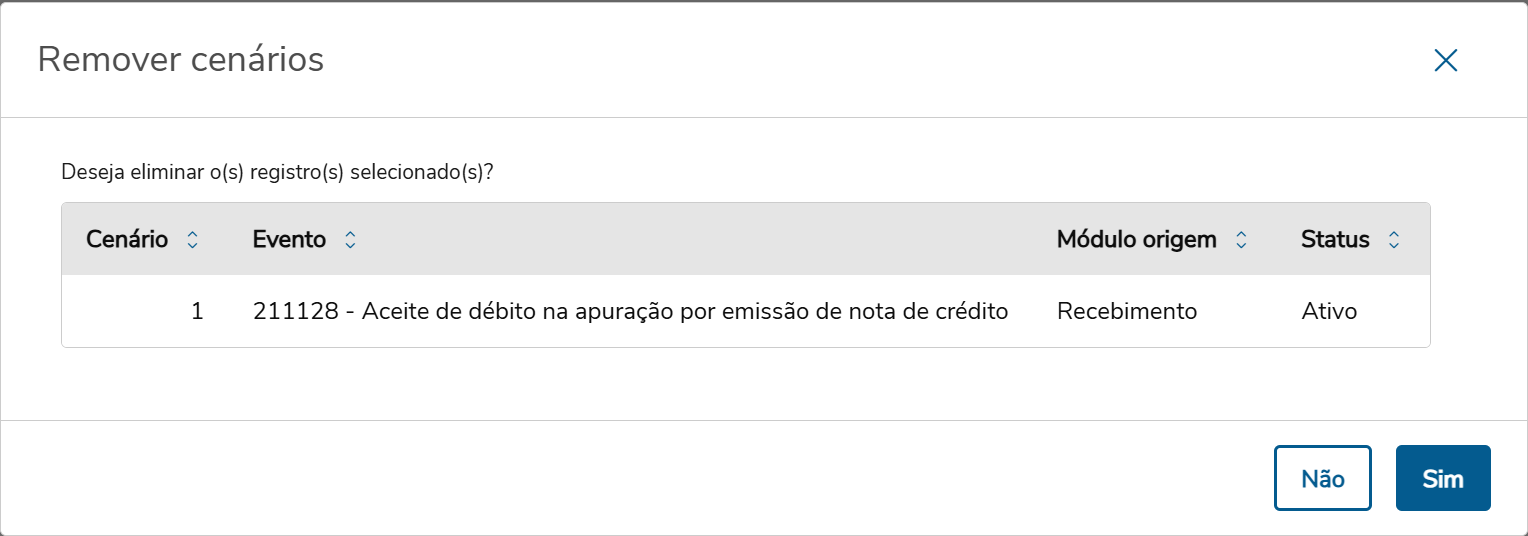 Image Added Image Added
3) Botão Histórico: Ainda na listagem, é possível visualizar o histórico de atividade como inclusão, edição e exclusão nos cenários. Para isto, basta acionar o botão Histórico e será apresentado a lista do histórico de atividade em cenários. É possível também filtrar as atividades por meio do botão Busca avançada, filtrando por data inicial e final da alteração, usuário e cenário. 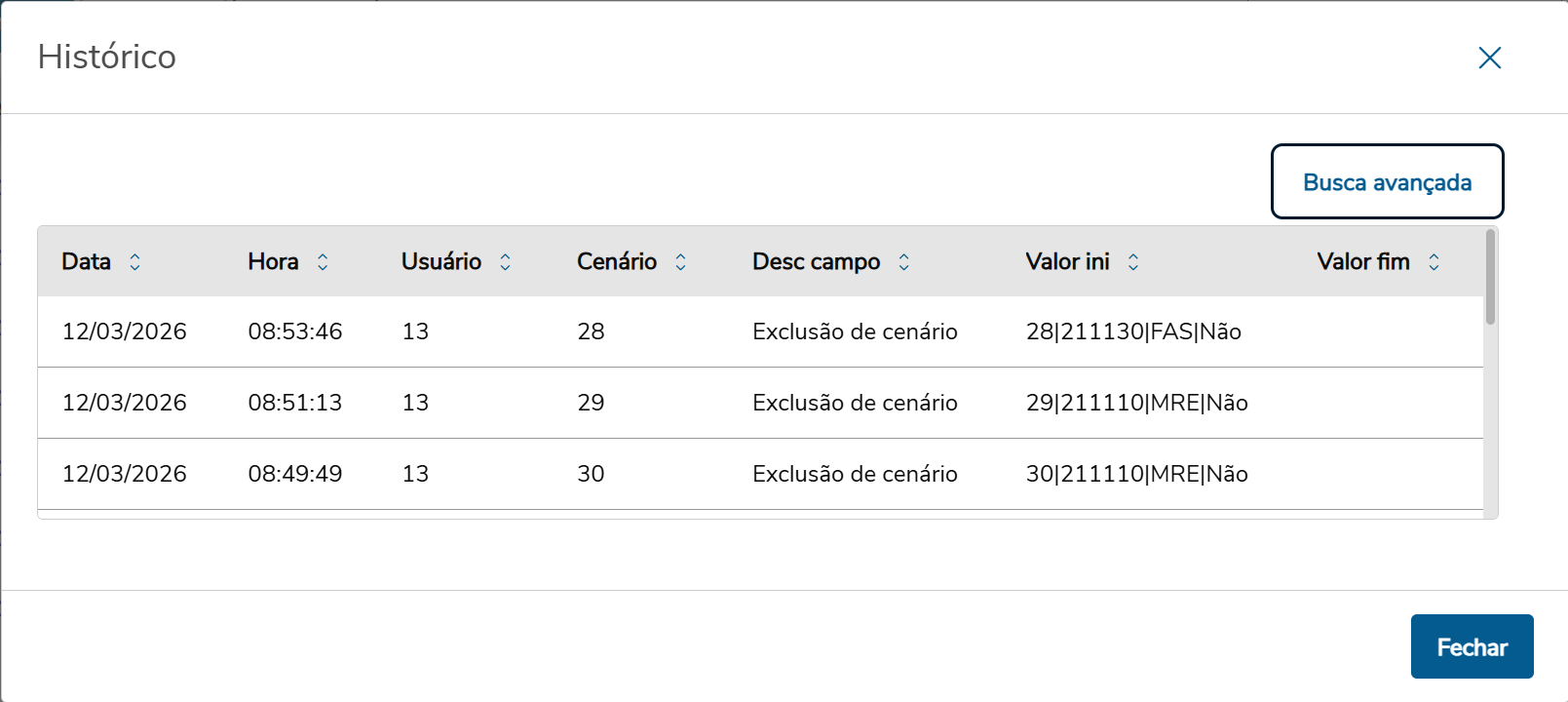 Image Added Image Added
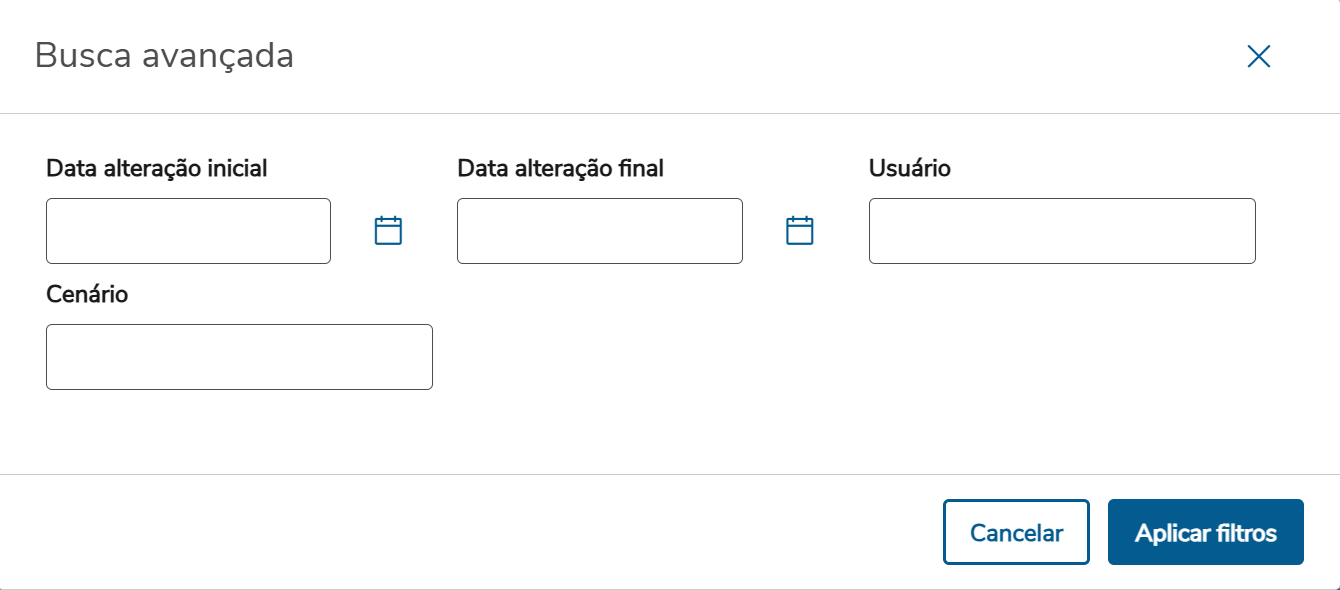 Image Added Image Added
4) Inclusão e Edição: É possível realizar a inclusão de cenários através do botão Novo cenário, a partir da listagem. Este botão irá redirecionar o usuário para a tela de inclusão de cenários:
Quanto a tela de inclusão, existem alguns comportamentos a serem destacados: - Cenário: o campo Cenário é um campo de sequência para controle interno dos cenários, portanto, não pode ser alterado e é carregado automaticamente ao abrir a tela;
- Evento: o campo Evento possui, no momento, a possibilidade de incluir três eventos: 211110, 211128 e 211130. O campo Módulo origem é carregado conforme o evento escolhido.
- Módulo origem: o campo Módulo origem determina quais são os parâmetros para inclusão e listagem das regras. No momento, apenas três módulos estão disponíveis: Ativo Fixo, Obrigações Fiscais e Recebimento.
- Status: o campo Status indica se o cenário está ativo ou não. Só é possível cadastrar um cenário ativo por evento e não é possível ter mais de um cenário ativo com o mesmo evento para diferentes módulos.
| Informações |
|---|
|
Status do cenário Pode ser cadastrado mais de um cenário para o mesmo evento, desde que esteja com o Status Inativo, pois apenas um cenário pode estar com o Status ativo. Caso tente cadastrar um novo cenário, para um evento que já possui cenário ativo, ocorrerá mensagem de erro em tela "Não é permitido cadastrar um cenário ativo para um mesmo evento com outro módulo de configurado", ou "Já existe um cenário cadastrado para o mesmo evento e módulo de origem com status ativo". O cenário que será considerado na geração dos eventos será o cenário com Status ativo. |
O formulário de edição apresenta os mesmos campos que o formulário de inclusão, porém os campos Evento e Módulo origem não podem ser alterados. O formulário de edição pode ser acessado a partir do ícone de lápis presente nos registros da listagem principal. 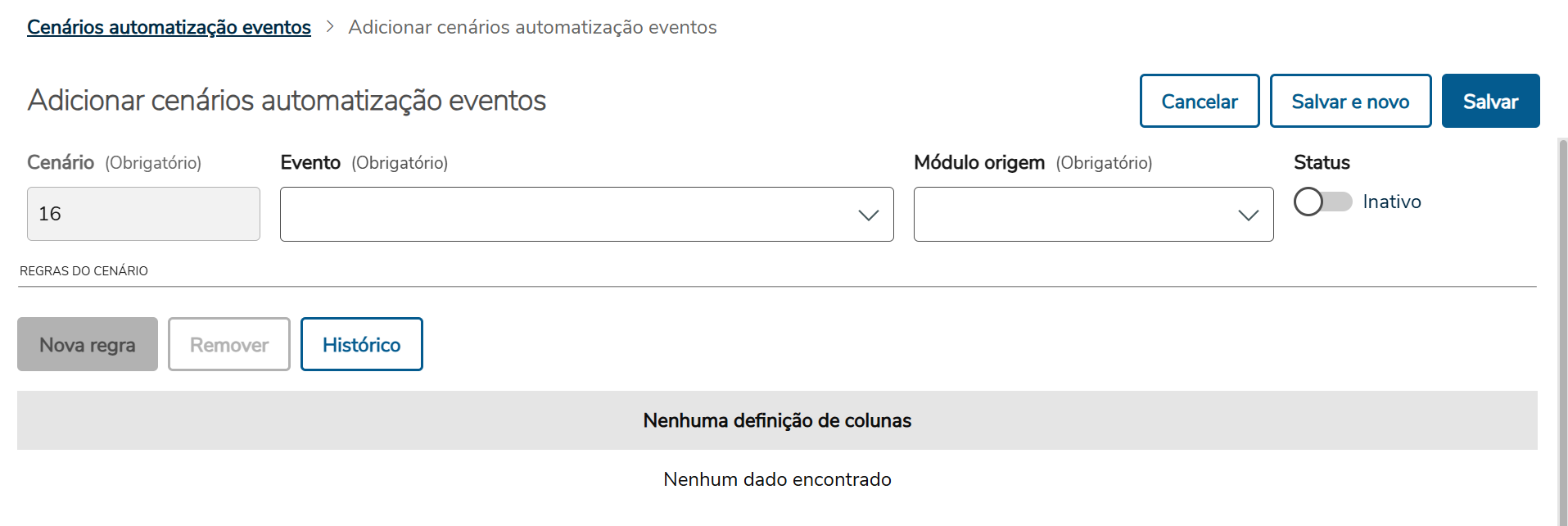 Image Added Image Added
4.1) Cadastro/Manutenção de regras: Para cada cenário pode existe várias regras, pois o sistema oferece autonomia na configuração de buscas de documentos eletrônicos, adaptando-se às necessidades de cada evento e estabelecimento.
4.1.1) Listagem: As colunas da listagem de regras são alteradas conforme o módulo que foi selecionado: - Módulos Recebimento, Faturamento e Obrigações Fiscais: Regra, Data Inicial, Data Final, Estabelecimento, Emitente, Natureza de Operação e Item.
- Módulo Ativo Fixo: Regra, Data Inicial, Data Final, Estabelecimento e Conta Patrimonial.
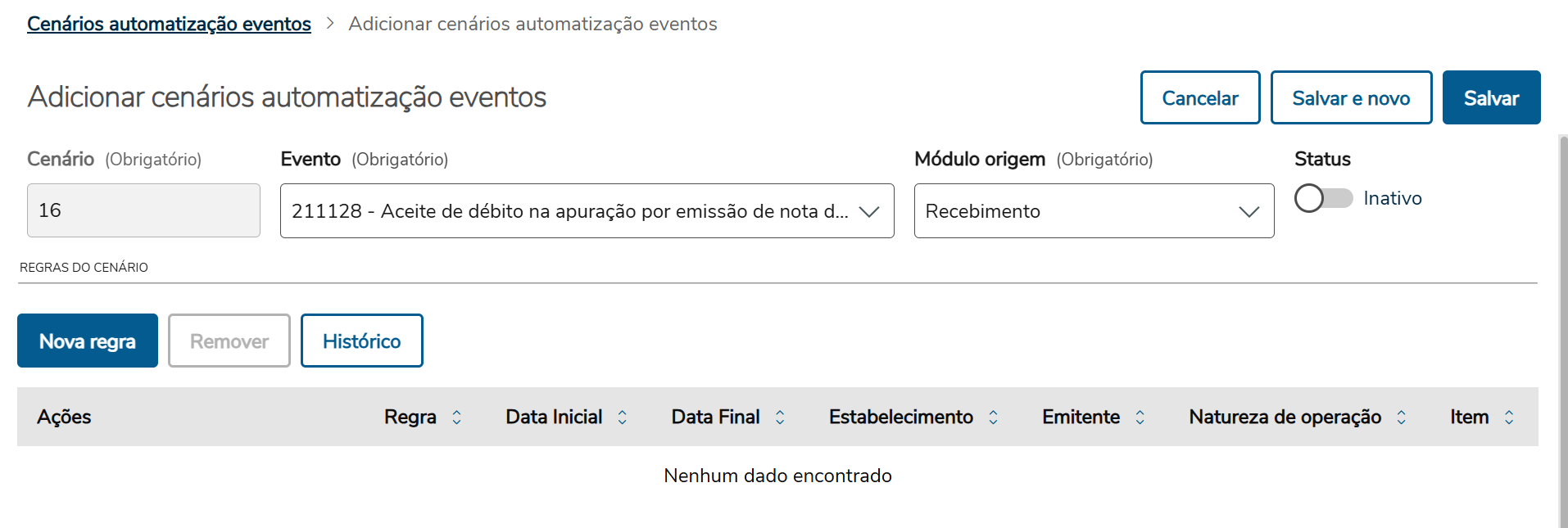 Image Added Image Added
4.1.2) Inclusão e Edição: Os campos do formulário de inclusão e edição de regras também são condicionados pelo módulo de origem escolhido: - Módulos Recebimento, Faturamento e Obrigações Fiscais: Regra, Data Inicial, Data Final, Estabelecimento, Emitente, Finalidade NF-e, Tipo de nota fiscal de crédito e débito, Natureza de Operação, Item, Código Classificação Tributária, Código Crédito Presumido, Classificação Fiscal (NCM) e Código NBS.
- Módulo Ativo Fixo: Regra, Data Inicial, Data Final, Estabelecimento e Conta Patrimonial.
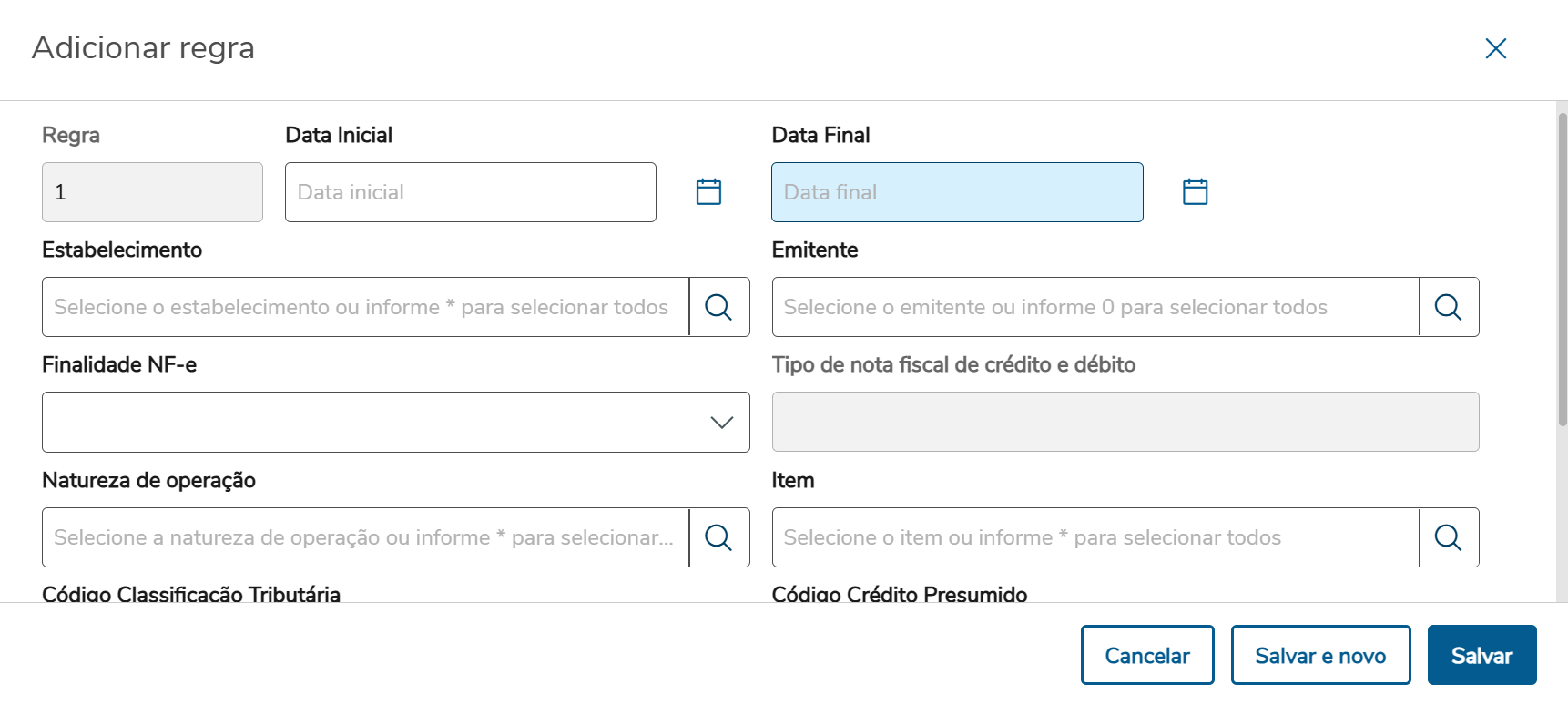 Image Added Image Added
Quanto a tela de inclusão e edição de regras, existem alguns comportamentos a serem destacados: - O campo Regra é utilizado para controle interno e não pode ser alterado. Seu valor é calculado automaticamente pelo sistema.
- O campo Tipo de Nota Fiscal de Crédito e Débito só será habilitado caso a Finalidade NF-e escolhida seja NF-e Nota de Crédito ou NF-e Nota de Débito. As opções do campo são apresentadas conforme o tipo que foi escolhido.
- A edição de regra tem o mesmo comportamento da inclusão, com a diferença de que o campo Data Inicial ficará desabilitado. A edição pode ser acessada pelo ícone de lápis presente na listagem de regras.
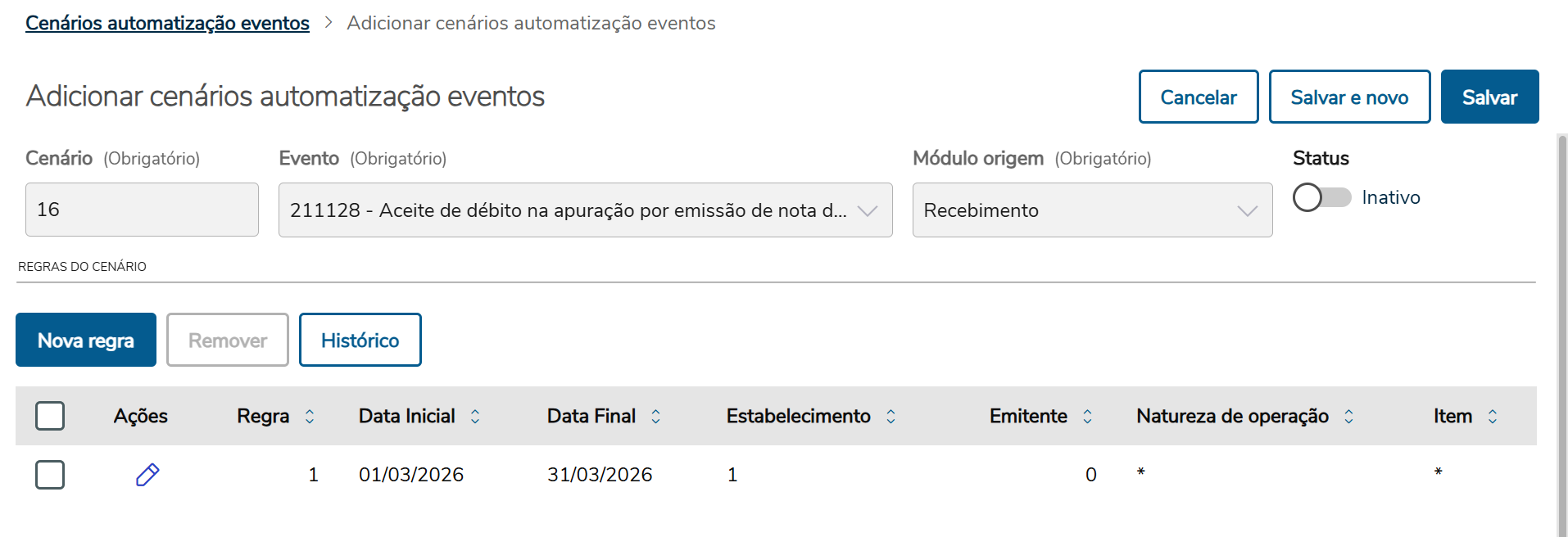 Image Added Image Added
Para realizar o cadastro das regras, é fundamental compreender como o sistema as aplica na seleção dos documentos candidatos à geração de eventos.
A seguir, detalhamos esse funcionamento de forma simplificada. As regras são formadas por filtros aplicados nos documentos fiscais.
Para que um documento seja considerado, ele precisa atender todos os filtros ao mesmo tempo. 🧩 Como o sistema avalia os documentos?O sistema analisa o documento fiscal em 2 camadas: 📘 1. Capa do Documento - Estabelecimento
- Emitente
- Finalidade NFE
- Tipo NF crédito/débito
- Natureza de operação
📦 2. Itens do Documento - Código do item
- Classificação tributária
- Código NBS
- Classificação tributária
- Crédito presumido
Conta patrimonial* (foi criado para uso no evento 211130 somente).
🔐 Regra de Ouro: condição “E”👉 O documento só será listado se atender TODOS os critérios configurados. 🧪 Exemplo prático🎯 Configuração da regra:- Estabelecimento = 1
- Item = .compras
- Crédito Presumido = 4
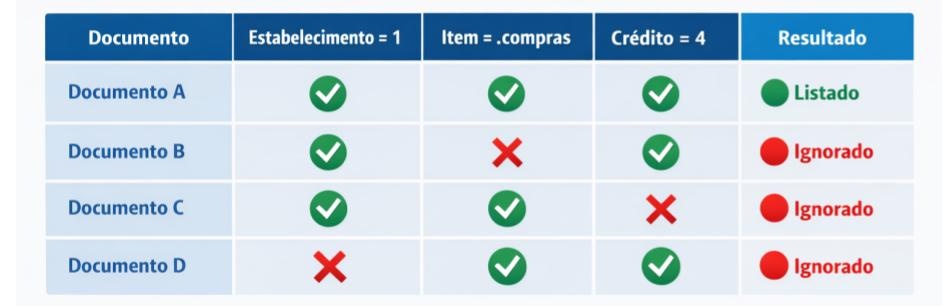 Image Added Image Added
👁️ O que é listado?
| Situação do Evento | Resultado exibido |
|---|
🔹 Evento não utiliza itens. Ex: Evento 211128 | Mostra apenas a capa do documento | 🔹 Evento utiliza itens. Ex: Evento 211110 | Mostra a capa + itens filtrados |
✔️ Documento listado : → Atendeu todos os filtros ❌ Documento não listado : → Falhou em pelo menos um filtro 🧠 Dica importanteSe um documento não apareceu, verifique: - ✔️ Capa (estabelecimento, emitente, etc.)
- ✔️ Itens e tributos da RTC CBS/IBS (código, classificação, crédito presumido, cClassTrib)
👉 Todos precisam estar exatamente iguais ao que foi configurado na regra.
| Informações |
|---|
|
Regra genérica Caso o usuário cadastre uma regra genérica, isto é, com os campos marcados com a opção Todos, será exibido um alerta "Atenção! Não é recomendado criar regras genéricas, pois podem gerar eventos para todos os documentos", no entanto a inclusão irá ocorrer normalmente. |
4.1.3) Botão Remover: Ao selecionar algum registro na listagem, o botão Remover é habilitado, e se acionado será apresentada uma lista para conferência dos registros para exclusão. Caso selecionado Sim, os registros são excluídos do sistema e a listagem é atualizada. Caso selecionado Não, nenhuma alteração é realizada e o usuário retorna para a listagem dos registros. 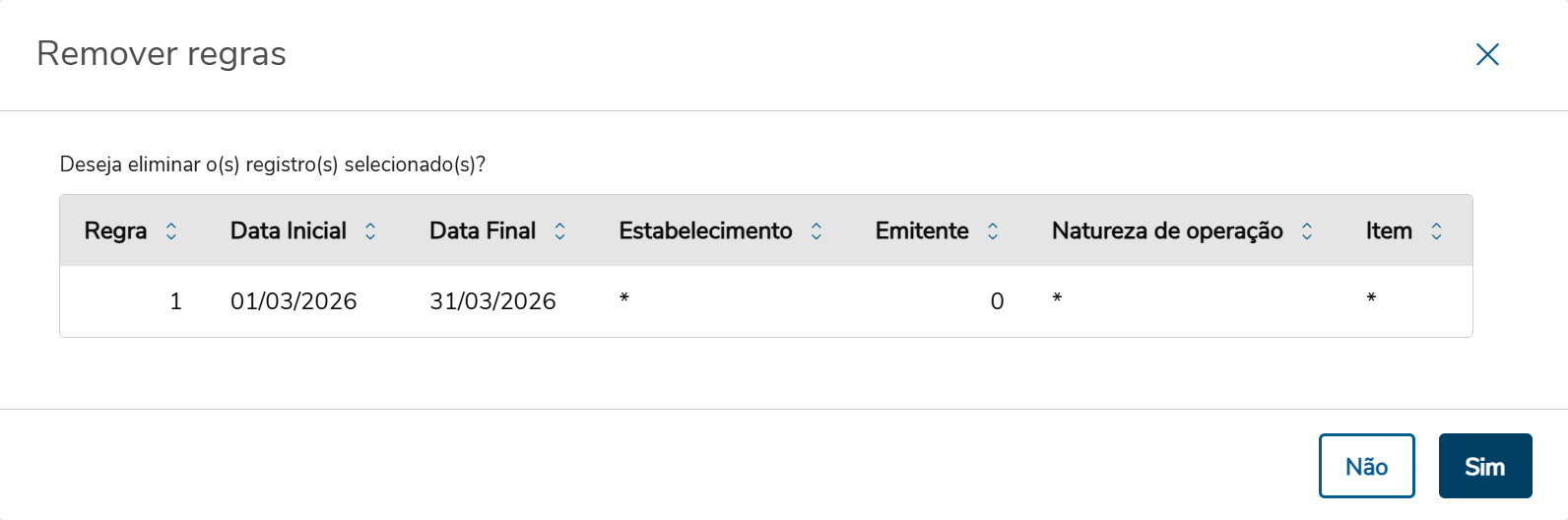 Image Added Image Added
| Informações |
|---|
|
Salvar inclusão ou edição de regras A efetivação do salvamento das regras no sistema irá ocorrer somente ao clicar no botão Salvar presente acima do formulário de cenários no canto superior direito da página. Enquanto isso, qualquer regra adicionada ou alterada não foi efetivada no sistema. |
4.1.4) Botão Histórico: É possível visualizar um histórico de atividade nas regras dos cenários por meio do botão Histórico. Ao acionar o botão, é apresentada uma tela com a atividade nas regras dos cenários de automatização de eventos. 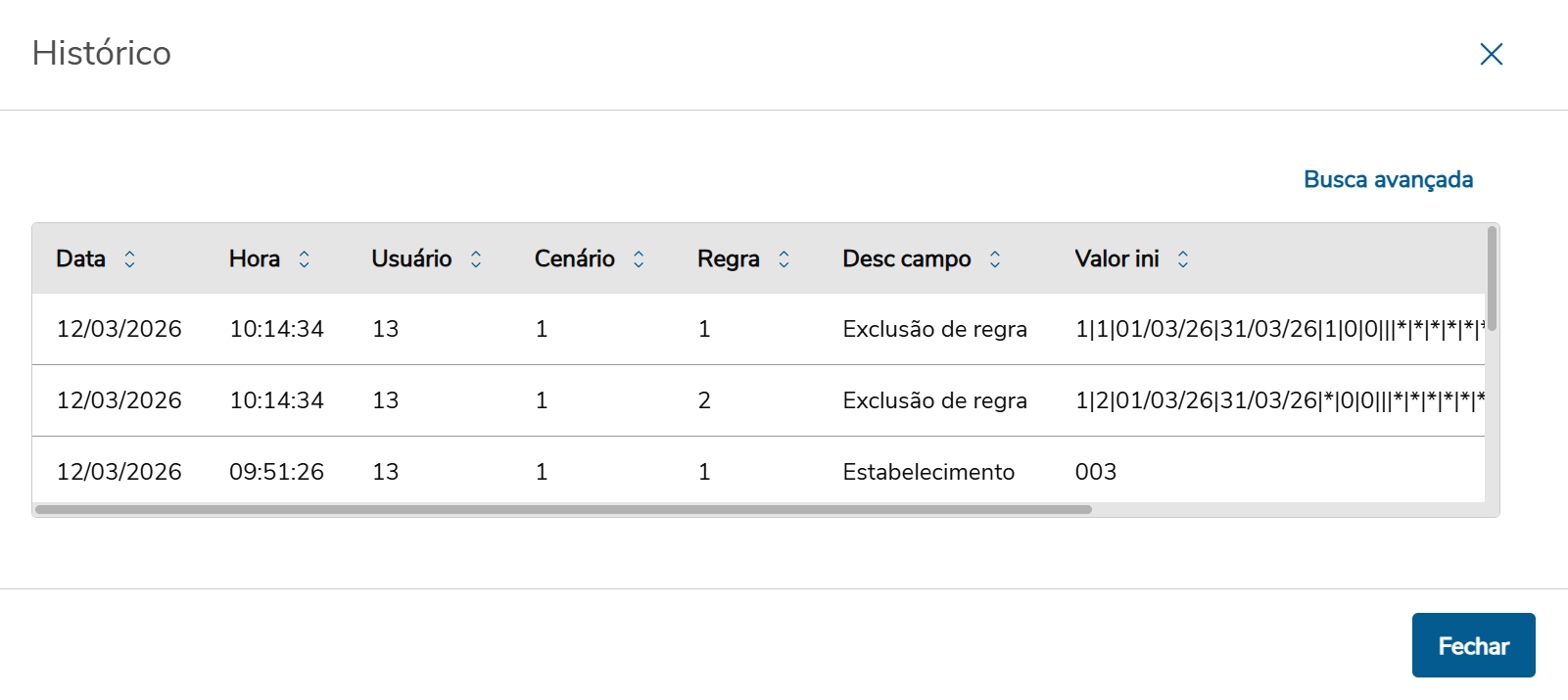 Image Added Image Added
| params | Filtros:
 Image Removed
Para os campos de Estabelecimento e Natureza de operação, podem ser preenchidos múltiplos valores, ou os campos podem ser preenchidos com asterisco para que sejam selecionados todos os cadastrados.
Os campos de Período, Série, Emitente e Documento são faixas de pesquisa, sendo necessário preencher o campo inicial e final. Caso os filtros não sejam totalmente preenchidos, o relatório irá filtrar todos os dados, automaticamente . Caso queira preencher os filtros manualmente, atentar-se aos seguintes tamanhos para cada campo:Série: campo alfanumérico com até 5 dígitos. Exemplo: zzzzz
Documento: campo alfanumérico com até 16 dígitos. Exemplo: zzzzzzzzzzzzzzzz
Emitente: campo numérico com até 9 dígitos. Exemplo: 999999999
Período: campo data no formato dd/mm/aaaa. Exemplo: 12/01/2026
Filtros Refinados:
Finalidade de emissão da NF-e: Podem ser selecionadas múltiplas finalidades. Caso nenhuma finalidade seja selecionada, serão pesquisadas todas as finalidades.
Image Removed
Situação dos documentos: Filtra por documentos com situação normal, cancelada, ou ambos.
Image Removed
Tipo de movimento: Podem ser selecionadas múltiplos tipos de movimento. Caso nenhum seja selecionado, serão pesquisados todos as tipos de movimento.
Image Removed
Configurações de exibição:
Tipo de tributo: Determina quais tributos serão apresentados no relatório.
Image Removed
Grupos: Determina quais grupos serão apresentados no relatório. Caso nenhum seja escolhido, serão apresentados todos.
Image Removed