| Card |
|---|
| default | true |
|---|
| label | CUBO EXCELFSJ |
|---|
|
| Deck of Cards |
|---|
| id | PASSO A PASSO LIBERAÇÃO CUBO EXCELGUIA DE USABILIDADE/PROCESSOS |
|---|
| | Card |
|---|
| label | SOLICITAÇÃO DE ACESSO |
|---|
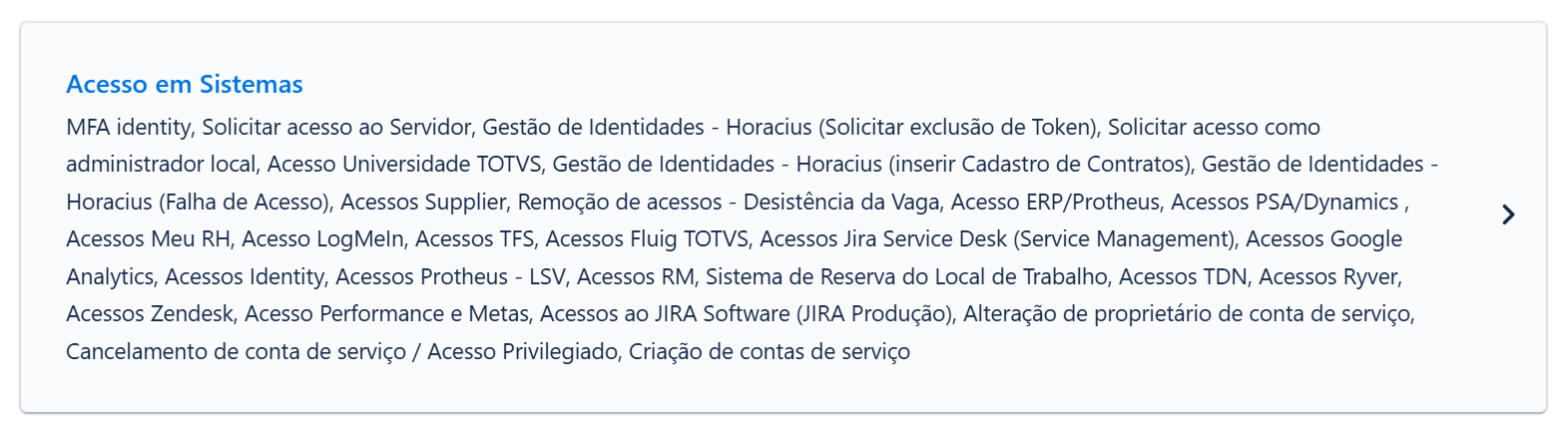
| Abri um ticket no Service Desk para BI e Analytics:  Image Removed Image Removed
 Image Removed Image Removed
 Image Removed Image Removed
Exemplo de texto para abertura: Tipo de Acesso:
Novo Acesso Específico (Visão parcial dos dados do Projeto) Descreva detalhadamente sua solicitação:Boa tarde. Gostaria de solicitar o acesso ao novo Cubo-Realizado de Vendas com visão restrita, conforme abaixo: Ferramenta: Cubo-Realizado de Vendas - Excel Restrição: campo “Código Produto” = AUT.XXXXXXXXXXXX Liberar acesso a: Localidade:
São Paulo (MATRIZ) | Card |
|---|
| label | CONFIGURAÇÃO DE ACESSO |
|---|
| Configuração de Acesso aos Cubos BI Este documento tem por objetivo o apoio para seu acesso no cubo Excel. Ele contempla a configuração para os cubos listados abaixo: - Receita Recorrente
- Propostas Consolidadas
- Realizado de Vendas
- Prophix, entre outros…
Se você solicitou acesso para algum desses cubos, então pode seguir com a configuração abaixo para acessar aos dados corretamente 🙂 - Primeiramente é necessário estar com a VPN ativa em seu computador.
- Após isso, acesso o Excel de sua máquina. Vá até a aba Dados > De Outras Fontes > Dos Serviços de Análise (conforme imagem abaixo)
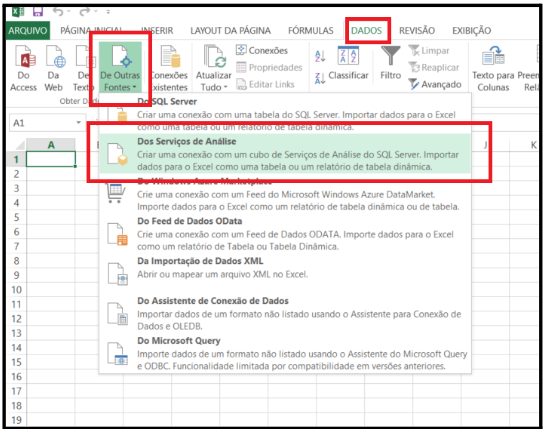 Image Removed Image Removed
- Será apresentado uma tela semelhante à demonstrada abaixo.
- No campo Nome do Servidor, escreva:
- No campo Credenciais de login, assinale a opção “Usar a seguinte senha e nome de usuário” e informe seu email e senha TOTVS, conforme imagem abaixo.
- E depois clique em Avançar.
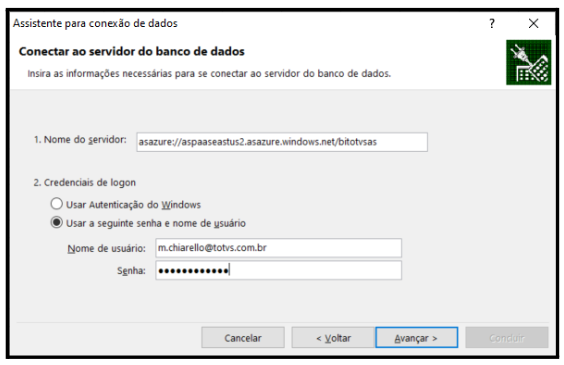 Image Removed Image Removed
- Nesta etapa, será apresentado um ou mais cubos que foram disponibilizados pelo BI. Procure e selecione nas opções, aquele que está querendo configurar o acesso. (exemplo na imagem abaixo)
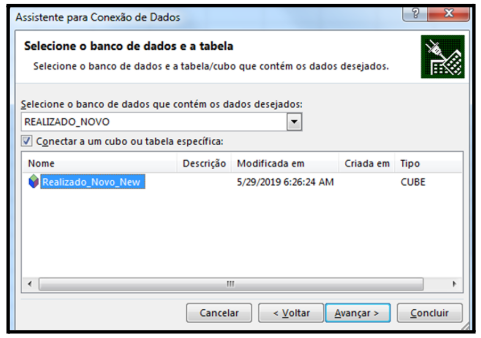 Image Removed Image Removed
- Depois cliente em Avançar, e depois, na outra tela que aparecerá, clique em Concluir.
Após feito este processo uma vez, não será mais necessário essa configuração. Basta acessar a aba “Dados” e depois a opção “Conexões Existentes” e todas as suas conexões de bancos estarão disponíveis para acesso. (imagem abaixo) 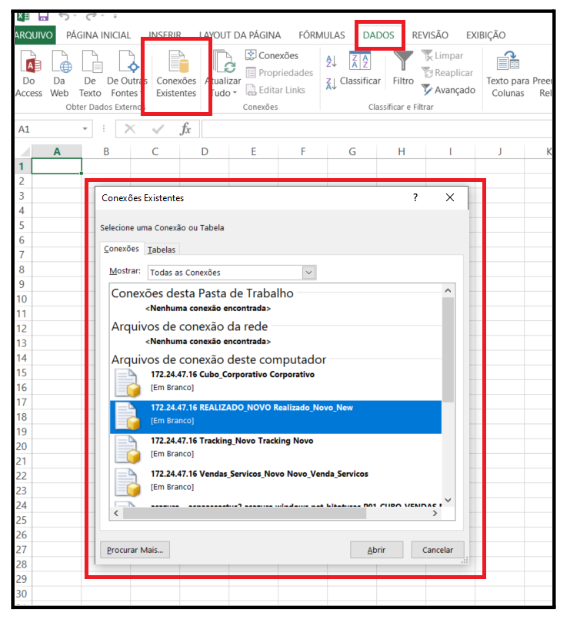 Image Removed Image Removed| Card |
|---|
| label | CONFIGURAÇÃO DOS FILTROS DA PLANILHA |
|---|
| Para configurar a planilha basta selecionar os campos que desejar, deixaremos um exemplo básico a seguir: 1 - Selecione Ano Faturado, ele irá aparecer na coluna "LINHAS" clique em cima do campo e o arraste para a coluna "FILTROS" 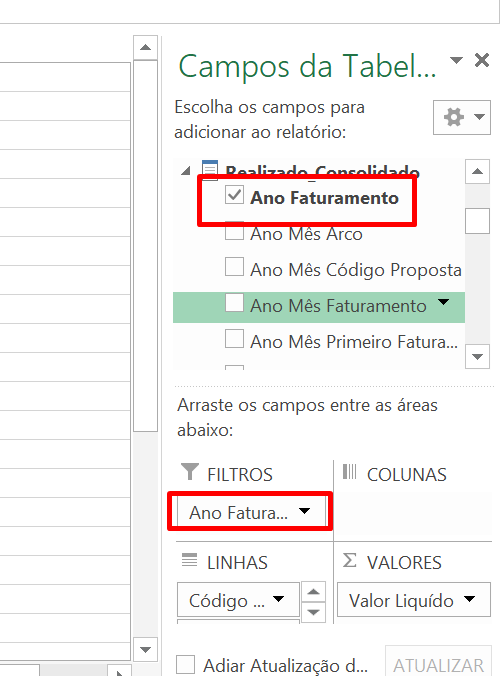 Image Removed Image Removed
2 - Selecione os campos a seguir que permanecerão na Coluna "LINHAS": - Código Produto
- Código Cliente
- Nome Cliente
- Data Upload Proposta
- Código Oportunidade
- Código Proposta
- Código Série Notas Fiscal (pra caso algum cliente cancelar o contrato)
3 - Por fim, selecione o campo VALOR LÍQUIDO que permanecerá na coluna "VALORES" A planilha ficará da forma a seguir. Se houver algum tipo de cancelamento aparecerá este valor negativo: 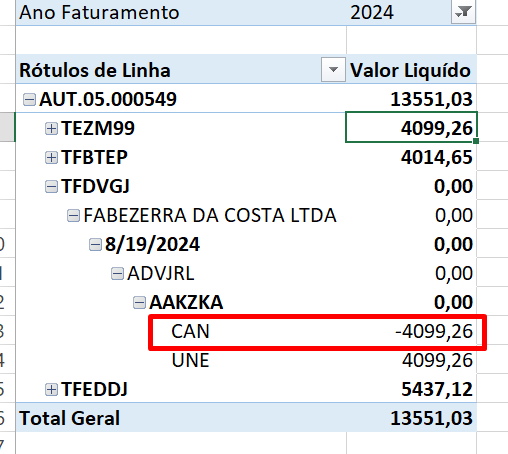 Image Removed Image Removed
Poderá salvar e utilizar essa mesma planilha para não precisar realizar os filtros novamente, quanto tentar utilizar pela segunda vez aparecerá essa validação de login. Insira seu login TOTVS e pode utilizar a planilha normalmente: 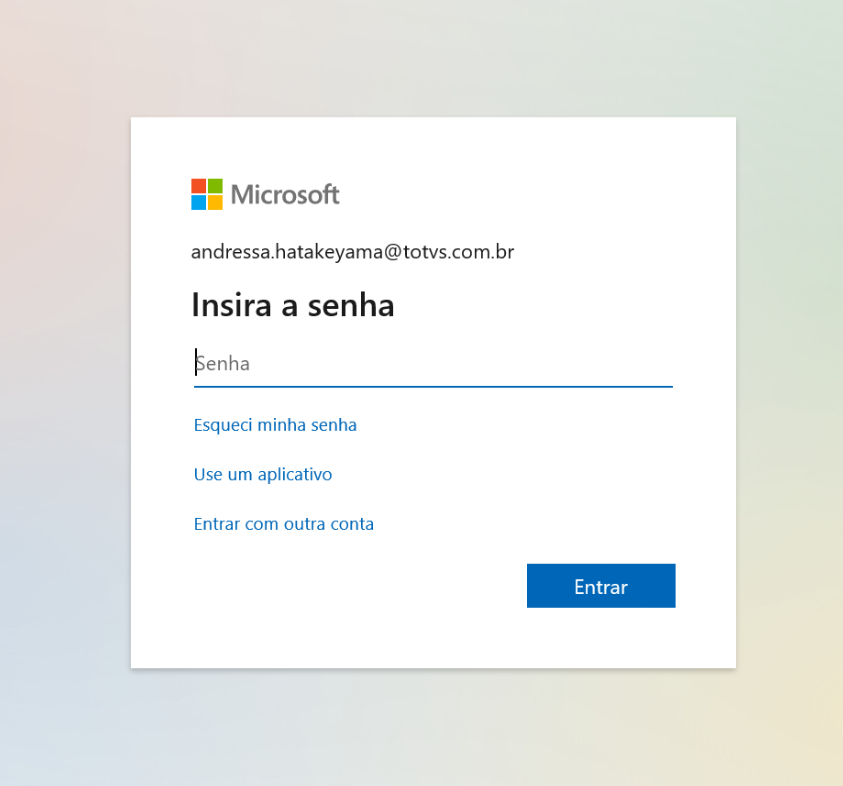 Image Removed Image Removed
| Card |
|---|
| label | ERRO: A classe espeficificada não foi encontrada |
|---|
| Caso seu acesso seja liberado e ocorra a inconsistência a seguir, verifique se seu excel é anterior a 2016, se sim, será necessário seguir esta documentação e atualizar seu programa para dar continuidade ao login: 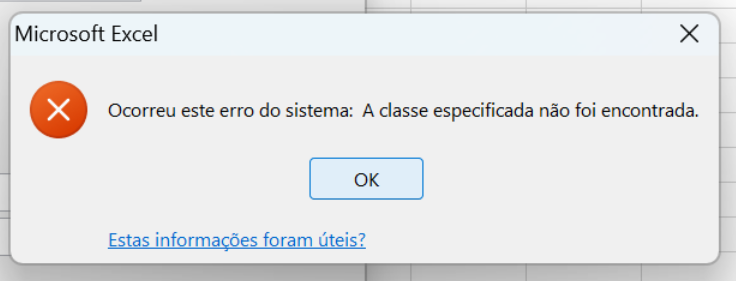 Image Removed Image Removed
| Card |
|---|
| label | ERRO: Planilha sem dados |
|---|
| Caso realize os filtros da planilha e não apareça nenhum dado acionar [email protected] 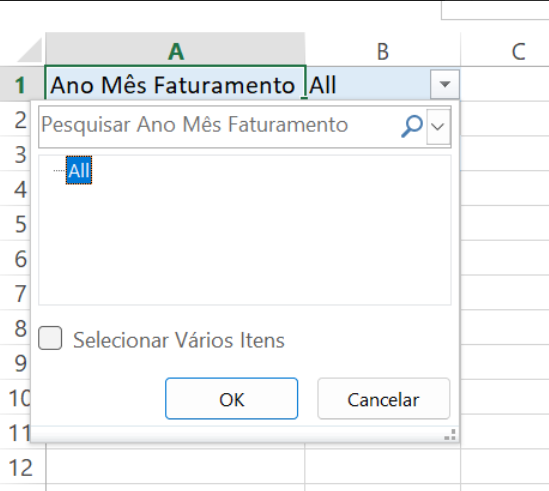 Image Removed Image Removed
|
|
|
| Card |
|---|
| default | true |
|---|
| label | PROTHEUS CRM (vendas) |
|---|
|
| Deck of Cards |
|---|
| id | PASSO A PASSO LIBERAÇÃO TOTVS CRM |
|---|
|
| Card |
|---|
|
PREMISSAS: Para seguir com a criação do seu código, é necessário realizar os treinamentos obrigatórios (são 4 módulos de Ambientação Comercial) Como extrair certificado na UNIT: Clique em sua foto - > Configuração
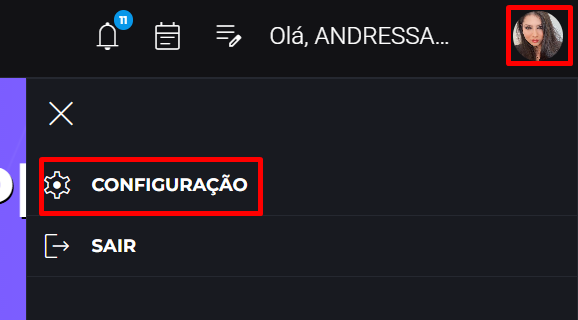 Image Removed
Certificados:
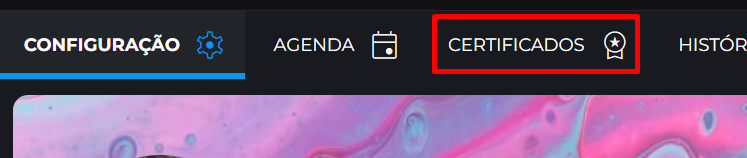 Image Removed
Em paralelo, verifique se seu usuário já está cadastrado no grupo 4410 do HORACIUS (é necessário que este passo seja realizado por seu coordenador):
| View file |
|---|
| name | Para ter um grupo de acessos no Protheus.pdf |
|---|
| height | 250 |
|---|
|
| Card |
|---|
| label | SOLICITAÇÃO CÓDIGO DE VENDEDOR |
|---|
|
PASSO 1) Após obter o certificado, abrir um ticket na opção Estrutura de Vendas para criação de usuário com código T na estrutura de vendas
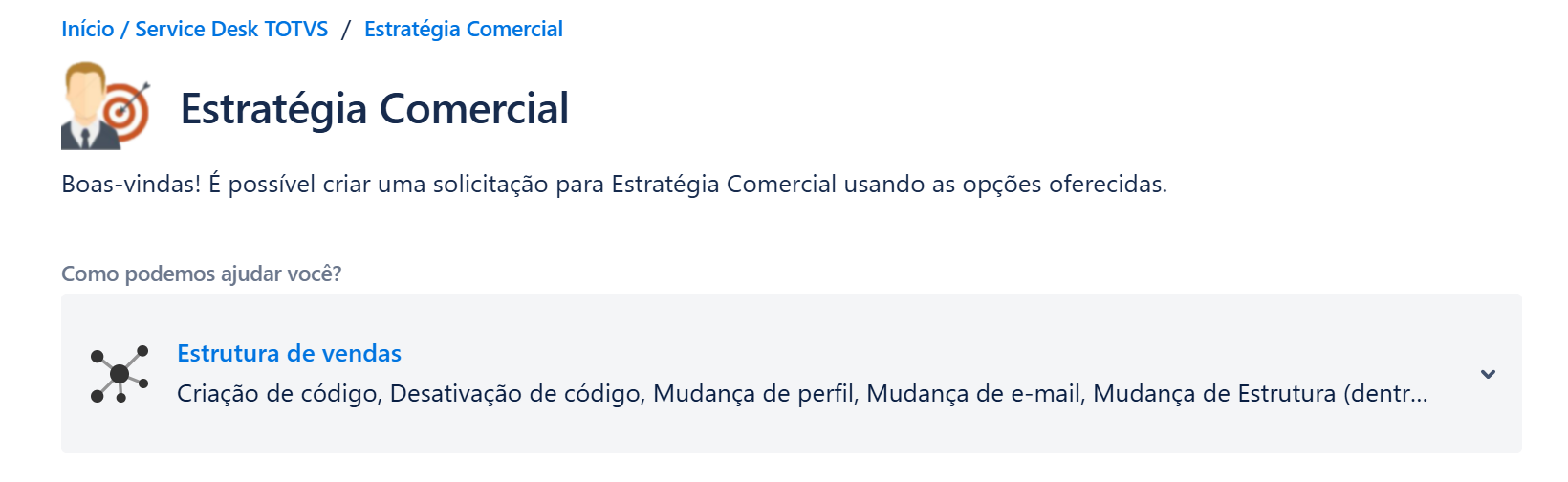 Image Removed
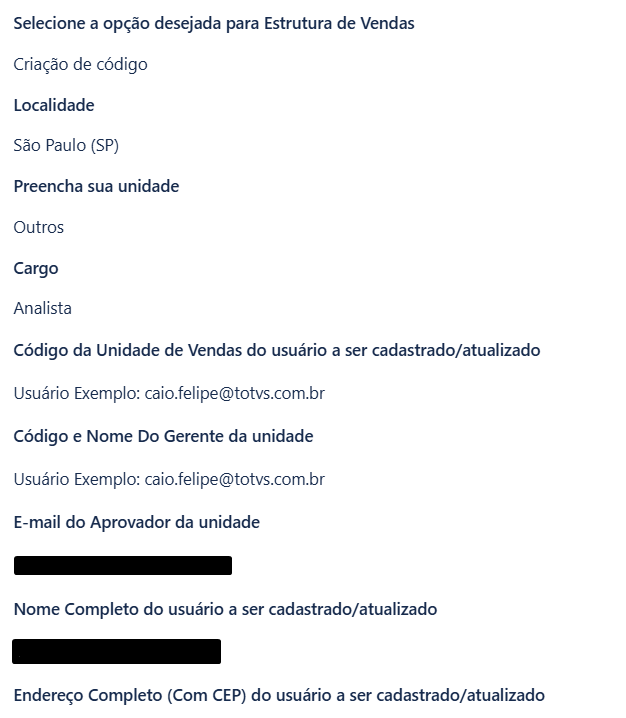 Image Removed
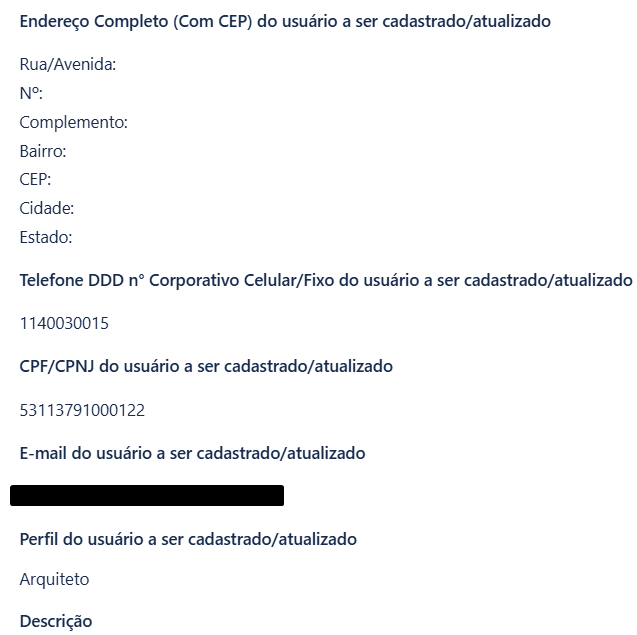 Image Removed
Descrição:
Solicito a Criação de código de vendas.
Usuário Exemplo: [email protected]
NOME e CPF dos usuários que necessitam da criação do código:
xxxxxxxxxxxxxxxxxxxxxxxx CPF:
xxxxxxxxxxxxxxxxxxxxxxxx CPF:
xxxxxxxxxxxxxxxxxxxxxxxx CPF:
Endereço Completo (Com CEP) do usuário a ser cadastrado/atualizado
Rua/Avenida: Av Braz Leme
Nº: 1000
Complemento:
Bairro: Santana
CEP: 02511-000
Cidade: São Paulo
Estado: São Paulo
Telefone DDD n° Corporativo Celular/Fixo do usuário a ser cadastrado/atualizado
1140030015
CPF/CPNJ do usuário a ser cadastrado/atualizado
53113791000122
E-mail do usuário a ser cadastrado/atualizado
[email protected]
[email protected]
[email protected]
Perfil do usuário a ser cadastrado/atualizado
Arquiteto
ANEXAR OS CERTIFICADOS
OBS: - Permitido a criação de código de até 3 usuários por ticket (mas os atendentes preferem que abra um ticket por usuário a fim de não gerar algum tipo de atuação indevida)
- Pode ser que ao criarem seu código de usuário T já abram um ticket direcionando a liberação do TOTVS CRM, mas caso isso não ocorra, realizar o processo descrito na aba "SOLICITAÇÃO DE ACESSO TOTVS CRM"
| Card |
|---|
| label | SOLICITAÇÃO DE ACESSO TOTVS CRM |
|---|
|
Passo 2) Após o passo 1, abrir um ticket no Service Desk para Estratégia Comercial:
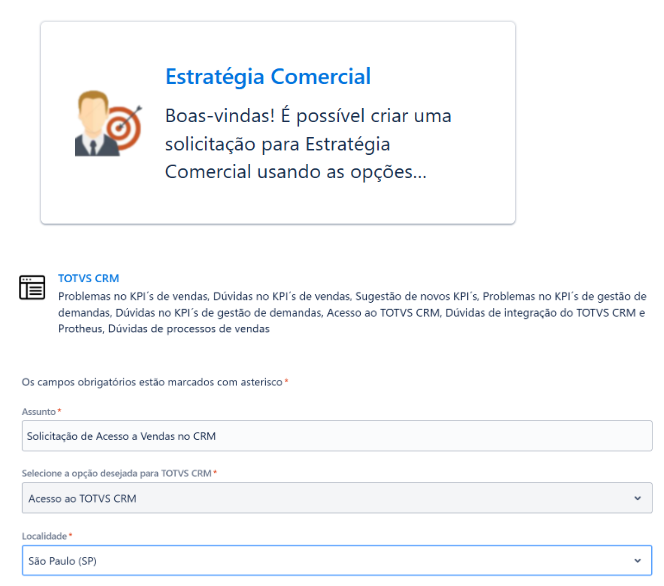 Image Removed
Exemplo de texto para abertura:
Bom dia! tudo bem?
Por favor, realizar a liberação de acesso com o perfil de “arquiteto”. Deixo o usuário [email protected] como exemplo para liberação dos novos usuários a seguir:
Código do Usuário:
Nome do Usuário:
E-mail do usuário:
Perfil do usuário:
Código/Nome da Unidade:
Código/Nome do Gestor:
E-mail do Gestor
OBS: Envias essas informações de cada usuário que necessita do acesso.
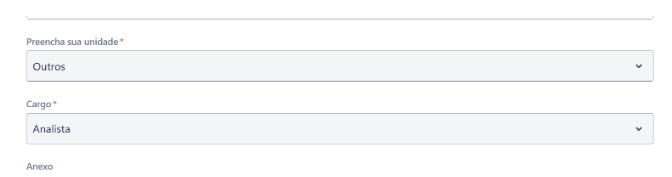 Image Removed
LINK DE ACESSO APÓS LIBERAÇÃO
| Card |
|---|
| label | LIBERAÇÃO DE ROTINAS (MÓDULO 73) |
|---|
|
Ao conseguir a liberação do TOTVS CRM é necessário acessar MÓDULO 73 -> ATUALIZAÇÕES -> VENDAS -> VENDAS -> OPORTUNIDADES
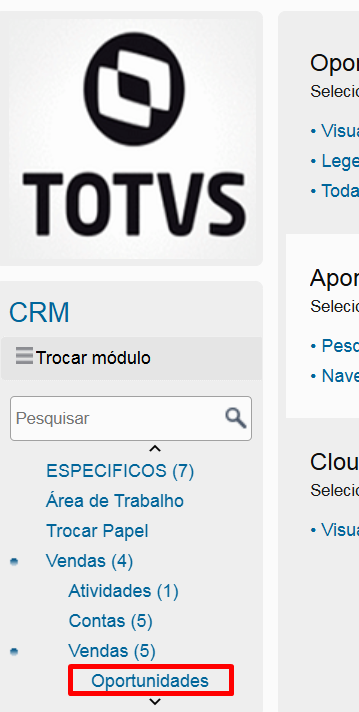 Image Removed
Caso não tenha essa visibilidade após acessar o módulo será necessário revalidar a liberação de acesso realizada pelo HORACIUS para inclusão do usuário ao grupo 004410 (solicitar ao seu coordenador que realize este processo)
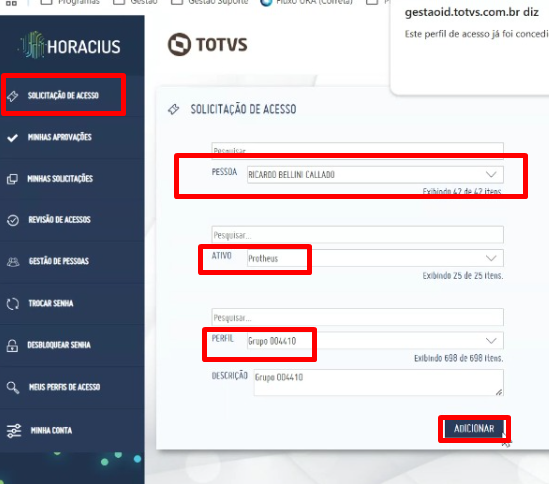 Image Removed
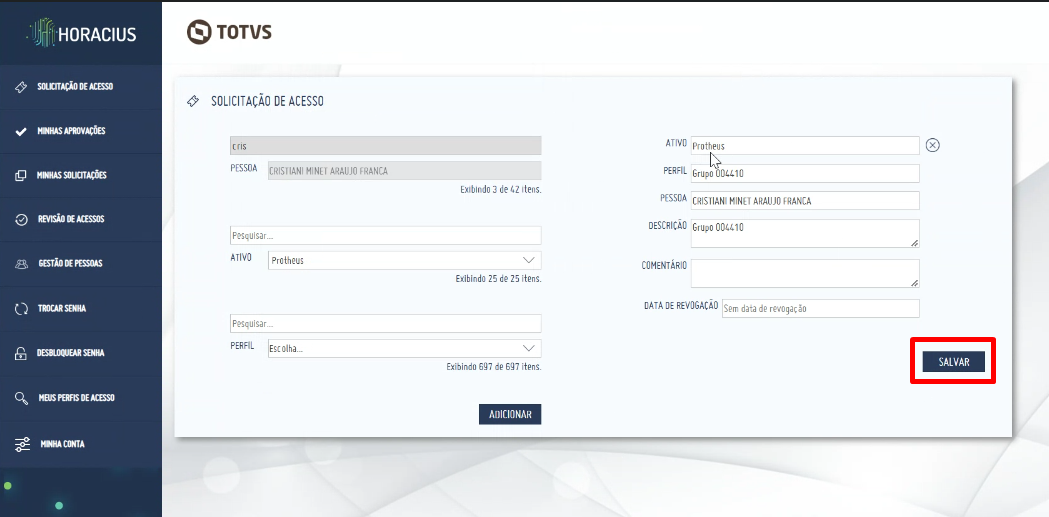 Image Removed
OBS: Se o problema persistir, será necessário que solicite a criação ao time de TI - ACESSOS Acesso ERP/Protheus