
Histórico da Página
...
Tabela de
...
preços Field Service Management
Produto: | Microsiga Protheus® | ||
Ambiente: | Field Service Management (SIGAFSM) | ||
Ocorrência:Como cadastrar um serviço | Qual a origem dos valores da tabela de preço no FSM | ||
Passo a passo:
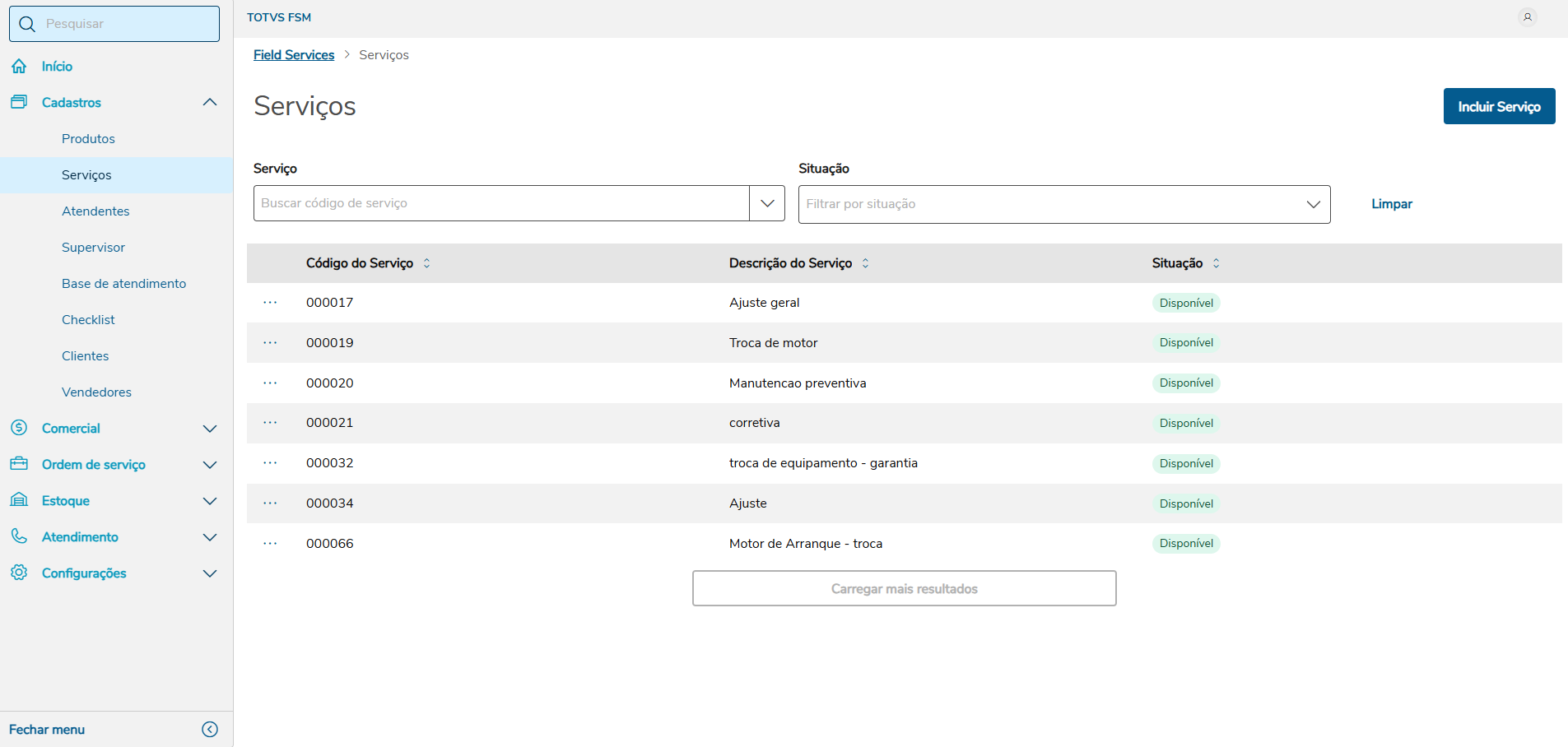
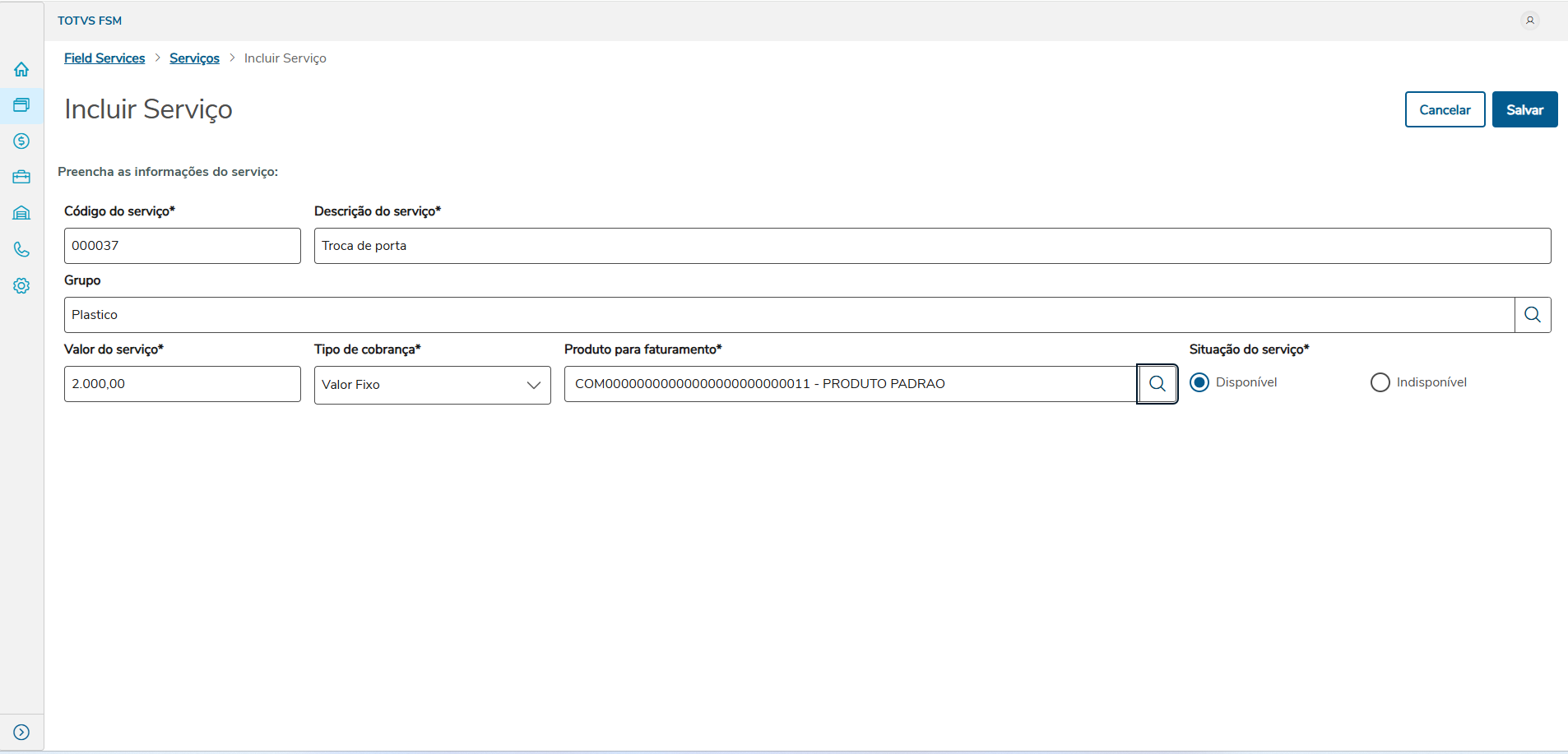
A rotina Serviços tem como objetivo realizar o cadastro de um serviço que será utilizado na geração de uma Ordem de serviços e orçamentos Para inluir um serviço clique na opção Incluir Serviço
| |||
| Campo | Conteúdo | Descrição | Obrigatório |
|---|---|---|---|
| Código do serviço | Código do serviço | Código gerado pelo sistema para controle. | Sim |
| Descrição do serviço | Descrição do serviço | Nome do serviço que ser cadastrado | Sim |
| Grupo | Código do Grupo de Produtos - SBM | Atrelar um serviço a um grupo de produtos. | Não |
| Valor do serviço | Valor que sera cobrado pelo serviço | Fixa um valor para o serviço. Se não houver cobrança para este serviço inserir 0,00. | Sim |
| Tipo de cobrança | Valor fixo / Por hora fixo / Por Hora Atendente | Calcula as opções de valor fixo, por hora e atendente para cobrança. | Sim |
| Produto para faturamento | Produto para o pedido de venda - faturamento | Atrelar um produto a um serviço para o faturamento. | Sim |
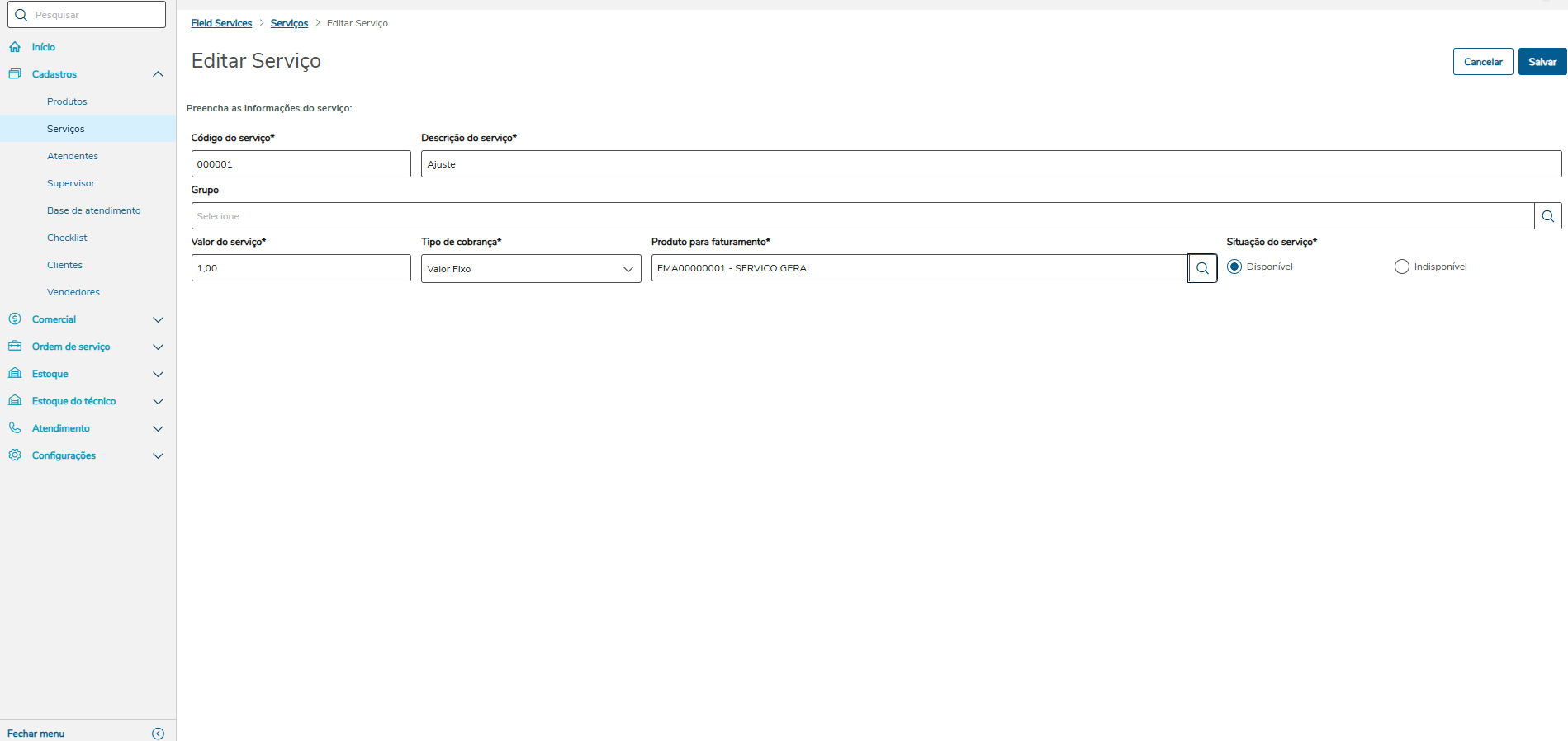
| Situação do serviço | Disponível - Indisponível | Status para o serviço. | Sim | Para utilização da tabela de preços no FSM primeiramente devemos ter um serviço cadastrado. Para maiores informações sobre o cadastro de serviço no FSM acesse o link: FSM0003 - Geração do Serviço no FSM Para utilizar a tabela de preços no FSM primeiramente devemos amarrar um produto ao serviço. Este passo é necessario pois o produto selecionado será utilizado para faturamento.
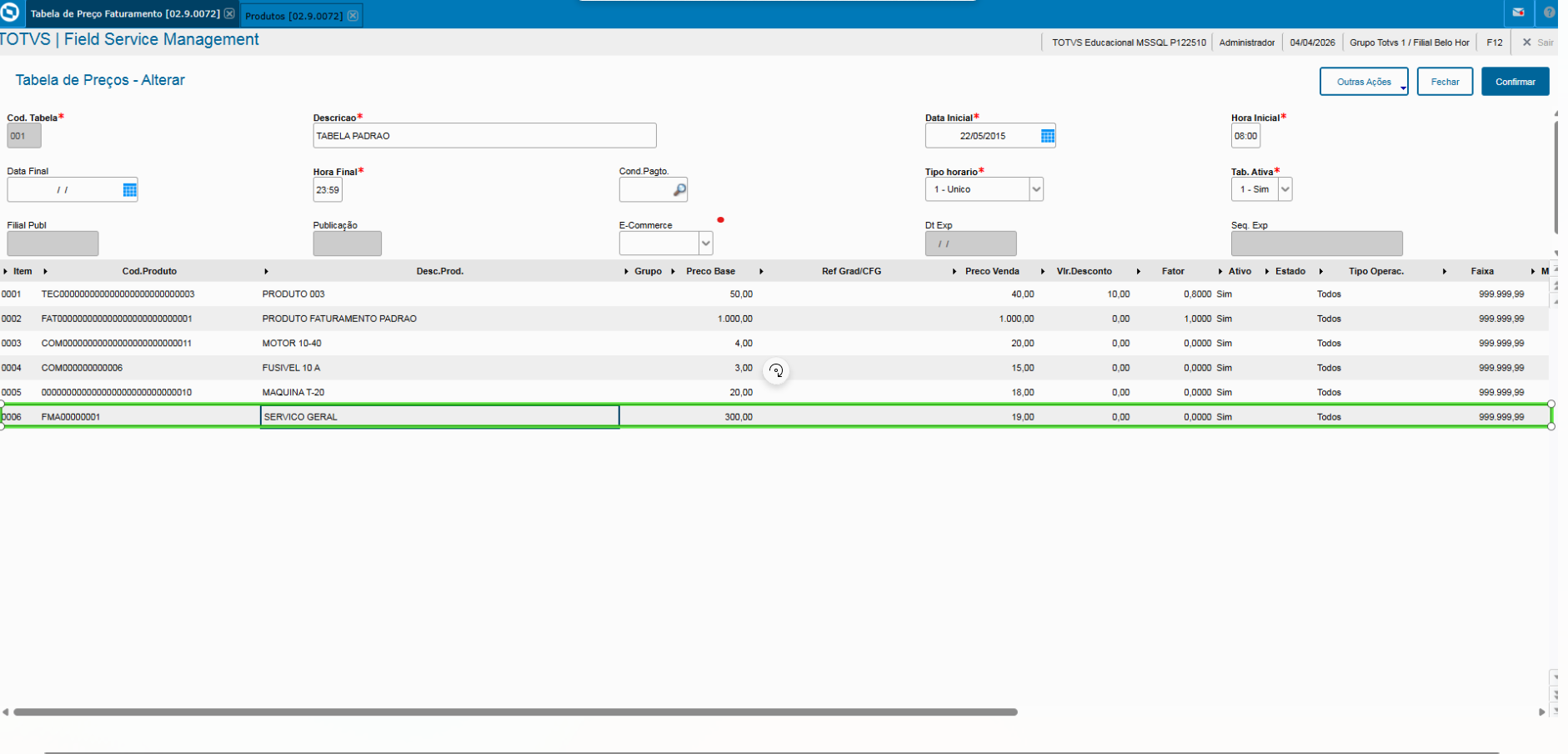
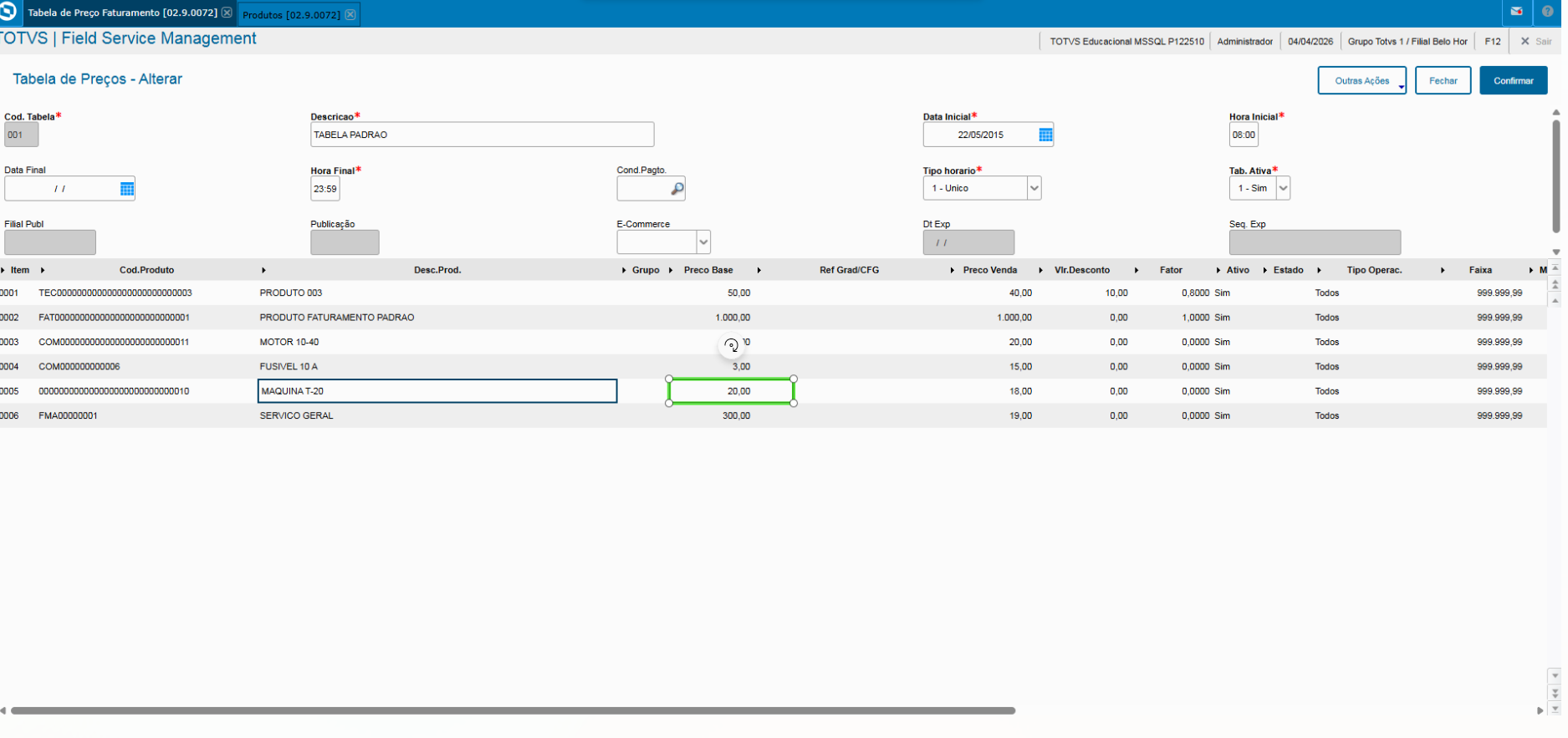
Este produto deve estar cadastrado na rotina Tabela de preços (COMA010). Para maiores informações acesse o link abaixo:
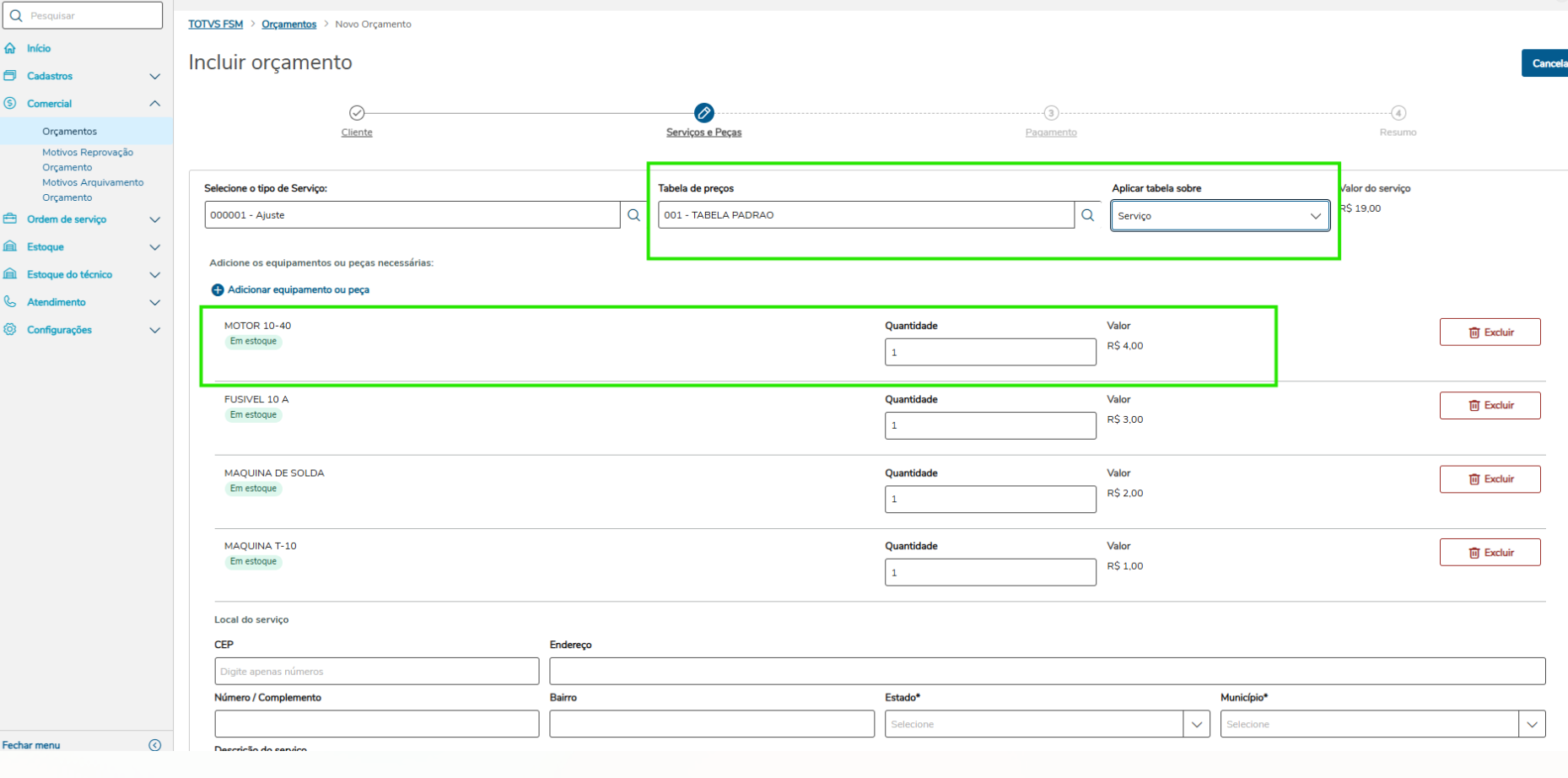
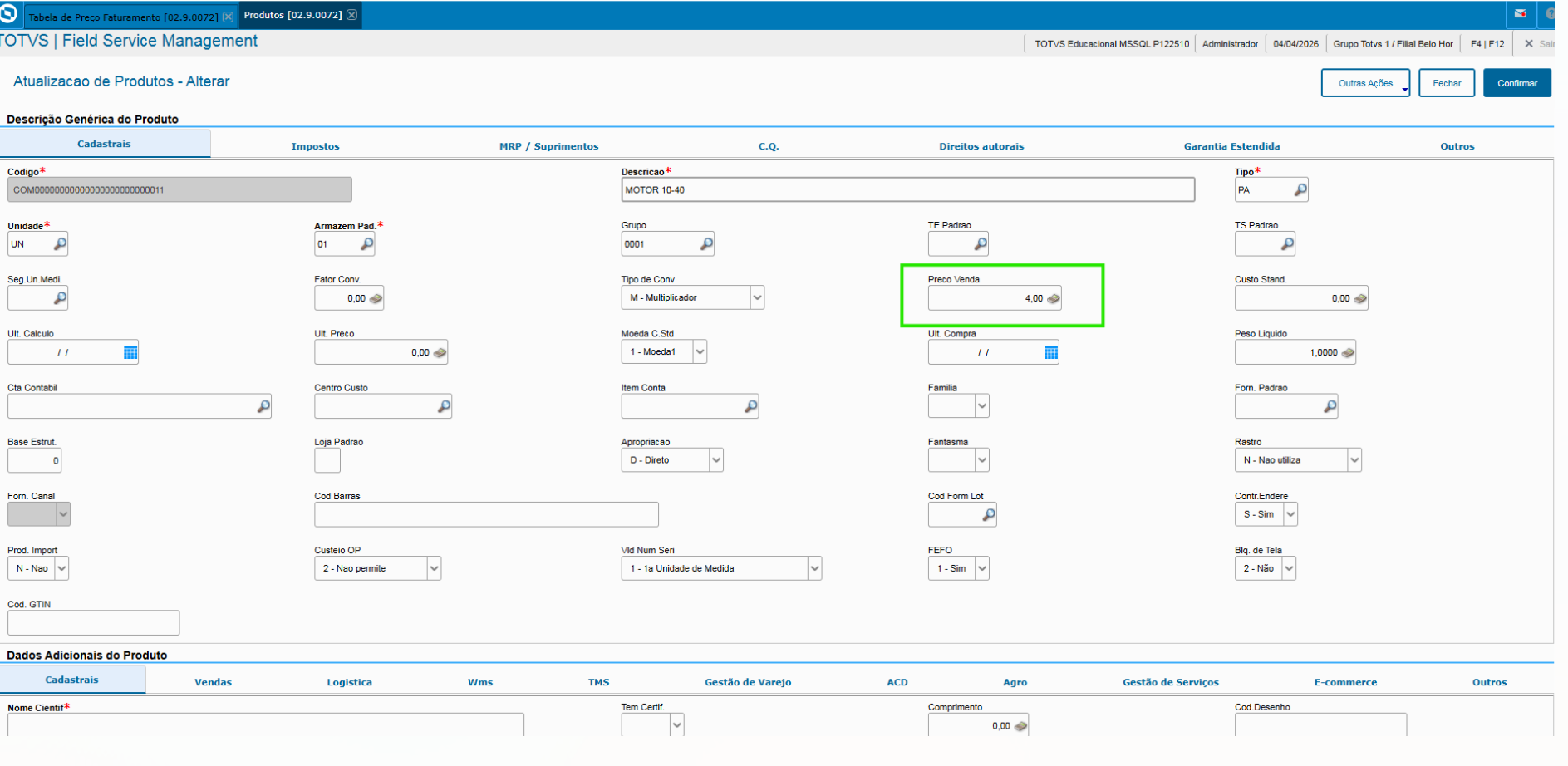
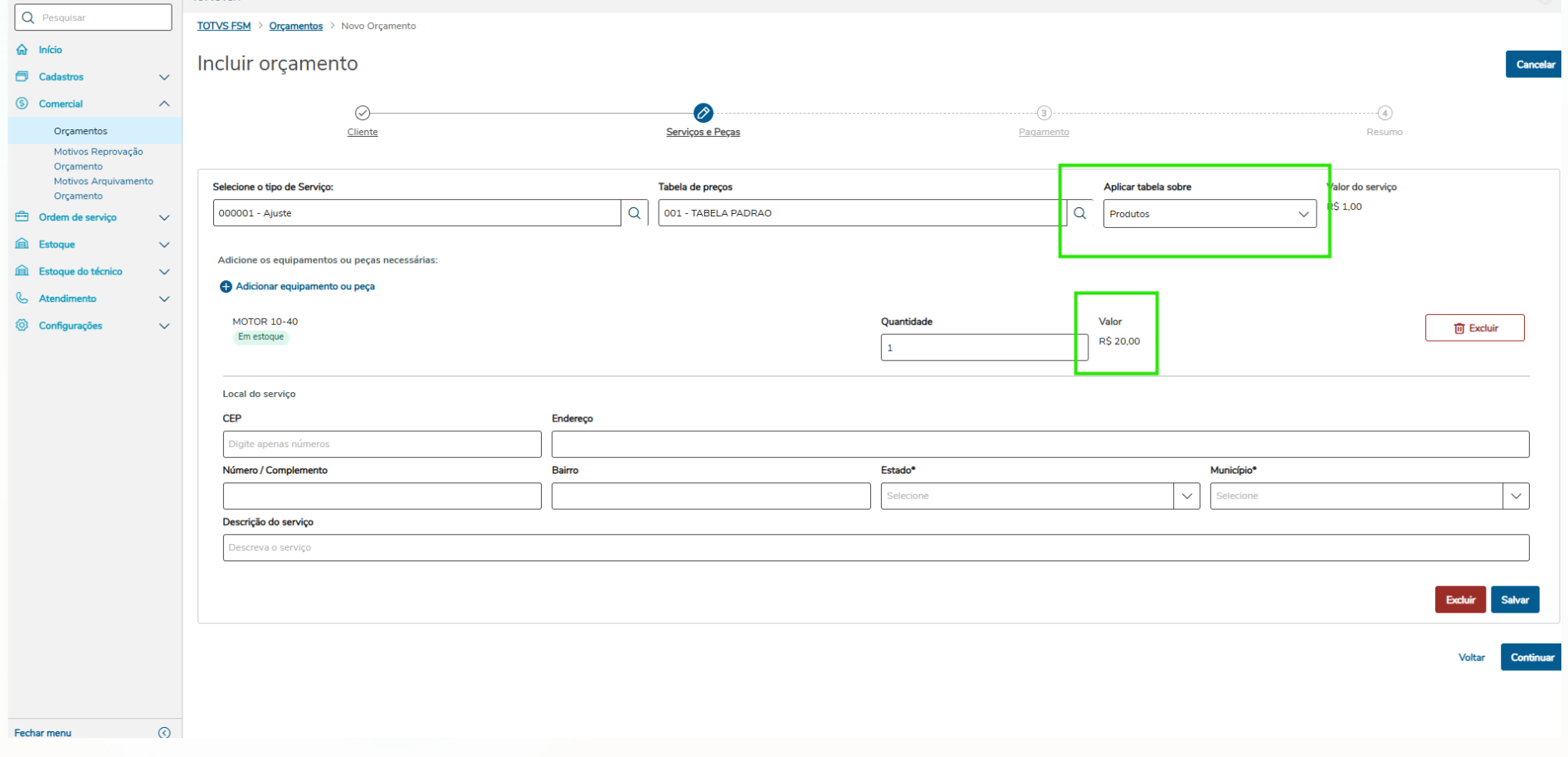
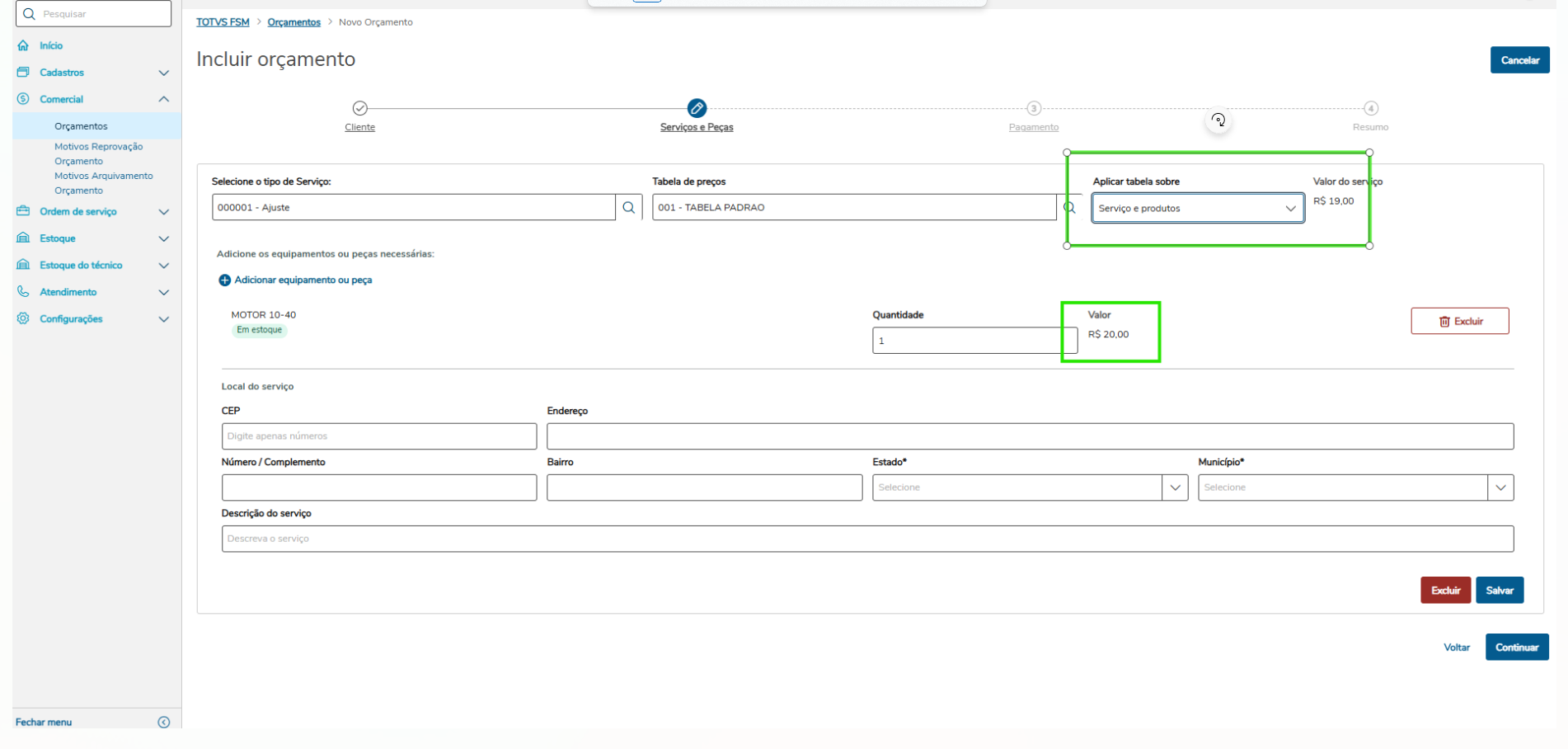
Ao realizar um orçamento no campo Aplicar para apresenta 3 tipos de seleções. 1 - Servico: Apresenta o valor do campo B1_PRV1
2 - Produto: Apresenta o valor do campo DA1_PRCVEN
3 - Serviços e produtos: Apresenta o valor do campo DA1_PRCVEN
|
Visão Geral
Import HTML Content
Conteúdo das Ferramentas
Tarefas