
Histórico da Página
| Índice |
|---|
...
...
. |
03. Guia de Configuração Passo a Passo
Ao se deparar com a tela de ativação do TOTP após o login, o usuário deve seguir o roteiro abaixo composto por três etapas lógicas:
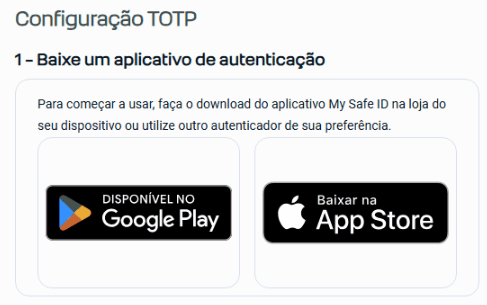
3.1.Download do Aplicativo de Autenticação
O usuário deve realizar o download e instalação de um aplicativo autenticador em seu smartphone ou dispositivo móvel. O sistema recomenda nativamente o aplicativo My Safe ID (disponível via instâncias da Google Play Store e Apple App Store), porém o fluxo é perfeitamente compatível com qualquer gerador de tokens de mercado, tais como Google Authenticator, Microsoft Authenticator ou extensões de navegadores homologadas.
3.2.Leitura do QR ou Cópia da Chave Eletrônica
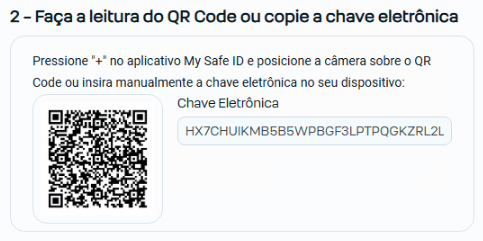
O usuário deve abrir o aplicativo autenticador escolhido, acionar a opção de adicionar nova conta ("+") e realizar um dos seguintes procedimentos:
- Leitura Óptica: Apontar a câmera do celular para realizar a leitura do QR Code dinâmico renderizado na tela do RM.
- Entrada Manual: Caso possua limitações na câmera, o usuário pode copiar a Chave Eletrônica textual exibida em formato alfanuméricoe colá-la diretamente no aplicativo.
3.3.Inserção do Código e Ativação
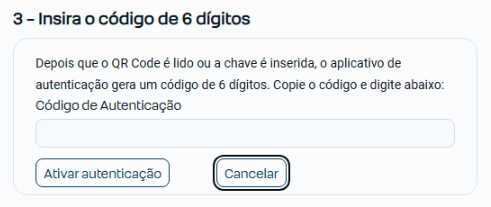
Uma vez feita a leitura ou inserção da chave, o aplicativo passará a gerar códigos numéricos aleatórios de 6 dígitos que expiram periodicamente. O usuário deve:
- Visualizar o código atual de 6 dígitos no aplicativo móvel.
- Digitar este código no campo de entrada "Código de Autenticação" da tela do RM.
- Clicar no botão "Ativar autenticação" para consolidar o vínculo de segurança.
04.
...
...
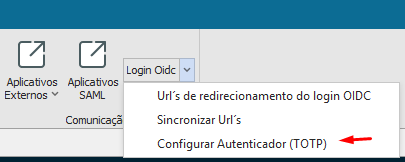
no Menu "Configurar Autenticador (TOTP)" localizado em Gestão → Comunicação → Login Oidc.
Apenas usuários com Login OIDC ativado poderão configurar o TOTP.
| Informações | ||||||||||||||||
|---|---|---|---|---|---|---|---|---|---|---|---|---|---|---|---|---|
| ||||||||||||||||
Índice:
|
| Informações | ||||||||||
|---|---|---|---|---|---|---|---|---|---|---|
| ||||||||||
|
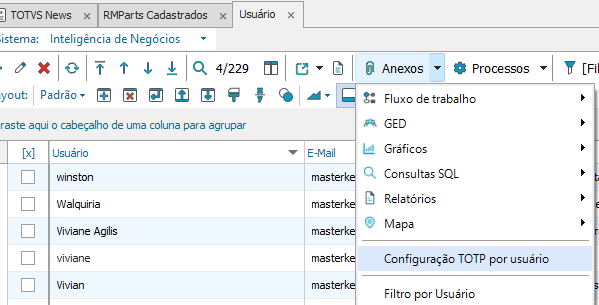
4.1.Regras de Validação e Pré-requisitos de Tela
Se o registro selecionado falhar em qualquer um dos critérios estruturais abaixo, a tela de configuração NÃO DEVE ser exibida e o RM retornará a seguinte mensagem de aviso:
⚠️ "O usuário não está ativo ou não possui OIDC habilitado para utilizar autenticação TOTP"
...
Flag "Ativo": O usuário selecionado deve estar obrigatoriamente marcado como Ativo em seu cadastro de Identificação. Se a flag estiver desmarcada, a execução é bloqueada.
...
Visão Geral
Import HTML Content
Conteúdo das Ferramentas
Tarefas