...
Solicitação de SSO Provider do Fluig Identity no GoodData
Para solicitar o SSO Provider do Fluig Identity no GoodData é necessário realizar GoodData realize os seguintes passos:
| Deck of Cards |
|---|
| effectDuration | 0.5 |
|---|
| id | samples |
|---|
| history | false |
|---|
| effectType | fade |
|---|
|
| Card |
|---|
| default | true |
|---|
| id | 1 |
|---|
| label | Passo1 |
|---|
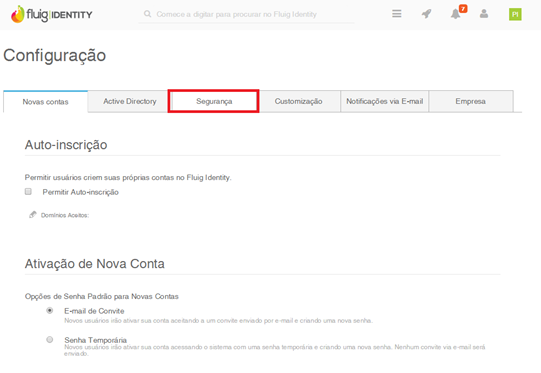
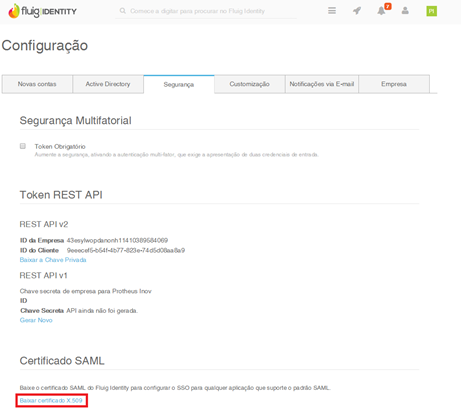
| Para a comunicação entre o Fluig Identity e o TOTVS Smart Analytics é necessário conter haver o SSO Provider na GoodData. A solicitação precisa ser realizada atráves de um Efetue a solicitação via chamado na GoodData. Antes de realizar a abertura do chamado é necessário baixar abrir o chamado baixe o certificado X.509. Para baixar este o arquivo realize efetue os seguintes passos no Fluig Identity: 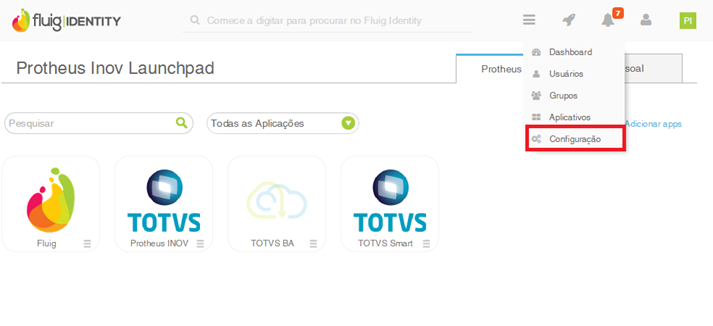
- Acessar Acesse a aba 'Segurança'
- Baixar Baixe o ' certificado X.509'
|
| Card |
|---|
| Além do certificado X.509 é necessário baixar , baixe o Metadados do IDP. Para baixar este arquivo realize siga os seguintes passos no pelo Fluig Identity: 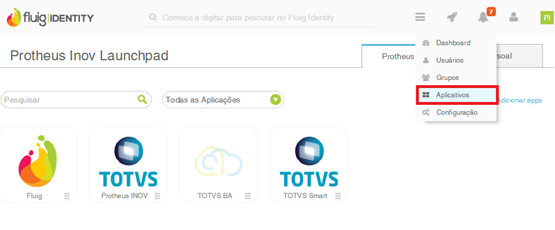
- Busque o aplicativo 'TOTVS Smart Analytics'
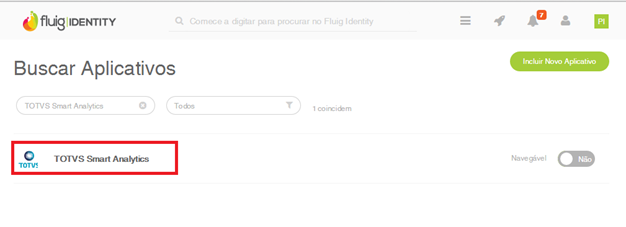 Image Removed Image Removed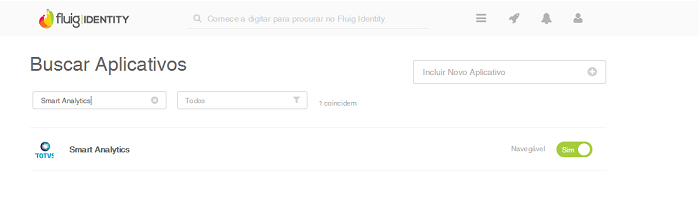 Image Added Image Added
- Acesse a aba 'Configurações'
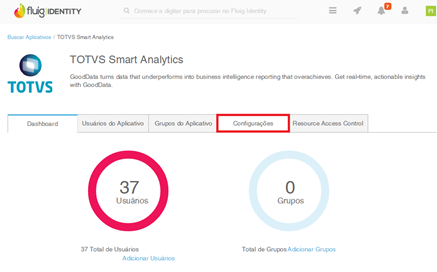 Image Removed Image Removed
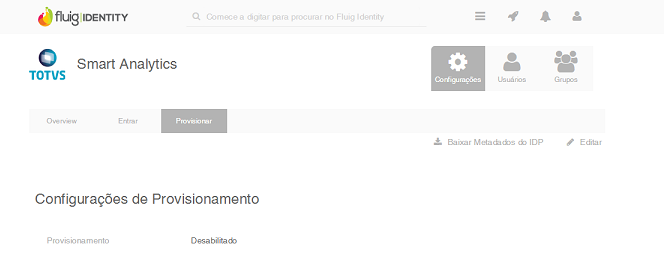 Image Added Image Added
- Baixe o Baixar Metadados do IDP.
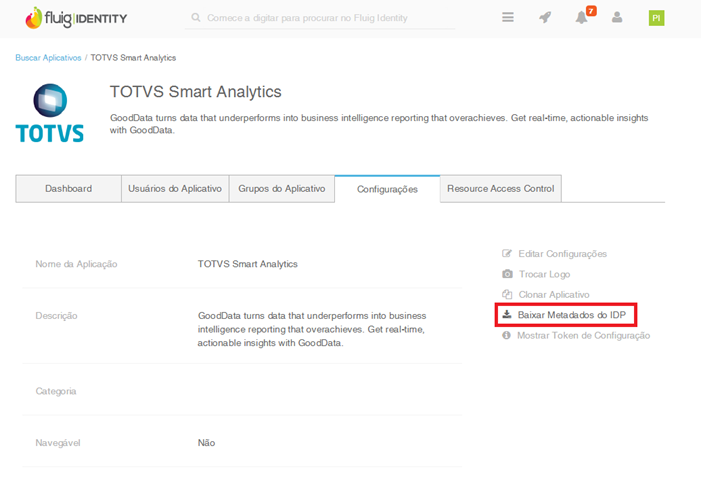 Image Removed Image Removed
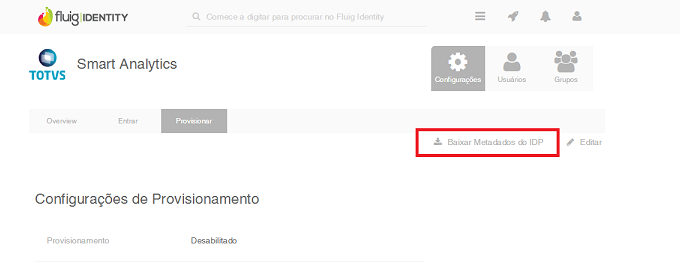 Image Added Image Added
|
| Card |
|---|
| Com os arquivos certificado X.509 e Metadados do IDP do TOTVS Smart Analytics acesse o suporte do GoodData (support.gooddata.com) e realize faça o login do mesmo. Dentro do suporte do GoodData clique em 'Create A Support Ticket' e abra o chamado conforme figura abaixo: 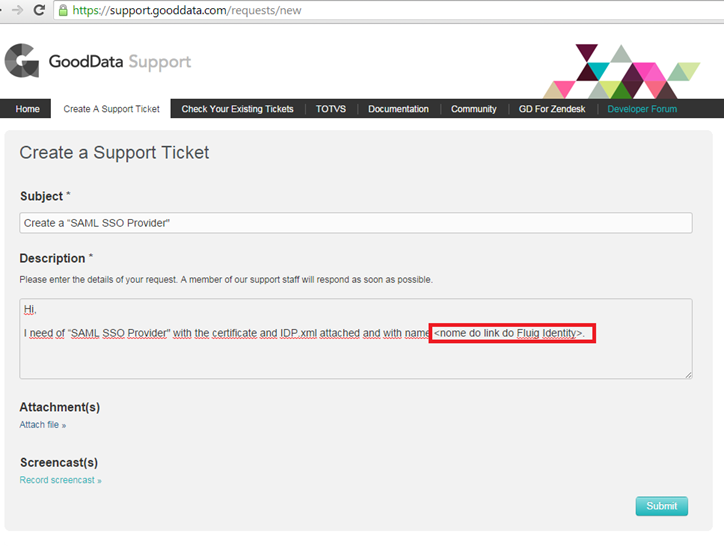
Observação substitua : Substitua o item <nome <nome do link do Fluig Identity> Identity> com o link do Fluig IdentityIdentity. Exemplo: protheus-inov.thecloudpass.com. Após a abertura do chamado é necessário aguardar aguarde o retorno da GoodData informando que foi realizado o SSO Provider foi realizado com sucesso! |
|
