...
Para configurar provisionamento no Fluig Identity para o TOTVS Business Analytics é necessário o seguinte pré-requisito:
Conter um serviço de LDAP no TOTVS Business Analytics (link)
- Possuir acesso ao TomCat;
- Possuir acesso aos arquivos TotvsA.war e CAM_AAA_FluigTrustedSignon.jar, disponíveis no Portal do Cliente (15-02-24-TOTVSBA_SSO_FLUIG001.ZIP)
Configuração de provisionamento no Fluig Identity para o TOTVS Business Analytics
Para configurar o TOTVS Business Analytics realize os seguintes passos:
...
| effectDuration | 0.5 |
|---|
| id | samples |
|---|
| history | false |
|---|
| effectType | fade |
|---|
...
| default | true |
|---|
| id | 1 |
|---|
| label | Passo1 |
|---|
seguintes passos:
Criação de autenticação customizada para o TOTVS BA
Para ter uma autenticação customizada para o TOTVS BA é necessário ter o arquivo
...
CAM_AAA_FluigTrustedSignon.
...
jar (é possível realizar download através do portal do cliente) e seguir os passos abaixo informados:
| Deck of Cards |
|---|
| effectDuration | 0.5 |
|---|
| id | samples |
|---|
| history | false |
|---|
| effectType | fade |
|---|
|
| Card |
|---|
| default | true |
|---|
| id | 1 |
|---|
| label | Passo 1 |
|---|
| realizar os seguintes itens: | - No IBM Cognos Configuration acessar ‘Security > Authentication’ Security / Authentication
- Clique com o botão direito ‘New New resource > Namespace’/ Namespace
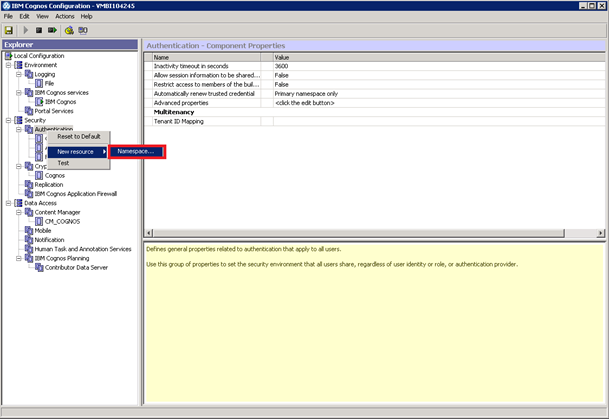 Image Added Image Added
|
| Card |
|---|
| default | true |
|---|
| id | 2 |
|---|
| label | Passo 2 |
|---|
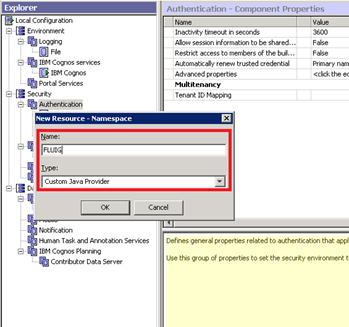
| - Em nome defina FLUIG e escolha a opção Custom Java Provider
Image Removed - Escolha a opção ‘Custom Java Provider’ e defina o nome como ‘FLUIG’
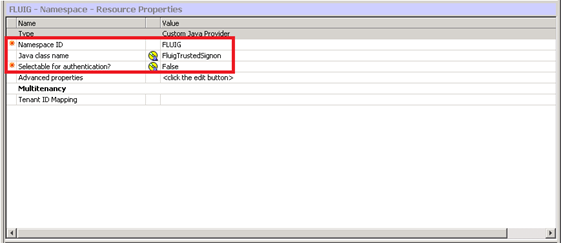
Defina as seguintes opções: - Namespace ID = ‘FLUIG’
- Java class name = ‘FluigTrustedSignon’
- Selectable for authentication = ‘False’
|
| Card |
|---|
| default | true |
|---|
| id | 3 |
|---|
| label | Passo 3 |
|---|
| - Com o arquivo ‘CAMCAM_AAA_FluigTrustedSignon.jar’ jar adicione-o mesmo dentro de em \webapps\p2pd\WEB-INF\lib do servidor do Cognos.
Exemplo de diretório: E:\ibm\cognos\c10_64\webapps\p2pd\WEB-INF\lib 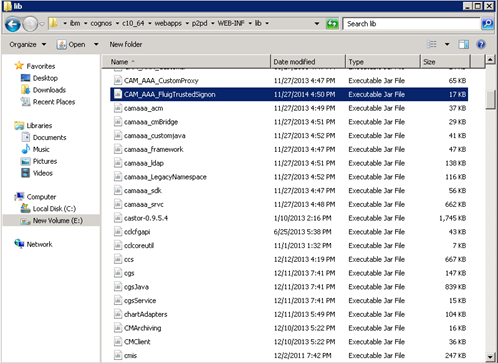
- Reinice Reinicie o servidor
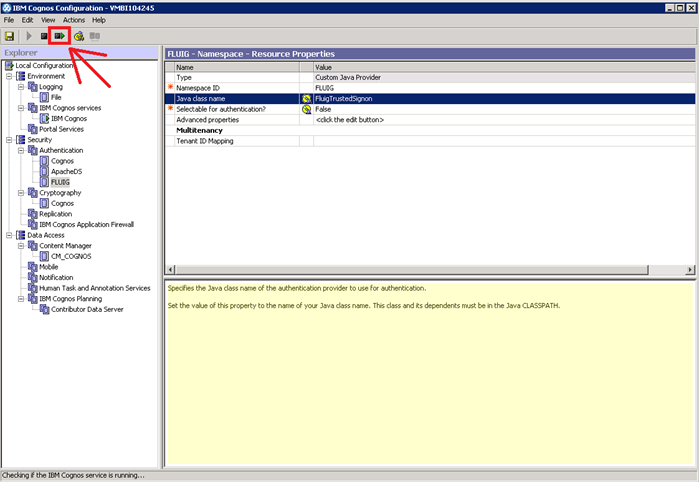 - Após reiniciar o servidor o serviço foi configurado com sucesso.
| card | |
|
Aplicação web do TOTVS BA para o Fluig Identity
Para realizar uma aplicação web do TOTVS BA é necessário
...
obter o arquivo ‘TotvsBa.war’ (
...
download pode ser feito através do portal do cliente)
...
e também ter acesso e noçoes básicas sobre o
...
Tomcat (http://tomcat.apache.org/) e
...
seguir os passos citados abaixo:
| Deck of Cards |
|---|
| effectDuration | 0.5 |
|---|
| id | samples |
|---|
| history | false |
|---|
| effectType | fade |
|---|
|
| Card |
|---|
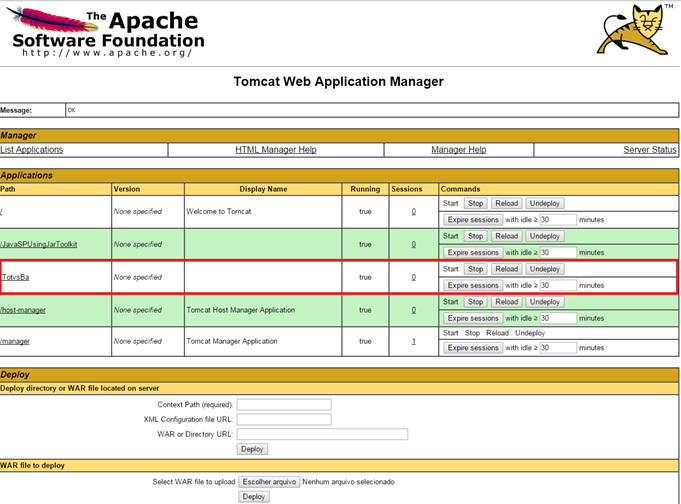
| seguintes passos. - Realizar o deploy do arquivo ‘TotvsBa.war’
 |
| Card |
|---|
| - No diretório do tomcatTomcat, acesse o contexto TotvsBa e edite o arquivo saml.properties, que se encontra está disponível em WEB-INF\classes.
Exemplo de diretório do contexto do TotvsBa: C:\Program Files\Apache Software Foundation\Tomcat 8.0\webapps\TotvsBa\WEB-INF\classes 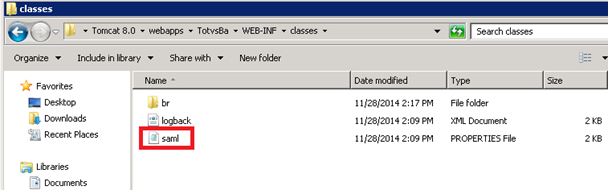
- No modo edição do saml.properties, altere o conteúdo dos seguintes parâmetros:
Parametros ‘acsURL’ e ‘relayState’ contém o mesmo conteúdo. Altere para o ip e porta do tomcat utilizado e mantenha o restante da informação.
ExmeploExemplo: acsURL=http://127.0.0.1:8080/TotvsBa/AssertionConsumerService relayState=http:// 127.0.0.1:8080/TotvsBa/AssertionConsumerService |
| Card |
|---|
| - Para o preenchimento do paramêtro ‘idpDestination’ parâmetro idpDestination é necessário realizar os seguintes passos:
Acesse o - No Fluig Identity
- Acesse ‘Menu > Aplicativos’
Busque o aplicativo ‘TOTVS BA’ e acesse ao mesmo- , acesse Menu / Aplicativos
- Pesquise o aplicativo TOTVS BA e faça o acesso
- Clique em
‘Entrar’- Entrar
Clique e baixe - Execute o download do arquivo
de - Baixar Metadados do IDP
em ‘Baixar Metadados do IDP’
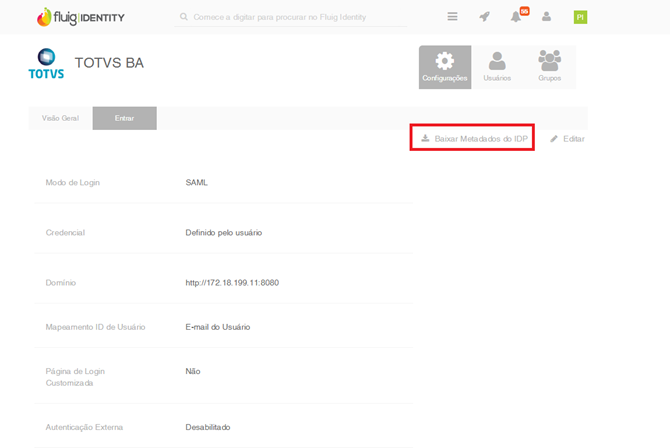
- Abra o arquivo, busque pesquise e copie o paramêtro parâmetro, conforme imagem abaixo.
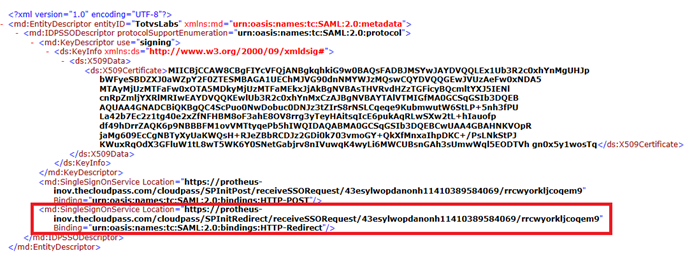
- Preencha o paramêtro ‘idpDestination’parâmetro idpDestination
Exemplo: idpDestination=https://protheus-inov.thecloudpass.com/cloudpass/SPInitRedirect/receiveSSORequest/43esylwopdanonh11410389584069/rrcwyorkljcoqem9 |
| Card |
|---|
| - Para o preenchimento do paramêtro ‘certificateFile’ é necessário realizar os seguintes passos:
- Acesse o Fluig Identity
- Acesse o ‘Menu>Configurações’
- Em Configurações acesse a aba ‘Segurança’
parâmetro certificateFile siga as instruções abaixo:- Em Fluig Identity, acesse Menu / Configurações
- Em Configurações clique em Segurança
- Realize download do certificado do X.509 e salve-o
Baixe o ‘certificado do X.509’ e salve o mesmo - no servidor do Cognos
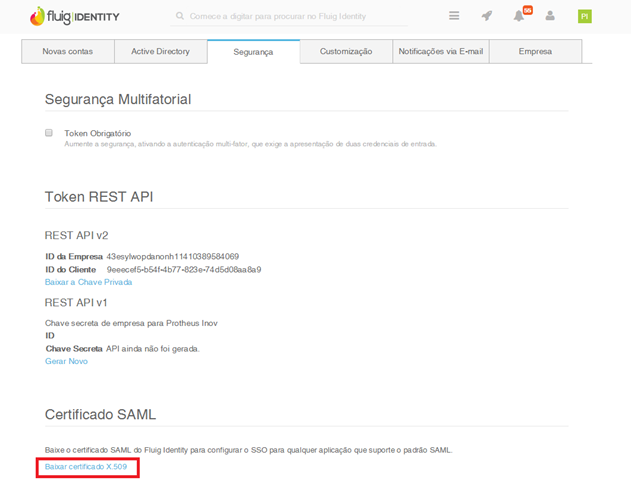
- Aponte Indique no paramêtro ‘certificateFile’ parâmetro certificateFile o diretório e nome do certificado
Exemplo: certificateFile=C:\\ibm\\cognos\\c10\\protheus-inov.thecloudpass.com.crt - O preenchimento do paramêtro ‘cjap’ parâmetro cjap deverá ser o mesmo do Id ID da Namespace do Custom Java Autentication Provider do Cognos. Valor default é ‘FLUIG’FLUIG.
Exemplo: cjap=FLUIG - O preenchimento do paramêtro ‘ldap’ parâmetro ldap deverá ser o mesmo do Id ID da Namespace LDAP do Cognos. Valor default é ‘ApacheDS’ApacheDS.
Exemplo: ldap=ApacheDS - Preenchimento do paramêtro parâmetro ‘totvsba’ deverá ser o endereço da página inicial do TOTVS BA.
Exemplo: Totvsba=http://127.0.0.1/totvsba 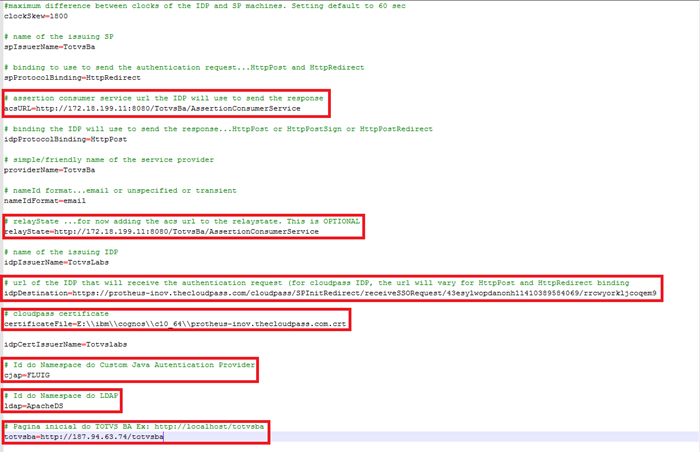
- Após o preenchimento dos paramêtros parâmetros do saml.properties reinicie o tomcat Tomcat e a configuração foi realizada com sucesso.
|
|
