Histórico da Página
Objetivo
Consiste em disponibilizar as informações relacionadas à alocação dos atendentes, apresentando somente os que estão alocados no cliente indicado e/ou no en dejar disponible las informaciones relacionadas a la asignación de los operadores, presentando solamente los que están asignados en el cliente indicado y/o en el período configurado.
Campos
da Consultade la consulta
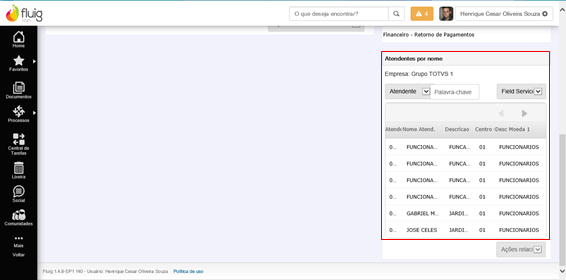
A continuación, los campos que se mostrarán en la consulta:
- Fecha inicial de la agenda: informa la fecha de inicio de la agenda
- Código del operador: informa el código del operador
- Nombre del operador: informa el nombre del operador
- Código del cliente: informa el código del cliente
- Descripción del local: informa la descripción del puesto/ local
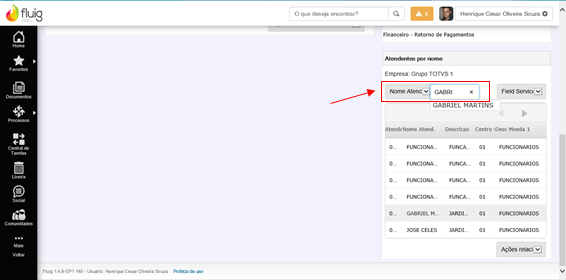
Filtros utilizados:
- Hoy: considera el día de la asignación con la fecha presente;
- Últimos 7 días: considera el período de asignación con siete dias de antelación a la fecha de hoy;
- Últimos 15 días: considera el período de asignación con quince días de antelación a la fecha de hoy;
- Próximos 7 días: considera el período de asignación junto con los siete días siguientes a la fecha de hoy;
- Próximos 15 días: considera el período de asignación junto con los quince días siguientes a la fecha de hoy.
Desarrollo/Procedimiento
Requisitos previos
El Fluig debe estar integrado con
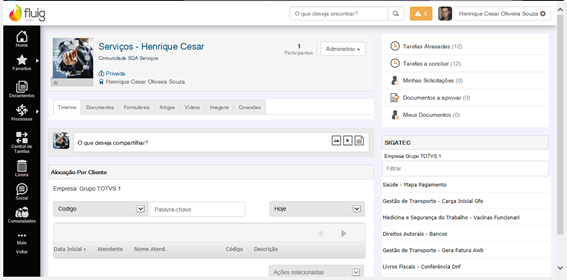
Seguem os campos que serão exibidos na consulta:
- Data Inicial da Agenda: informa a data de início da agenda
- Código do Atendente: informa o código do atendente
- Nome do Atendente: informa o nome do atendente
- Código do Cliente: informa o código do cliente
- Descrição do Local: informa a descrição do posto/ local
Filtros Utilizados:
- Hoje: considera o dia da alocação com a data presente;
- Últimos 7 Dias: considera o período de alocação com sete dias de antecedência da data de hoje;
- Últimos 15 Dias: considera o período de alocação com quinze dias de antecedência da data de hoje;
- Próximos 7 Dias: considera o período de alocação com sete dias seguintes da data de hoje;
- Próximos 15 Dias: considera o período de alocação com quinze dias seguintes da data de hoje.
Desenvolvimento/Procedimento
Pré-Requisitos
O Fluig deve estar integrado com o Protheus, release 12.1.2 ou o superior.
Visualização daVisualización de la consulta rápida
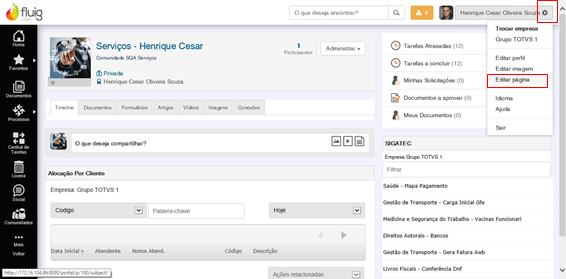
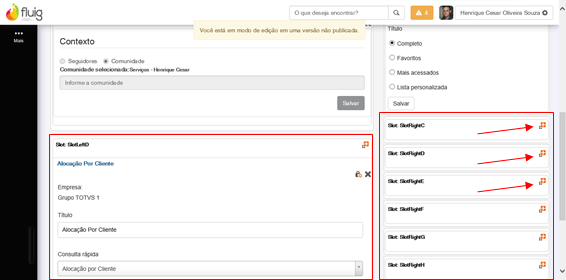
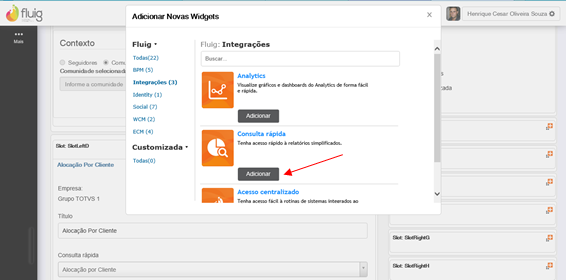
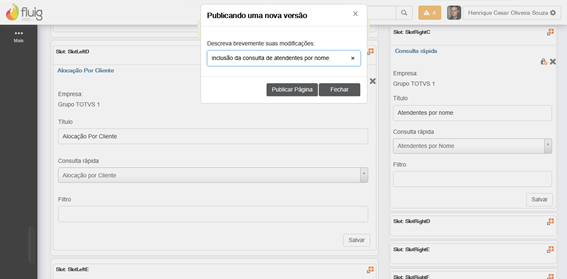
Para visualizar a la consulta rápida, siga os passos a seguir: los pasos descritos a continuación:
| Deck of Cards | |||||||||||||||||||||||||||||||||||||||||||||||||||||||||||||||||||||||||||||||
|---|---|---|---|---|---|---|---|---|---|---|---|---|---|---|---|---|---|---|---|---|---|---|---|---|---|---|---|---|---|---|---|---|---|---|---|---|---|---|---|---|---|---|---|---|---|---|---|---|---|---|---|---|---|---|---|---|---|---|---|---|---|---|---|---|---|---|---|---|---|---|---|---|---|---|---|---|---|---|---|
| |||||||||||||||||||||||||||||||||||||||||||||||||||||||||||||||||||||||||||||||
|



Considerações
Consideraciones
Para mais informações, acesse más informaciones, acceda a http://tdn.totvs.com/display/fluig/Plataforma+Fluig.
Visão Geral
Import HTML Content
Conteúdo das Ferramentas
Tarefas