Histórico da Página
Objetivo
Consiste en dejar disponible las informaciones relacionadas a la asignción asignación de los operadores, presentando solamente los que están asignados en el contrato indicado. En esta consulta se enumeran los operadores asignados en todos los puestos del contrato.
Campos de la consulta
A continuación se presentan los campos que se mostrarán en la consulta:
- Fecha inicial de la agenda: informa la fecha inicial de la agenda
- Código del operador: informa el código del operador
- Nombre del operador: informa el nombre del operador
- Contrato: informa el número del contrato
- Descripción del local: informa la descripción del puesto/ local de asignación.
Filtros Utilizadosutilizados:
- Hoje: considera o dia da alocação com a data Hoy: considera el día de la asignación con la fecha presente;
- Últimos 7 Diasdías: considera o el período de alocação com sete dias de antecedência da data de hojeasignación con siete días de antelación a la fecha de hoy;
- Últimos 15 Diasdías: considera o el período de alocação com quinze dias de antecedência da data de hojeasignación con quince días de antelación a la fecha de hoy;
- Próximos 7 Diasdías: considera o período de alocação com sete dias seguintes da data de hojeel período de asignación con los siete días siguientes a la fecha de hoy;
- Próximos 15 Diasdías: considera o período de alocação com quinze dias seguintes da data de hojeel período de asignación con los quince días siguientes a la fecha de hoy.
Desenvolvimento
Desarrollo/
ProcedimentoProcedimiento
Pré-Requisitos previos
O El Fluig deve debe estar integrado com o con el Protheus, release 12.1.2 ou o superior.
Visualização daVisualización de la consulta rápida
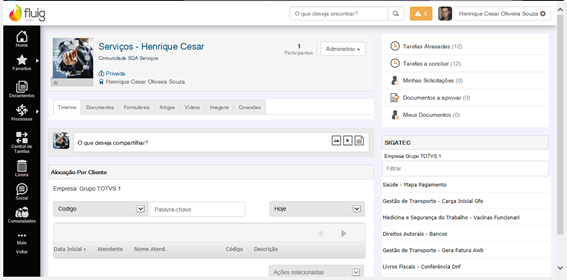
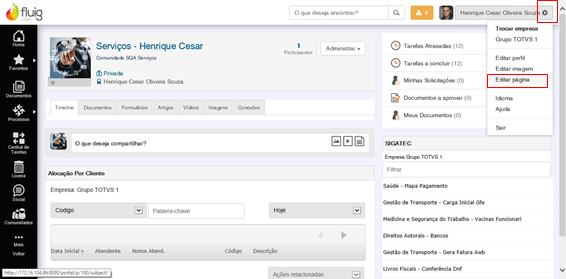
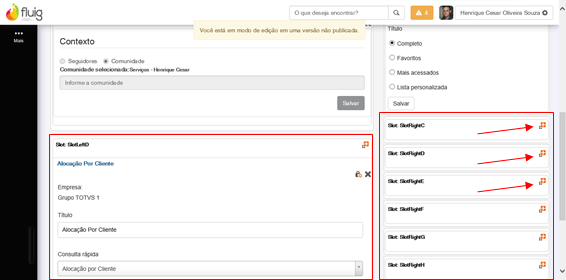
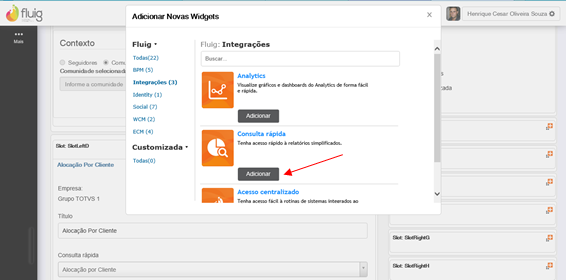
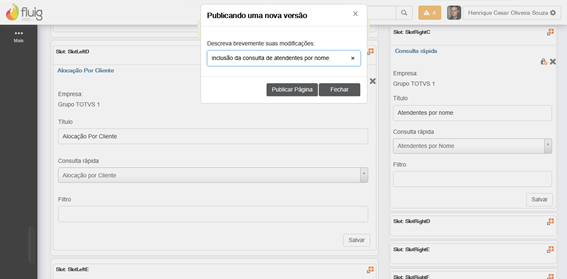
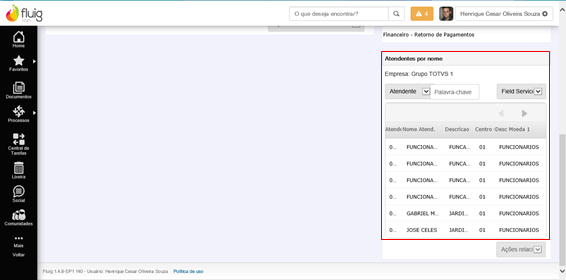
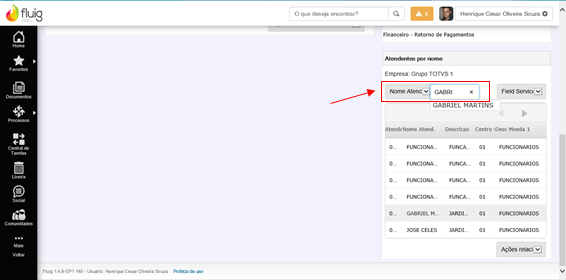
Para visualizar a la consulta rápida, siga os passos los pasos a seguircontinuación:
| Deck of Cards | |||||||||||||||||||||||||||||||||||||||||||||||||||||||||||||||||||||||||||||
|---|---|---|---|---|---|---|---|---|---|---|---|---|---|---|---|---|---|---|---|---|---|---|---|---|---|---|---|---|---|---|---|---|---|---|---|---|---|---|---|---|---|---|---|---|---|---|---|---|---|---|---|---|---|---|---|---|---|---|---|---|---|---|---|---|---|---|---|---|---|---|---|---|---|---|---|---|---|
| |||||||||||||||||||||||||||||||||||||||||||||||||||||||||||||||||||||||||||||
|



Consideraciones
Considerações
Para mais informações, acesse más informaciones, acceda a http://tdn.totvs.com/display/fluig/Plataforma+Fluig.
Visão Geral
Import HTML Content
Conteúdo das Ferramentas
Tarefas