Histórico da Página
Objetivo
Consiste en dejar disponibles las informaciones relacionadas a las actividades, presentando solamente las que están pendientes y pertenecen al usuario logado en el sistema.
Campos de la consulta
A continuación, los campos que se mostrarán en la consulta:
- Asunto: informa el asunto de la actividad
- Fecha inicio: informa la fecha de inicio de la actividad
- Fecha término: informa la fecha de término de la actividad
- Tipo: informa el tipo de la actividad
- Estatus: informa el estatus de la actividad
- Prioridad: informa la prioridad de la actividad
Filtros utilizados:
- Hoy: considera el día de término de la actividad con la fecha presente.
- Próximos 7 días: considera el día de término de la actividad con los siete días siguientes a la fecha de hoy.
- Próximos 15 días: considera el día de término de la actividad con los quince días siguientes a la fecha de hoy.
- Próximos 30 días: considera el día de término de la actividad con los treinta días de antelación a la fecha de hoy.
Desarrollo/Procedimiento
Requisitos previos
El Fluig debe estar integrado con el Protheus, release 12.1.2 o superior.
Poseer actividades pendientes registradas en Protheus SIGACRM.
Visualización de la consulta rápida
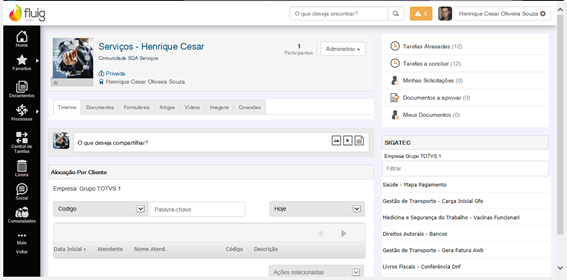
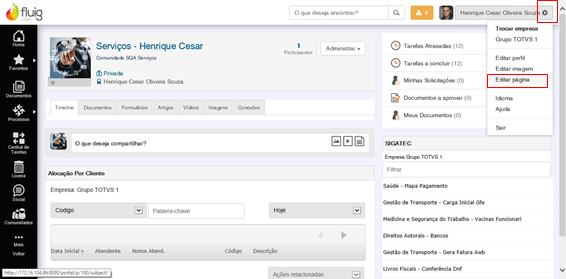
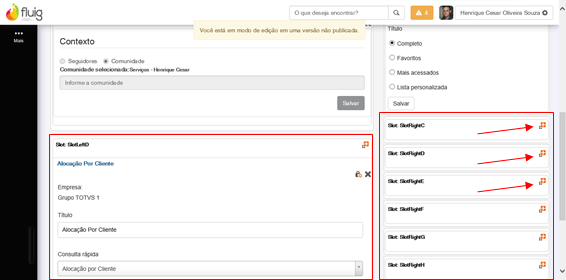
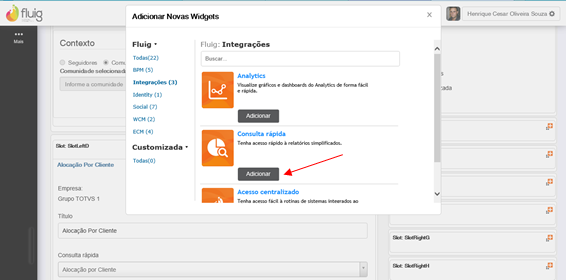
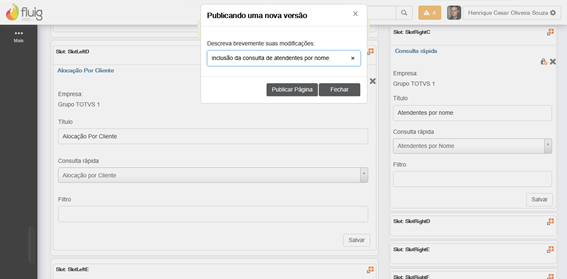
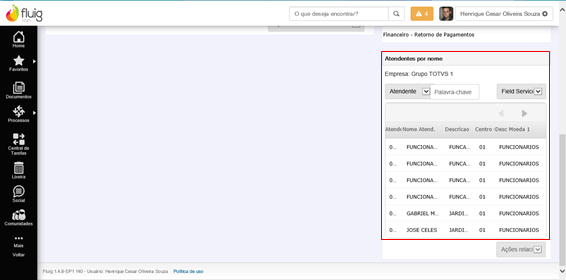
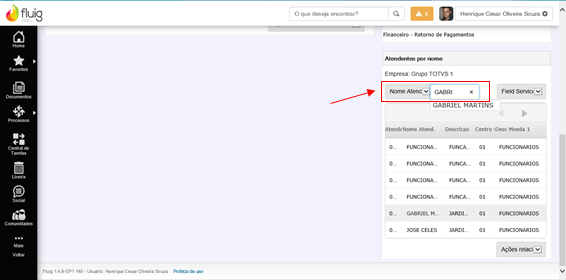
Para visualizar la consulta rápida, siga estos pasos:
| Deck of Cards | ||||||||||||||||||||||||||||||||||||||||||||||||||||||||||||||||||||||||||||||||
|---|---|---|---|---|---|---|---|---|---|---|---|---|---|---|---|---|---|---|---|---|---|---|---|---|---|---|---|---|---|---|---|---|---|---|---|---|---|---|---|---|---|---|---|---|---|---|---|---|---|---|---|---|---|---|---|---|---|---|---|---|---|---|---|---|---|---|---|---|---|---|---|---|---|---|---|---|---|---|---|---|
| ||||||||||||||||||||||||||||||||||||||||||||||||||||||||||||||||||||||||||||||||
|



Consideraciones
Para más informaciones, acceda a http://tdn.totvs.com/display/fluig/Plataforma+Fluig.
Visão Geral
Import HTML Content
Conteúdo das Ferramentas
Tarefas