
Histórico da Página
Para efetuar solicitações de peças e serviços, clique no botão "Procurar" para localizar a OS desejada. Encontrando-a, clique na guia "Pedido Pedidos de Materiais".
Guia Pedido Pedidos de Materiais
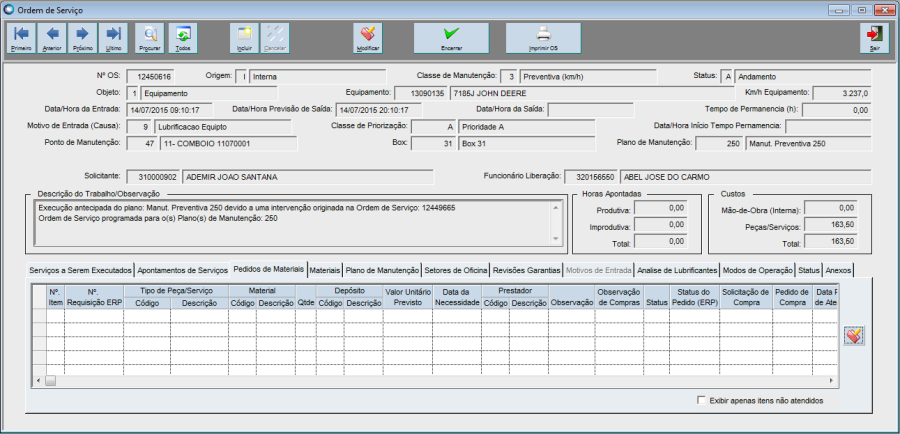
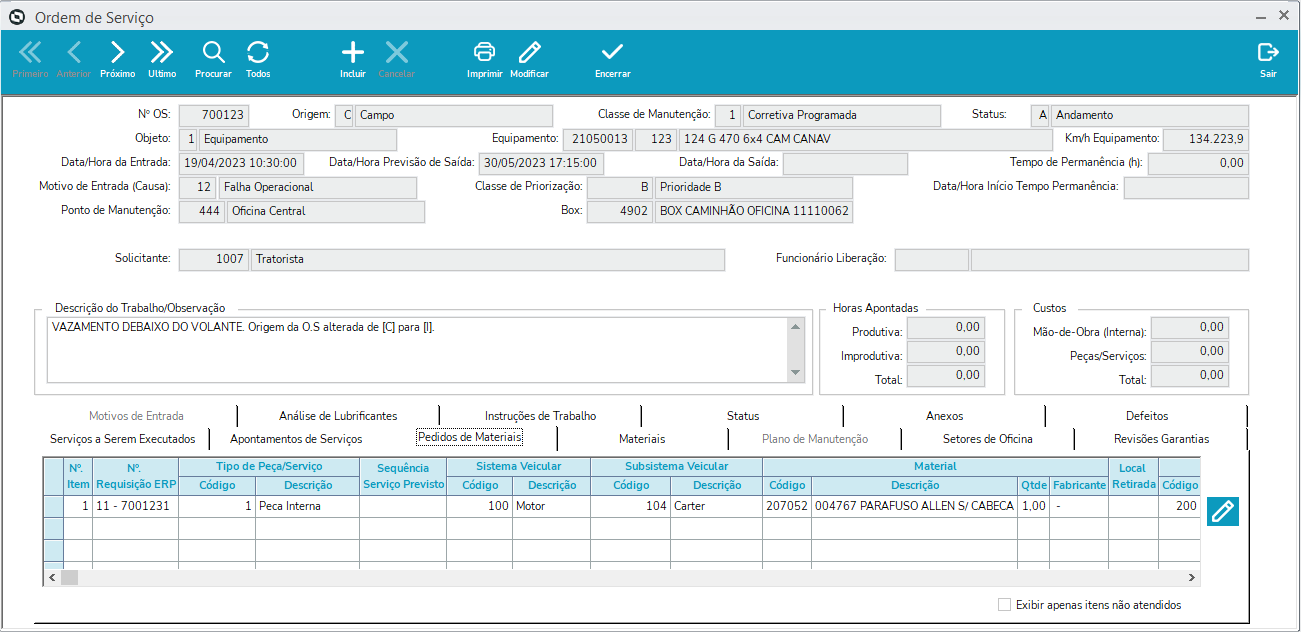
Para inserir novo(s) item(ns), clique no botão "Incluir" (botão a direita), será aberto o formulário abaixo.
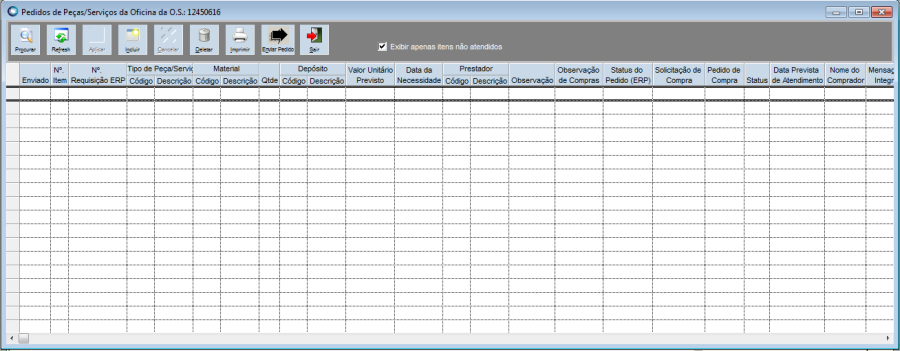
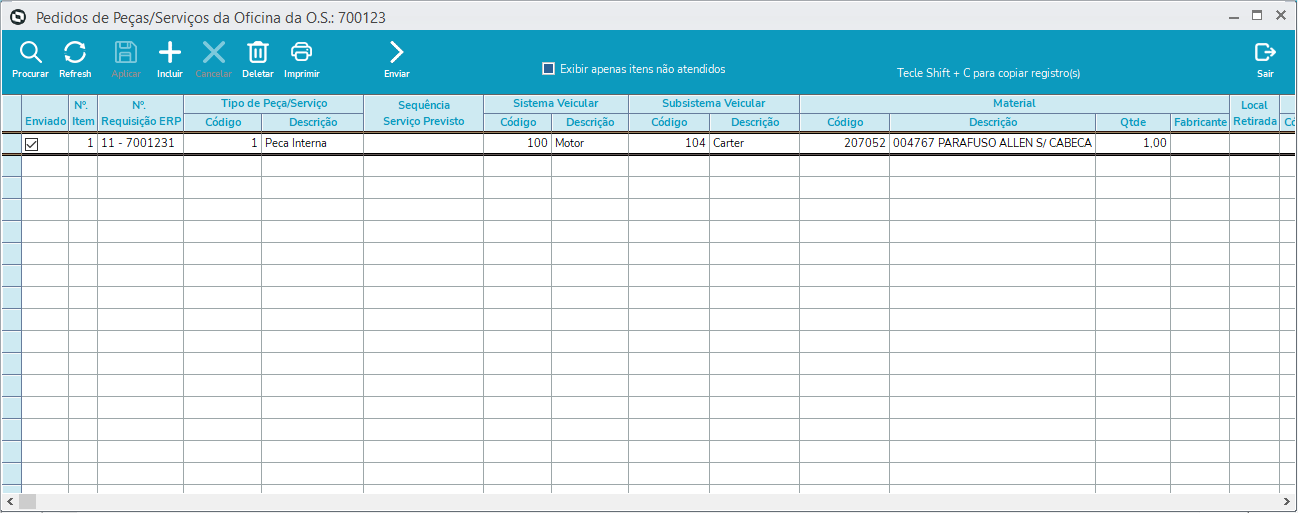
Para exemplo será utilizado o formulário na configuração padrão, a exibição ou a ocultação de alguns campos dependerão das parametrizações realizadas e/ou do modelo utilizado para integração.
Campo | Preenchimento |
Enviado | Utilizado para selecionar o(s) item(ns) a ser(em) integrado(s) ou demonstrar que o item esta integrado com o ERP |
No. Item | Demonstra a sequência de inserção do item no formulário. O numero sequencial é gerado automaticamente. |
No. Requisição ERP | Demonstra o numero da "requisição" gerada pelo PIMS. Numero que será utilizado como referencia nos processos de integração. |
Tipo de Peça/Serviço |
|
Material |
|
Qtde | Informe a quantidade desejada para o material. |
Depósito |
|
Valor Unitário Previsto | Valor recuperado automaticamente com base no atendimento da ultima solicitação integrada, se o material não tiver sido movimentado anteriormente, informe o valor unitário previsto para o material. Se o parâmetro "Parâmetros, Planejamento e OS, Ordem de Serviço II, Código do Tipo de peça/serviço para compra externa" estiver preenchido com o mesmo valor informado no campo "Tipo de Peça/Serviço", o preenchimento do valor unitário será obrigatório. |
Data da Necessidade | Informe a data da necessidade para uso do material. |
Prestador |
|
Observação | Informe se desejável uma observação relacionada ao material solicitado |
Observação de Compras | Campo destinado a alguma observação especifica para o comprador. |
Status Pedido (ERP) | Demonstra o status de atendimento do material solicitado |
Solicitação de Compra | Demonstra o numero da solicitação de compra. Informação gerada pelo ERP após integração do item. |
Pedido de Compra | Demonstra o numero do pedido de compra. Informação gerada pelo ERP após a integração do item. |
Status | Demonstra o status de atendimento do material solicitado |
Data Prevista de Atendimento | Demonstra da data prevista para entrega do material. Informação gerada pelo ERP após integração do item. |
Nome do Comprador | Demonstra o nome do comprador que realizou a compra. . Informação gerada pelo ERP após integração do item. |
Mensagem de Integração | Demonstra as inconsistências encontradas no processo de integração. |
Após a inclusão, selecione o(s) item(ns) a ser(em) integrado(s) (que poderão ser enviados simultaneamente ou em lote, a opção caberá ao usuário), clique no botão "Enviar Pedido" ou "Gerar Pedido".
Observações:
...
- Se os parâmetros relacionados ao Workflow para aprovação dos pedidos de peças e serviços estiverem habilitados, o fluxo de integração será diferente, onde, após o usuário efetuar selecionar e enviar os itens, estes deverão ser aprovados pelo aprovador, e após a aprovação ocorrerá a integração com o ERP;
- O usuário poderá "flagarflegar" a opção "Exibir apenas itens não atendidos" para visualizar apenas os itens relacionados a ordem de serviço que não foram integrados;
...
Visão Geral
Import HTML Content
Conteúdo das Ferramentas
Tarefas