
Histórico da Página
PTU ONLINE 6.0
Características do Requisito
Linha de Produto: | Datasul | ||||||||||||||||||||||||||||||||||||||||
Segmento: | Saúde | ||||||||||||||||||||||||||||||||||||||||
Módulo: | Gestão de Planos de Saúde | ||||||||||||||||||||||||||||||||||||||||
Rotina: |
| ||||||||||||||||||||||||||||||||||||||||
Chamados Relacionados | TVUOI5 | ||||||||||||||||||||||||||||||||||||||||
País(es): | Brasil | ||||||||||||||||||||||||||||||||||||||||
Banco(s) de Dados: | Oracle® / Progress® / SQL Server® | ||||||||||||||||||||||||||||||||||||||||
Versão/Release: | 12.1.14 |
Descrição
As implementações descritas neste documento correspondem as adequações efetuadas no "Gestão de Planos" para atender ao PTU Online 6.0.
Procedimento para Implantação
A implementação descrita no documento estará disponível a partir da atualização do pacote no cliente.
O pacote está disponível no portal (https://suporte.totvs.com/download).
Procedimento para Configuração
(Estes procedimentos devem ser feitos quando for necessário configurar parâmetros e/ou rotinas no menu).
CONFIGURAÇÃO DE PARÂMETROS
- No Configurador (SIGACFG), acesse Ambientes/Cadastros/Parâmetros (CFGX017). Crie/configure (mantenha somente a instrução correspondente) o(s) parâmetro(s) a seguir:
(É necessário criar uma tabela para cada parâmetro descrito no item Parâmetro(s), da tabela Características do Requisito)
Itens/Pastas | Descrição |
Nome: |
|
Tipo: | Informe o Tipo do parâmetro |
Cont. Por.: | Informe o Conteúdo padrão |
Descrição: |
|
CONFIGURAÇÃO DE MENUS
2. No Configurador (SIGACFG), acesse Ambientes/Cadastro/Menu (CFGX013). Informe a nova opção de menu do informe o nome do módulo, conforme instruções a seguir:
Menu | Informe o Menu em que estará localizada a rotina |
Submenu | Informe o Submenu em que estará localizada a rotina |
Nome da Rotina | Informe o Título da rotina |
Programa | Informe o Fonte da rotina |
Módulo | Informe o Nome do(s) produto(s) a ser utilizado ou “Todos” |
Tipo | Informe a Função |
Procedimento para Utilização
- Descreva os procedimentos, passo a passo (caso de uso), que serão realizados pelos usuários para que a melhoria seja visualizada identificando as seguintes informações:
- Localização da rotina no menu;
- Localização dos novos campos e/ou perguntas e respectivas pastas de cadastro que são visualizadas pelo usuário;
- Caso seja necessário ter algum cadastro feito previamente, faça uma observação.
Exemplo:
1. No Plano de Saúde (SIGAPLS), acesse Atualizações / Produto Saúde / Produto Saúde (PLSA800).
O sistema apresenta a janela de produtos cadastrados.
2. Posicione o cursor em um produto e clique em Alterar.
3. Na pasta Cobertura/Carências selecione a subpasta Tipo de Prestador.
4. Dê duplo clique no campo TP Prestador (BCW_TIPPRE).
O sistema apresenta a janela Tipo de Prestador – Coparticipação – Alterar.
5. Informe os dados conforme orientação do help de campo e observe o preenchimento do novo campo:
Som. p/Compra (BCW_SOMCOM): selecione Sim para indicar se a coparticipação cadastrada será válida somente para efeito de compra de procedimentos ou Não, caso contrário.
6. Confira os dados e confirme.
Vídeo
- Vídeo hospedado no youtube e inserido no template por meio da macro Widget Connector.
** Canal do youtube e software de vídeoem definição.
Título do Vídeo: | Disponibilizado pelo Marketing. |
Introdução: | Disponibilizado pelo Marketing. |
Passo a Passo: | Capturar diretamente do sistema. |
Finalização: | Disponibilizado pelo Marketing. |
Gestão de Planos de Saúde
- No "TOTVS12", acesse o programa "Importação Menu ByYou" e efetue a importação do arquivo "univdata/men_hat.d" para efetuar a atualização do menu do módulo de "Atendimento ao Público - HAT".
- No "TOTVS12", acesse o programa "Manutenção Parâmetros Globais Sistema - PR1410P".
a. Altere a "Versao do PTU" para "6.0".
b. Altere a URL de Comunicação com o Foundation de modo a apontar para o novo endpoint do PTU Online 6.0. Na versão 5.0, o endpoint utilizado era o "WsdPtuSenderWSv10150?wsdl". Agora, para trafegar solicitações do PTU Online 6.0, o endpoint do Foundation a ser parametrizado é o "WsdPtuSenderWSv6000?wsdl" (ex.: http://enderecoDoFoundation:porta//htz-foundation/WsdPtuSenderWSv6000?wsdl).
c. Altere o Namespace para "http://implementation.v6000.ws.exchange.foundation.totvs.com/".
d. Uma vez efetuada a alteração desses parâmetros, a Unimed do Brasil deve ser comunicada para que a Versão PTU utilizada pela operadora seja alterada na Ferramenta WSD.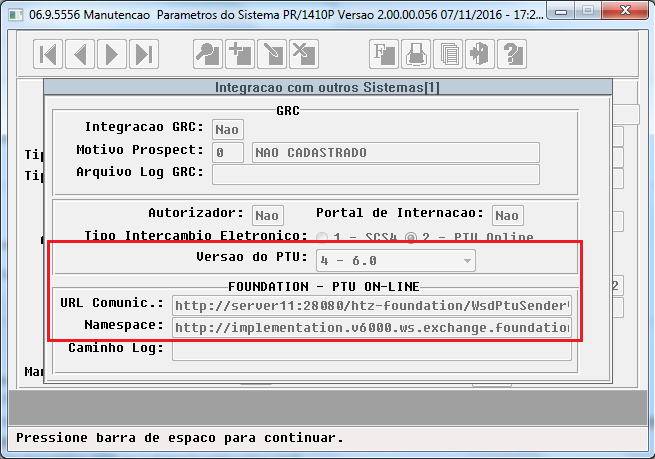
Os clientes que utilizam programas CPC no processo do PTU Online deverão atentar-se para as orientações abaixo:
a. Caso seja utilizada a CPC-ATAPI023.P contendo a definição da include de linha "atp/atapi023-ptu50.i", a mesma deve ser alterada para passar a utilizar a nova include "atp/atapi023-ptu60.i".
b. Caso seja utilizada a CPC-API-SOLICITAFOUNDATION.P contendo a definição da include de linha "api/api-solicita-ptu50.i", a mesma deve ser alterada para passar a utilizar a nova include "api/api-solicita-ptu60.i".
c. Caso seja utilizada alguma das CPCs: CPC-ATAPI023.P, CPC-API-SOLICITAFOUNDATION.P, CPC-API-RECEBE-PTU.P, CPC-AT0115C.P, CPC-AT0115C-IE.P, ou outra CPC que tenha ação no processo de envio ou recebimento de transações PTU, as mesmas deverão ser recompiladas de modo a enxergar as includes disponibilizadas através no diretórios "FONTES".
Foundation
Acesse a página: TVUOI5_DT_PTU_ONLINE_6_0_Foundation
Módulo HAT - Atendimento ao Público
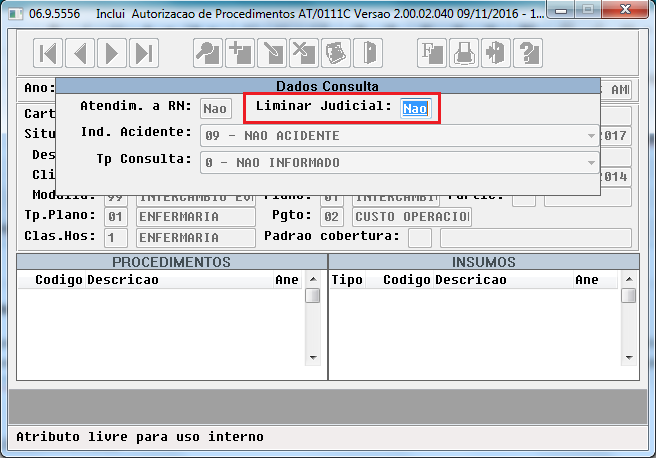
- No "TOTVS12", acesse o programa "Manutenção Autorização Guias - AT0110Z", botões "Orçamento" ou "Autorização", e efetue a inclusão de uma Guia de Autorização.
- Informe se a Guia de Autorização possui uma "Liminar Judicial". O novo campo será solicitado na tela de preenchimento das informações TISS, de acordo com o tipo da Guia (Consulta, SADT, Internação), e será trafegado no PTU.
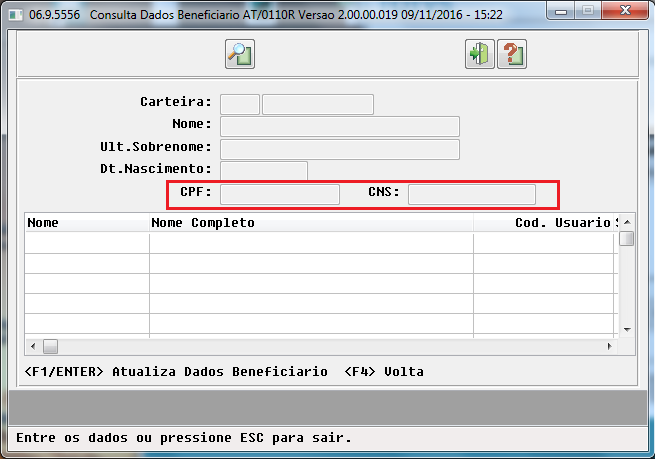
- No "TOTVS12", acesse o programa "Consulta Dados do Beneficiário - AT0110R", e efetue a consulta dos dados de um beneficiário de intercâmbio.
- Será solicitado o preenchimento dos novos campos CPF e CNS, com cunho opcional. Da mesma forma, ao receber uma requisição de "Consulta de Dados do Beneficiário (00412)", ambos os campos serão considerados na leitura dos beneficiários da base.
- No "TOTVS12", acesse o programa "Consulta Transações Respondidas pelo WSD - AT0110X", e efetue a uma consulta de transações - nova mensagem do PTU Online 6.0.
- Informe a "Data de Consulta ao WSD". Neste momento será comunicada uma transação A1100 do PTU Online. O WSD por sua vez, irá retornar uma lista contendo as guias de autorização autorizadas pela ferramenta, de acordo com as regras de Baixo Risco.
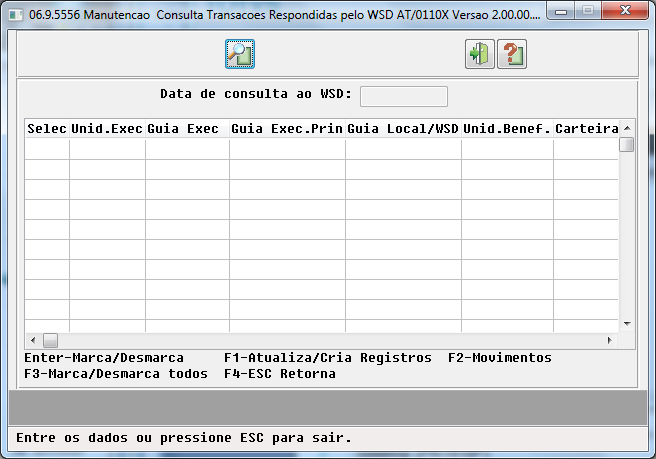
- Consulte as informações retornadas pela Unimed do Brasil em tela, selecione os registros a serem atualizados, e acione a da função "F1-Atualiza/Cria Registros".
- Da mesma forma como no processo batch de importação do A1100, disponível através do programa "Importação de Guias - PTU A1100 - RC0710AA", será solicitado o preenchimento de parâmetros em tela. Preencha os campos e dê continuidade ao processo.
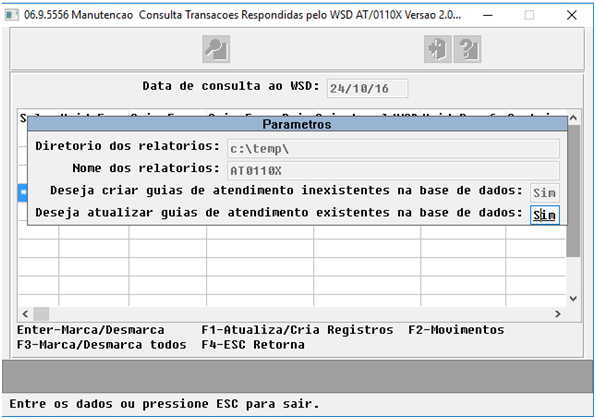
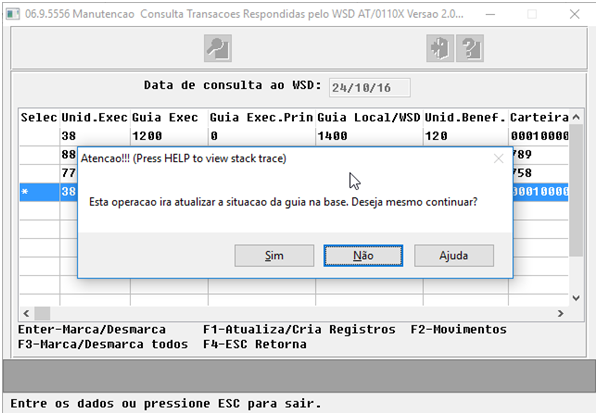
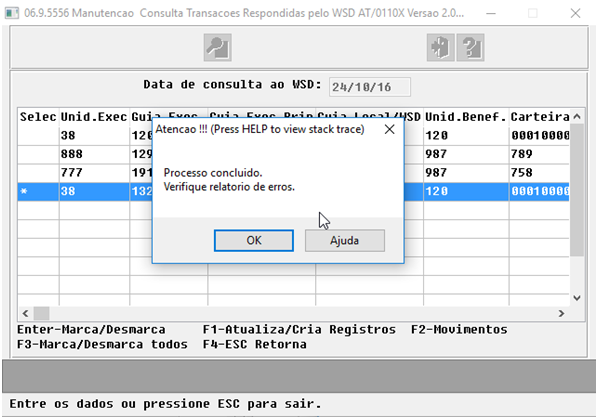
- Serão gerados os relatórios de acompanhamento (.LST) e de erros (.ERR) no mesmo layout do programa "Importação de Guias - PTU A1100 - RC0710AA", no diretório informado na tela de "Parâmetros".
Demais alterações
- Os módulos WAC-Automação de Consultórios Web e HAW-Autorizador Web, e os programas da Solicitação TISS/XML via WebServices também foram adequados para trafegar solicitações na versão 6.0 do PTU Online.
- As transações de Pedido de Autorização (00600), Pedido de Complemento de Autorização (00605), Resposta de Pedido de Autorização (00501), Resposta de Auditoria (00404), Ordem de Serviço (00501), Resposta de Ordem de Serviço (00807) e Resposta do Status da Transação (00361) foram alteradas para trafegar o novo campo PTU "sqItem".
Ponto de Entrada
Descrição: | Informe o Menu em que estará localizada a rotina | ||||||||||||||||
Localização: | Informe o Submenu em que estará localizada a rotina | ||||||||||||||||
Eventos: | Informe o Título da rotina | ||||||||||||||||
Programa Fonte: | Informe o Fonte da rotina | ||||||||||||||||
Função: | Informe o Nome do(s) produto(s) a ser utilizado ou “Todos” | ||||||||||||||||
Retorno: |
|
Exemplo:
#Include 'Protheus.ch'
User Function CN120ALT()
Local aCab:= PARAMIXB[1]
Local cTipo:= PARAMIXB[2]
If cTipo == '1'
aCab[4][2]:= 'NF' //Validações do usuário
EndIf
Return aCabVisão Geral
Import HTML Content
Conteúdo das Ferramentas
Tarefas