Árvore de páginas

Versões comparadas

Chave

  • Esta linha foi adicionada.
  • Esta linha foi removida.
  • A formatação mudou.

Configuração Taxa IGPM

Observações:

Produto:

 Módulo Parâmetros

Versões: 

TA 2.* ou superior 

Ocorrência: 

 Configuração Taxa IGPM

Ambiente:

 PowerBuilder

Passo a passo:

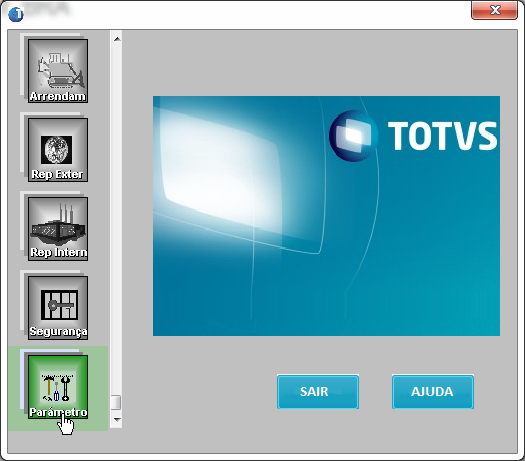
  1. Acesse o módulo Parâmetros.
    Image Added
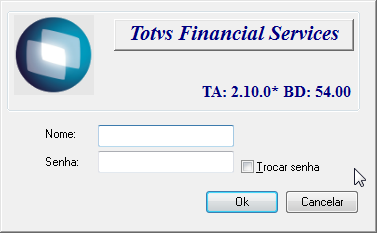
  2.  Informe o usuário e seja, conforme solicitado.
    Image Added
  3. Clique sobre o documento Operacionais, localizado no canto superior direito da janela do módulo Parâmetros, representado pelo ícone Image Added.
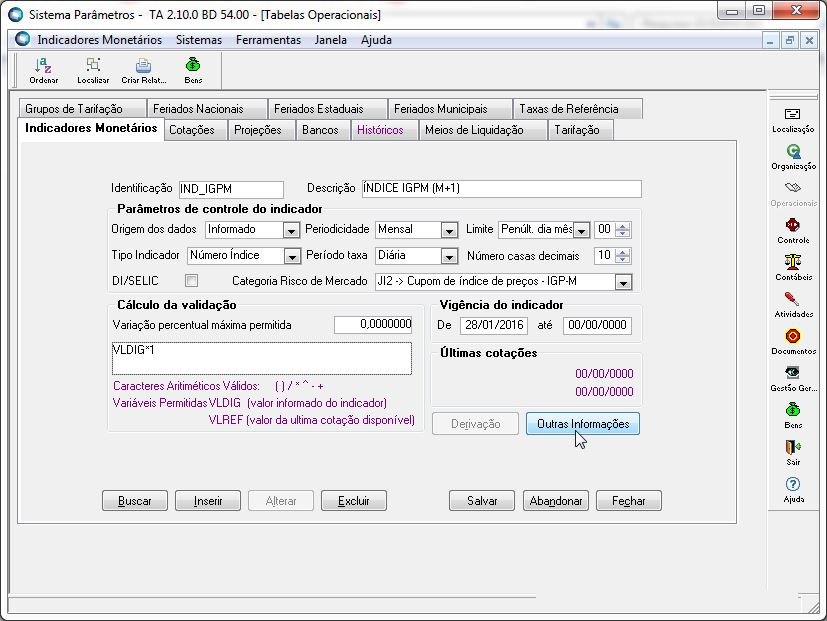
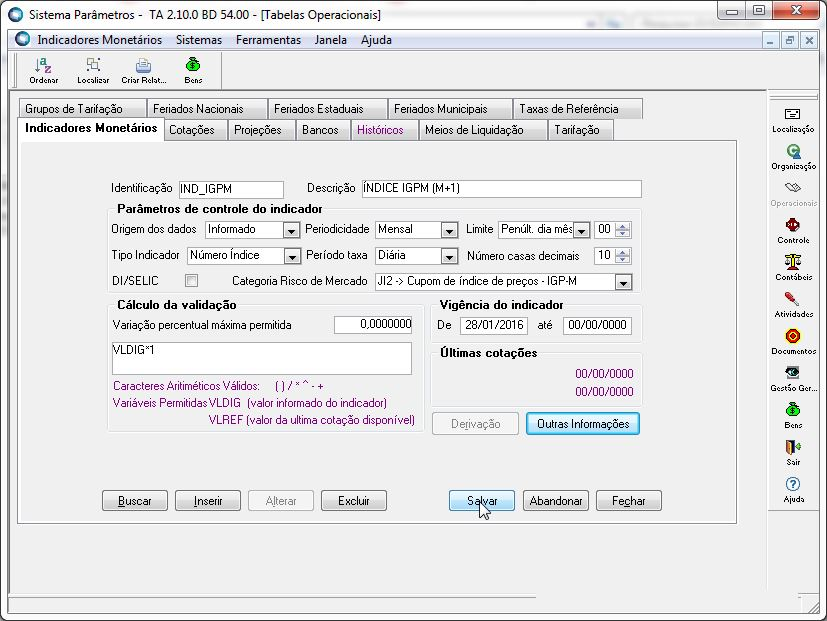
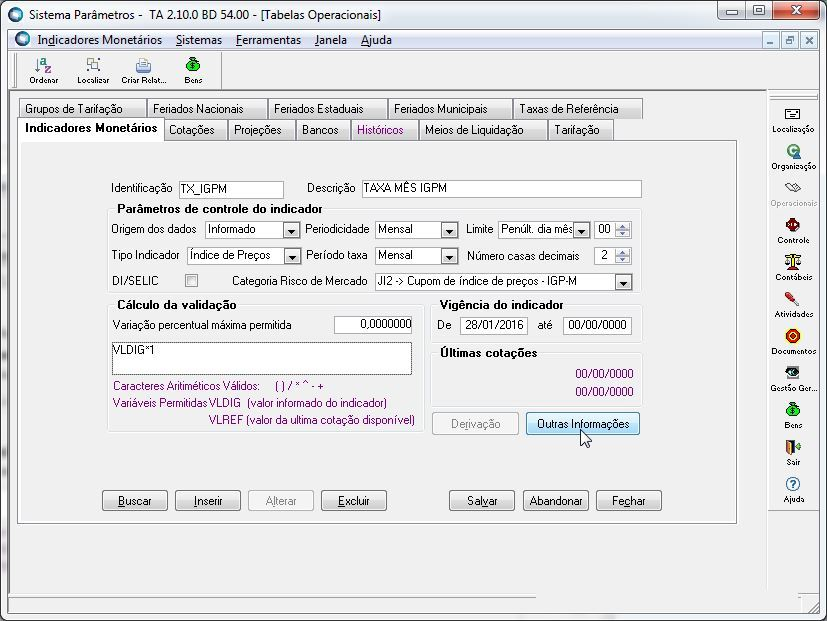
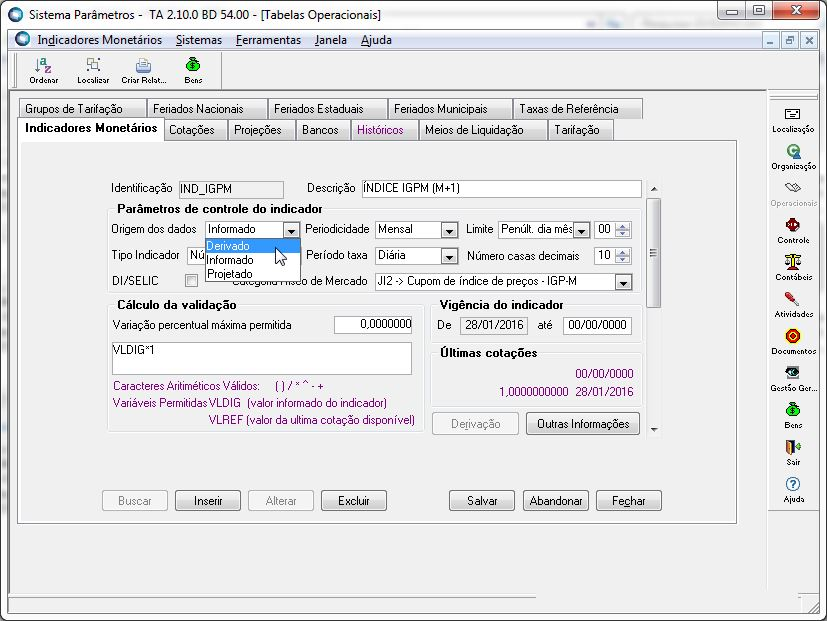
  4. Na janela Tabelas operacionais, cadastre o Índice IGPM, preenchendo os campos conforme o indicado:
    Image Added

    Informações
    titleImportante

    Os campos de Identificação e Descrição podem ser modificados sem qualquer interferência na configuração. A data de vigência do índice IGPM deve ser compatível à publicação do mesmo.

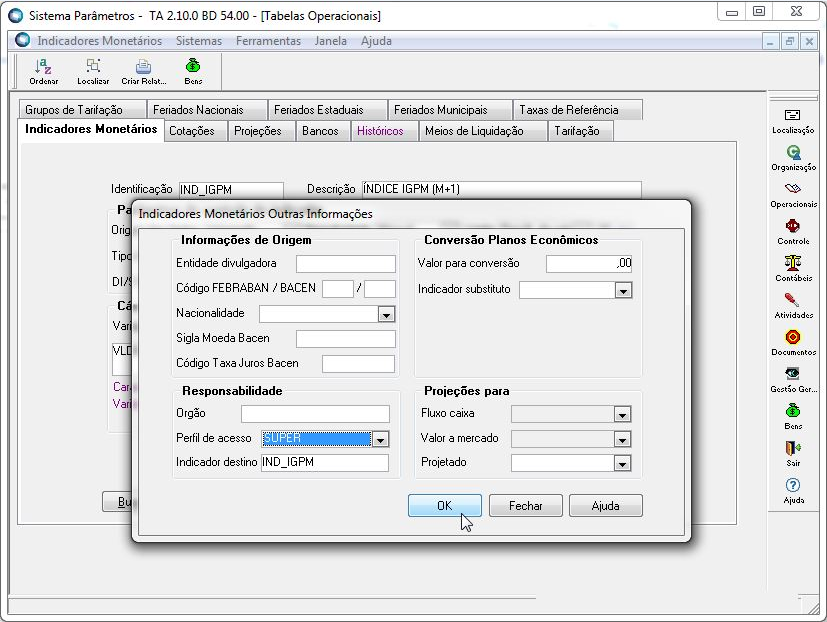
  5. Clique sobre o botão Outras Informações.
    Image Added
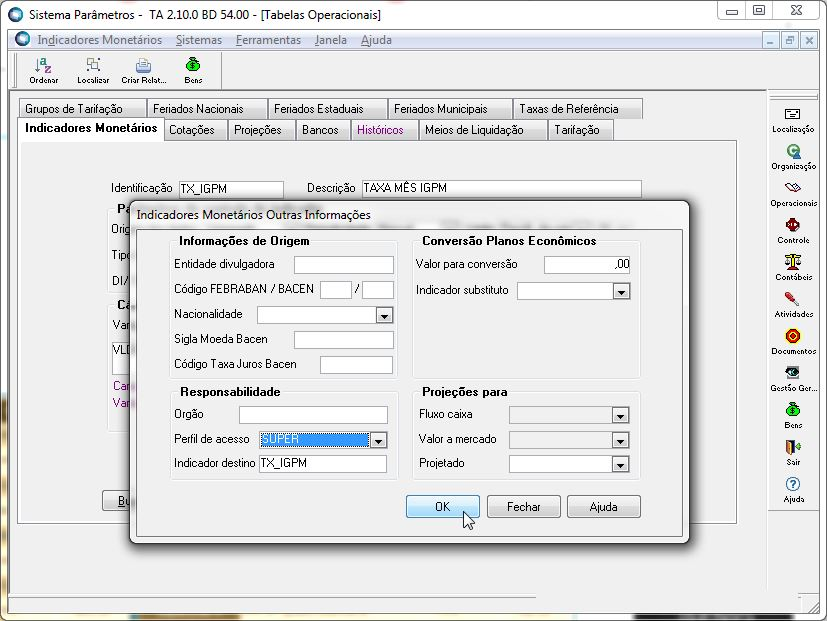
  6. Defina o perfil de acesso do usuário que será responsável pelo cadastro do respectivo taxa/indicador. Após, clique sobre o botão OK.
    Image Added
  7. Clique sobre o botão Salvar.
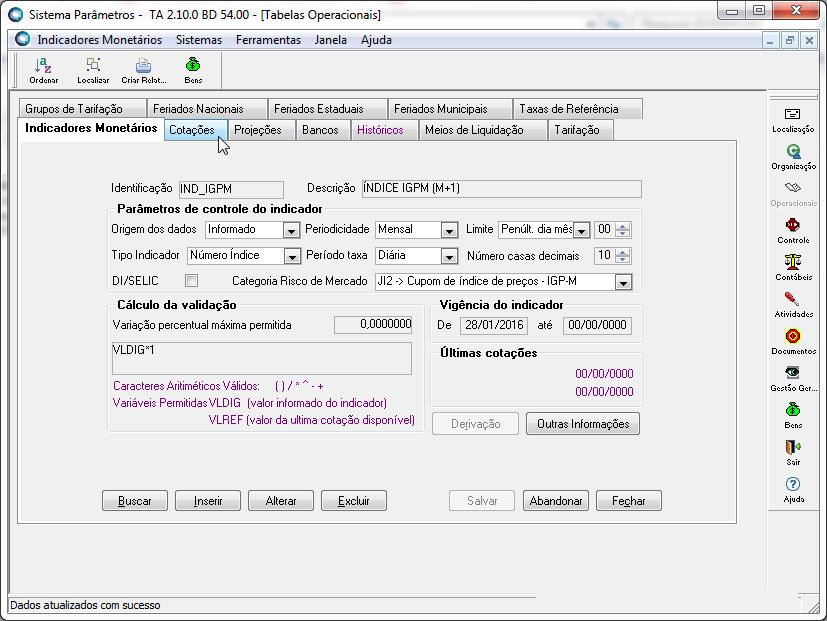
  8. Clique sobre a aba Cotações.
    Image Added
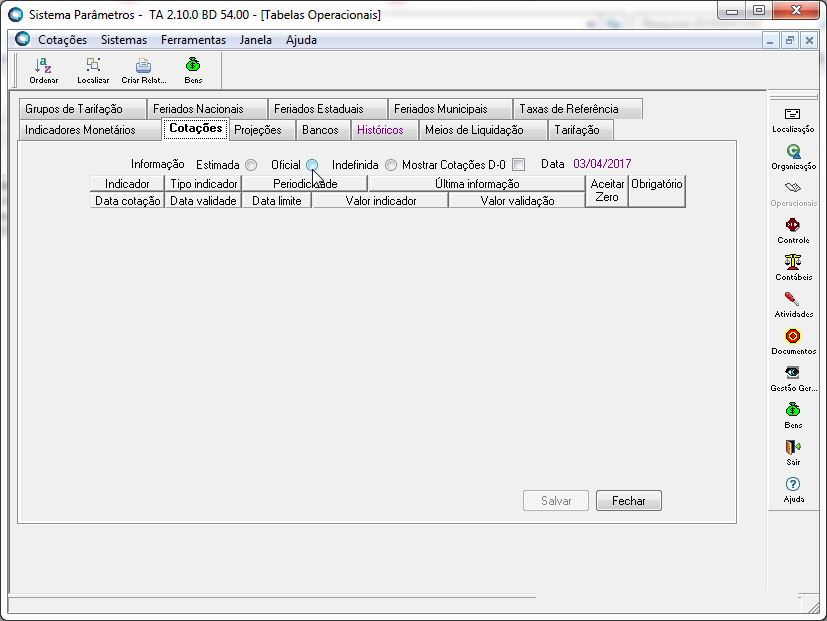
  9. Clique sobre o botão correspondente a opção Oficial.
    Image Added
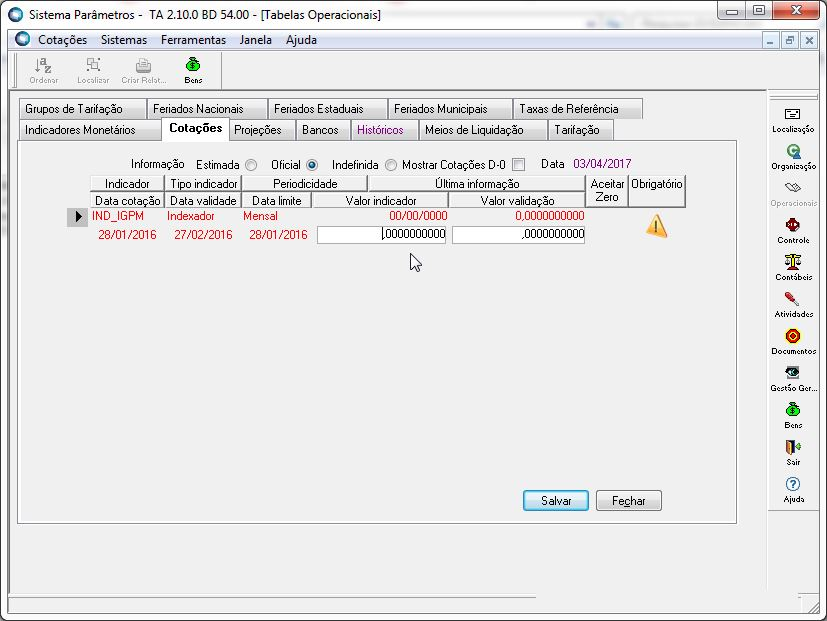
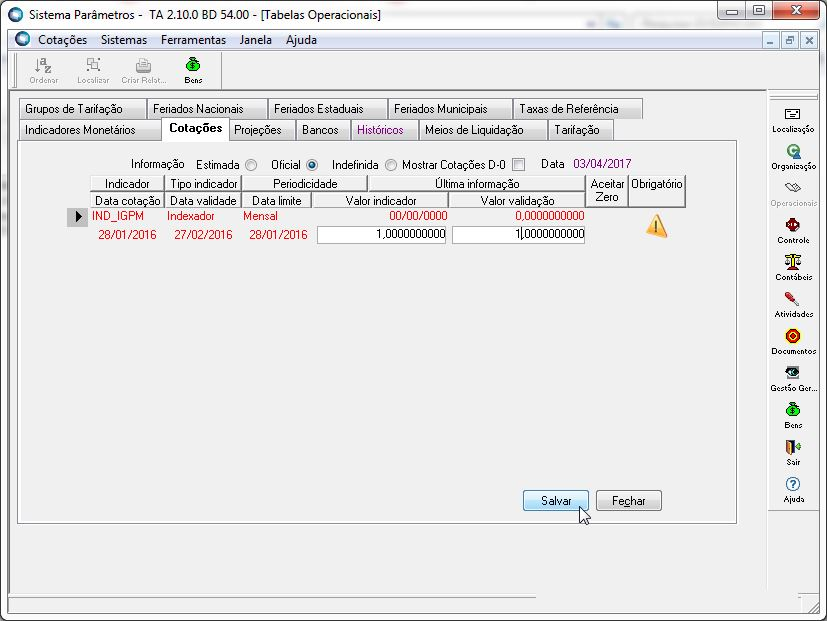
  10. Digite a cotação inicial para o índice IGPM. Recomentamos a utilização do valor 1,0000000000 para o primeiro registro. Após informa-lo, clique sobre o botão Salvar.
    Image Added
    Image Added
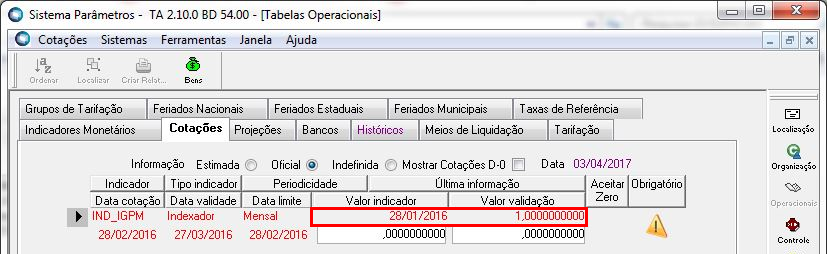
  11. Observe que após clicar sobre o botão Salvar, o valor informado será exibido na tela conforme abaixo:
    Image Added
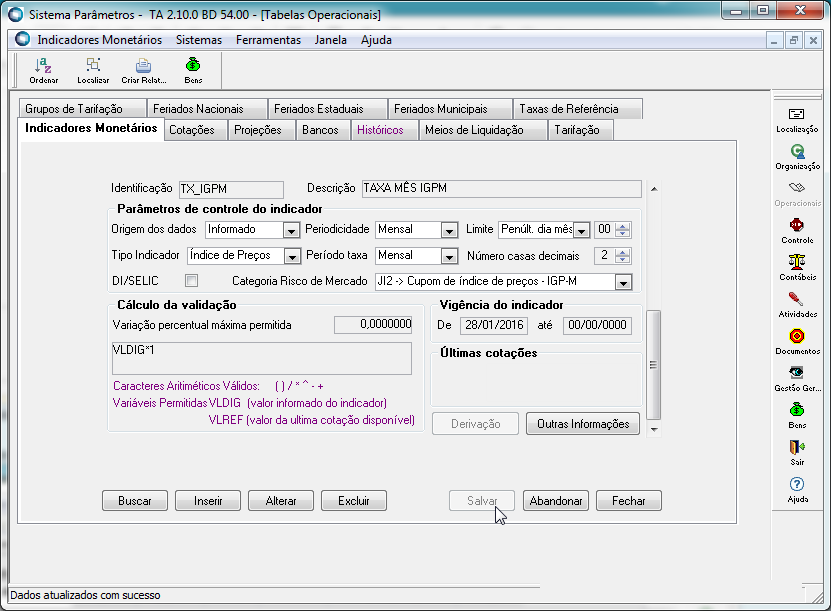
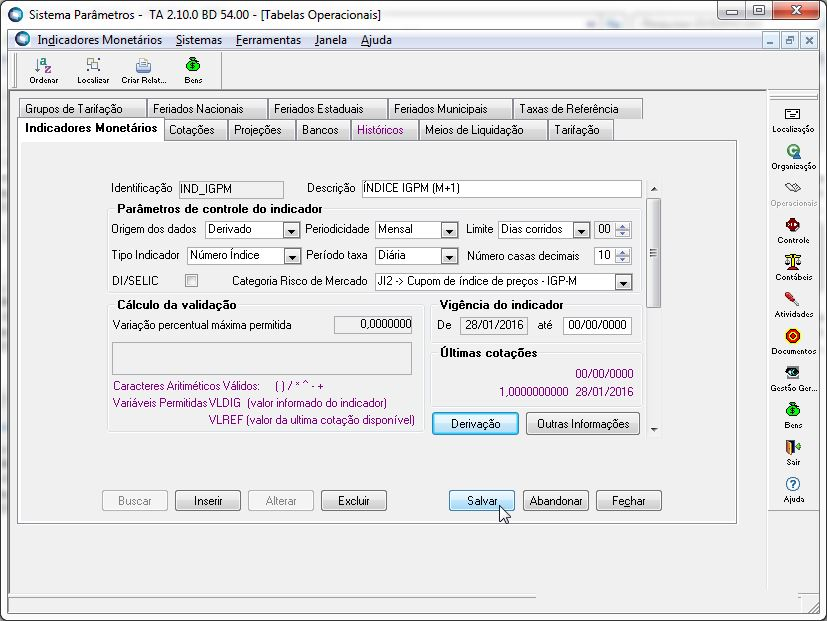
  12. Retorne para aba Indicadores monetários e cadastre a taxa IGPM.
    Image Added

    Informações
    titleImportante

    Os campos de Identificação e Descrição podem ser modificados sem qualquer interferência na configuração. A data de vigência do índice IGPM deve ser a mesma cadastrada para o Índice IGPM.

  13.  Clique sobre o botão Outras Informações e informe o perfil de acesso do usuário que será responsável pelo cadastro da respectiva taxa.
    Image Added

  14. Clique sobre o botão OK e, em seguida, sobre o botão Salvar.
    Image Added
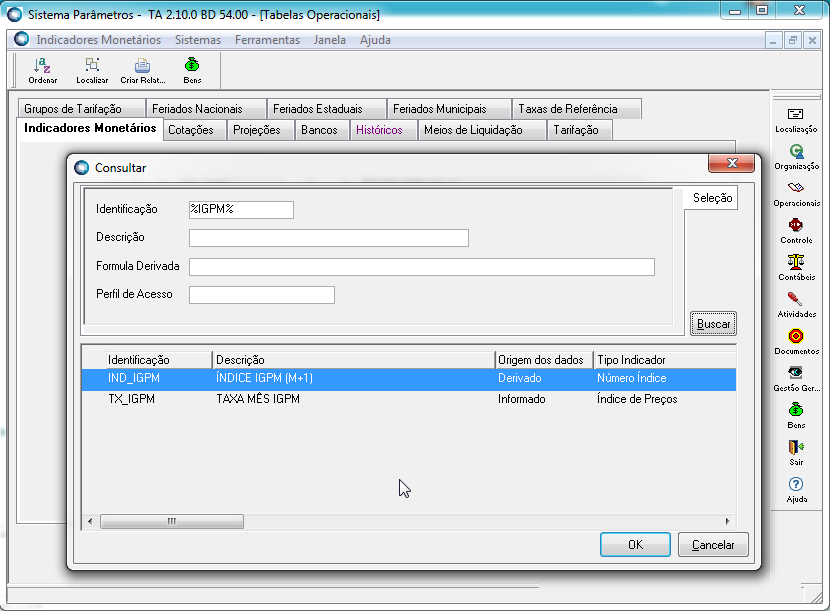
  15. Clique sobre o botão Buscar e localize o Indicador IGPM, cadastrado nos passos anteriores.
    Image Added
  16. Clique sobre o botão Alterar.
    Image Added
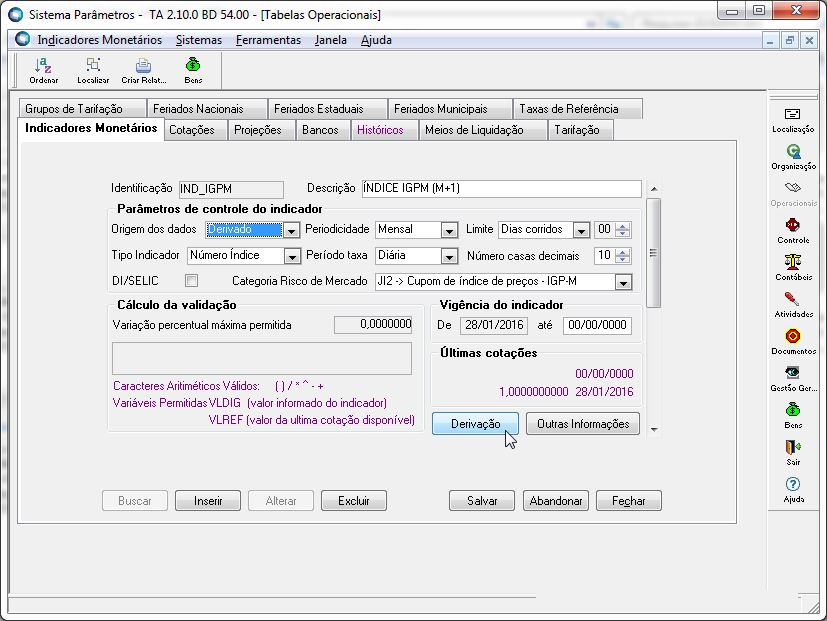
  17. Clique sobre o botão Derivação.
    Image Added
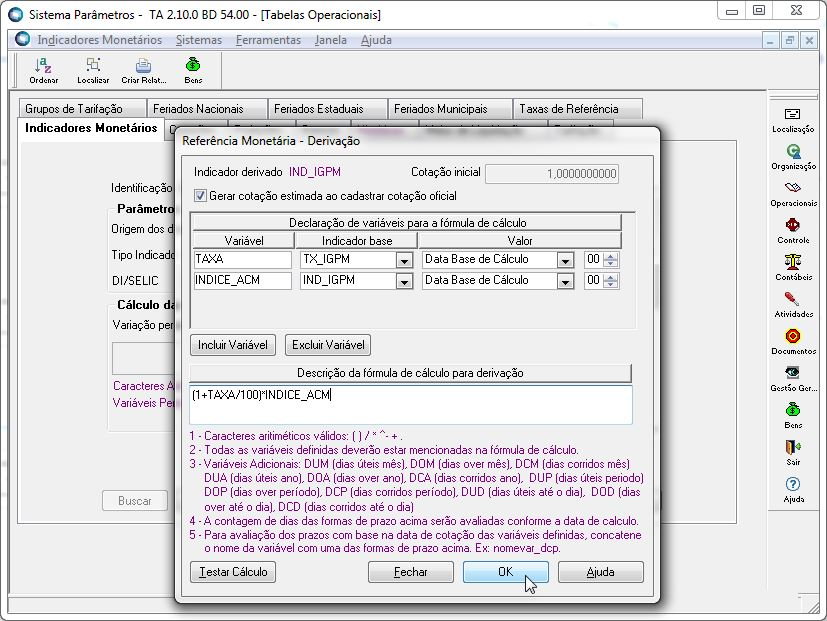
  18. Informe os critérios de derivação, conforme exemplo abaixo:


  1. Image Added
  2. Clique sobre o botão OK e, em seguida, sobre o botão Salvar.
    Image Added
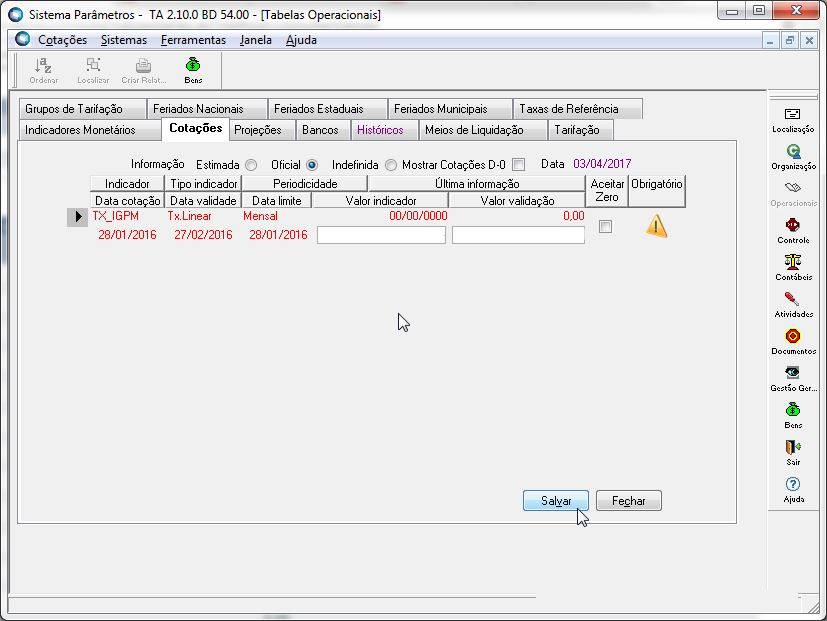
  3. A taxa IGPM está configurada e apta para cadastro. Clique sobre a aba Cotações para realizar os registros.
    Image Added

Observações:

 Após conclusão da configuração o usuário observará que o Índice IGPM não estará mais disponível para cadastro;

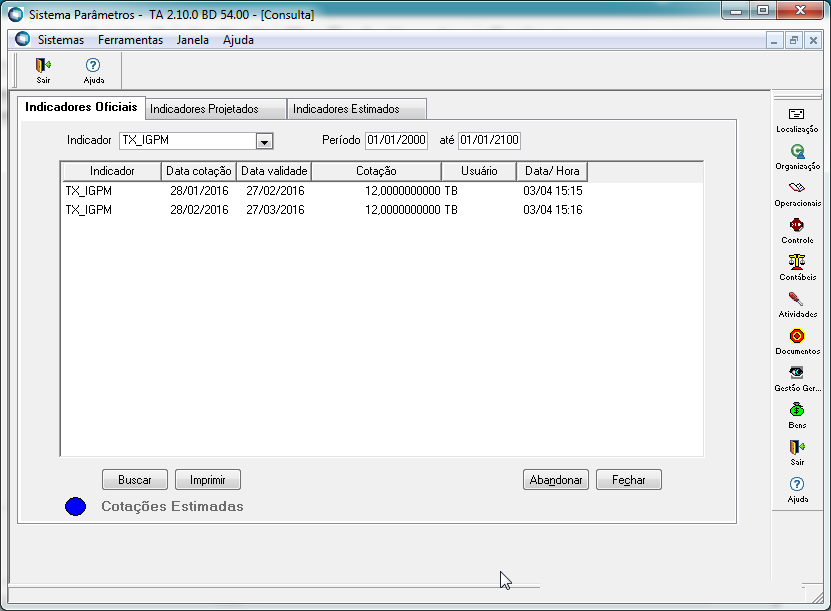
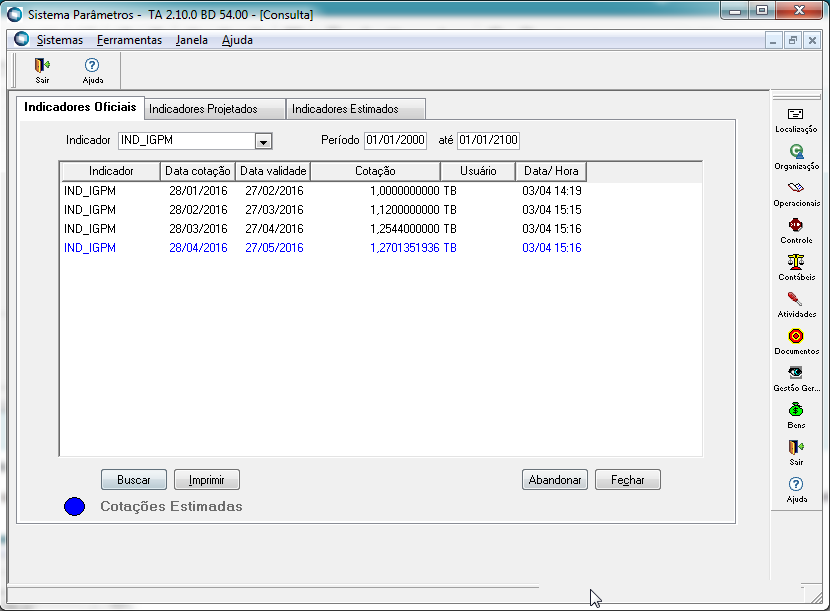
No momento em que o usuário realizar o cadastro da Taxa IGPM, automaticamente o sistema derivará o indicador acumulado para o mês seguinte, assim como, cadastro do indicador estimado para o período conseguinte.

Image AddedImage Added