Histórico da Página
...
...
RMS Software S.A. - Uma Empresa TOTVS
Todos os direitos reservados.
...
...
Saldos Iniciais – VCTMINIC
...
...
Objetivo
Este programa é utilizado para cadastramento dos Saldos Iniciais das contas contábeis, provenientes de outros sistemas.
Geralmente, utiliza-se o programa apenas uma vez, no momento da implantação da Contabilidade RMS.
...
...
Descrição do processo
O primeiro passo é acessar o programa Saldos Iniciais – VCTMINIC. Verifica-se que estão todos zerados. 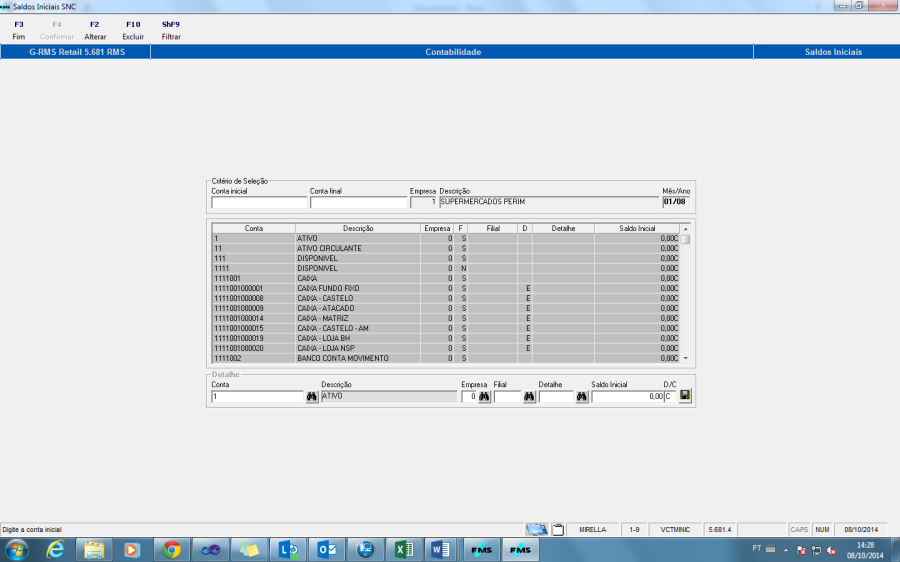
Funções do Programa:
Nome da Função | Descrição |
F3 Fim | Encerra o programa e volta a operação anterior/início. |
F4 Confirma | Confirma as informações inseridas. |
F2 Alterar | Permite alteração nos campos disponibilizados |
F10 Excluir | Exclui o(s) valore(s) dos Saldos Iniciais selecionado (s). |
ShF9 Filtrar | Exibe o Plano de Contas cadastrado no programa VCTMPLAN. |
Campos de tela:
Nome do campo | Descrição |
|---|---|
Conta Inicial | Número da conta inicial cadastrada no plano de contas da empresa |
Conta Final | Número da Conta final cadastrada no plano de contas da empresa |
Empresa | Número da Empresa que serão cadastrados os Saldos Iniciais. |
Descrição | Nome da Empresa |
Mês/Ano | Será considerado sempre o mês 01 do ano cadastrado. |
Conta | Número da Conta Contábil cadastrado no Plano de Contas. |
Descrição | Descrição da Conta Contábil cadastrado no Plano de Contas. |
Empresa | Número da Empresa onde serão cadastrados os Saldos Iniciais. |
Filial | Código da filial. |
Detalhe | Informe o código do detalhe SEM dígito |
Saldo Inicial | Valor do Saldo Inicial da conta. |
D/C | Se o saldo da conta for devedor utiliza-se D e se for credor utiliza-se C. |
...
...
Implantando Saldos Iniciais
Seleciona-se a conta para inclusão do saldo inicial e clica em F2 Alterar.
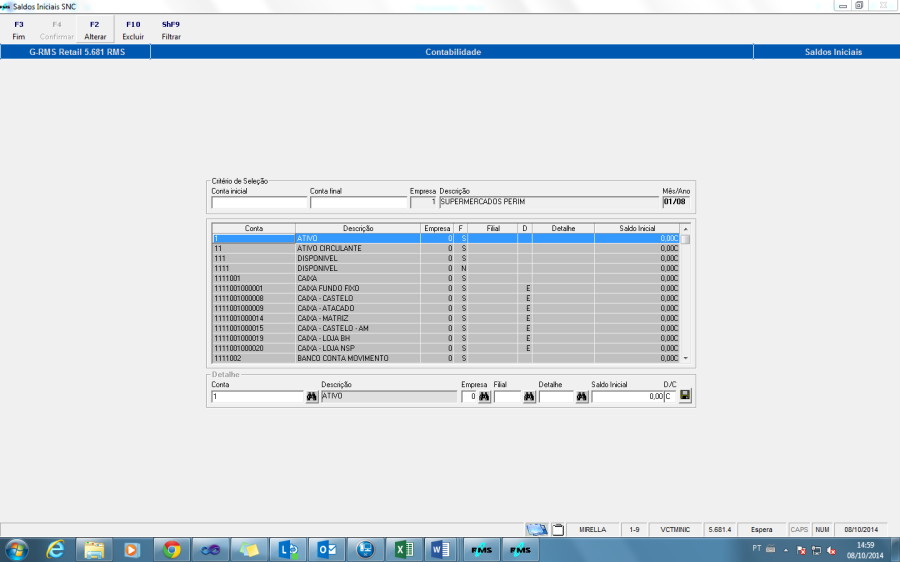
Inclui o código da empresa, da filial, detalhe da conta (se houver), o valor do saldo inicial e se esse saldo é devedor(D)ou credor(C). Logo após clicar em  para salvar as informações digitadas na linha. Em seguida clicar em F4 Confirmar.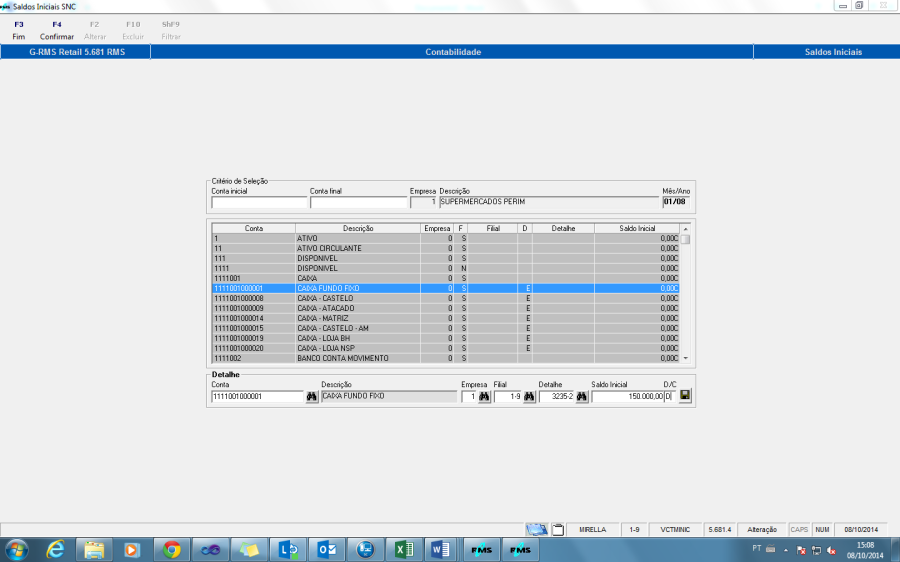
Os saldos iniciais foram cadastrados, como demonstra a tela abaixo: 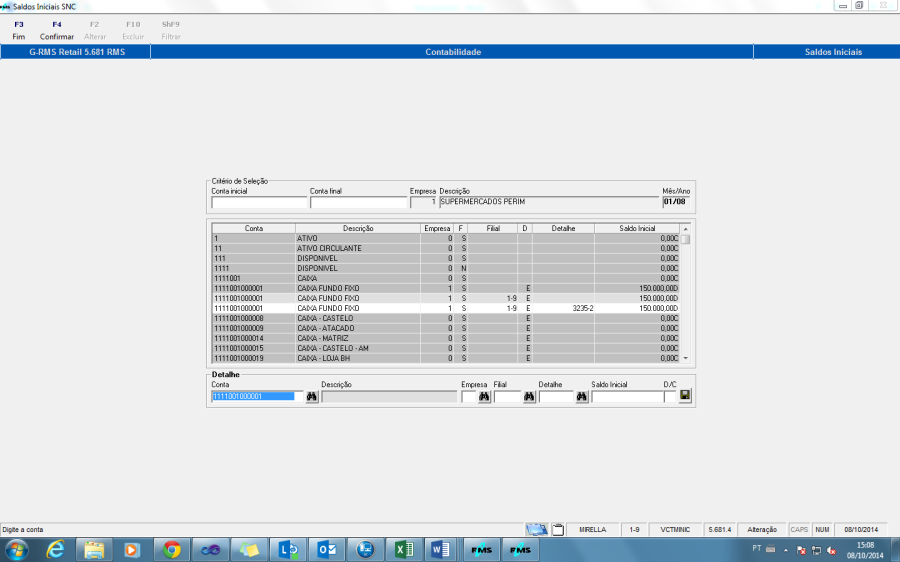
...
Consultando Saldos Iniciais cadastrados
Selecione o mês/ano e empresa: 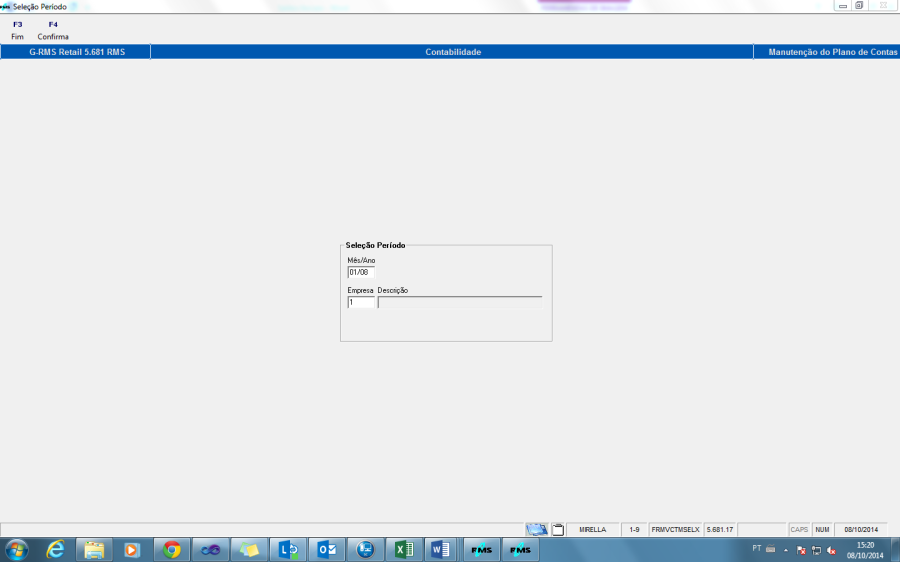
Na tela do Plano de Contas, verificamos o Saldo Inicial cadastrado no mês 01. 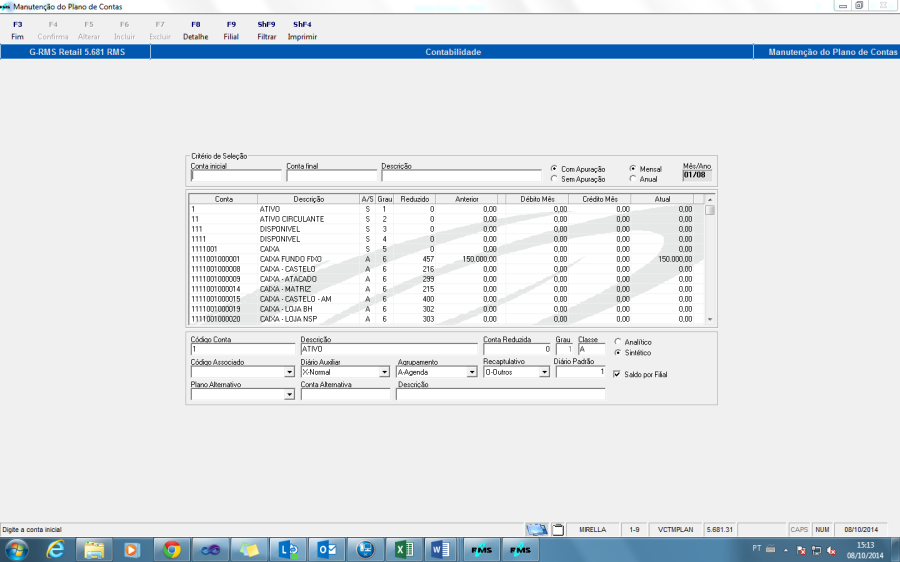
- OBSERVAÇÃO:
Se as implantações dos Saldos Iniciais não forem no mês 01, deve-se criticar e atualizar lotes até o mês desejado. Ou seja, para atualizar os saldos iniciais dos meses subsequentes deve-se efetuar o processo abaixo.
Veja que na tela abaixo selecionamos o mês 02 e o Saldo Inicial não está cadastrado: 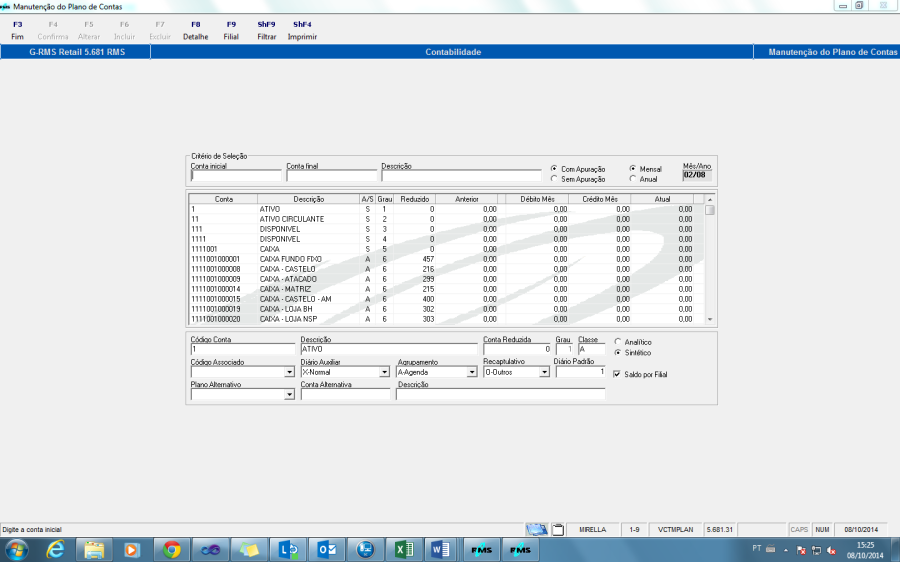
O processo para a atualização dos Saldos Iniciais dos meses subsequentes, deve ser feito da seguinte forma:
Primeiro selecionamos o programa VCTMATUA - Atualização de Movimentos: 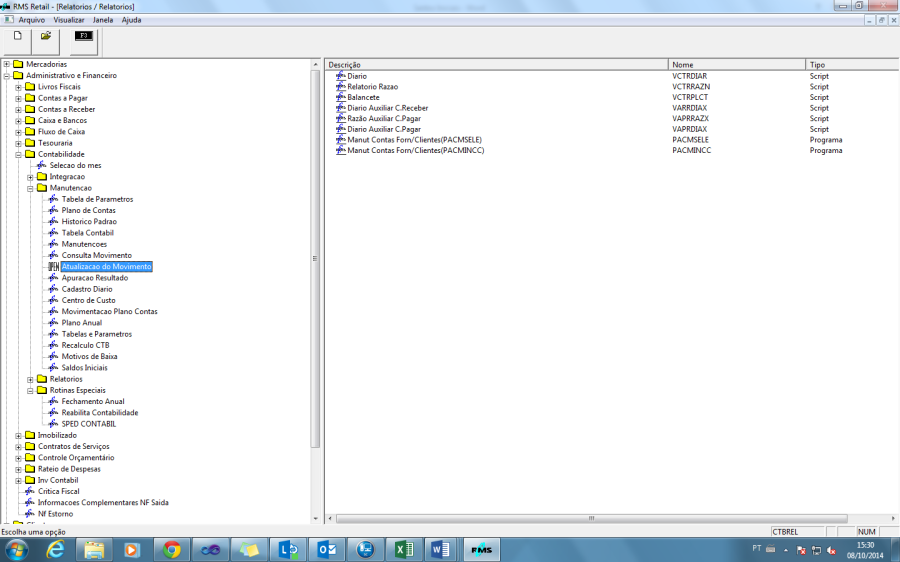
Ao entrar no programa, selecionamos o mês desejado, que deve estar aberto na tabela de parâmetros da Contabilidade (VCTMUSUA) – com flag. 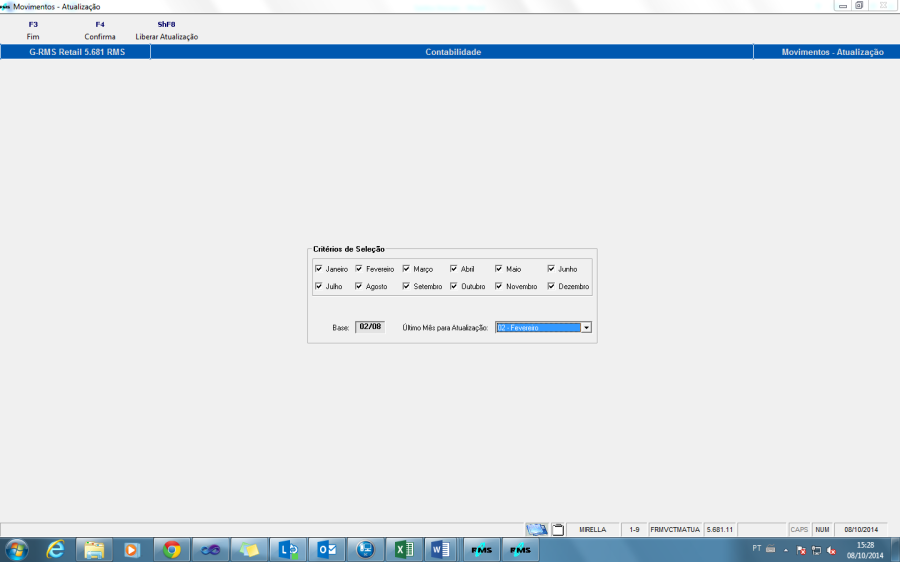
Confirma em F4. 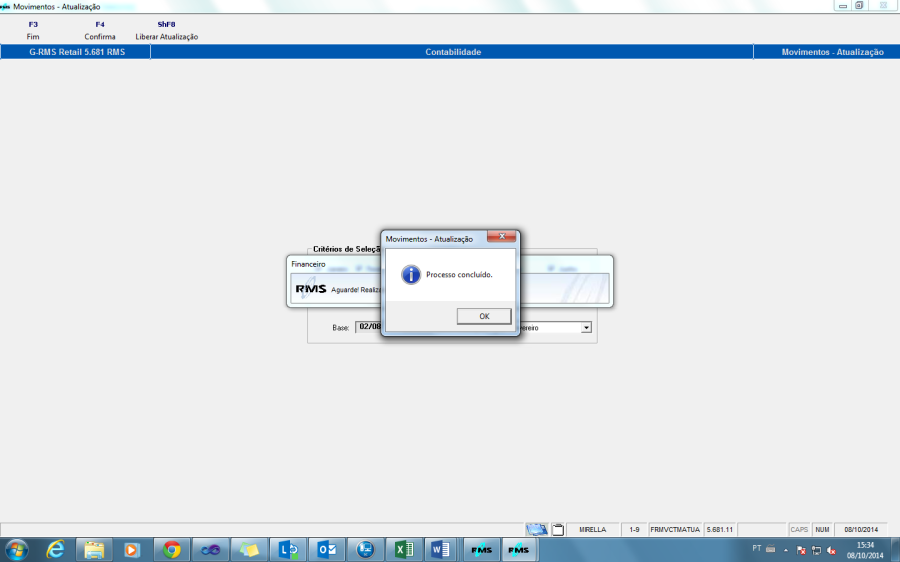
Concluído o processo, voltamos na tela Seleção do Mês e preenchemos com as informações:
- Mês/ano
- Empresa
Veja a tela abaixo: 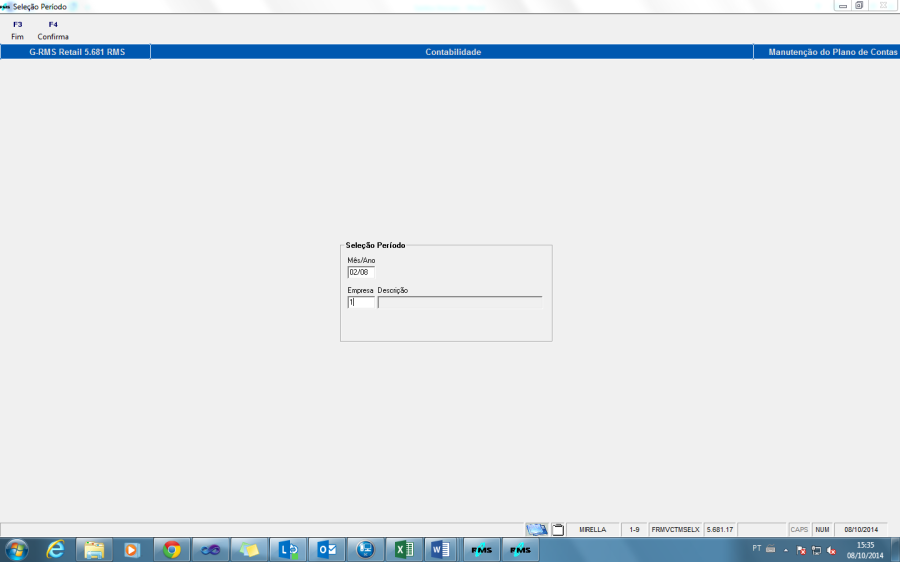
Ao acessar o Plano de Contas, verifica-se que as informações cadastradas foram gravadas com sucesso. 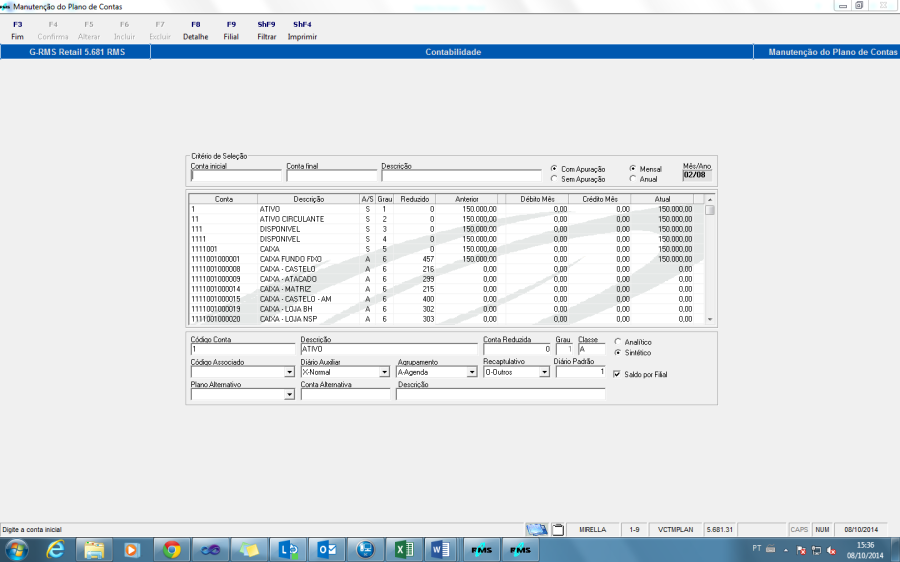
...
1. HISTÓRICO DE REVISÕES
...
...
...
...
09/10/14
...
Mirella Vaqueiro
...
Visão Geral
Import HTML Content
Conteúdo das Ferramentas
Tarefas