Histórico da Página
...
...
RMS Software S.A. - Uma Empresa TOTVS
Todos os direitos reservados.
...
ÍNDICE
CF-e ECF Padrão
...
Objetivo
A partir desta parametrização o processo de Tesouraria efetua os tratamentos diferenciados para os caixas CF-e/ECF, tem como objetivo gerar as informações de totalização destes caixas e armazenar as CF-e/ECF, para o tratamento fiscal da filial (Livros Fiscais, SPED, etc.).
...
...
Parametrização
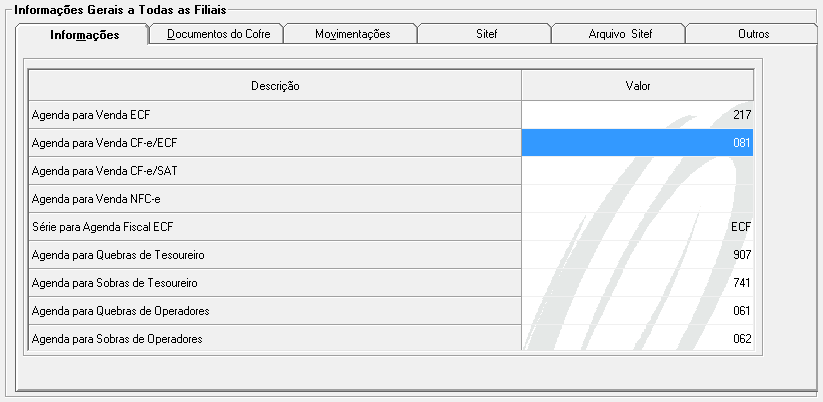
No Painel de controle da Tesouraria, cadastrar a agenda referente à CF-e/ECF.
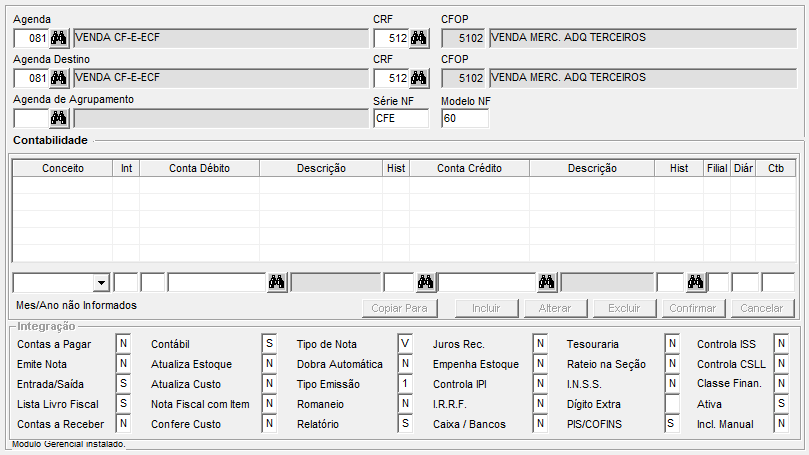
A tabela contábil da agenda da CF-e/ECF deve ter as seguintes configurações:
A configuração no painel de controle cria a parametrização a seguir:
Tabela AA2CTABE
Código 45
Acesso AGDCFE
Conteúdo 999 (Código da agenda do CF-e/ECF)
...
Configuração de Permissões de Acesso
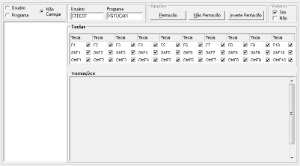
Para habilitar a parametrização de um caixa NFC-e é necessário cadastrar a permissão de acesso a seguir:
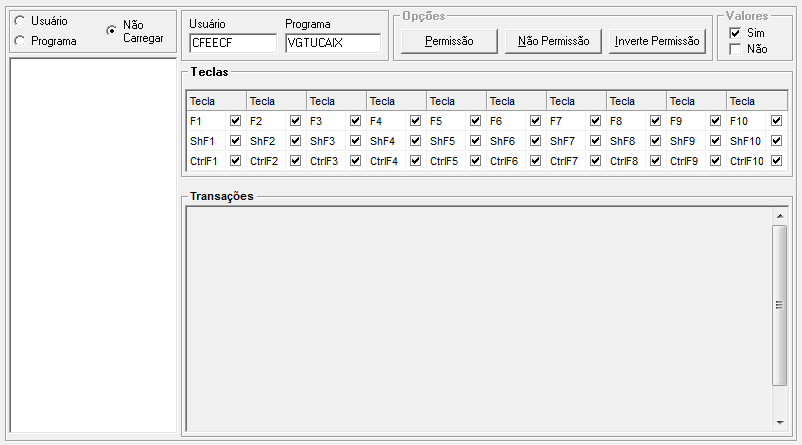
Programa VITUTRAN
Usuário CFEECF
Programa VGTUCAIX
Permissões Todas marcadas
A tela da permissão de acesso deve ser:
Após a configuração da permissão de acesso, é possível selecionar um caixa como NFC-e.
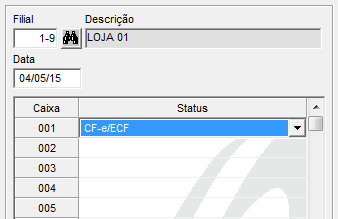
- Cadastrar a agenda para CF-e/ECF na tabela 14.
- Cadastrar a tabela contábil da agenda da CF-e/ECF com os CRFs 512 e 574. O modelo deve ser 60.
- Cadastrar a permissão de acesso CFEECF x VGTUCAIX.
- Abrir o movimento da tesouraria.
- Parametrizar o caixa como CF-e/ECF.
- Executar o processo de tesouraria.
...
...
Descrição do processo
Efetuar o processo completo da tesouraria utilizando CF-e/ECF para o PDV Padrão.
...
Cadastro da filial
No exemplo abaixo, verifica-se o cadastro da filial.
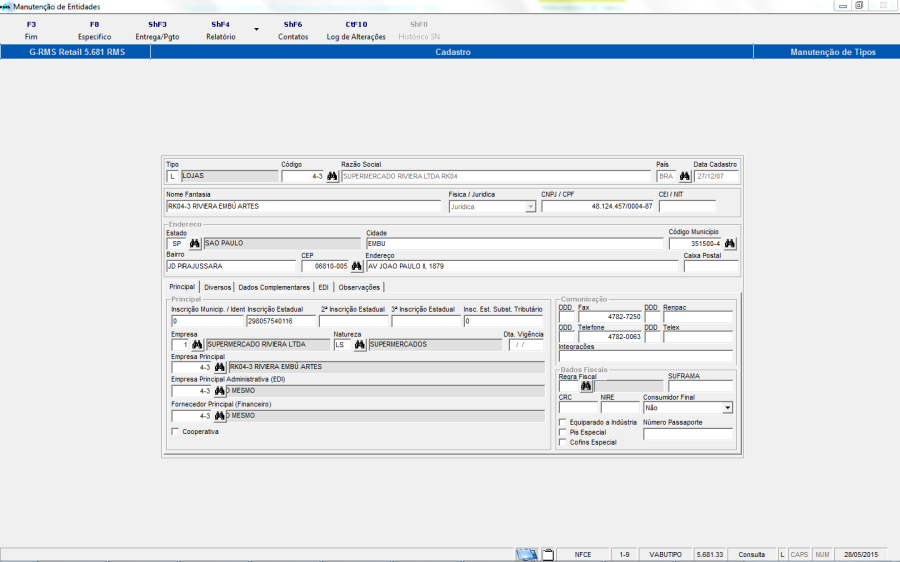
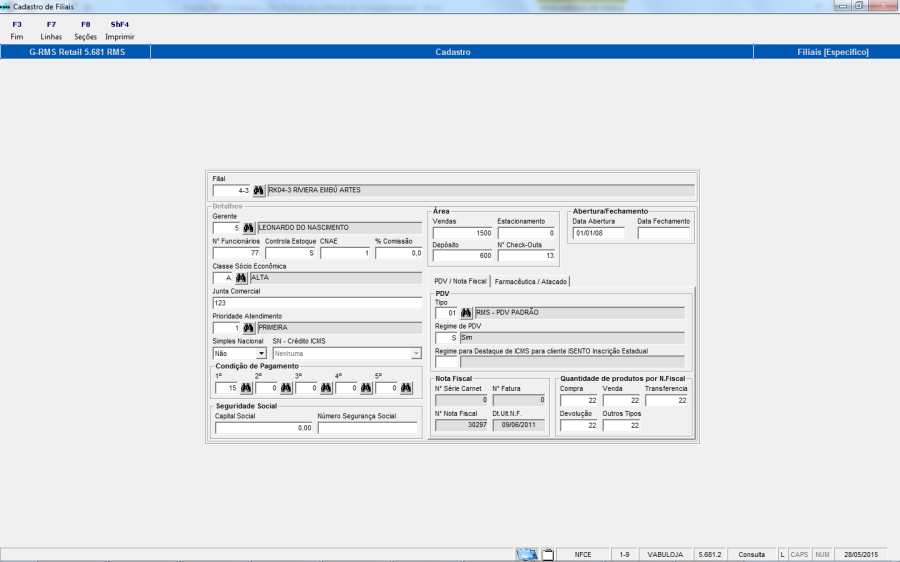
Em seguida, verifica-se o cadastro específico da filial – PDV 01 – Padrão.
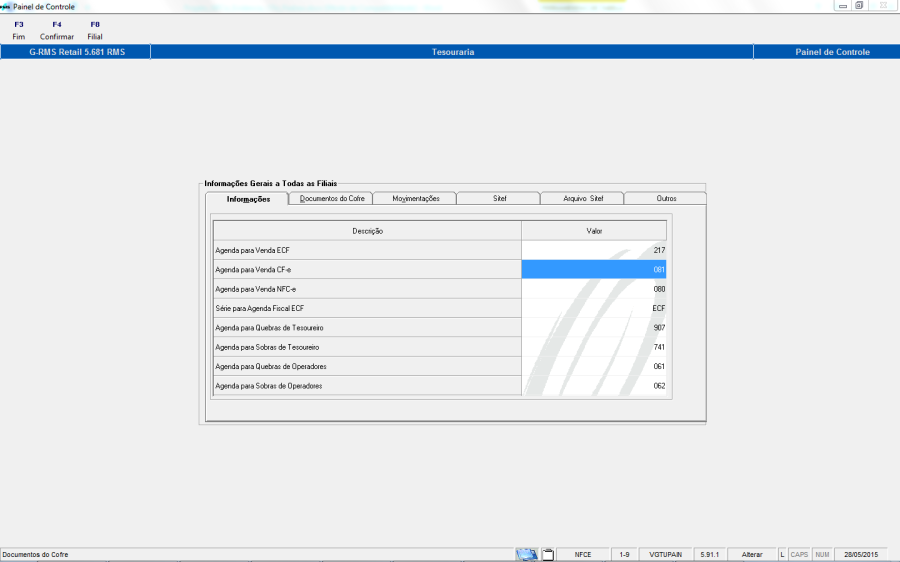
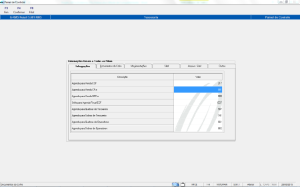
No Painel de Controle da Tesouraria a Agenda para Venda NFC-e deve ser 081.
...
...
Seleção de Movimento
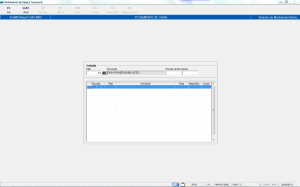
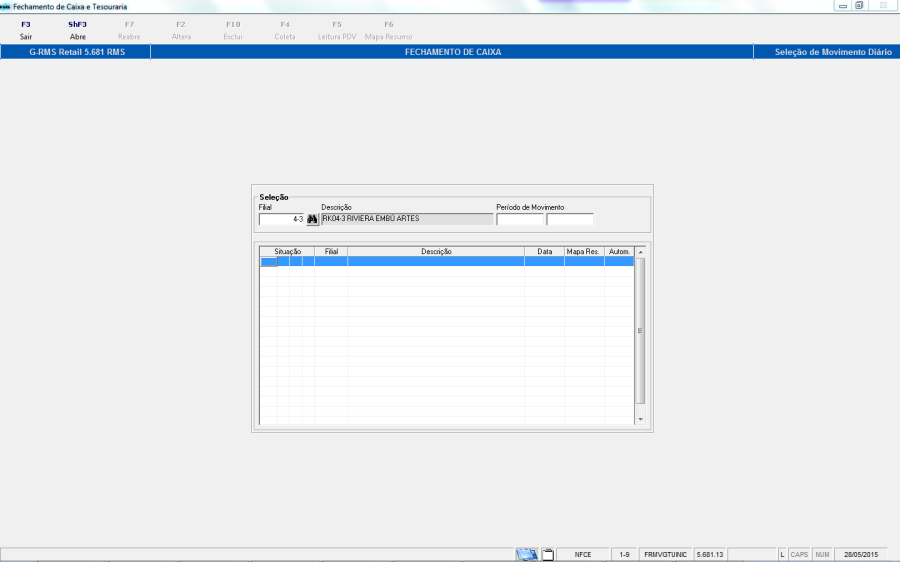
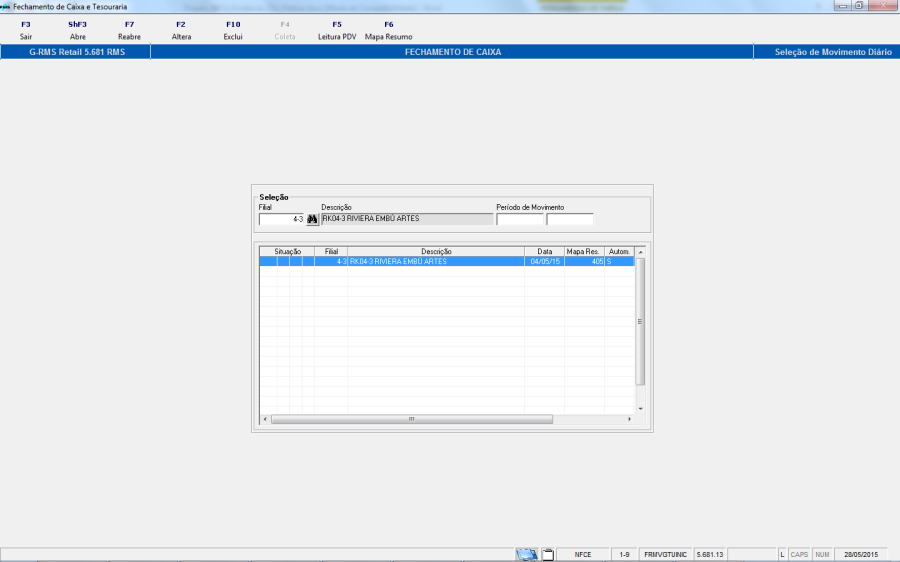
No Fechamento de Caixa (Seleção de Movimento), ao clicar em ShF3 – Abre, surgirá a tela de Abertura de movimento.
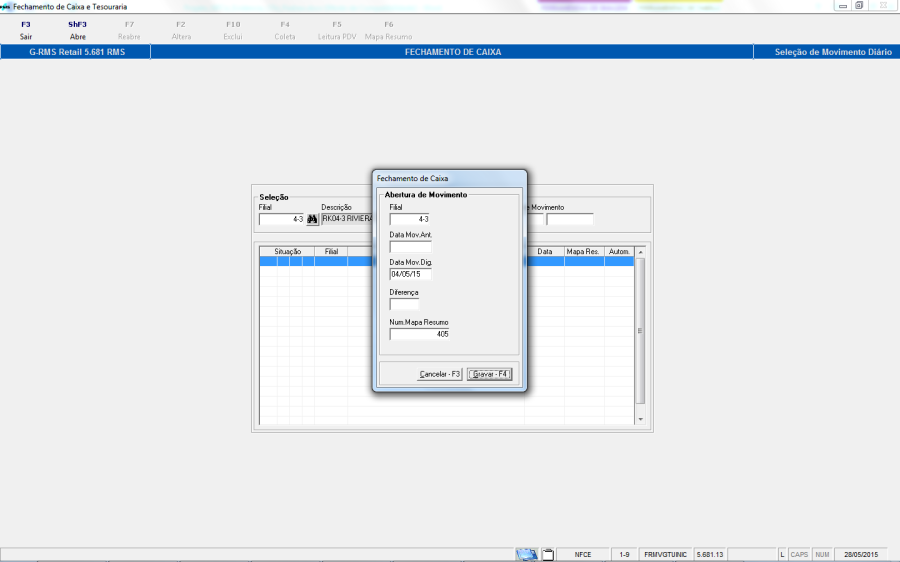
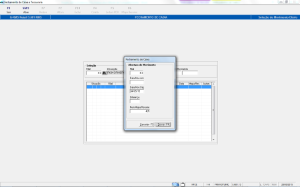
E então, o movimento será aberto.
...
...
Cadastro de Caixas
Verifique o exemplo abaixo:
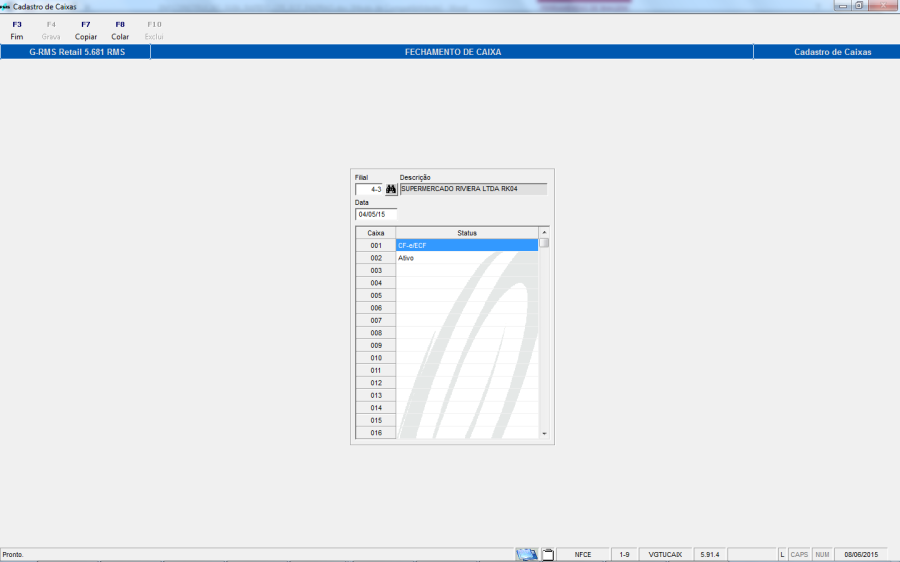
Em seguida, deve ser feito o Controle de operadores.
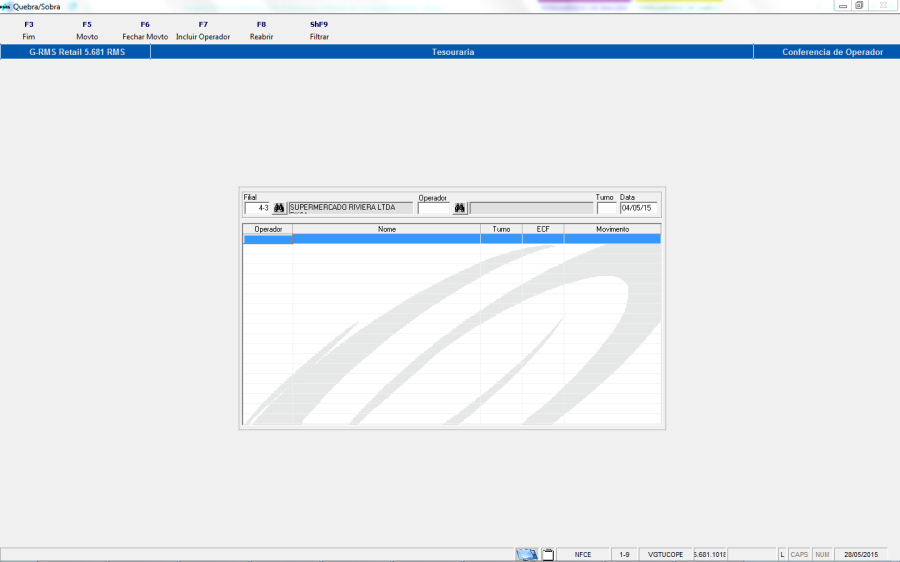
Após preencher todos os campos, deve-se clicar em F7 – Incluir Operador.
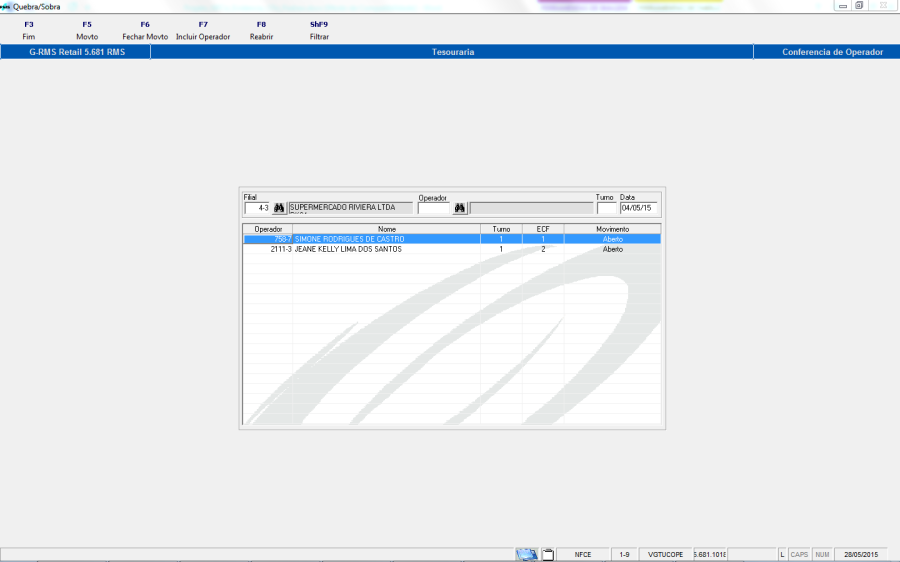
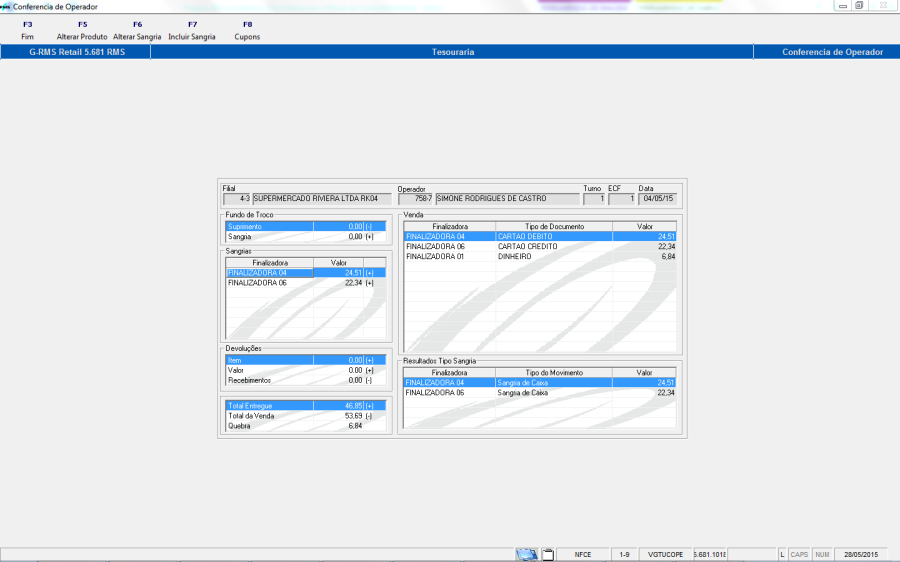
O Movimento do operador é preenchido, como demonstra a tela abaixo:
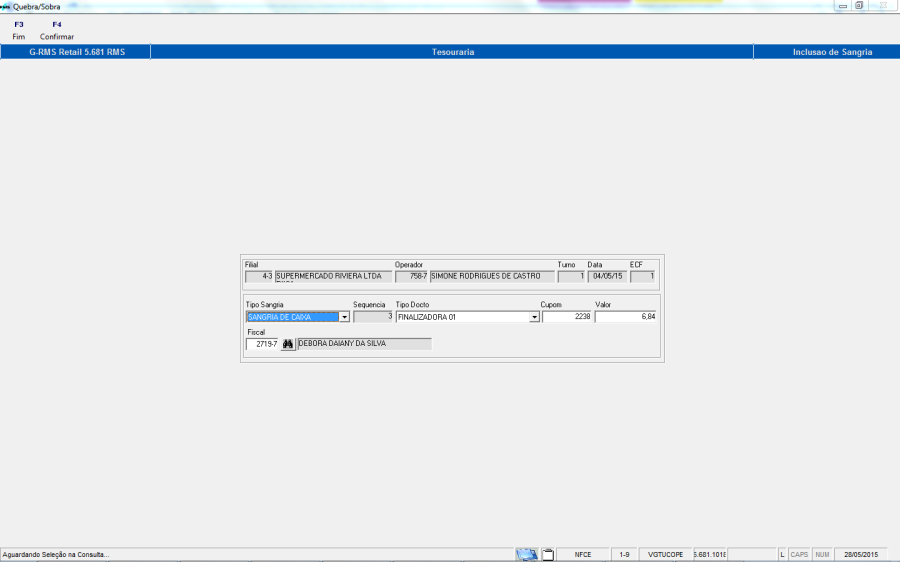
Ao clicar em F7 – Inclusão Sangria, teremos a tela abaixo:
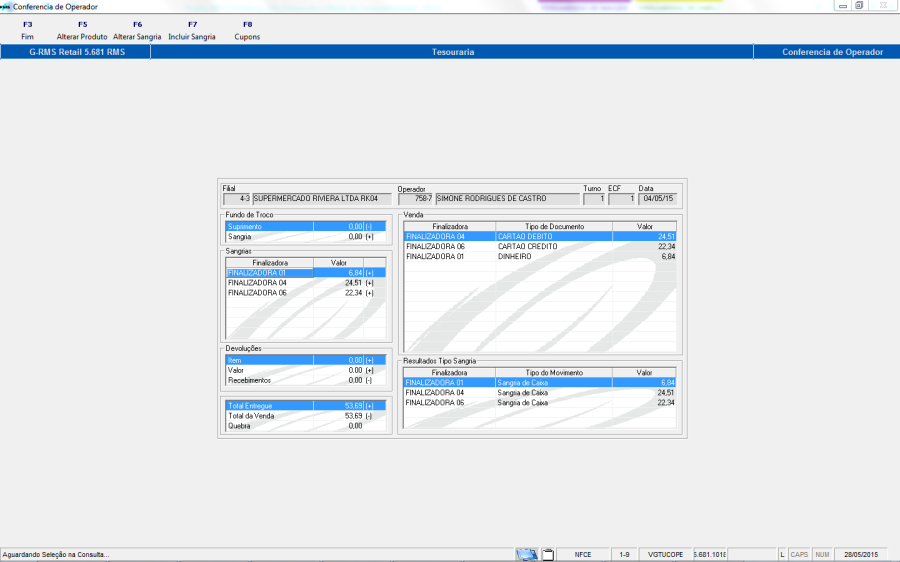
Operador conferido.
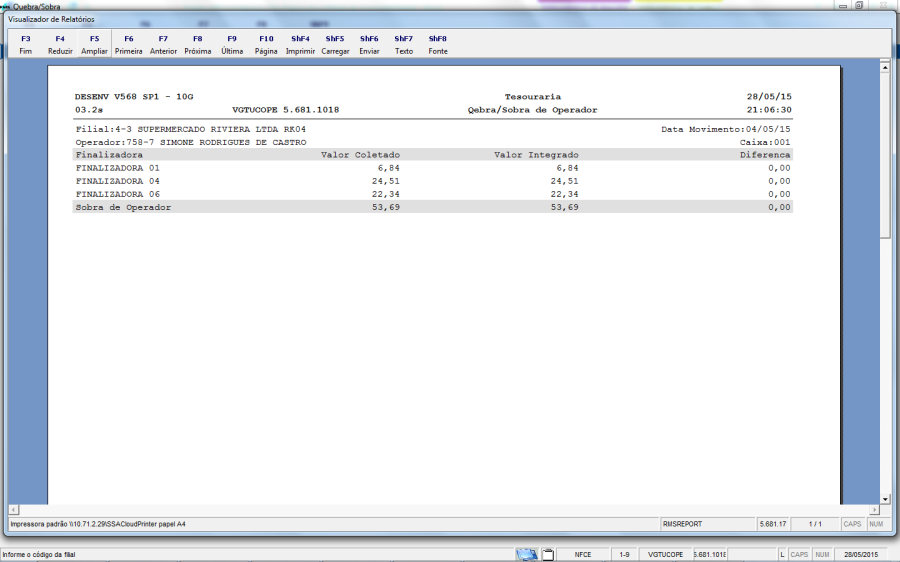
No Relatório abaixo, verifica-se o Fechamento do operador:
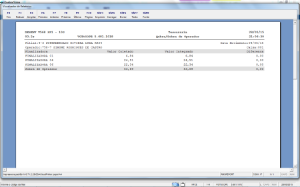
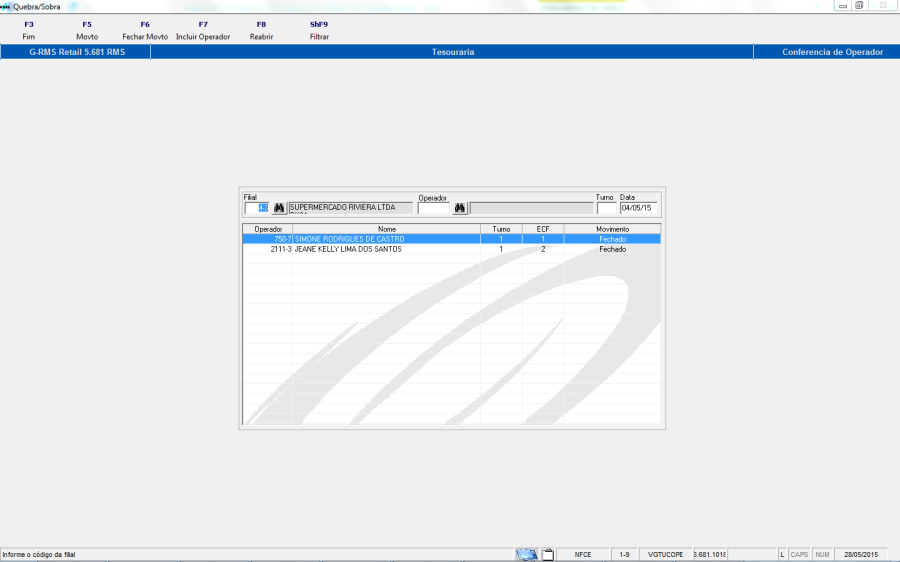
Agora, veremos o Movimento do outro operador:
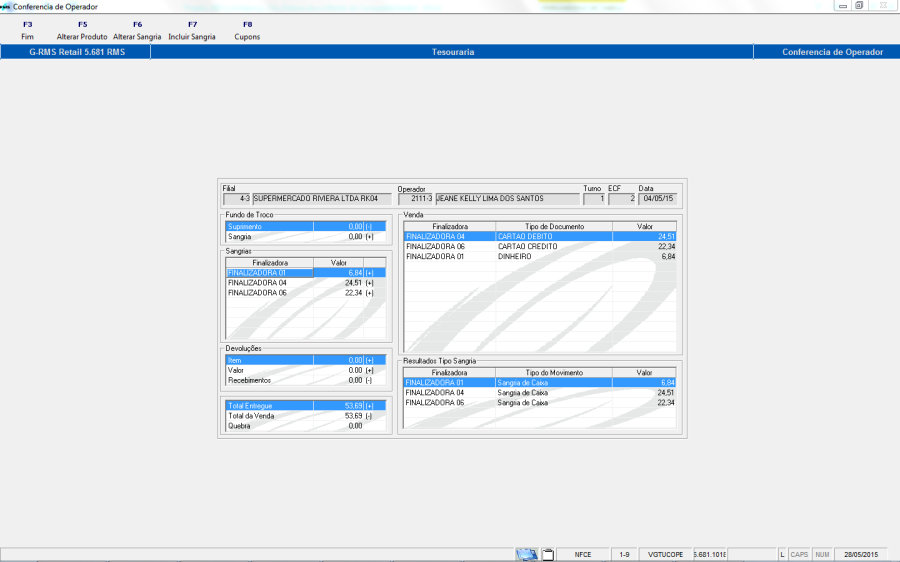
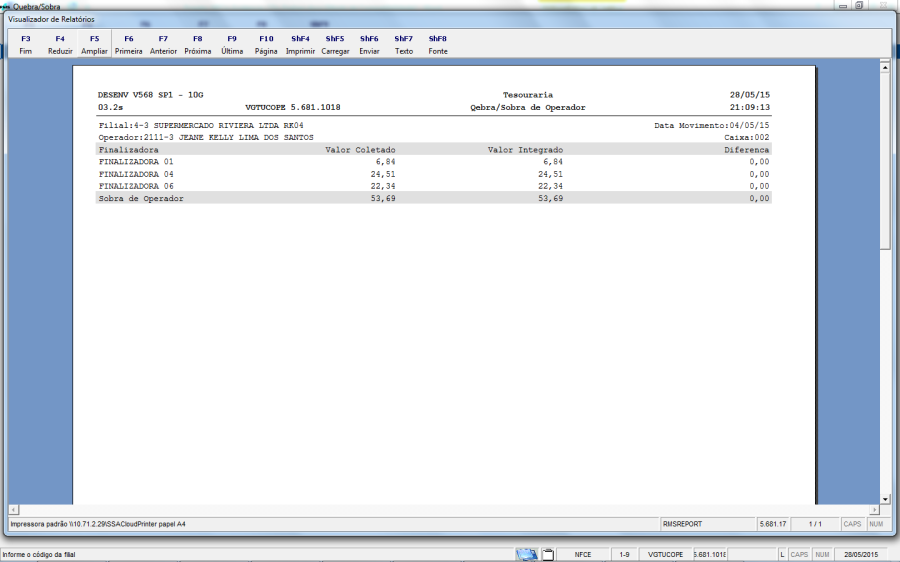
Também visualizamos o fechamento do segundo operador:
...
...
Cofre
Quando selecionamos a data no Cofre, verifica-se todas as movimentações efetuadas.
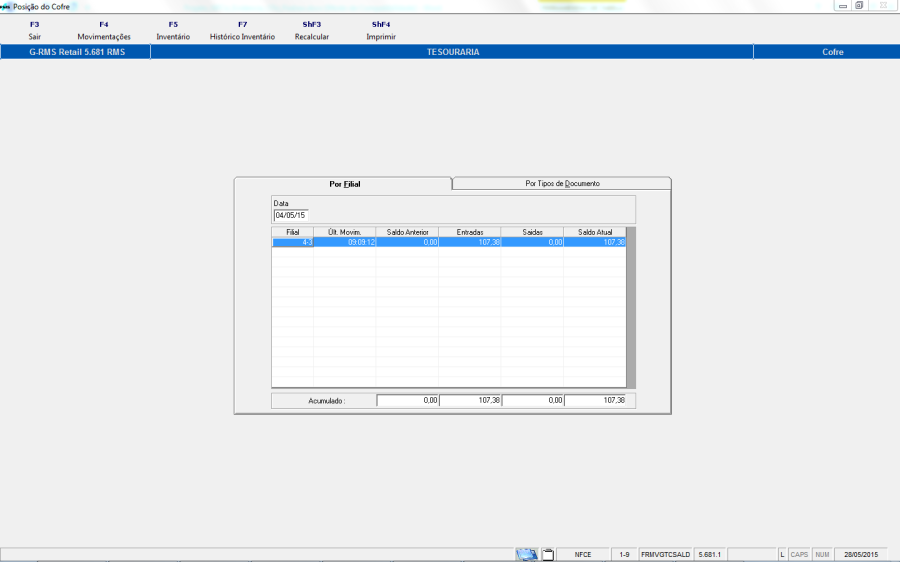
Entradas efetuadas no Cofre.
Agora, na tela abaixo, selecionamos a aba Por Tipo de Documento:
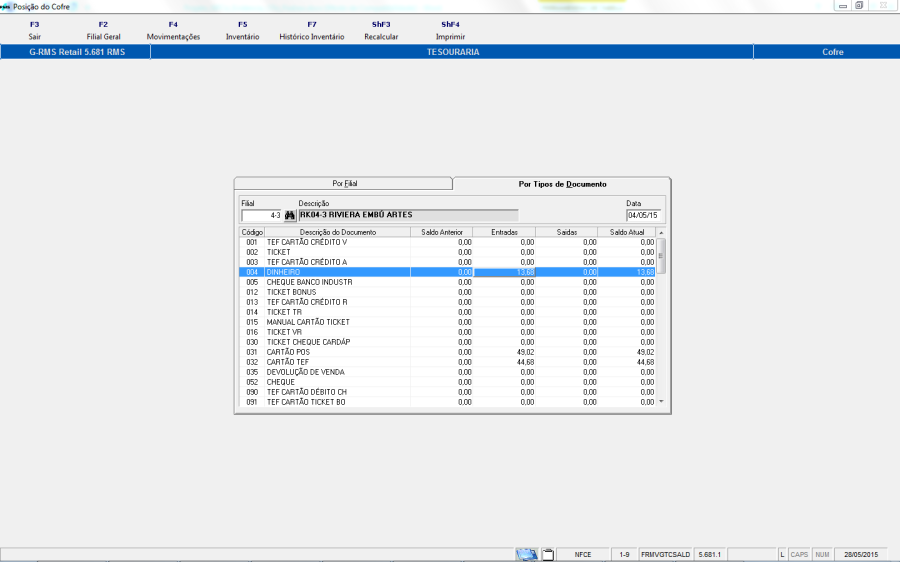
...
...
Tesouraria – Captura de movimento
Nesse momento será feita a captura do movimento, através da leitura do PDV.
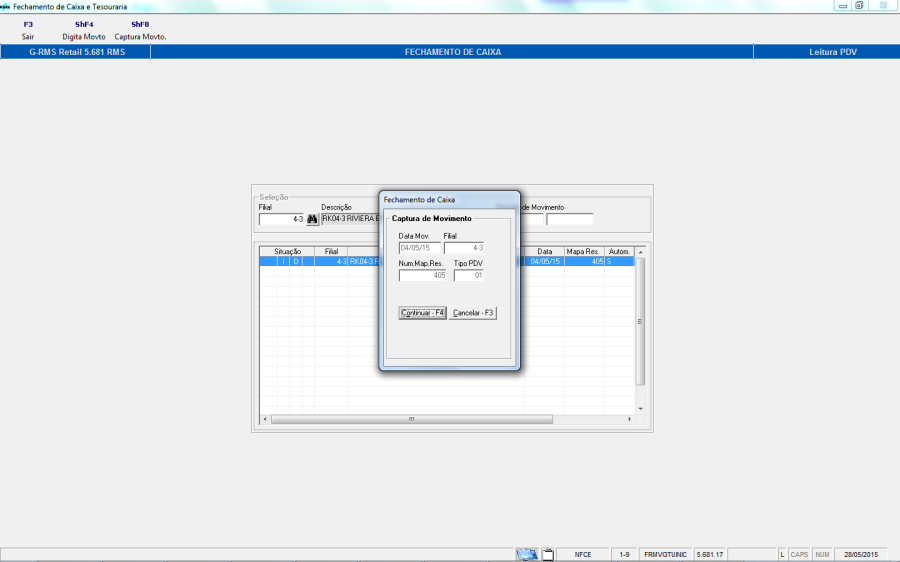
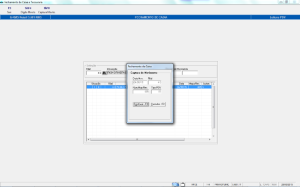
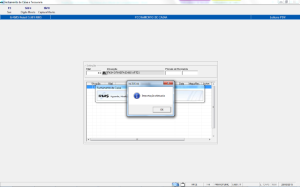
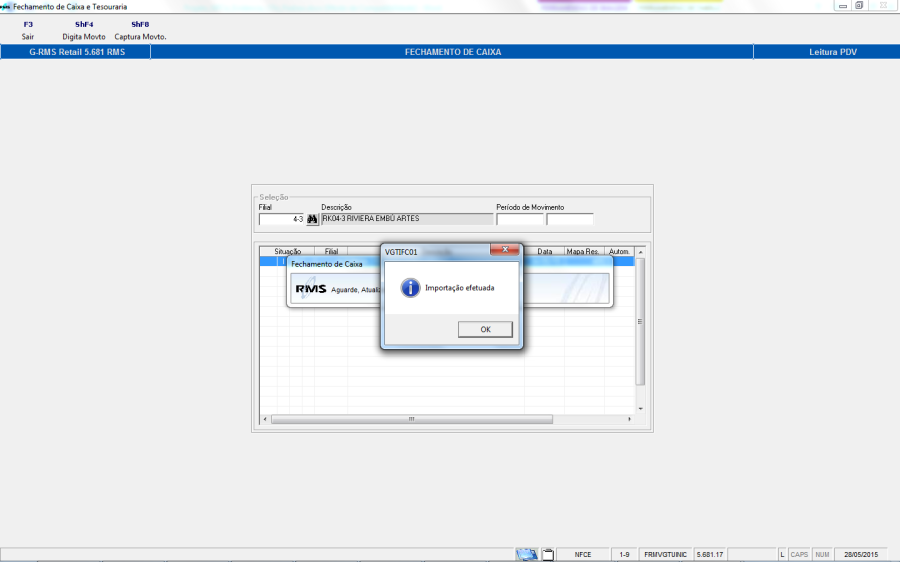
Movimento importado.
Clicar em F4 - Relatório de caixa:
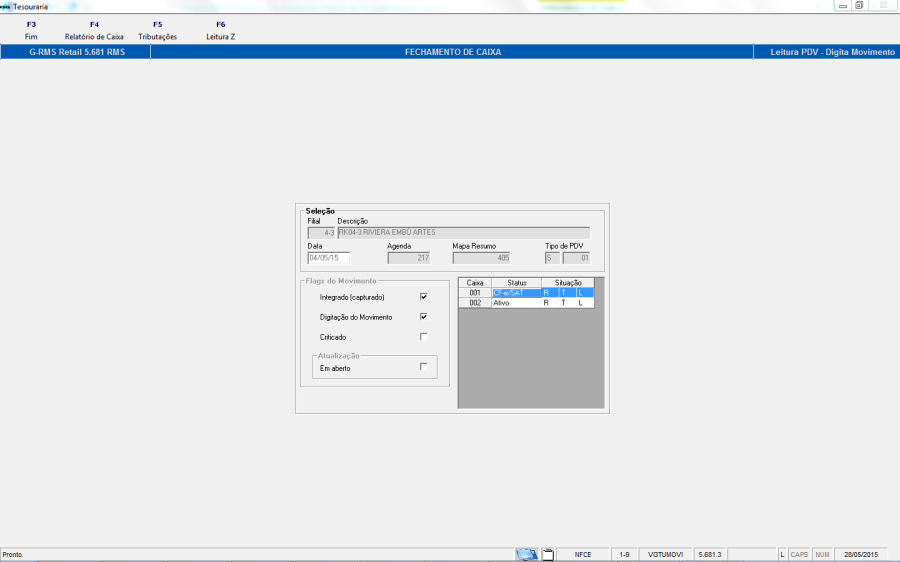
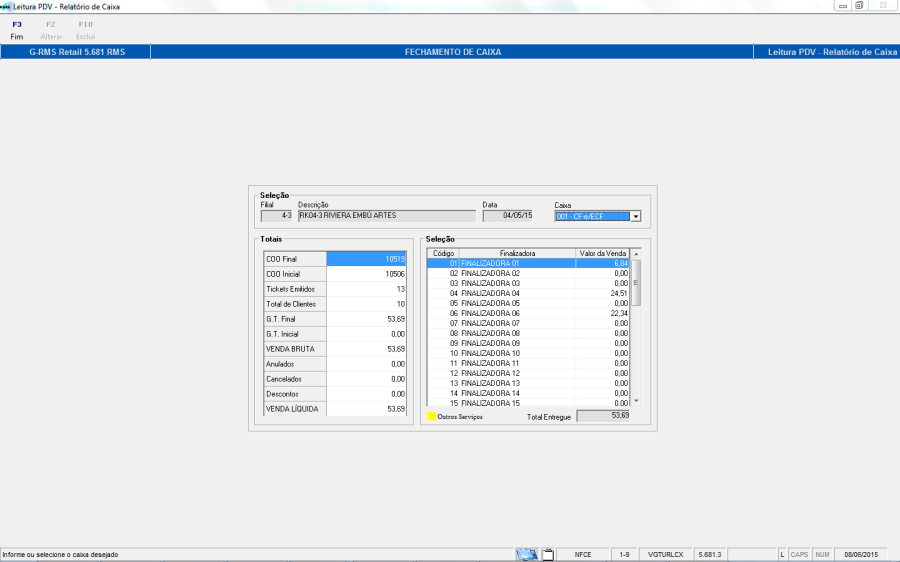
Visualizamos, então, o Relatório de Caixa – Caixa 1 – CF-e/ECF.
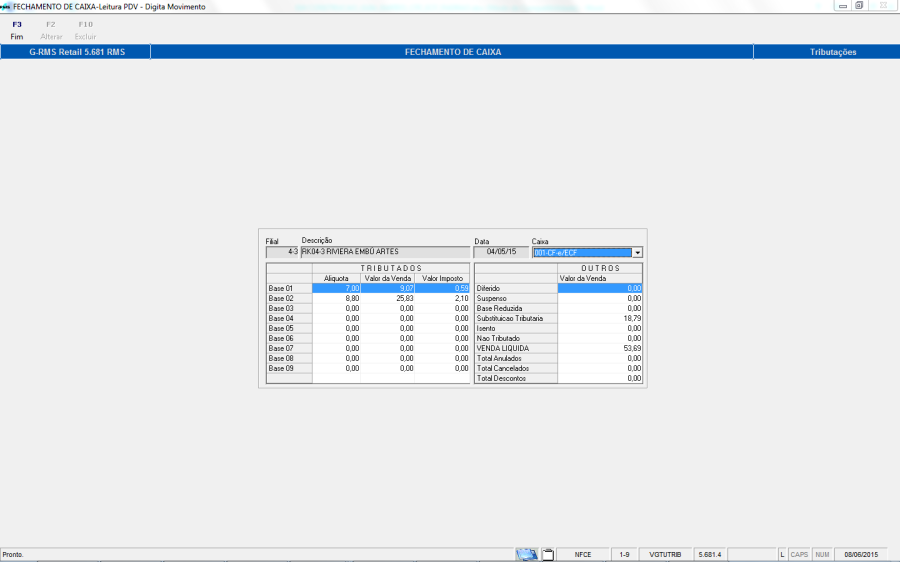
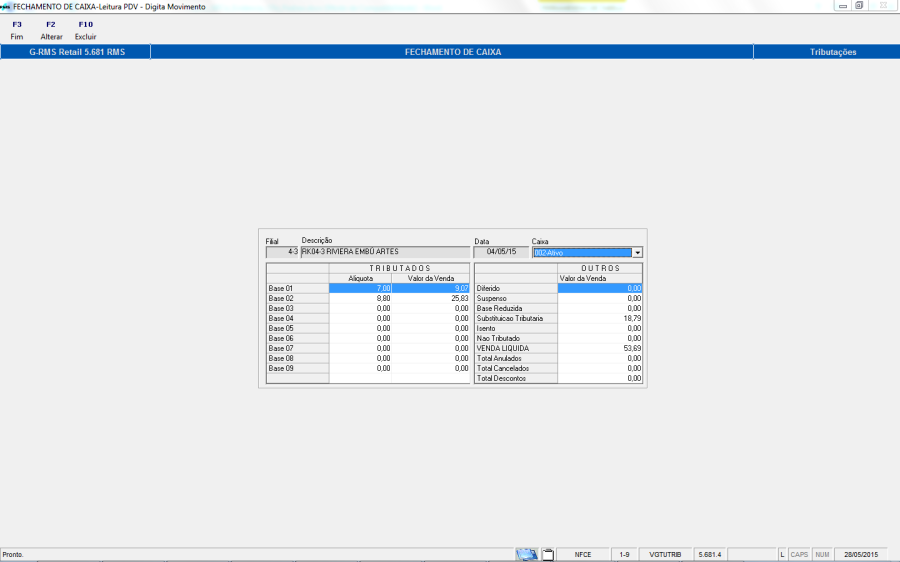
Tributações do Caixa 1 – CF-e/ECF:
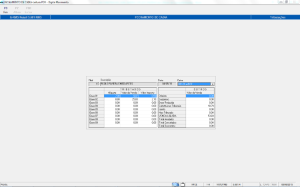
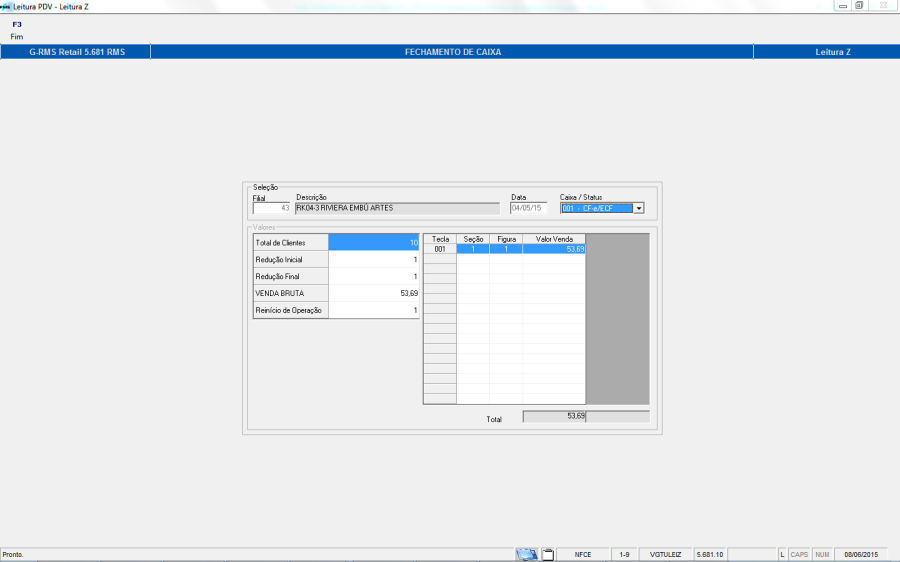
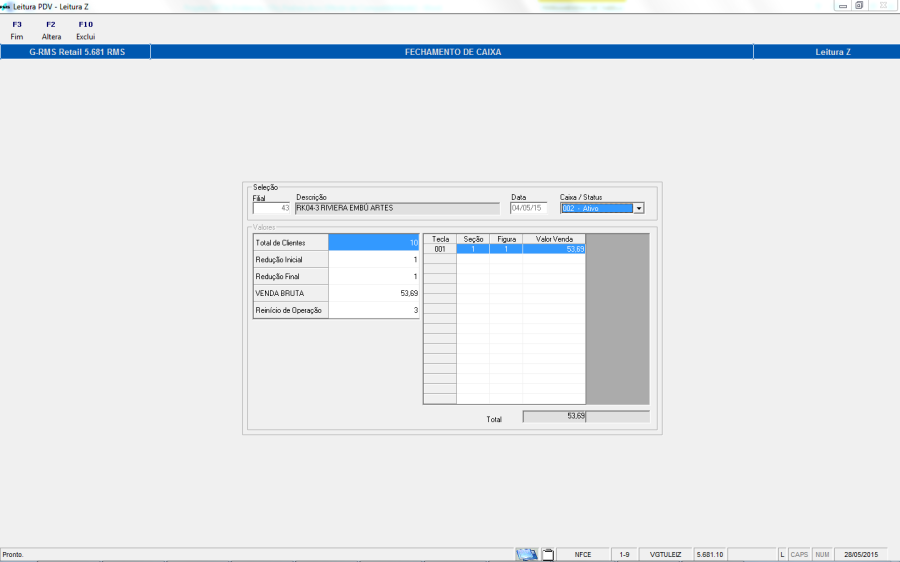
Leitura Z do Caixa 1 – CF-e/ECF:
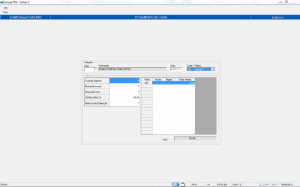
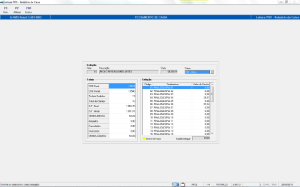
A partir de agora, verificamos o Relatório de Caixa – Caixa 2 – ECF, suas tributações e a Leitura Z.

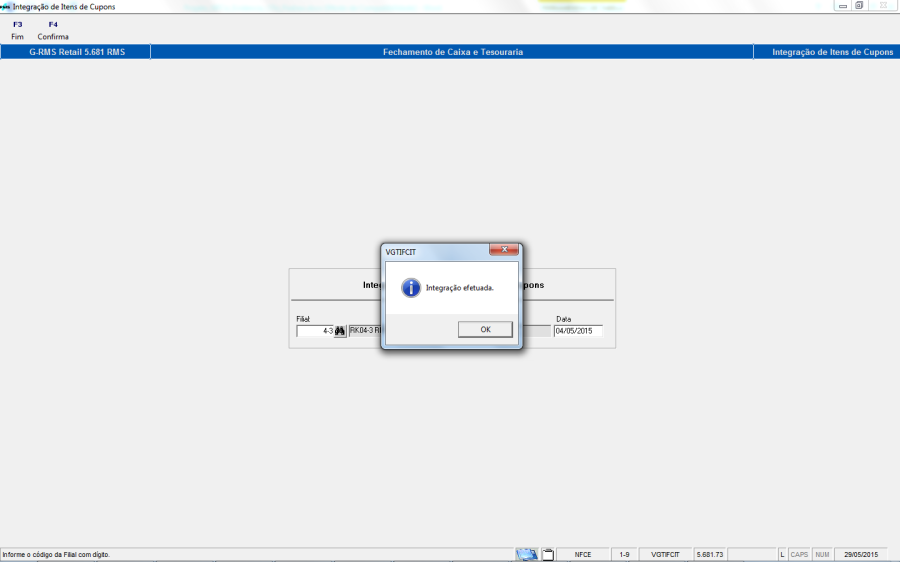
Importação de Cupons.
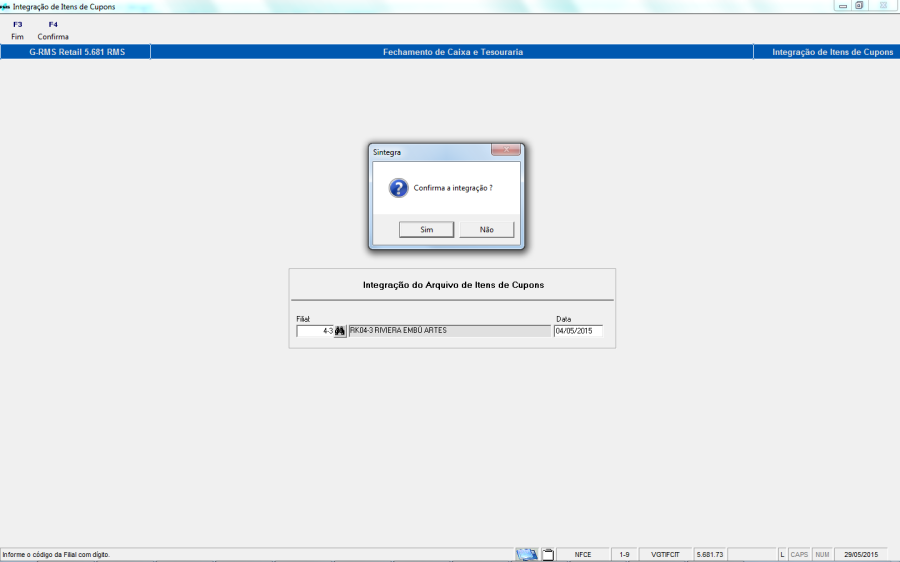
Crítica da importação.
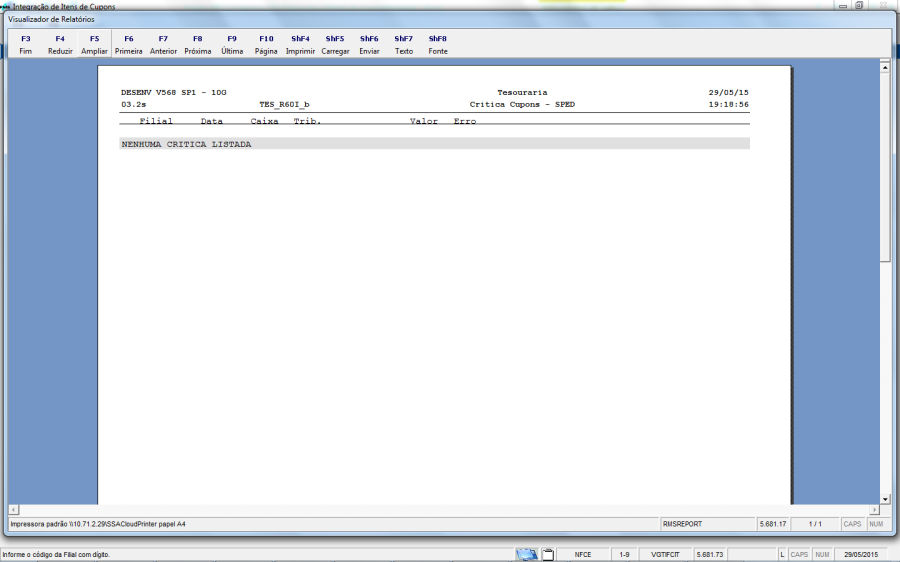
Importação efetuada.
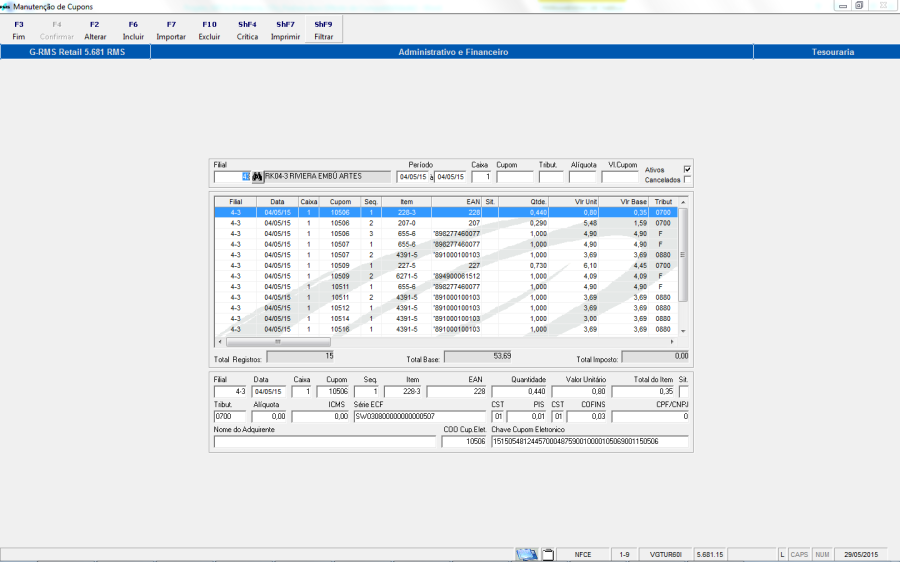
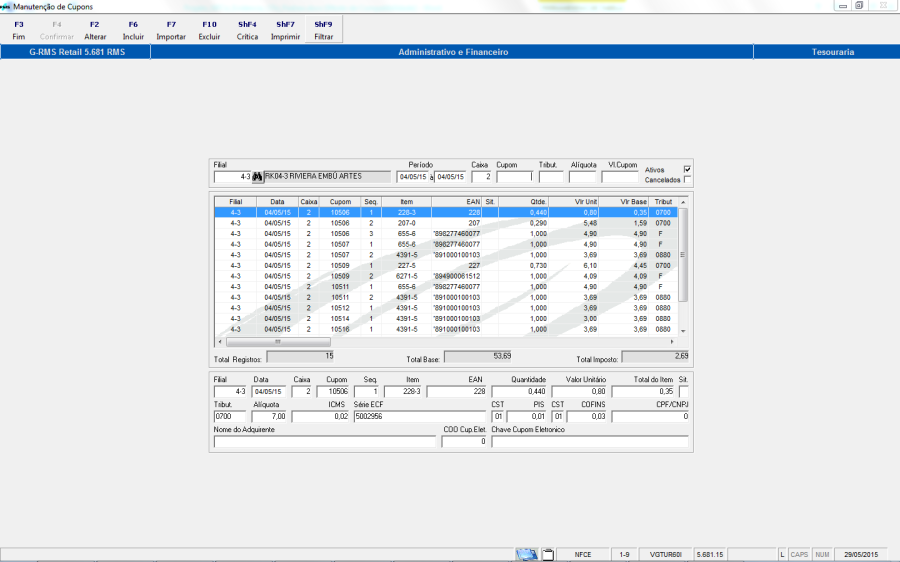
Consulta dos cupons – Caixa 1 – CF-e/ECF.
Consulta dos Cupons – Caixa 2 – ECF
Clicar em ShF5 – CritMov.
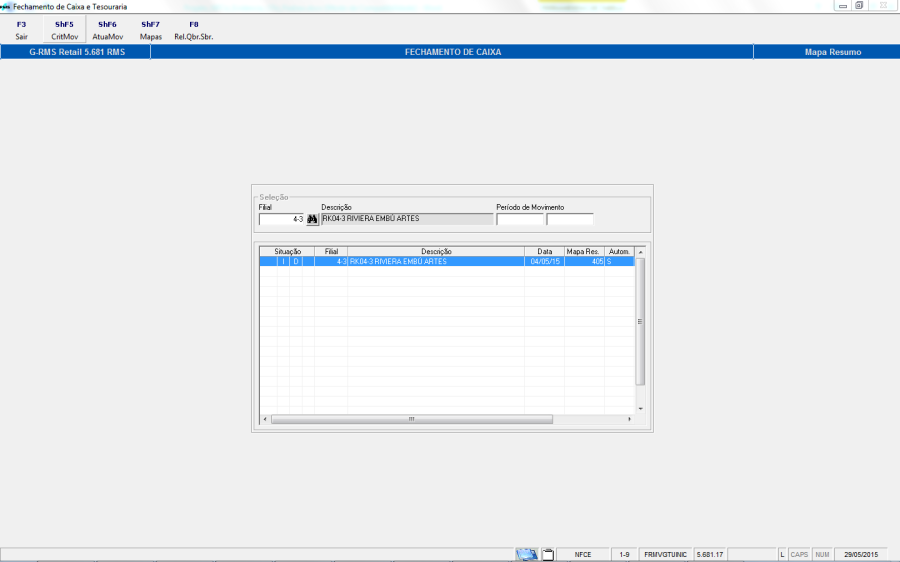
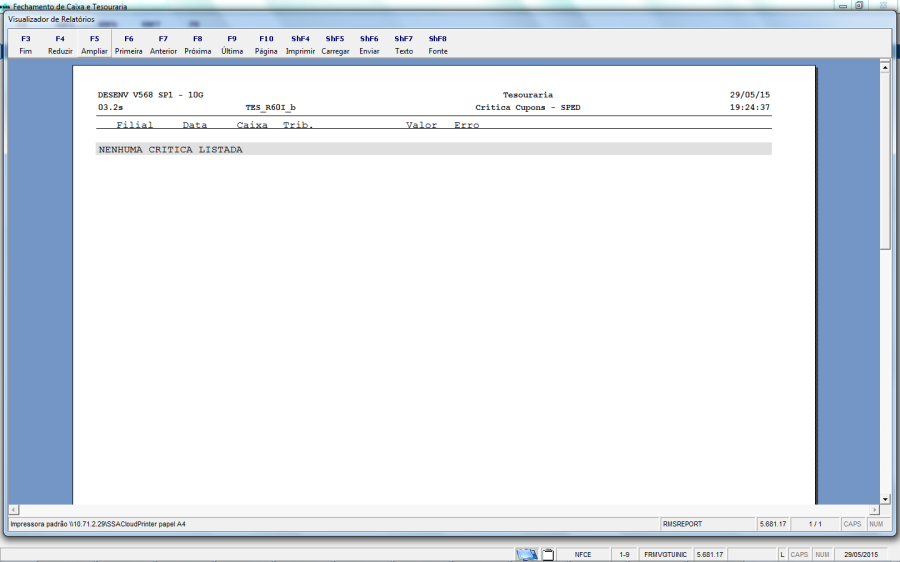
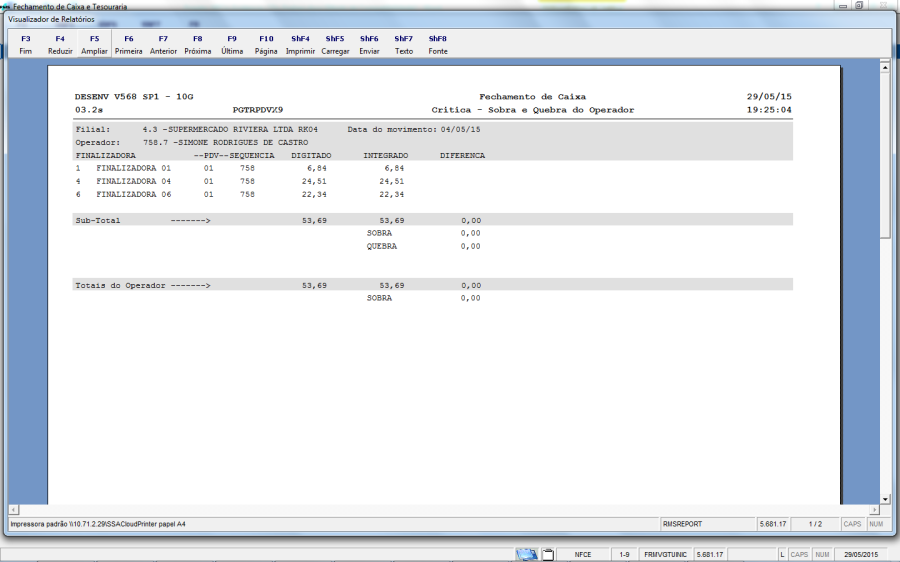
Em seguida, serão gerados o Relatório de Crítica de cupons e o Relatório de Quebra e Sobra.
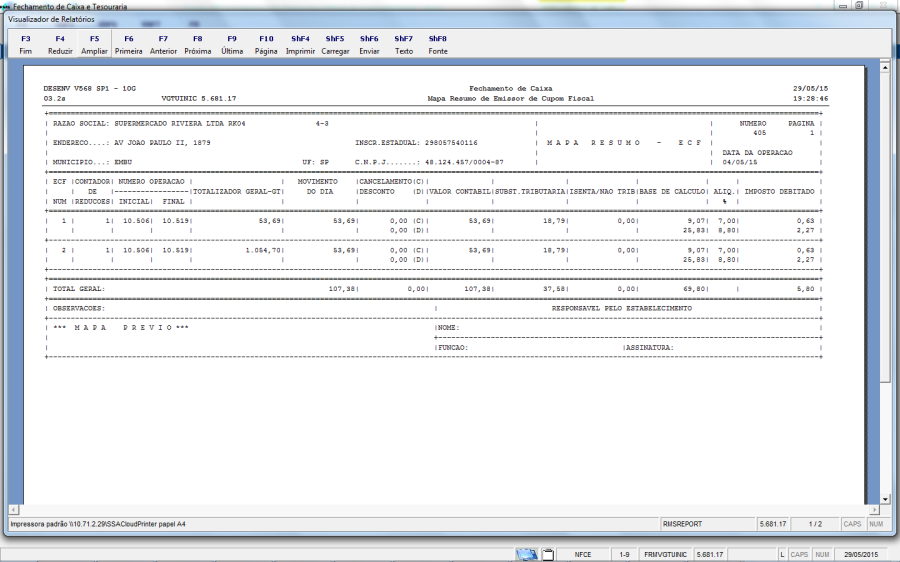
Mapa Resumo – ECF e CF-e
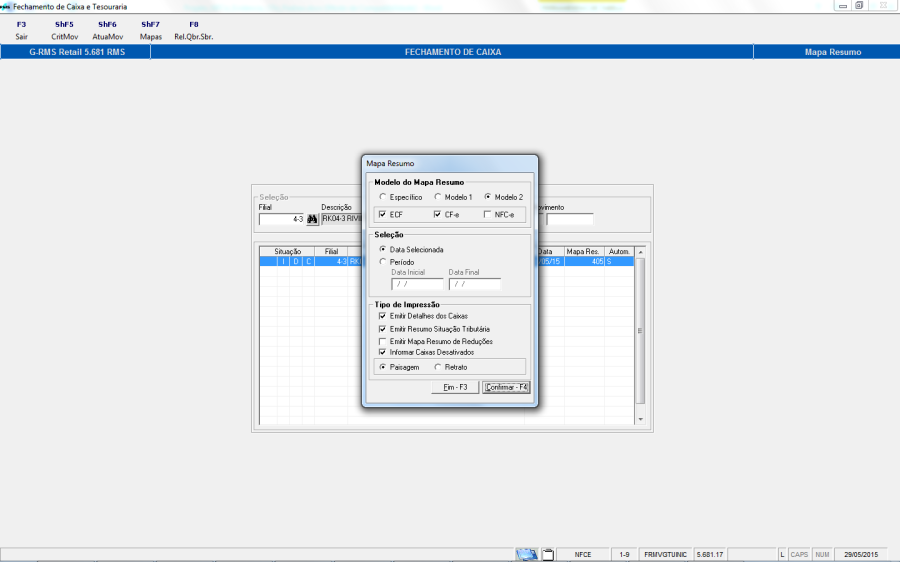
Relatório – Caixas 1 e 2:
...
...
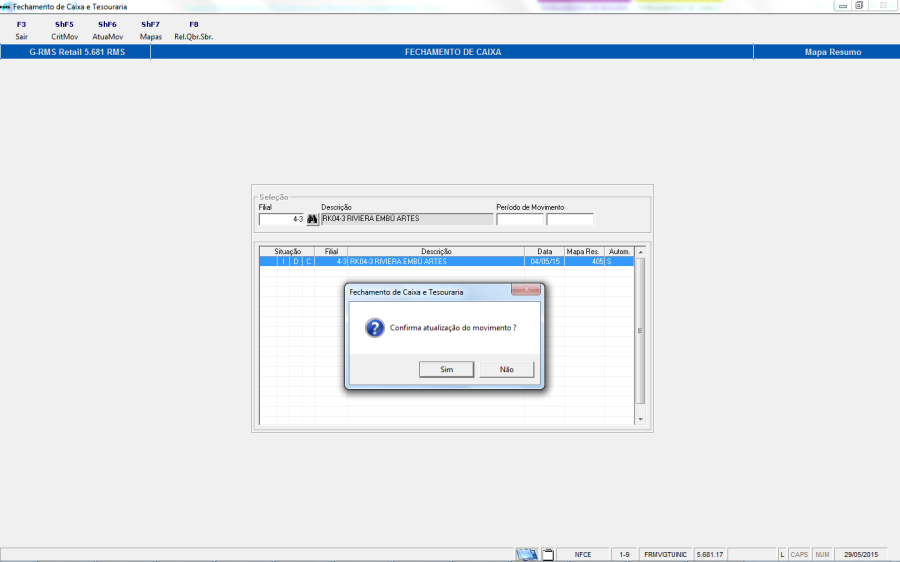
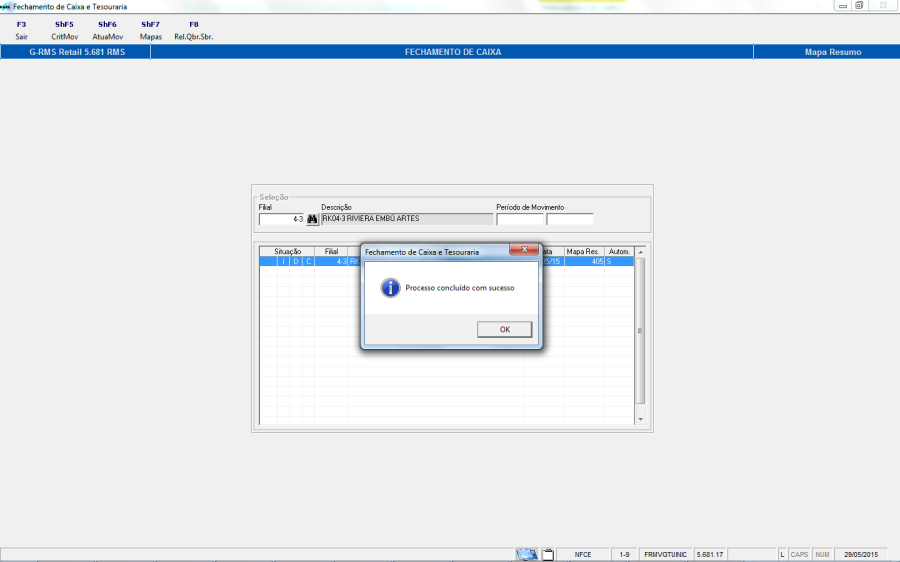
Atualização do Movimento
...
Consulta Fiscal – Geradas as notas nas agendas de CF-e/ECF.
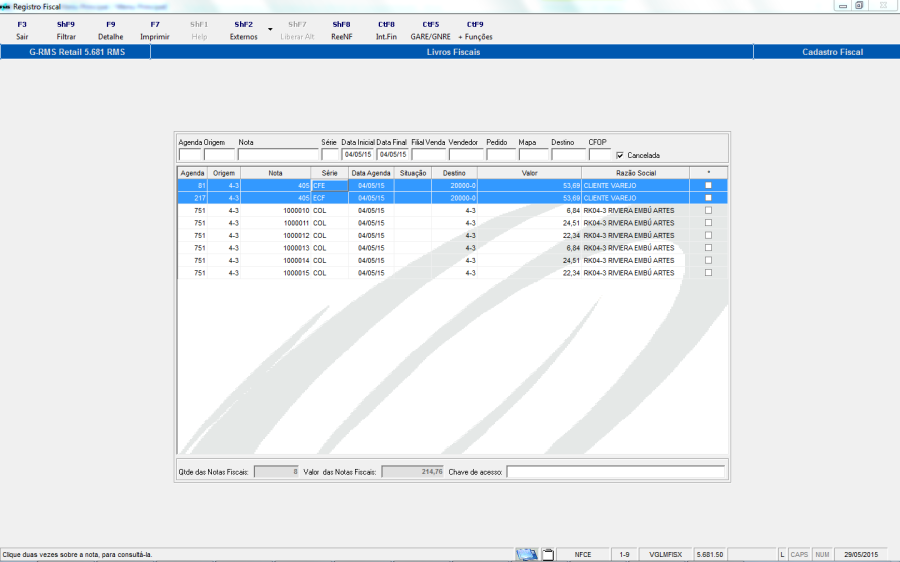
Detalhe CF-e – Agenda 81.
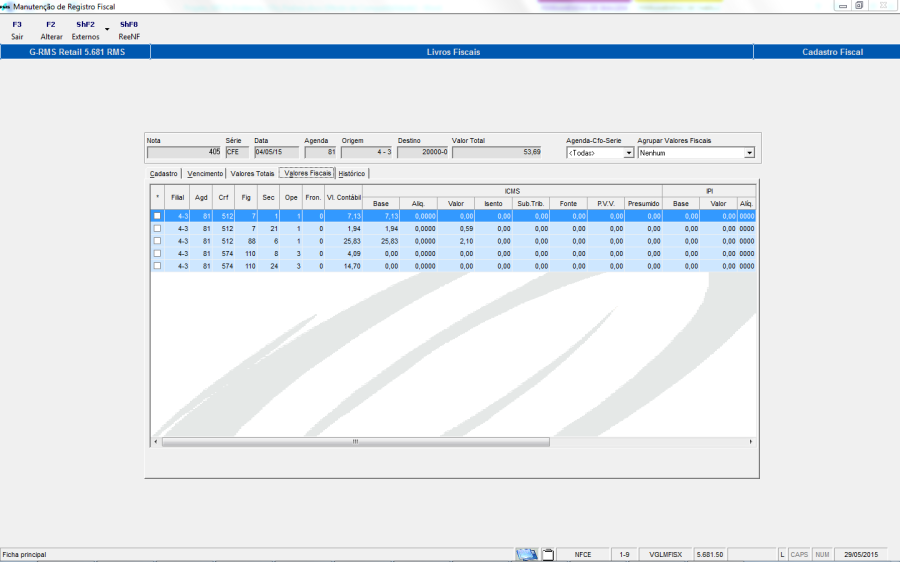
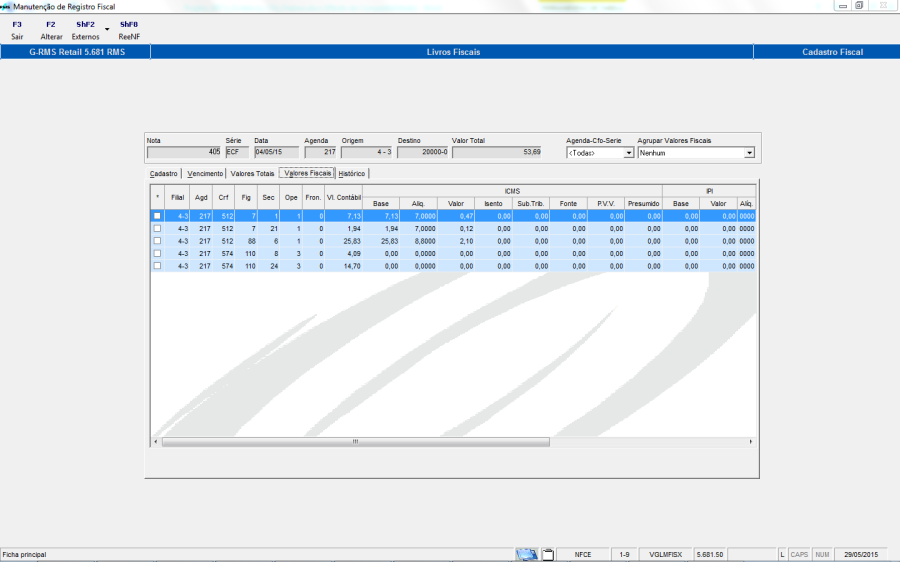
Detalhe ECF – Agenda 217.
...
1. HISTÓRICO DE REVISÕES
...
...
...
...
1.0
...
08/06/15
...
Mirella Vaqueiro
Visão Geral
Import HTML Content
Conteúdo das Ferramentas
Tarefas