O QUE É ENTREPOSTO ADUANEIRO¿QUÉ ES UN ALMACÉN ADUANERO?
O conceito El concepto legal de Entreposto Aduaneiro consta do artAlmacén aduanero consta en el Art. 356 do del RA, que dizcon el siguiente texto: "O regime de Entreposto Aduaneiro é o que permite a armazenagem de mercadoria estrangeira em recinto alfandegado de uso público, com suspensão do pagamento dos impostos incidentes na importaçãoEl régimen de Almacén aduanero es el que permite el almacenamiento de mercadería extranjera en un recinto aduanero de uso público, con suspensión del pago de los impuestos incidentes en la importación." (DL 1.455/76, artArt. 9o, com a redação da 9º, con la redacción de la MP 2.158-35/2001). COMO FUNCIONA O ENTREPOSTO ADUANEIRO¿CÓMO FUNCIONA EL ALMACÉN ADUANERO?
As mercadorias são embarcadas no exterior independente de licença de importação. Serão consignadas a uma pessoa Jurídica estabelecida no país, registrada no Las mercaderías se embarcan en el exterior independientemente de la licencia de importación. Se consignarán a una persona Jurídica establecida en el país, registrada en el DECEX como importador-exportador.
Permite a postergação dos impostos até o momento da nacionalizaçãola postergación de los impuestos hasta el momento de la nacionalización.
Prazos mais Plazos más dilatados para o desembaraço da mercadoria - 01 ano prorrogável para até 03 anosdespachar la mercadería - 01 año prorrogable hasta por 03 años.
Possibilidade Posibilidad de desembaraços parciaisdespachos parciales.
As mercadorias Las mercaderías importadas permanecem permanecen depositadas no en el país, próximas dos pontos de los puntos de consumos, permitindo estoques permitiendo stocks estratégicos.
Possibilidade de negociações operacionais e comerciais Posibilidad de negociaciones operativas y comerciales personalizadas Como o Entreposto Aduaneiro é tratado no Cómo se trata el Almacén aduanero en el sistema EIC  Image Removed Image Removed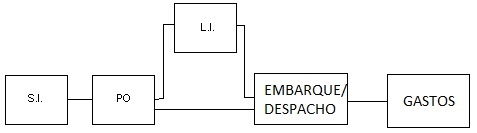 Image Added Image Added
DA (Declaração Declaración de Admissãoingreso) Segue a mesma rotina de um Cumple la misma rutina de un processo normal, porémsin embargo, nunca vai haver o desembaraço habrá el despacho (DI) e sim uma Declaração de Admissão y si una Declaración de ingreso (DA).
De acordo com o acuerdo con el Decreto nº 6759 Art. 407. É permitida a admissão no regime de mercadoria importada com ou sem cobertura cambial.
A DA pode ter a condição de pagamento com ou sem cobertura cambial, condição essa que deve ser invertida no processo de nacionalização.
Para as DAs com cobertura cambial será gerado parcelas de câmbio durante o e para as DAS que a condição de paramento é sem coberta essas parcelas não serão geradas.
Também não é possível excluir uma DA, caso seu embarque tenha gerado um PO. (Nacionalização). Image Removed Declaração de Importação Nacionalização Serão incluídos automaticamente após a rotina de nacionalização a SN (Solicitação de Nacionalização (SI)), o PN (Pedido de Nacionalização) e a LI (os produtos que forem anuentes no cadastro e não tiverem anuência na DA estarão no PN como anuente, caso o produto esteja como anuente na DA este será gravado como não anuente no PN), na exclusão do PO deve ser excluído a SI, não podendo ser excluído itens do PO.
A diferença entre Declaração de Transito Aduaneiro e Declaração de Transito Aduaneiro Simplificada, é que na simplificada a mercadoria não fica na INFRAERO vai direto ao armazém do importador com isto o importador não paga nada de armazenagem para INFRAERO.
Pré–Requisitos:
Possuir o P.O. com saldo.
Incluir um embarque com o P.O. requisitado. FLUXO DE UM ENTREPOSTO ADUANEIRO Image Removed ENTREPOSTO
A admissão temporária no SIGAEIC é feita através de um desembaraço, onde se informam dados de recinto alfandegado, cobertura cambial e etc., que indicam que aquele processo sofrerá mudanças em seu fluxo padrão, fazendo daquele desembaraço, uma espécie de um novo pedido, que representará o estoque do seu fornecedor estrangeiro, ao seu alcance de um lead time mínimo.
De acordo com o Decreto nº 6759 Art. 407. É permitida a admissão no regime de mercadoria importada com ou sem cobertura cambial.
A diferença entre um processo sem cobertura para um processo com cobertura é que ao invés de realizar o pagamento no embarque comum, o mesmo é feito no processo de entreposto e vice-versa. Ou seja, é possível incluir uma condição de pagamento com ou sem cobertura no embarque, porém no processo de entreposto a condição de pagamento deve ser oposta ao do processo de importação. DESEMBARAÇO
O lançamento dos dados no Desembaraço é fundamental importância para realização de controles gerenciais como custos.
Exemplo – Como incluir um processo de Desembaraço:
1. Selecione as opções “Atualizações\Desembaraço\Manutenção”.
2. Localize o processo desejado e clique na opção “Alterar” e na pasta Cadastrais, informe os seguintes dados: Tipo Declar = 02 - Admissao em entreposto aduaneiro 3. Selecione a pasta “Embarque” e informe os dados necessarios para seguir. 4. Selecione a pasta “Transporte” e confira os dados de frete e seguro.
5. Na pasta “Valores DI” informe os seguintes dados: Taxa US$ DI Obs.: Os campos inibidos serão calculados automaticamente pelo sistema.
6. Selecione a pasta “DI” e informe os dados para registro. 7. Clique sobre o botão “Itens”, o sistema apresentará a tela para seleção de itens (PO/PLI). 8. Em “Ações Relacionadas” clique em “Invoices”, na tela de manutenção de invoices em “Ações Relacionadas” clique em “Incluir”. Preencha as informações a seguir e clique em “Confirmar” para gravar.
Observação: Neste exemplo a condição de pagamento do processo de embarque/desembaraço esta sem cobertura cambial, lembrando que é possível incluir uma condição de pagamento com cobertura no processo.
9. Clique sobre o botão “Próxima tela”, o sistema apresentará a tela de conferência final. 10. Confira os dados e clique sobre o botão “Confirmar” para gravar. PREPARANDO DADOS PARA NACIONALIZAÇÃO
É necessário acionar esta rotina, após o Desembaraço, confeccionado em regime de Admissão em Entreposto Aduaneiro, para que o sistema crie automaticamente um PN (pedido de nacionalização) com todo o desembaraço. O SIGAEIC irá utilizar o No. da DA (informado no Desembaraço) para numerar o campo de referência do pedido de nacionalização. Importante:
O entrepostamento aduaneiro segue a mesma rotina de um processo normal(de SC/SI até desembaraço), porém somente será feito se os campos na capa do PO, como: condição de pagamento e dias de pagamento e o campo Armazém estiverem preenchidos
Os campos imprescindíveis de preenchimento do desembaraço (DA) são: Data Atracação, Data Pagto Impostos, Nº DI/DA, Taxa do FOB (na tela da Invoice), Taxa US$ DI, Tipo Declaração = “02” ( Admissão em Entreposto Aduaneiro e Recinto Alfandegado.
É importante ressaltar, que o usuário não poderá incluir câmbio automático e tampouco poderá excluir a DA, caso seu embarque tenha gerado um PN (Pedido de Nacionalização)., se permite el ingreso bajo el régimen de mercadería importada con o sin cobertura cambiaria.
La DA puede tener la condición de pago con o sin cobertura cambiaria, esta condición debe invertirse en el proceso de nacionalización.
Para las DA con cobertura cambiaria se generarán cuotas de cambio durante el proceso y para las DA cuya condición de pago es sin cobertura, no se generarán estas cuotas.
Tampoco es posible borrar una DA, si su embarque generó un PO. (Nacionalización). 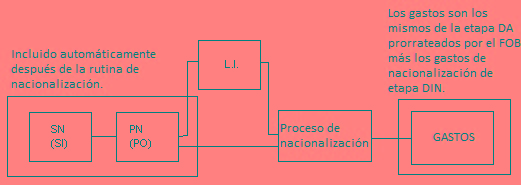 Image Added Image Added
Declaración de importación nacionalización Después de la rutina de nacionalización, se incluirá la SN (Solicitud de nacionalización (SI)), el PN (Pedido de nacionalización) y la LI (los productos que se aprueben en el registro y que no estén aprobados en la DA, estarán en el PN como aprobados. Si el produto está como aprobado en la DA, este se grabará como no aprobado en el PN). Al borrar el PO, debe borrarse la SI y no podrán borrarse los ítems del PO.
La diferencia entre Declaración de tránsito aduanero y Declaración de tránsito aduanero simplificada, es que en la simplificada la mercadería que no se queda en la INFRAERO, va directamente al almacén del importador, con esto, el importador no paga nada de almacenamiento para INFRAERO.
Requisitos previos:
Tener el P.O. con saldo.
Incluir un embarque con el P.O. solicitado. FLUJO DE UN ALMACÉN ADUANERO 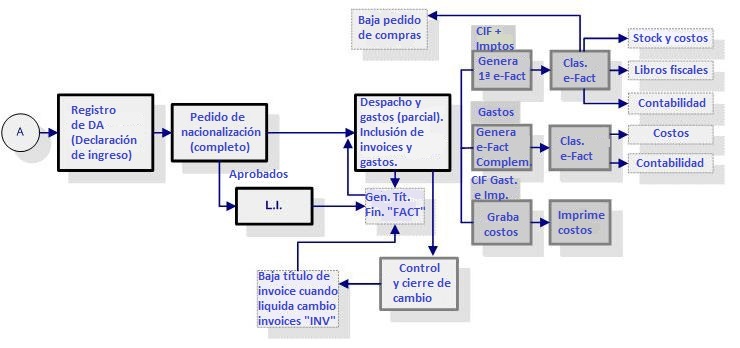 Image Added Image Added
ALMACÉN
El ingreso temporal en el SIGAEIC se realiza por medio de un despacho, donde se informan los datos del almacén aduanero, cobertura cambiaria, etc., que indican que aquel proceso tendrá cambios en su flujo estándar, haciendo de aquel despacho, una especie de nuevo pedido, que representará el stock de su proveedor extranjero, al alcance de un lead time mínimo.
De acuerdo con el Decreto nº 6759 Art. 407, se permite el ingreso bajo el régimen de mercadería importada con o sin cobertura cambiaria.
La diferencia entre un proceso sin cobertura para un proceso con cobertura es que en lugar de realizar el pago en el embarque común, este se realiza en el proceso de almacén y viceversa. Es decir, es posible incluir una condición de pago con o sin cobertura en el embarque. Sin embargo, en el proceso de almacén la condición de pago debe ser opuesta a la del proceso de importación.
DESPACHO
El registro de los datos en el Despacho es de fundamental importancia para la realización de controles de gestión como costos.
Ejemplo – Cómo incluir un proceso de Despacho:
1. Seleccione las opciones “Actualizaciones\Despacho\Mantenimiento”.
2. Encuentre el proceso deseado y haga clic en la opción “Modificar” y en la carpeta De registros, informe los siguientes datos: Tipo Declar = 02 - Ingreso en almacén aduanero. 3. Seleccione la carpeta “Embarque” e informe los datos necesarios para continuar. 4. Seleccione la carpeta “Transporte” y verifique los datos de flete y seguro.
5. En la carpeta “Valores DI” informe los siguientes datos: Tasa US$ DI Obs.: Los campos ocultos se calcularán automáticamente por medio del sistema.
6. Seleccione la carpeta “DI” e informe los datos para registro. 7. Haga clic en el botón "Ítems”, el sistema mostrará la pantalla para la selección de los ítems (PO/PLI). 8. En “Acciones relacionadas” haga clic en “Invoices”, en la pantalla de mantenimiento de invoices en “Acciones relacionadas”, haga clic en “Incluir”. Complete la siguiente información y haga clic en “Confirmar” para grabar.
Observación: En este ejemplo, la condición de pago del proceso de embarque/despacho está sin cobertura cambiaria, recordando que es posible incluir una condición de pago con cobertura en el proceso.
9. Haga clic en el botón “Próxima pantalla”, el sistema mostrará la pantalla de verificación final. 10. Verifique los datos y haga clic en el botón “Confirmar” para grabar. PREPARANDO DATOS PARA NACIONALIZACIÓN
Es necesario activar esta rutina, después del Despacho, configurándola bajo el régimen de Ingreso en almacén aduanero, para que el sistema cree automáticamente un PN (pedido de nacionalización) con todo el despacho. El SIGAEIC utilizará el Nº de la DA (informado en el Despacho) para enumerar el campo de referencia del pedido de nacionalización.
Importante:
El almacén aduanero cumple la misma rutina de un processo normal (de SC/SI a despacho), sin embargo, solo se realizará si los campos en la carátula del PO, como: condición de pago y días de pago y el campo Almacén están informados.
Los campos que deben informarse obligatoriamente en el despacho (DA) son: Fecha de atraque, Fech de pago de impuestos, Nº DI/DA, Tasa del FOB (en la pantalla de Invoice), Tasa US$ DI, Tipo de declaración = “02” (Ingreso en almacén aduanero y Recinto aduanero.
Es importante resaltar, que el usuario no podrá incluir el cambio automático y tampoco podrá borrar la DA, si su embarque generó un PN (Pedido de nacionalización).
Ejemplo – Cómo preparar los datos para nacionalización: 1. Seleccione las opciones “Actualizaciones\Almacén\Prep. Datos Nacion.”.
2. Vaya hasta el proceso deseado y haga clic en la opción “Ingreso” e informe los datos. 3. Seleccione la carpeta “Transporte” e informe los datos. 4. Seleccione la carpeta “Financiero” e informe los datos. 5. Note que en la parte inferior el número de la DA es el mismo digitado en la carátula del Despacho. 6. Verifique los datos y haga clic en el botón “OK” para grabar. Con esto, se genera un pedido de nacionalización copia del proceso de embarque de la DA. PEDIDO DE NACIONALIZACIÓN
Esta rutina debe activarse para que se hagan modificaciones en el pedido, así como también, para la visualización del saldo de los ítems.
Importante:
El Vencimiento se calcula a partir de la fórmula:
Fecha Vencto. DA (parametrizado por medio del MV_VENCDA, por ejemplo: 365), que indica cuántos días se sumarán a la fecha de declaración de tránsito aduanero para identificar la fecha de vencimiento.
Ejemplo - Cómo modificar el pedido de nacionalización:
1. Seleccione las opciones “Actualizaciones\Almacén\Pedido Nacionaliz.”.
2. Vaya hasta el proceso deseado y haga clic en la opción “Modificar”.
3. Haga clic en el botón “Confirmar”, en la barra de herramientas, para confirmar los datos del encabezado del pedido de nacionalización y avanzar para la modificación de los ítems.
4. Se mostrará una pantalla con los ítems del Pedido. 5. Haga dos clic en el ítem y aparecerá la pantalla del ítem. 6. Haga clic en el botón “Confirmar” para grabar la modificación.
7. Haga clic en el botón “Verificación” para confirmar la ventana de los ítems.
8. Haga clic en el botón “Graba P.O.” para confirmar la grabación.
9. Haga clic en el botón “Confirmar” para grabar los datos del pedido de nacionalización.
Ejemplo - Cómo revertir el pedido de nacionalización:
1. Seleccione las opciones “Actualizaciones\Almacén\Pedido Nacionaliz.”.
2. Vaya hasta el proceso deseado y en “Acciones relacionadas” haga clic en la opción “Reversión”.
3. Se mostrará una ventana con los ítems del pedido de nacionalización marcados.
4. Haga clic en el botón "Revierte" en la barra de herramientas para confirmar la reversión.
5. Confirme el mensaje de reversión. DESPACHO DE NACIONALIZACIÓN
Después de la creación del pedido de nacionalización, el usuario podrá crear todos los despachos que desee, respetando el saldo a recibir de aquel producto del pedido de nacionalización. Ejemplo – Cómo incluir el despacho de nacionalización: 1. Seleccione las opciones “Actualizaciones\Almacén\Despacho nacional.”.
2. Haga clic en la opción “Incluir” e informe el número del proceso de nacionalización y el del pedido de nacionalización. 3. Haga clic en el botón “Confirmar” para continuar.
4. Vea que se muestra la pantalla con los datos informados en el Despacho.
5. En la carpeta “De registro”, informe los siguientes datos: Tipo Declar: 14 - NACIONALIZACIÓN DE ALMACÉN ADUANERO 6. En la carpeta “DI”, informe los datos. 7. A continuación, haga clic en el botón “Ítems” en el campo “Nº P.O.” informe el número del Pedido de nacionalización. Atención: El número del PO que debe informarse en esta etapa es el número del pedido de nacionalización generado después del Ingreso del almacén. Este número siempre comenzará con “DA”.
8. Haga clic en el botón “Confirmar” para continuar.
9. El sistema mostrará la pantalla para la selección de ítems. Haga dos clic en el ítem. 10. Verifique si está todo correcto y haga clic en el botón “OK”.
11. Para incluir los invoices, haga clic en “Acciones relacionadas” y seleccione la opción “Invoices”, el sistema mostrará la pantalla de mantenimiento de invoices.
Observación: Conforme la observación anterior, en este ejemplo estamos utilizando una condición de pago sin cobertura cambiaria, sin embargo, en el proceso de almacén, la condición debe cambiar a "con cobertura cambiaria". Si el proceso tiene dos condiciones de pago con cobertura, el título generado se duplicará y este procedimiento no estará incorrecto.
Es decir, siempre que la condición de pago del proceso de embarque común sea de un tipo (con cobertura o sin cobertura), en el despacho de nacionalización la condición debe sustituirse por la otra.
12. En la pantalla de invoices en “Acciones relacionadas”, haga clic en la opción “Incluir” e informe los datos. Importante:
El campo “Incoterm” es de extrema importancia, porque por medio de este, podemos decir si el Invoice tiene flete incluido o no, en el campo “Flete Incl ”.
13. Haga clic en el botón “Confirmar” para grabar, el sistema mostrará la pantalla para la selección de ítems.
14. Seleccione los ítems marcándolos con dos clic o por medio de la opción “Marca/Desmarca todos”.
15. En la pantalla de selección del ítem, defina la cantidad del ítem en el invoice y haga clic en “OK”: 16. Para grabar el invoice, haga clic en el botón “Confirmar” para grabar. Importante:
Para prorratear los valores de los gastos INLAND, PACKING, INT´L FREIGHT y DESCUENTO, si están detallados en el Commercial Invoice, complete los campos de cada gasto en el encabezado del Invoice y haga clic en el botón “Prorratea gastos”.
17. Haga clic nuevamente en “Confirmar” y una vez más en “Confirmar”.
18. El sistema mostrará la pantalla de verificación final. 19. Se mostrará el mensaje que pregunta si se graba el proceso. Haga clic en “Sí” para grabar. Ejemplo – Cómo incluir un gasto en el Despacho de nacionalización:
1. Seleccione las opciones “Actualizaciones\Almacén\Despacho nacional”.
2. Vaya hasta el proceso deseado y en “Acciones relacionadas”, haga clic en opción “Gastos”.
3. El sistema muestra la pantalla de Mantenimientos de gastos. Además de los gastos que forman parte del proceso (FOB, Flete y Seguro), el sistema mostrará los gastos registrados y aprobados en la Solicitud de dinero.
Para agregar más gastos, haga clic en el botón “Incluir”, también es posible modificar y borrar los gastos, utilizando los botones “Modificar” y “Borrar”.
4. Verifique los datos y haga clic en el botón “Confirmar” para grabar. Ejemplo – Cómo revertir un Despacho de nacionalización:
1. Seleccione las opciones “Actualizaciones\Almacén\Despacho nacional”.
2. Vaya hasta el proceso deseado y haga clic en la opción “Revertir”
3. Se mostrará una ventana con los ítems del “Despacho de nacionalización”: 4. Para seleccionar todos los ítems de una sola vez, haga clic en el botón “Marca/ Desmarca todos” en la barra de herramientas. Para marcarlos y desmarcarlos individualmente, haga clic dos veces sobre el ítem.
5. Para revertir, después de marcar los ítems, haga clic en el botón "Revierte”.
6. Confirme los mensajes para concluir la reversión. FINALIZACIÓN DE SALDO
Esta función tiene como objetivo poner en cero los saldos pendientes, sin interés de continuidad en el sistema de los pedidos de nacionalización, cuando se utiliza almacenamiento aduanero. Ejemplo – Cómo finalizar el saldo:
1. Seleccione las opciones “Actualizaciones\Almacén\Finalizacón de saldo”.
2. Vaya hasta el proceso deseado y en “Acciones relacionadas” haga clic en la opción “Saldo en cero”. 3. Haga clic en el botón “Confirmar” para poner en cero el saldo del pedido de nacionalización.
INFORME DE SALDO EN EL ALMACÉN
Esta función tiene como objetivo emitir informes con base en el almacenamiento aduanero, de acuerdo con el Almacén informado en el pedido de nacionalización.
Ejemplo – Cómo imprimir el saldo en el Almacén:
1. Seleccione las opciones “Actualizaciones\Almacén\Inf. Saldo de almacén”.
2. El sistema muestra una pantalla con los campos para la selección de datos.
3. Complete los campos y confirme para continuar:
4. Se muestra una pantalla con los datos del saldo del despacho de nacionalización de acuerdo con la selección anterior. 5. Inmediatamente después, haga clic en el botón “Salir” Exemplo – Como preparar os dados para nacionalização: 1. Selecione as opções “Atualizações\Entreposto\Prep. Dados Nacion.”.
2. Posicione no processo desejado e clique na opção “Admissão” e informe os dados. 3. Selecione a pasta “Transporte” e informe os dados. 4. Selecione a pasta “Financeiro” e informe os dados. 5. Note que na parte inferior o número da DA é o mesmo digitado na capa do Desembaraço. 6. Confira os dados e clique sobre o botão “OK” para gravar. Com isto é gerado um pedido de nacionalização cópia do processo de embarque da DA. PEDIDO DE NACIONALIZAÇÃO
Esta rotina deve ser acionada para que se façam modificações no pedido, assim como visualização de saldo dos itens. Importante:
O Vencimento é calculado a partir da fórmula:
Data Vencto. DA (parametrizado através do MV_VENCDA, por exemplo: 365), que indica quantos dias serão somados à data de declaração de trânsito aduaneiro para identificar a data de vencimento.Exemplo – Como alterar o pedido de nacionalização:
1. Selecione as opções “Atualizações\Entreposto\Pedido Nacionaliz.”.
2. Posicione o processo desejado e clique na opção “Alterar”.3. Clique sobre o botão “Confirmar”, na barra de ferramentas, para confirmar os dados de cabeçalho do pedido de nacionalização e prosseguir para a alteração dos itens.
4. Será apresentada uma tela com os itens do Pedido. 5. Dê um duplo clique no item, aparecerá a tela de item 6. Clique sobre o botão “Confirmar” para salvar a alteração.
7. Clique sobre o botão “Conferencia” para confirmar a janela dos itens.
8. Clique sobre o botão “Grava P.O.” para confirmar a gravação.
9. Clique sobre o botão “Confirmar” para salvar a gravação dos dados de pedido de nacionalização. Exemplo – Como estornar o pedido de nacionalização:
1. Selecione as opções “Atualizações\Entreposto\Pedido Nacionaliz.”.
2. Posicione o processo desejado e em “Ações Relacionadas” clique na opção “Estorno”.
3. Será apresentada uma janela com os itens do pedido de nacionalização já marcados.4. Clique sobre o botão "Estorna" na barra de ferramentas para confirmar o estorno.
5. Confirme a mensagem de estorno. DESEMBARAÇO DE NACIONALIZAÇÃO
Após a criação do pedido de nacionalização, o usuário poderá criar quantos desembaraços desejar, respeitando o saldo a receber daquele produto do pedido de nacionalização. .Exemplo – Como incluir o desembaraço de nacionalização: 1. Selecione as opções “Atualizações\Entreposto\Desemb. Nacional.”.
2. Clique na opção “Incluir” e informe o número do processo de nacionalização e do pedido de nacionalização. 3. Clique no botão “Confirmar” para prosseguir.
4. Repare que é apresentada a tela com os dados preenchidos no Desembaraço.
5. Na pasta “Cadastrais”, informe os dados a seguir: Tipo Declar: 14 - NACIONALIZAÇÃO DE ENTREPOSTO ADUANEIRO 6. Na pasta “DI”, informe os dados. 7. Em seguida, clique no botão “Itens” no campo “No. P.O.” informe o numero do Pedido de Nacionalização. Atenção: O número do PO que deve ser informado nesta etapa é o número do pedido de nacionalização gerado após a Admissão do Entreposto. Este número sempre começará com “DA”.
8. Clique no botão “Confirmar” para continuar.
9. O sistema apresentará a tela para seleção de itens. Dê um duplo clique no item. 10. Verifique se está tudo correto e clique no botão “OK”.
11. Para incluir as invoices, clique em “Ações Relacionadas” e escolha a opção “Invoices” o sistema apresentará a tela de manutenção de invoices.
Observação: Conforme a observação anterior, neste exemplo estamos utilizando uma condição de pagamento sem cobertura cambial, porém no processo de entreposto a condição deve mudar para com cobertura cambial. Caso o processo possua duas condições de pagamento com cobertura, o título gerado será duplicado e este procedimento não estará incorreto.
Ou seja, sempre que a condição de pagamento do processo de embarque comum for de um tipo (com cobertura ou sem cobertura) no desembaraço de nacionalização a condição deve ser substituída pelo outro.
12. Na tela de invoices em “Ações Relacionadas” clique sobre a opção “Incluir” e informe os dados. Importante:
O campo “Incoterm” é de extrema importancia, pois atraves dele podemos dizer se a Invoice tem frete incluso ou não, no campo “Frete Incl ”.
13. Clique sobre o botão “Confirmar” para gravar, o sistema apresentará a tela para seleção de itens.
14. Selecione os itens marcando-os com duplo clique ou através da opção “Marca/Desmarca Todos”.
15. Na tela de seleção do item, defina a quantidade do item na invoice e clique em “OK”: 16. Para salvar a invoice clique sobre o botão “Confirmar” para salvar. Importante:
Para ratear o(s) valore(s) da(s) despesa(s) INLAND, PACKING, INT´L FREIGHT e DESCONTO , se estas estiverem descriminadas na Commercial Invoice, preencha os campos de cada despesa no cabeçalho da Invoice e clique sobre o botão “Rateia Despesas”.
17. Clique novamente em “Confirmar” e mais uma vez em “Confirmar”.
18. O sistema apresentará a tela de conferência final. 19. Será apresentada a mensagem questionando a gravação do processo. Clique em “Sim” para gravar. Exemplo – Como incluir uma despesa no Desembaraço de Nacionalização:
1. Selecione as opções “Atualizações\Entreposto\Desemb. Nacional”.
2. Posicione no processo desejado e em “Ações Relacionadas” clique na opção “Despesas”.
3. O sistema apresentará a tela de Manutenção de Despesas. Além das despesas que fazem parte do processo (FOB, Frete e Seguro), o sistema apresentará as despesas cadastradas e aprovadas na Solicitação de Numerário.
Para adicionar mais despesas, clique no botão “Incluir”. É possível também alterar e excluir as despesas, utilizando os botões “Alterar” e “Excluir”.
4. Confira os dados e clique sobre o botão “Confirmar” para gravar. Exemplo – Como estornar um Desembaraço de Nacionalização:
1. Selecione as opções “Atualizações\Entreposto\Desemb. Nacional”.
2. Posicione no processo desejado e clique na opção “Estornar”
3. Será apresentada uma janela com os itens do “Desembaraço de Nacionalização”: 4. Para selecionar todos os itens de uma só vez clique no botão “Marca/ Desmarca Todos” na barra de ferramentas. Para marcá-los e desmarcá-los individualmente clique duas vezes sobre o item.
5. Para estorno, após ter marcado os itens clique sobre o botão “Estorna”.
6. Confirme as mensagens para concluir o estorno. ENCERRAMENTO DE SALDO
Esta função tem o objetivo de zerar os saldos pendentes, sem interesse de continuidade no sistema dos pedidos de nacionalização, quando se utiliza entrepostamento aduaneiro. Exemplo – Como encerrar o saldo:
1. Selecione as opções “Atualizações\Entreposto\Encerramento Saldo”.
2. Posicione no processo desejado e em “Ações Relacionadas” clique na opção “Zera Saldo”. 3. Clique sobre o botão “Confirmar” para zerar o saldo do pedido de nacionalização. RELATORIO SALDO NO ARMAZÉM
Esta função tem como objetivo emitir relatórios com base no entrepostamento aduaneiro de acordo com o Armazém informado no pedido de nacionalização.
Exemplo – Como imprimir o saldo no Armazém:
1. Selecione as opções “Atualizações\Entreposto\Rel. Saldo Armazém”.
2. O sistema apresentará uma tela com os campos para seleção de dados.
3. Preencha os campos e confirme para prosseguir:4. Será apresentada uma tela com os dados do saldo desembaraço de nacionalização conforme seleção anterior. 5. Logo após clique no botão “Sair”. | 