Histórico da Página
...
Oferta Centralizada
...
...
RMS Software S.A. - Uma Empresa TOTVS
Todos os direitos reservados.
...
...
Objetivo
Neste manual especificamente trataremos da opção de Oferta Centralizada dentro do módulo de preços do RMS, demonstraremos suas funcionalidades e recursos.
Devemos salientar que para utilização do recurso de oferta centralizada o módulo de Preços já deverá estar parametrizado e este manual pressupõe que o usuário já está familiarizado com a utilização e navegação do sistema RMS.
Conceito
O módulo de Preços é composto por diversas opções que o sistema utiliza para administrar os preços da empresa. É neste módulo que se administra os boletins de ofertas, descontos no caixa, e liquidações, além de poder direcionar preços de venda diferentes para diferentes filiais e lojas.
O programa de Oferta Centralizada está apto para utilizar a funcionalidade de Multilojas, podendo ser definido no cadastro do usuário, quais lojas poderá incluir, alterar, consultar ou excluir ofertas.
Parametrização
...
Configurando o Programa de Oferta Centralizada
Para utilização do programa de oferta centralizada é necessário que o módulo de preços esteja configurado.
Abaixo principais parâmetros utilizados na oferta centralizada, para incluir o parâmetro citado entre no programa Parâmetros dentro do módulo de Cadastro do RMS, nele aperte o botão F6 Incluir.
Tipos de Oferta
Parâmetro 011
Acesso OFXX onde: XX devem ser 2 posições numéricas.
Poder definir oferta em percentual ou em valor
Parâmetro 011
Acesso OFTAPERC com:
Conteúdo "S" = Define a oferta em percentual ou em valor (irá abrir uma caixa de seleção)
Conteúdo "N" = Define a oferta somente em valor
Na não inclusão deste parâmetro, o sistema trata como default a opção N = não.
Expurgo de Oferta
Parâmetro 011
Acesso EXxx onde: xx é o tipo da oferta.
Conteúdo "S" define que nas ofertas com este tipo será efetuado o expurgo da saída média.
Dias de antecipação para sugestão de compras
Parâmetro 031
Acesso NRODIASOFT.
Conteúdo deve ser o número de dias que será antecipado a sugestão de compra (quando utilizar o % de acréscimo na oferta), ou
O parâmetro pode ser por filial informando:
Parâmetro 031
Acesso NDIAOFXXXX onde XXXX é o código da filial (sem digito).
Período máximo de vigência
Parâmetro 011
Acesso DIASOFERTA.
Conteúdo deve ser o número de dias limite para a oferta, ou seja o fim de vigência de uma oferta não poderá ultrapassar X dias a partir da data de início de vigência da oferta.
Limites de Margem
Parâmetro 144
Acesso MRXXXXXXXX onde XXXXXXXX é o nome do usuário RMS ou MRPADRAO.
Caso o usuário não esteja cadastrado será utilizado MRPADRAO, onde:
O 1º valor é o limite de margem inferior.
O 2º valor é o limite de margem superior.
Sobrepor Oferta já existente
Parâmetro 11
Acesso: CRITOFERTA
Conteúdo: S ou N
Determinar se a oferta centralizada deve sobrepor ou não uma oferta já existente na loja (Store) sendo:
"S" - No momento da importação o sistema "avisa" que já existe oferta na loja para o referido produto, não acatando a oferta centralizada recebida da matriz, prevalecendo a oferta da loja.
"N" - O sistema importa a oferta centralizada da matriz, encerrando a existente na loja com a data de início da oferta centralizada (matriz), prevalecendo o preço e a vigência da matriz.
Na ausência do parâmetro o sistema assume como "S", ou seja matriz não sobrepõem loja.
...
matriz não sobrepõem loja.
Descrição do processo
...
Utilizando a Oferta Centralizada
Entre na pasta Oferta Centralizada, no programa "Manutenção de Ofertas" dentro do módulo de Preços.
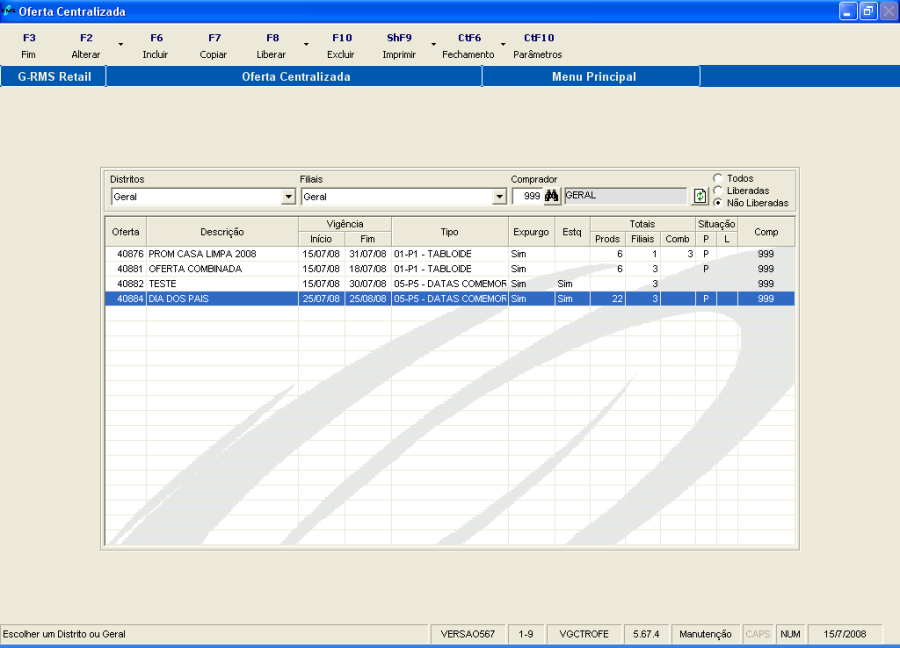
Tela principal Oferta
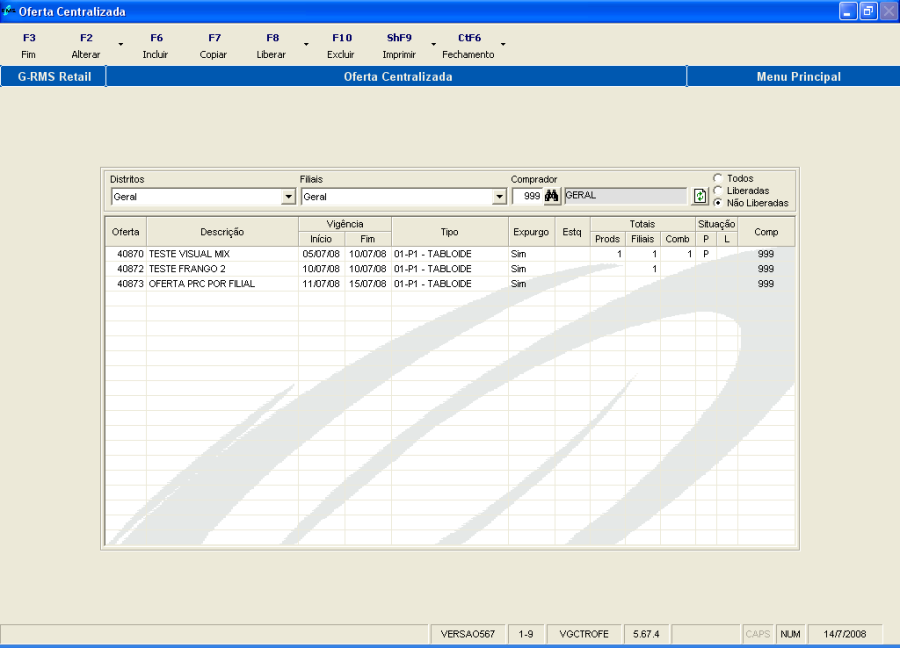
Campo | Descrição |
Distrito | Selecionar no leque de opções o distrito desejado. |
Filiais | Selecionar no leque de opções a filial desejada. |
Comprador | Informar o código do comprador (a opção pode ser feita através da tecla help). |
Situação da Oferta | Todas. |
Campos de Informação da Grade |
Oferta | Código da Oferta |
Descrição | Nome da Oferta |
Vigência | Início: Data inicial da Oferta. |
Tipo | Tipo de Oferta |
Expurgo |
|
Estoque |
|
Totais | Produtos: Total de produtos selecionados para a Oferta. |
Situação |
|
Comprador | Código do Comprador |
...
...
Funções
...
Encerra o programa.
FUNÇÃO F6 – INCLUIR.
Na tela inicial execute a Função F6 Incluir.
Digite as informações necessárias para o registro da oferta:
...
- Código do comprador.
- Selecione o tipo de oferta no leque de opções conforme cadastrado no parâmetro 011 acesso OFXX.
- Informe se a Oferta é com CONTROLE DE ESTOQUE DISPONÍVEL.
- Confirme.
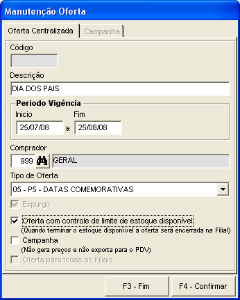
Note que: a a opção de controle de estoque ira finalizar a oferta (por filial) assim que o estoque disponível da oferta se esgotar ou a data de vigência. 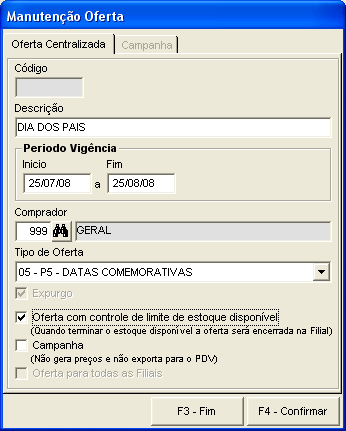
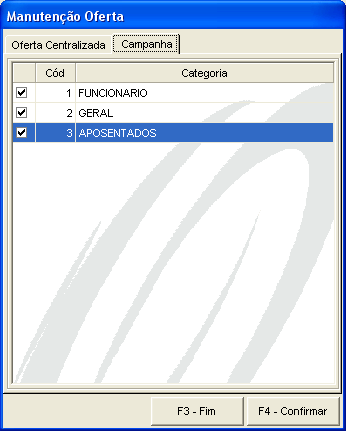
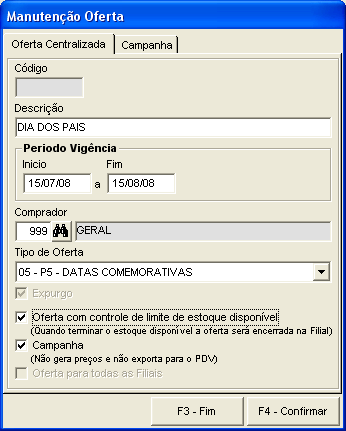 Note que: Se for selecionada a opção CAMPANHA o sistema disponibiliza abertura da pasta de mesmo nome para inclusão. Mas nesta modalidade o sistema NÃO GERA PREÇOS e NÂO EXPORTA PARA O PDV.
  da oferta se esgotar ou a data de vigência.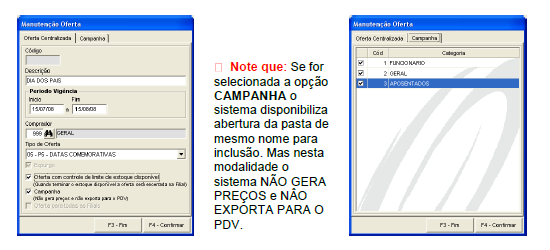
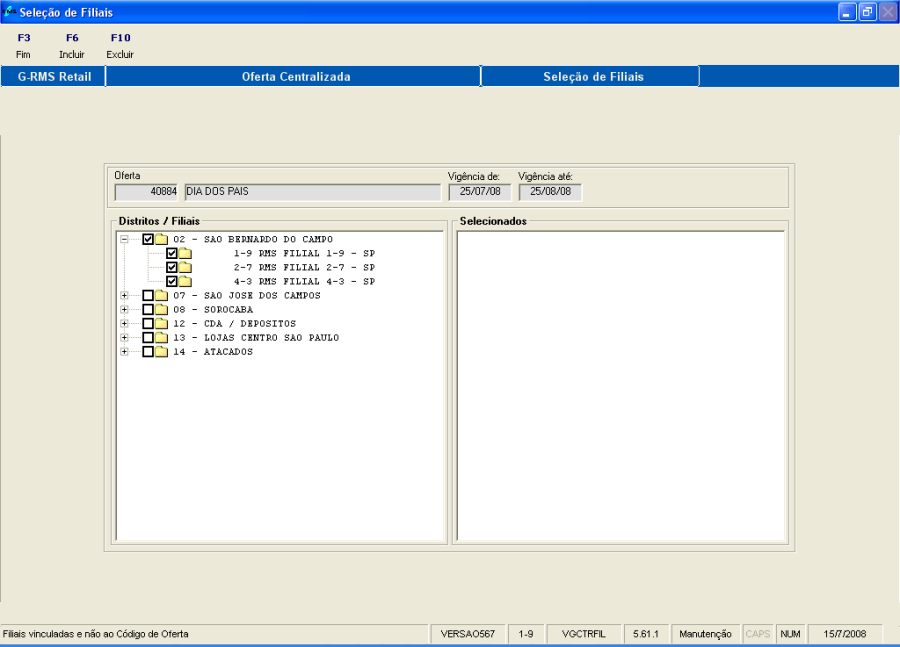
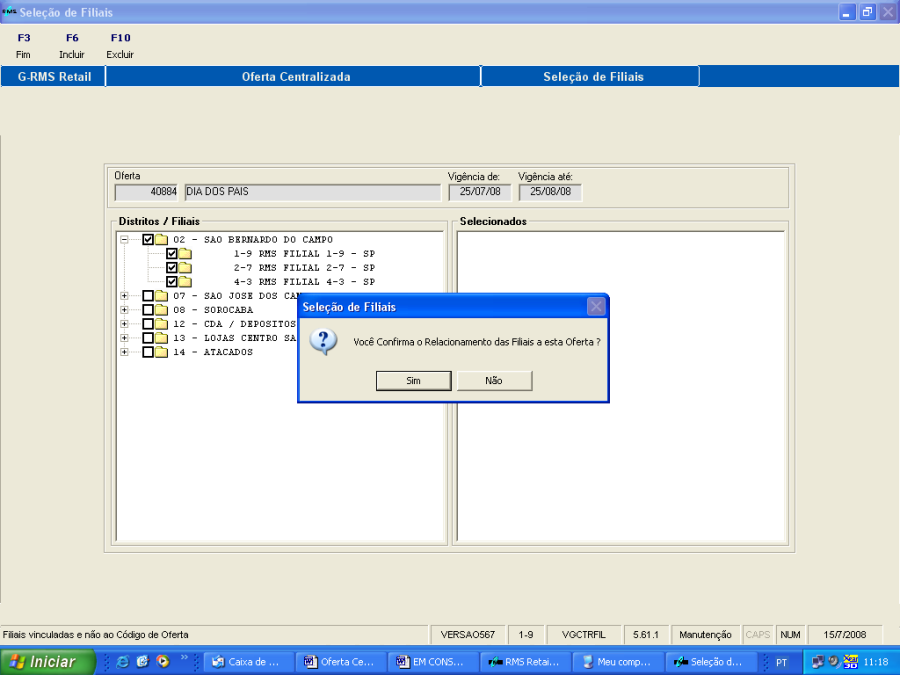
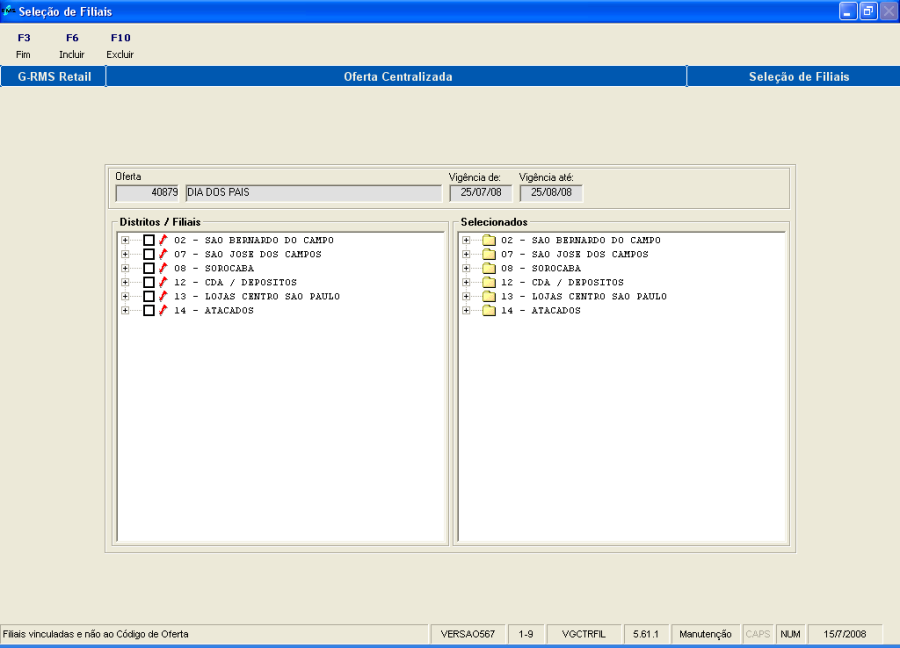
Após a CONFIRMAÇÃO das informações incluídas na tela inicial o sistema abre automaticamente a tela para SELEÇÃO DAS FILIAIS.
As filiais serão exibidas conforme o cadastro do Supply Chain (programa VGCTDRDI – Manutenção Divisões, Regiões, Distritos e Filiais).
Marque as filiais que farão parte da Oferta e Confirme.
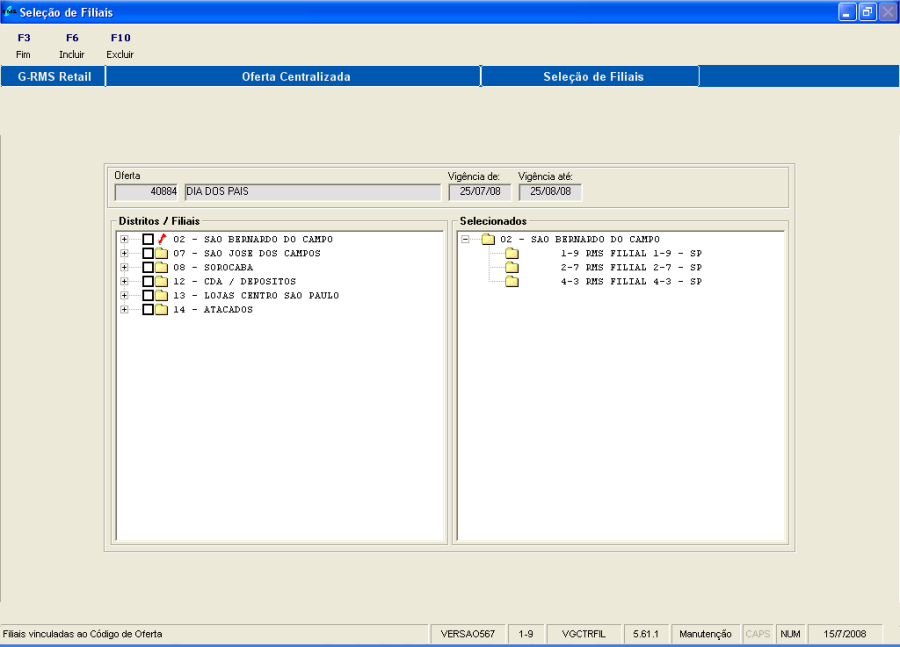
Uma vez selecionadas as lojas estas são listadas no quadro de nome "selecionadas".
Para excluir a filial da oferta, selecione na árvore "Selecionadas" e pressione F10-Excluir.
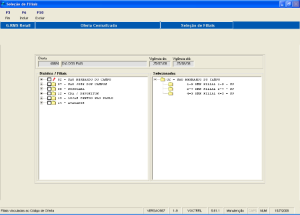
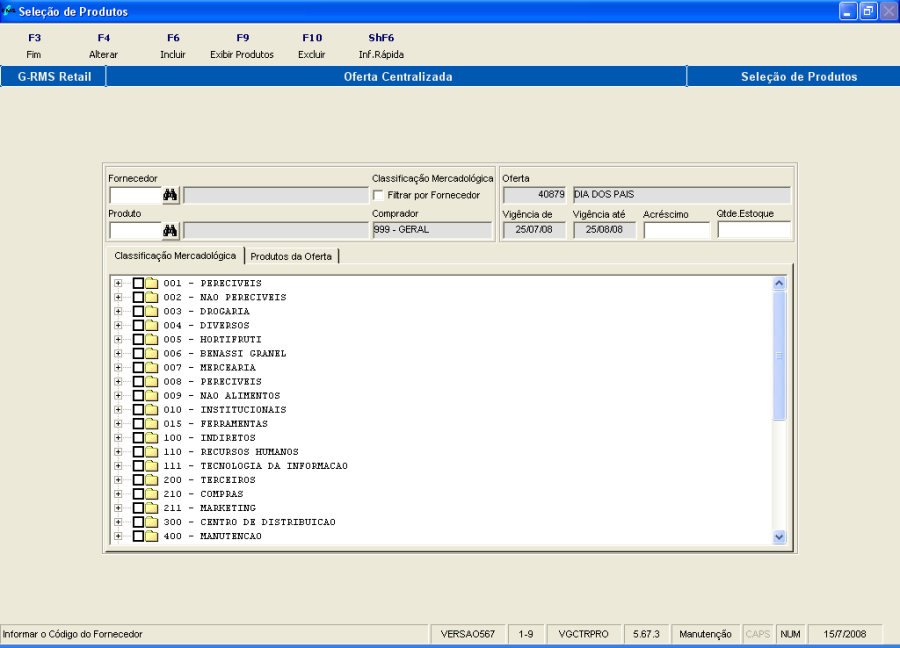
Após a confirmação da seleção das Filiais que farão parte da Oferta o sistema abre automaticamente a tela de SELEÇÃO DE PRODUTOS.
É possível selecionar os produtos pela pasta "Classificação Mercadológica":
...
NOTA IMPORTANTE:
Ao selecionar um produto verificamos o campo para informar a quantidade de estoque disponível para cada filial "Qtde.Estoque",
Caso a oferta seja por estoque disponível antes de selecionar os produtos, informe primeiramente a quantidade de estoque para cada produto x filial.
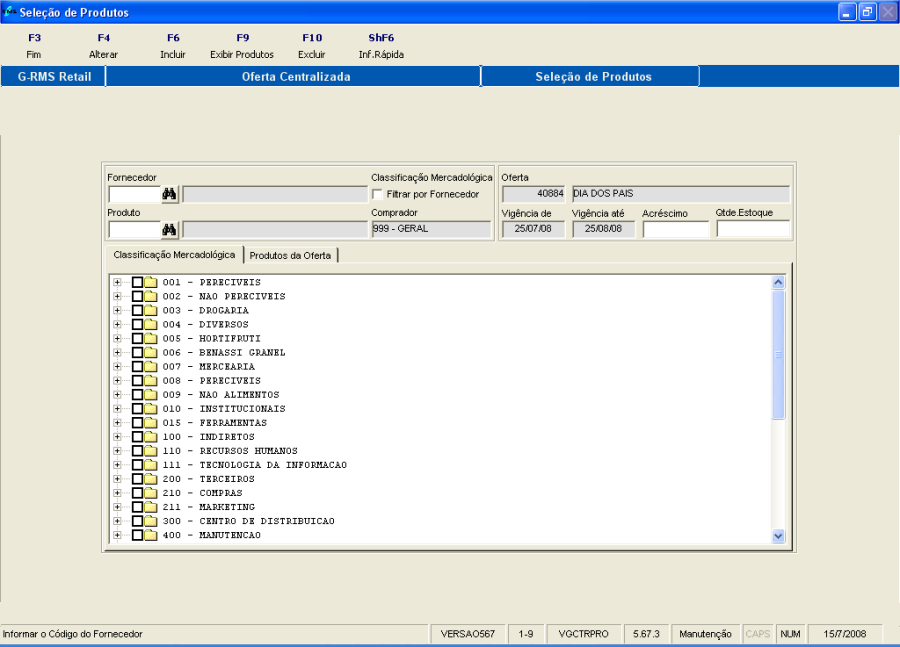
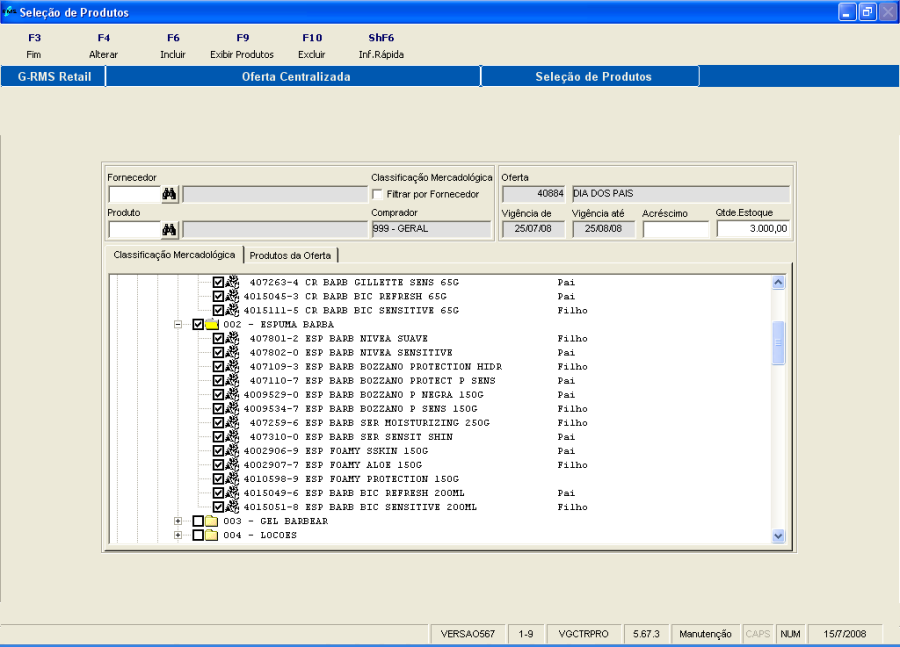
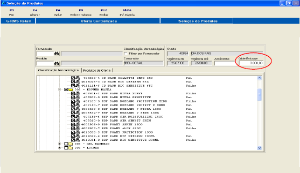
Uma vez selecionados os produtos para confirmar a inclusão, execute a FUNÇÃO F6 incluir, será solicitado uma confirmação para a inclusão dos produtos 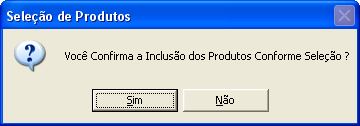
Caso exista alguma crítica e o sistema apresente a tela abaixo, é aconselhável analisar a crítica antes de continuar o processo.
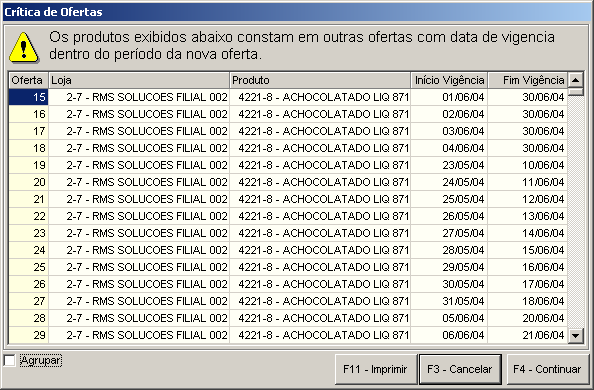
Tela de crítica da inclusão dos produtos 
Note que: No sistema RMS é possível existir mais que uma oferta para um produto no mesmo período, neste caso o sistema irá utilizar a com oferta com maior início de vigência.
Exemplo:
Oferta 001 de 01/06/04 a 30/06/04 produto 1-9 preço de oferta R$ 1,99
Oferta 002 de 10/06/04 a 20/06/04 produto 2-7 preço de oferta R$ 1,94
O preço de venda vigente em 10/06 será o de R$ 1,94, pois o início de vigência da oferta 002 é o mais próximo do dia 10/06
Após este processo (inclusão dos produtos), será exibido a quantidade de produtos incluídos.
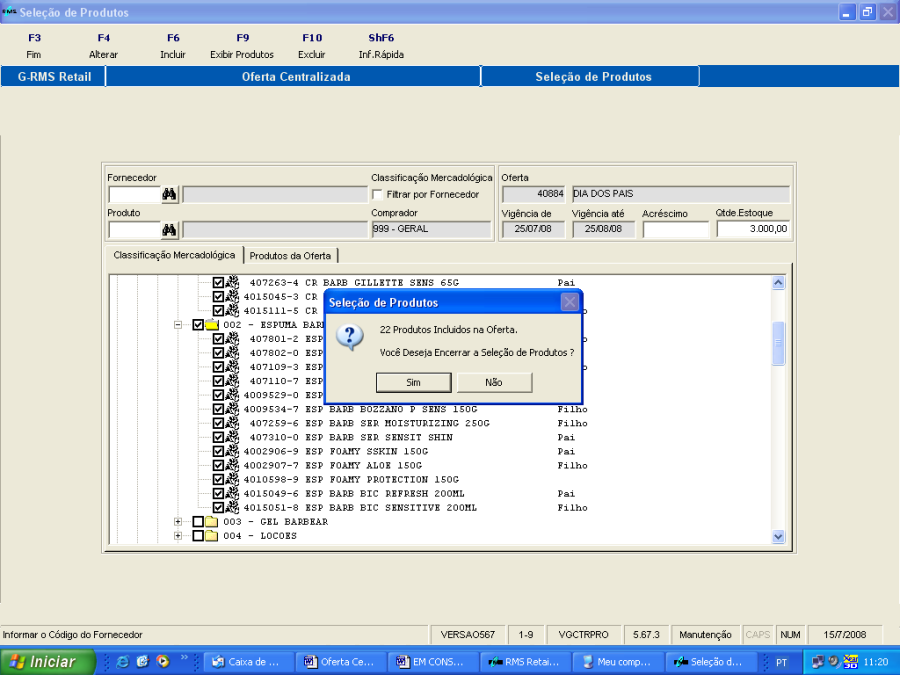
Confirme.
Existe uma outra maneira de selecionar os produtos da oferta NA TELA DE PRODUTOS que é através da "Informação Rápida". Âncora
FUNÇÃO "ShF6 Inf. Rápida".
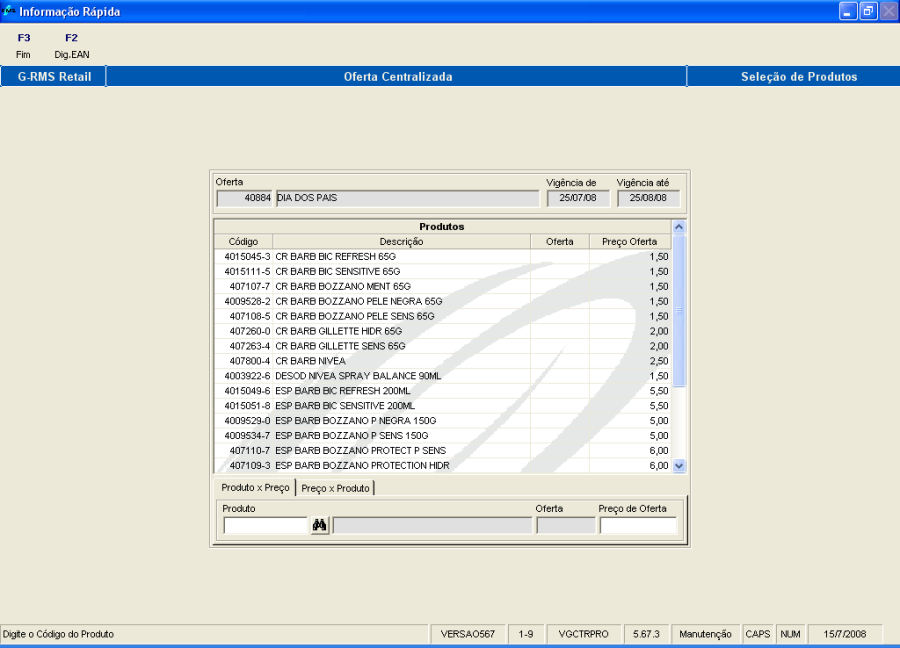
Esta tela é utilizada normalmente em pool de digitação.
Esta opção caso não seja utilizada, é aconselhável travar a mesma pela permissão de acesso ao usuário (VITUTRAN), pois a mesma não trata o parâmetro de limite de margens (parâmetro 144-MRXXXXXXX).
Na tela de informação temos uma pasta "Preço x Produto", onde informando o preço primeiramente e depois o produto, o preço não será apagado e pode ser digitado por EAN pressionando a tecla F2-Dig.EAN.
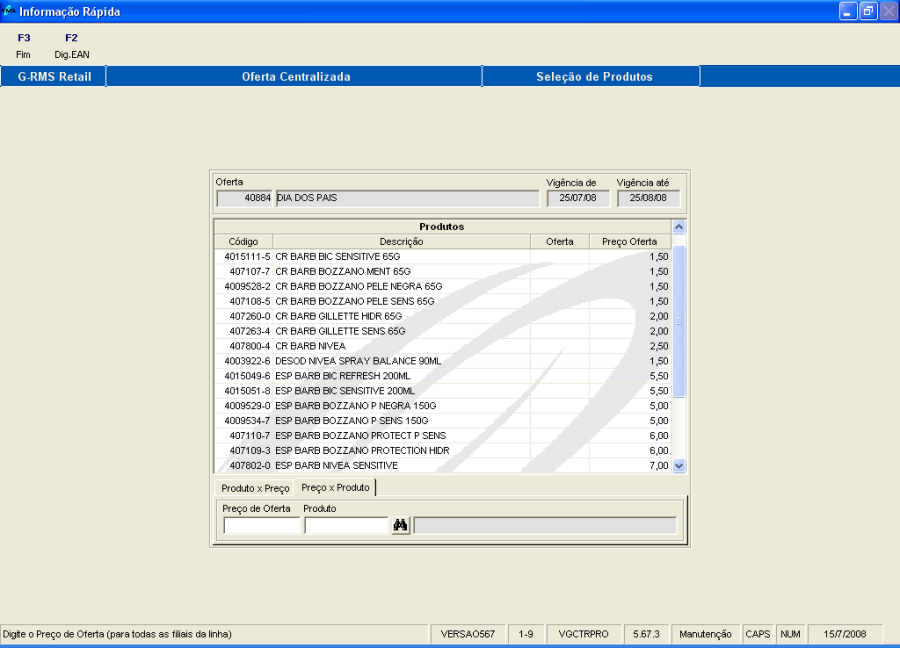
Ao informar o produto e o preço de oferta estes já serão atualizados para todas as filias da oferta.
Após confirmar a Seleção de Produtos o sistema abre automaticamente a tela para MANUTENÇÃO DE PREÇOS, dos produtos selecionados para Oferta.
Os produtos participantes da oferta são apresentados na grade.
A tela de manutenção de preços é utilizada para informar os preços de oferta ou % de desconto.
Para aplicar o desconto (% ou valor) selecione os produtos na caixa de seleção na grade.
Utilize os botões "Marcar" ou "Desmarcar".
Quando são selecionados, na parte inferior da grade, serão apresentadas as filiais participantes da Oferta e as informações de:
...
Estas informações serão apresentadas produto a produto.
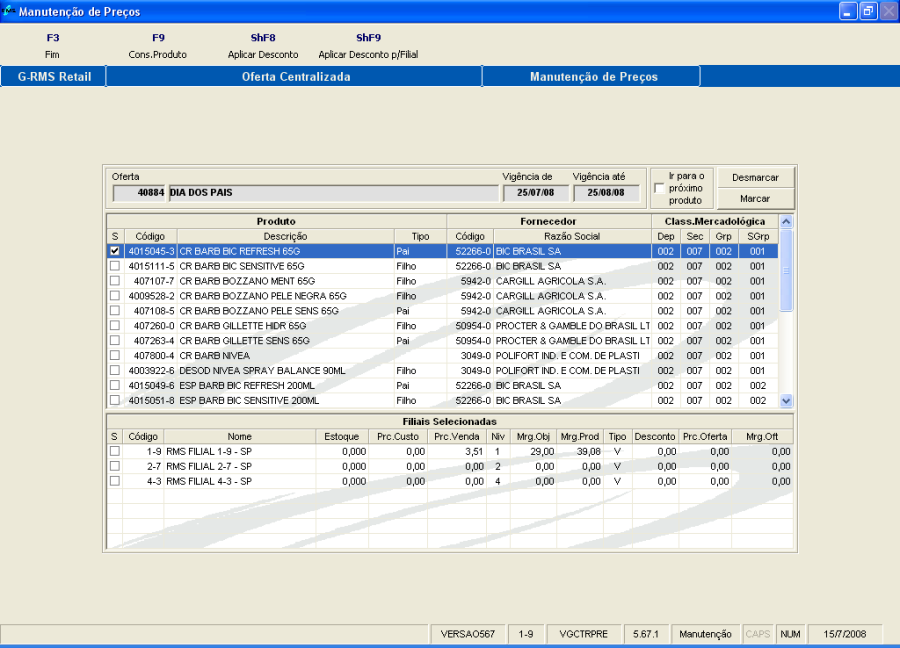
Através das funções o sistema permite:Âncora
FUNÇÂO Aplicar Descontos.
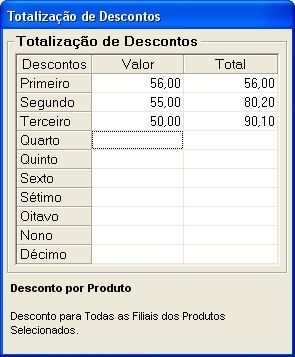
Permite escolher o tipo de desconto e o valor ou percentual aplicado produto a produto da Oferta.
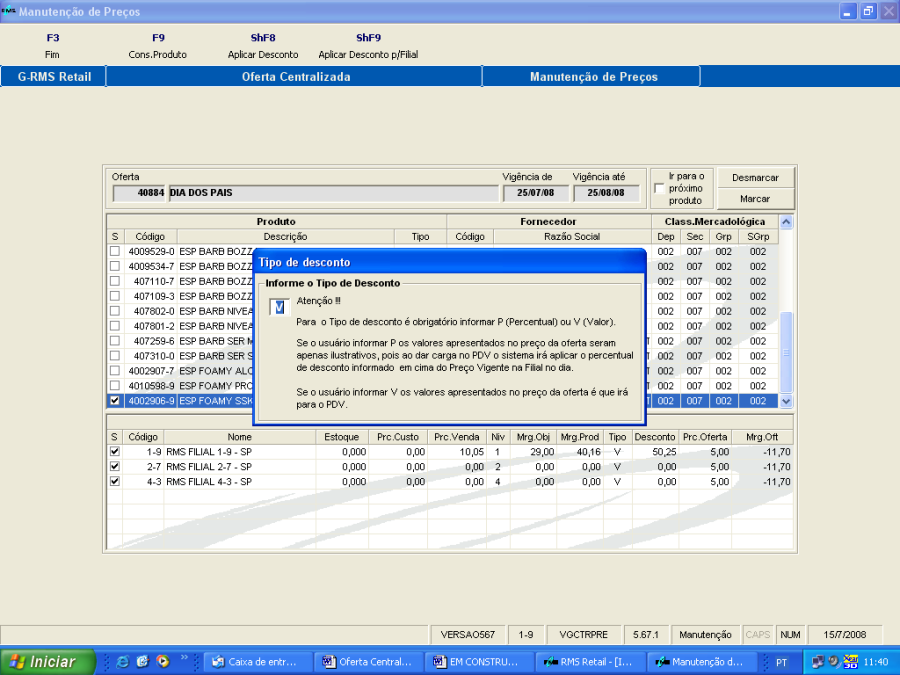
Selecione o tipo de desconto que deverá ser aplica do produto e tecle ENTER. 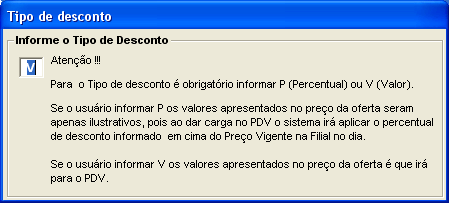
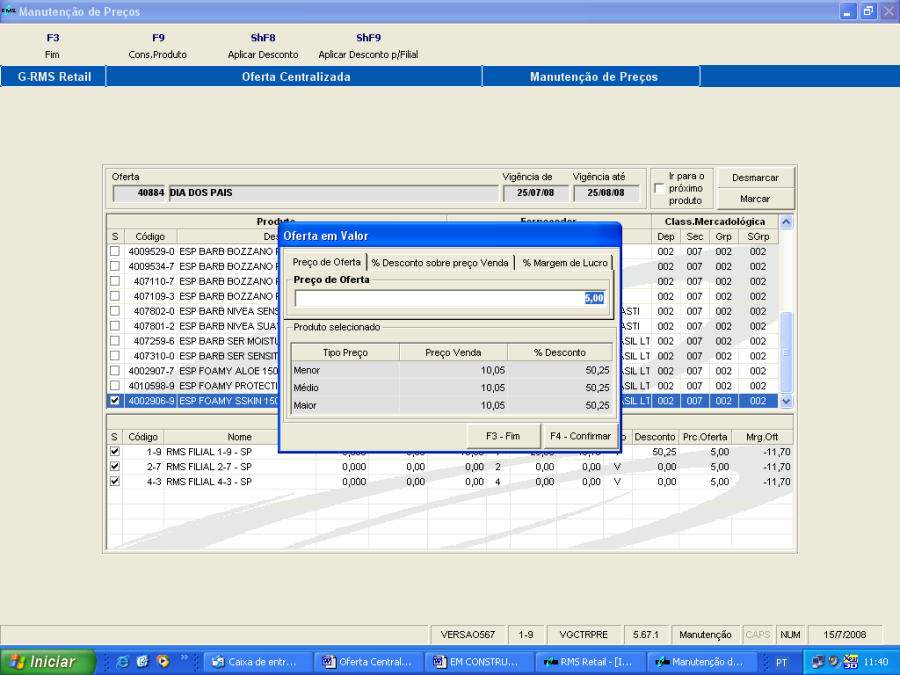
O sistema disponibiliza uma sobre tela para digitação do preço que deverá ser aplicado na Oferta.
...
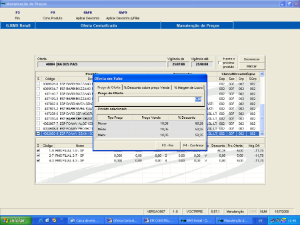
...
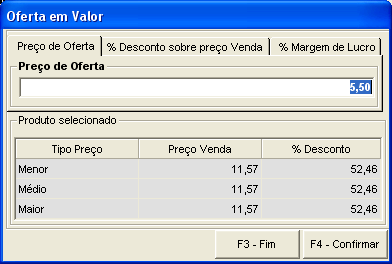
Pasta "Preço de Oferta"
Informe o preço quês será praticado na Oferta.
...
...
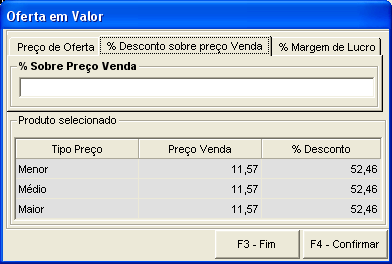
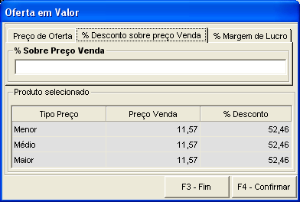
Pasta "% Desconto sobre preço Venda"
Informando um percentual o mesmo será aplicado sobre o preço de venda.
...
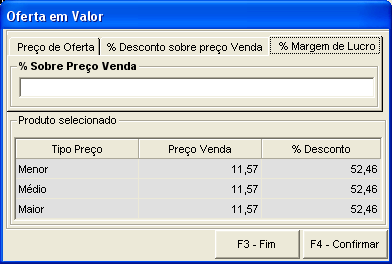
Pasta "% Margem de Lucro"
Informando um percentual o mesmo será aplicado sobre a Margem de Lucro.
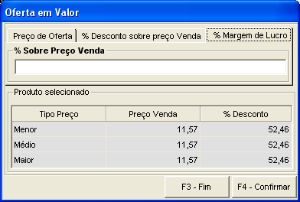
O sistema oferece o recurso de se gerar uma oferta com um valor superior ao atual preço de venda do produto (para caso onde se apura numa pesquisa que o seu preço é muito melhor que todos os seus concorrentes), para tanto informe o valor desejado ou o percentual negativo (com o sinal de "-" na frente) e confirme com o botão F4 confirma.
Note que: Por medida de segurança a variação na margem para aplicada para geração de ofertas é limitado ao percentual cadastrado no parâmetro 144 – limite para alteração de margem, isto é, só poderá aplicar percentuais dentro da variação cadastrada no parâmetro citado.
Caso exista algum produto Pai ou Família selecionado, será exibida uma mensagem de aviso para que se confirme se deseja atualizar os filhos do produto, Confirme apertando "sim" para confirmação individual ou "sim para todos" para confirmação geral.
Note que: esta mensagem só se aplica para produtos em oferta que tenham filhos, os produtos filhos atualizados por esta opção, não serão exibidos na tela de produtos, apenas nos relatórios de consulta da oferta.
...
Exemplo de Desconto por percentual (P)
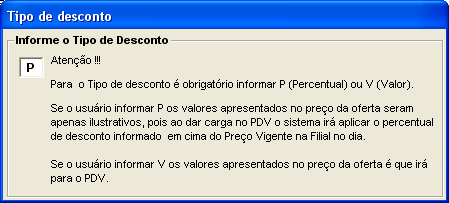
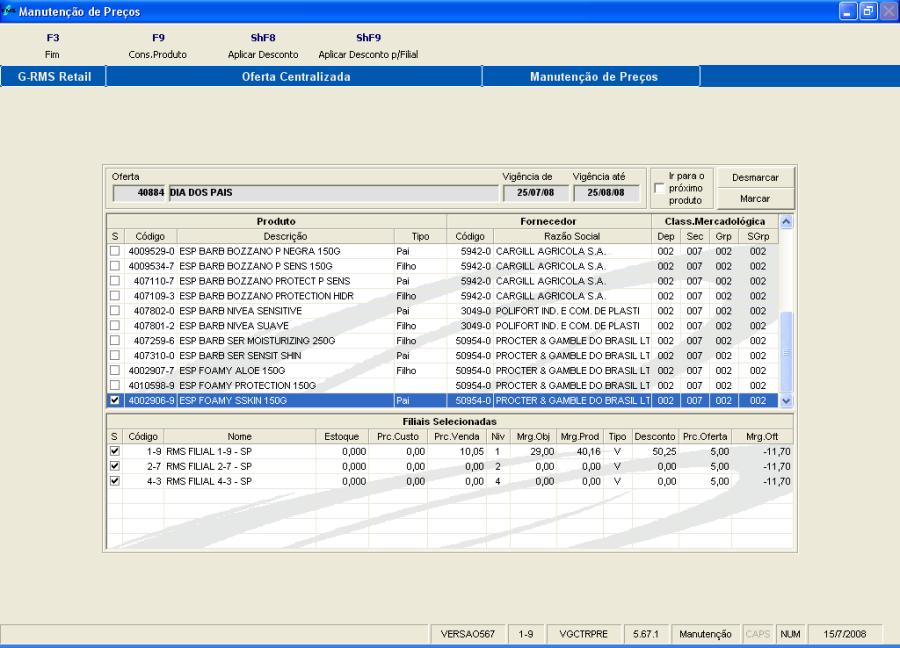
Note que: Ao selecionar um produto as filiais que fazem parte da oferta e que pertençam a linha do produto serão listadas abaixo da tela.
...
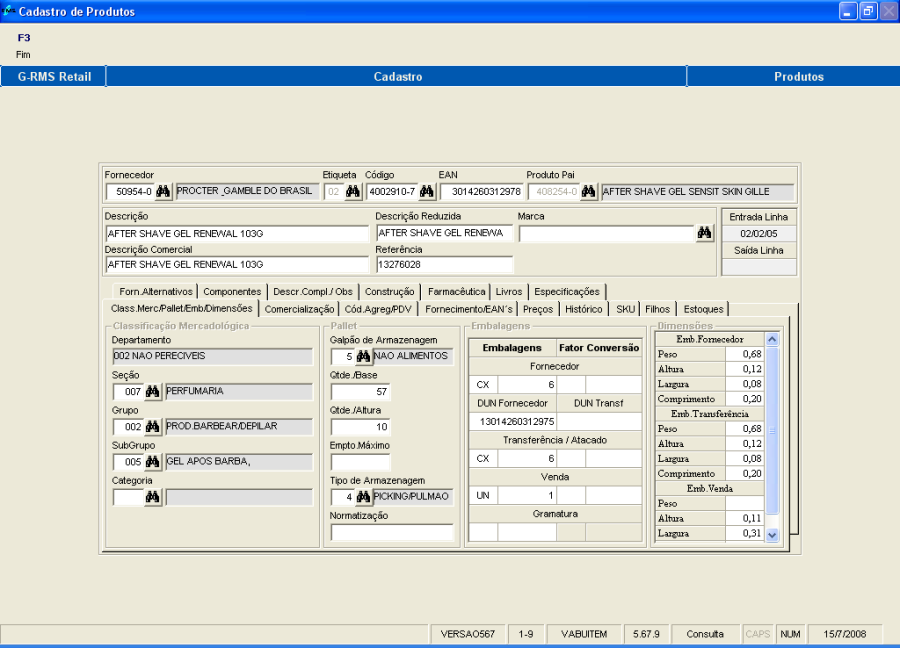
Função Consulta de Produtos
Esta função remete para o Cadastro de Produtos com as informações detalhadas sobre o produto selecionado.
...
. 
Função Aplicar Desconto por Filial
Esta função permite incluir ou excluir quais as FILIAIS farão parte da Oferta.
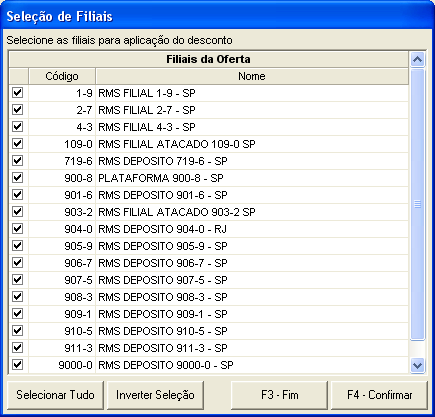
Após o processo de inclusão o sistema retorna a Tela Principal com a Oferta incluída.
...
...
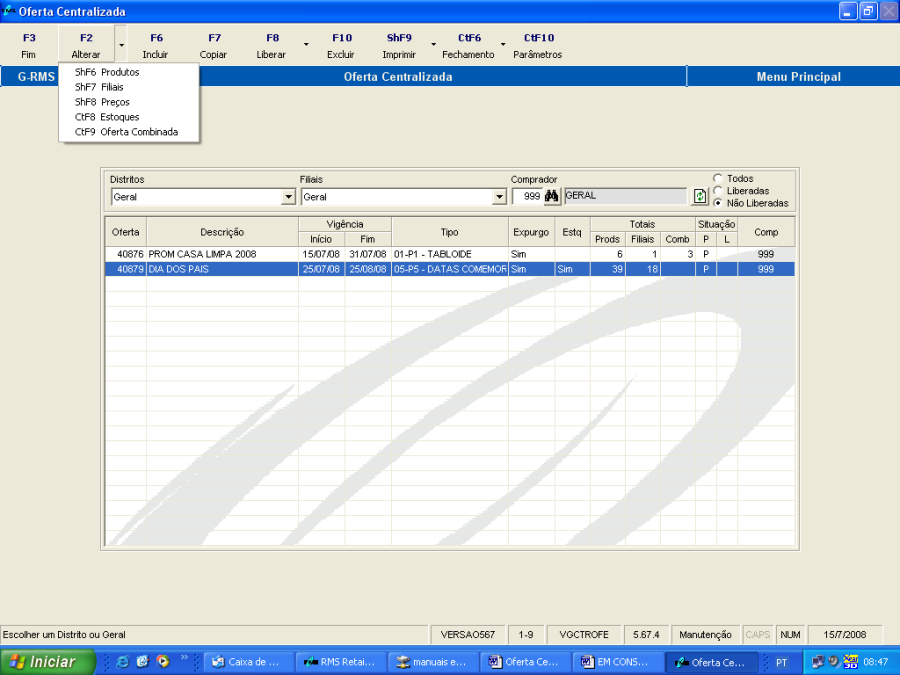
Função F4 – Alterar
Chama as telas da Oferta para Manutenção.
O usuário poderá optar qual tipo de alteração deve ser feita através do leque de opções apresentado na função.
Selecionando a tecla F2 o sistema permite alterar as informações de INCLUSÃO da OFERTA.
...
...
Função ShF6 – Produtos
O sistema traz a tela de cadastro de Produtos da Oferta para alteração dos produtos já selecionados.
Será permitido através das teclas de função da tela:
- Alterar (incluir ou excluir produtos).
- Incluir (Permite incluir os novos produtos selecionados).
- Excluir os produtos já selecionados para a Oferta.
- Permite alterar os preços indicados para a Oferta, produto a produto.
- Exibir os produtos já selecionados na Pasta PRODUTOS DA OFERTA.
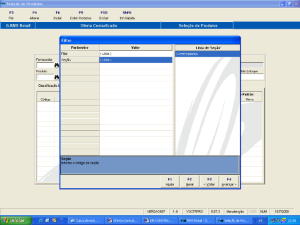
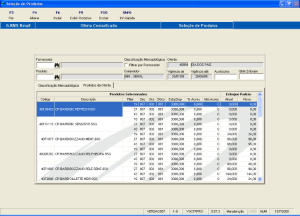
É possível também através da pasta "PRODUTOS DA OFERTA" (Função F9 – Exibir Produtos), consultar os produtos da Oferta e alterar os campos:
- Estoque Disponível.
- % Acrescida.
- Quantidade Acrescida.
...
Função ShF7 – Filiais
O sistema traz a tela de Cadastro de Filiais da Oferta para as alterações desejadas, permitindo excluir ou incluir novas filiais.
...
ou incluir novas filiais. 
...
Função ShF8 – Preços
O sistema apresenta a tela de Manutenção de Preços que permite através das suas funções:
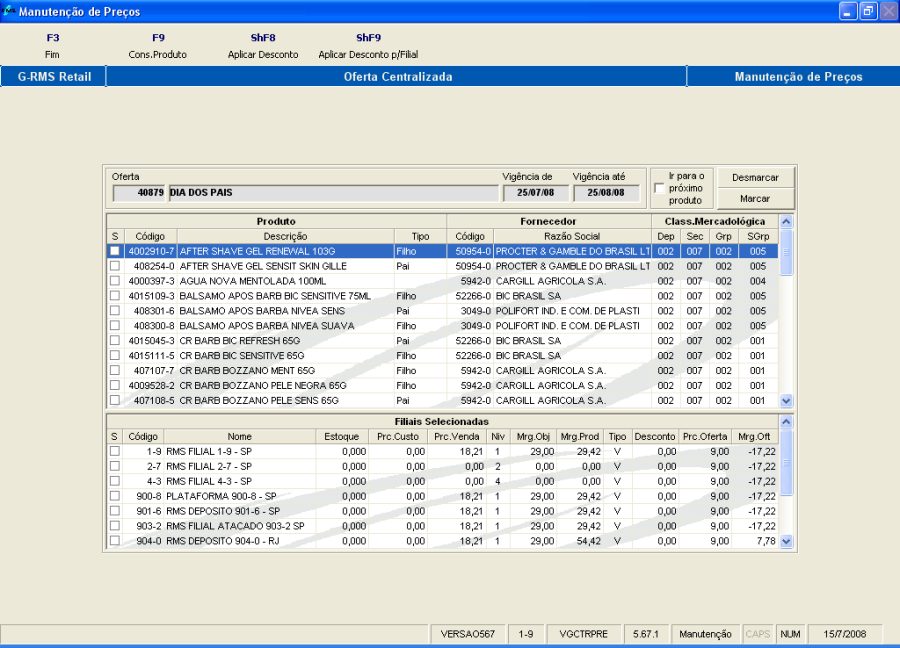
- Consulta de Produtos que remete para o Cadastro de Produtos com as informações detalhadas sobre o produto selecionado.
...
- Aplicar Desconto por Filial que permite alterar quais as FILIAIS farão parte da Oferta excluindo as já selecionadas ou incluindo novas filiais.
...
...
...
Função CtF8 – Estoques
Verificação dos estoques da oferta (para as ofertas que controla estoque).
Esta verificação pode ser feita mesmo que a oferta tenha sido liberada.
A tela inicial apresenta uma sobre tela para a seleção das informações que serão apresentadas na grade de tela.
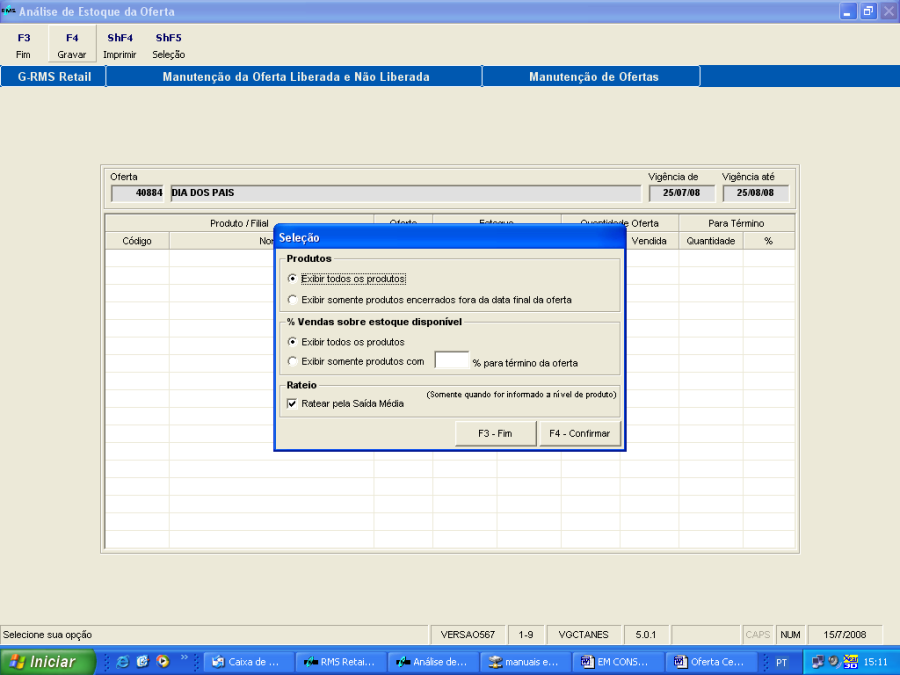
Após a seleção confirme.
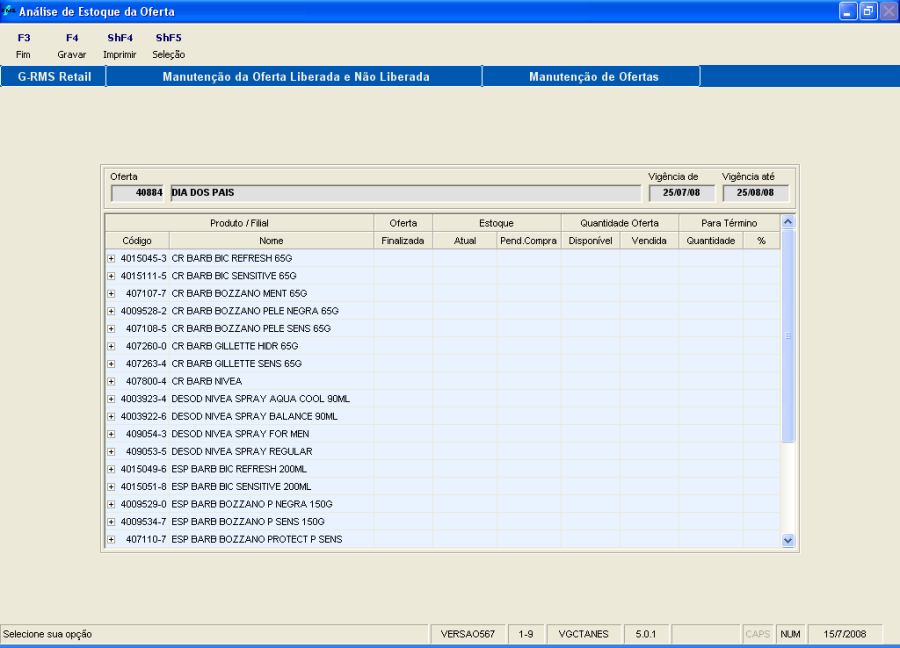
Nesta tela podem ser verificadas as informações sobre o estoque e dada a manutenção nos estoques da oferta.
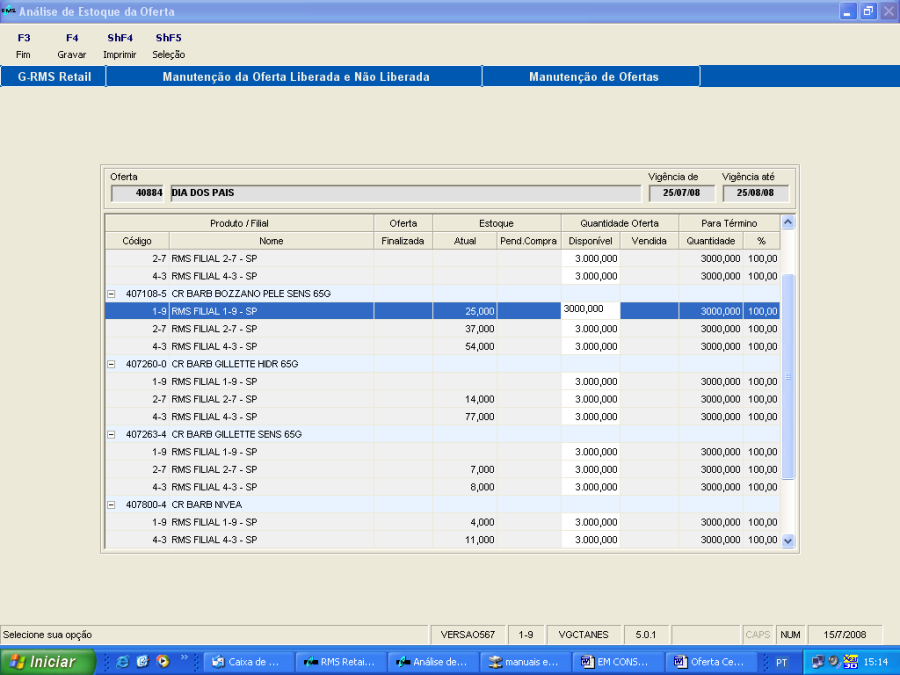
Campos da Grade | Descrição |
Produto / Filial |
Código | Código do produto |
Descrição | Nome do produto |
Oferta |
Finalizadora | Quando um "produto x filial" for finalizada antes do prazo da oferta será exibida a data da finalização. |
Estoque |
Atual | Estoque atual do produto x filial no momento da consulta (apenas informativo). |
Pendência de Compra | Pendência de compra do produto x filial no momento da consulta (apenas informativo). |
Quantidade da Oferta |
Disponível | Quantidade disponível para a Oferta x filial. |
Vendida | Quantidade vendida no período da oferta (esta coluna é alimentada na importação das vendas da filial). |
Para Término |
Quantidade | Quantidade para término da oferta (quantidade disponível - a quantidade vendida). |
% | Percentual para término da oferta (quantidade disponível - a quantidade vendida). |
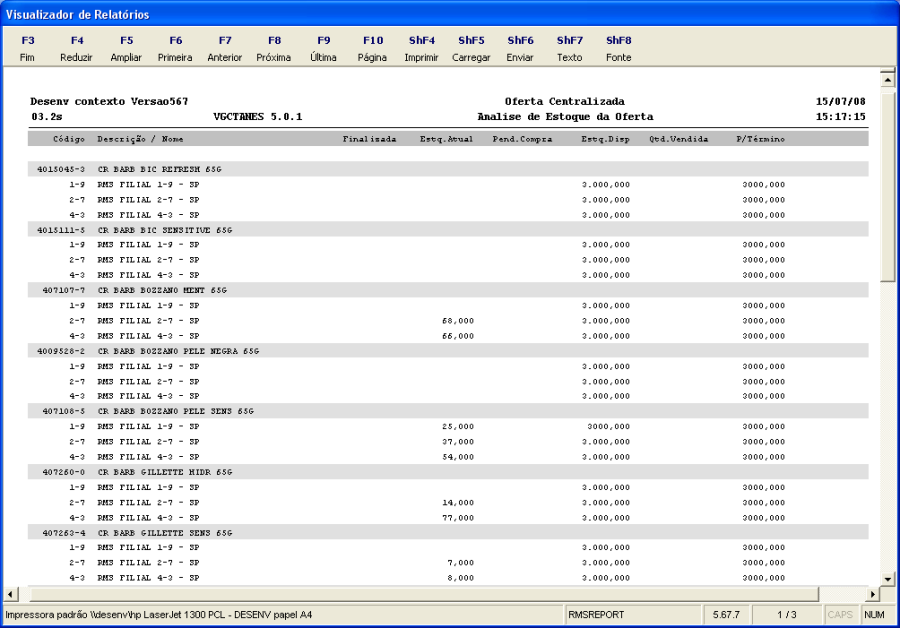
Antes de liberar a oferta e uma vez selecionados os produtos que a compõem, é recomendado imprimir o relatório de preços para revisão de todas as informações geradas antes da liberação, para tal execute a
...
:
Função ShF4 - Imprimir
O último passo para terminar de registrar a oferta é liberá-la, esta liberação faz com que a oferta fique visível para todo o sistema RMS e disponível para o PDV (pelo processo de integração com PDV)
Selecione a oferta na grade de ofertas (deixando a mesma marcada) e execute:
...
...
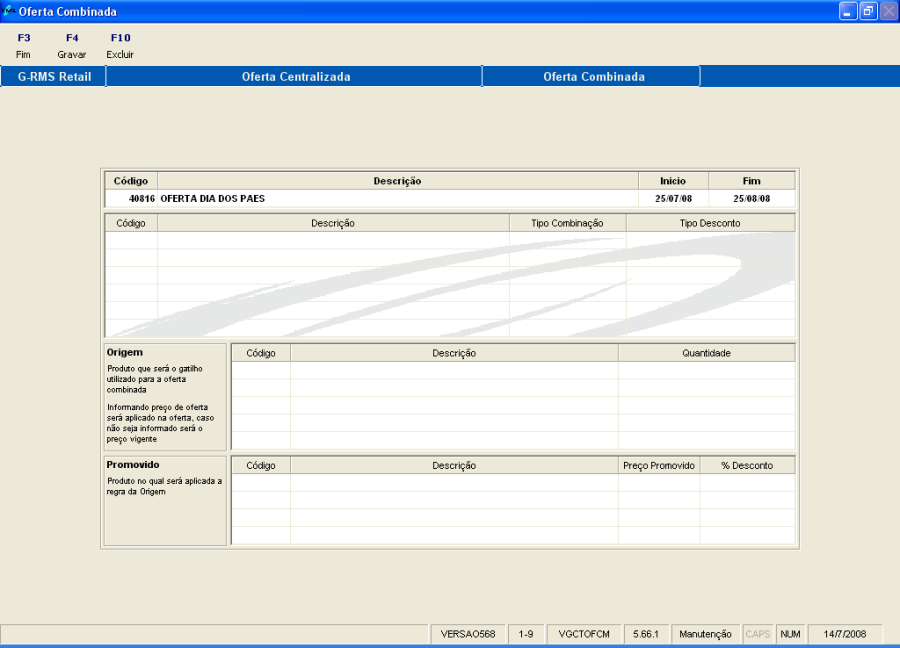
Função CtF9 – Oferta Combinada
...
...
Oferta Combinada
Objetivo
Possibilitar a criação de condições para a venda casada no RMS exportando os dados para o PDV, para que no momento da venda seja aplicado as regras definidas no cadastro de Oferta Centralizada do tipo "CASADA".
Dentro do cadastro da Oferta Centralizada RMS, incluir as condições abaixo conforme regras definidas no software de frente de loja.
Essa operação será executada conforme disponibilidade no software de frente de loja.
Condições:
Definir o Tipo de Campanha onde:
- Campanhas do TIPO 1 (OU):
- Ao atingir qualquer uma das quantidades dos registros do Tipo Origem (O), acontecerá o desconto.
- Campanhas do TIPO 2 (E):
- Ao atingir todas as quantidades dos registros de Tipo Origem (O) acontecerá o desconto.
Definir o Tipo de Desconto onde:
- Para descontos do Tipo 1:
- O desconto será dado NO ITEM.
- Para descontos do Tipo 2:
- O desconto será dado NO TOTAL DO CUPOM.
NOTA IMPORTANTE:
Os itens que participarem de uma campanha, seja como origem ou como item promovido, não poderão participar de outra campanha ao mesmo tempo, portanto será considerado como válido o último registro efetuado.
Caso algum produto do arquivo já esteja em uma campanha na loja, essa campanha na loja será cancelada.
Tabela 01 – Tipo de Campanha
...
Exemplo de Oferta Combinada: (OU)
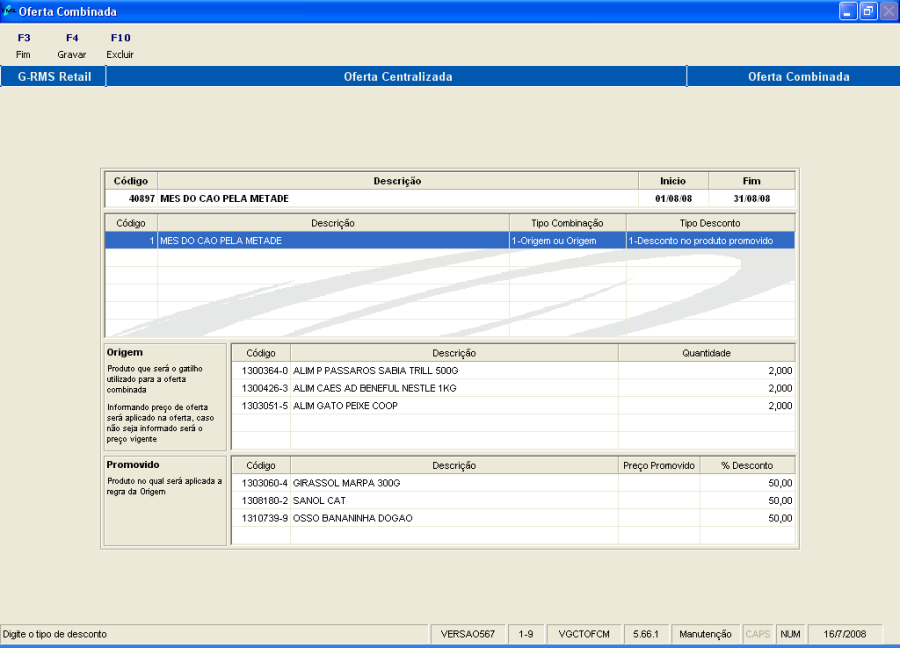
No exemplo temos uma venda casada com as seguintes regras:
- Para venda de qualquer um dos produtos de origem na quantidade especificada o cliente recebe beneficio de 50% de desconto no produto promovido.
...
Após inserir as informações clique em GRAVAR.
Retorne a tela principal e LIBERE a OFERTA acionando a FUNÇÃO F8 – LIBERAR.
Exemplo de Oferta Combinada: (E).
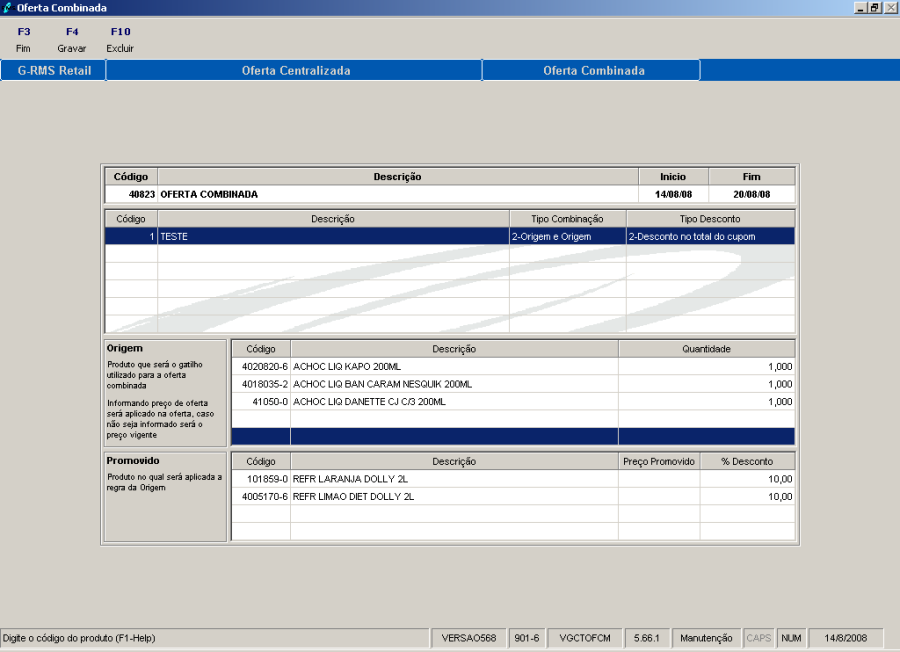
No exemplo temos uma venda casada com as seguintes regras:
- Para venda dos 3 produtos de origem apresentados o cliente recebe 10% de desconto no produto promovido.
...
Após inserir as informações clique em GRAVAR.
Retorne a tela principal e LIBERE a OFERTA acionando a FUNÇÃO F8 – LIBERAR.
IMPORTANTE:
Na OFERTA COMBINADA o desconto também poderá ser oferecido no VALOR TOTAL DO CUPOM a partir dos produtos participantes da OFERTA PROMOCIONAL.
NOTA IMPORTANTE:
Para os produtos de origem ou produtos promovidos que participarem de uma oferta combinada, será permitido estar associados a um desconto na oferta centralizada, como também poderão participar somente da oferta combinada sem ter desconto associado.
Os produtos já associados a uma oferta combinada não poderão fazer parte de outra composição.
...
...
Função F8 – Liberar
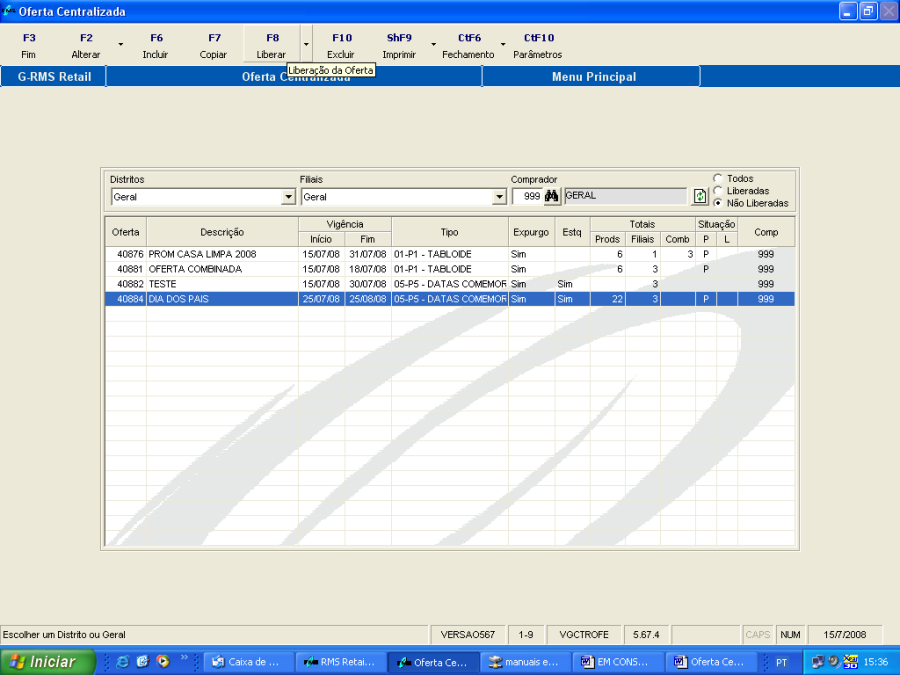
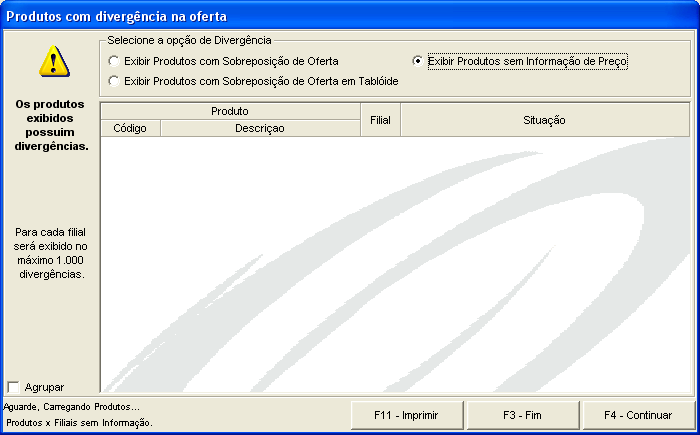
O sistema apresentará um quadro de PRODUTOS COM DIVERGÊNCIA NA OFERTA.
É possível através da tela de "Produtos com Divergências na Oferta", selecionar a opção entre:
- Exibir Produtos com Sobreposição na Oferta.
- Exibir Produtos com Sobreposição na Oferta em Tabloide.
- Exibir Produtos sem informação de Preço.
...
- Caso não haja nenhuma divergência tecle em CONTINUAR para liberação da Oferta.
- Caso haja alguma divergência estas serão apresentadas na tela. Aconselhamos cancelar o processo de liberação para corrigir as divergências antes de dar continuidade.
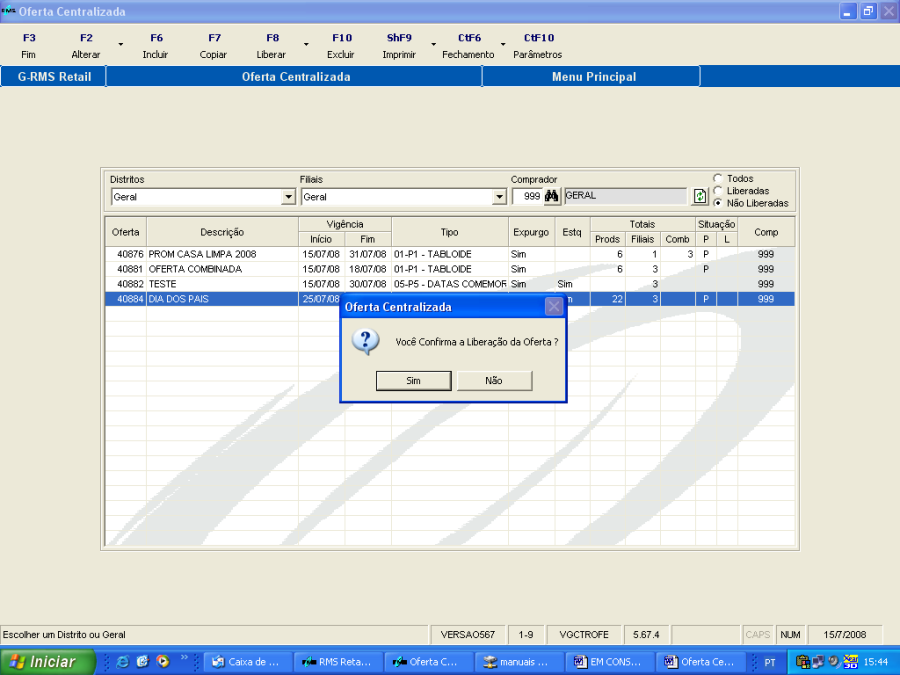
Confirme no botão "Sim" na caixa de diálogo de confirmação.
Uma vez confirmada a operação a oferta aparece com o status "L" na coluna Situação/ L da grade.
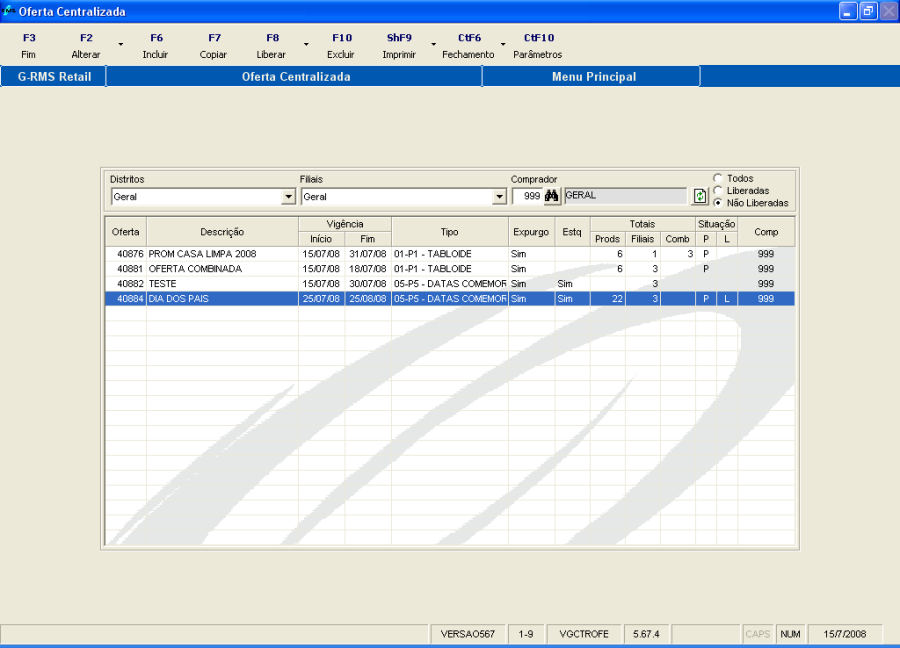
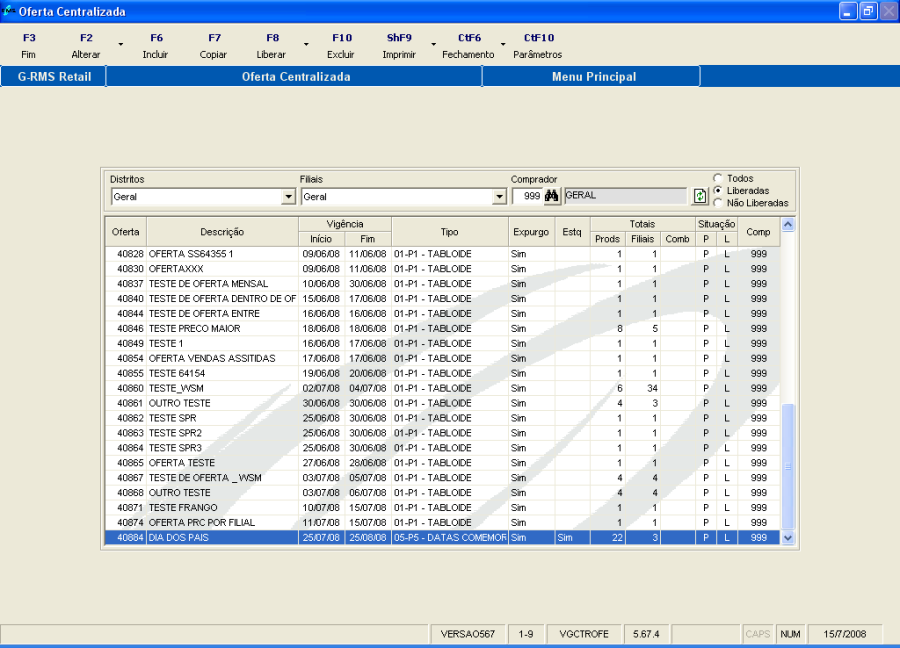
Note que o default de visualização das ofertas são as "Não Liberadas", para ver as ofertas liberadas selecione uma das opções "Todas" ou "Liberadas".
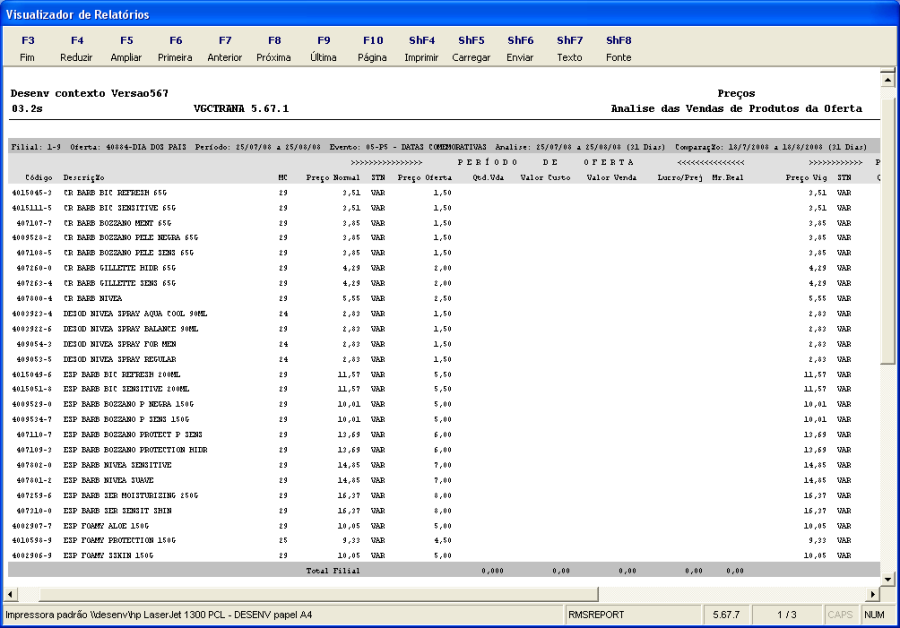
Após a vigência da oferta, é possível efetuar uma análise das vendas pelo relatório de Análise de Oferta.
...
Função CtF2 -Analise da Oferta x Venda
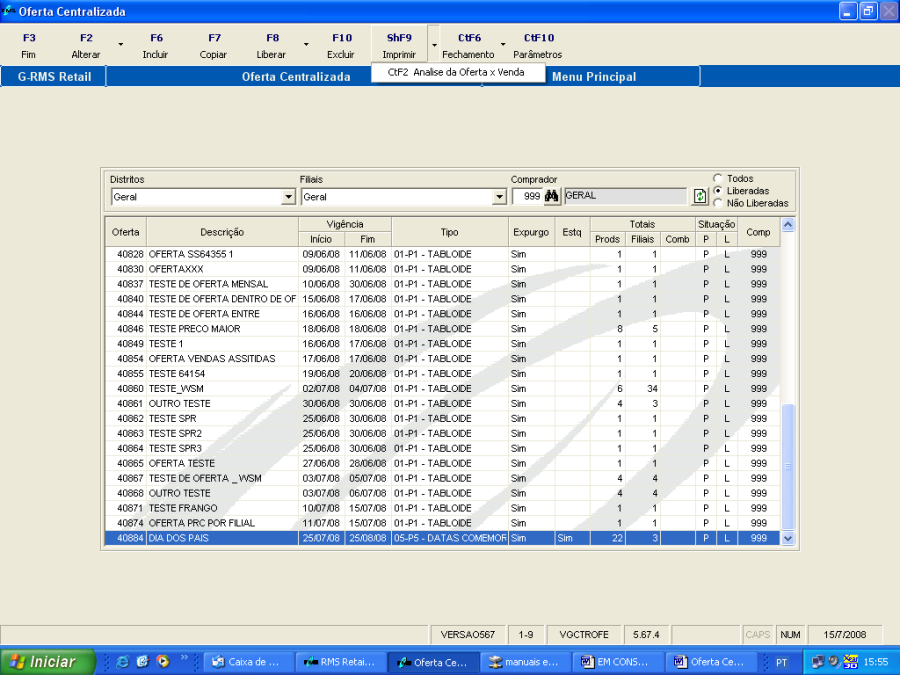
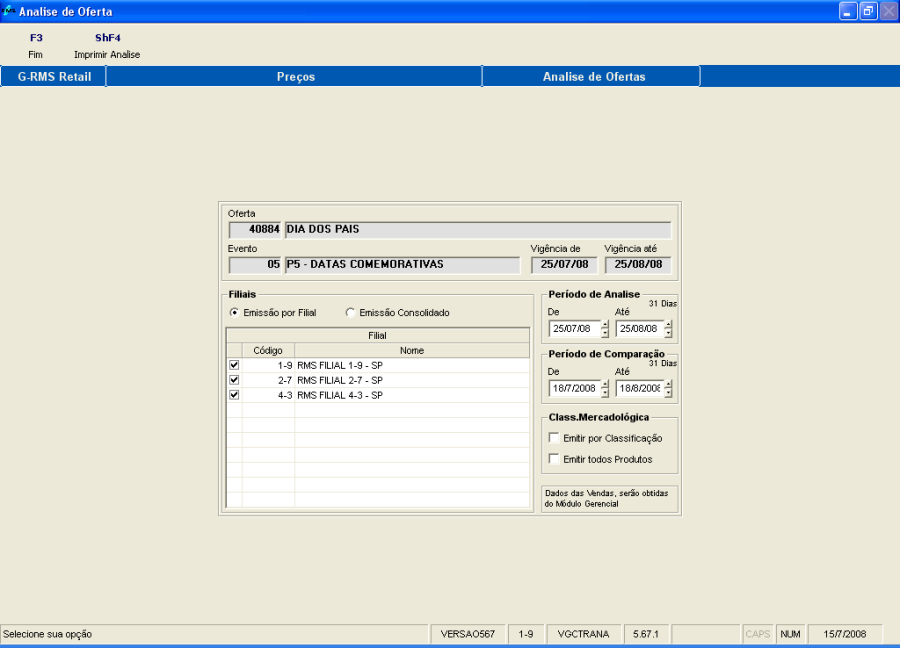
Esta analise efetua uma comparação entre o período de vigência da oferta com um outro selecionado pelo usuário, onde pode ser efetuada a analise:
- Por Filial ou Consolidado;
- Por Classificação Mercadológica (ordena pela classificação)
- Por "Emitir Todos os Produtos", que exibe todos os produtos da classificação dos produtos da oferta (os que não fizeram parte da oferta).
NOTA IMPORTANTE: Os dados das Vendas serão obtidos do Módulo Gerencial.
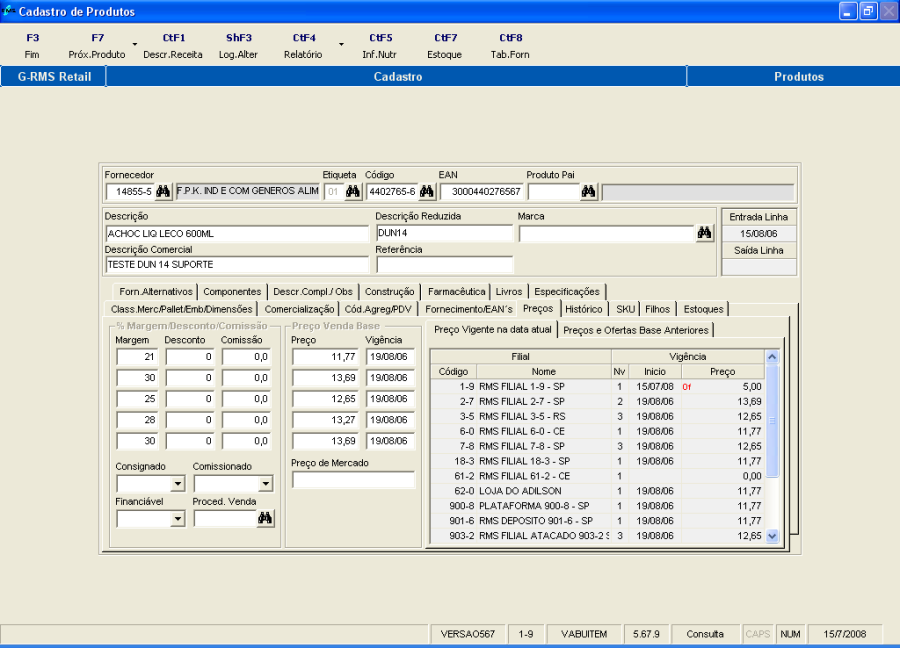
No período de vigência da oferta, todos os processos no sistema RMS irão utilizar o preço de oferta como preço de venda vigente automaticamente.
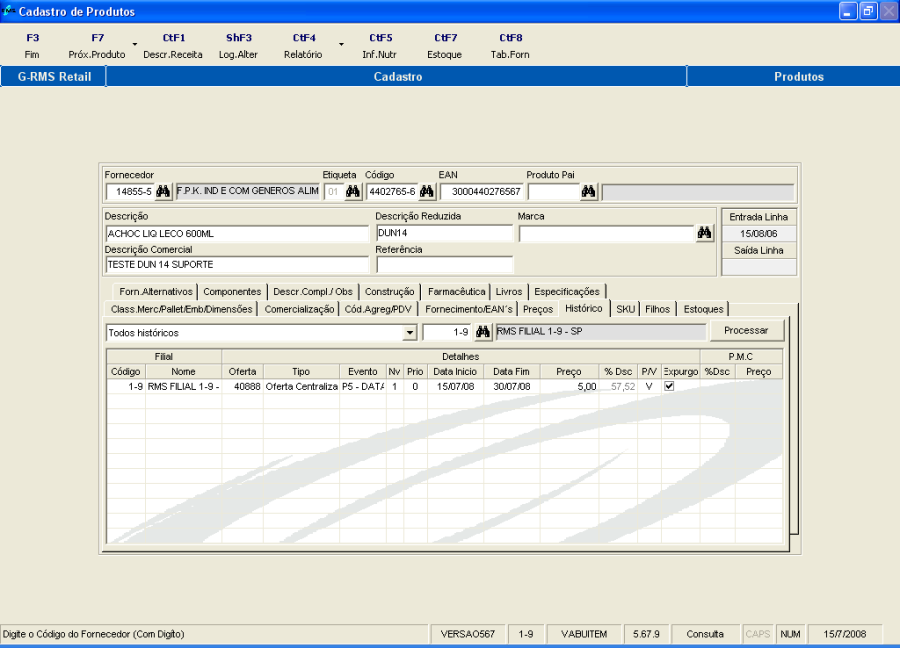
Na consulta do produto na pasta "Preços", onde é exibido o preço vigente, quando o preço vigente é referente a uma oferta é exibido "OF" na frente do preço.
Na pasta histórica é possível consultar todo o histórico de alteração de preços do produto
...
...
Função F7 – Copiar
Cópia de Oferta Centralizada
Outra opção do módulo de preços é poder copiar alguma oferta já registrada.
Pode ser utilizada:
...
Basicamente se refere à cópia de uma oferta já realizada antes, eliminando o trabalho de gerar todo o processo da oferta. Só é necessário tomar os mesmos dados da oferta que se deseja copiar e alterar o início e o final de sua vigência.
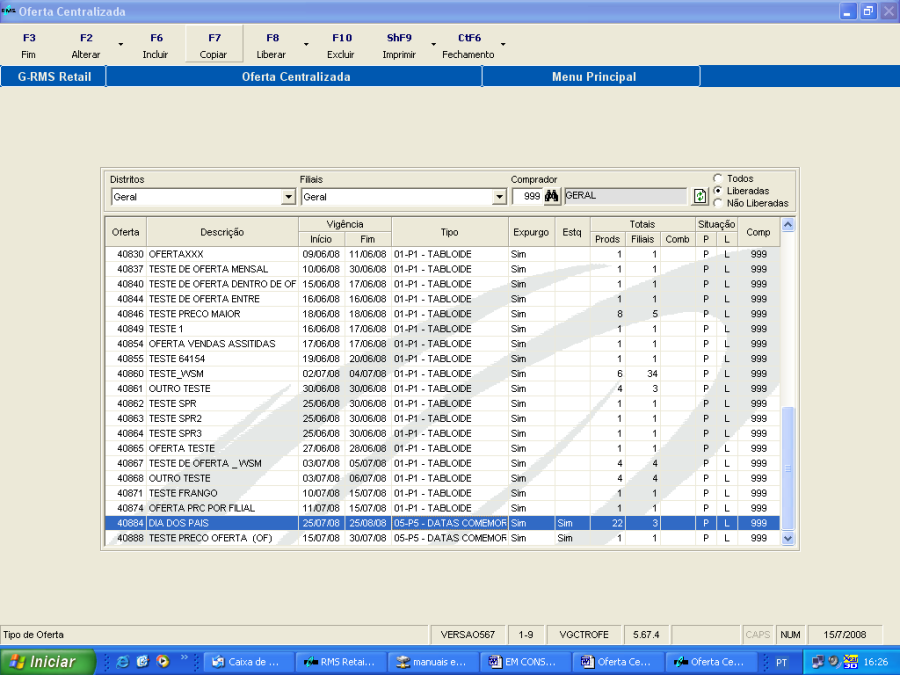
Ao acessar o programa da oferta centralizada, o sistema automaticamente lista as ofertas existentes na grade, selecione a oferta que se deseja copiar (deixando marcada em azul) e aperte a FUNÇÂO - F7 Copiar, o sistema retornará com a tela correspondente: 
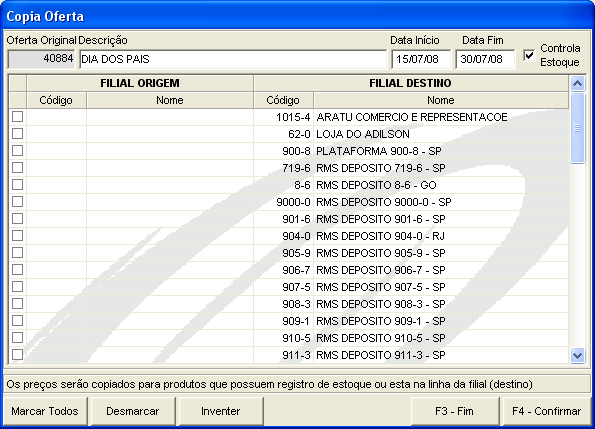
Caso deseje altere o nome da oferta e informe o período de vigência da oferta copiada, finalize com F4 Confirma, o sistema gravará uma nova oferta com os mesmos dados do original.
NOTE QUE: Caso precise realizar alguma manutenção ou alteração na oferta utilize o botão F2 Alterar e proceda as alterações necessárias seguindo as mesmas instruções da inclusão da oferta como já demonstrado nesse manual. 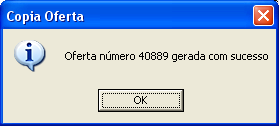
...
Função CtF6 – Fechamento
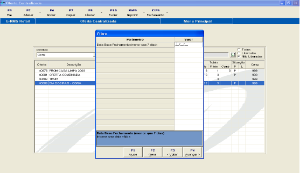
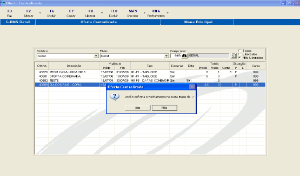
...
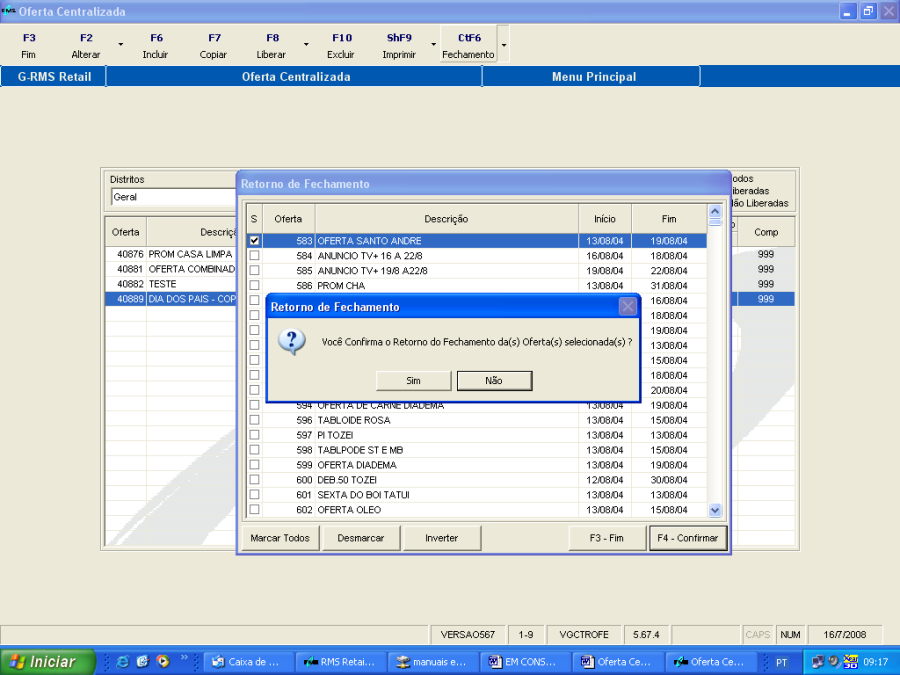
Função CtF7 – Retorna Fechamento
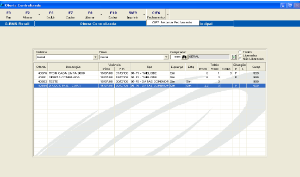
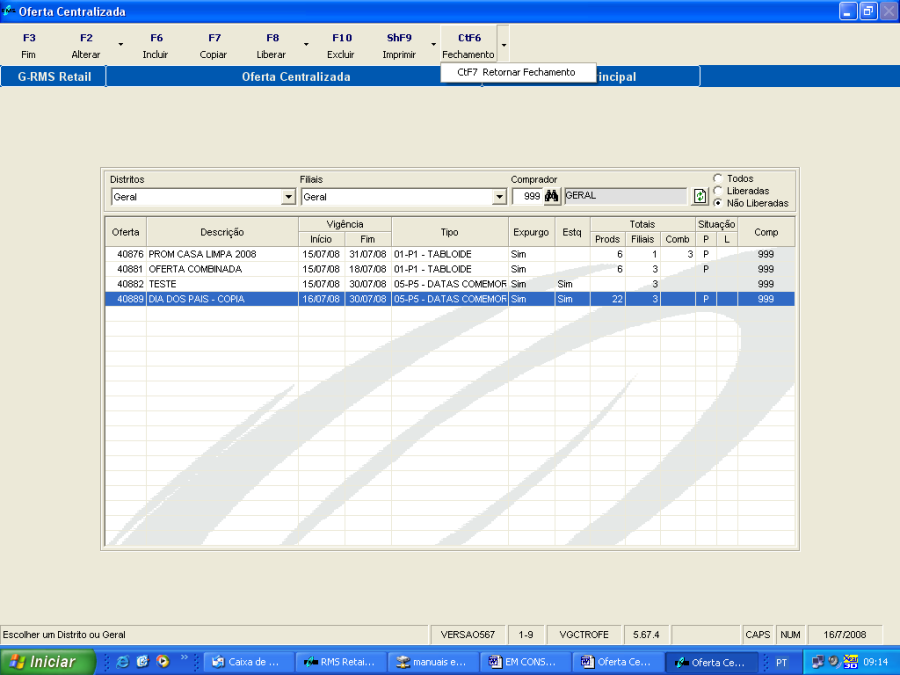
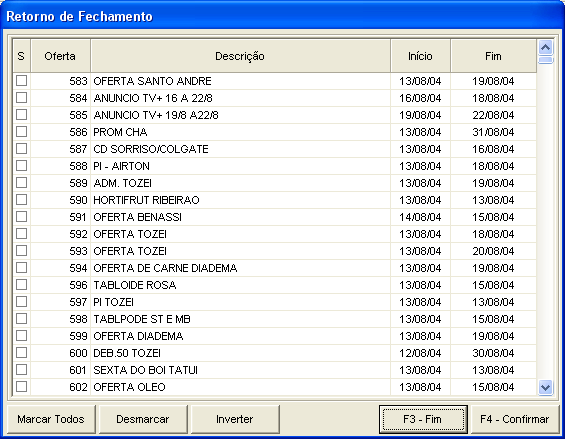
Escolha a Oferta e Confirme.
...
...
Tabloide
Objetivo
Permitir que tanto o Comercial como o Marketing de uma empresa possam gerar Preços de Oferta.
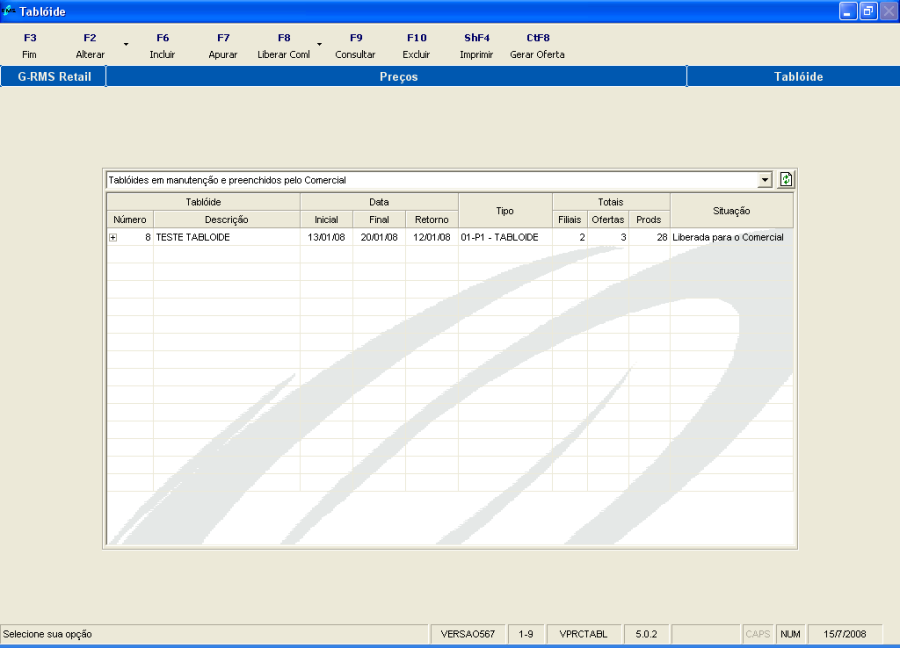
Escolha no leque de opções o tipo de tabloide desejado.
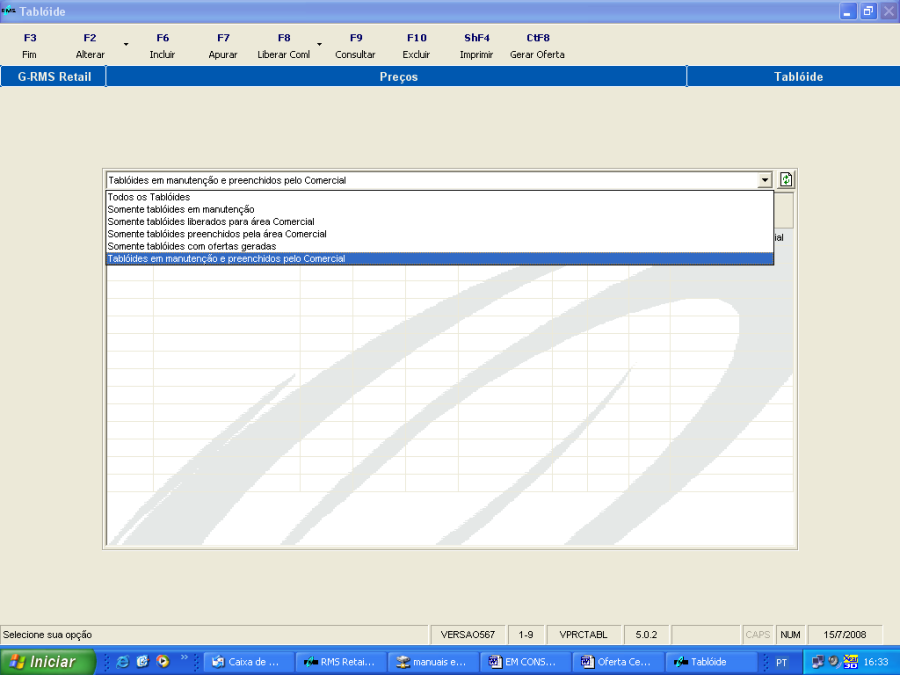
Campos de Tela:
Tecla para Atualização da Grade de Ofertas. 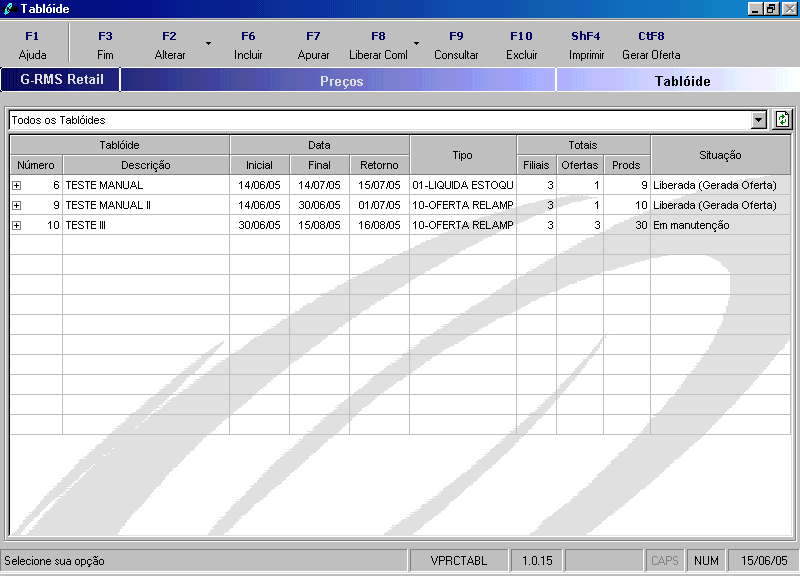
...

...
Função F6 - Incluir
Ao acessar a função o sistema abrirá a tela para cadastro do tabloide.
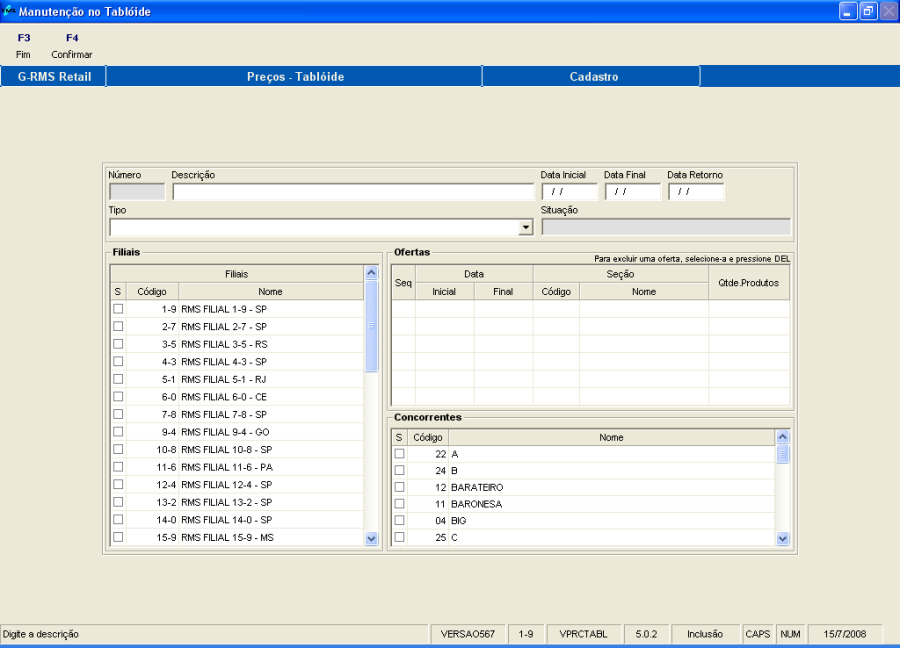
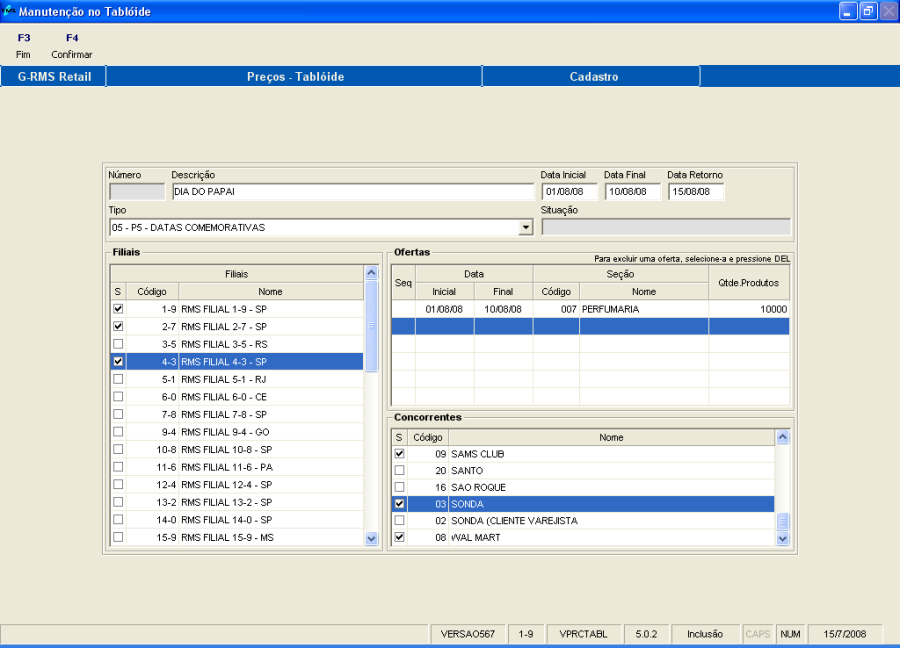
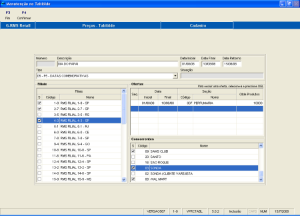
Campo | Descrição |
Tabloide |
Número | Número do Tabloide. Numeração Automática. |
Descrição | Nome da Oferta que será gerada. |
Data |
Data Inicial | Data inicial da Oferta. |
Data Final | Data final para a Oferta. |
Data Retorno | Data que deverá retornar a ser praticado o Preço Normal nas lojas. |
Tipo | Tipo da Oferta (conforme opções) / |
Situação | Situação em que se encontra o Tabloide. Informação Automática. (Ex.: Em manutenção). |
Filiais |
S | Seleção da Filial |
Código | Código da Filial |
Nome | Nome da Filial |
Ofertas |
Seq | Número Automático Seqüencial dos períodos para pratica da oferta. |
Data |
Inicial | Data para início da Oferta |
Final | Data para término da Oferta |
Seção |
Código | Código da Seção dos Produtos da Oferta |
Nome | Nome da Seção |
Qtde. de Produtos | Quantidade dos Produtos por seção/ Oferta |
Concorrência |
S | Seleção do Concorrente |
Código | Código do Concorrente conforme Cadastro |
Nome | Nome do Concorrente |
Após incluir um tabloide, o sistema retorna para a tela inicial, com o tabloide demonstrado na grade conforme.
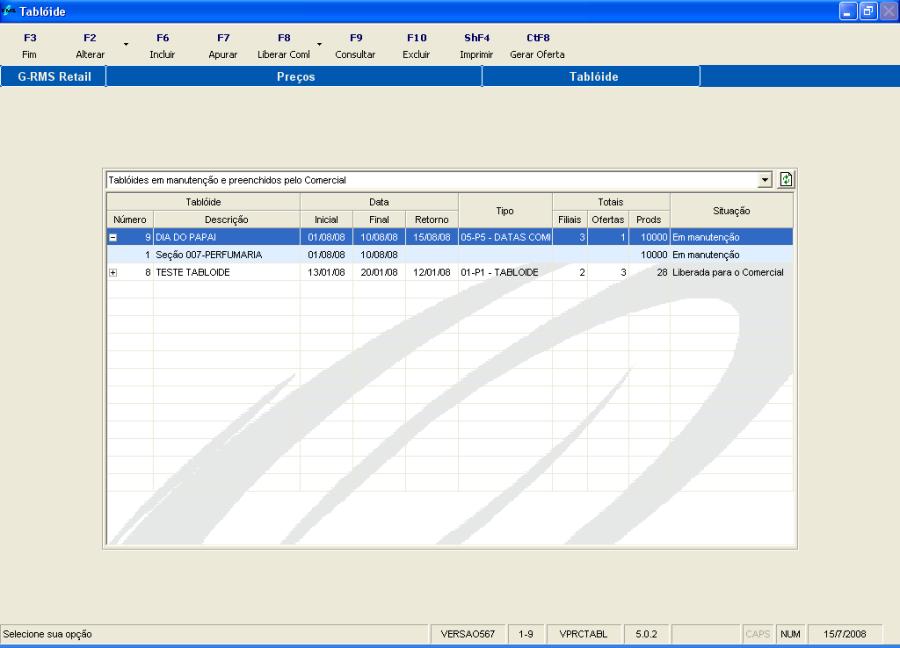
Campo para Seleção do Tipo de Tabloide | Botão para Atualização da Grade de Ofertas |
|
Tabloide |

Número | Numeração Automática do Tabloide. |
Descrição | Nome dado a Oferta |
Data |
Inicial | Data Inicial da Oferta |
Final | Data Final da Oferta |
Retorno | Data para retornar ao preço anterior à Oferta |
Tipo (Tipo da Oferta conforme parametrização) |
Totais |
Filiais | Número de Filiais selecionadas para Oferta |
Ofertas | Quantidade de Ofertas de cada Promoção |
Prods. | Quantidade total de produtos de cada Promoção |
Situação | Situação em que se encontra o Tabloide. Informação Automática. (Ex.: Em manutenção). |
...
...
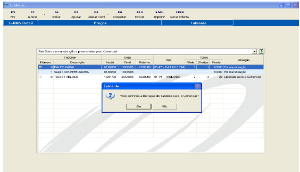
Função F8 – Liberar COML
Nessa função o Marketing libera a Oferta para manutenção no Comercial.
...
...
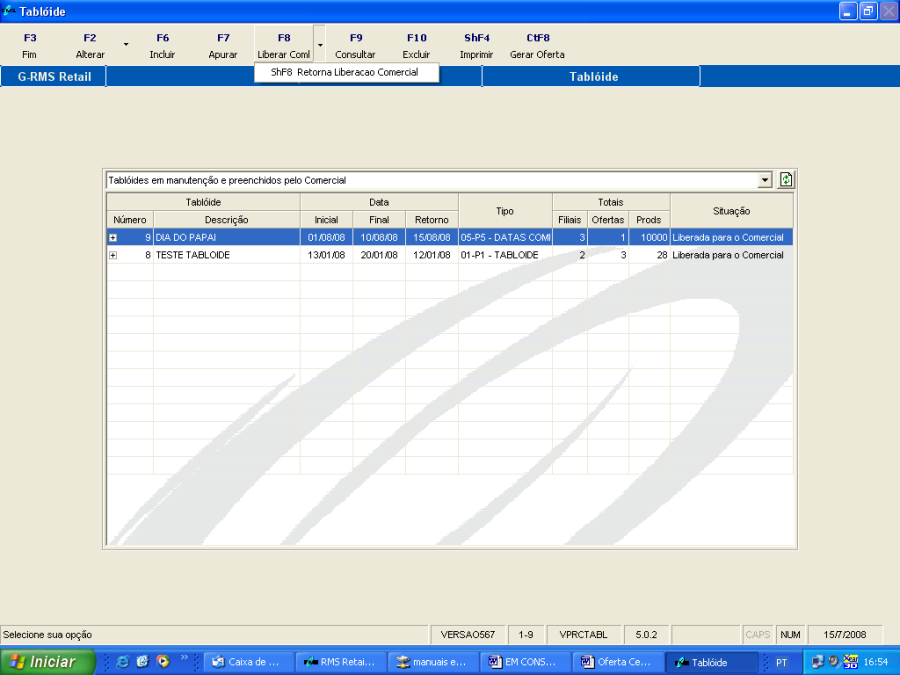
Função ShF8 - Retorna Liberação Comercial
Nessa função o Marketing retoma a manutenção do Comercial.
...
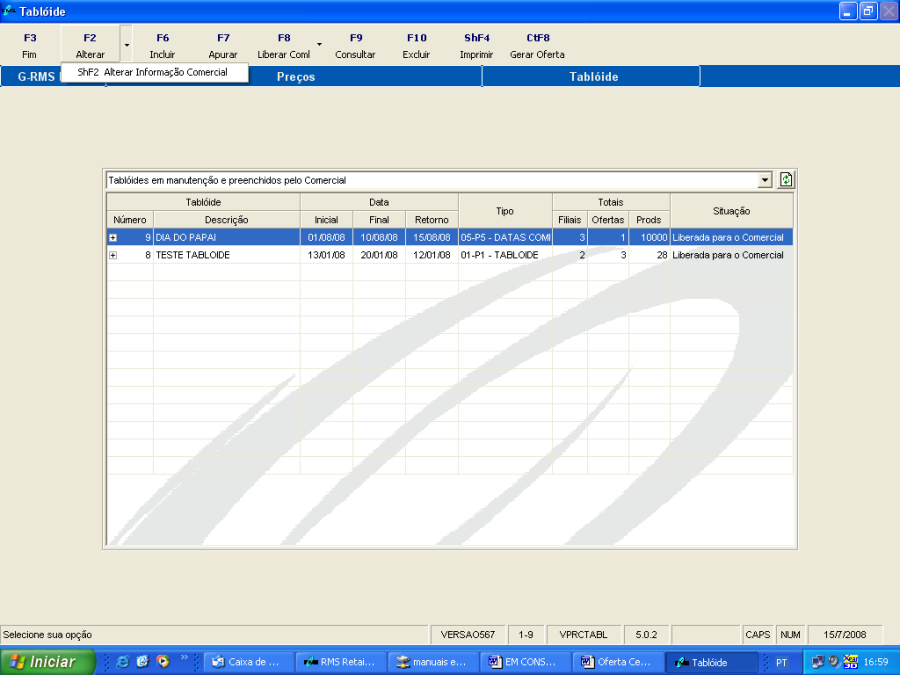
Função ShF2 - Alterar Informação Comercial
Nesta tela será feita a manutenção da Oferta pelo Comercial.
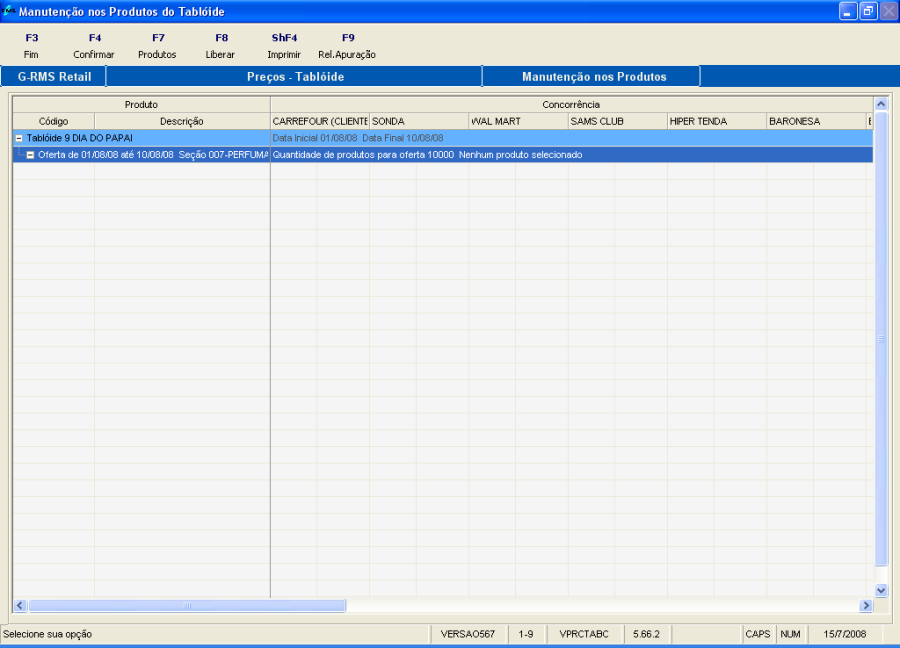
Campos | Descrição |
PRODUTOS |
Código | Código do Tabloide |
Descrição | Descrição do Tabloide |
CONCORRÊNCIA |
Nome do Concorrente 1 | Tantos Quantos forem os concorrentes parametrizados/cadastrados |
CUSTO (C/LOGÍSTICA) |
Ant | Preço Anterior |
De | Preço Informado |
Por | Preço Atual |
Dif | Diferença de Preços |
BONIFICAÇÃO |
% | Percentual de Porcentagem aplicado ao Preço |
$ | Valor da Bonificação |
% ENCARGOS |
Quebra | Valor da perda por avaria |
IPI | Valor do IPI |
ICM | Valor do ICM da Venda |
ICM Cad | Valor do ICM do Cadastro |
PMZ |
$ | Valor do PMZ (Preço Margem Zero) |
CADASTRO |
Mg% | Valor da Margem do Cadastro |
Vda | Valor da Venda |
PREVISÃO RESULTADOS |
Volume | Quantidade de produtos |
Vda Cad | Valor do Preço de Venda do Cadastro |
Vda Promo | Valor do Preço de Venda da Promoção |
Dif | Diferença de Preços Preços X Preços Promoção |
Vda PMZ | Valor da Venda c/ Preço Margem Zero |
Lucro Real s/ PMZ | Valor do Lucro Real sem os Preços c/ Margem Zero |
...
...
FUNÇÃO F7 – Produtos
Nessa função são incluídos os produtos que farão parte da Oferta.
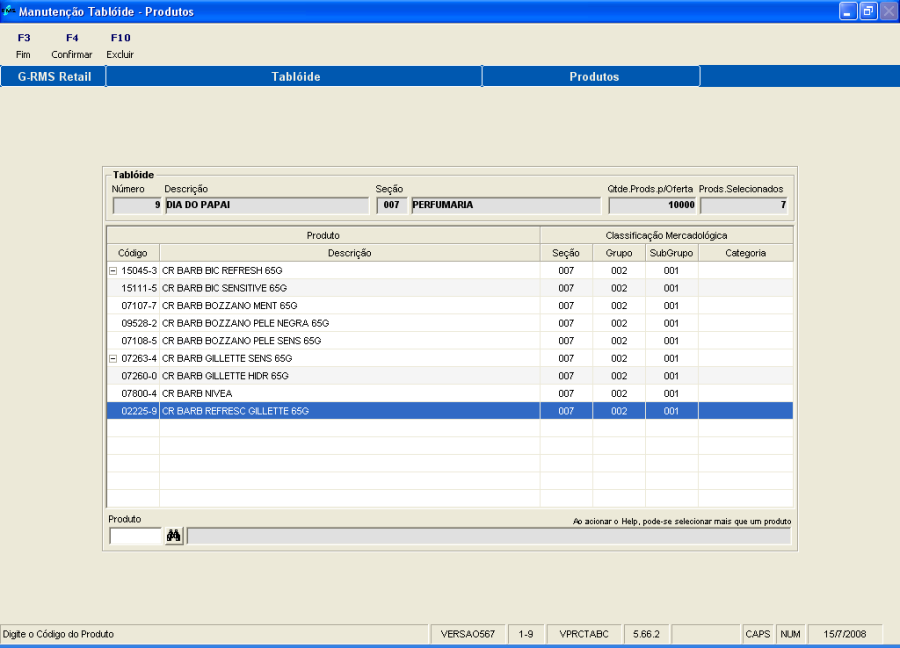
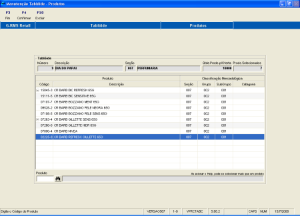
Campo | Descrição |
Número | Número do Tabloide |
Descrição | Nome da Oferta |
Seção | Código e Nome da Seção dos Produtos da Oferta |
Qtde. Prods. P/ Oferta | Quantidade de Produtos selecionados p/ Oferta |
Prods. Selecionados | Quantidade de Produtos selecionados p/ Oferta |
Grade de Tela |
Produto |
Código | Código do Produto |
Descrição | Nome do Produto |
Classificação Mercadológica |
Seção | Código da Seção do produto |
Grupo | Código do Grupo do produto |
Sub-grupo | Código do Sub-grupo do produto |
Categocia | Código da Categoria do produto |
...
Função F9 - Rel.Apuração
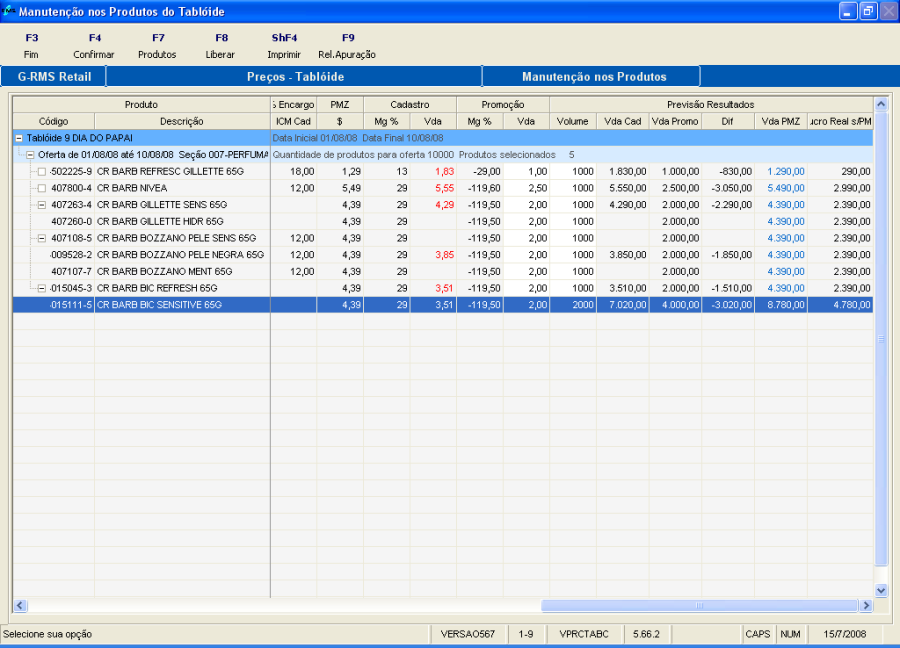
Nessa função serão colocados os preços e as quantidades dos produtos que farão parte da Oferta.
Na grade, click no sinal (+)mais para abrir detalhadamente as informações sobre os produtos inseridos na oferta:
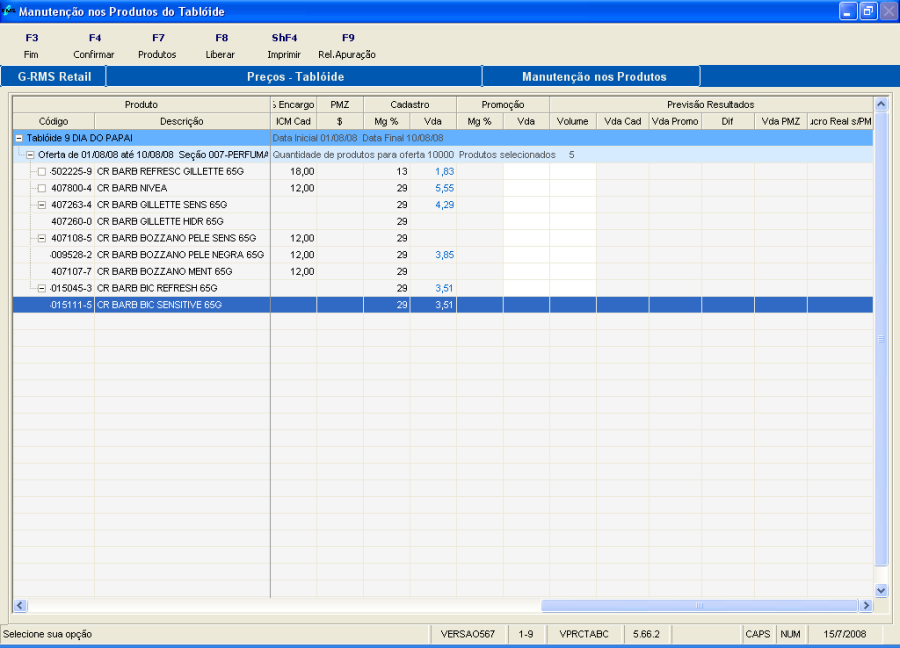
Poderá ser verificado os campos que permitem inclusão de informação.
Clique na barra inferior para a localizar as colunas com as informações que devem ser incluídas, preço da oferta e volume (quantidade).
Informe o Preço de Oferta e Volume (quantidade) de cada produto.
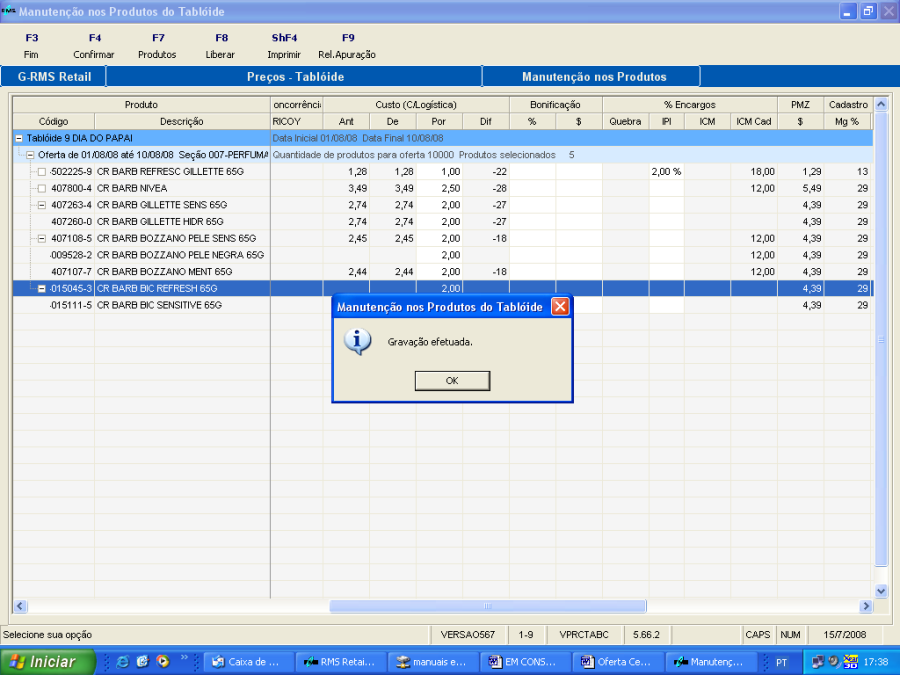
Clique em OK e o sistema retornará na tela incial.
...
incial.
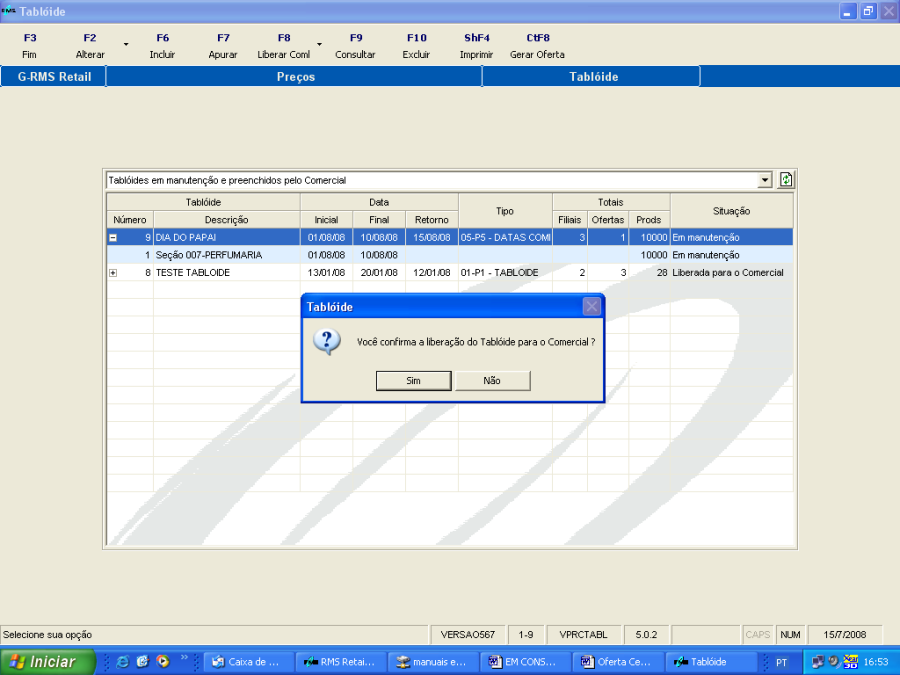
FUNÇÃO F8 - Liberar
Essa função é utilizada para liberar a Oferta do Comercial para o Marketing.
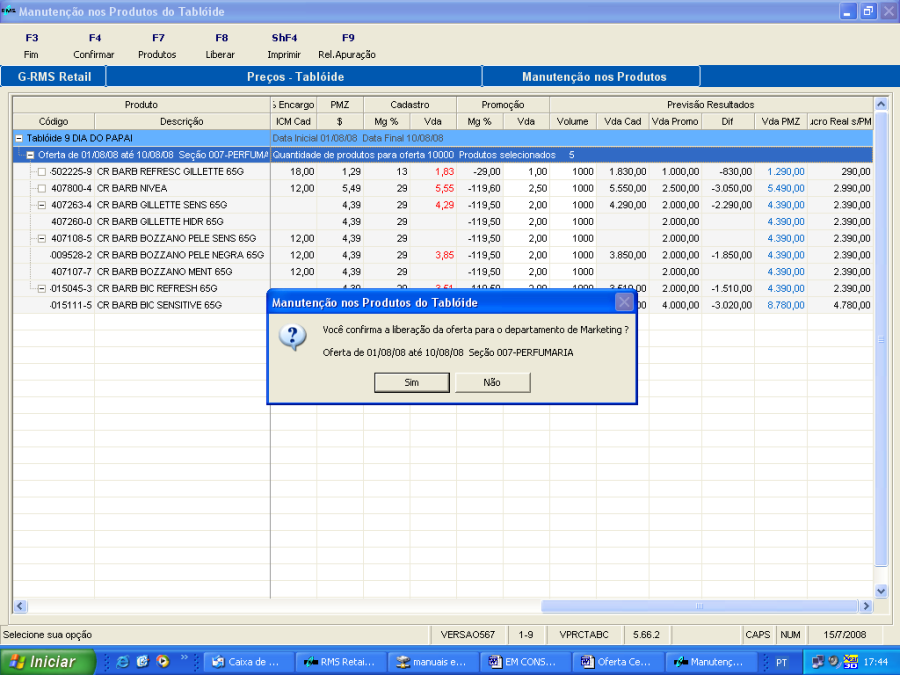
Selecione a opção "SIM".
O Sistema retorna para a tela inicial
...
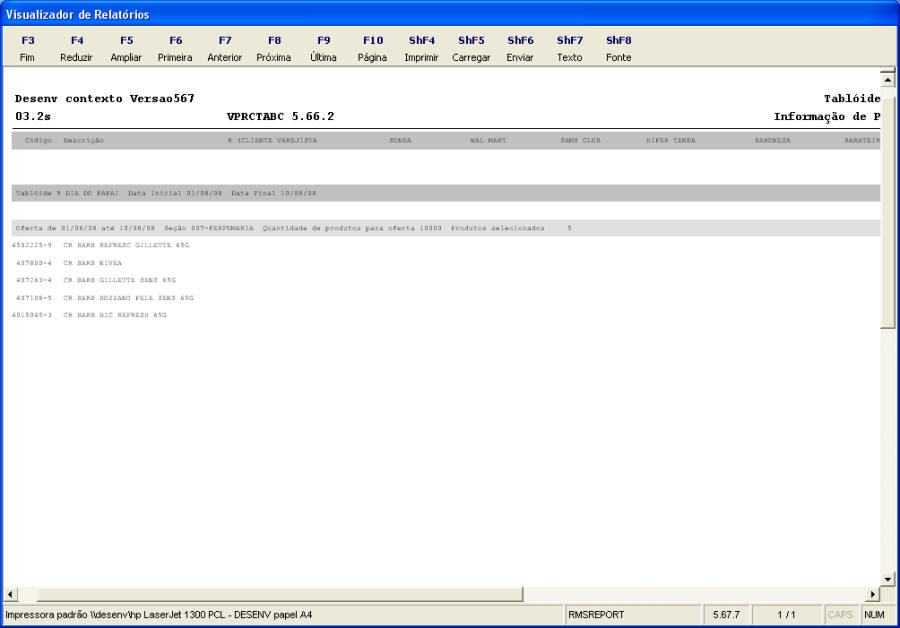
Função ShF4 – Imprimir
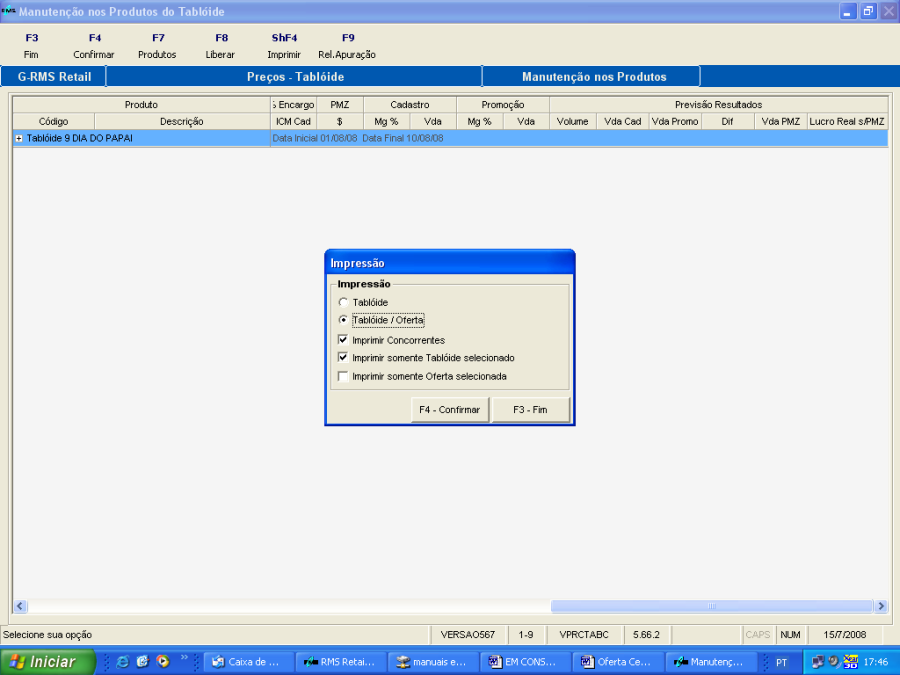
O Sistema apresenta uma tela para seleção do Tipo de Relatório Comercial, que se deseja imprimir:
- Tabloide.
- Tabloide/Oferta.
- Imprimir Concorrentes.
- Imprimir somente Tabloide Selecionado.
- Imprimir somente Oferta Selecionada.
Escolha as opções desejadas e CONFIRME.
O Sistema apreentará na tela o Relatório Comercial, conforme seleção.
...
...
Função F7 – Apurar
Essa função abrirá a tela para apuração do Tabloide Comercial.
Executando a função de mesmo nome, o sistema apresentará na grade de tela, o resultado da apuração do tabloide que esta sendo criado como base para Gerar a Oferta.
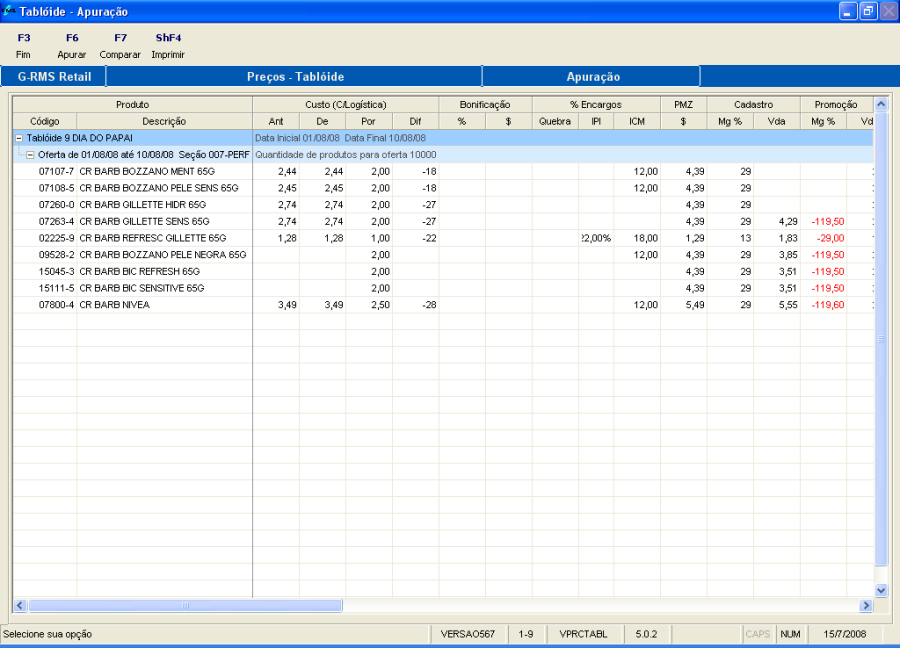
Campos | Descrição |
PRODUTOS |
Código | Código do Tabloide |
Descrição | Descrição do Tabloide |
CUSTO (C/LOGÍSTICA) |
Ant | Preço Anterior |
De | Preço Informado |
Por | Preço Atual |
Dif | Diferença de Preços |
BONIFICAÇÃO |
% | Percentual de Porcentagem aplicado ao Preço |
$ | Vlor da Bonificação |
% ENCARGOS |
Quebra | Valor da perda por avaria |
IPI | Valor do IPI |
ICM | Valor do ICM da Venda |
PMZ |
$ | Valor do PMZ (Preço Margem Zero) |
CADASTRO |
Mg% | Valor da Margem do Cadastro |
Vda | Valor da Venda |
PROMOÇÃO |
Mg% | Valor da Margem da promoção |
Vda | Valor da Promoção |
PREVISTO |
Volume | Quantidade de produtos |
Vda Cad | Valor do Preço de Venda do Cadastro |
Vda Promo | Valor do Preço de Venda da Promoção |
Dif | Diferença de Preços Venda X Preços Promoção |
Vda PMZ | Valor da Venda c/ Preço Margem Zero |
Lucro Real s/ PMZ | Valor do Lucro Real sem os Preços c/ Margem Zero |
REALIZADO |
Volume | Volume de produtos vendidos na Promoção |
Vda Cad | Valor do Preço de Venda do Cadastro praticado na Promoção |
Vda Promo | Valor do Preço de Venda da Promoção praticado na Promoção |
Dif | Diferença entre Preço de Venda X Preço da Promoção praticado na Promoção |
Vda PMZ | Valor da Venda c/ Preço Margem Zero na Promoção |
Lucro Real s/ PMZ | Valor do Lucro Real s/ os Preços Margem Zero na Promoção |
COMPARAÇÃO |
Qtd Ant | Quantidade Anterior |
Dif Ant | Diferença Anterior |
% Dif | Percentual de diferença |
...
Função F7 – Comparar
Essa função é executada quando se deseja gerar uma comparação com uma oferta realizada num período anterior. O sistema emitirá um relatório com o comparativo das duas ofertas.
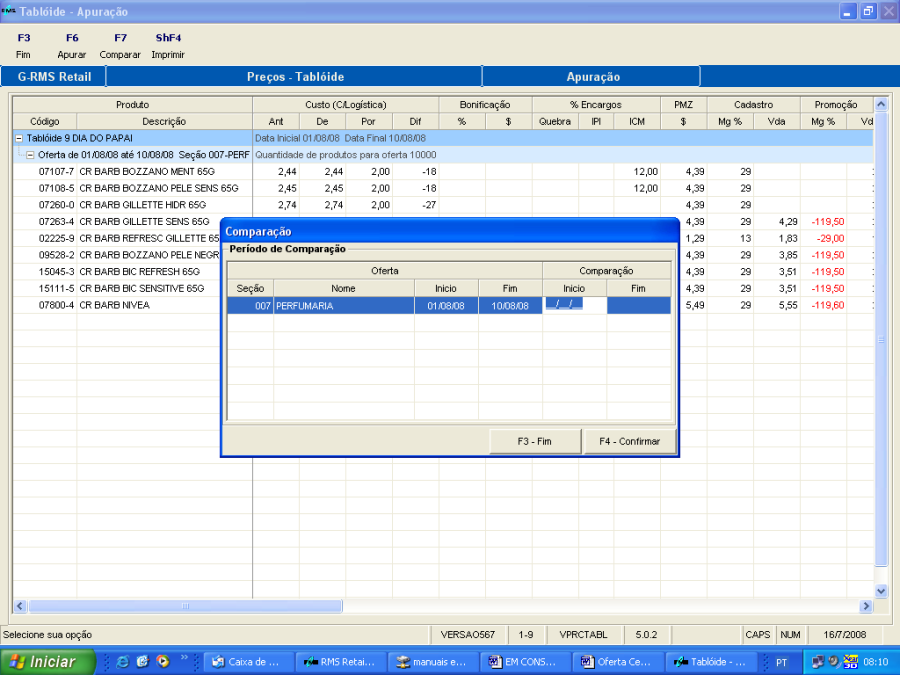
Campo | Descrição |
Oferta |
Seção | Código da Seção |
Nome | Nome da Seção |
Início | Data de início da Oferta |
Fim | Data de término da Oferta |
Comparação |
Início | Data de Início da Oferta Anterior a ser Comparada |
Fim | Data de término da Oferta Anterior a ser Comparada |
...
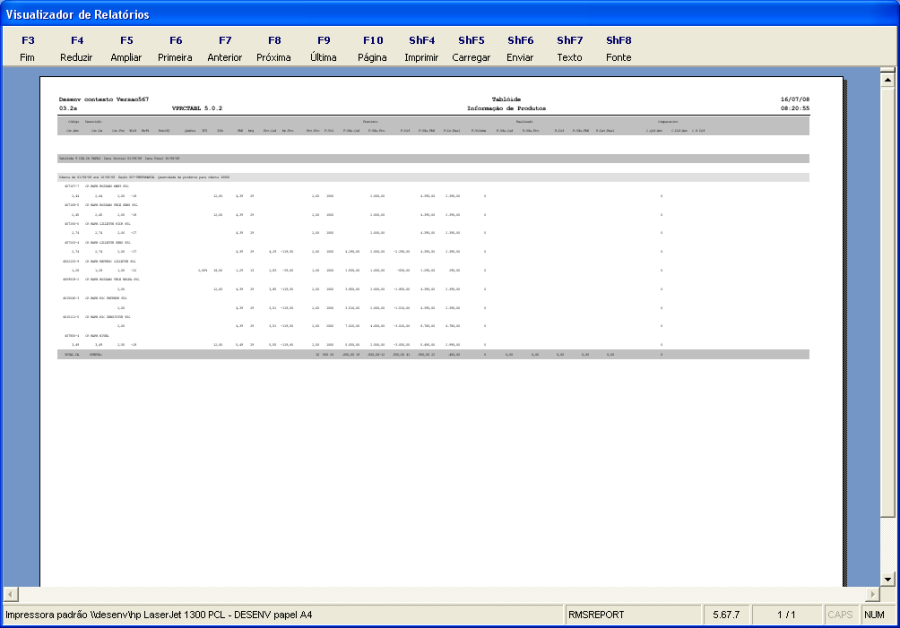
Função ShF4 – Imprimir
O Sistema vai gerar na tela o Relatório de Apuração dos produtos incluídos no Tabloide.
...
...
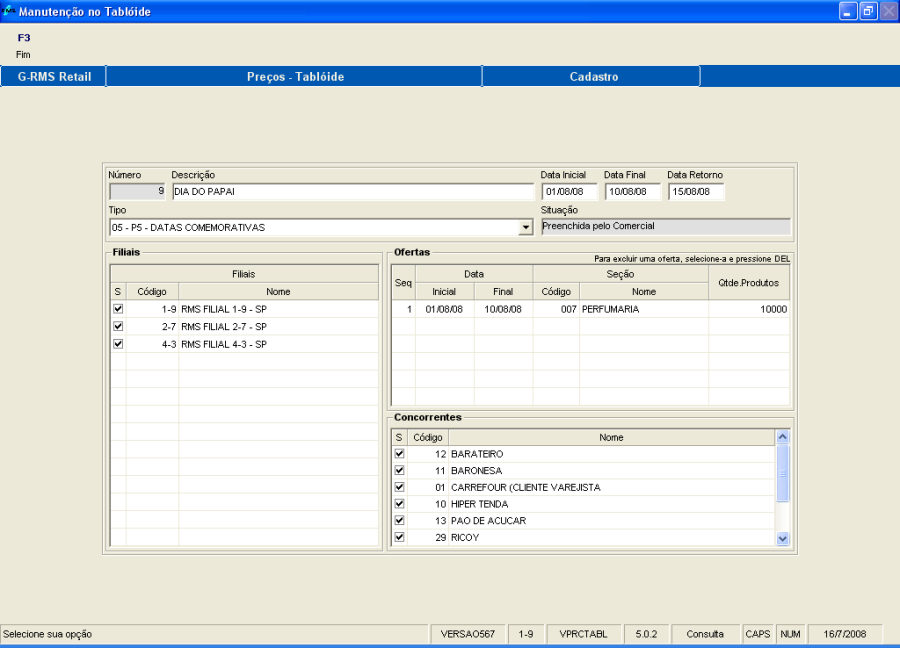
Função F9 - Consultar
O sistema trará a tela com as informações do Cadastro do Tabloide para consulta e verificações.
...
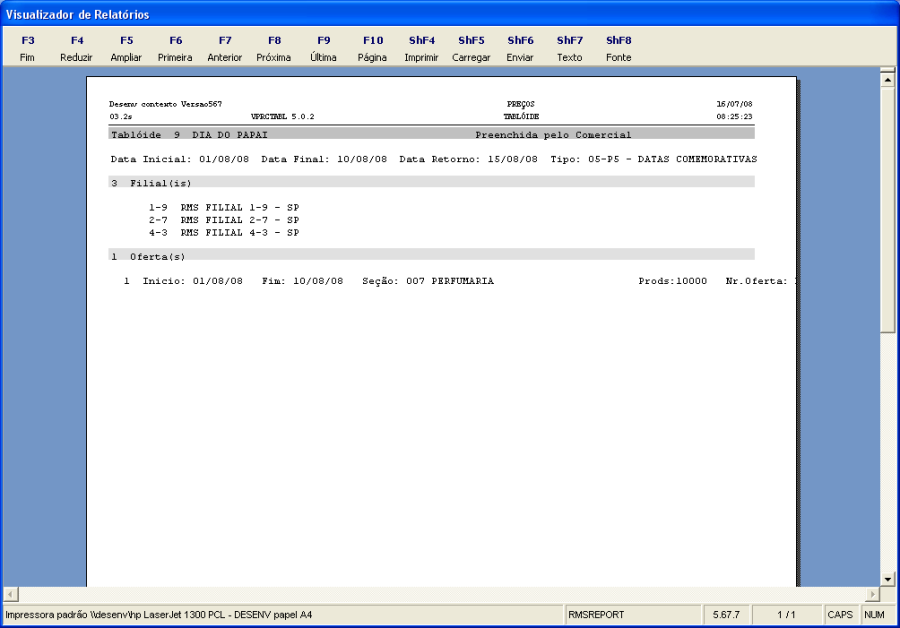
Função ShF4 – Imprimir
Nesta função o Sistema apresentará na tela o relatório de Marketing referente a Oferta.
...
Função CtF8 – Gerar Oferta
Nessa função o sistema vai Gerar a Oferta a ser praticada conforme a Manutenção do Comercial, pelo Marketing.
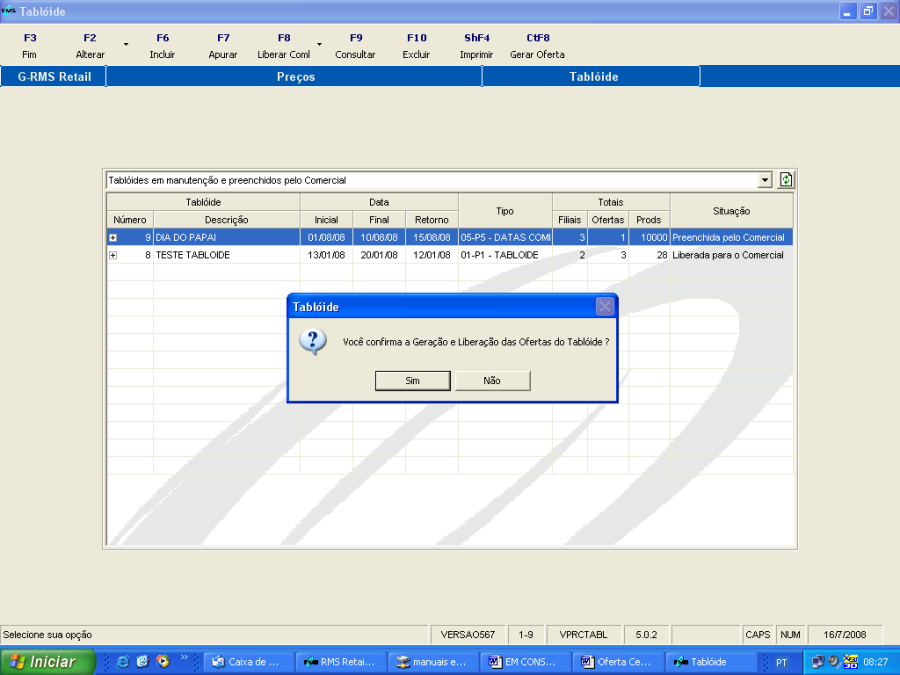
Selecione a opção SIM e a Oferta será gerada.
Nesse momento o tabloide desaparecerá da tela e estará disponível para consulta sempre que selecionados conforme Seleção na Tela Inicial do Módulo VPRCTABL
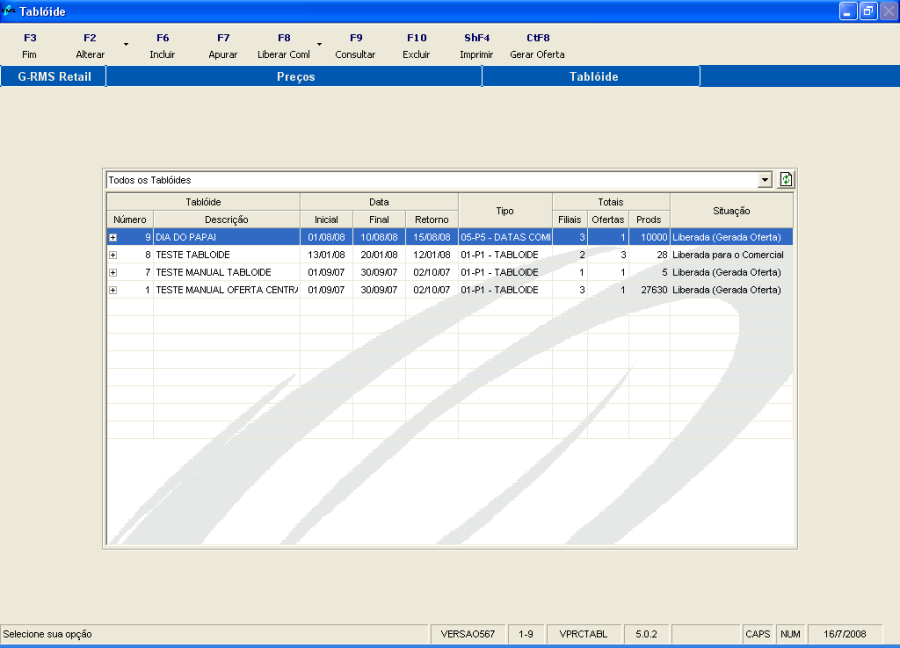
As informações da Oferta de Preço incluídas no tabloide serão então gravadas no Cadastro de Preços.
Visão Geral
Import HTML Content
Conteúdo das Ferramentas
Tarefas