Histórico da Página
Service Pack 1
Conceito
Para utilização do Service Pack1:
- É necessário estar na versão 5.68.
- Realizar levantamento de convênios e regime especial.
- Realizar conversão da tabela fiscal.
Nesta versão temos:
- Tabela Fiscal Nova (com novos conceitos).
- Tratamento para Distribuidores.
- Tratamento para Fornecedores Fora do Estado (com e sem protocolo).
- Geração de GARE/GNRE.
- Tratamento para Regime Especial.
- Tratamento para CST Simples Nacional.
- Lançamento automático de outros créditos/débitos e estornos.
- Foram realizadas revisões: Livro Fiscal, SPED Fiscal, GIA, SINTEGRA e DIPAM.
Descrição do processo
Tabela Fiscal
Nesta versão será possível o cadastro de convênios e regimes especiais, além do cadastro já existente da figura.
Inclusão de Figuras (Tabela Fiscal):
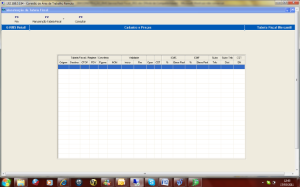
Acionar a Função F2 – "Manutenção Tabela Fiscal":
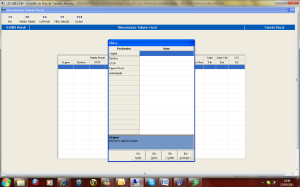
Acionar a Função F3 – "Voltar":
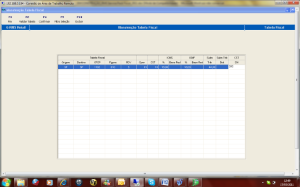
Inserir os dados na GRID.
Somente será necessário o cadastro do CFOP principal, mesmo que a figura seja correspondente a produtos com ST.
Abaixo informações adicionais:
- Coluna ICMS, campo "Base Red" = Redução de B.C. de ICMS
- Coluna ICMF, campo "Base Red" = Redução de B.C. de ST
- Caso haja informação nos dois campos, serão reduzidas as duas bases (ICMS e ST)
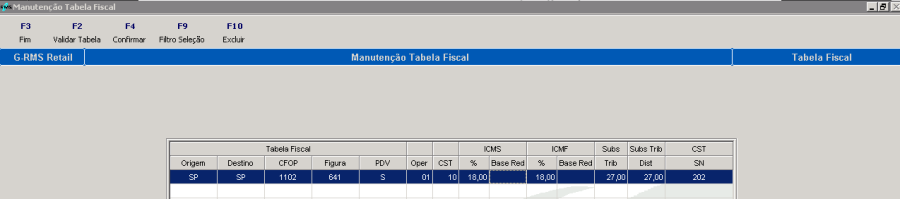
- CST SN = CST do Simples Nacional
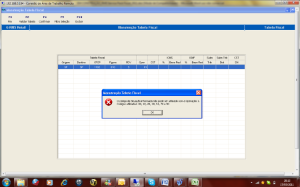
Será realizada a validação quanto a Operação e CST informada:
Inclusão de Regime Especial
Acionar a opção SHF2 – Manutenção de Regime Especial.
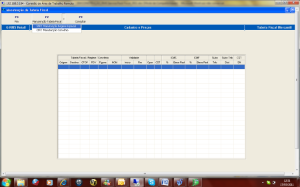
Acionar a Função F3 – "Voltar":
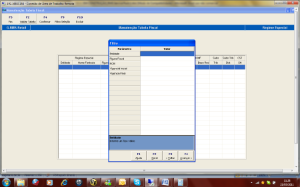
Realizar inclusão dos dados:
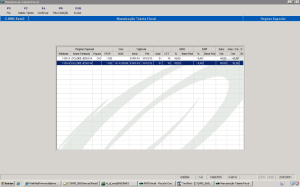
Exemplo 1
Neste exemplo foi informado um código de figura.
Sempre que houver a figura o sistema levará em consideração os dados da figura. Ou seja, se estiver sendo realizada uma operação com um produto de um fornecedor que possuir o regime especial e a figura estiver cadastrada nesta tabela, a tributação utilizada será a da figura.
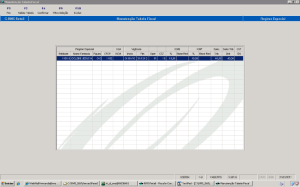
Exemplo 2
Neste exemplo foi cadastrado o NCM
Sendo assim, se estiver sendo realizada uma operação com um produto de um fornecedor que possui regime especial e não possui a figura cadastrada na tabela, o sistema buscará os dados de acordo com o NCM do produto.
Deverão ser informados no mínimo os dois primeiros dígitos do NCM.
Inclusão de Convênio
Acionar a opção CTF2 – Manutenção de Convênios:
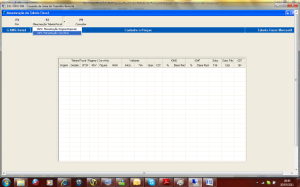
Acionar a Função F3 – "Voltar":
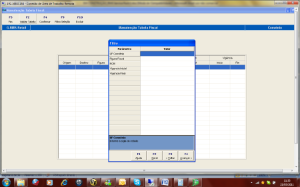
Realizar a inclusão dos dados:
Neste cadastro poderá ser associada uma figura ou NCM. Caso nenhum deles seja informado, o convênio fica válido para todos os produtos do estado.
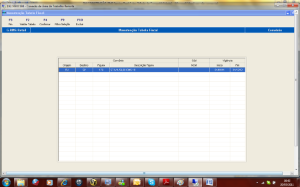
No fim da validade, quando realizada alguma operação, o sistema entenderá que deverá desconsiderar os dados correspondentes a ST e utilizar somente a tributação de ICMS próprio.
Manutenções
Para manutenções de tabela fiscal, regime especial ou convênios, deverá ser acionada a função correspondente, ou seja, F2 – Manutenção de Tabela Fiscal, ShF2 – Manutenção de Regime Especial ou CtF2 – Manutenção de Convênios.
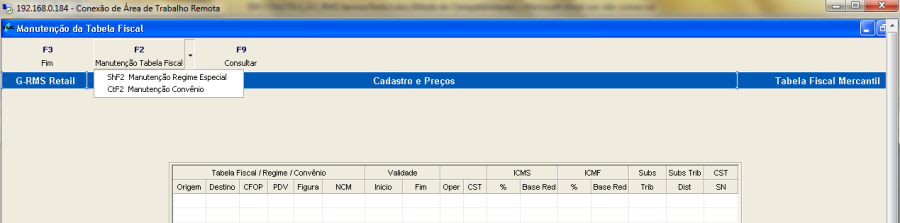
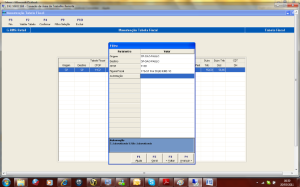
Manutenção de Tabela Fiscal - Informar os dados no filtro:
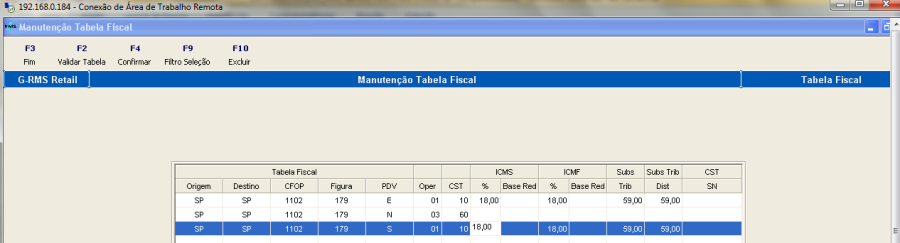
Realizar o ajuste necessário e acionar a Função F4 – Confirmar:
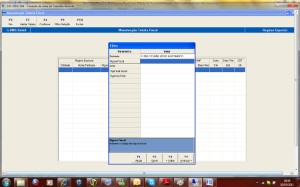
Manutenção de Regime Especial - Informar os dados no filtro:
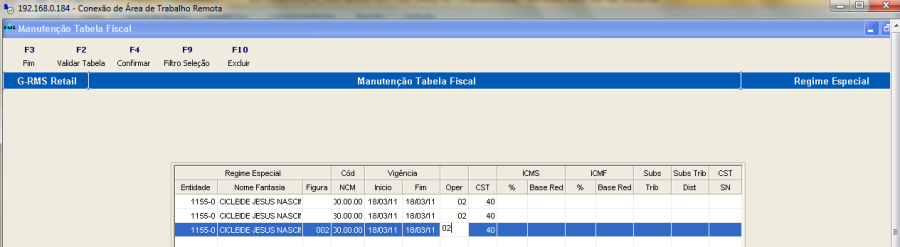
Realizar o ajuste necessário e acionar a Função F4 – Confirmar:
Manutenção de Convênios - Informar os dados no filtro:
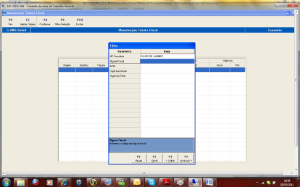
Realizar o ajuste necessário e acionar a Função F4 – Confirmar:
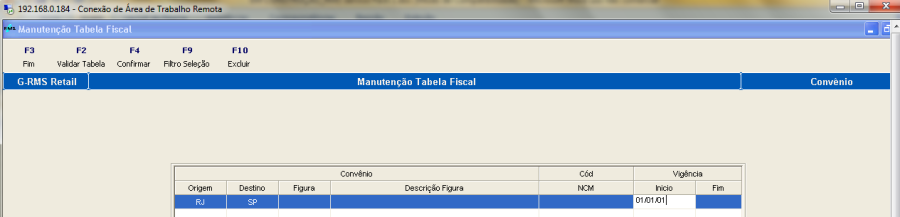
Consultas:
Acionar F9 – Consultar:
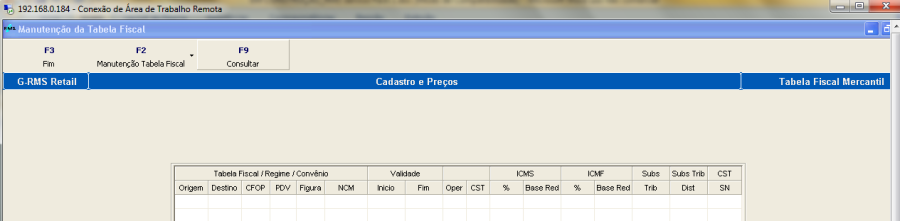
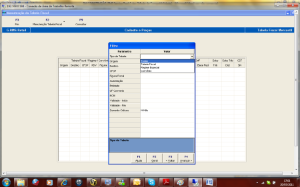
Selecionar no filtro o Tipo de Tabela que deseja consultar, informar os dados e acionar a opção F4 – Avançar:
| Âncora | ||||
|---|---|---|---|---|
|
| Âncora | ||||
|---|---|---|---|---|
|
| Âncora | ||||
|---|---|---|---|---|
|
| Âncora | ||||
|---|---|---|---|---|
|
Cadastro do Fornecedor
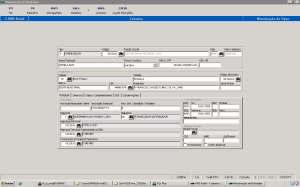
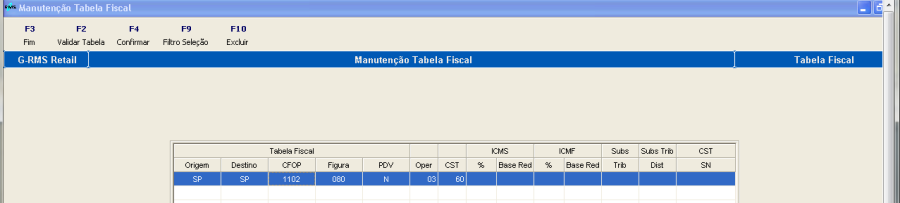
Tabela Fiscal de Compra
Para os produtos de distribuidores a figura deverá estar cadastrada com PDV = N, conforme exemplo abaixo:
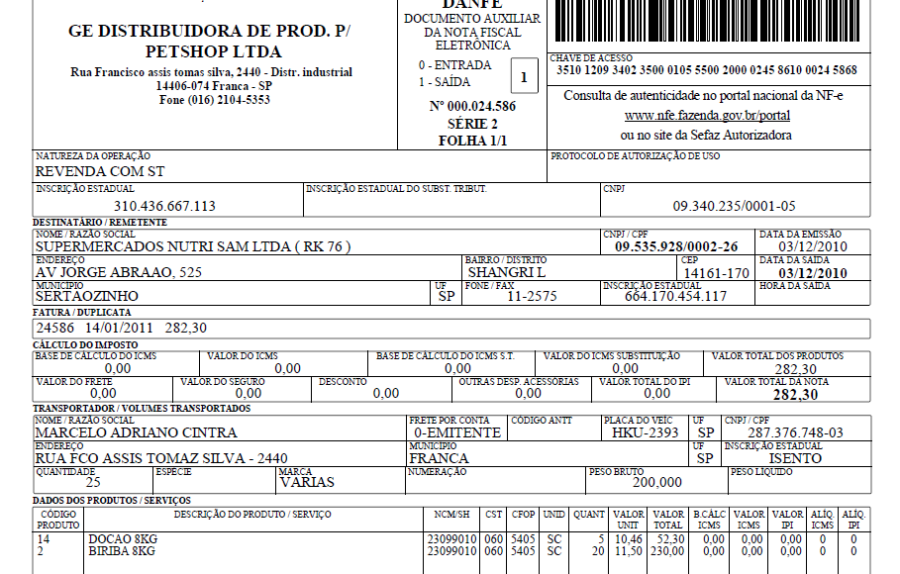
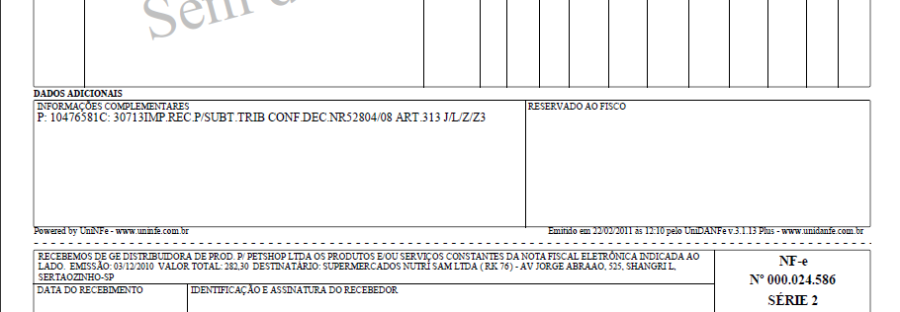
NF do Fornecedor
Recebimento
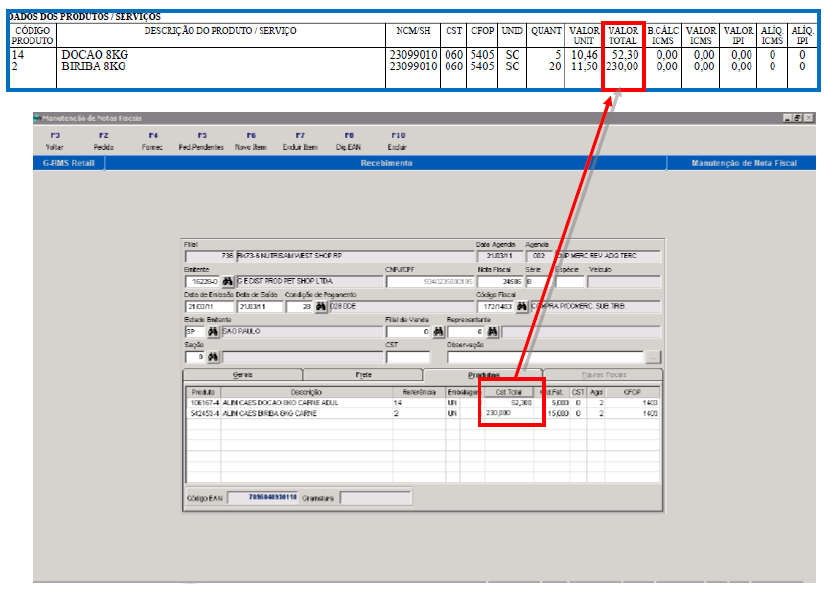
Nesta versão é obrigatória a digitação do CUSTO TOTAL dos produtos (para qualquer tipo de fornecedor), conforme abaixo:
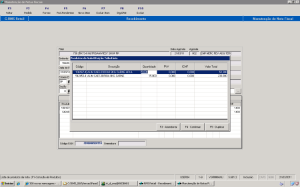
Poderão ser digitados os valores de ST do produto (caso tenham vindo na NF do fornecedor):
Crítica da NF – CST = 60 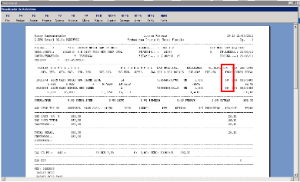
Para o distribuidor, poderá ser informado no momento do recebimento a CST. Caso seja informada na capa, o sistema assume para todos os produtos. Poderá ser informada no produto também.
Lembrando que se realizada a tabela de fornecedores ou se a natureza do fornecedor for igual a "FD", o sistema carrega este dado automaticamente. 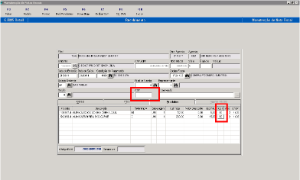
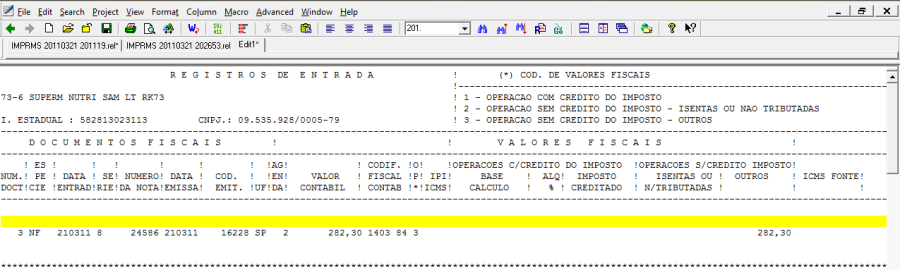
Livro Fiscal de Entrada:
Teremos somente valor contábil e "outros":
Devolução:
A devolução será realizada de acordo com a entrada da nota fiscal do Fornecedor.
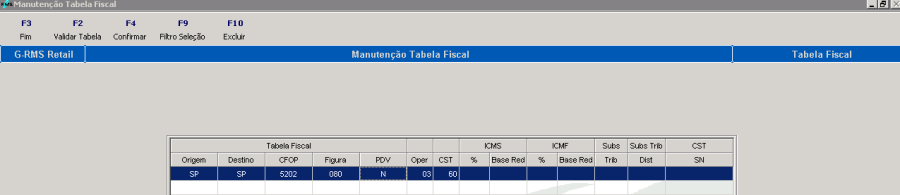
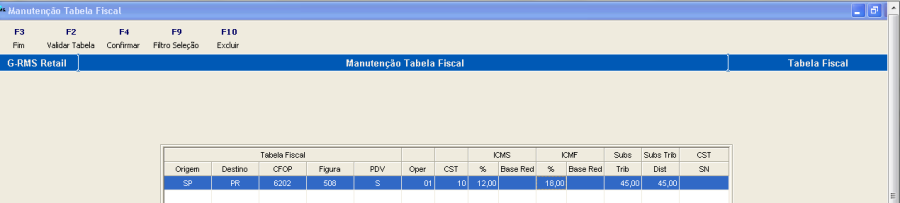
Tabela Fiscal de Devolução:
É importante ter cadastrada a tabela fiscal de devolução. Pode haver notas fiscais lançadas antes da baixa do pacote e notas fiscais de entrada não localizadas.
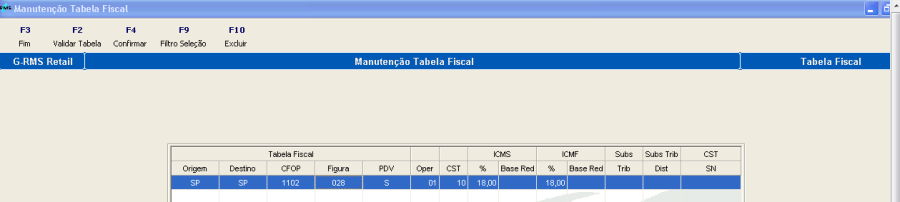
No caso do distribuidor, a tabela deverá ser cadastrada como PDV = N.
Exemplo abaixo:
Versão 2.0
Parâmetro 30
Acesso: DADIEMDACE
Conteúdo: S
Descrição: Os valores de ICMS-ST e IPI são gravados em dados adicionais e somados em despesas acessórias, assim, estes valores serão incorporados ao valor contábil da nota.
Sem este parâmetro ou com o conteúdo = N o sistema irá destacar nos campos próprios os valores de ICMS-ST e IPI
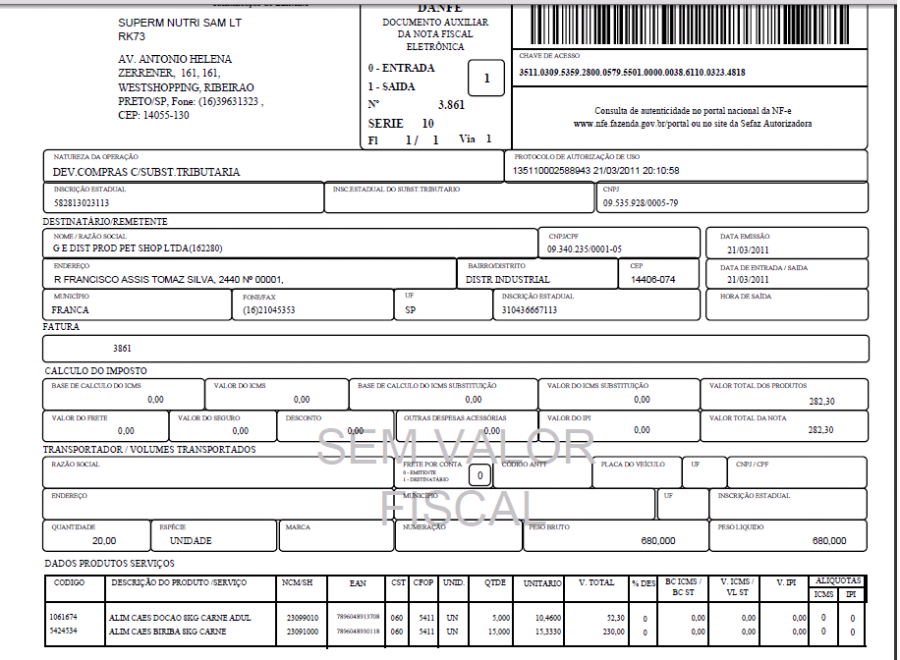
Nota Fiscal de Devolução:
ICMS: | IPI: |
ST: | CFOP: 5411 |
CST: |
|
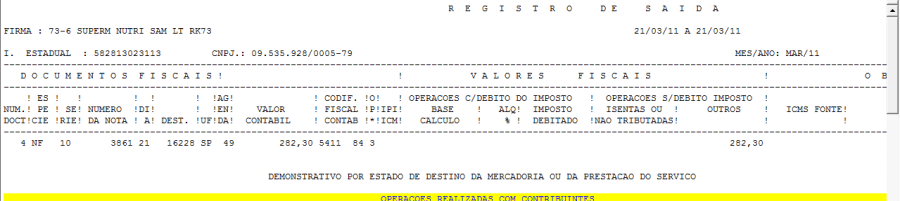
Livro de Saída:
Teremos somente valor contábil e "outros"
Centro de Distribuição:
NOTA => Caso o cadastro do CD esteja com o campo Regime de PDV DIFERENTE de "E", ou caso esta entidade NÃO esteja associada na tabela de Regime Especial, o sistema irá caracterizar o CD como um Distribuidor, ou seja, a leitura da tabela fiscal será feita com Reg PDV = N. Isto nas movimentações de saída do CD e entradas vindas dele. 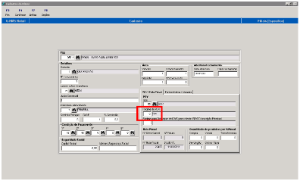
Fornecedor Distribuidor e Fabricante
Tabela de Fornecedor:
Podemos identificar a característica do produto na tabela de fornecedores: 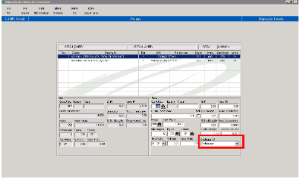
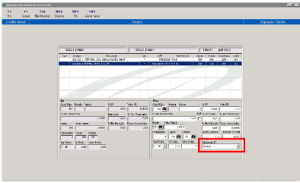
Tabela Fiscal
Para produtos caracterizados como distribuidor, a figura deverá estar cadastrada com PDV = N
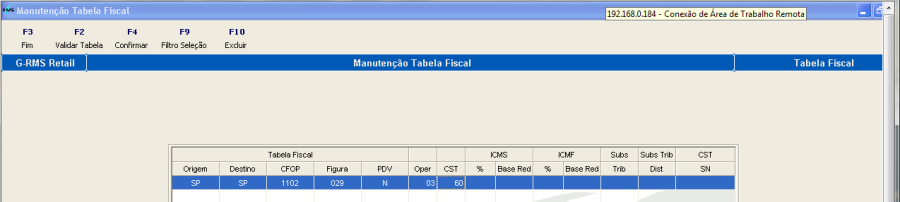
O produto para a figura abaixo foi digitado como "normal". Não está com % ST, pois o produto é com pauta.
Crítica da Nota Fiscal:
O sistema assume para o produto caracterizado como distribuidor a CST = 60 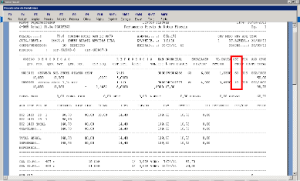
Fornecedor Fabricante (Sem Protocolo)
Cadastro do Fornecedor:
Neste caso, poderá ser indicado no cadastro do fornecedor o recolhimento da GARE/GNRE:
- SIM: Pagar diretamente a GARE ao fornecedor.
- NÃO: Pagar diretamente para a Secretaria da Fazenda (SEFAZ).
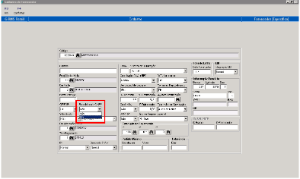
Tabela Fiscal de Entrada:
- Para o devido cálculo do fonte retido.
- Nas operações interestaduais deverá ser cadastrada da maneira como recebida a NF do Fornecedor (SEM Convênio). Exemplo abaixo:
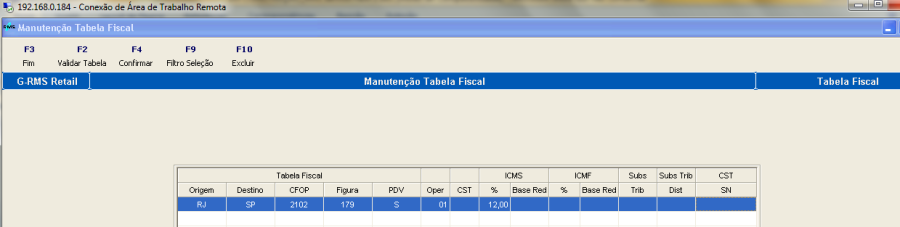
- A tabela de dentro do Estado do destino deverá estar cadastrada corretamente:
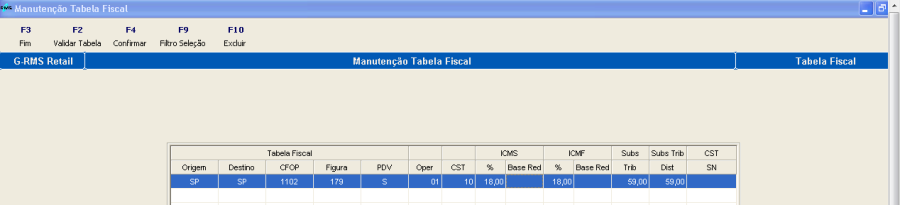
- O IVA ajustado será calculado no recebimento da mercadoria:
Exemplo de cálculo:
IVA-ST Ajustado = [(1 + 59 / 100) x (1- 12%) / (1 – 18%)] - 1
IVA-ST Ajustado = [1,59 x (0,88 / 0,82)] – 1
IVA-ST Ajustado = [1,59 x 1,0731707] – 1
IVA-ST Ajustado = 1,70634 – 1 = 0,70634
IVA-ST Ajustado = 0,70634 x 100 = 70,634
IVA-ST Ajustado = 70,634%
Nota Fiscal do Fornecedor:
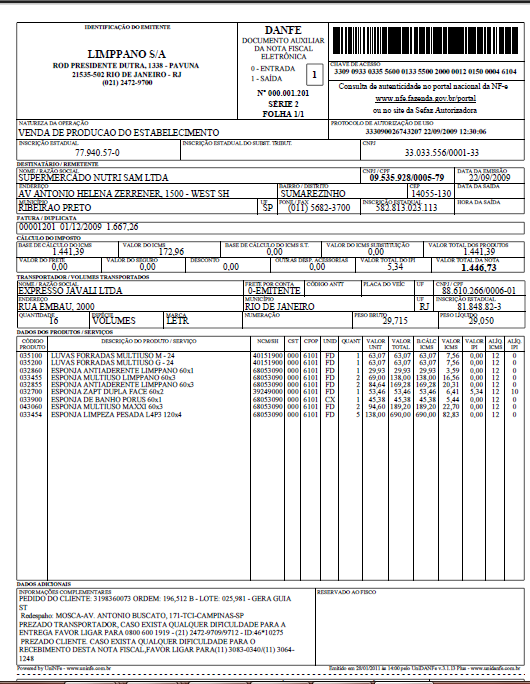
Recebimento:
O CFOP informado deverá ser correspondente ao da Nota Fiscal do fornecedor.
A CST deverá ser correspondente a da Nota Fiscal do fornecedor.
O sistema buscará automaticamente do pedido ou da tabela fiscal.
Crítica da Nota Fiscal:
O recebimento faz o cálculo da ST (utilizando IVA ajustado), conforme demonstrado abaixo: 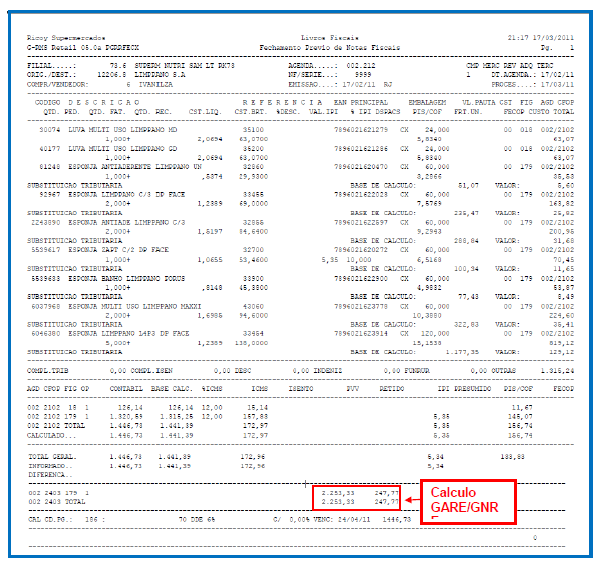
Exemplo de cálculo: (Figura 179)
IVA-ST Ajustado = 70,634%
1.320,59 x 12% = 157,83
1.320,59 + 70,634% = 2.253,33 x 18% = 405,61 – 157,83 = 247,77
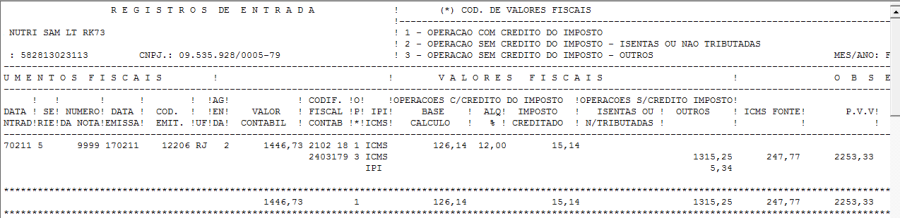
Livro Fiscal de Compra:
Neste caso temos CFOP 2102 e 2403:
Devolução:
A devolução será realizada de acordo com a entrada da nota fiscal do Fornecedor.
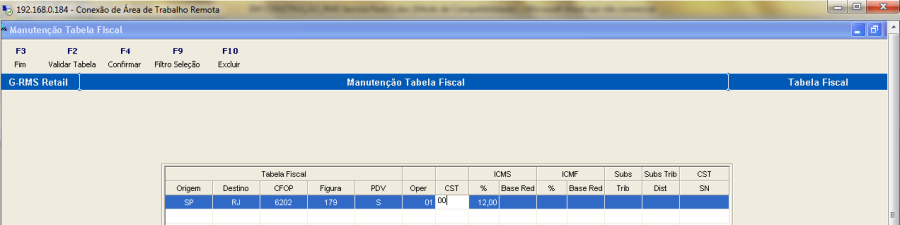
Tabela Fiscal de Devolução:
É importante ter cadastrada a tabela fiscal de devolução. Pode haver notas fiscais lançadas antes da baixa do pacote e notas fiscais de entrada não localizadas.
Exemplo abaixo:
Versão 2.00
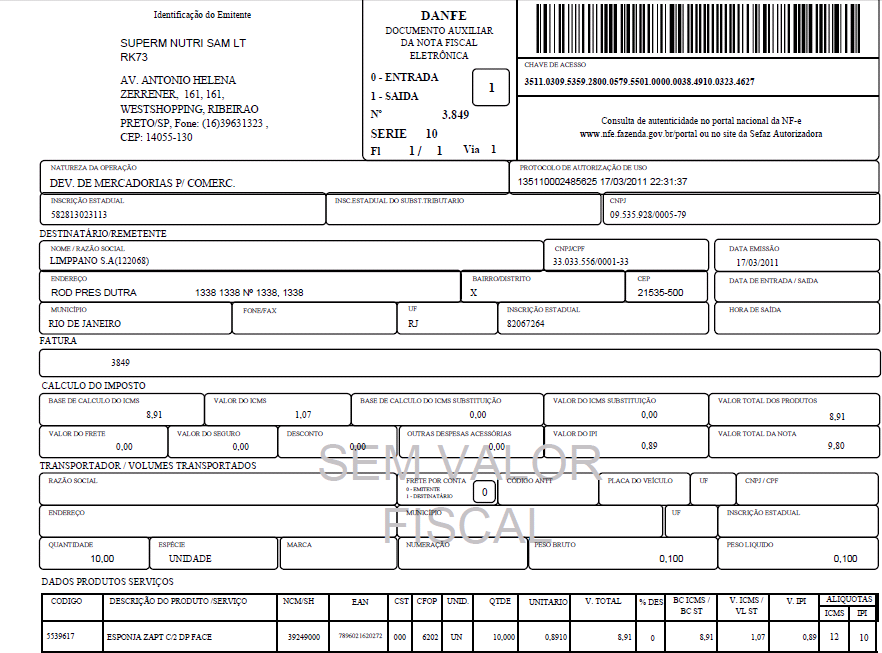
Nota Fiscal de Devolução:
ICMS: 1,07 (campos próprios) | IPI: 0,89 (campos próprios) |
ST: | CFOP: 6202 |
CST: 000 |
|

Livro Fiscal de Saída:
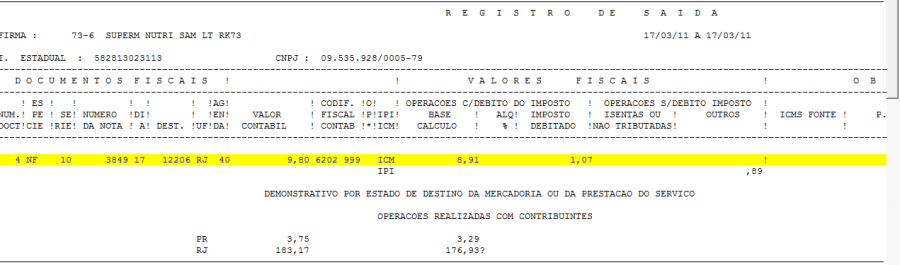
Estorno de ICMS:
Para esta situação é criado um lançamento de "ESTORNO DE DÉBITOS" de ICMS automaticamente no VGLMOCOD
Para criar o lançamento do período:
Acionar a opção F6 – Inclusão
Informar a Filial
Informar o Período
Informar o tipo de Imposto (ICMS)
Informar o tipo de Lançamento (Estorno de Débitos)
Informar Número de Lançamento = 9999
Após ter informado os dados acima, o sistema lista todas as NF´s (devolução) que estão dentro da mesma situação: 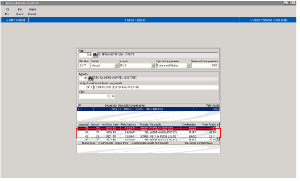
Para esta situação também é criado um lançamento de "OUTROS CRÉDITOS" de ICMS-ST automaticamente no VGLMOCOD. Este processo somente ocorrerá no caso em que a ST tiver sido recolhida dentro do Estado.
Para criar o lançamento do período:
- Acionar a opção F6 – Inclusão
- Informar a Filial
- Informar o Período
- Informar o tipo de Imposto (ICMS-ST)
- Informar o tipo de Lançamento (Outros Créditos)
Informar Número de Lançamento = 9999
Fornecedor Fabricante (Com Protocolo)
Cadastro do Protocolo:
O convênio deverá estar cadastrado.
Quando a vigência terminar, o sistema entenderá que a tabela fiscal deverá ser lida somente com o ICMS próprio
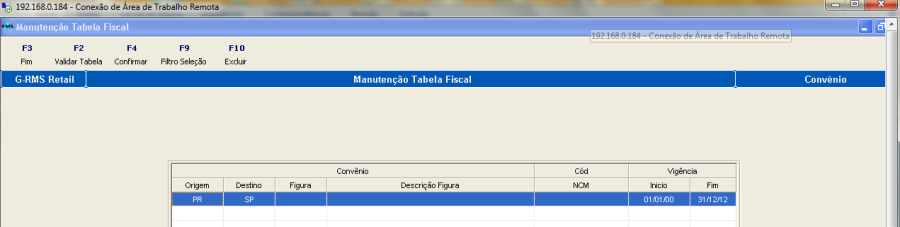
Tabela Fiscal de Compra:
Tabela de fora do Estado:
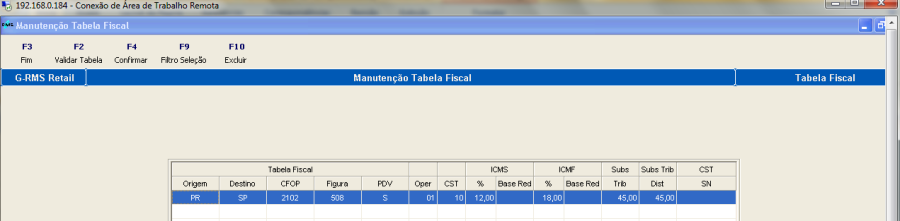
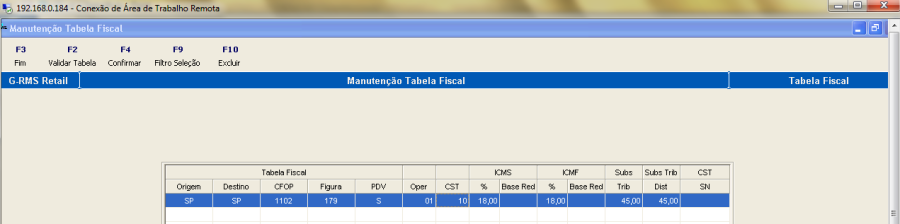
Tabela de dentro do Estado:
Nota Fiscal do Fornecedor:
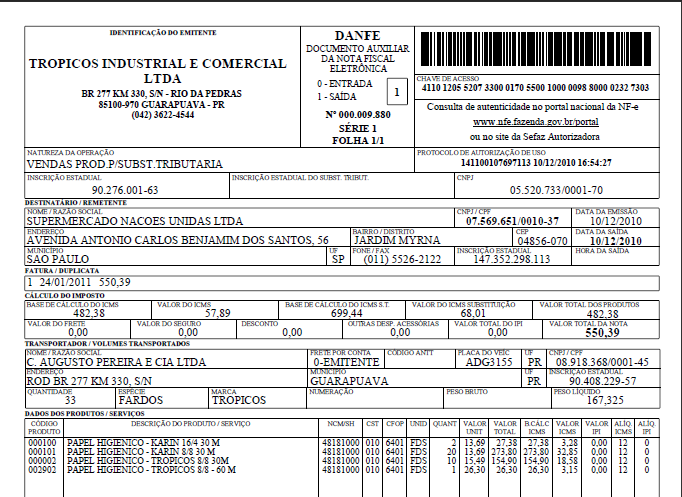
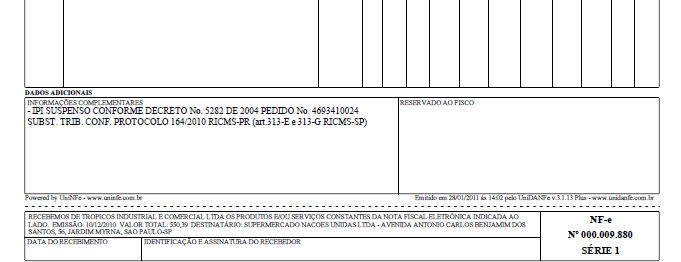
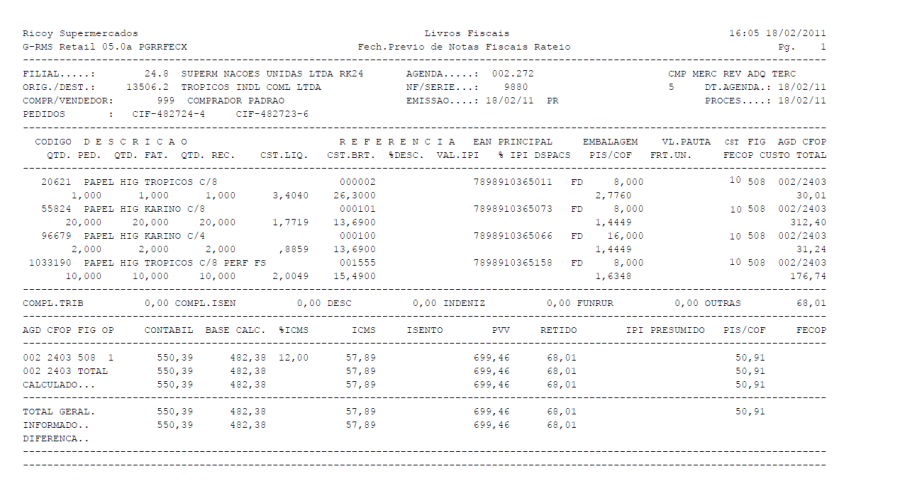
Crítica da Nota Fiscal:
Os % de ICMS passam a ser criticados na entrada:
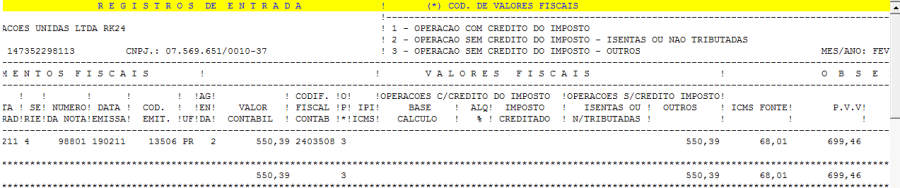
Livro Fiscal de Entrada:
Neste caso, no livro de entrada temos apenas valor contábil e "Outros"
Devolução:
A devolução será realizada de acordo com a entrada da nota fiscal do Fornecedor.
Tabela Fiscal de Devolução:
É importante ter cadastrada a tabela fiscal de devolução. Pode haver notas fiscais lançadas antes da baixa do pacote e notas fiscais de entrada não localizadas.
Exemplo abaixo:
Versão 2.00
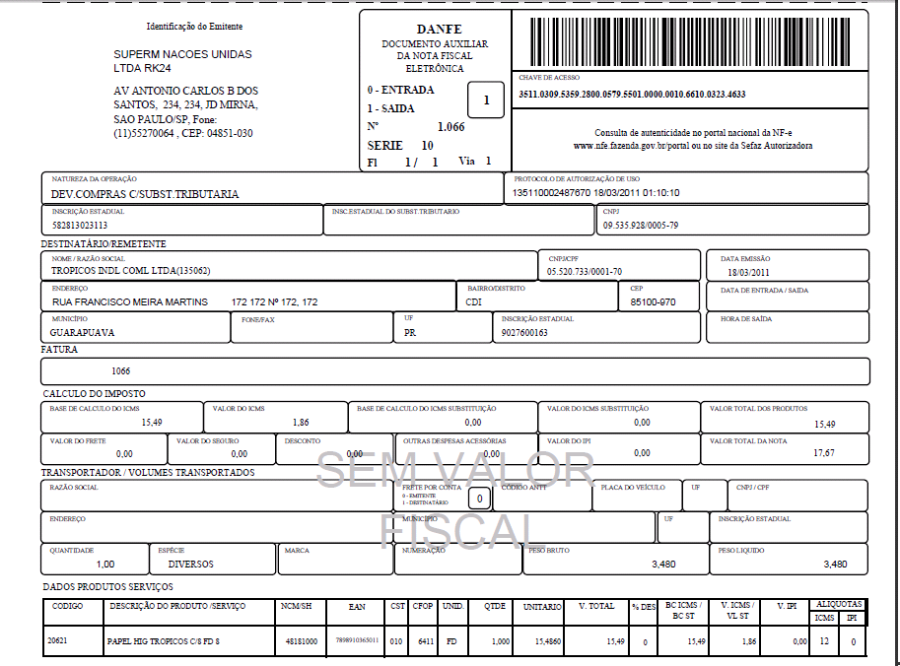
Nota Fiscal de Devolução:
ICMS: 1,86 (campos próprios) | IPI: |
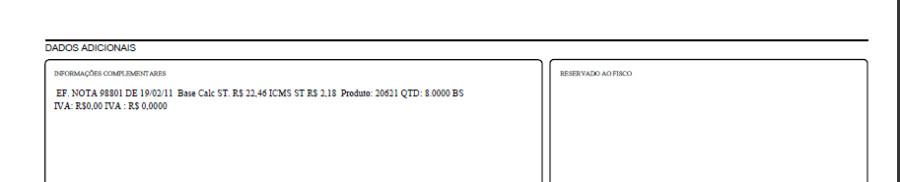
ST: 2,18 (dados adicionais) | CFOP: 6411 |
CST: 010 |
|
Livro Fiscal de Saída:
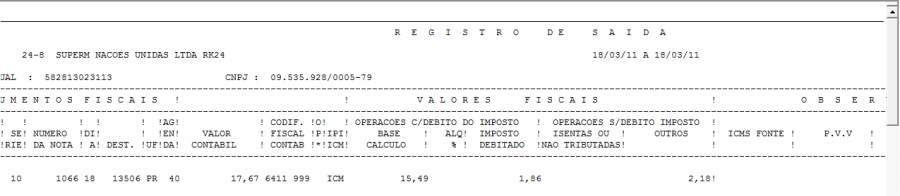
Para esta situação é criado um lançamento de "ESTORNO DE DÉBITOS" de ICMS automaticamente no VGLMOCOD
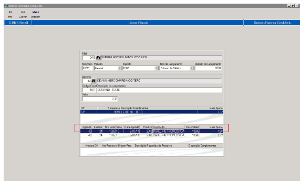
Fornecedor Bloqueado
- Criado: Botão de bloqueio do Fornecedor adicionado:
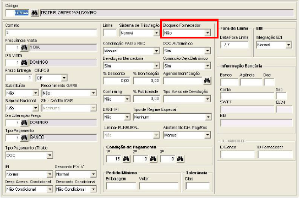
- Bloqueando o Fornecedor:
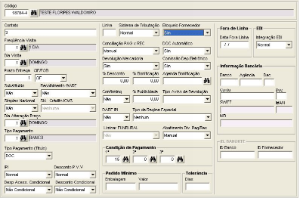
- Para que o Fornecedor possa comprar, é necessário dar permissão:
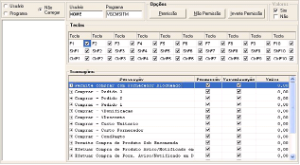
- Caso seja retirado esta permissão:
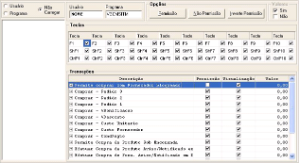
- Ao tentar comprar com o Fornecedor bloqueado o sistema informa:
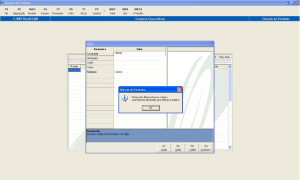
- Permitindo a compra do Fornecedor bloqueado:
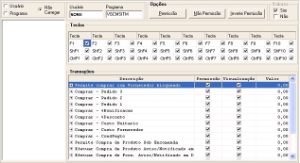
- Sistema permite o Fornecedor fazer a compra:
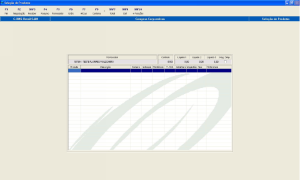
Convênio com validade expirada
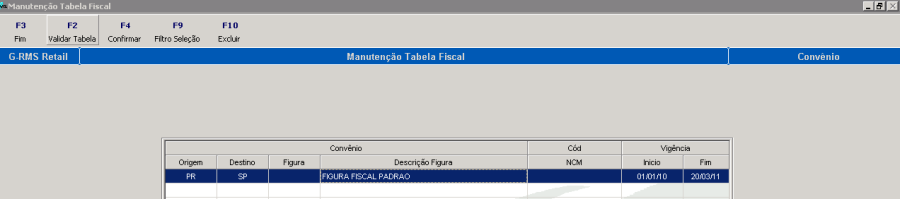
Veja que a tabela fiscal está com os valores de ST preenchidos:
Quando chega o fim da validade, o sistema entende que deverá ser calculado somente o ICMS e a CST = 00 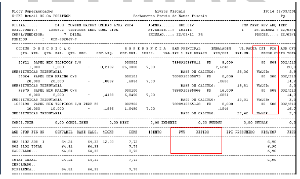
Simples Nacional
Cadastro do Fornecedor
A indicação se o fornecedor é Simples Nacional não fica na natureza dele. A natureza deverá ser informada de acordo com a característica do fornecedor. 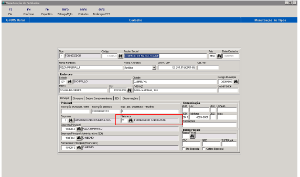
No cadastro de "Específicos" deverá ser indicado Simples Nacional = Sim 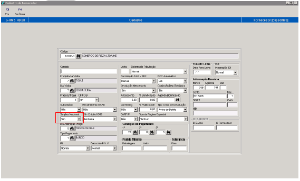
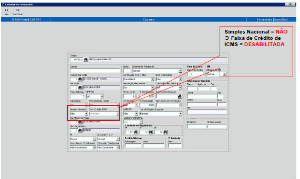
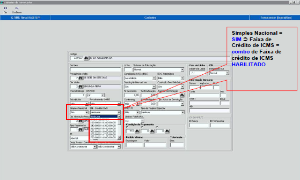
- Quando seleciona Simples Nacional = Sim, habilita o combo de Faixa de crédito de ICMS.
Nota Fiscal Fornecedor:
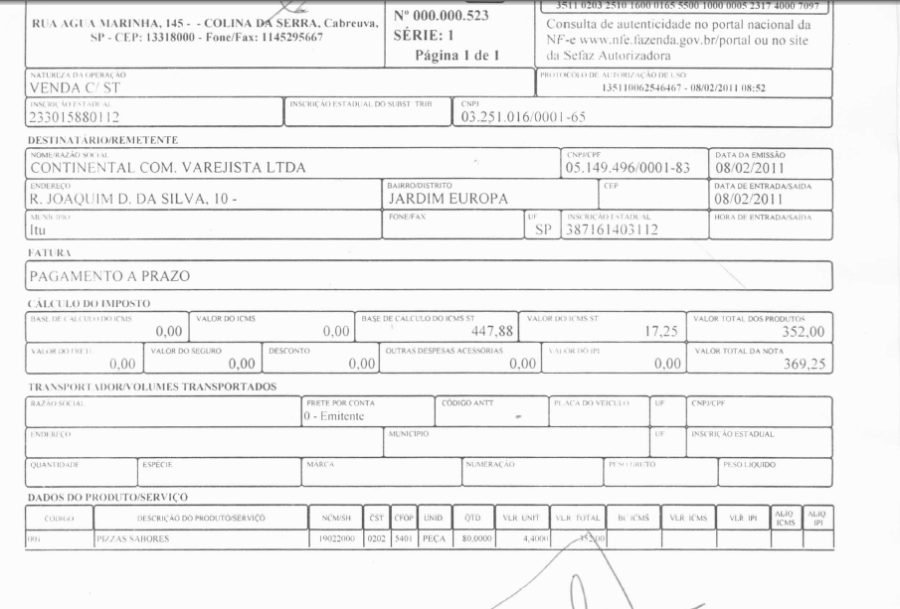
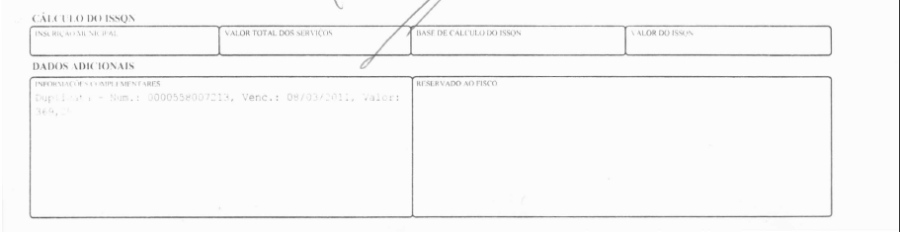
Tabela Fiscal de Compra:
Deverá ser informada a CST do SN
Crítica da Nota Fiscal 
Livro Fiscal de Entrada:
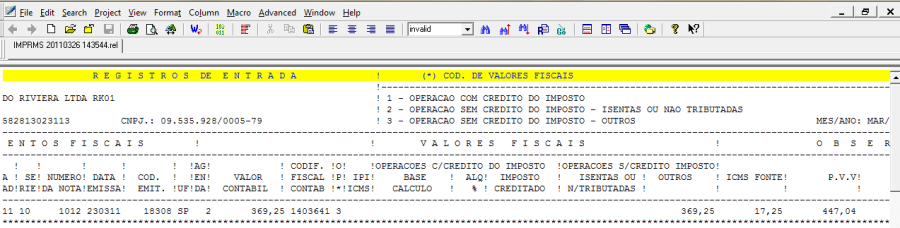
No livro teremos valor contábil e "outros"
Devolução:
Tabela Fiscal de Devolução
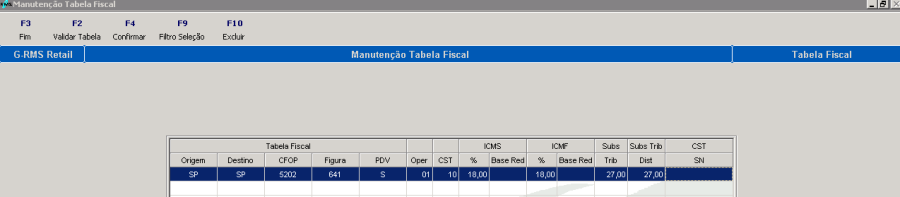
Versão 2.0
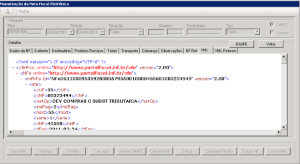
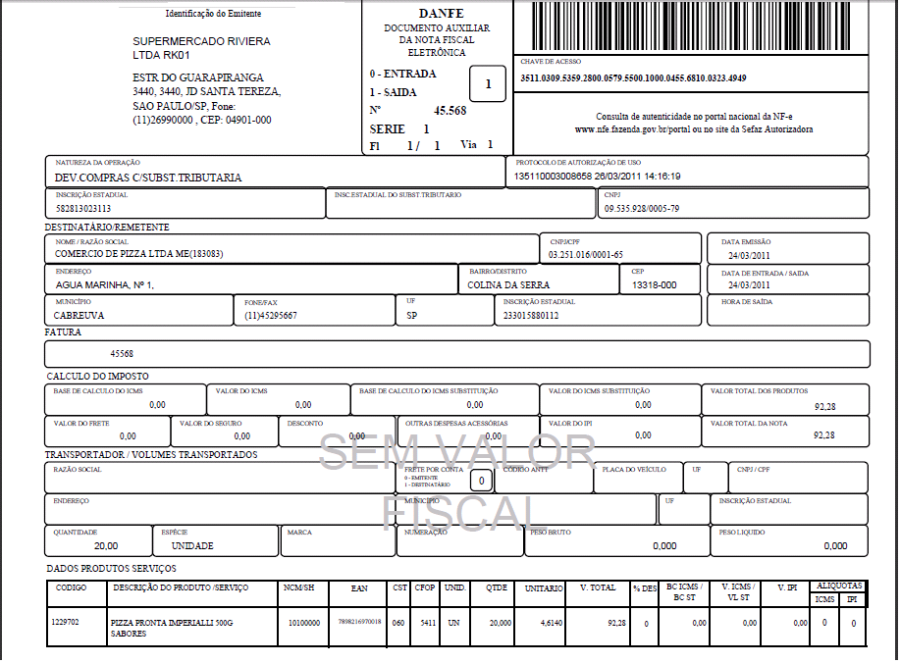
Nota Fiscal de Devolução
ICMS: | IPI: |
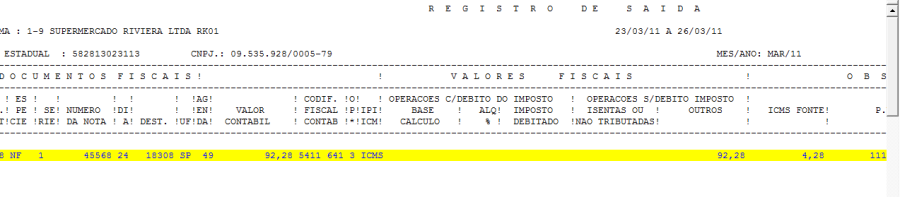
ST: 4,28(dados adicionais) | CFOP: 5411 |
CST: 060 |
|
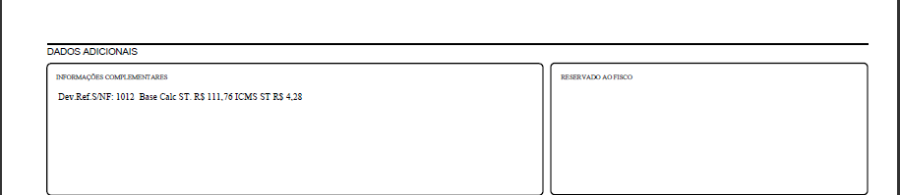
Livro Fiscal de Saída:
No livro teremos valor contábil e "outros"
Regime Especial
Cadastro do Produto:
Figura = 06 
Cadastro do Regime Especial
NCM 
Cadastro do Regime Especial:
Neste exemplo, foi cadastrado o NCM:
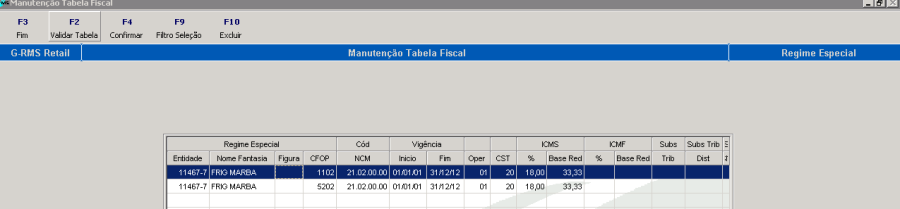
Figura associada no produto:
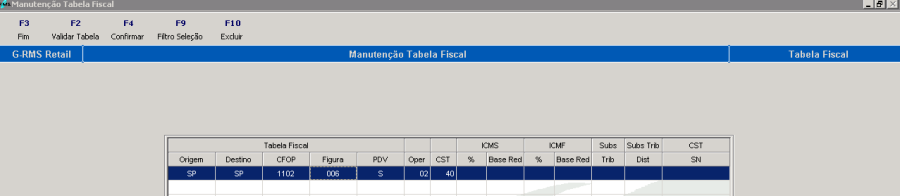
O sistema irá utilizar os valores informados no regime especial
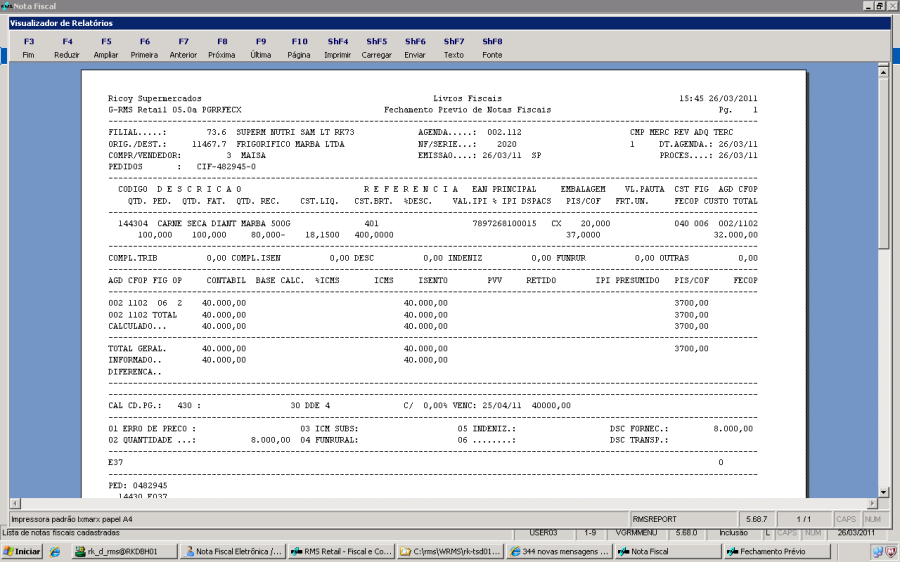
Crítica da Nota Fiscal
Os cálculos apresentados são com base na tabela de Regime Especial: 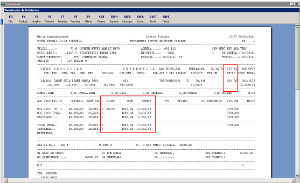
Devolução:
Versão 2.0
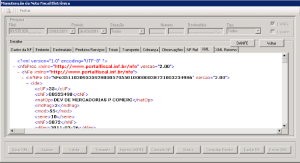
Nota Fiscal de Devolução
NF foi emitida com os valores baseados na NF de entrada:
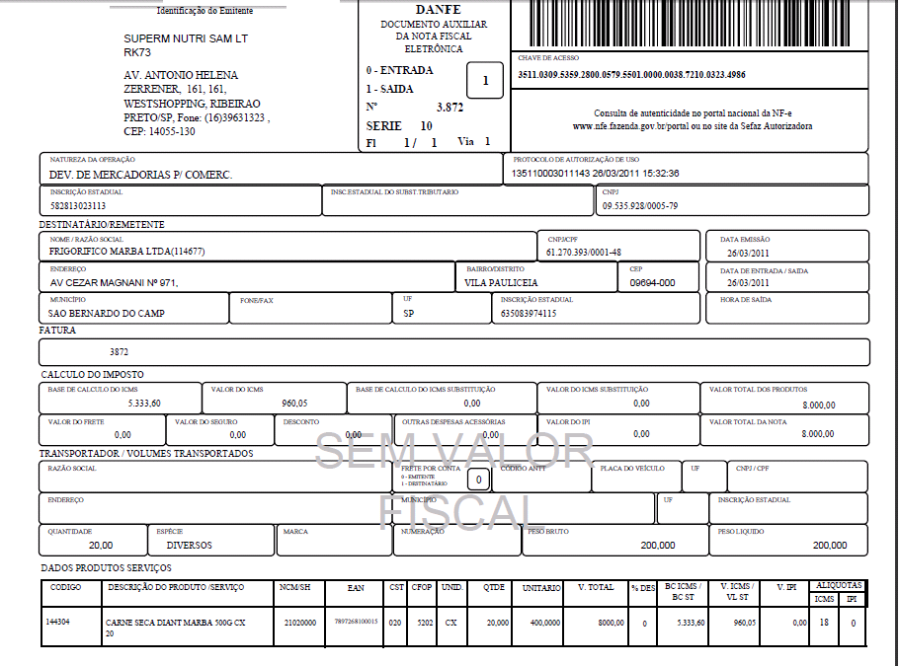

Regime Especial com validade expirada
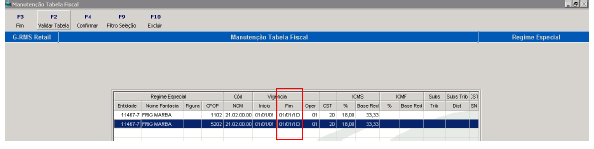
Neste caso, o sistema volta a assumir os valores cadastrados na tabela fiscal: 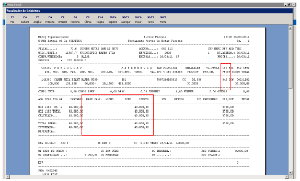
Fornecedor Produtor
Cadastro do Fornecedor: 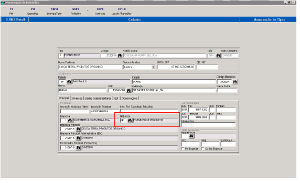
Nota Fiscal do Produtor:
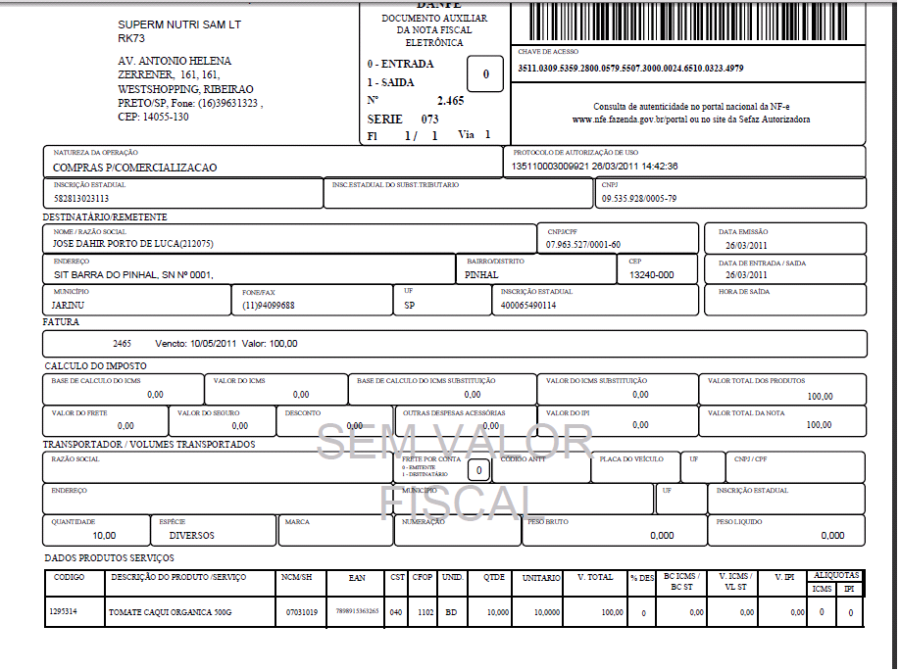
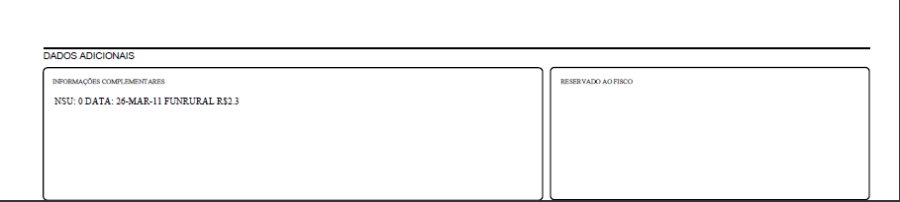
Exemplo de uma NF de Produtor emitida com a versão 2.0
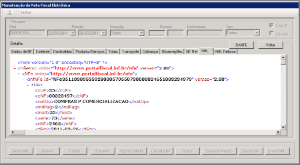
DANFE
Exemplo de uma nota fiscal de produtor
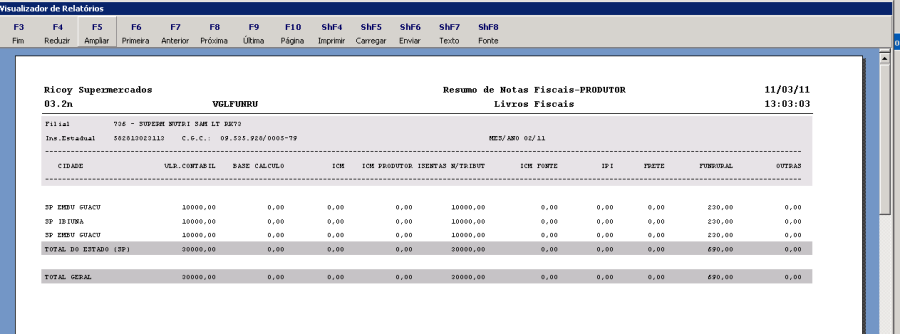
Resumo – Produtor
DIPAM
Registro Fiscal – VGLMFISC
"REGISTROS FISCAIS – VGLMFISC" – Versão 5.68
Para o Service Pack1 foi criada uma nova pasta no VGLMFISC:
Aba Histórico
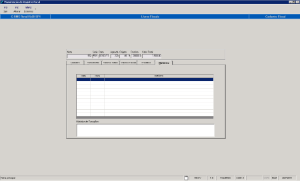
A aba "histórico" foi criada para exibir os históricos de exceção da Nota Fiscal (Tabela AA1CFISH).
Esta tabela será utilizada pelo recebimento para gravar quando for liberado algum erro por algum usuário.
Exemplo: "Erro E00 – XXXXX, libero por XXXX".
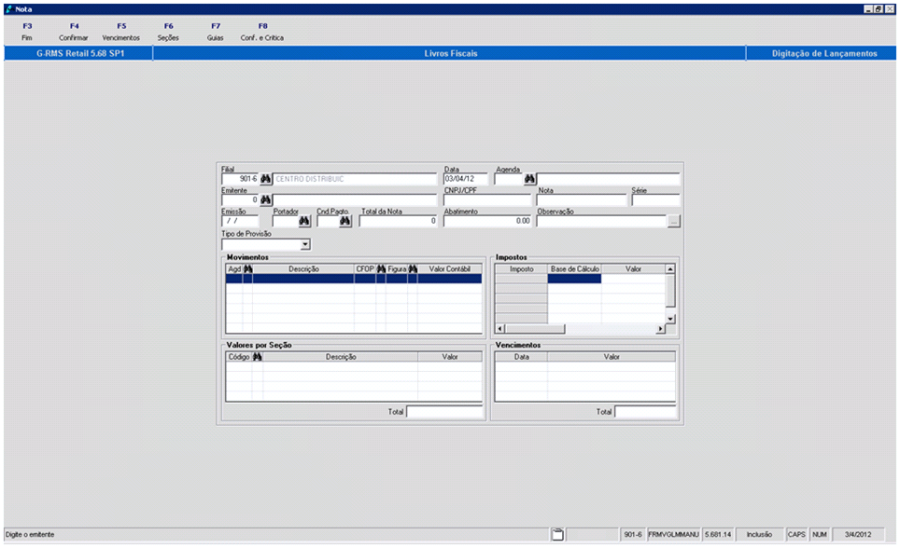
VGLMMANU – Digitação de Lançamentos
*Mercadoria Recebimento Recebimento_ Extra Fornecedores (VGLMMENU)*
- Função F6 – Incluir
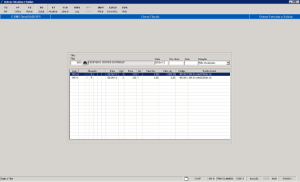
Digitação de Lançamentos – VGLMMANU
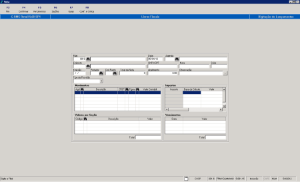
- Quando digita 0 no código do fornecedor deve ir para campo de CNPJ.
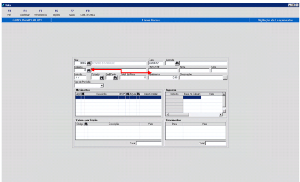
- Validar na tabela AA2AFRNT, se nota já incluída anteriormente, o sistema acusa já na validação da série:
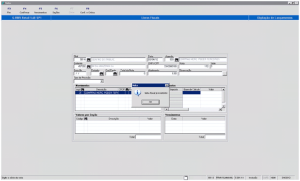
- Criado parâmetro que permite ao usuário incluir nota fiscal com data maior que data atual.
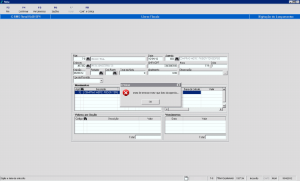
- Parâmetro:003.
- Acesso: PERMDTAFUT.
- Conteúdo: "S".
- Descrição: Permite que usuário inclua nota fiscal com data maior que data atual.
Linha por Filial
Objetivo
Efetuar o cadastro das filiais da linha por produto e por filial.
Parâmetros
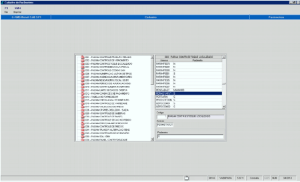
- Parâmetro para ativação da Linha por Filial:
Parâmetro: 001.
Acesso: LINHAREG.
Conteúdo:
- 1º Posição igual a "F" indica que utiliza a Linha por Filial.
- "N" não utiliza.
- Padrão = N.
- Parâmetro para alteração de linha no cadastro de produto:
Parâmetro: 044.
Acesso: 046.
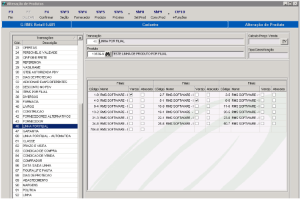
Conteúdo: "LINHA POR FILIAL".
- Parâmetro para alteração de linha no cadastro de produto – automático:
Parâmetro: 044
Acesso: 080
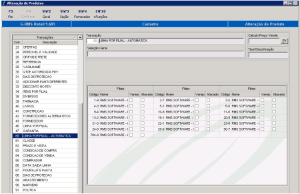
Conteúdo: "LINHA POR FILIAL - AUTOMÁTICO"
Conversão
Para conversão da linha de produto para linha por filial, deve-se executar um script (o mesmo deve ser solicitado ao Suporte RMS ou a Consultoria RMS).
O Script obtem as filiais do produto conforme o cadastro de linhas e efetua o registro na nova linha.
Este script deve ser executado com um acompanhamento de um consultor RMS.
Nome do Script: CONVERTE_LINHA_FILIAL.PLB
Cadastro
- Inclusão do Produto
- O campo "Linha" não estará mais disponível para informação.
- É exibida a pasta "Linha" com as filiais para informação da linha.
- Selecionando a caixa de seleção o produto estará na linha da filial selecionada.
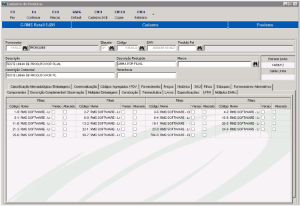
- Coluna "Varejo": incida que a filial estará na linha de todos os produtos que possuam embalagem de venda tipo "Varejo".
- Coluna "Atacado": incida que a filial estará na linha de todos os produtos que possuam embalagem de venda tipo "Atacado"
- Alteração de Produto
- Transação 46 para alteração por produto:
- Transação 80 para alteração por Classificação Mercadológica / Fornecedor / Geral:
Múltipla Embalagem por EAN
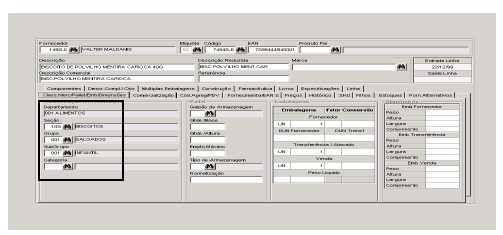
Tela do cadastro de Seções atual
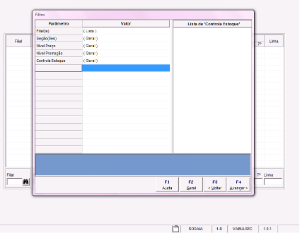
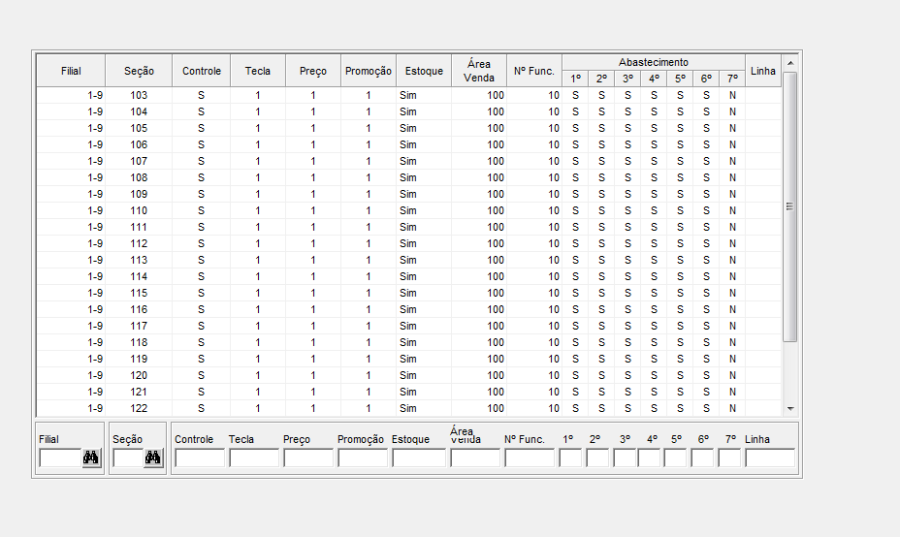
Teremos a conversão para a Nova Tela e também a cópia dos dados já inseridos na tela antiga.
Alteração no Filtro do Programa
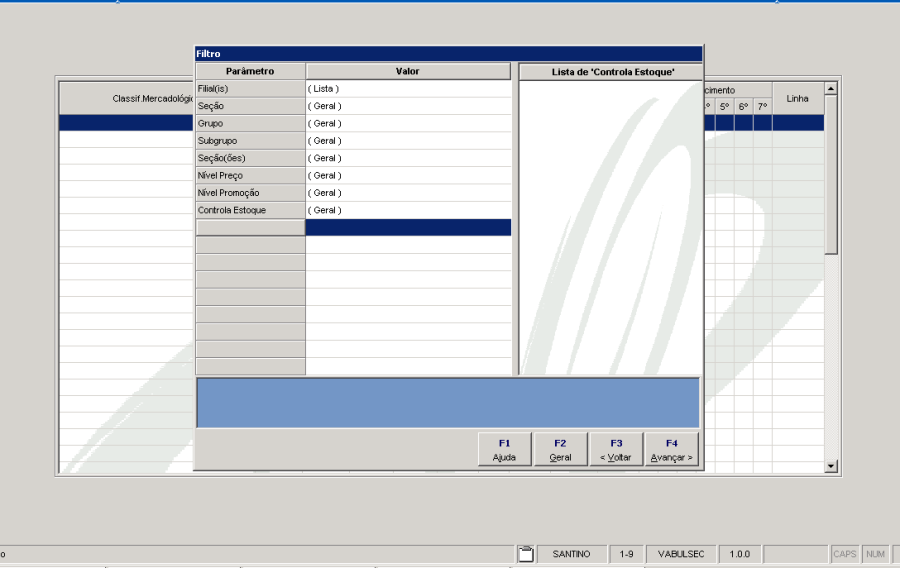
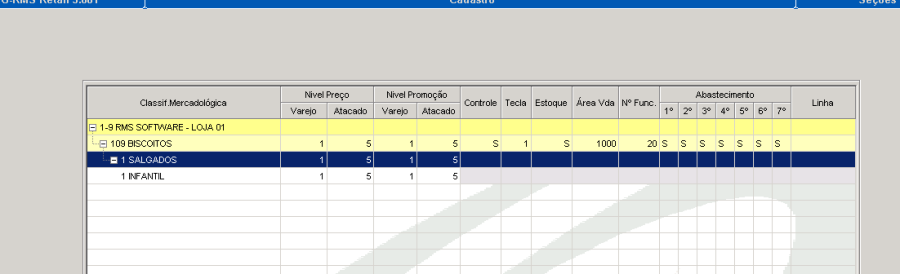
- Após a conversão, o sistema deverá apresentar a tela abaixo com as informações já cadastradas anteriormente:
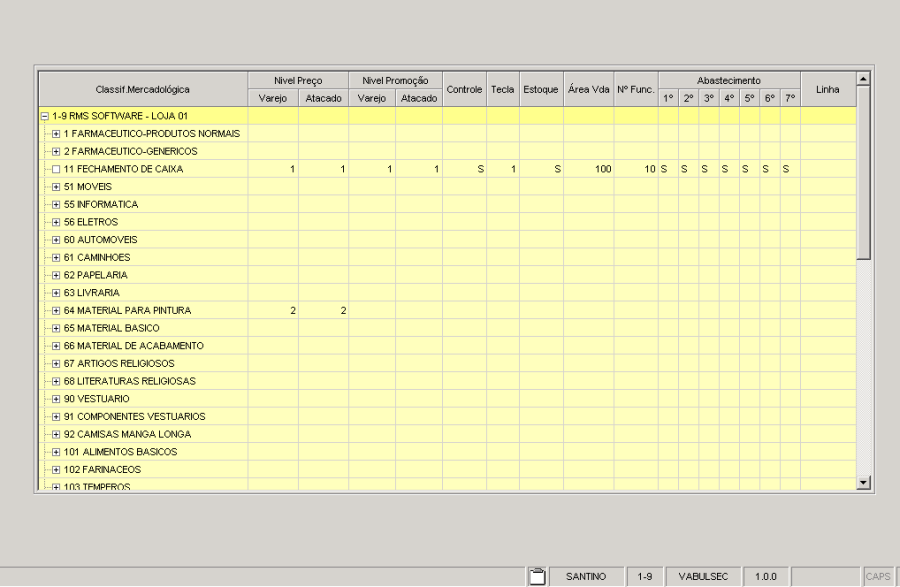
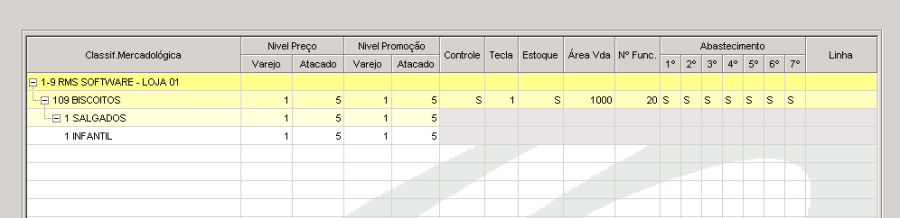
- Temos separadamente o nível de preço por subgrupo para embalagem de venda varejo e atacado, ou seja, na mesma loja poderemos vender o produto com 02 embalagens diferentes e com preços diferenciados.
- Para efetuar a manutenção dos níveis de preço por embalagem pode-se utilizar a linha da seção, informando os valores e o sistema duplica a nível de Grupo e Subgrupo.
Efetuando manutenção no Nível de Preço por subgrupo 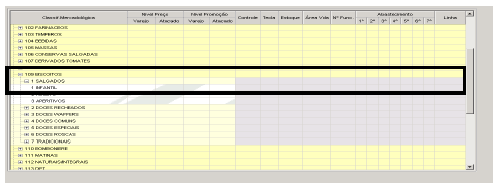
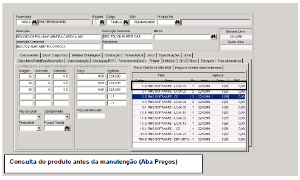
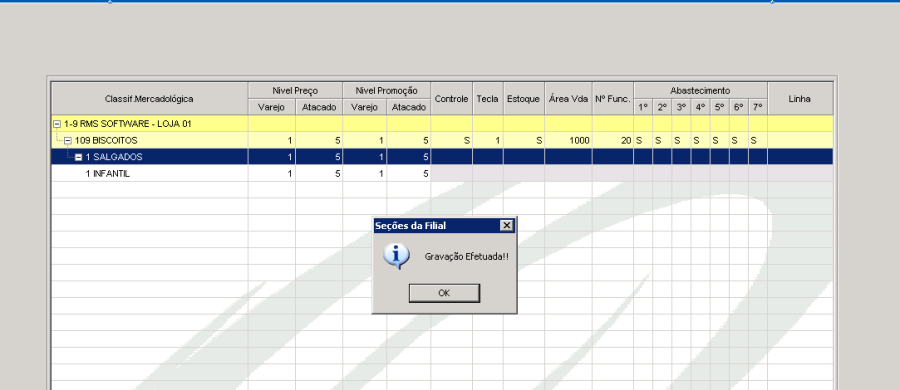
Consultando a alteração efetuada e gravada.
Consultando o cadastro do produto
Múltipla Embalagem por EAN
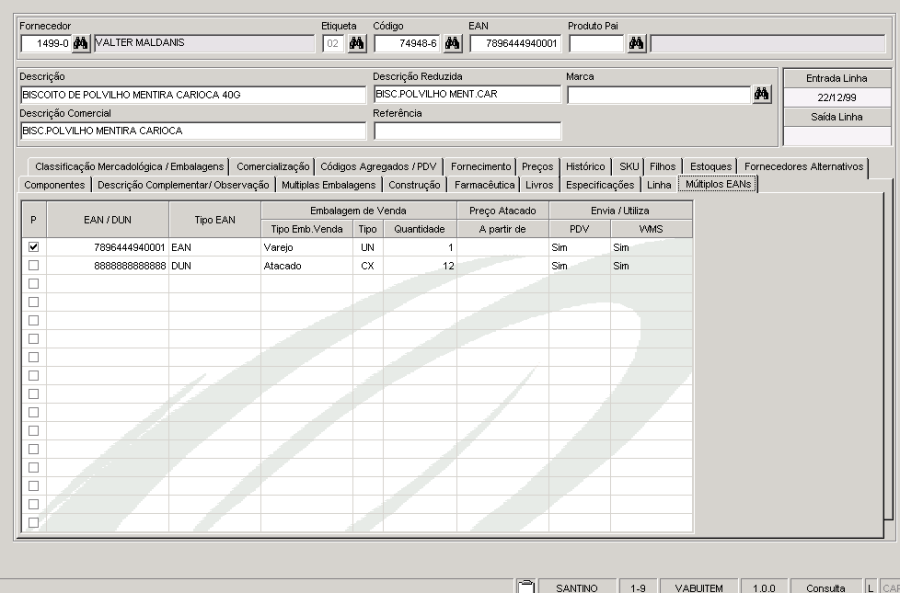
Foi incluída no Cadastro de produto a aba MÚLTIPLOS EAN´S, onde podemos informar as embalagens de venda por Unidade ou Embalagem.
Para a Embalagem Unidade informar na coluna VAREJO (EAN 13)
Para a Embalagem Múltipla Informar na coluna ATACADO (DUN14)

- Informar o Código EAN ou DUN
- Informar se o Código é EAN ou DUN14 através do combo de consulta # Informar se a embalagem é Atacado ou Varejo
- Informar o Tipo de Embalagem
- Informar qual a quantidade da Embalagem# Informar se o produto ENVIA PDV (SIM OU NÃO)
- Informar se o produto será movimentado pelo WMS

- Informar o Código EAN ou DUN
- Informar se o Código é EAN ou DUN14 através do combo de consulta # Informar se a embalagem é Atacado ou Varejo
- Informar o Tipo de Embalagem
- Informar qual a quantidade da Embalagem# Informar se o produto ENVIA PDV (SIM OU NÃO)
- Informar se o produto será movimentado pelo WMS
Efetuando a manutenção do Preço de Venda através da Transação 19 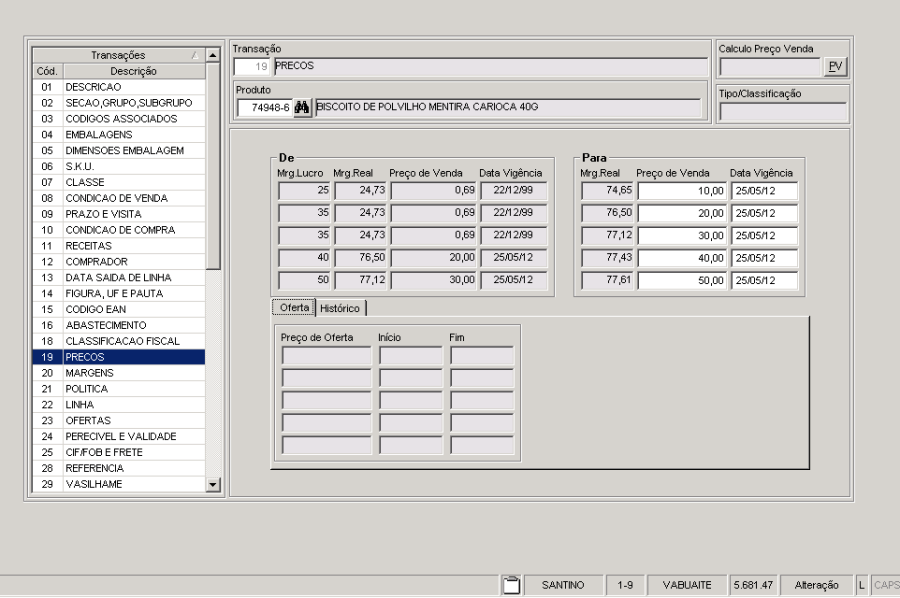
Consultando o Cadastro de produtos
A transação 19 executa a alteração para todas as lojas sempre verificando o nível de preço cadastrado através do programa VABULSEC
Incluindo Produto Novo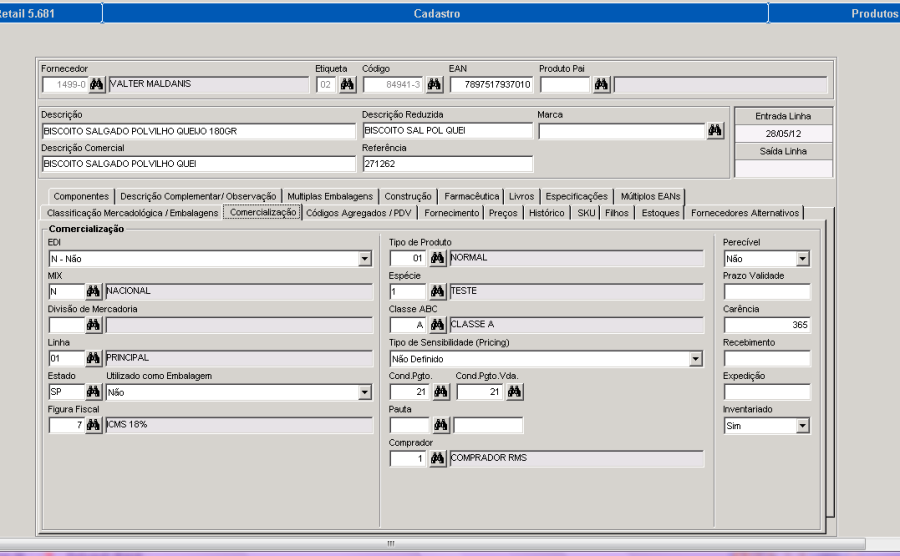

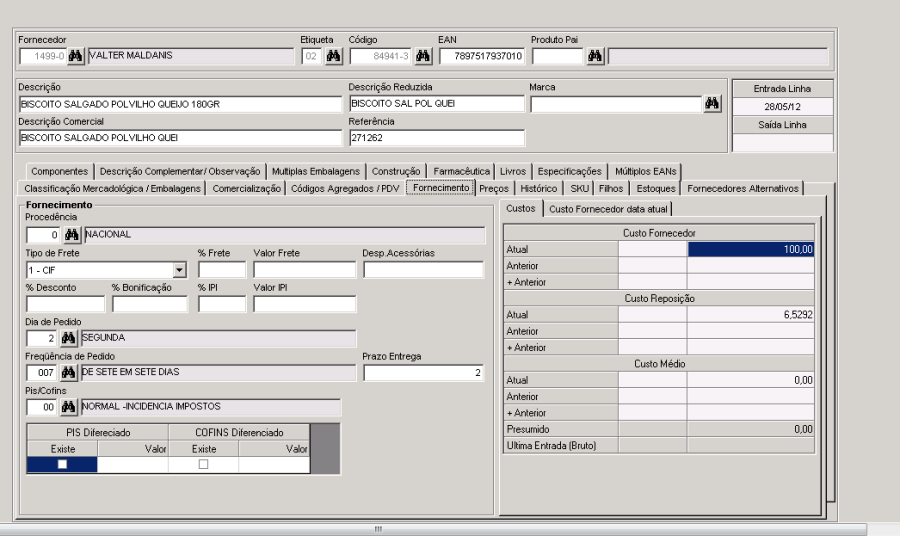
Múltiplo EAN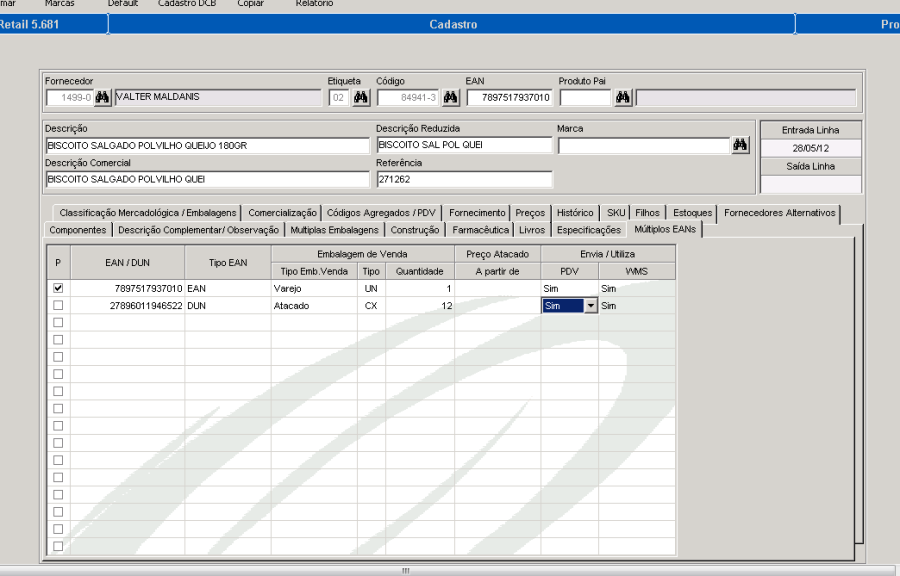
Consultando produto cadastrado
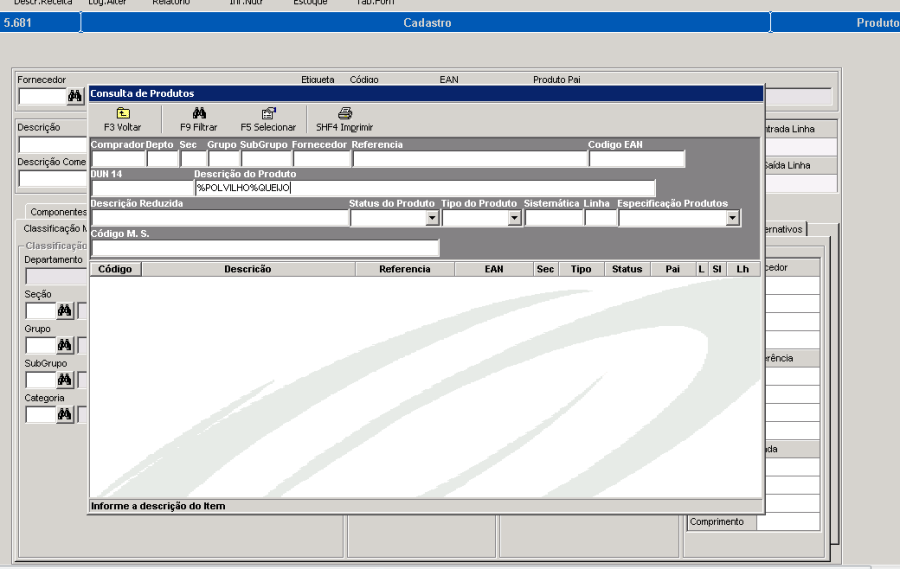
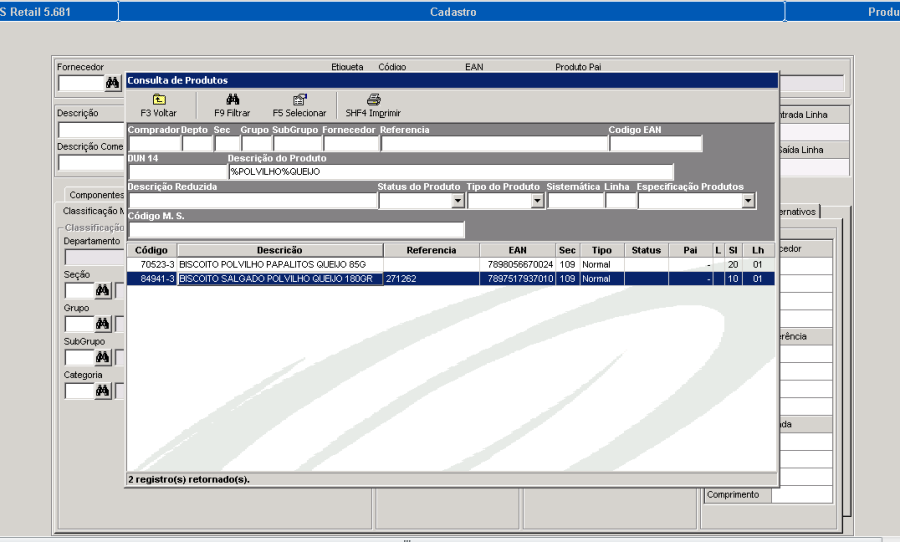
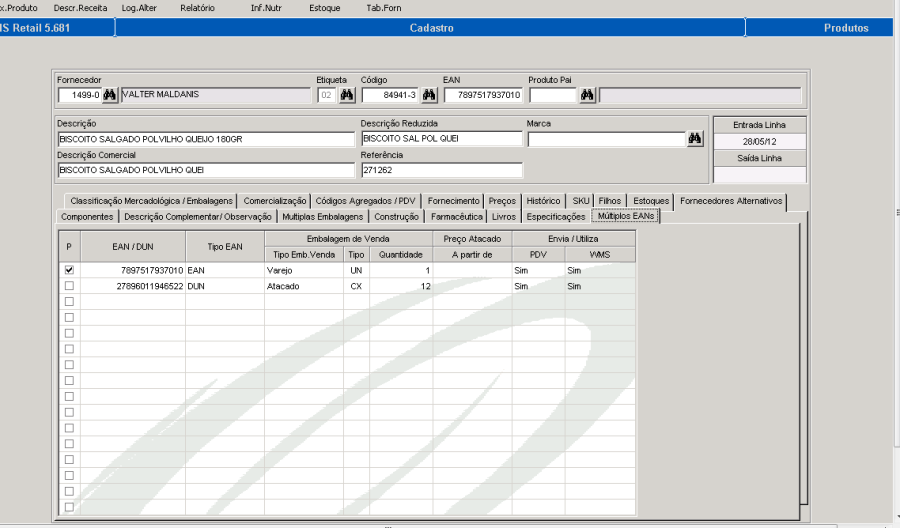
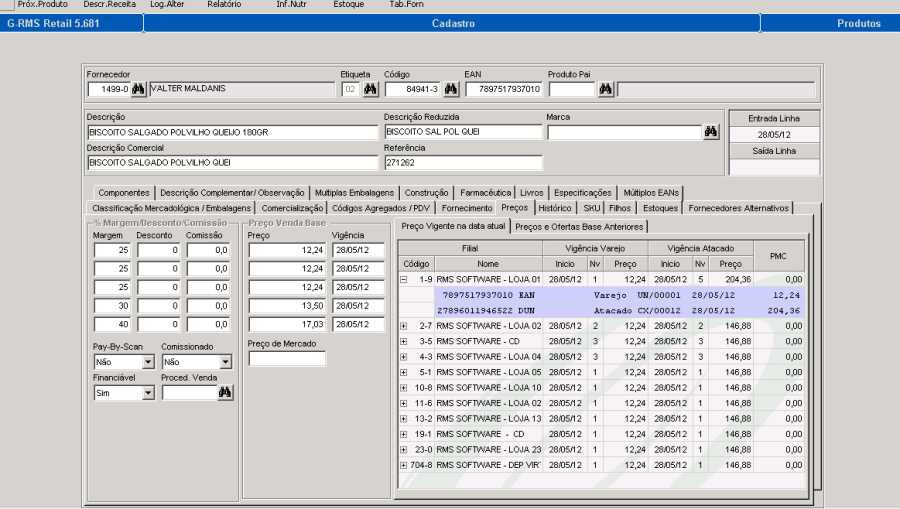
Efetuando a manutenção da na transação 32. 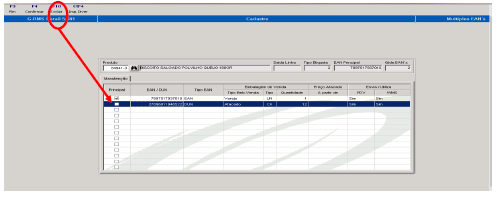
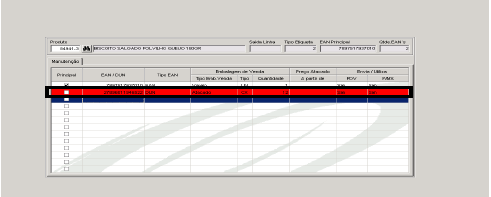
Efetuando a inclusão do código Dun14 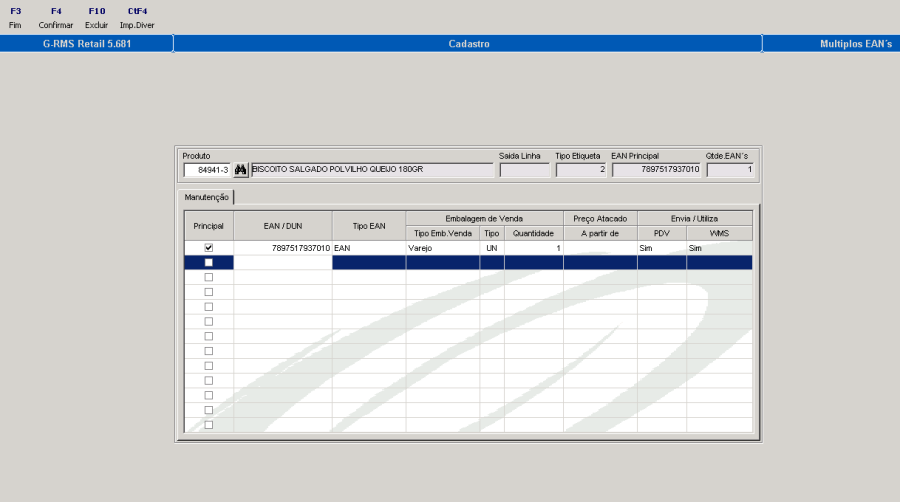
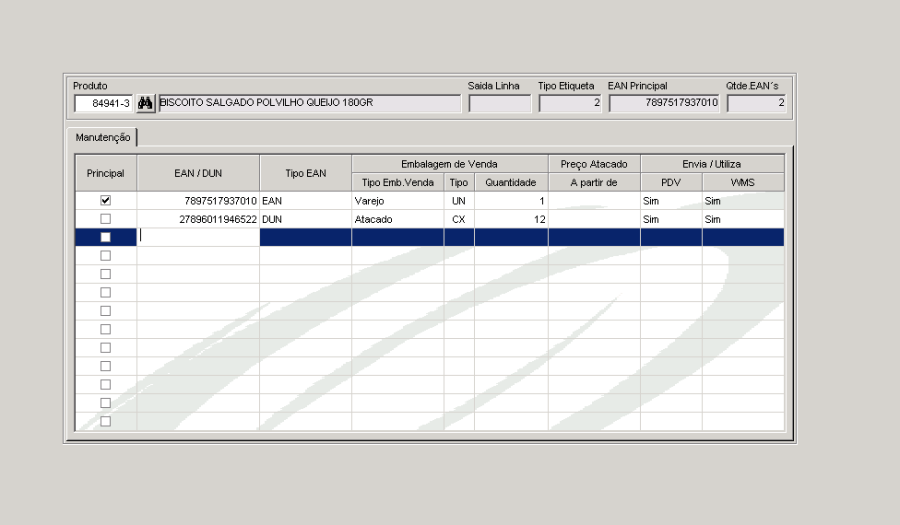
Consulta 
Tabela de Fornecedor
Não houve alteração, pois o conceito de Múltipla Embalagem está no EAN do produto. 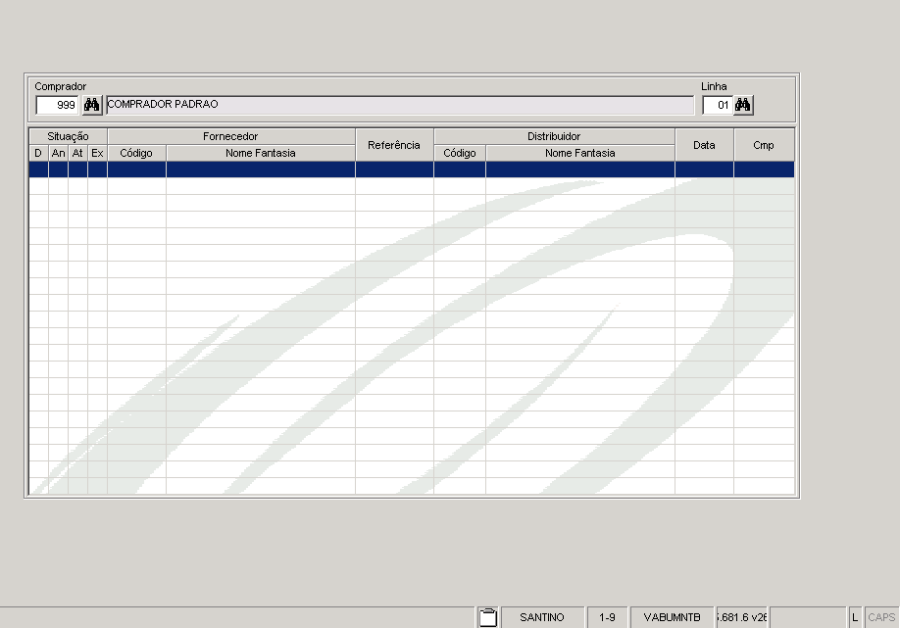
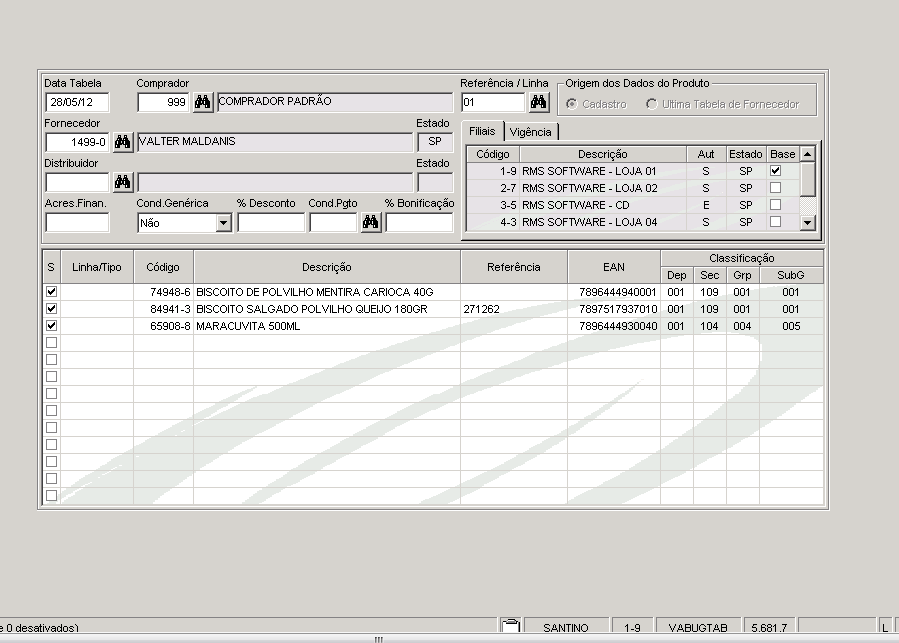
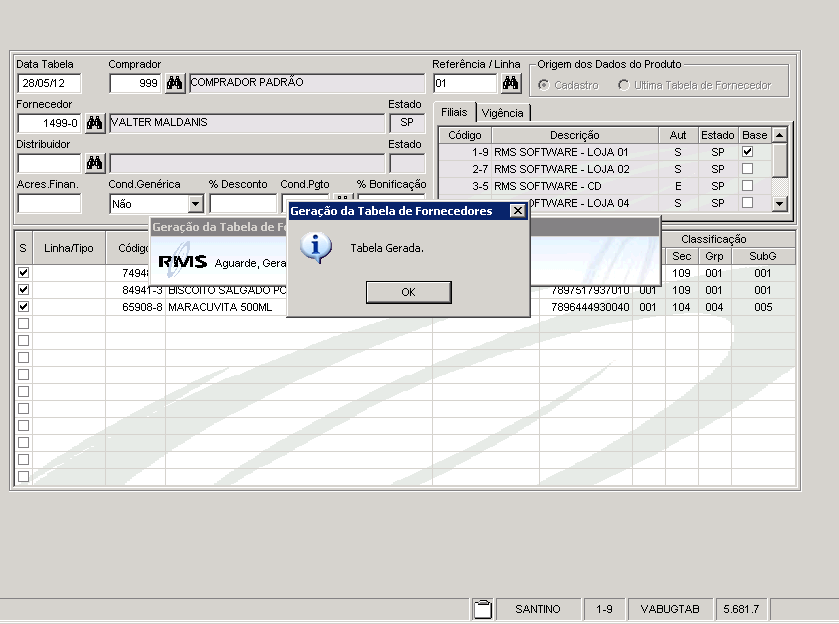
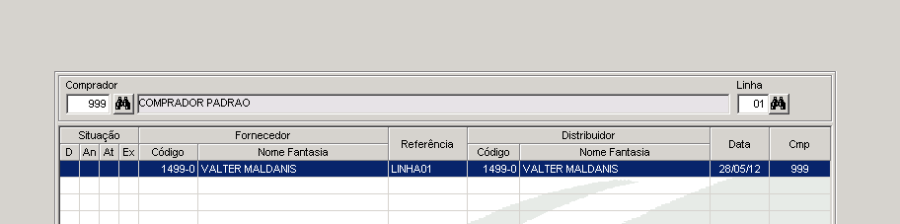
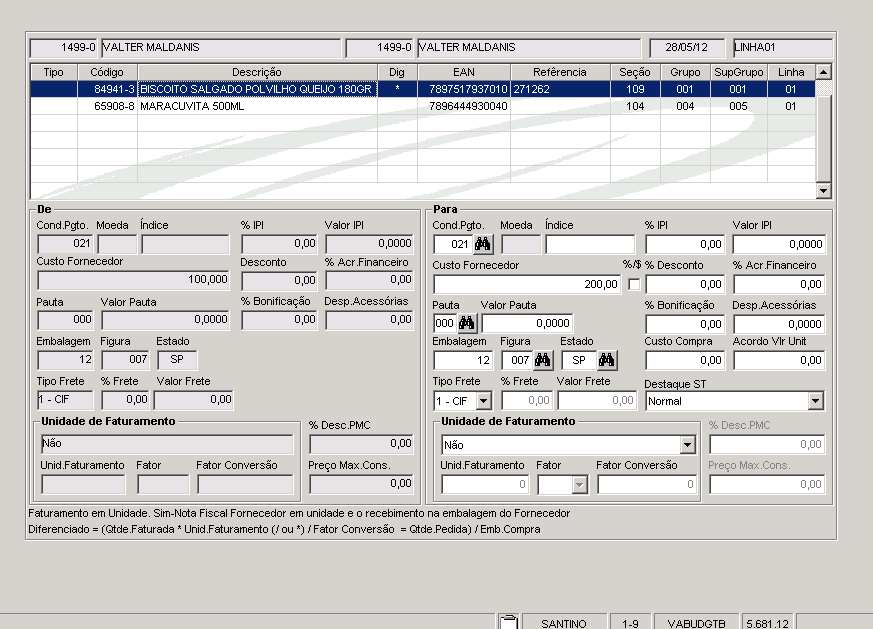
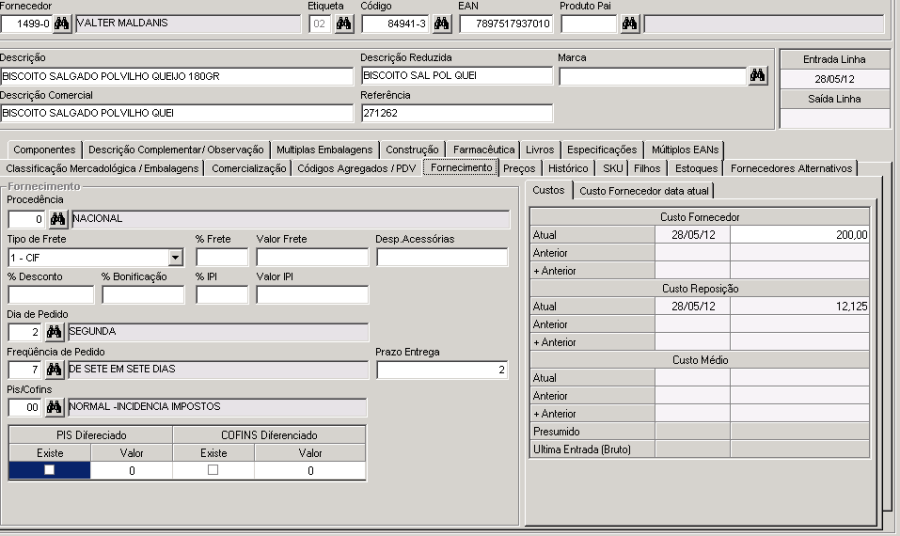
Variáveis para a composição do custo unitário (Custo de Reposição) 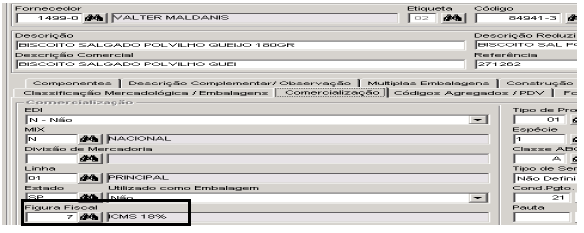
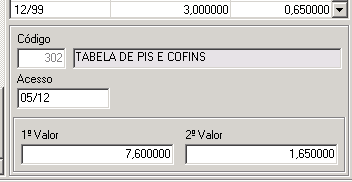
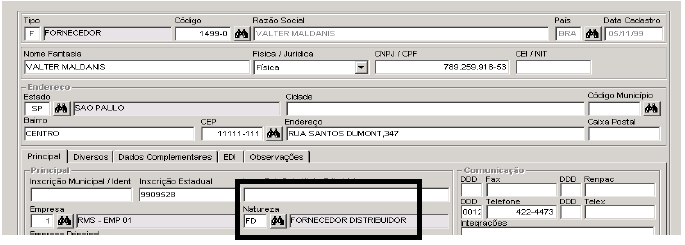
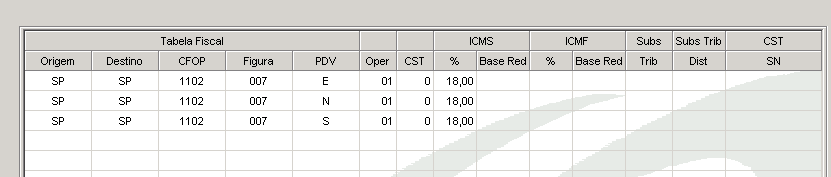
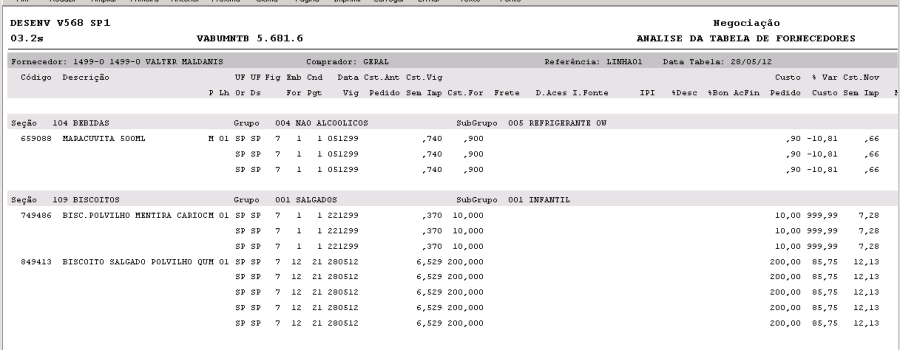
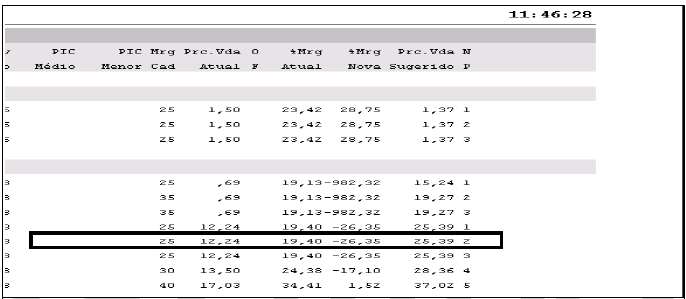
Atualizando a Tabela de Fornecedor
O sistema sempre fará a atualização da Tabela de fornecedor pelo preço Unitário do produto. 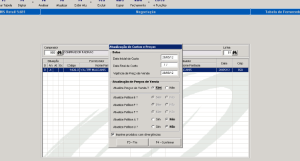
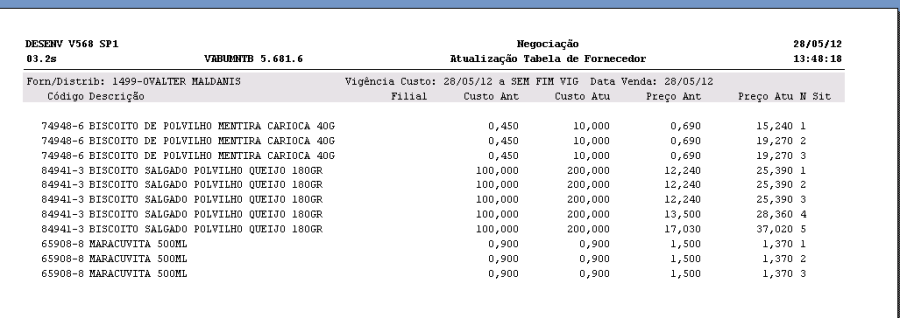
Consultando o produto 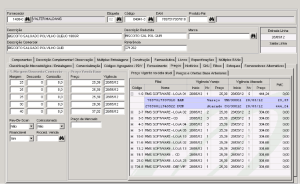
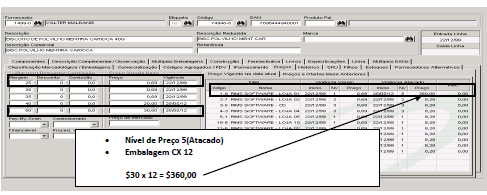
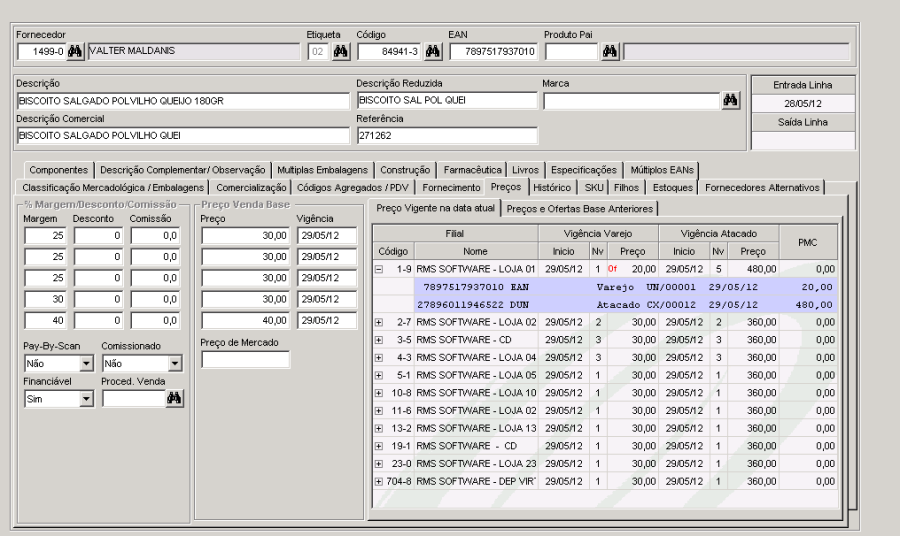
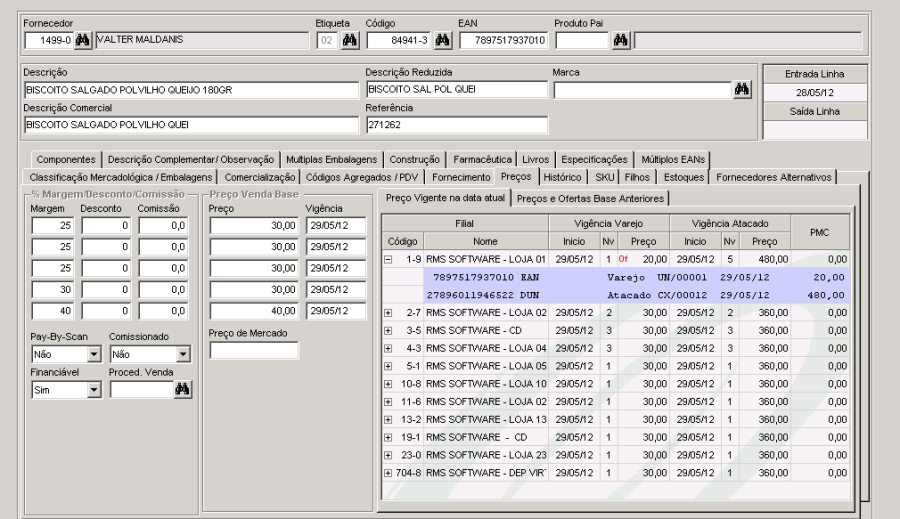
De acordo com o cadastro temos:
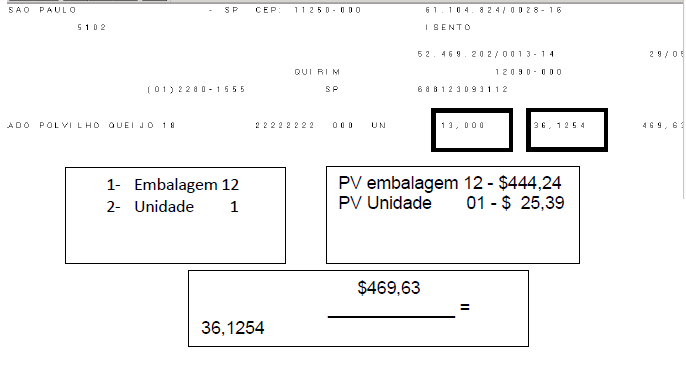
$37,02 x 12 = $444,24
$ 37,02 – Preço de Venda para o 5º nível.
12- Embalagem do Produto (Atacado)
Consulta Preços 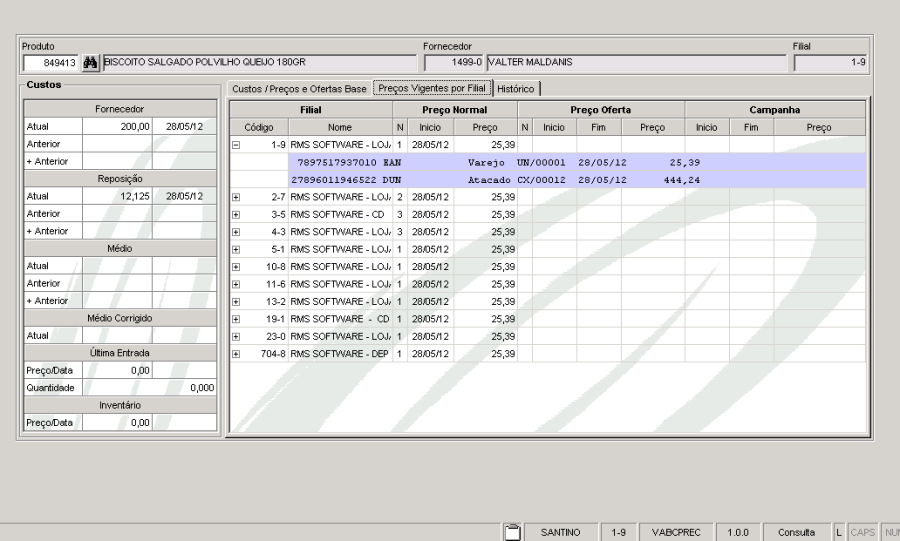
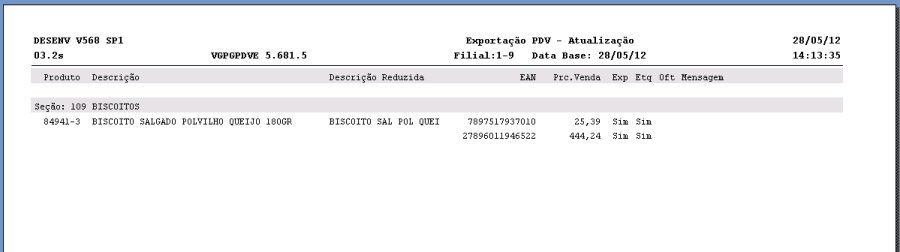
Exportação de Preços para o PDV (Simulação)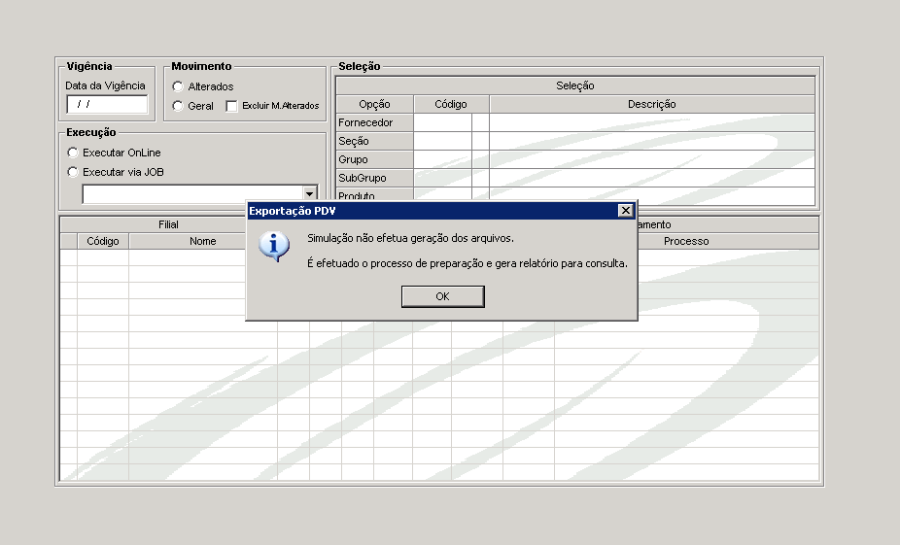
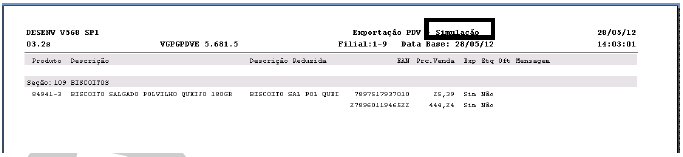
Exportação de Preços para o PDV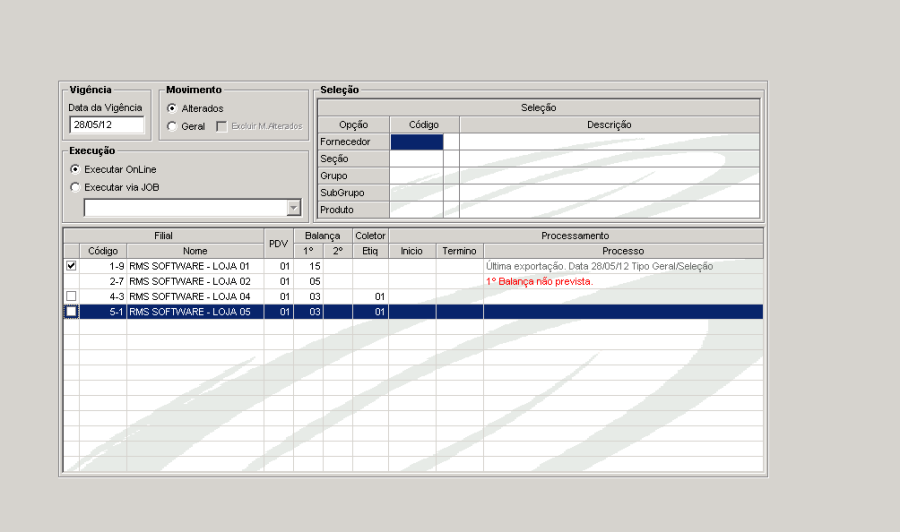
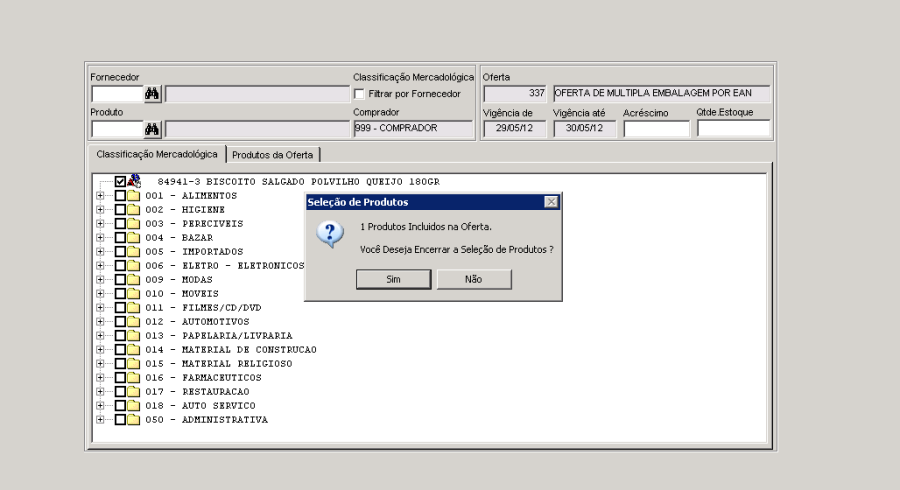
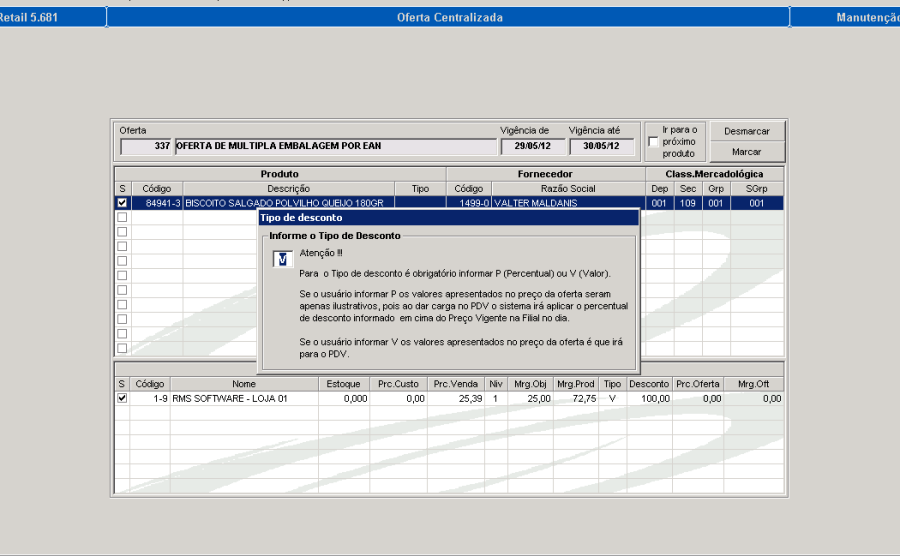
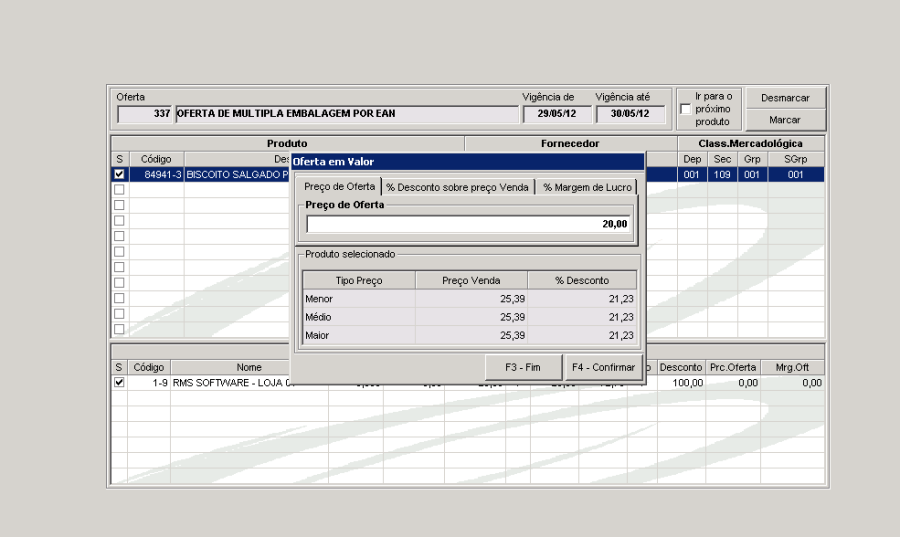
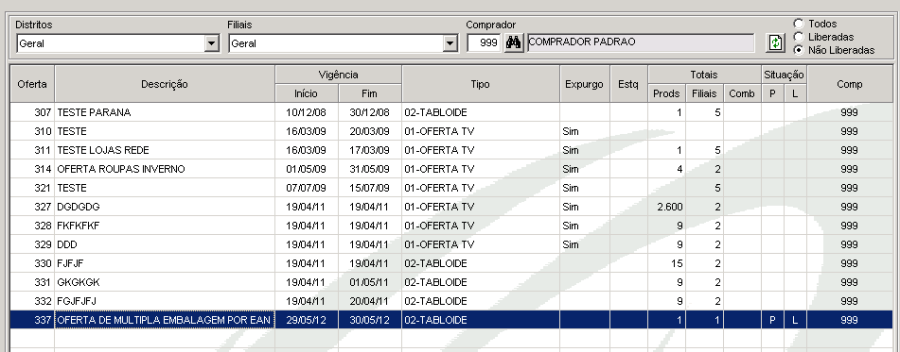
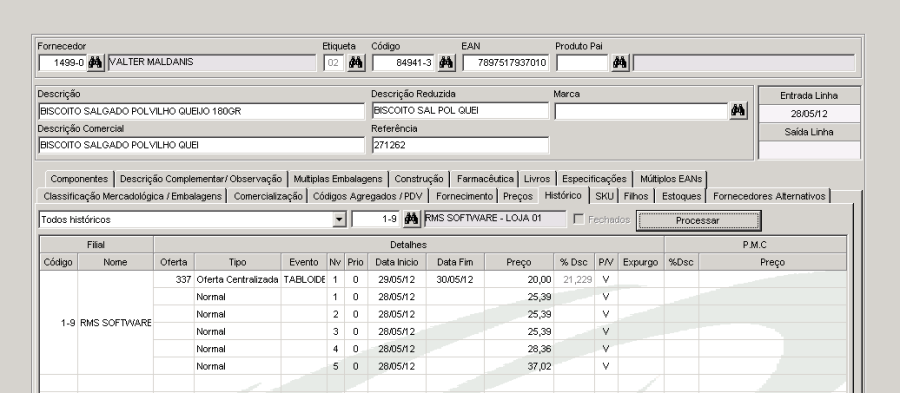
Ofertas – Oferta Centralizada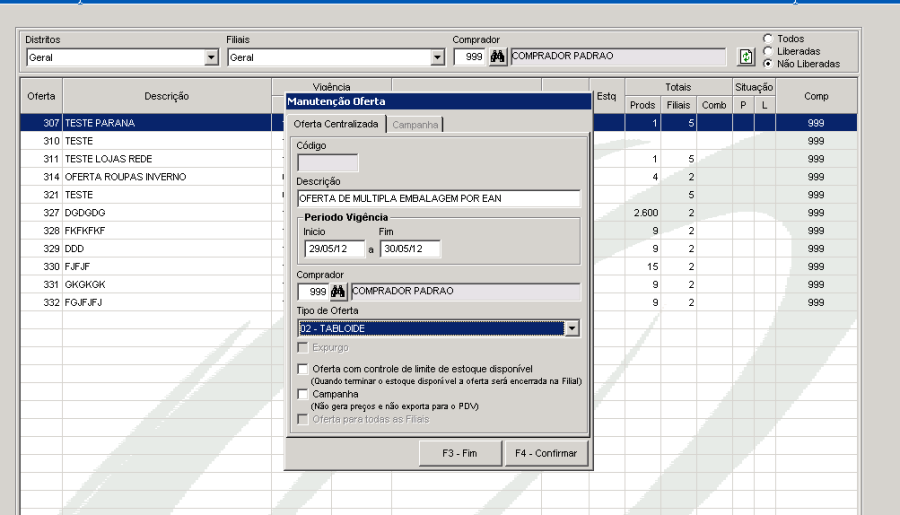

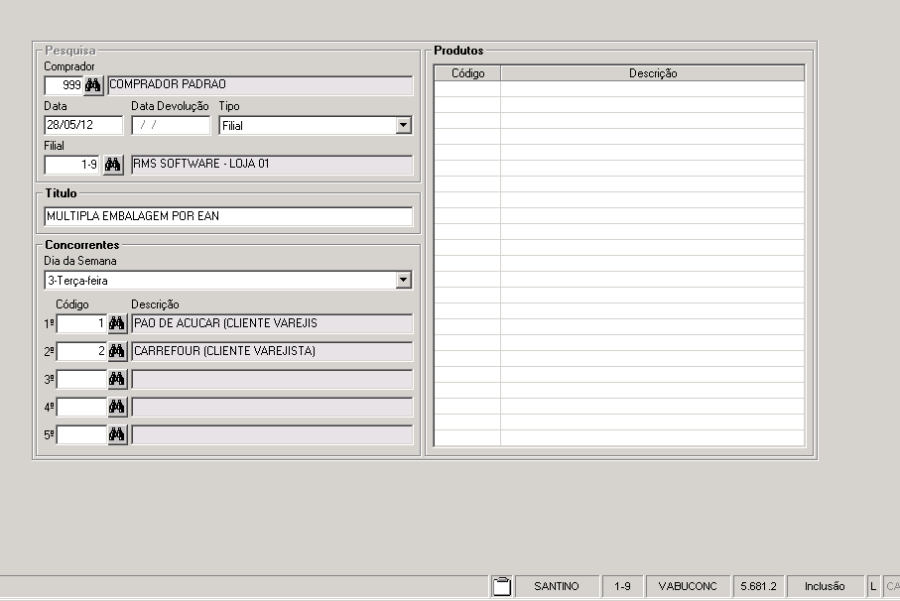
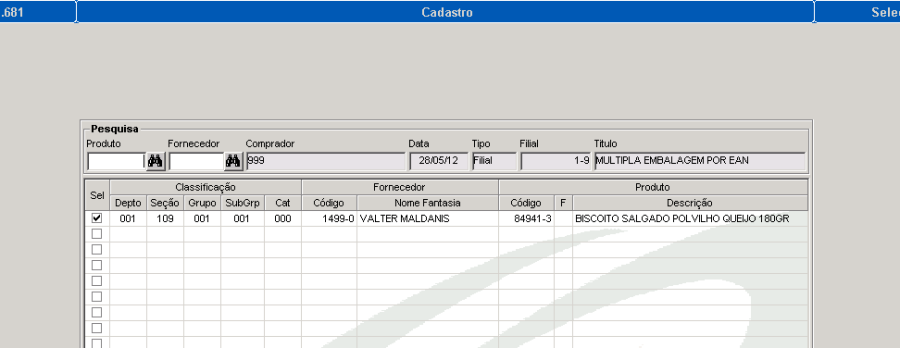
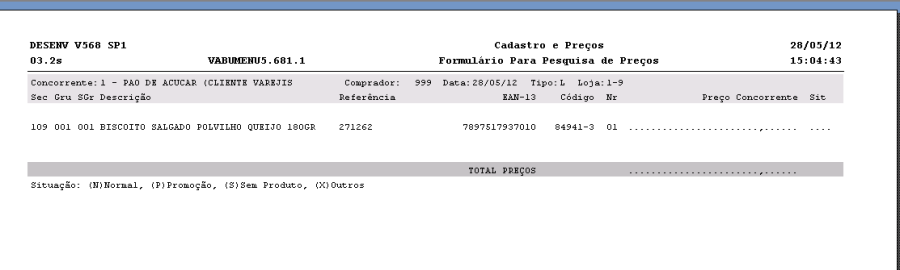
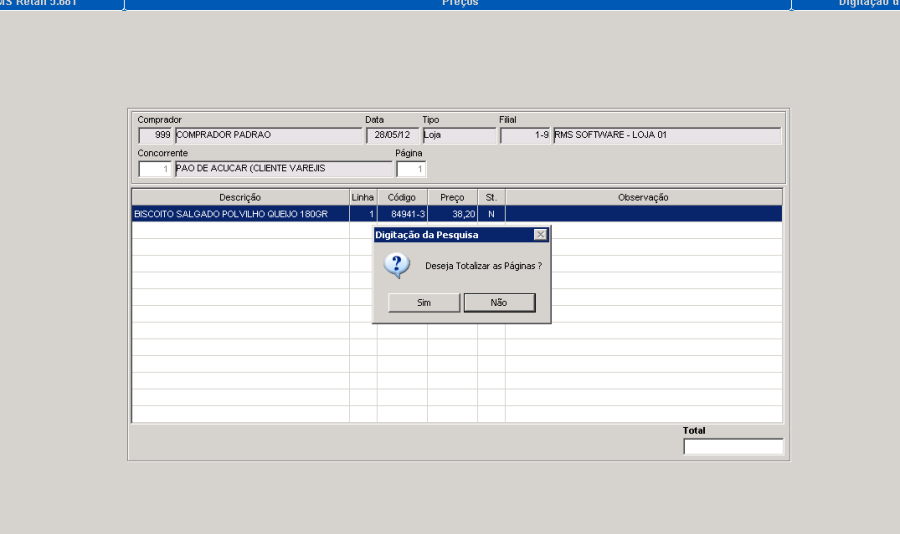
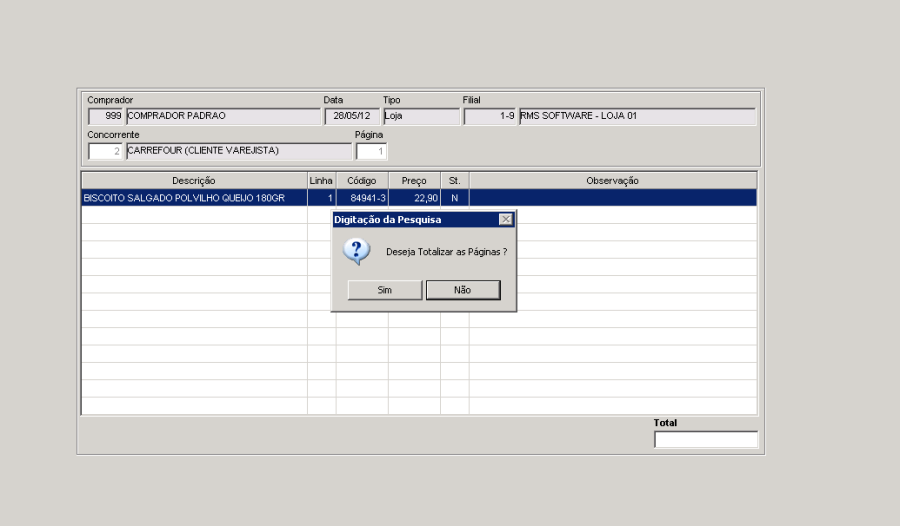
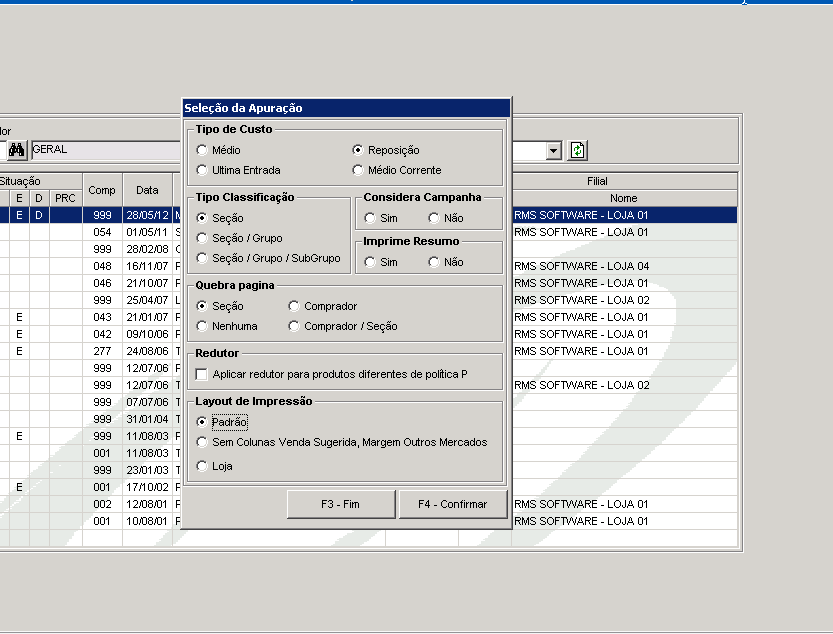
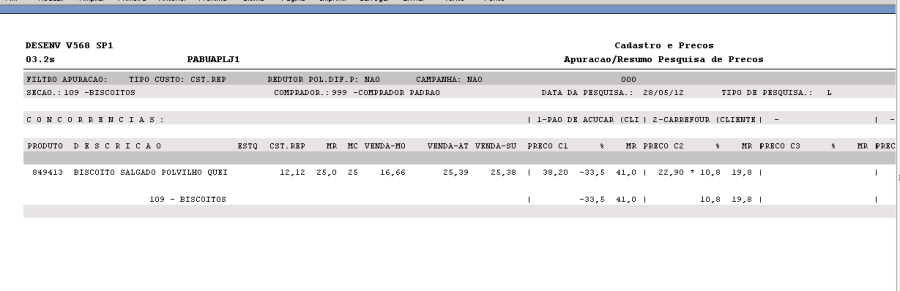
Pesquisa de Preço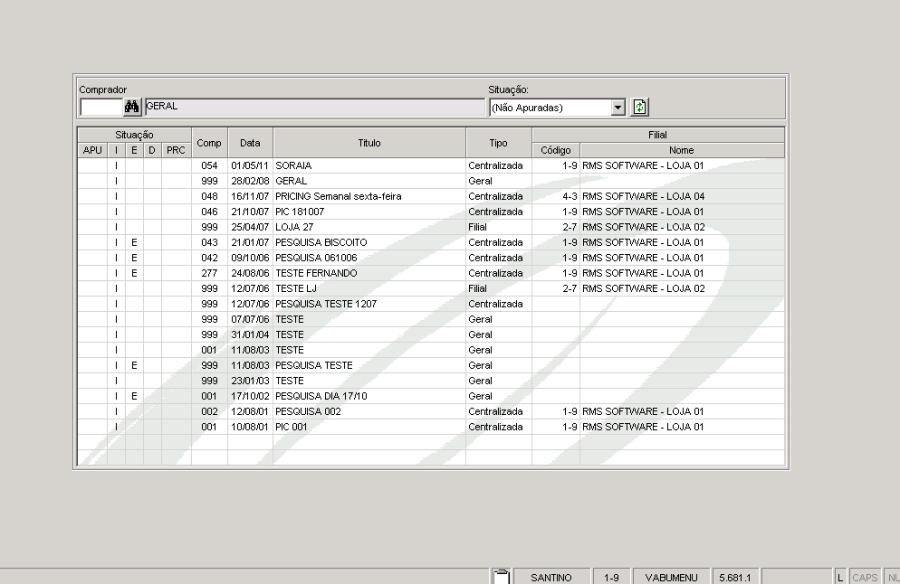
Importação de Venda
(Utilizando como base o PDV Padrão -01) 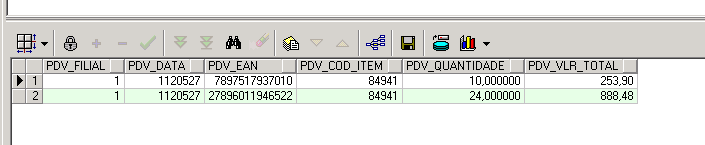
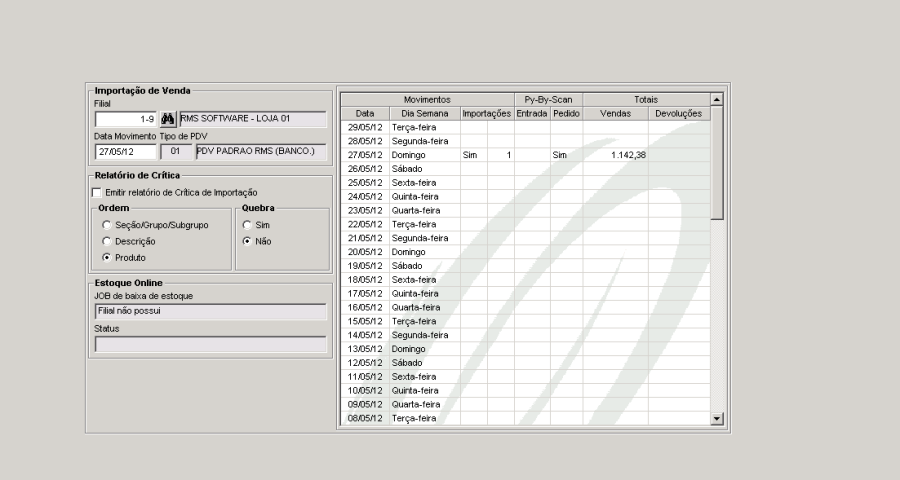
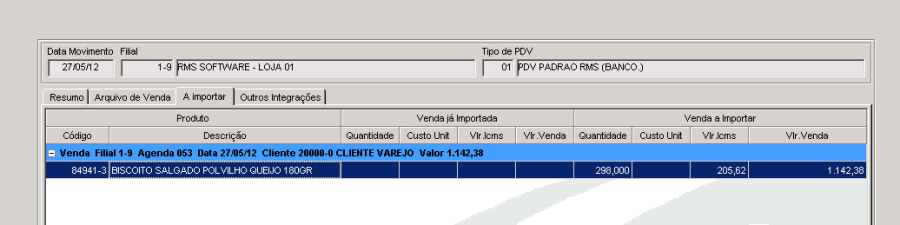
Registro Fisca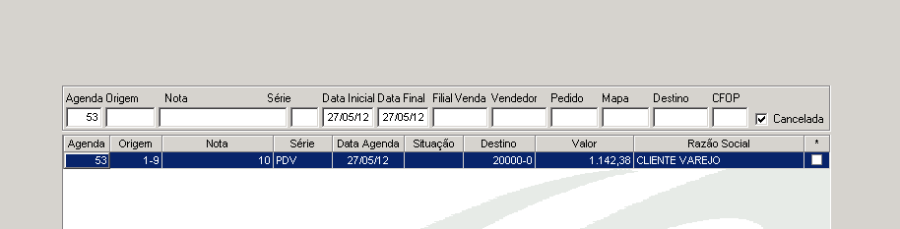
Consulta no Módulo Gerencial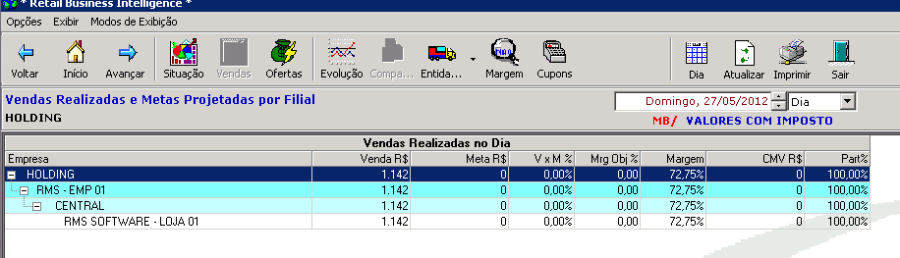


Emissão de etiquetas (Manual)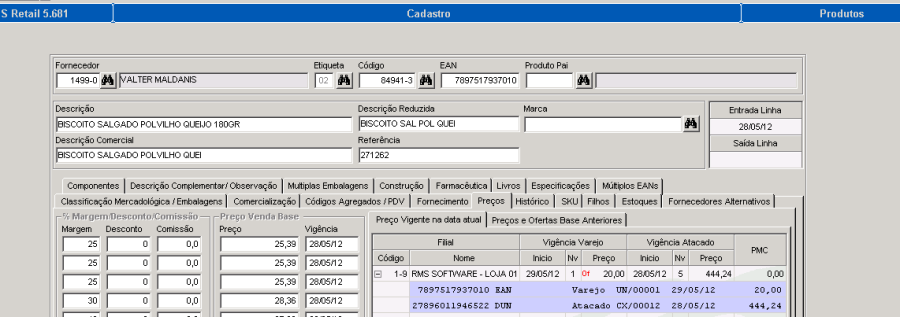
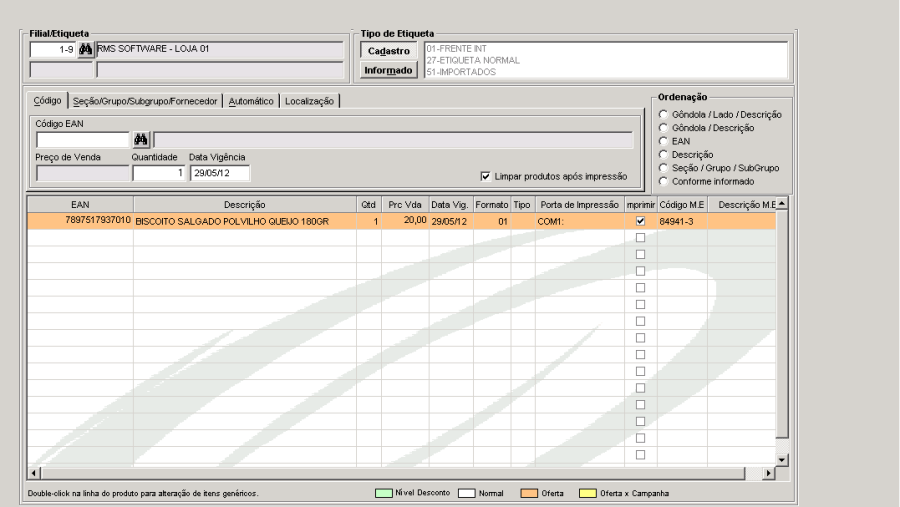
Emissão de Etiquetas Automática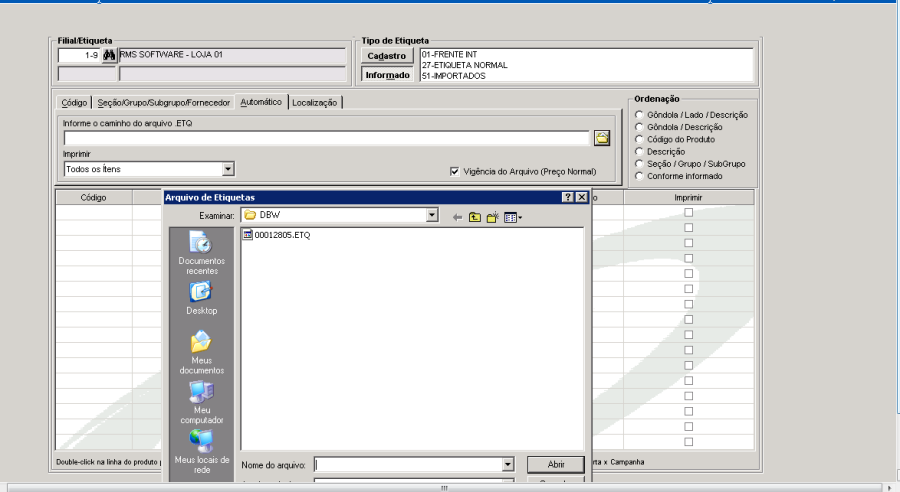

Faturamento – Venda de Mercadoria
Utilizando o código EAN

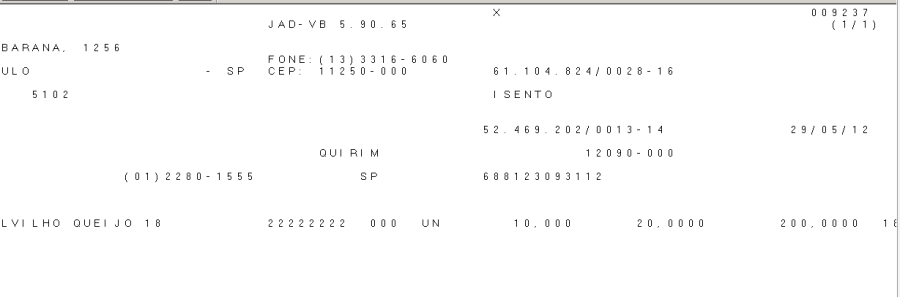
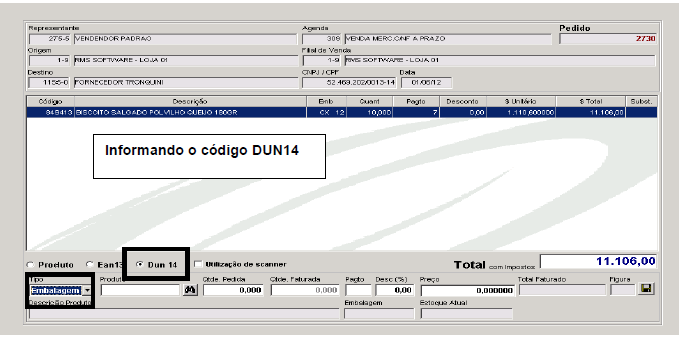
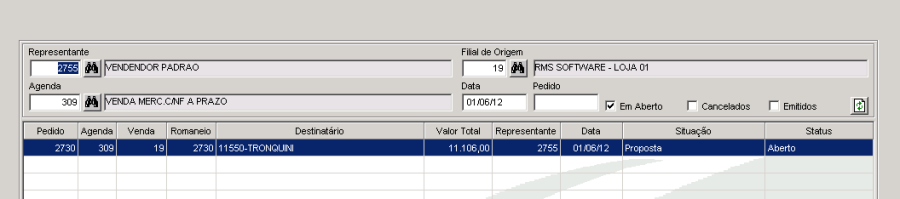
Faturamento pelo Código Dun14
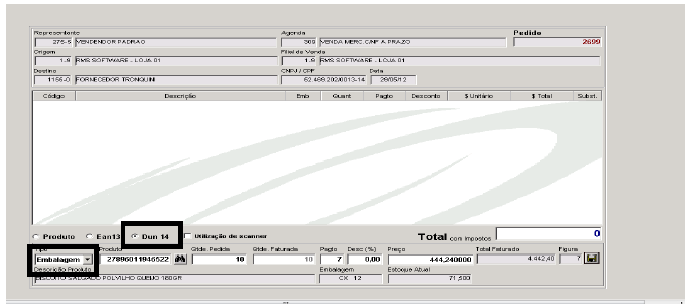
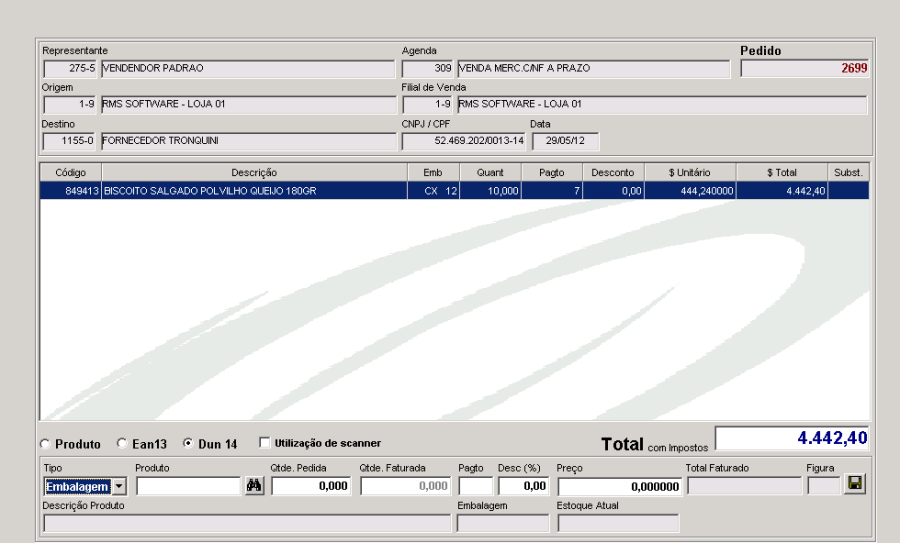
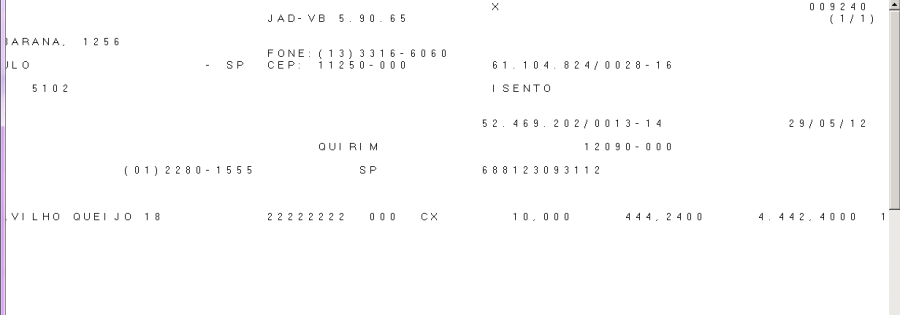
Faturamento pelo código interno 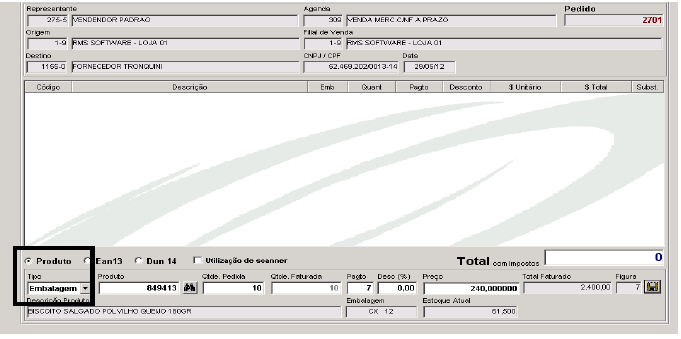
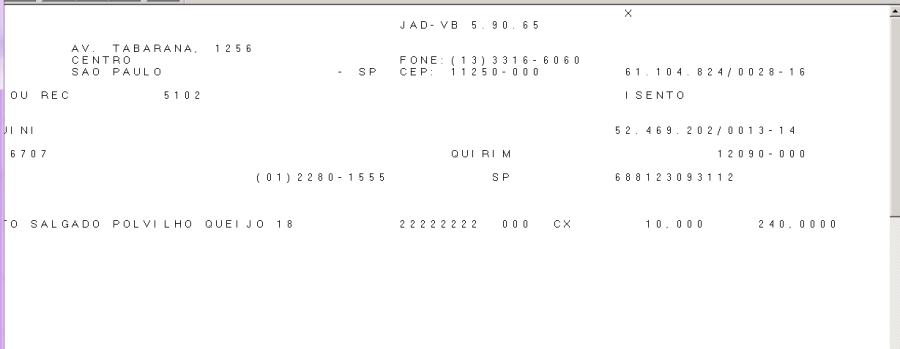
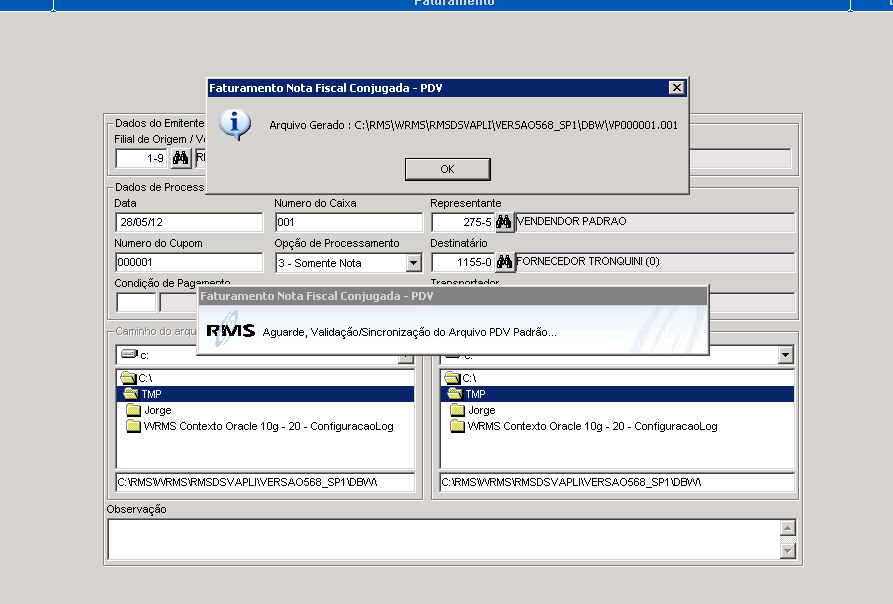
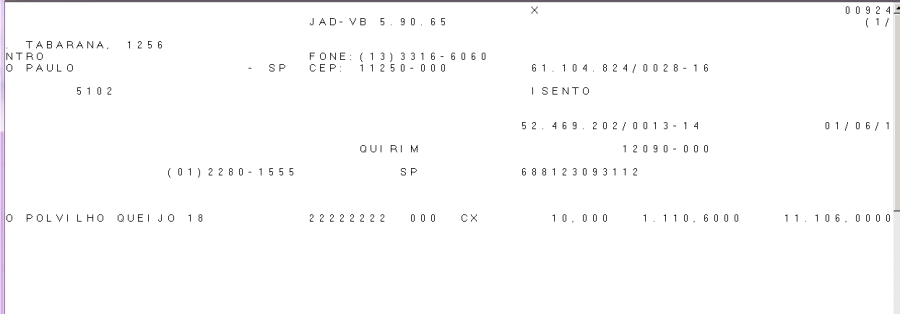
Emissão de Nota Conjugada
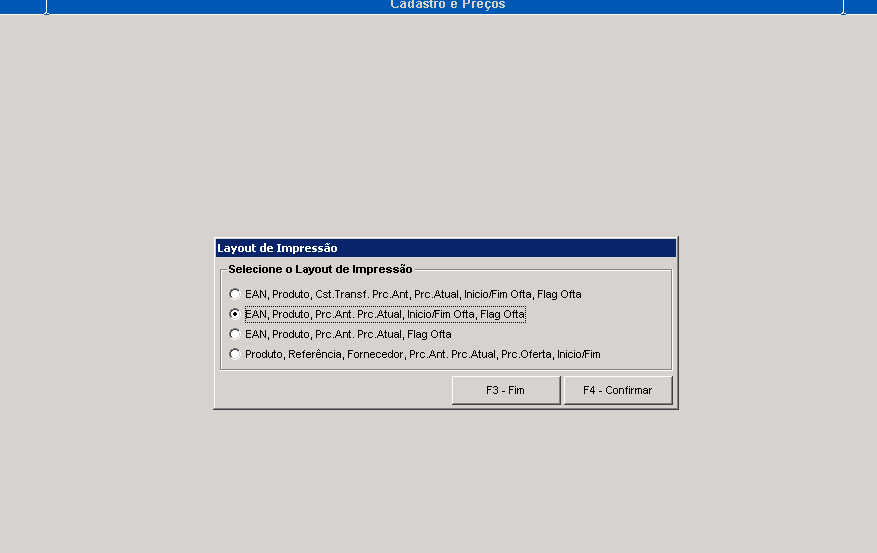
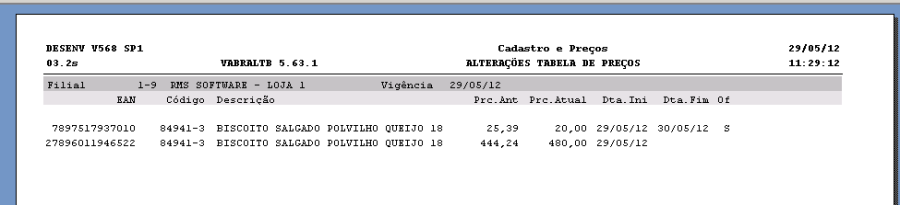
Relatório de Preços Alterados (VABRALTB) 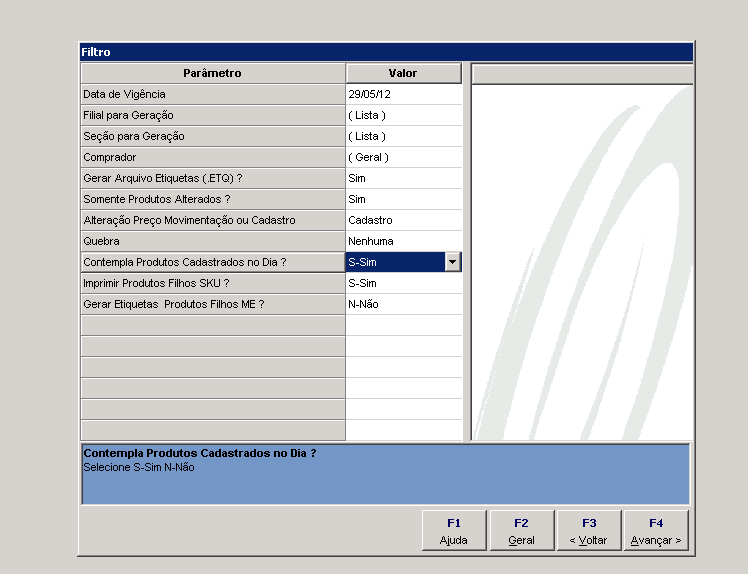
CONSULTA DOPRODUTO
Recebimento do Produto 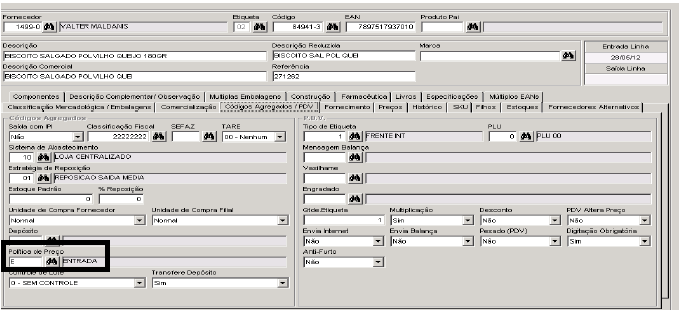

Pedido de Compra 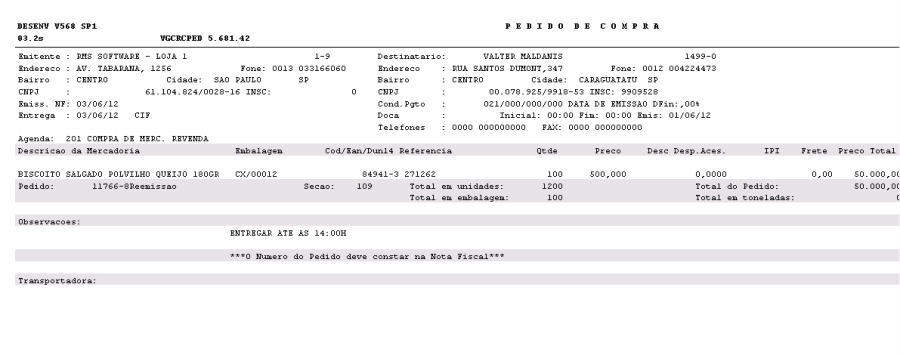
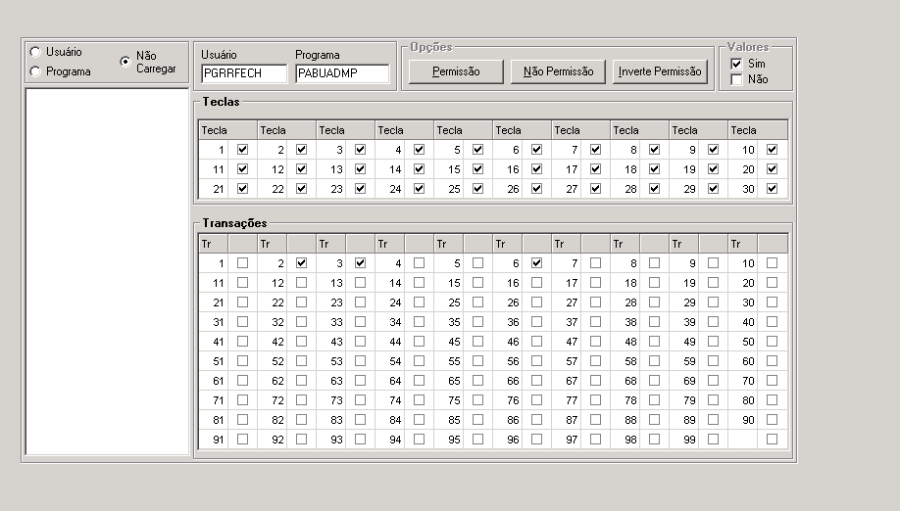
Consulta do Produto antes da atualização da Nota Fiscal 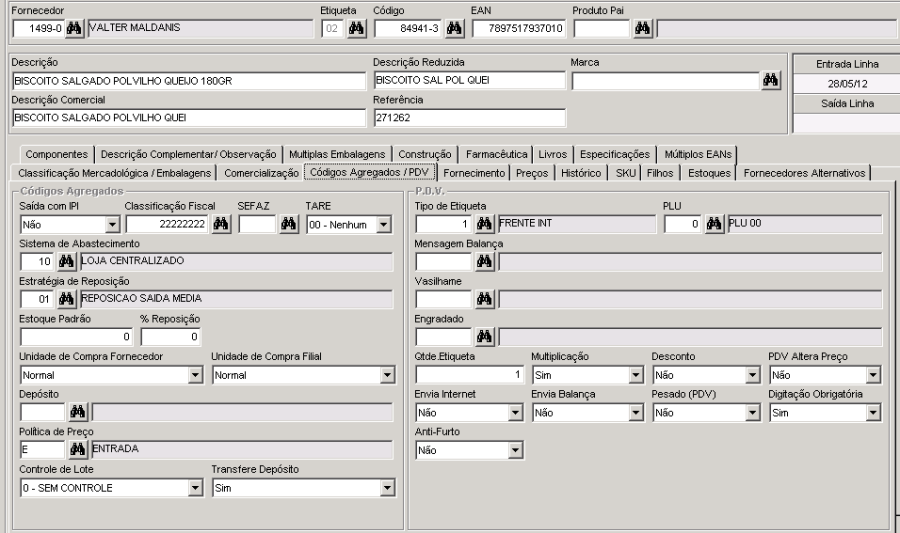
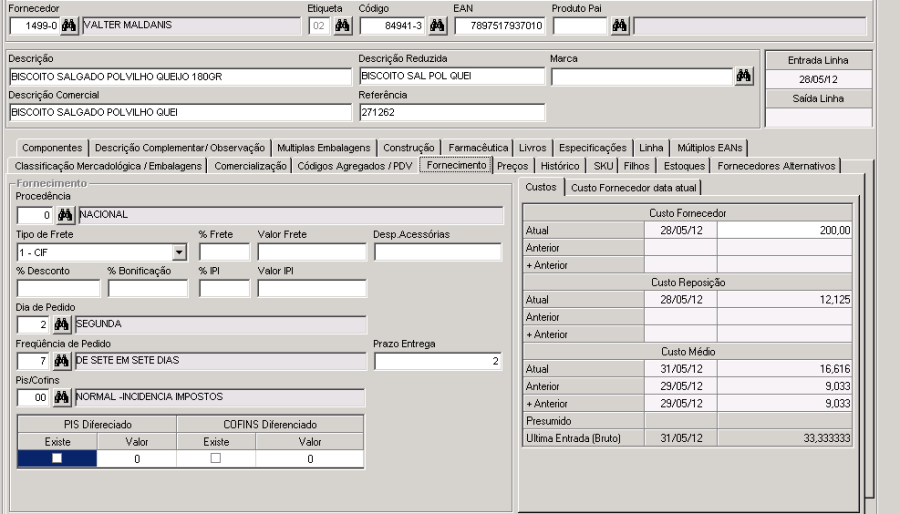
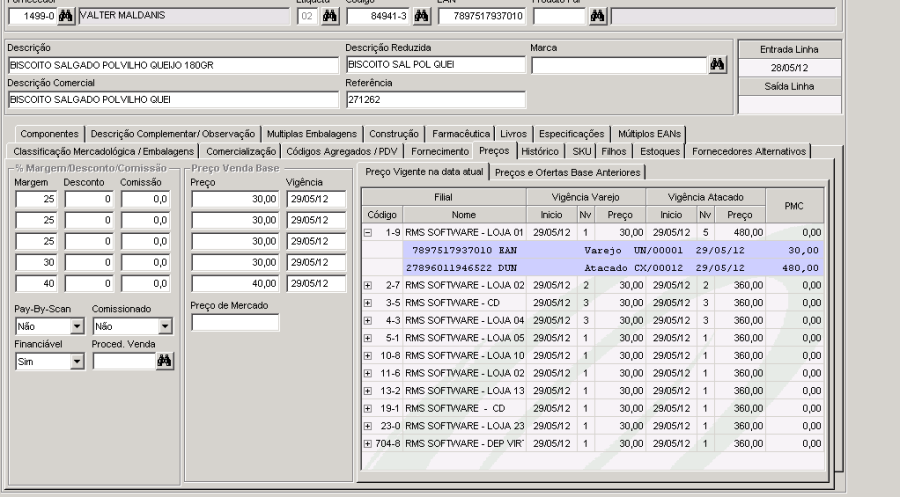
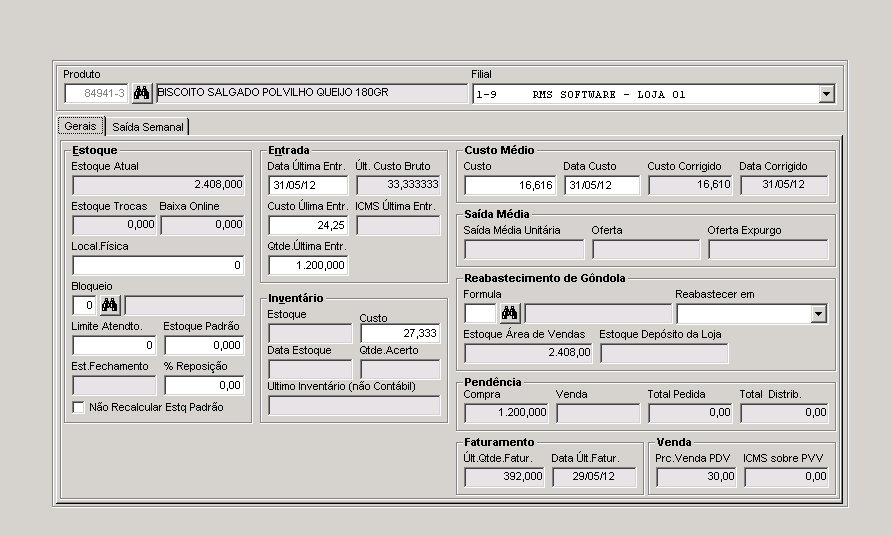
Efetuando o recebimento da Nota Fiscal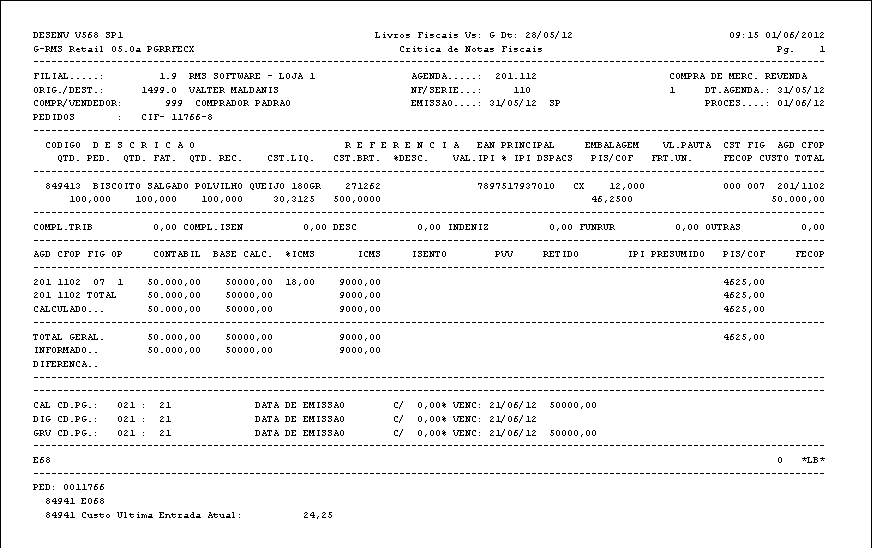
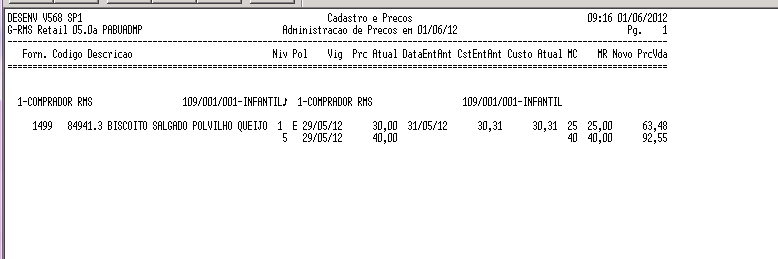
Consulta do Produto após a atualização da Nota Fiscal 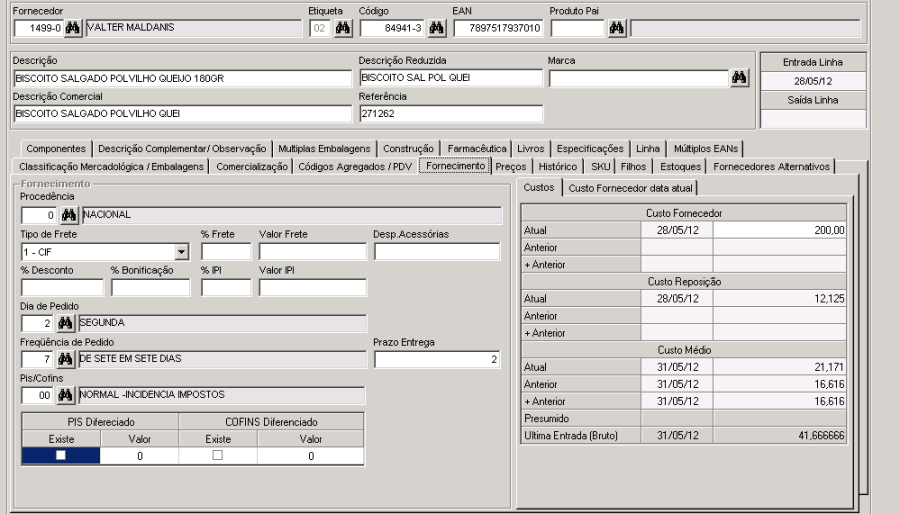
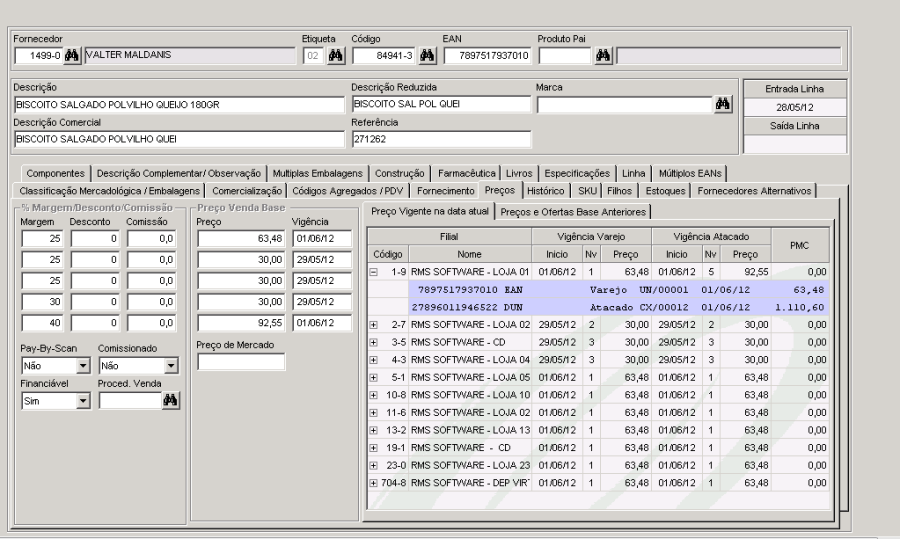
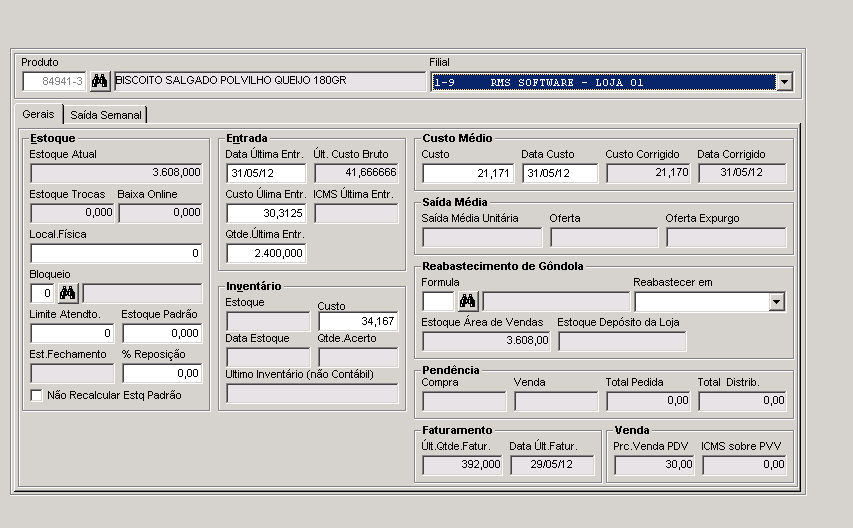
Exportando o Produto para PDV 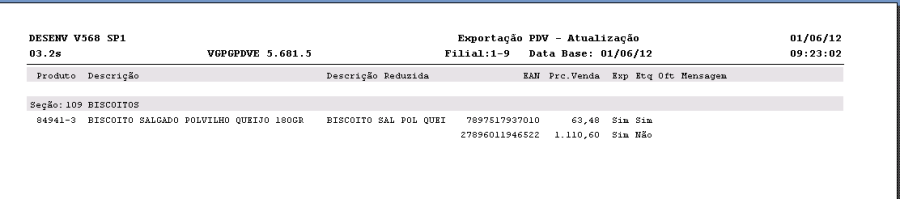
Registro de Estoque após a Exportação de produtos para o PDV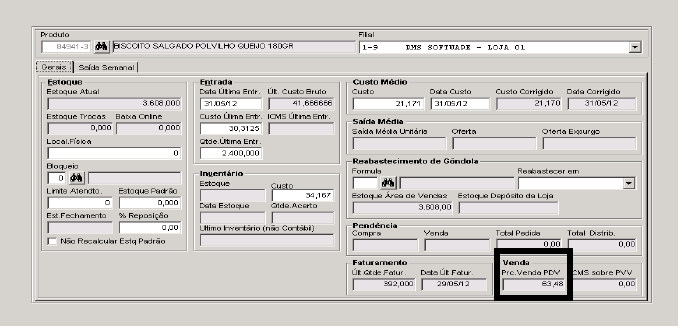
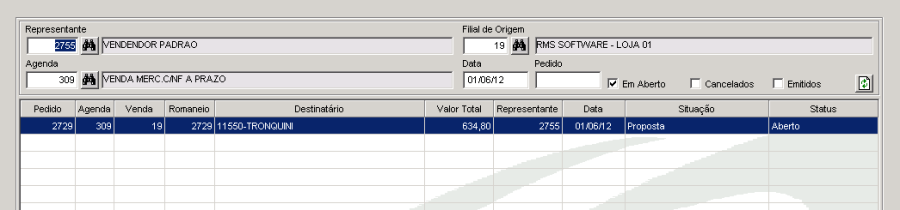
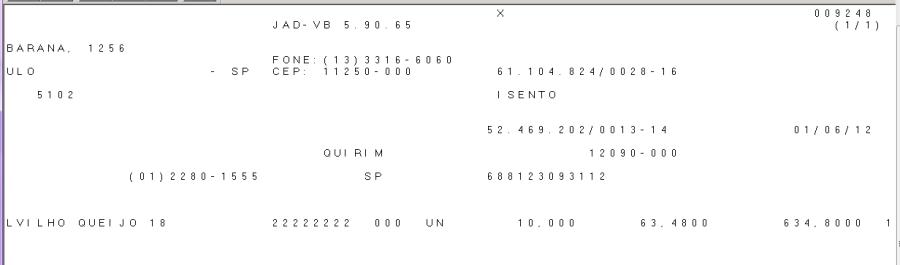
Efetuando venda do produto após a atualização da NF pelo Faturamento Online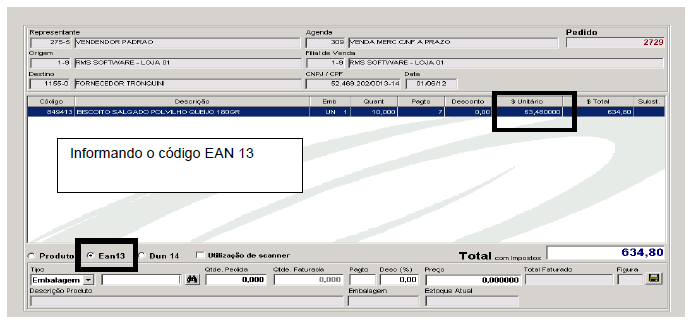
Devolução de Clientes
Devolução pelo Código EAN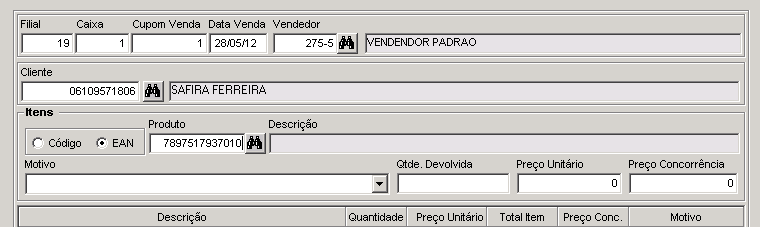

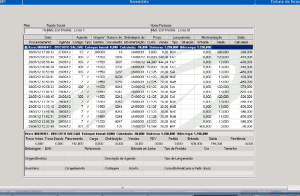
Extrato de Item 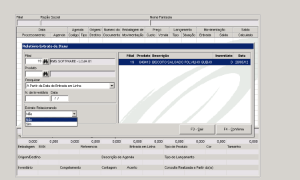
Relatório de Produtos (VABRPROD) 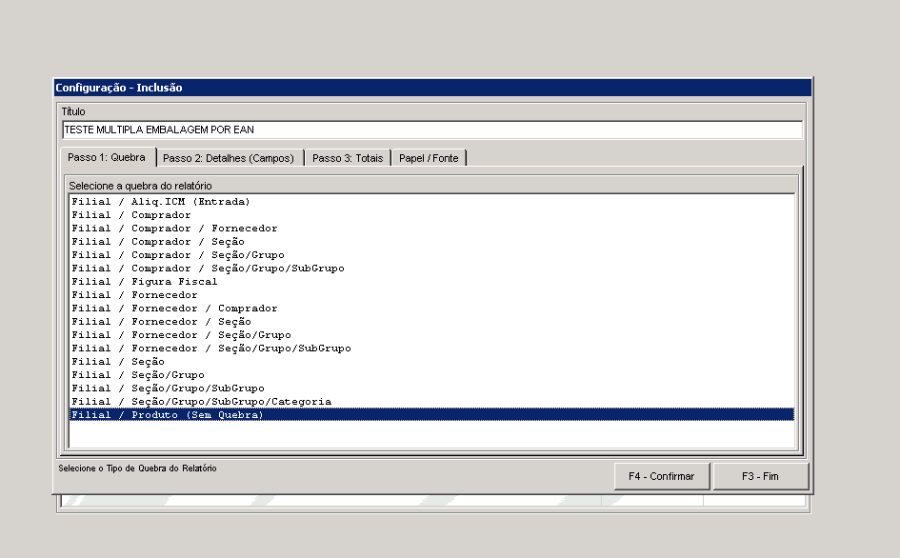
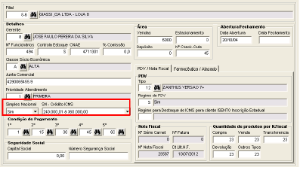
Simples Nacional Loja
CADASTRO LOJA SIMPLES NACIONAL

...
...
RMS Software S.A. - Uma Empresa TOTVS
Todos os direitos reservados.
...
...
- É necessário estar na versão 5.68.
- Realizar levantamento de convênios e regime especial.
- Realizar conversão da tabela fiscal.
...
- Tabela Fiscal Nova (com novos conceitos).
- Tratamento para Distribuidores.
- Tratamento para Fornecedores Fora do Estado (com e sem protocolo).
- Geração de GARE/GNRE.
- Tratamento para Regime Especial.
- Tratamento para CST Simples Nacional.
- Lançamento automático de outros créditos/débitos e estornos.
- Foram realizadas revisões: Livro Fiscal, SPED Fiscal, GIA, SINTEGRA e DIPAM.
...
- Coluna ICMS, campo "Base Red" = Redução de B.C. de ICMS
- Coluna ICMF, campo "Base Red" = Redução de B.C. de ST
- Caso haja informação nos dois campos, serão reduzidas as duas bases (ICMS e ST)
- CST SN = CST do Simples Nacional
...
ICMS: | IPI: |
ST: | CFOP: 5411 |
CST: |
|
...
- SIM: Pagar diretamente a GARE ao fornecedor.
- NÃO: Pagar diretamente para a Secretaria da Fazenda (SEFAZ).
...
- Para o devido cálculo do fonte retido.
- Nas operações interestaduais deverá ser cadastrada da maneira como recebida a NF do Fornecedor (SEM Convênio). Exemplo abaixo:
...
- A tabela de dentro do Estado do destino deverá estar cadastrada corretamente:
...
- O IVA ajustado será calculado no recebimento da mercadoria:
...
ICMS: 1,07 (campos próprios) | IPI: 0,89 (campos próprios) |
ST: | CFOP: 6202 |
CST: 000 |
|
...
- Acionar a opção F6 – Inclusão
- Informar a Filial
- Informar o Período
- Informar o tipo de Imposto (ICMS-ST)
- Informar o tipo de Lançamento (Outros Créditos)
...
ICMS: 1,86 (campos próprios) | IPI: |
ST: 2,18 (dados adicionais) | CFOP: 6411 |
CST: 010 |
|
...
- Criado: Botão de bloqueio do Fornecedor adicionado:
...
- Bloqueando o Fornecedor:
...
- Para que o Fornecedor possa comprar, é necessário dar permissão:
...
- Caso seja retirado esta permissão:
...
- Ao tentar comprar com o Fornecedor bloqueado o sistema informa:
...
- Permitindo a compra do Fornecedor bloqueado:
...
- Sistema permite o Fornecedor fazer a compra:
...
Cadastro do Fornecedor
A indicação se o fornecedor é Simples Nacional não fica na natureza dele. A natureza deverá ser informada de acordo com a característica do fornecedor.
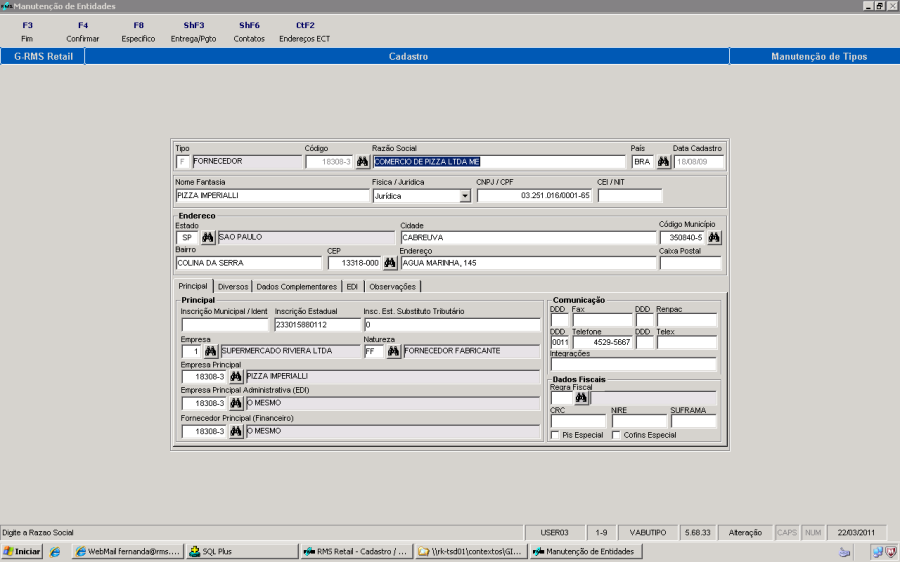
No cadastro de "Específicos" deverá ser indicado Simples Nacional = Sim
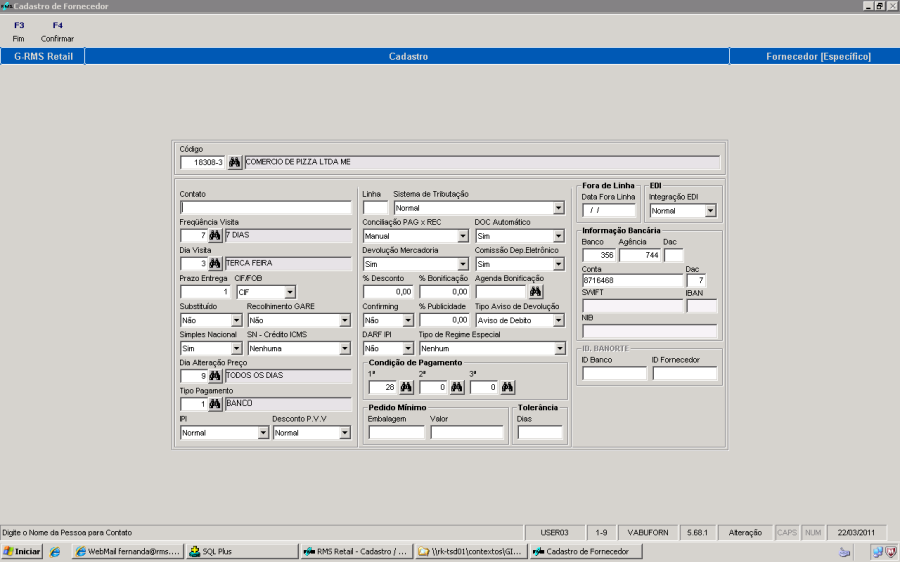
- Quando seleciona Simples Nacional = Sim, habilita o combo de Faixa de crédito de ICMS.
...
ICMS: | IPI: |
ST: 4,28(dados adicionais) | CFOP: 5411 |
CST: 060 |
|
...
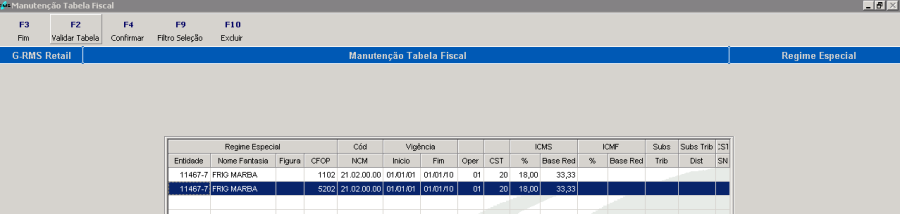
Neste caso, o sistema volta a assumir os valores cadastrados na tabela fiscal:
...
- Função F6 – Incluir
...
- Quando digita 0 no código do fornecedor deve ir para campo de CNPJ.
- Validar na tabela AA2AFRNT, se nota já incluída anteriormente, o sistema acusa já na validação da série:
...
- Criado parâmetro que permite ao usuário incluir nota fiscal com data maior que data atual.
...
- Parâmetro:003.
- Acesso: PERMDTAFUT.
- Conteúdo: "S".
- Descrição: Permite que usuário inclua nota fiscal com data maior que data atual.
...
- Parâmetro para ativação da Linha por Filial:
...
- 1º Posição igual a "F" indica que utiliza a Linha por Filial.
- "N" não utiliza.
- Padrão = N.
- Parâmetro para alteração de linha no cadastro de produto:
...
- Parâmetro para alteração de linha no cadastro de produto – automático:
...
- Inclusão do Produto
- O campo "Linha" não estará mais disponível para informação.
- É exibida a pasta "Linha" com as filiais para informação da linha.
- Selecionando a caixa de seleção o produto estará na linha da filial selecionada.
...
- Coluna "Varejo": incida que a filial estará na linha de todos os produtos que possuam embalagem de venda tipo "Varejo".
- Coluna "Atacado": incida que a filial estará na linha de todos os produtos que possuam embalagem de venda tipo "Atacado"
- Alteração de Produto
- Transação 46 para alteração por produto:
...
- Transação 80 para alteração por Classificação Mercadológica / Fornecedor / Geral:
...
- Após a conversão, o sistema deverá apresentar a tela abaixo com as informações já cadastradas anteriormente:
...
- Temos separadamente o nível de preço por subgrupo para embalagem de venda varejo e atacado, ou seja, na mesma loja poderemos vender o produto com 02 embalagens diferentes e com preços diferenciados.
- Para efetuar a manutenção dos níveis de preço por embalagem pode-se utilizar a linha da seção, informando os valores e o sistema duplica a nível de Grupo e Subgrupo.
...
- Nível de Preço 5(Atacado)
- Embalagem CX 12
...
TABELA DO FORNECEDOR LOJA SIMPLES NACIONAL
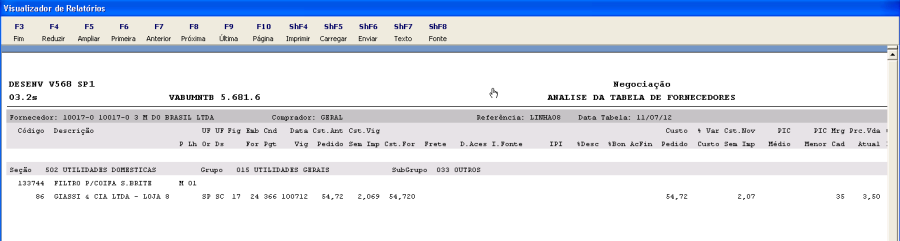
Ao gerar a tabela do fornecedor, é verificado se a filial que está sendo analisada é uma loja simples nacional e se na tabela fiscal não tem alíquota de ICM Fonte, apenas o ICMS, será isenta de ICMS.
...
SIMULAÇÃO DE PREÇO LOJA SIMPLES NACIONAL
...
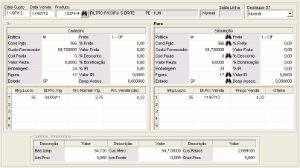
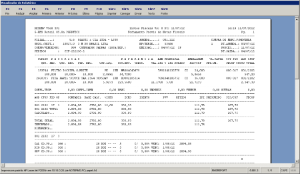
Ao gerar a simulação de preço é verificado se a filial do usuário que está logado é uma loja simples nacional e se na consulta a tabela fiscal não tem alíquota de ICM Fonte, apenas o ICMS, será isenta de ICMS.
...
...
RECEBIMENTO SIMPLES NACIONAL
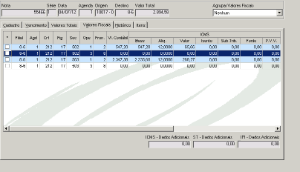
Se a loja for de SIMPLES NACIONAL, o recebimento irá criticar a nota do fornecedor e se o produto for de tributação normal, será criada linha de crédito de ICMS com operação 3 CST 41 como não tributado.
Consulta fiscal da nota, apresentando as linhas de crédito com operação
...
3. 
Faturamento LOJA SIMPLES NACIONAL:
...
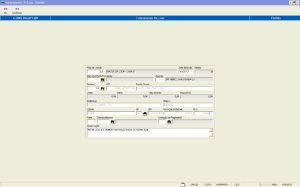
Efetuando uma transferência entre lojas, sendo que a origem é a filial 8-6 Simples Nacional:
Faixa 3 → % ICMS 6,84
Tabela Simples Nacional: 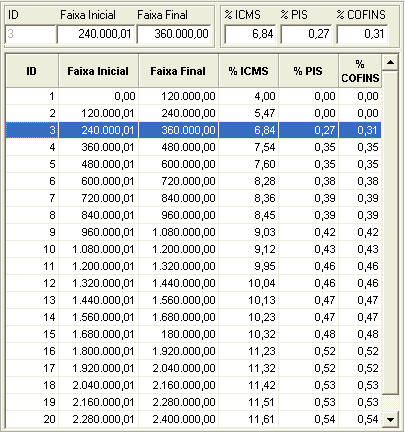
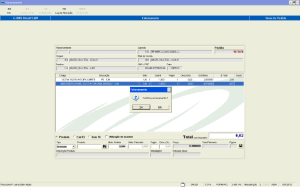
Informando os produtos:
...
...
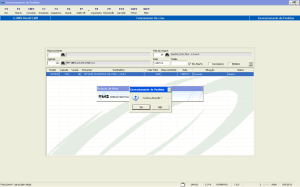
Solicitando emissão da NF.
Fiscal da nota de transferência:
...
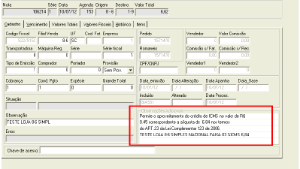
Veja na Observação a mensagem padrão:
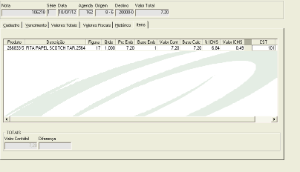
"Permite o aproveitamento do crédito de ICMS no valor de R$0.45 correspondente a alíquota de 6.84 nos termos do ART.23 da Lei Complementar 123 de 2006."
...
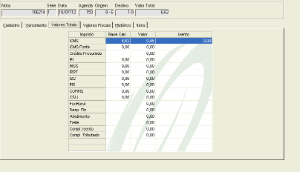
...
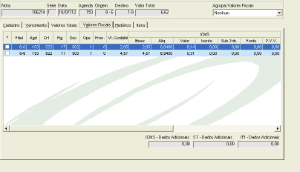
Observar a alíquota de ICMS do SN de 6,84.
...
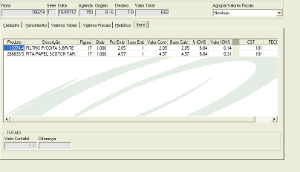
Idem efetuando uma venda, sendo que a origem é a filial 8-6 Simples Nacional.
Fiscal de uma Venda:
...
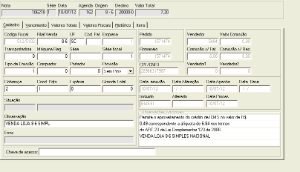
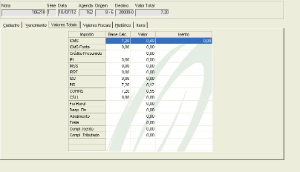
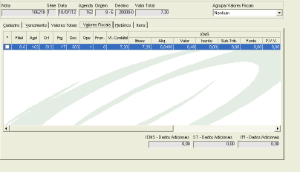
...
Cadastro de Impostos_VGLPAIMP
...
...
Objetivo
Cadastrar as informações básicas para a geração automática de uma nota por impostos, para uma nota já gerada no Extra Fornecedor.
...
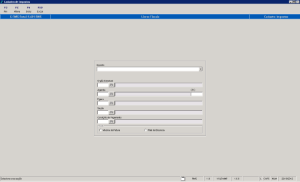
Campos de tela:
NOME DO CAMPO | DESCRIÇÃO |
Imposto | PIS |
Órgão Estadual | Código do Órgão Estadual |
Agenda | Código da Agenda. |
CFO | Código do CFO. |
Figura | Código da Figura Fiscal. |
Seção | Código da Seção. |
Condição de Pagamento | Código da Condição de Pagamento. |
Filial |
|
- Filial da Empresa.|
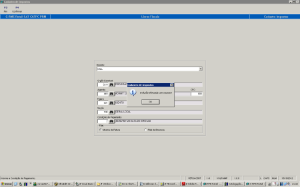
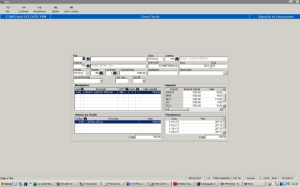
Esta nota é gerada no fiscal e na integração é lançada no contas a pagar.
EXEMPLO:
...
...
...
1.0
...
23/10/12
...
Carmem Elvira
...
- Criação do documento e últimas atualizações;
...
1.1
...
27/11/14
...
Mirella Vaqueiro
...
...
Visão Geral
Import HTML Content
Conteúdo das Ferramentas
Tarefas