
Histórico da Página
Manual do Instalador PIMSConnector em Linux
12.1.19 (Janeiro/2018)
Sumário
1. Contexto de negócio (Introdução)
2. Pré-requisitos instalação/implantação/utilização
3. Instalador
3.1. Instalação
3.2. Atualização
3.4. Configuração
3.4. Desinstalação
3.5. Iniciando o PIMSConnector
4. Overview do JBoss
4.1. Diretório server
4.2. Diretório pimsconnectorconfig
4.3. Diretório deploy
4.4. Diretório apl
4.5. Diretório conf
5. Configurações adicionais do JBoss
5.1. Verbosidade de Logs
| Âncora | ||||
|---|---|---|---|---|
|
...

Este manual tem como objetivo capacitar clientes, usuários e demais profissionais que manipulam ou que de alguma forma estão envolvidos com a manutenção do PIMSConnector a realizarem instalações e atualizações dos ambientes de execução relacionados ao PIMS. Com esse Manual os profissionais terão plenas condições de aplicarem os procedimentos nos ambientes configurados para o PIMSConnector.
| Âncora | ||||
|---|---|---|---|---|
|
Pré-requisitos instalação/implantação/utilização
Sistema Operacional
O aplicativo PIMSConnector é desenvolvido na plataforma Java EE e pode ser instalado em qualquer sistema operacional que suporte a execução de aplicações Java.
Linux (distribuições como RedHat, CentOS e Fedora, mas não se limitando a estas, desde que em suas versões Server), preferencialmente 64 bits *.
...
- Servidor Pentium Core 2 Duo ou Dual Core (mínimo de 2 cpus) 64 bits,
- 4 GB de RAM *disponíveis ***
- 10 GB de HD disponíveis
Pastas & Permissões (Configurações para rotina de instalação)
- Criar um usuário jboss.
- Criar a pasta TotvsAgro no Diretório opt/ dando direitos de acesso ao usuário jboss.

Antes de iniciar a instalação verificar as configurações do sistema operacional dos seguintes arquivos:
...
- Abrir o arquivo network localizado em /etc/sysconfig e informar o HOSTNAME de sua preferência

Abrir o arquivo de hosts localizado em /etc e inserir o IP e o hostname.

Verificar o idioma configurado no ambiente executando o comando locale. Se o idioma for diferente de pt_BR.iso88591, abrir o arquivo i18n localizado em /etc/sysconfig e alterar o idioma do parâmetro LANG.

Após realizar configurações reinicie o servidor.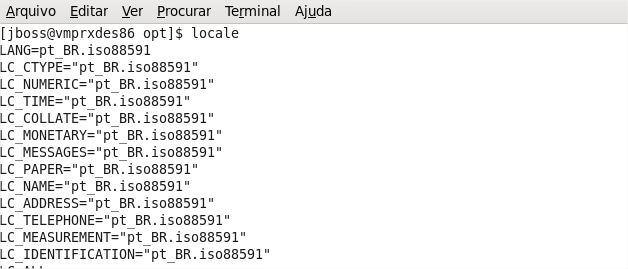
Abrir o arquivo /etc/sysconfig/iptables. Definir quais portas de entrada e saída serão liberadas.
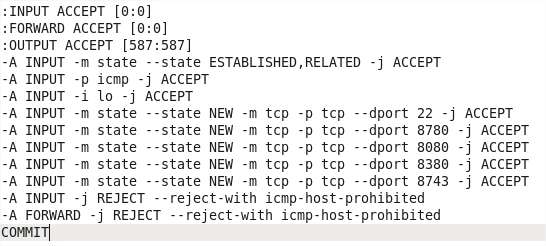
:OUTPUT ACCEPT [587:587] ( Porta de saída para envio de e-mail).
-A INPUT -m - - state NEW -m tcp -p - - dport 8080 -j ACCEPT (Porta de entrada para conexão com o servidor = http://IP:8080/PIMSConnector)
| Âncora | ||||
|---|---|---|---|---|
|
Instalador
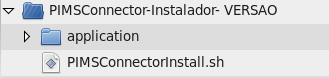
Descompactar o arquivo "PIMSConnector-Instalador- VERSAO -linux.zip" na pasta /home/jboss

Acessar a pasta onde foi realizada a descompactação e executar PIMSConnectorInstall.sh
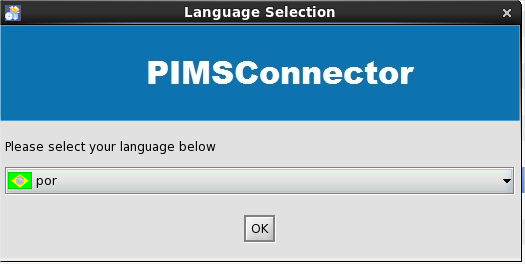
Escolha o idioma para prosseguir.
| Âncora | ||||
|---|---|---|---|---|
|
Instalação

Selecione Instalação clique Próximo.

Selecione o diretório onde será realizada a instalação. Como padrão traz "opt/TotvsAgro/PIMSConnector", porém pode ser informado outro caminho
para instalação desde que haja as permissões de leitura e escrita.

Selecione o Ambiente da instalação.
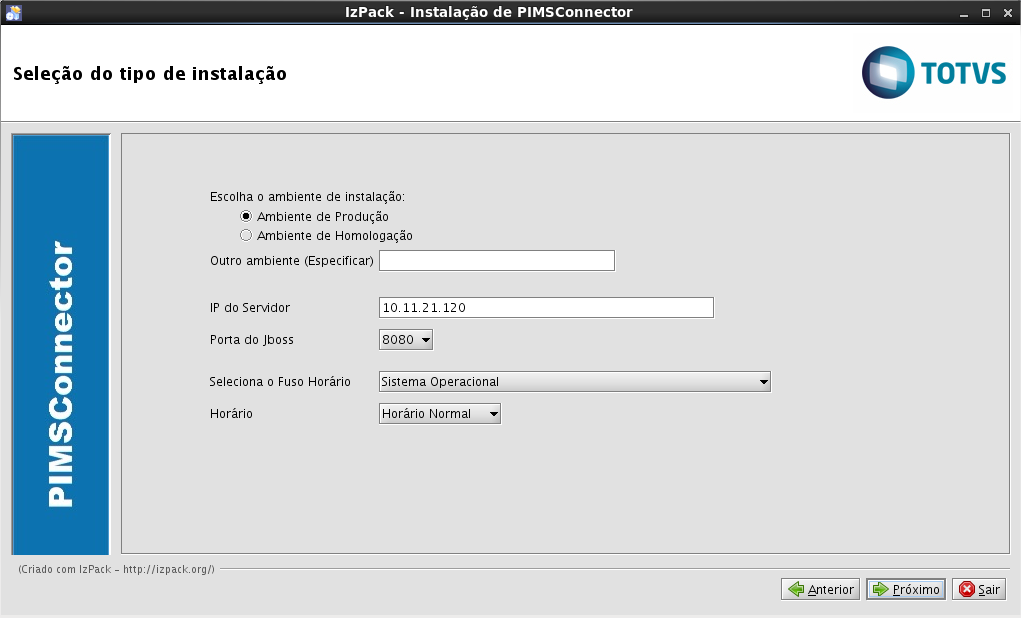
Escolha o ambiente de Instalação:
...
Onde será executado o PIMSConnector, está compreendido entre 8080 à 9980.
Módulo de Integração
É o módulo do PIMS que o PIMSConnector irá realizar as integrações, nesta versão compreende apenas o PIMSMulticultivos.
Fuso Horário
Determina um fuso específico para o servidor de aplicação do PIMSConnector, ou seja, o sistema operacional pode trabalhar com um fuso e o servidor de aplicação com outro fuso horário.
...
Exibe as operações que serão executadas na instalação.
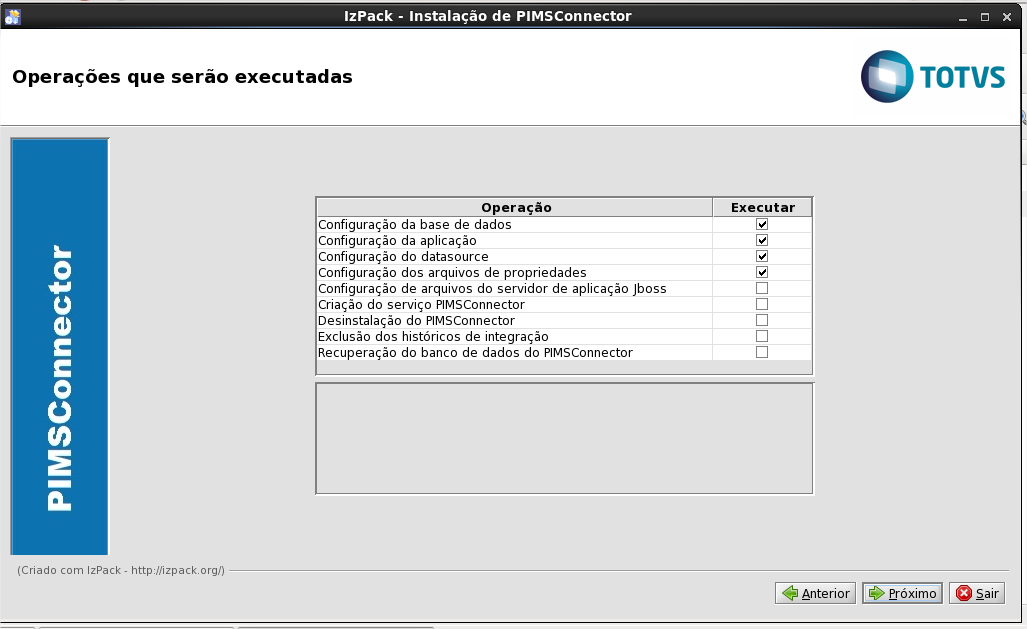
Clicando nas opções ou posicionando o mouse em cima, é apresentado um descritivo mais detalhado da operação.
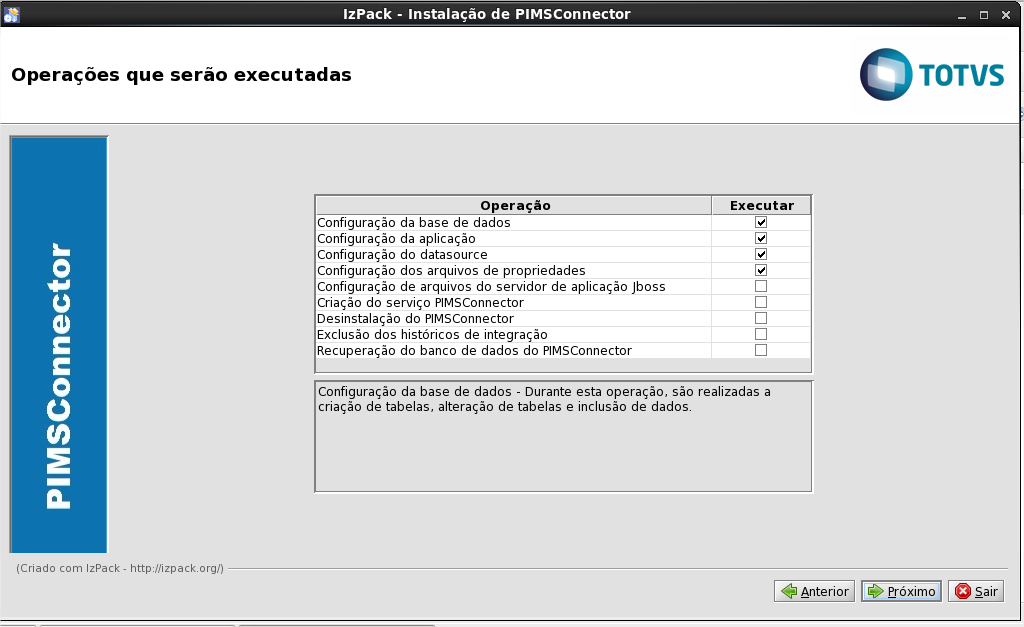
.
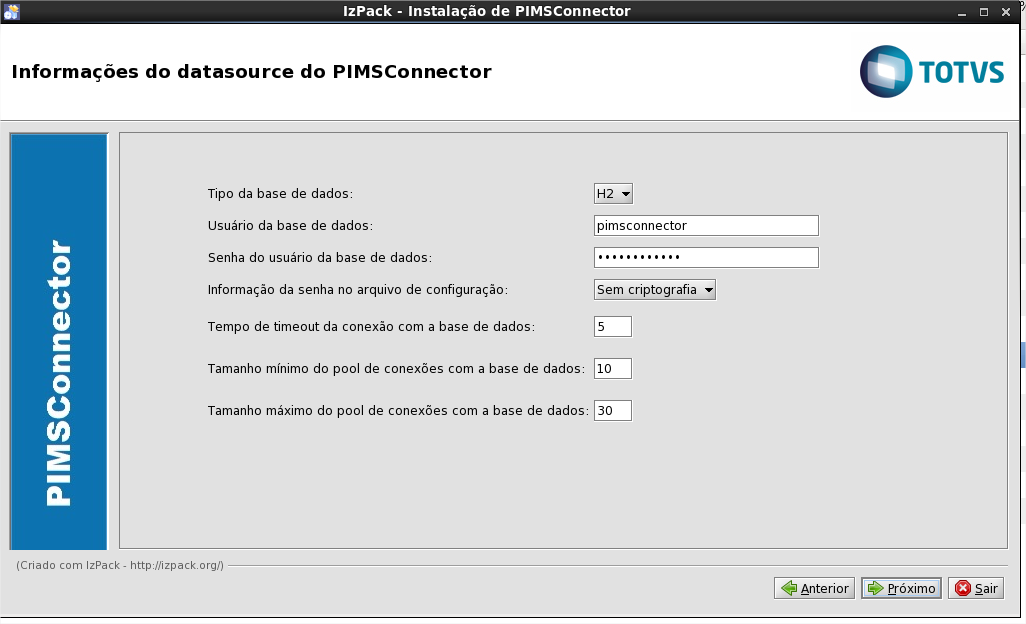
Tela de configuração de acesso ao Banco de Dados do PIMSConnector. As informações desta tela podem ser mantidas. A senha pode ser gerada nos arquivos de configuração criptografada ou sem criptografia.
Defina as informações do Banco de Dados do PIMSMulticultivos que pode ser em Oracle ou SLQServer. A senha pode ser gerada nos arquivos de configuração criptografada ou sem criptografia.

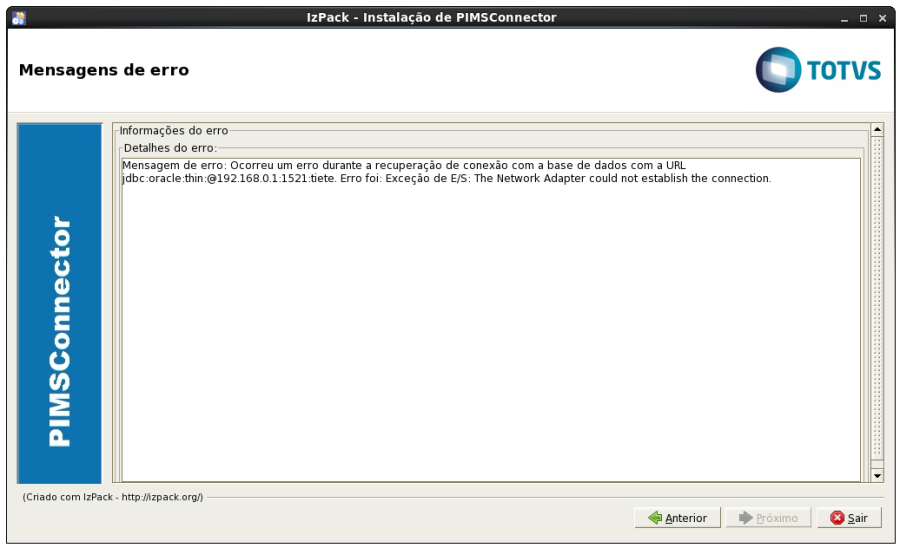
Caso ocorra algum erro na tentativa de conexão com o Banco de Dados, um relatório será exibido.
Exibe as informações do arquivo PIMSConnectorBridge.properties. Nenhuma alteração será realizada nessa etapa.

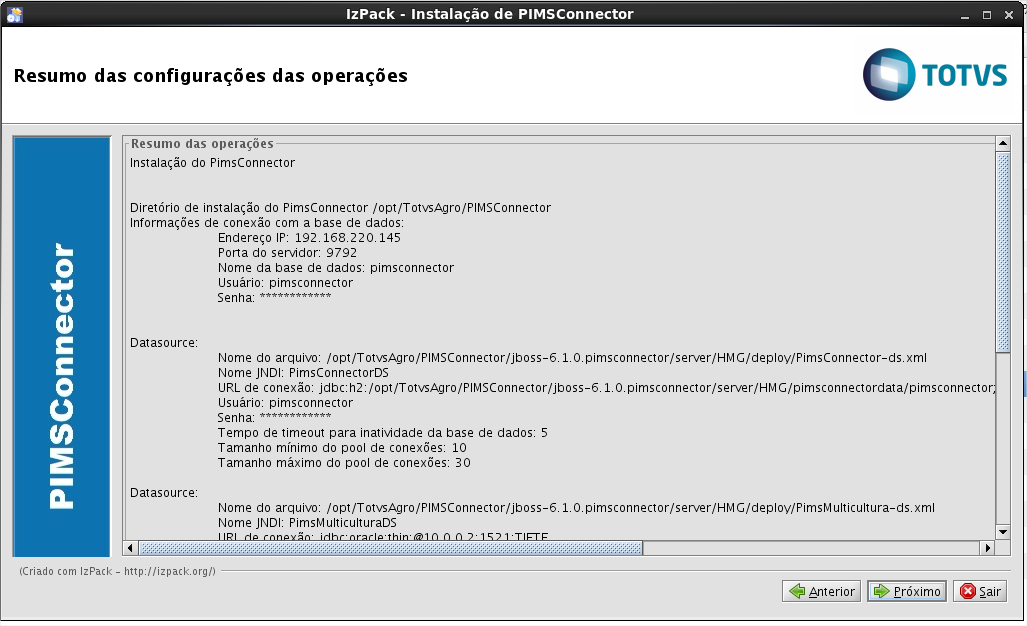
Exibe um resumo das configurações das Operações da instalação. Clique em Próximo para iniciar o processo de instalação.
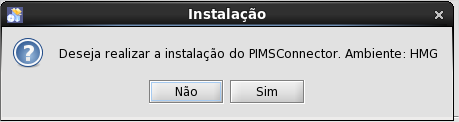
Ao clicar no botão "Próximo" abrirá uma tela de confirmação.
Exibe a execução das operações realizadas.
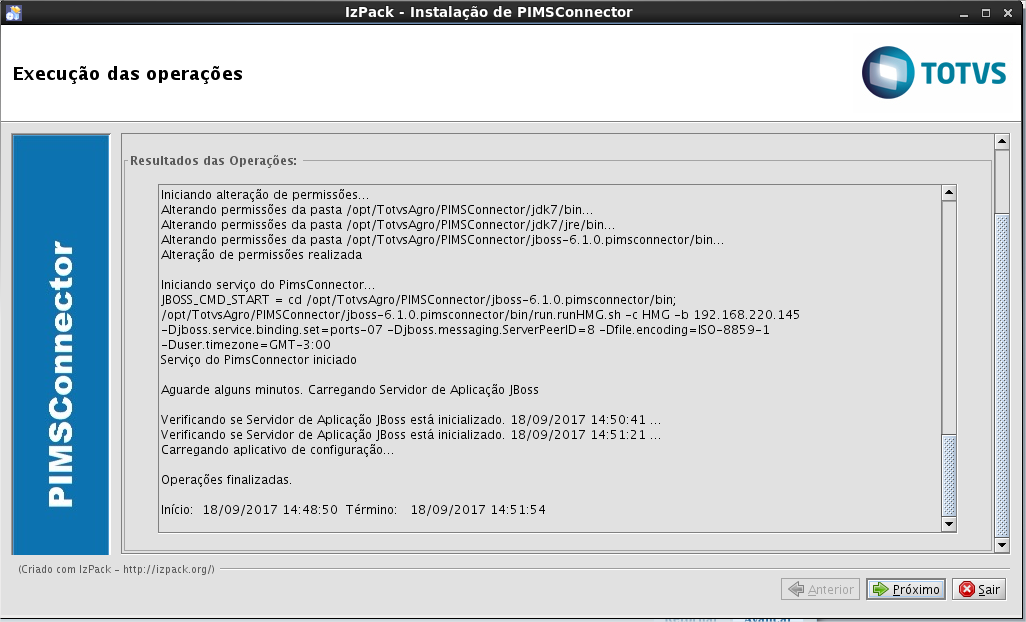
Caso não ocorra nenhum erro, a instalação será finalizada com sucesso.
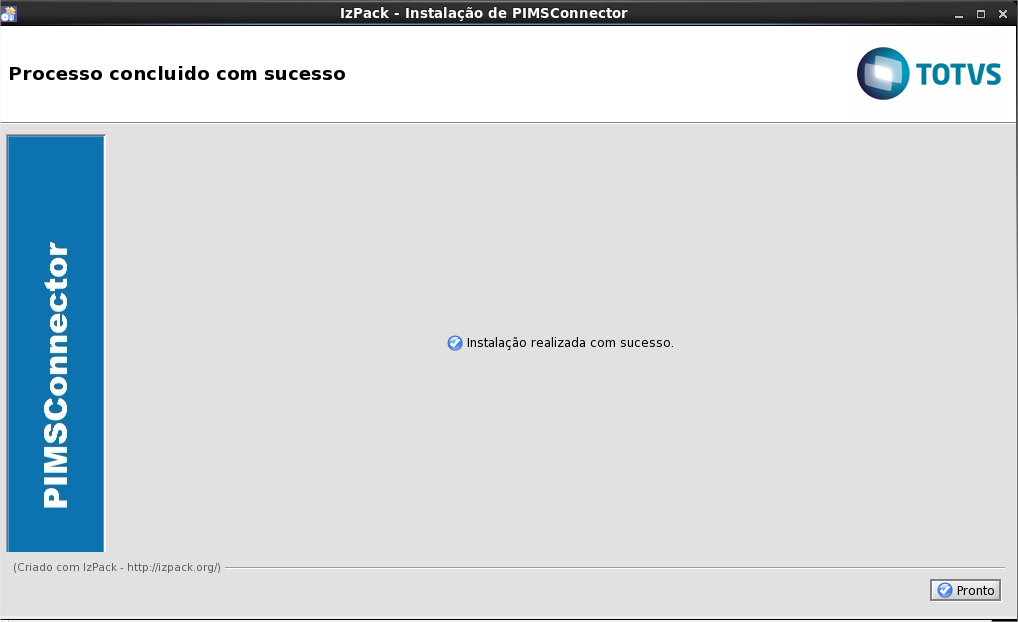
Após o final da instalação será iniciado o wizard de configuração do PIMSConnector automaticamente, de acordo com a URL definida na instalação.
...
Obs: Esta tela não aparecerá se desabilitar a configuração de email.
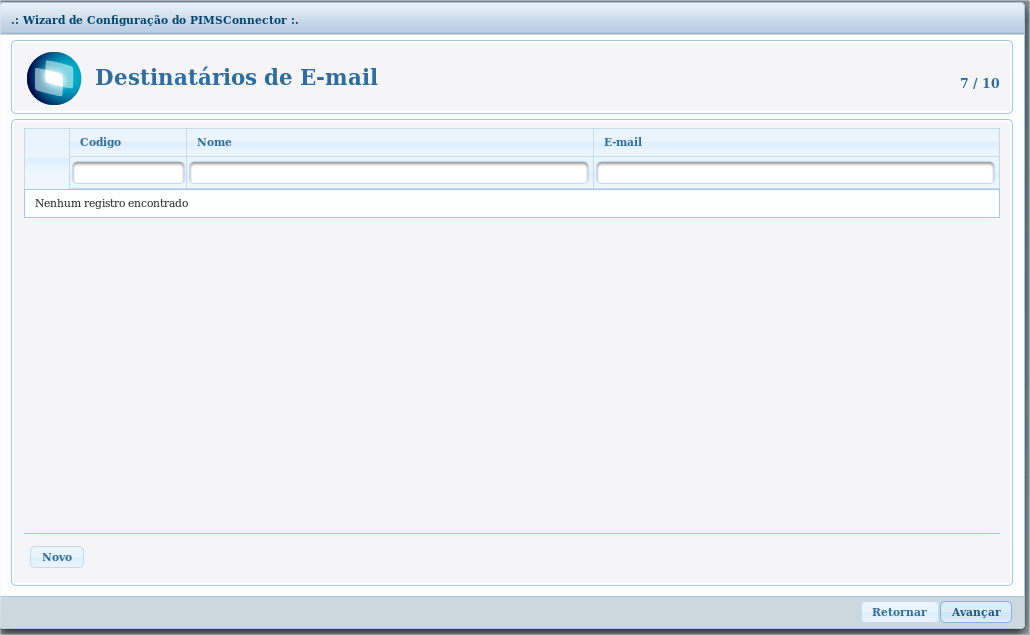
Clique no botão "Novo" para incluir destinatários.
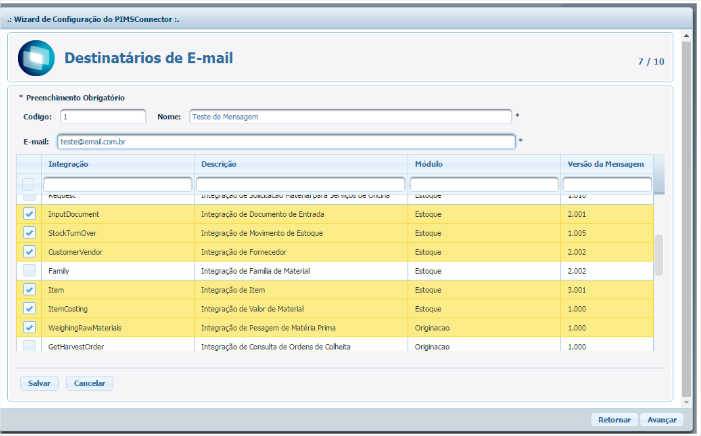
Selecionar as integrações que irão enviar mensagem de e-mail caso ocorra algum erro de integração.
As integrações definidas como:

Será gerado e-mail conforme a configuração do agendamento de envio definido no PIMSConnector, para as demais quando ocorrer erro será gerado o e-mail independentemente se o agendamento estiver ativo ou não.
...
Alteração da senha do usuário ADMIN é obrigatório.
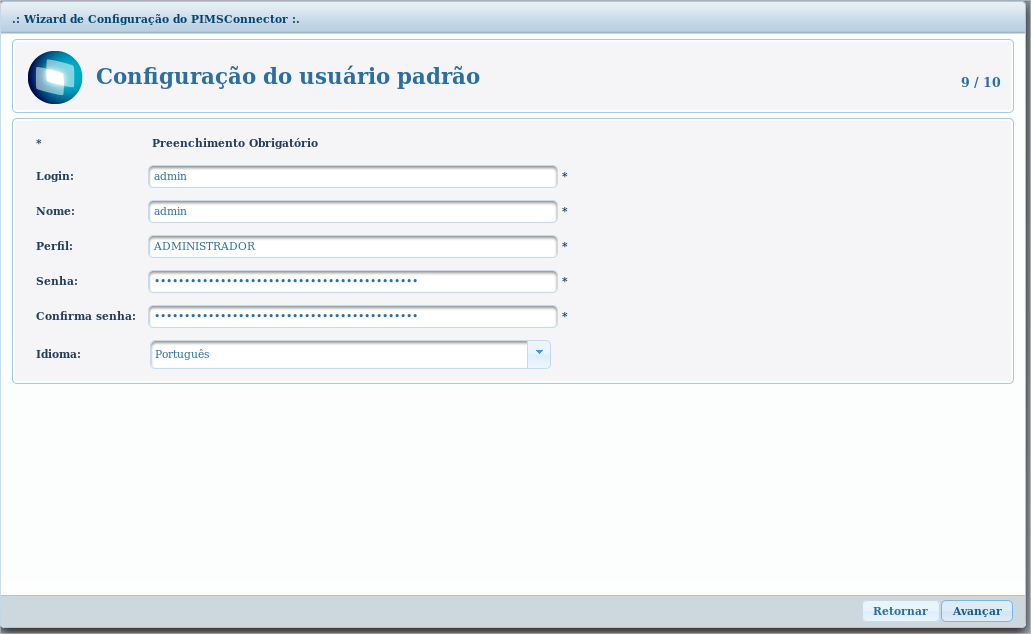
Ao finalizar as configurações do Wizard, será apresentado o resumo dos procedimentos efetuados, clique em Concluir para finalizar as configurações.
...
Tela Principal do PIMSConnector
| Âncora | ||||
|---|---|---|---|---|
|
Atualização

Selecione Atualização clique Próximo.
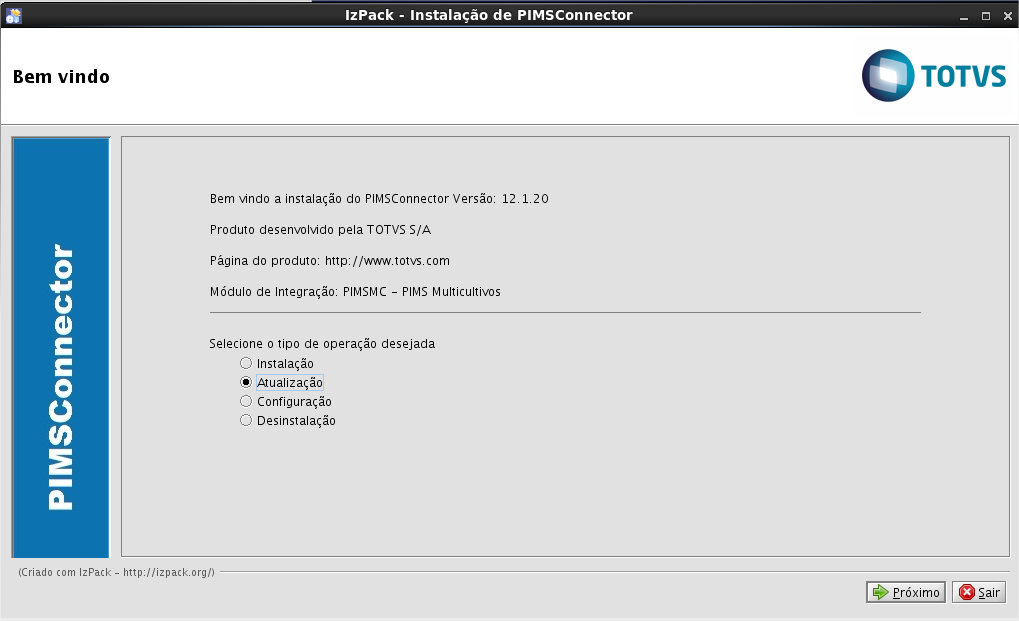
Selecione o diretório onde será realizada a atualização. Como padrão traz "/opt/TotvsAgro/PIMSConnector", porém pode ser informado outro caminho. Em seguida escolha a instância.
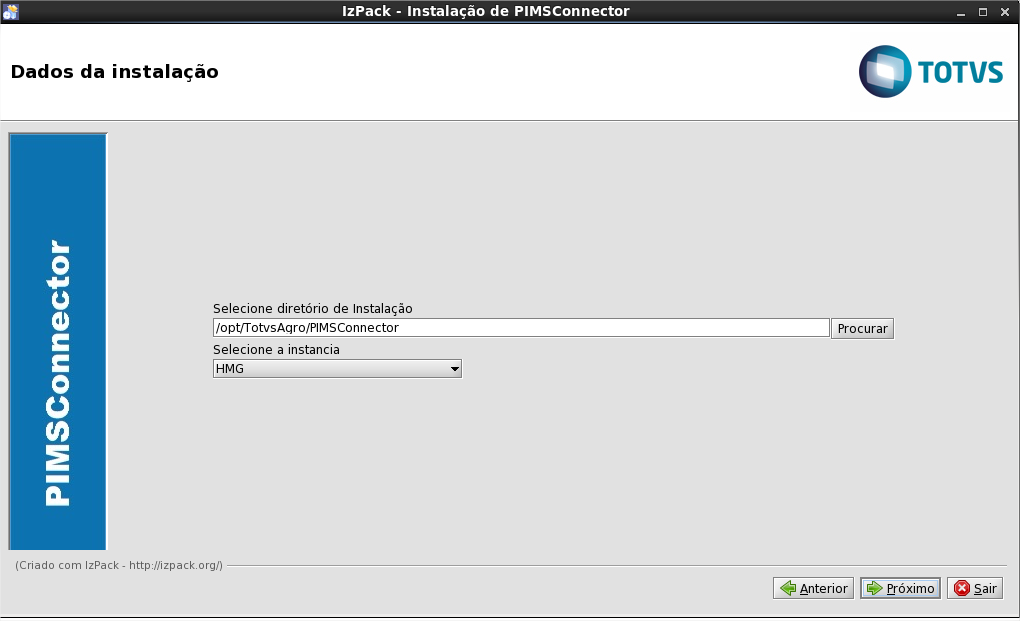
Exibe o resumo das configurações referente ao processo de atualização.
Observação: Caso o serviço do Jboss, não esteja no padrão utilizado pelo PIMSConnector, o instalador irá padronizar o nome do Serviço.
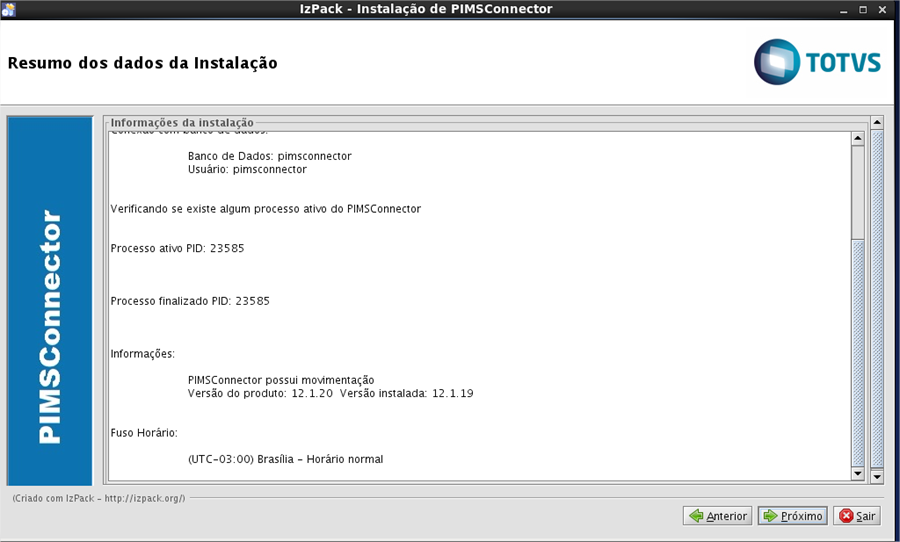
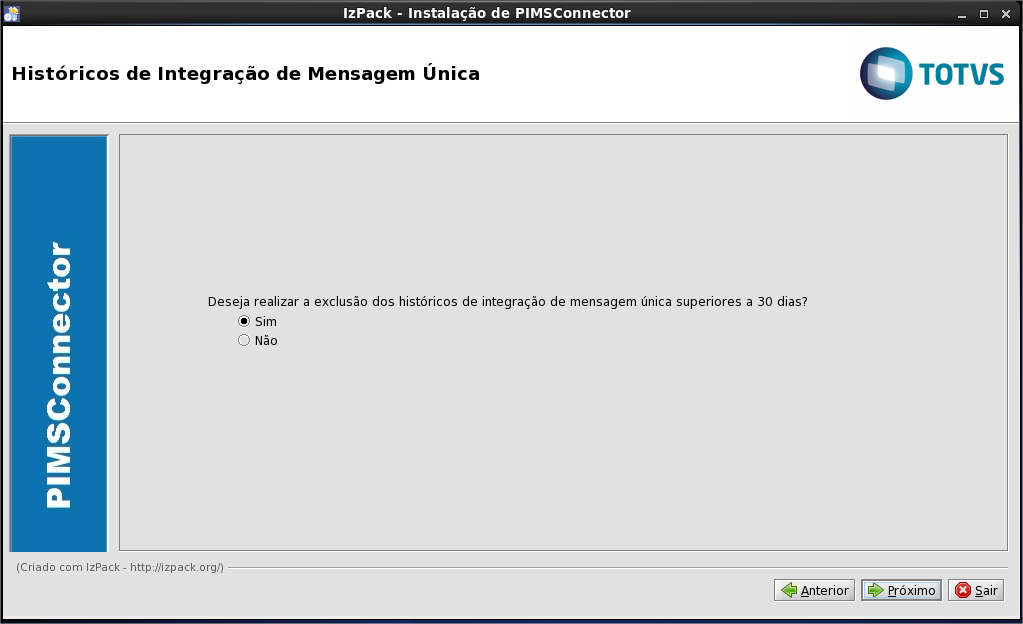
Histórico de integração de mensagem única.
Esta tela define se haverá ou não exclusão de histórico de mensagem com data superior a 30 dias.
Exibe as operações que serão executadas na atualização.

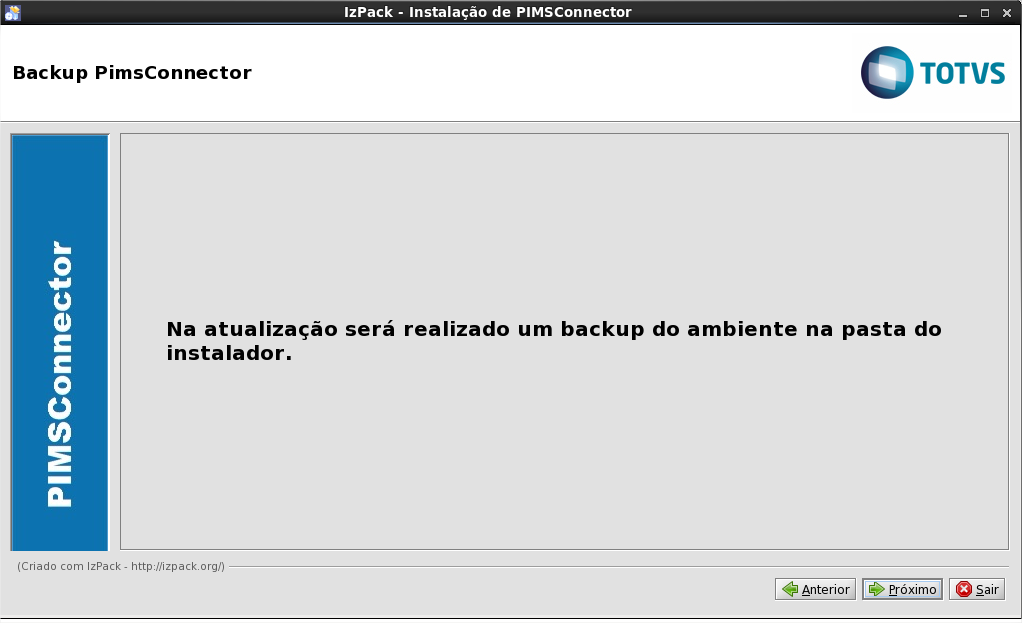
Informa que um backup do ambiente será realizado no ato da atualização do ambiente.
Antes de iniciar a atualização é apresentado um resumo das operações que serão realizadas.

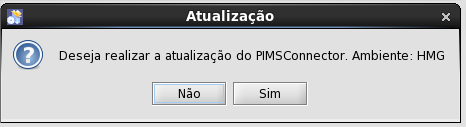
Ao clicar em Próximo será exibido uma tela de confirmação.
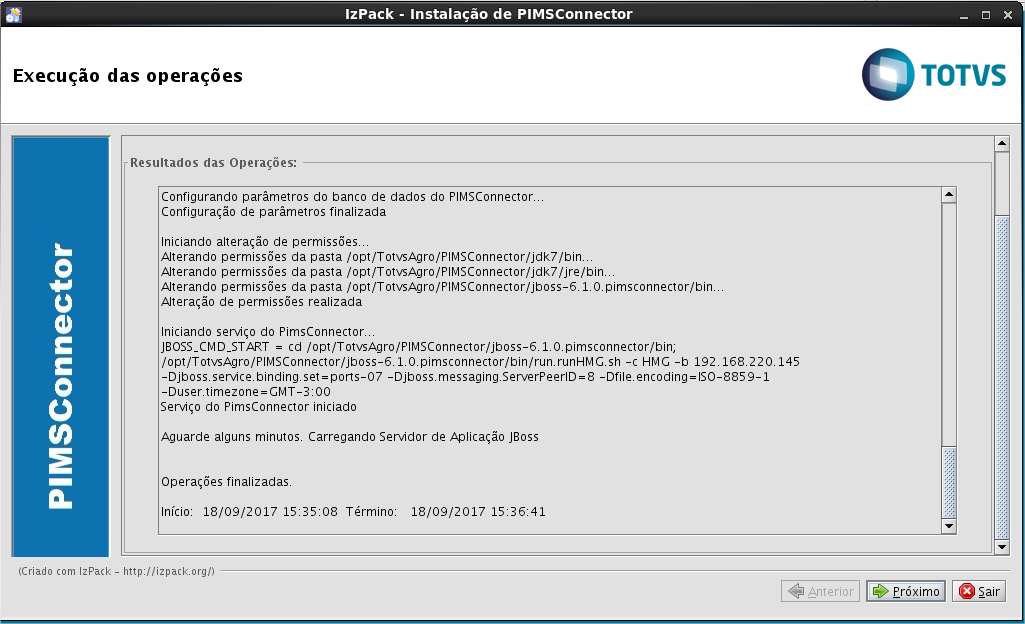
Ao final do processo de atualização será apresentada a tela com o resultado de execução das operações.
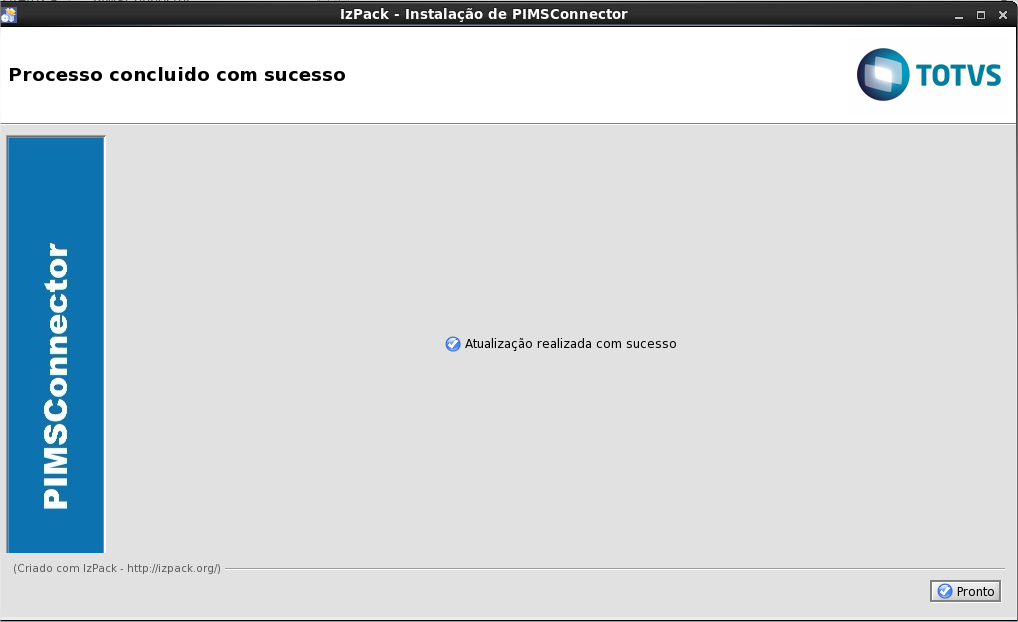
Caso não ocorra nenhum erro, a instalação será finalizada com sucesso.
Ao final da atualização será iniciado o serviço do PIMSConnector e será carregado no navegador definido como padrão.
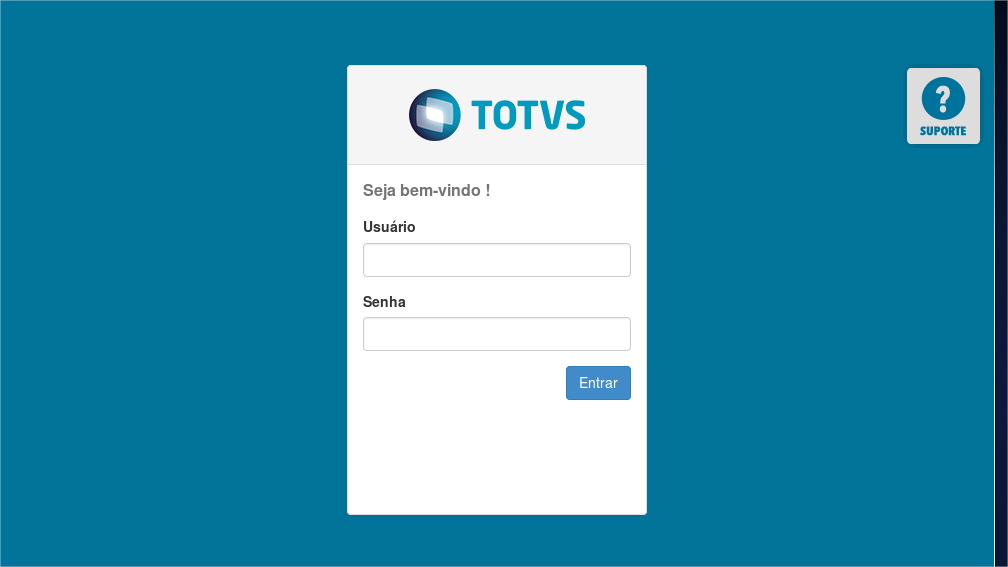
Pagina principal do PIMSConnector

| Âncora | ||||
|---|---|---|---|---|
|
Configurações
Selecione Configurações clique Próximo.
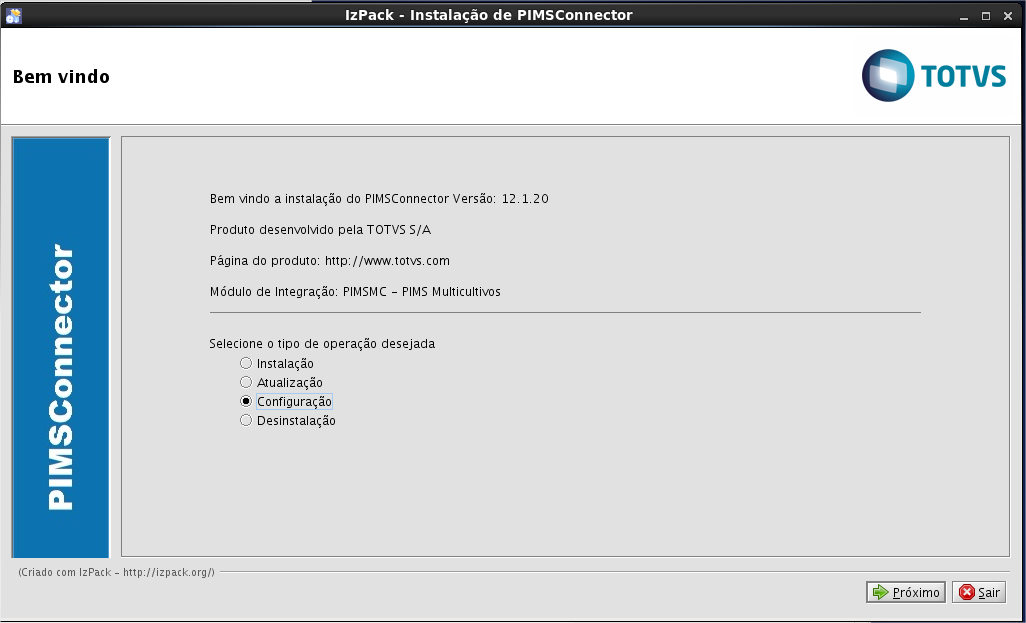
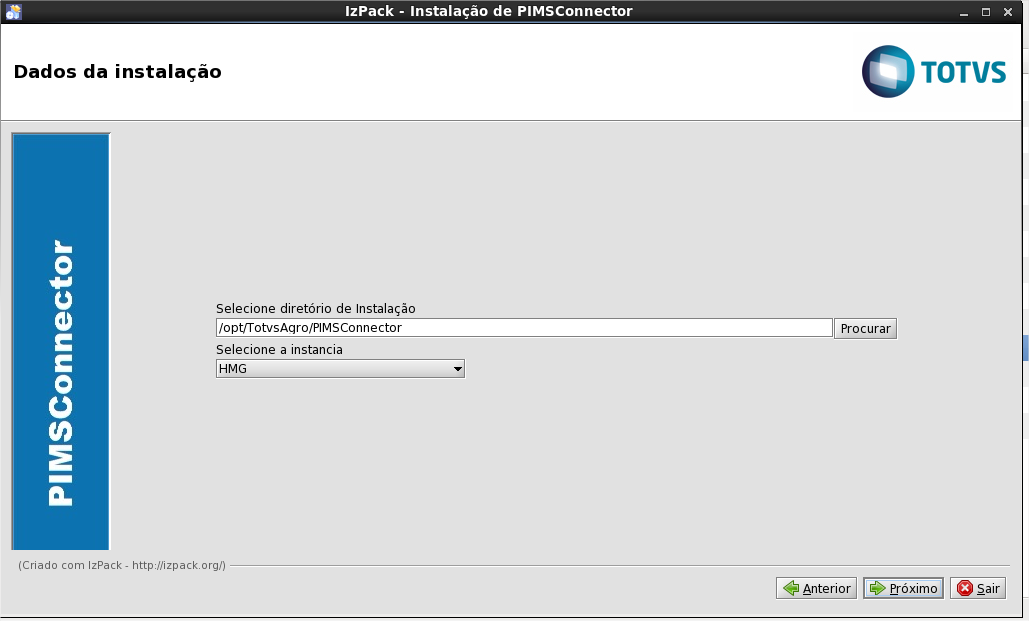
Selecione o diretório onde será realizada a Configuração. Como padrão traz "/opt/TotvsAgro/PIMSConnector", porém pode ser informado outro caminho. Em seguida escolha a instância.
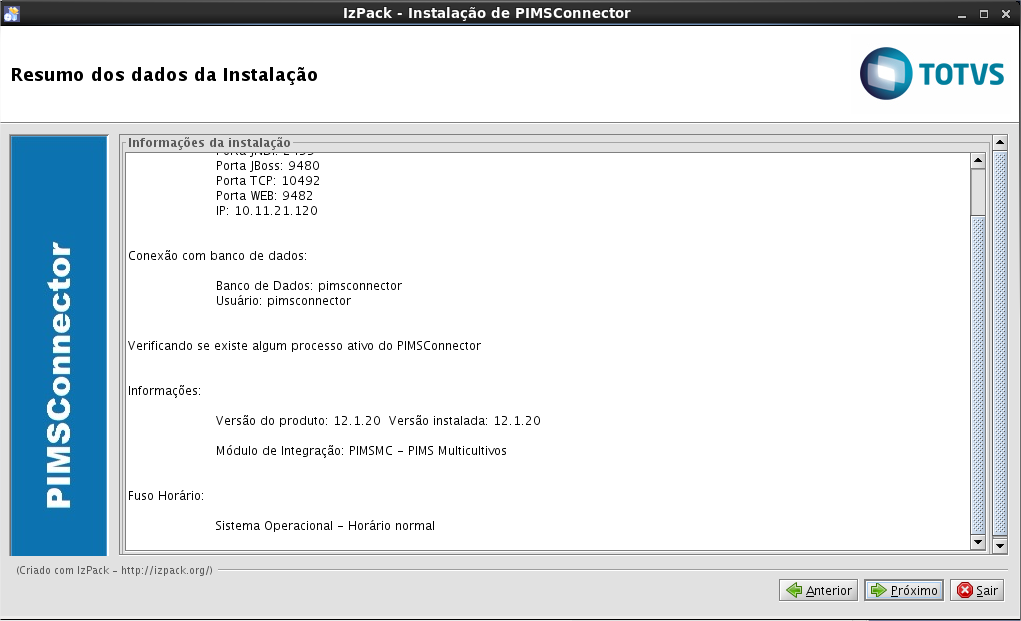
Será exibido o resumo das configurações de instalação. O Instalador realizará a parada do PIMSConnector, antes de iniciar o processo de configuração.
Abrirá uma tela para informar usuário e senha para prosseguir com a configuração. O usuário deverá ser do tipo "ADMIN".
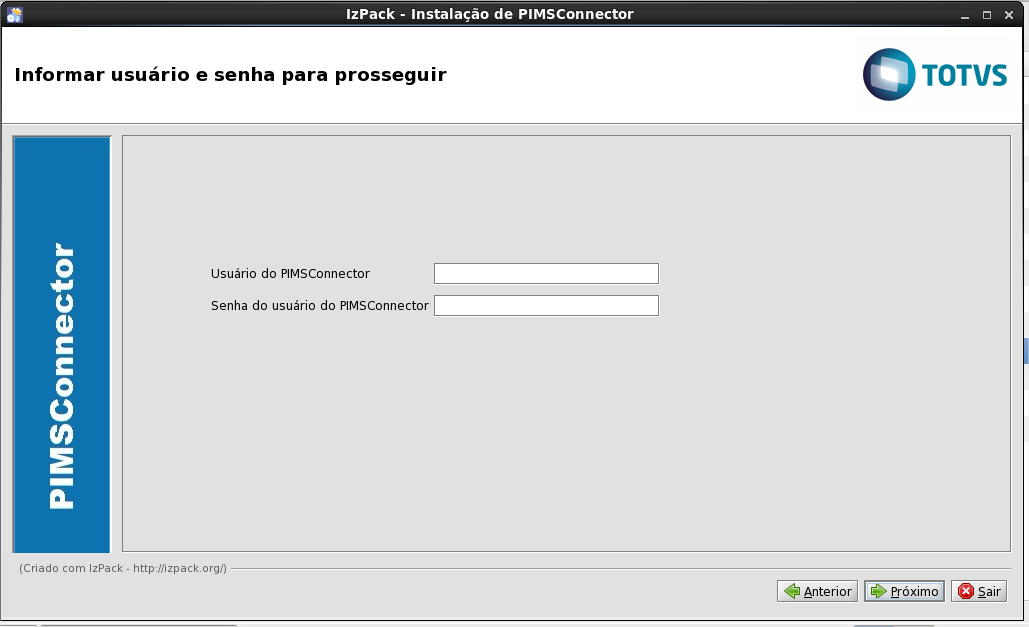
Tela de configuração
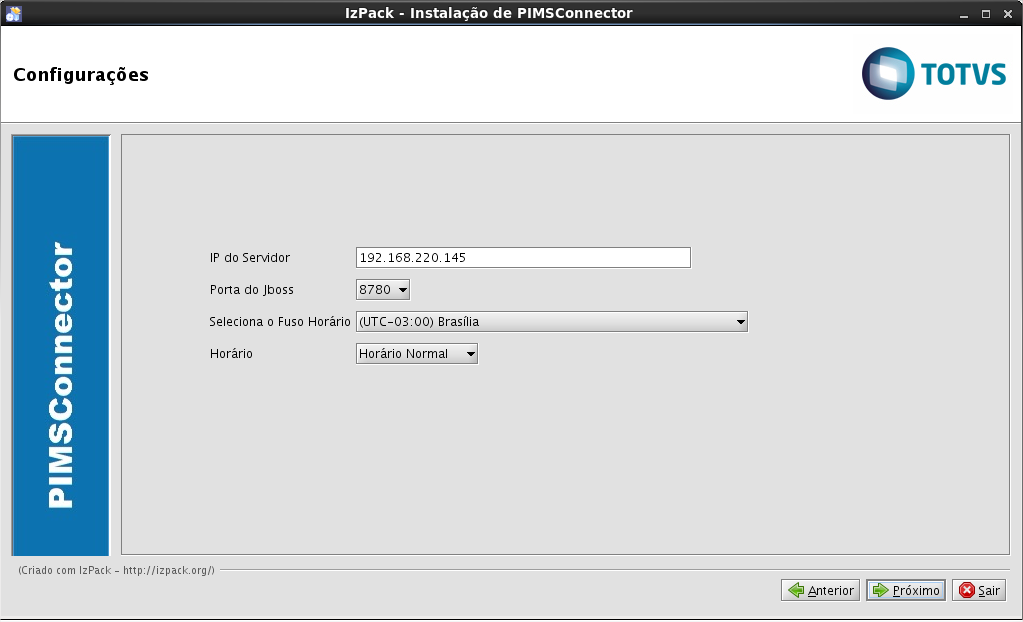
IP do Servidor:
Traz o IP configurado para o servidor de aplicativo (Jboss). Após clicar em "Próximo" será verificado se o IP informado existe, se não existir será retornada a tela de erro abaixo
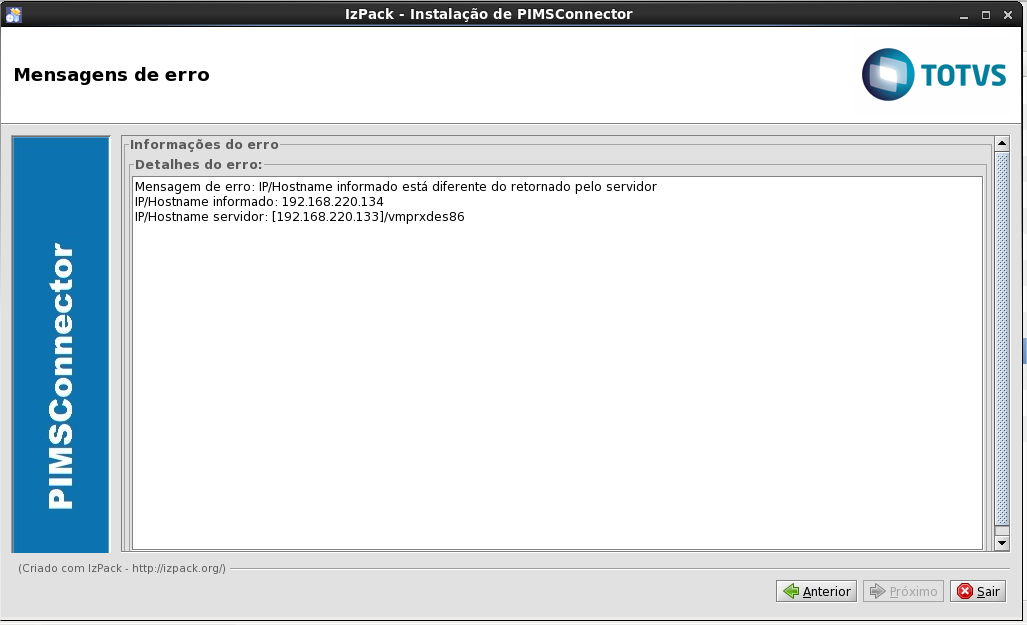
Porta do Jboss:
Porta em que rodará o serviço do PIMSConnector, após clicar no botão "Próximo" será feito uma verificação se a porta selecionada não está sendo utilizada por outro serviço, retornando a seguinte tela de erro quando a mesma estiver em uso:
Seleciona o Fuso Horário:
...
Quando a porta do JBOSS é alterada, o serviço do windows é removido e criado novamente.
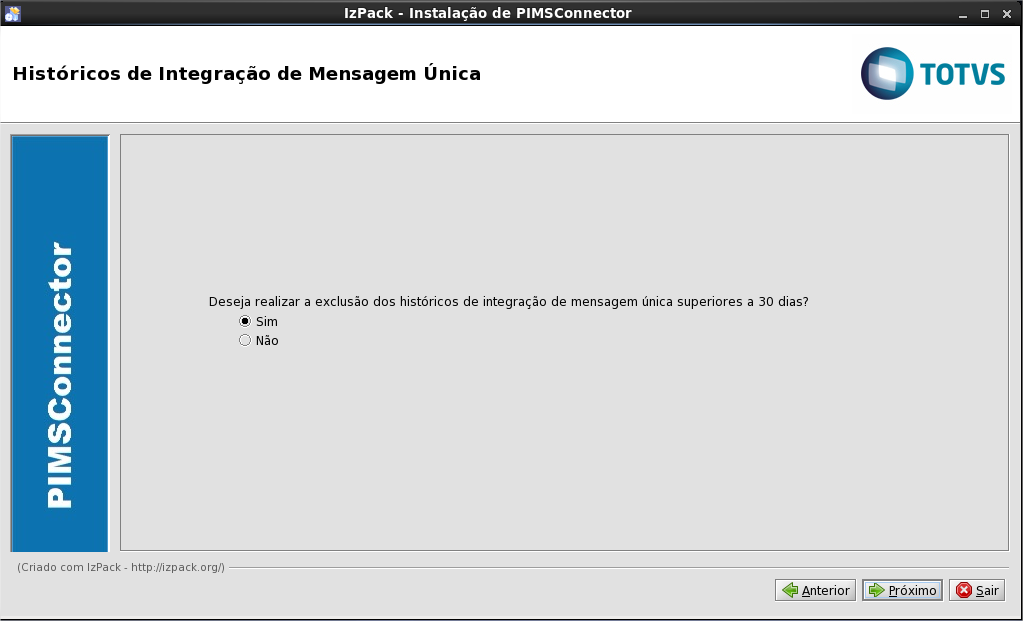
Histórico de Integração de mensagem única.
Esta define se haverá ou não exclusão de históricos de mensagem única com data superior à 30 dias.
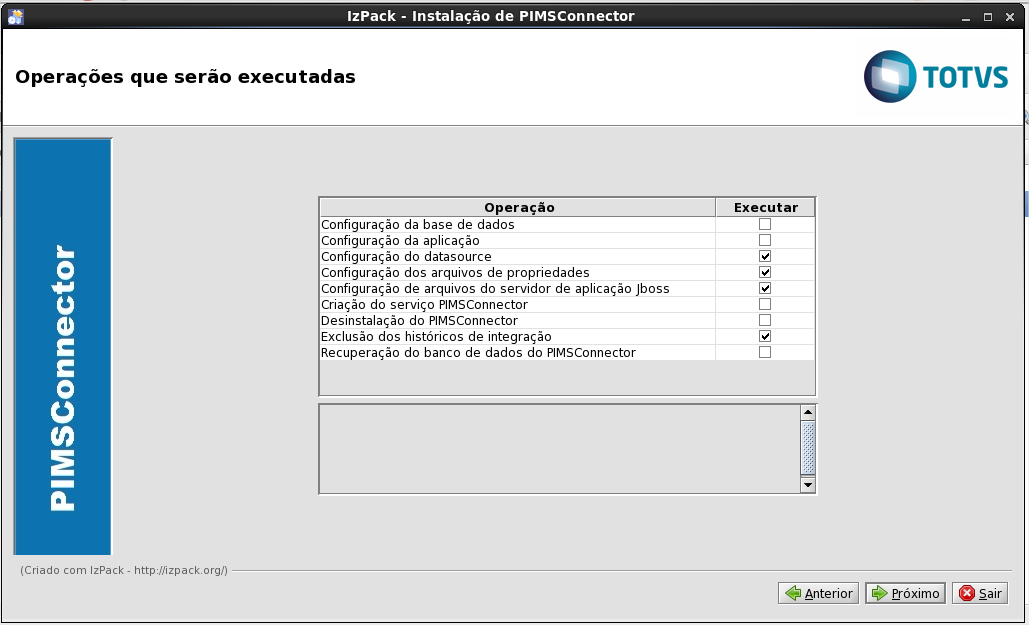
Tela que mostra as operações que serão executadas na rotina de configuração
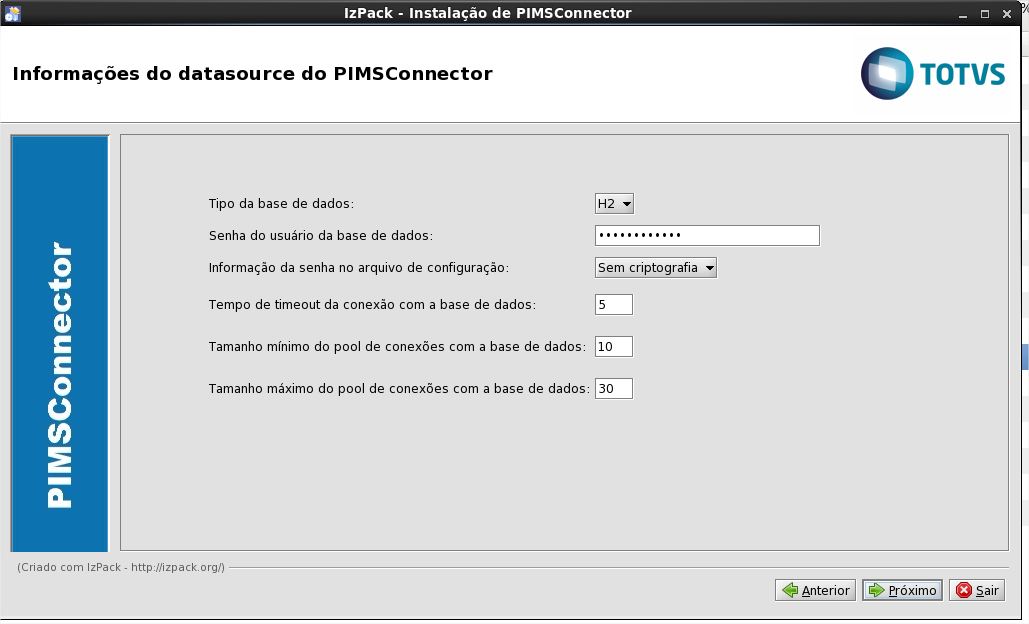
Tela com informações do DataSource do PIMSConnector.
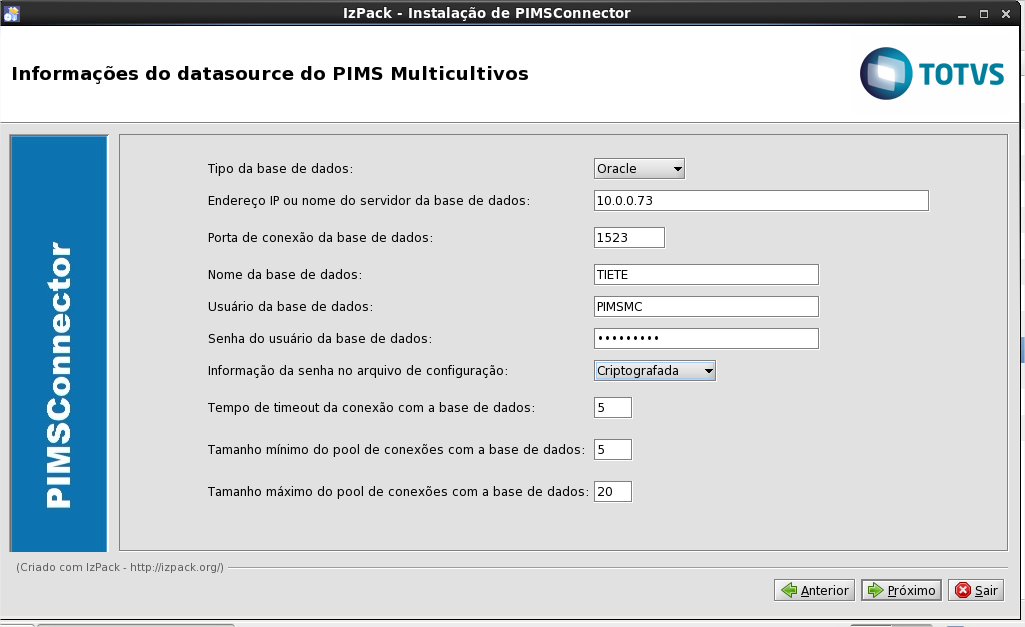
Tela com informações do DataSource do PIMSMulticultivos.
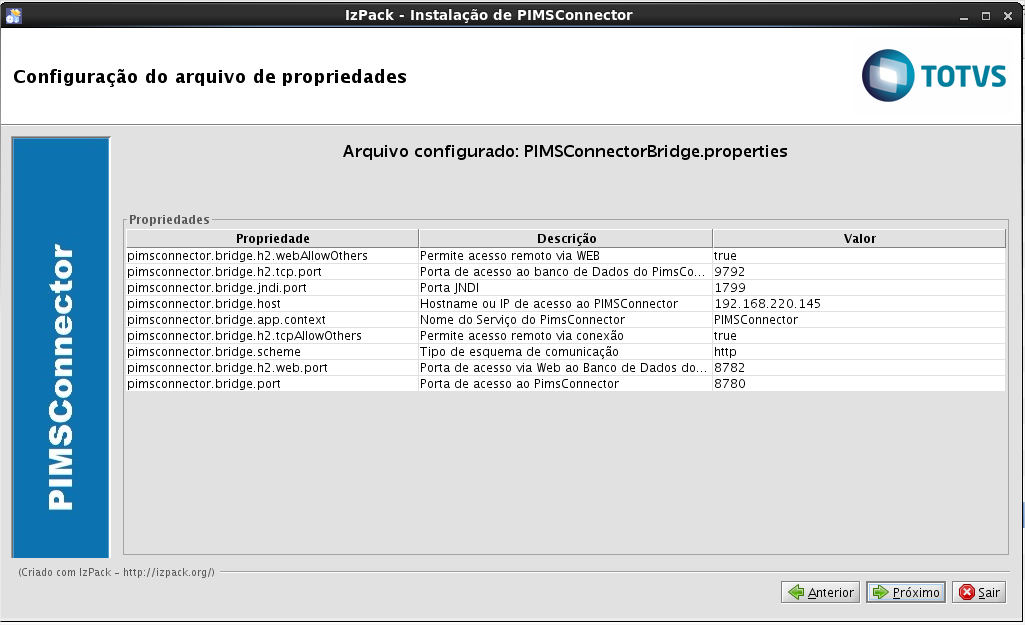
Tela com as configurações que serão geradas no arquivo de propriedades PIMSConnectorBrigde.properties.
Tela com resumo das configurações das operações que serão realizadas.
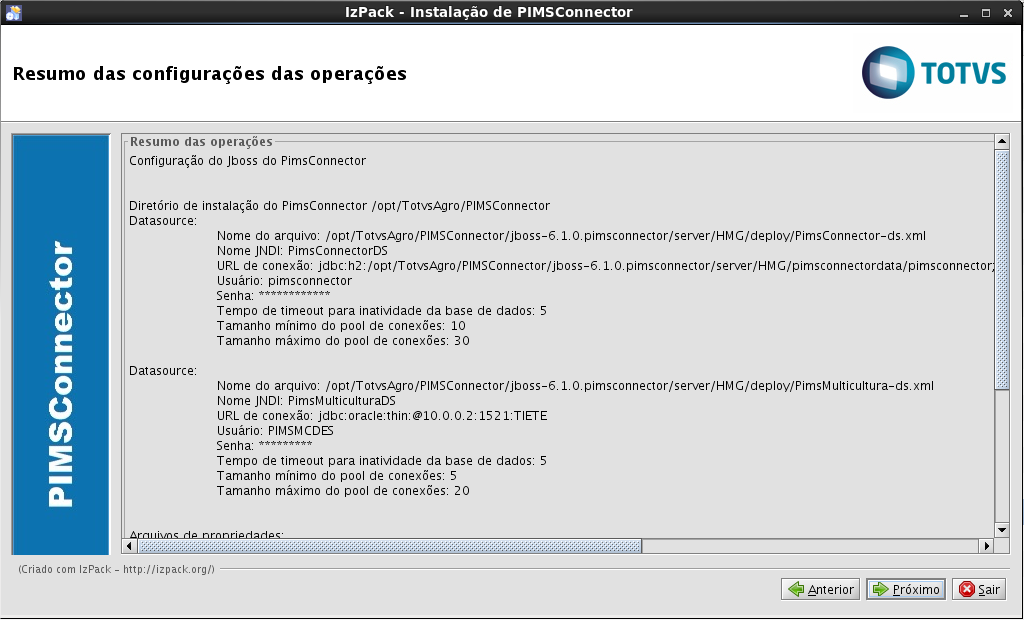
Tela de confirmação.
...
Tela com informações das operações realizadas.
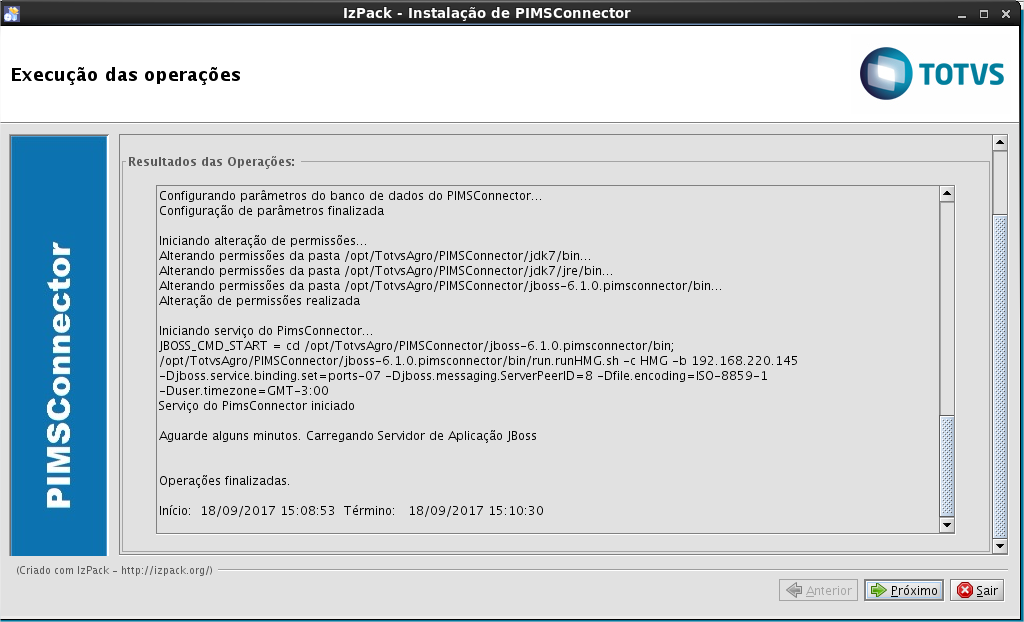
Caso não ocorra nenhum erro, a configuração será finalizada com sucesso.
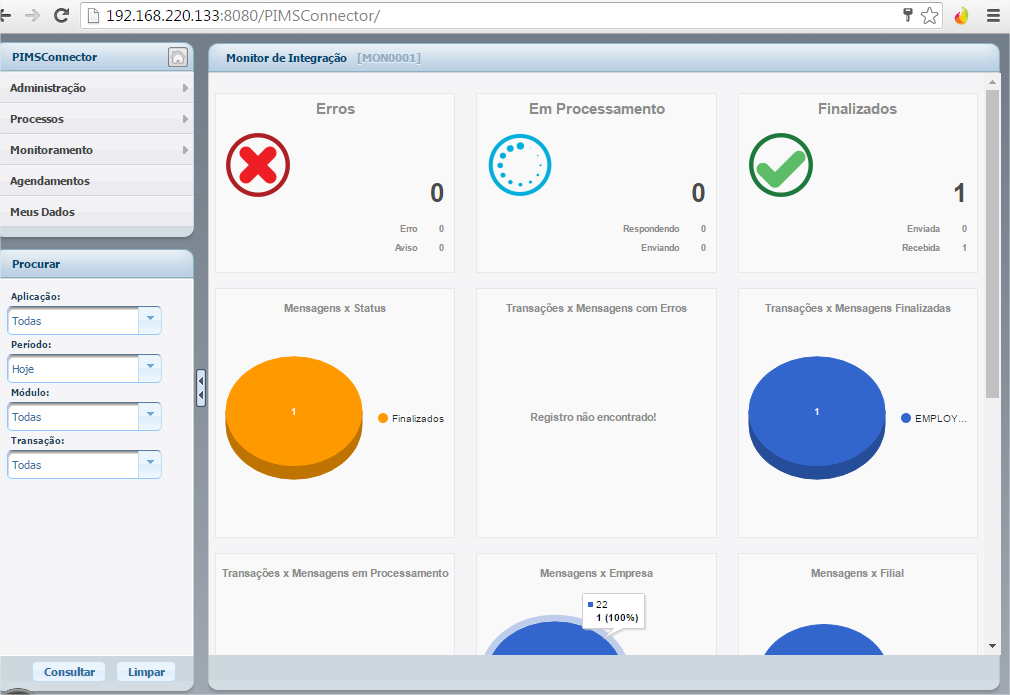
Ao final da configuração será iniciado o serviço do PIMSConnector e será carregado no navegador.

Tela principal do PIMSConnector.
| Âncora | ||||
|---|---|---|---|---|
|
Desinstalação
Selecione Desinstalação clique Próximo.
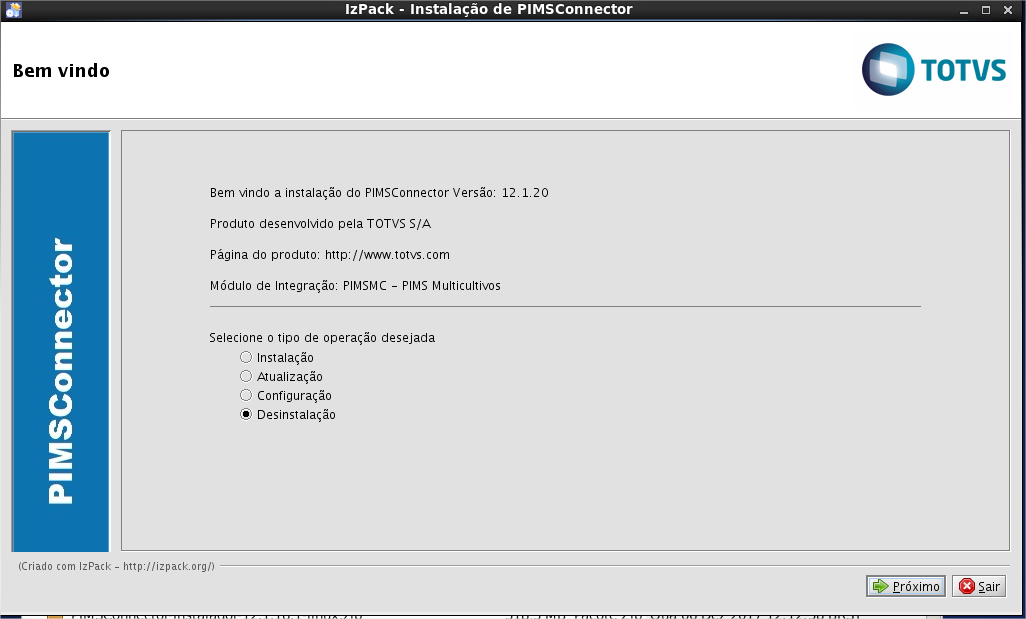
Selecione o diretório onde será realizada a Desinstalação. Como padrão traz "/opt/TotvsAgro/PIMSConnector", porém pode ser informado outro caminho. Em seguida escolha a instância.
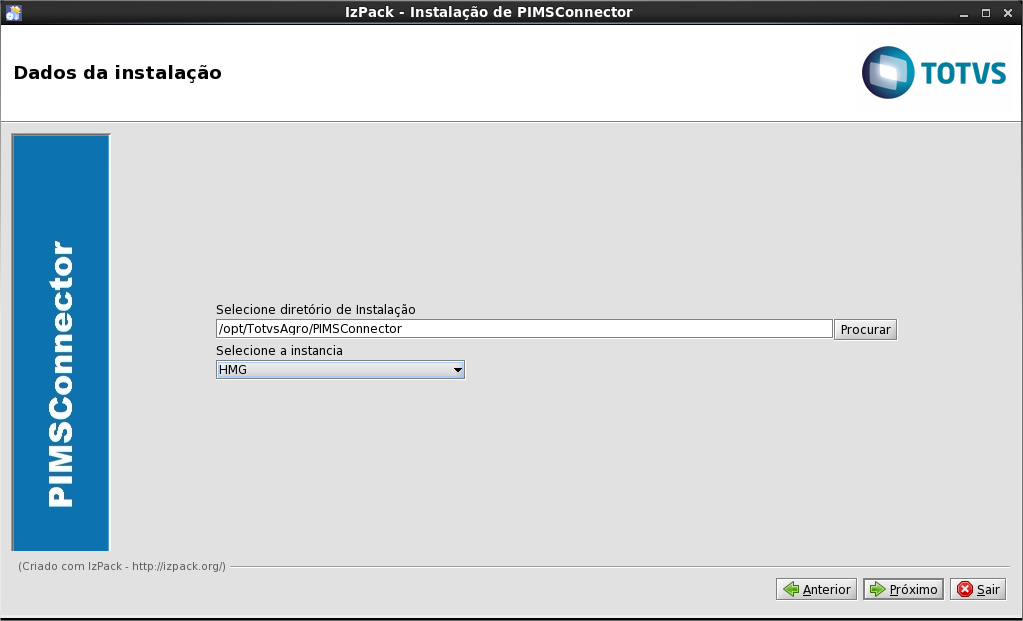
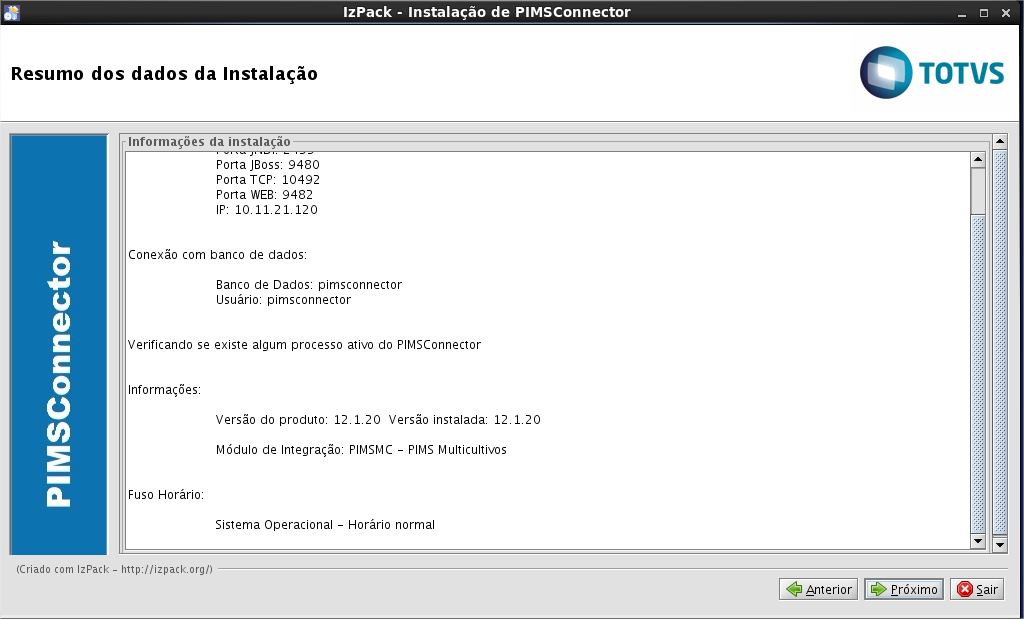
Será exibido o resumo das configurações de instalação. O Instalador realizará a parada do PIMSConnector, antes de iniciar o processo de desinstalação.
Caso exista alguma movimentação registrada será necessário informar usuário/senha.

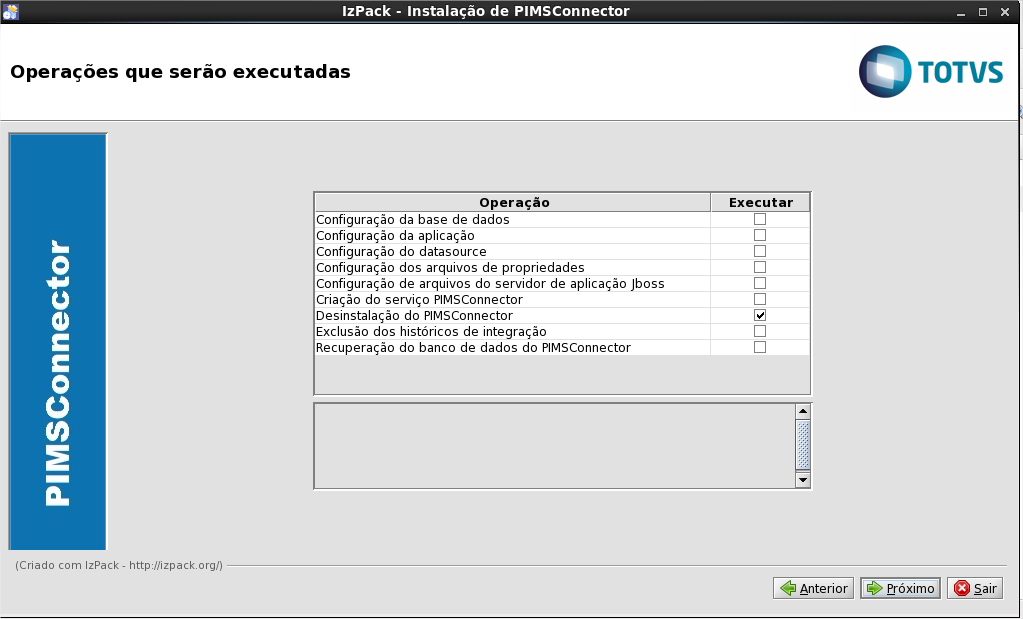
Exibe as operações que serão executadas na desinstalação.
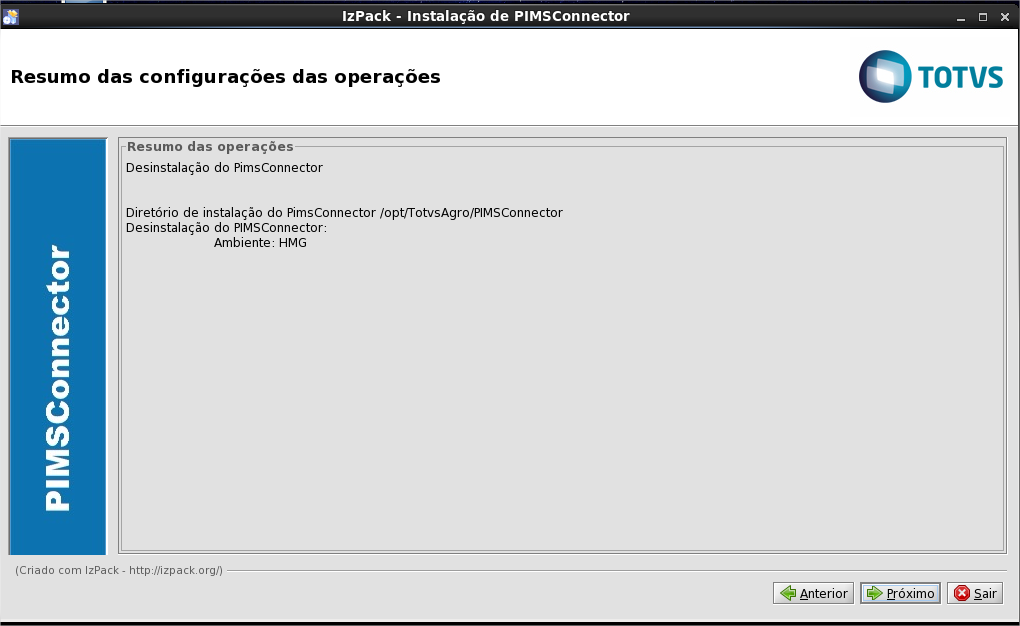
Exibe um resumo das configurações das operações.
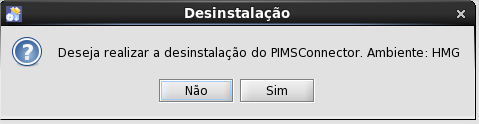
Ao clicar em Próxima exibirá uma tela para confirmação da desinstalação
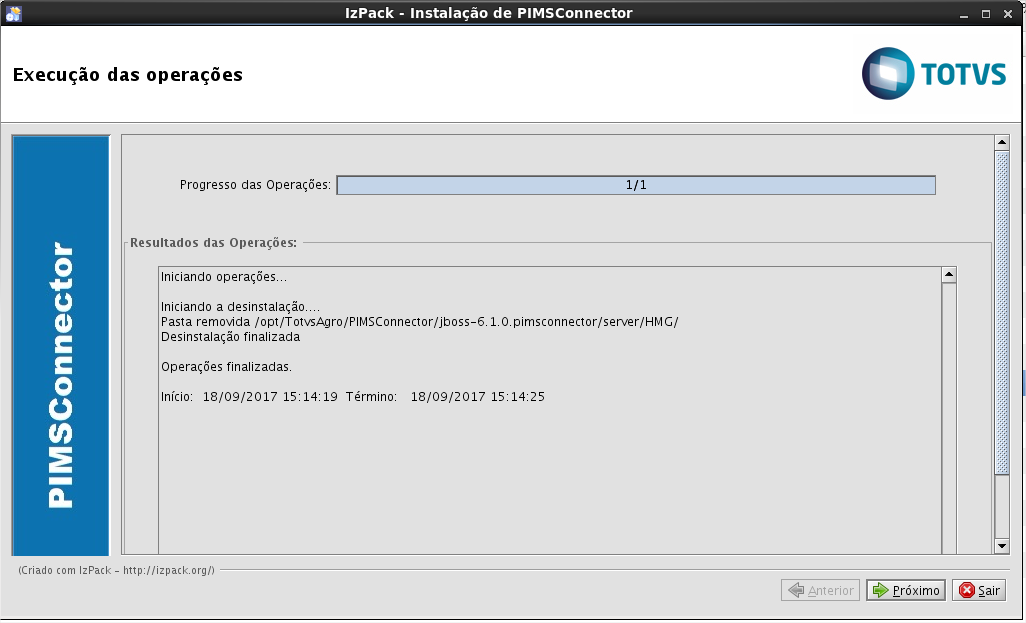
Ao final do processo de desinstalação será apresentada a tela com o resultado de execução das operações.
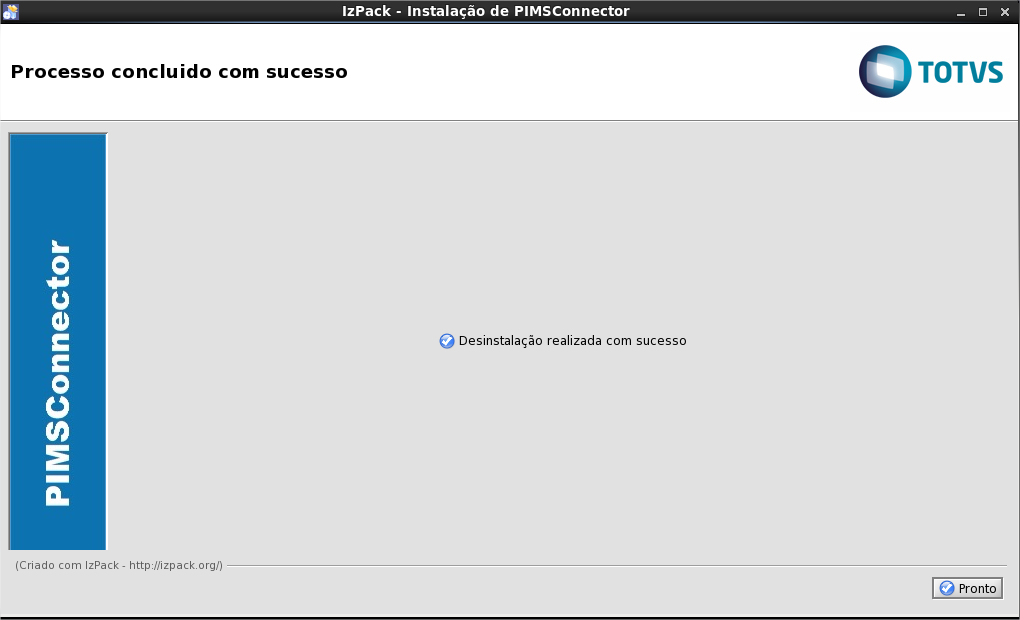
Caso não ocorra nenhum erro, a desinstalação será finalizada com sucesso.
| Âncora | ||||
|---|---|---|---|---|
|
Iniciando o PIMSConnector
- Iniciar servidor Jboss navegar até a pasta bin do jboss (diretório de instalação + jboss-6.1.0.pimsconnector/bin)

Executar o seguinte comando: ./runHMG.sh start
No nosso exemplo está instalado a instância HMG, se fosse PRD o comando seria ./runPRD.sh start , ou seja o termo é composto ./runAmbiente.sh start .
- Aguardar alguns minutos e informar na na URL do navegador o endereço: http://ip_servidor:porta/PIMSConnector
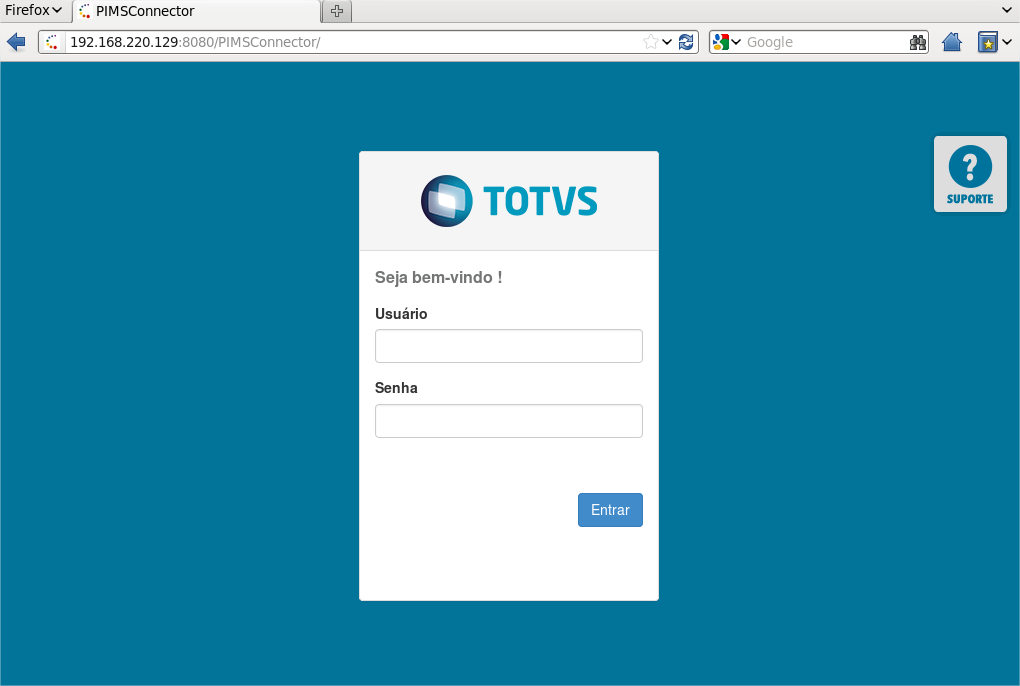
Informar usuário e senha de acesso ao PIMSConnector. Na instalação o usuário padrão é admin e a senha é a configurada no wizard de configuração.
Migração
O processo de migração irá auxiliar no transporte das informações presente no H2 Database para o PostgreSQL, esse processo irá migrar as configurações e mensagens (Não Processadas no período de 30 dias ).
Selecione Migração clique Próximo.
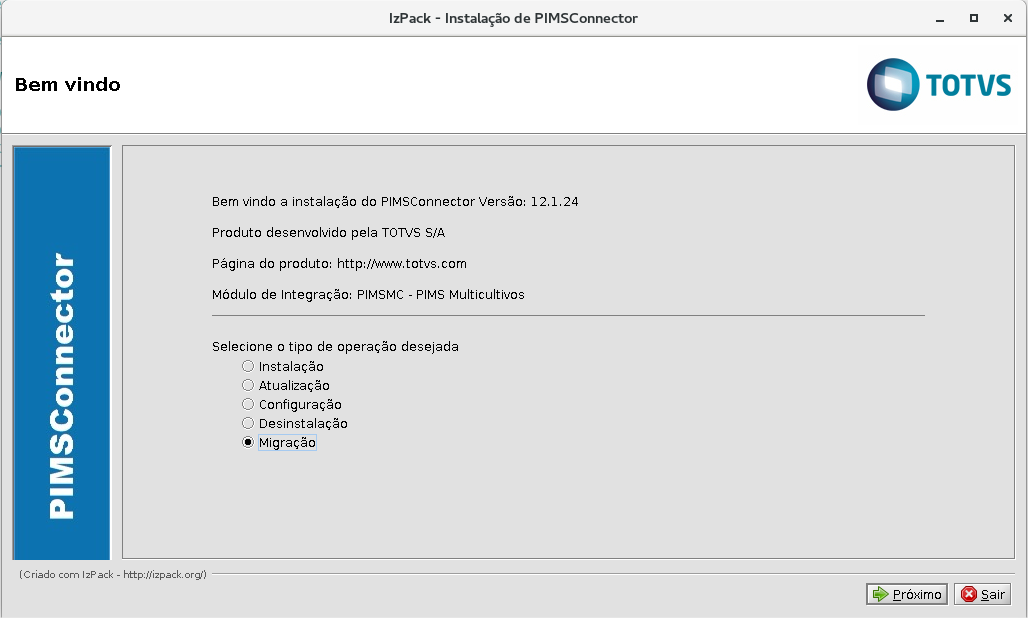
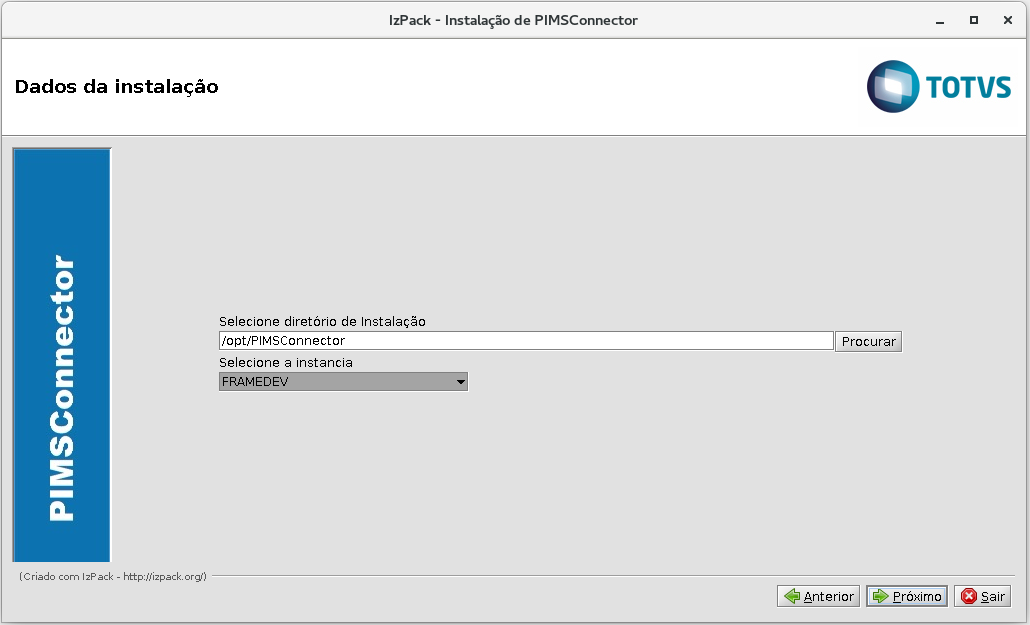
Selecione o diretório onde será realizada a Migração. Como padrão traz "/opt/TotvsAgro/PIMSConnector", porém pode ser informado outro caminho. Em seguida escolha a instância.
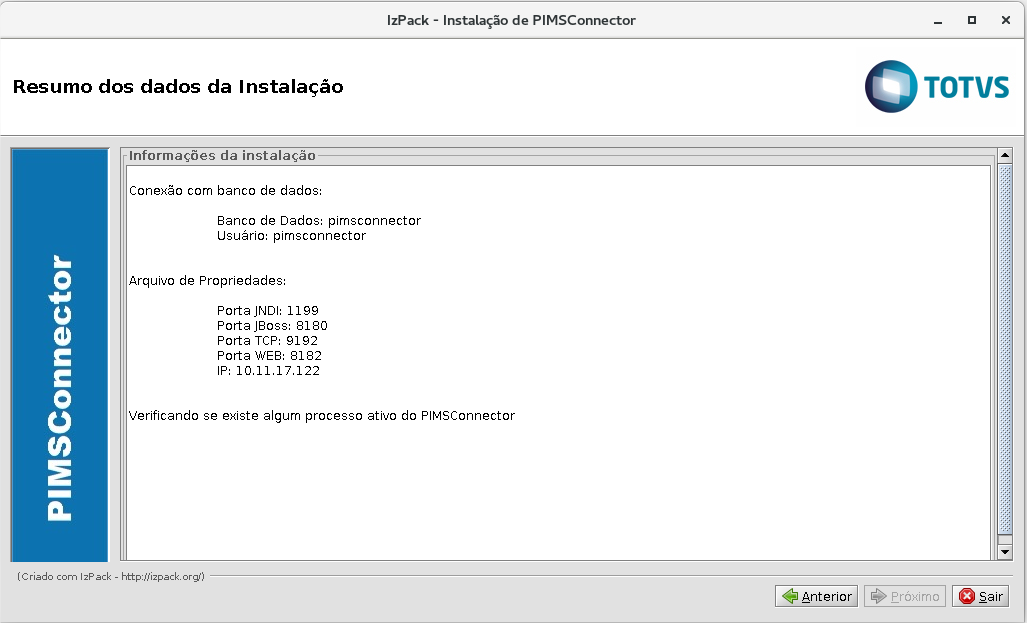
Será exibido o resumo das configurações referente ao processo de Migração.
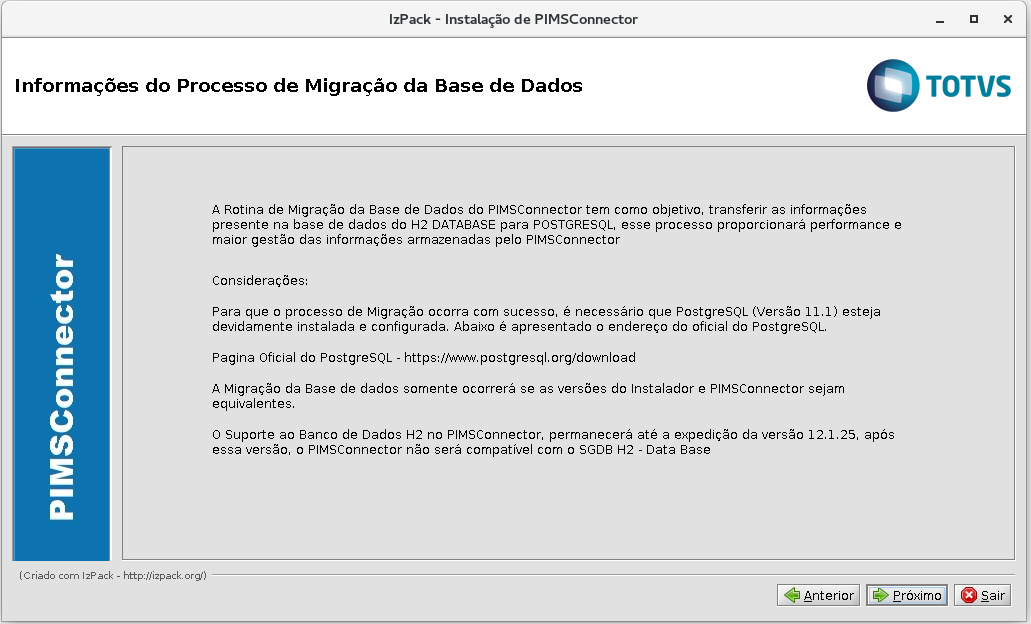
Será exibido as recomendações para o processo de Migração.
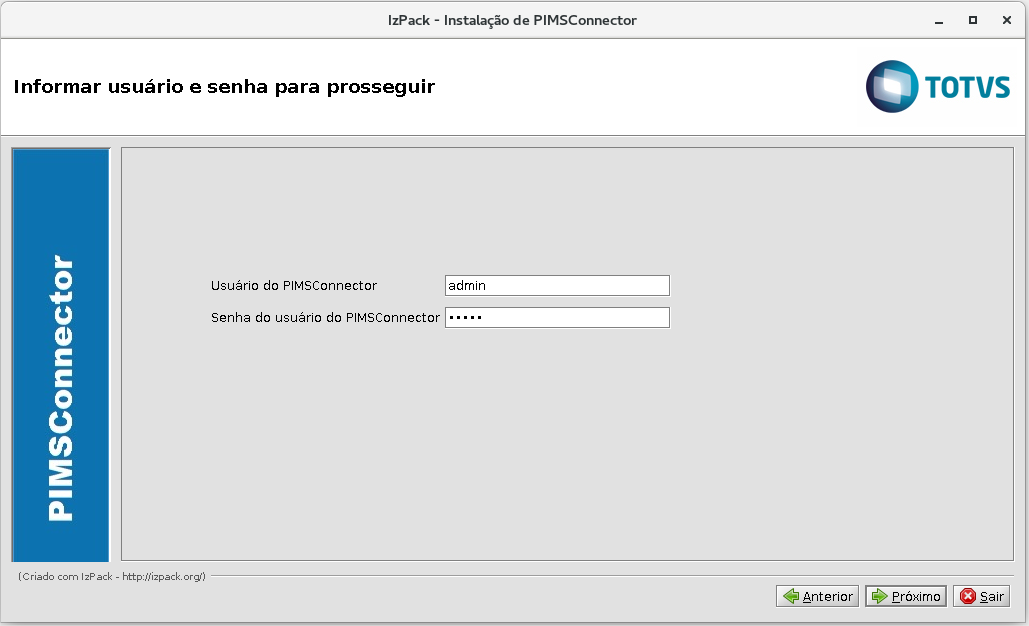
Tela para informar usuário e senha do PIMSConnector para dar prosseguimento na operação de Migração. O usuário deve estar parametrizado como "ADMIN" .
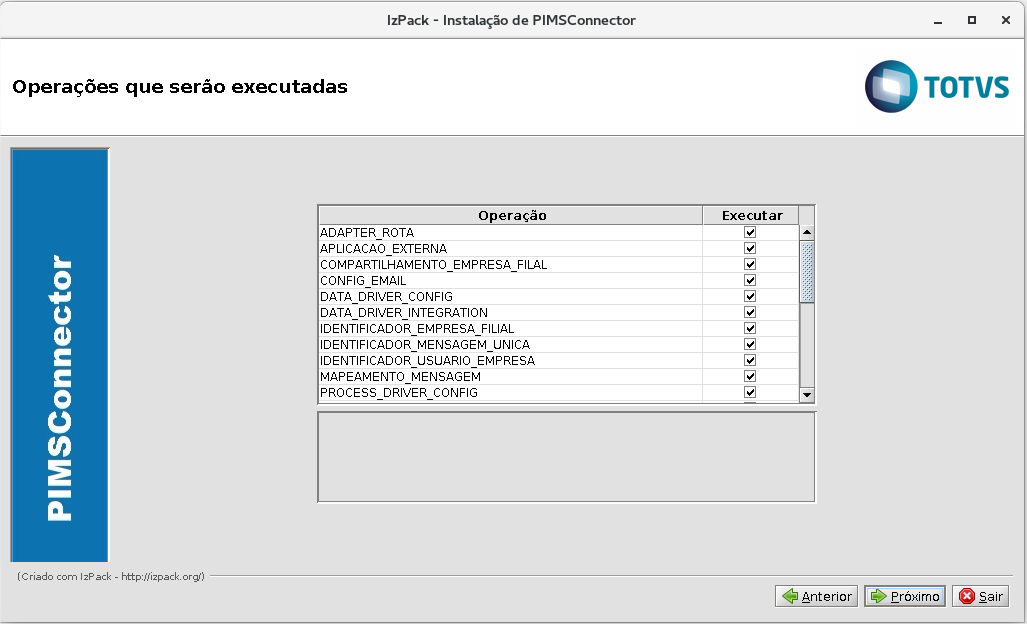
Será exibido o resumo das tabelas que serão migradas no processo de Migração.
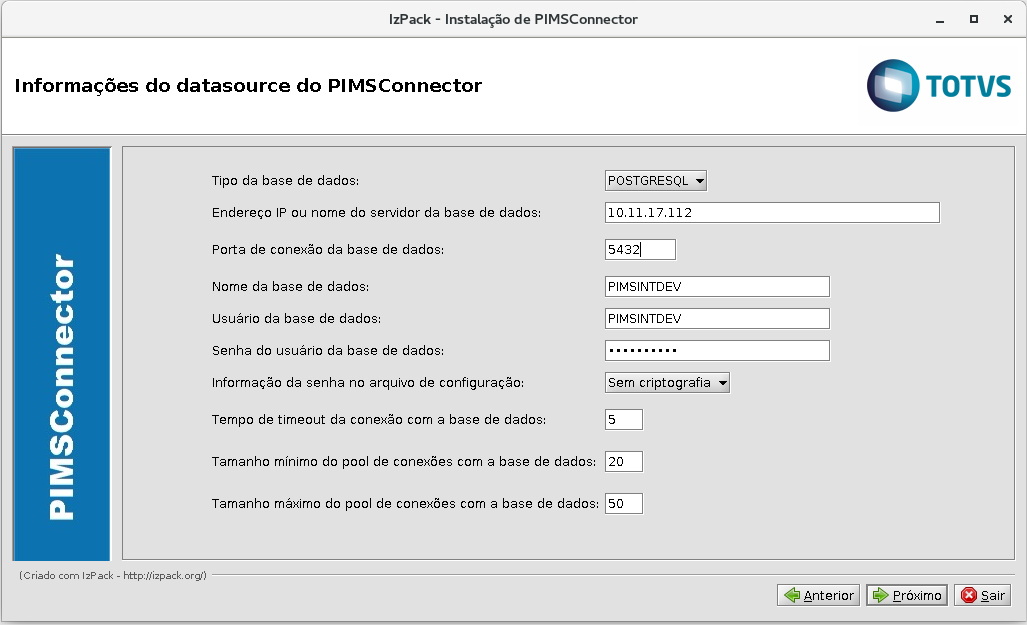
Informar os dados para conexão com o banco de Dados PostgreSQL
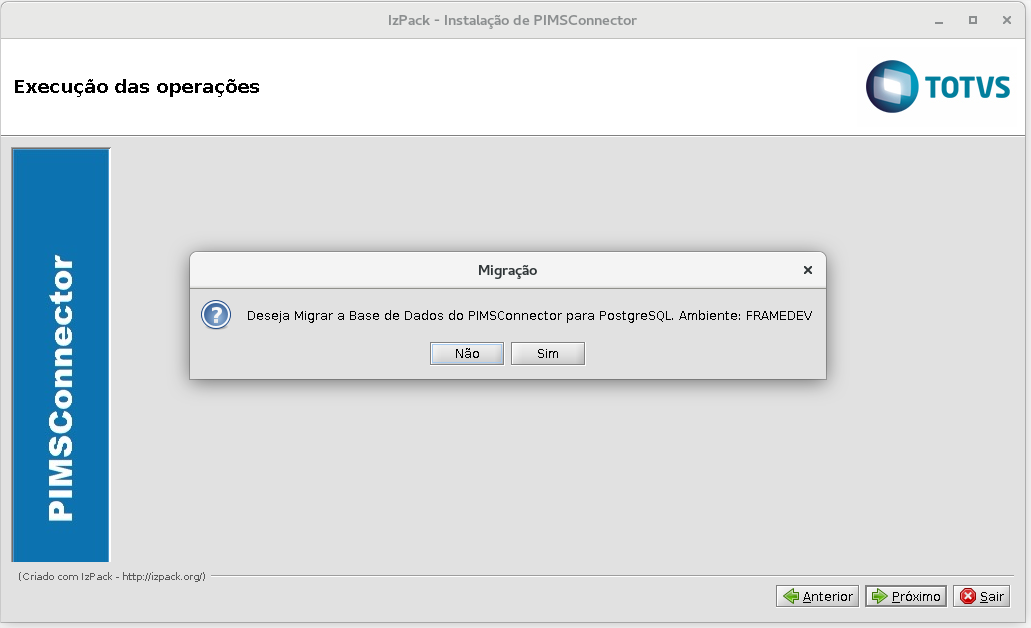
Ao clicar no botão Próximo, abrirá uma tela de confirmação de atualização
Ao final o processo de Migração, será apresentada o resultado de execução das operações.
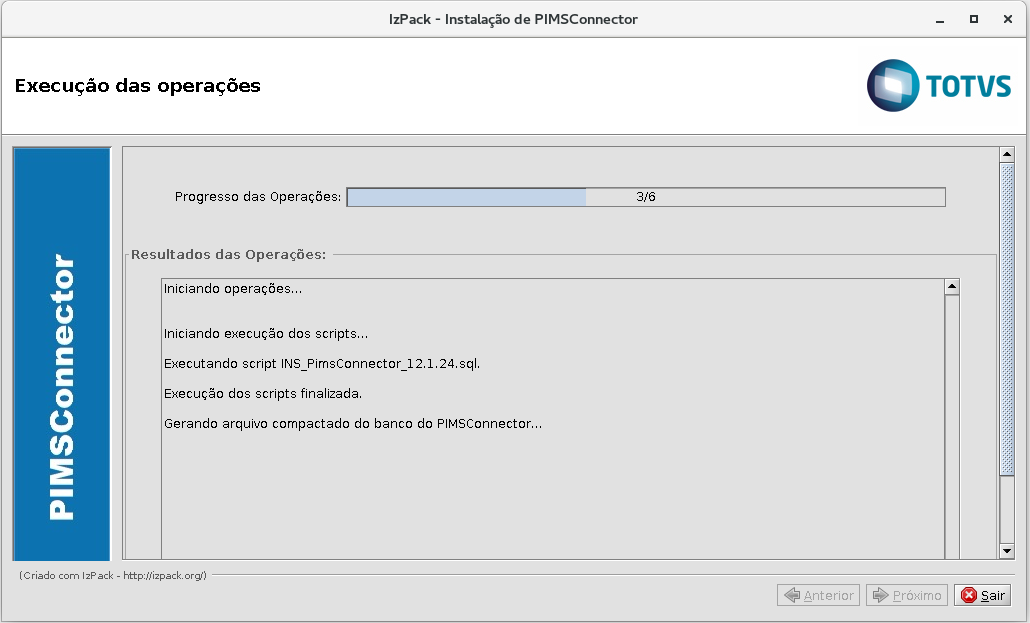
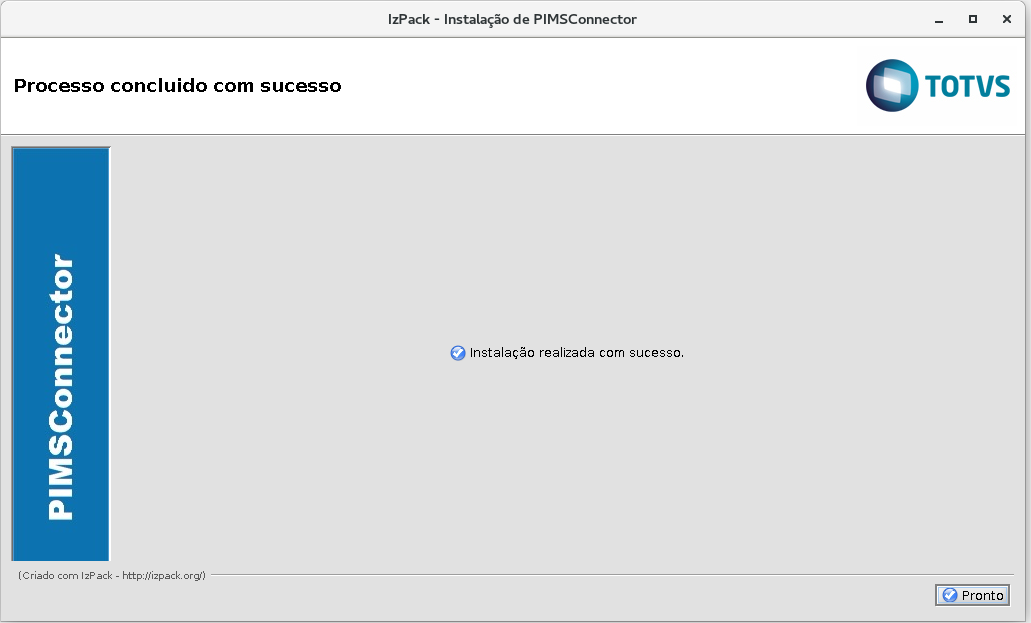
Caso não ocorra nenhum erro, a Migração será finalizada com sucesso.
| Âncora | ||||
|---|---|---|---|---|
|
Overview do JBoss
Esta é uma rápida introdução ao servidor de aplicações JBoss, abordando os pontos que são importantes para o contexto do PIMSConnector.
Ao observar o conteúdo do diretório de instalação do JBoss, podemos observar os seguintes subdiretórios. Vamos explorar alguns deles.
...
- Server: Cada subdiretório desta pasta forma uma configuração distinta do JBoss AS, isto é, um conjunto de Serviços Bean e seus diretórios de trabalho.
| Âncora | ||||
|---|---|---|---|---|
|
Diretório server
O PIMSConnector é executado por padrão na configuração server\HMG ou server\PRD. Caso a instalação seja feita de forma manual, os ambientes poderão ter nomes diferentes dos citados acima.
Dentro das configurações temos os seguintes diretórios:
...
Se for necessário guardar os logs para qualquer análise posterior, faça um backup do diretório log antes de eliminá-lo.
Na rotina de atualização realizada pelo Instalador, as pastas tmp, work, log e data são apagadas.
| Âncora | ||||
|---|---|---|---|---|
|
Diretório pimsconnectorconfig
Diretório com arquivos de configuração do PIMSConnector:
PimsConnectorBridge.properties: arquivo de configuração de portas e parâmetros do módulo principal.
mssql_mapings.xml: arquivo de mapeamento de comandos SQL entre Oracle e SQLSERVER.
| Âncora | ||||
|---|---|---|---|---|
|
Diretório deploy
Neste diretório temos arquivos de configuração dos DataSources.
PimsConnector-ds.xml: configuração do datasource do PIMSConnector
Com criptografia de senha:
Sem criptografia de senha:

PimsMulticultura-ds.xml: configuração do datasource do PIMSMulticultivos
SQLServer com criptografia de senha:
...
| Âncora | ||||
|---|---|---|---|---|
|
Diretório apl
Diretório onde ficam os arquivos que executam as integrações e o núcleo do PIMSConnector
| Âncora | ||||
|---|---|---|---|---|
|
Diretório conf
Login-config.xml: arquivo de configuração dos mecanismos de autenticação no servidor de aplicação. Este arquivo será útil quando houver a necessidade de se utilizar credenciais criptografadas em arquivos de datasource.
...
| Âncora | ||||
|---|---|---|---|---|
|
Configurações adicionais do JBoss
| Âncora | ||||
|---|---|---|---|---|
|
Verbosidade de Logs
O JBoss AS 6 possui um arquivo de configurações para o nível de verbosidade dos logs gerados. Explicando de forma resumida, existem os níveis de log DEBUG, INFO, WARN E ERROR, sendo DEBUG o de menor criticidade (usado em modo de desenvolvimento e homologação) e ERROR o de maior criticidade.
Quanto menor a criticidade utilizada na configuração, maior é a quantidade de log gerado, aumentando assim a quantidade de utilização de disco. Para ambientes de produção, é adequado configurar os níveis de log para WARN. Isto pode ser feito no arquivo JBOSS_HOME\server\HMG\deploy\jboss-logging.xml (onde JBOSS_HOME é o diretório de instalação do servidor). Neste arquivo há várias categorias configuradas, como a que é apresentada abaixo:
...
Visão Geral
Import HTML Content
Conteúdo das Ferramentas
Tarefas