
Histórico da Página
O recurso de Gestão de Ambientes permite que as alterações contidas nos pacotes sejam aplicadas (propagadas) em outros servidores de aplicação Protheus.
Exemplos de uso dessa funcionalidade:
Controlar o ciclo de vida de um projeto, através do desenvolvimento da funcionalidade em um ambiente de desenvolvimento, transporte para o ambiente de homologação e após aprovação para o ambiente de produção
Aplicação de uma funcionalidade pronta em diversos ambientes de produção (propagação)
Para cadastrar Ambientes, utilizar a opção Ambientes (Base de Dados > Gestão de Ambientes > Ambientes).
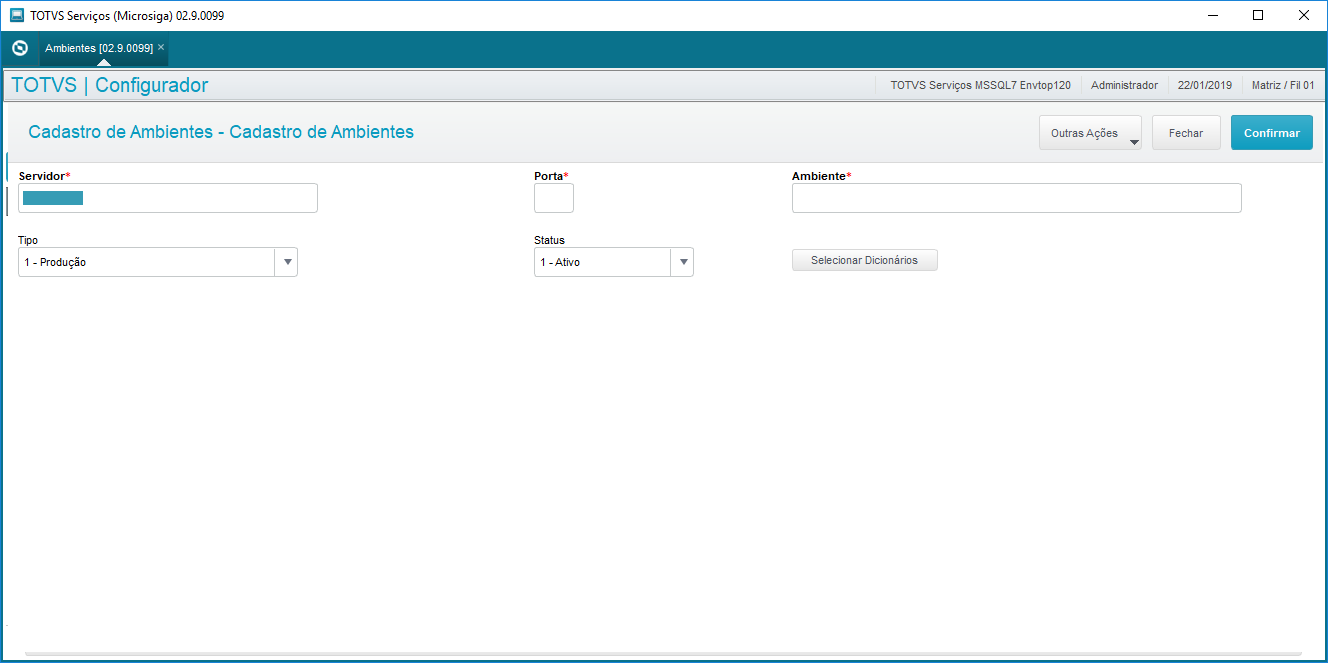
Ao incluir um novo ambiente, serão solicitadas as seguintes informações
Servidor - Informar o endereço IP do servidor do Protheus destino
Porta - Informar a porta do servidor do Protheus destino
Ambiente - Informar o ambiente (environment do appserver.ini) do servidor do Protheus destino
Tipo - Informar a característica do ambiente (desenvolvimento,produção). Informativo
Status - Indica se o ambiente está ativo. Ambientes inativos serão desconsiderados
APLICAÇÃO DO PACOTE
Após o cadastramento dos ambientes e a geração do pacote, será possível aplicar o pacote a outros ambientes (propagar).
Esse recurso exige a definição de um servidor mestre (Master) de onde o pacote será disponibilizado pelos demais servidores (Clientes).
A baixa dos pacotes será efetuada através do protocolo FTP (File Transfer Protocol, ou protocolo de transferência de arquivos). Dessa forma, os servidores clientes farão a conexão no FTP do servidor master para efetuar a baixa do pacote.
Pré requisitos para aplicação:
• Protheus 12, release 12.1.027 ou superior
• Perfil de administrador do sistema.
• Disponibilizar um servidor de aplicação para Gestão de Ambientes, pois a aplicação dos pacotes de programas requer uso exclusivo para atualização do repositório.
• Configure o servidor de aplicação Gestão de Ambientes como servidor FTP, para a distribuição dos pacotes de atualização nos servidores de aplicação.
No arquivo de configuração (appserver.ini) do servidor Protheus que fará o papel de servidor FTP, configure a sessão FTP.
[FTP]
Enable=1
Path=C:\FTP
A chave “path” indica a pasta raiz que será disponibilizada pelo servidor FTP.
Nos demais ambientes (que serão atualizados) configurar os parâmetros MV_UPDUSER, MV_UPDPSW, MV_UPDFTPU e MV_UPDFTPP.
| Aviso |
|---|
O recurso de aplicação de patch requer o binário com a versão 17.3.0.10 ou superior. |
Execução da aplicação
1-Transferir o pacote (arquivo .MZP) gerado para a pasta raiz do FTP do servidor mestre. Em nosso exemplo, a pasta “C:\FTP”.
2-Através do servidor de aplicação “mestre”, acesse o TOTVS SmartClient informando no programa inicial “MPUpdatePack”.
3-Verifique a descrição da rotina e prossiga para a próxima tela.
4-Informe o usuário e senha, selecione o país, tipo de arquivo de índices e prossiga para a próxima tela.
5-Informe o diretório de dados e prossiga para próxima tela.
6-Verifique as configurações padrões e prossiga para a próxima tela.
7-Verifique a lista de tarefas que será realizada e prossiga para a próxima tela.
8-Aguarde o final da execução do update. Para mais detalhes, consulte as mensagens no log do servidor de aplicação.
LOG DA ATUALIZAÇÃO
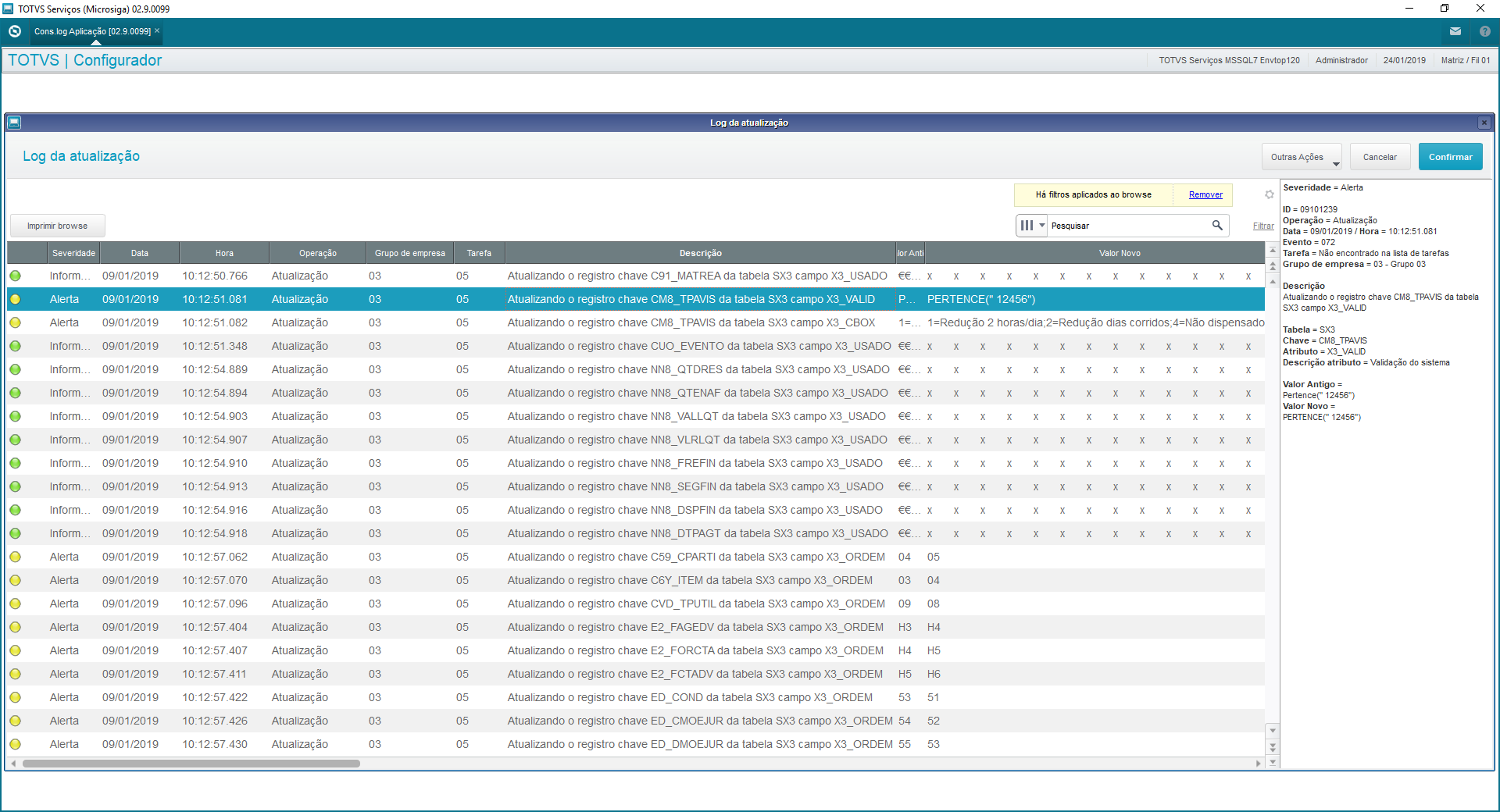
O log da atualização (base de dados > gestão de ambientes > cons.log aplicação) permite verificar as alterações efetuadas no dicionário de dados e base de dados pelas rotinas MPUPDATEPACK, UPDDISTR e MP710TO120.
Diversos filtros pré-configurados estão disponíveis (por severidade, dicionário, data do evento). Além disso, podem ser criados filtros personalizados para qualquer coluna do log. As alterações são registradas por coluna (Propriedade), registrando o valor antes e depois da atualização.
A consulta pode ser exportada para relatório ou planilha através da opção Imprimir browse.
| Informações | ||
|---|---|---|
| ||
Ao executar o MPUPDATEPACK, os arquivos serão aplicados seguindo a seguinte ordem:
|

Objetivo
O TOTVS Discovery tem como objetivo monitorar os ambientes (Exemplo: Produção, Homologação, Desenvolvimento, etc...) de execução do ERP Protheus exibindo informações ou diagnósticos, permitindo que o usuário/cliente saiba como se antecipar numa tomada de decisão.
O TOTVS Discovery pode:
Auxiliar na detecção de problemas de Hardware/Software nos ambientes de produção, desenvolvimento e de testes.
Indicar problemas de performance nos ambientes.
Verificar se algum item de boa prática na configuração do ambiente não está sendo seguido.
| Aviso |
|---|
O TOTVS Discovery está disponível a partir da LIB versão 20180820 |
Itens monitorados
O TOTVS Discovery monitora os softwares que compõem a instalação básica do Protheus além do Banco de Dados, abrangendo assim os seguintes itens:
AppServer
DBAccess
License Server
Banco de Dados
O ponto central do monitoramento são os serviços Appserver, sendo a comunicação com os demais itens efetuada a partir dos mesmos.
Topologia
...
Ao instalar o TOTVS Discovery, ele se tornará um servidor Web para a exibição das páginas de monitoramento e servidor REST para as respostas ao navegador.
O Servidor de licenças fornecerá o IP e porta de todos os serviços dos AppServers em execução em que o ambiente esteja utilizando esse servidor de licenças.
Ao monitorar o ambiente, será monitorado o DBAccess configurado no ambiente.
O DBAccess executará o monitoramento do Banco de dados que está configurado no ambiente.
Banco de dados
O monitoramento do banco de dados é efetuado por padrão nos seguintes produtos
MSSQL
Oracle
Postgres
O monitoramento é feito através do disparo de consultas ao próprio banco de dados
Para monitorar bancos de dados não listados acima, deve-se utilizar o ponto de entrada TDDBSTAT.
O ponto de entrada TDDBSTAT tem como um retorno um array na seguinte estrutura:
Informações obrigatórias
aRet[ i , 1 ](C) = Título
aRet[ i , 2 ](C) = Descrição
aRet[ i , 3 ](X) = Valor
aRet[ i , 4 ](A) = Array de saúde não obrigatório
A saúde não é obrigatória
aRet[ 1 , 4 , j , 1 ](N) = Saúde - Status ( 1 , 2 , 3 , 4 ) --Atualmente o 3 e 4 estão sendo tratados da mesma forma
aRet[ 1 , 4 , j , 2 ](C) = Saúde - Descrição
aRet[ 1 , 4 , j , 3 ](C) = Saúde - Detalhe
aRet[ 1 , 4 , j , 4 ](C) = Saúde - Link
Abaixo um exemplo do mesmo:
Include 'protheus.ch'
User Function TDDBSTAT()
Local aDeArray As Array
aDeArray := {}
aAdd( aDeArray , { "idTesteMonitor" , "Item monitorado" , "Meu valor monitorado" , { { 1 , "Saúde" , "Tô legal" , Nil } } } )
Return aDeArray
Requisitos mínimos
Para o completo monitoramento do ambiente são necessários os seguintes requisitos:
...
Binário do ERP, versão Build 7.00.131227A ou superior
...
Binários DbAccess Build 20171117-20180316 ou superior
...
Lib data 06/06/2018 ou superior
...
License Server Virtual, 1.03.015
Navegadores de internet compatíveis com o THF, maiores informações http://tdn.totvs.com/display/THF/Infraestrutura
Como habilitar
| Aviso |
|---|
O TOTVS Discovery estará disponível a partir da LIB versão 20180820 |
...
Instalação
Baixe o instalador no portal Suporte TOTVS (Downloads > Protheus > TotvsTec-Framework > Instaladores)
Execute o TOTVS Discovery_setup.exe
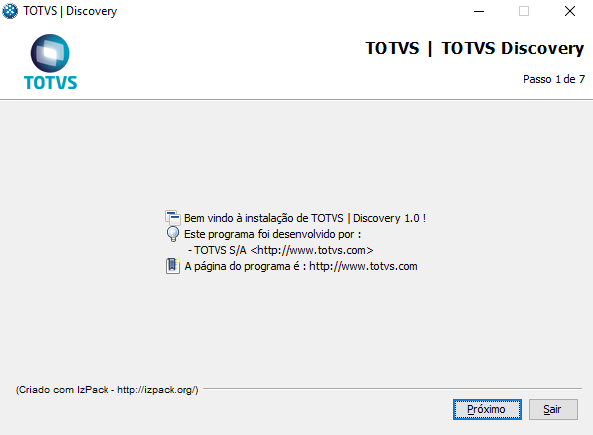
Confirme a tela de bem vindo
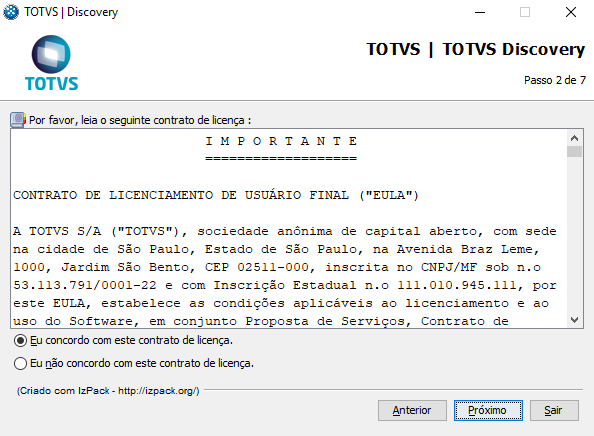
Confirme a tela de “EULA”
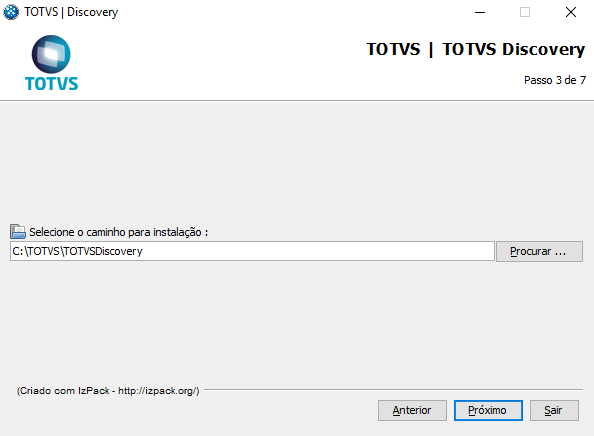
Informe em qual diretório devem ser instalados os arquivos do TOTVS Discovery
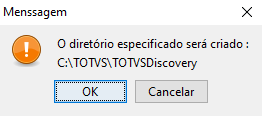
Caso o diretório não exista o sistema irá criar automaticamente.
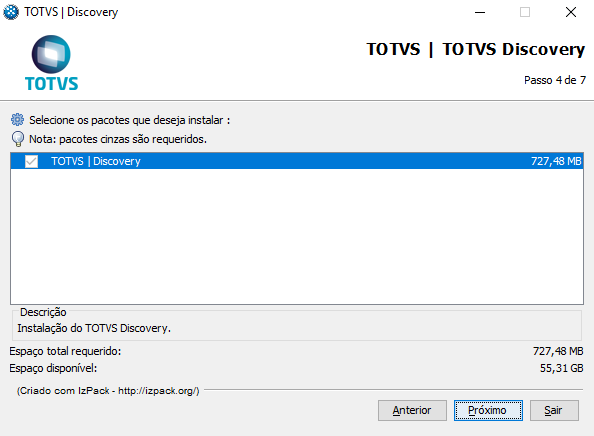
Confirme a tela de pacotes necessários para o funcionamento do TOTVS Discovery
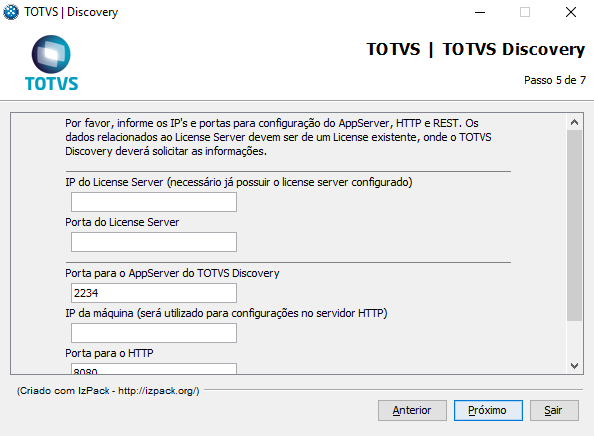
Informe os seguintes campos.
IP do License Server - O TOTVS Discovery utilizará as informações desse servidor de licenças para obter as informações dos ambientes conectados nele.
Porta do License Server - Porta onde o servidor de licenças está em execução.
Porta para o AppServer do TOTVS Discovery - Uma porta reservada para o uso de conexão com o TOTVS Discovery via SmartClient.
IP da máquina - IP da máquina onde será executado o serviço de HTTP para a exibição.
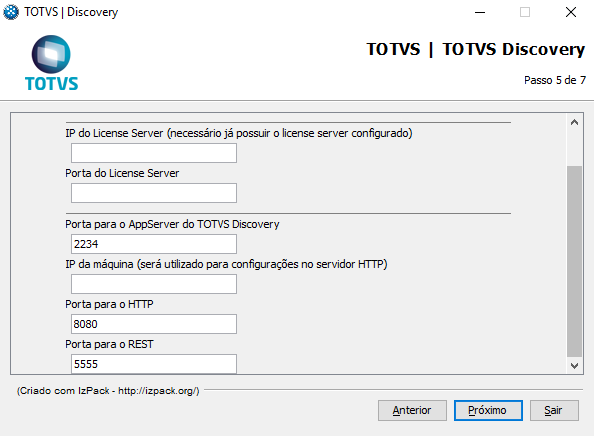
Porta para o HTTP - informa a porta que será utilizada para exibição da página. Recomendamos o uso de uma porta diferente da 80, que é padrão do sistema operacional, para evitar possíveis conflitos.
Porta para o REST - informa a porta para o serviço de REST.

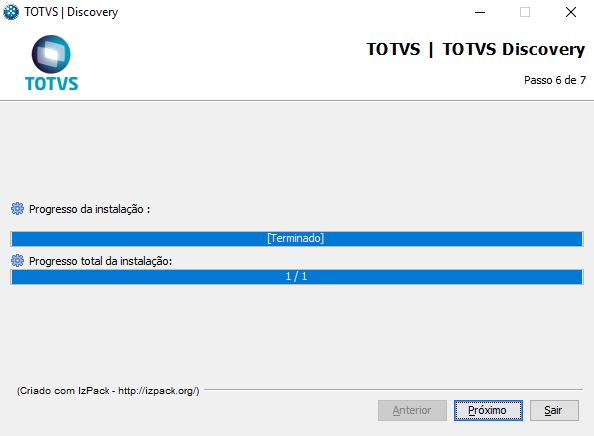
Aguarde a instalação.
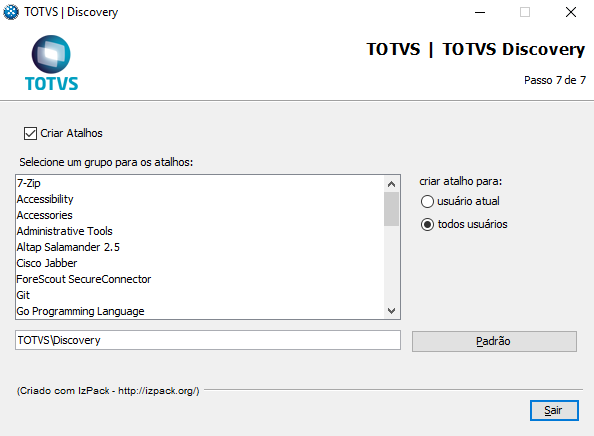
Indique o caminho de instalação para os atalhos a serem criados.
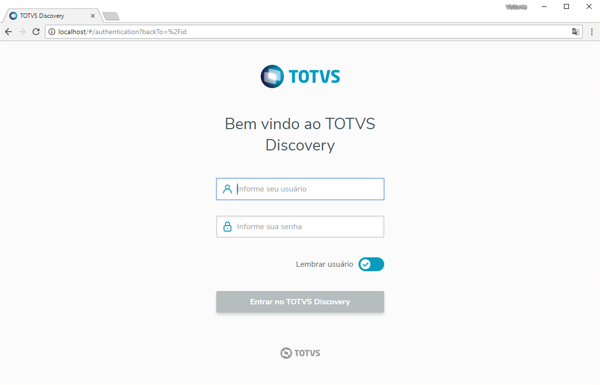
Ao término da instalação, abra um navegador de internet e indique o servidor e porta informados na instalação. Por exemplo http://l192.168.1.1:8080
Versão Linux
Baixe o instalador Linux totvsdiscovery_installer.jar no portal Suporte TOTVS (Downloads > Protheus > TotvsTec-Framework > Instaladores)
Execute-o como administrador sudo java –jar totvsdiscovery_installer.jar
Confirme a tela de “EULA”
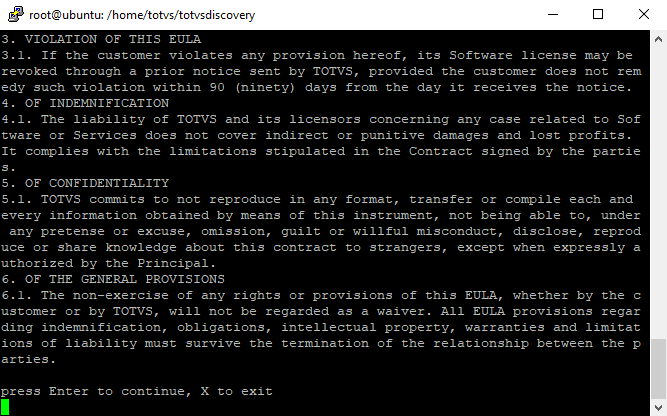
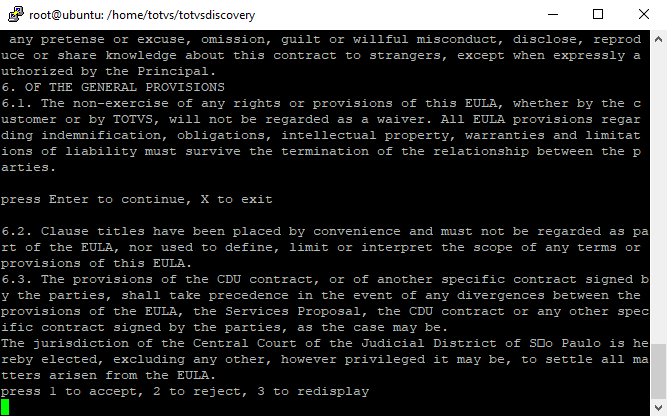
Pressione 1 para aceitar o termo e continuar
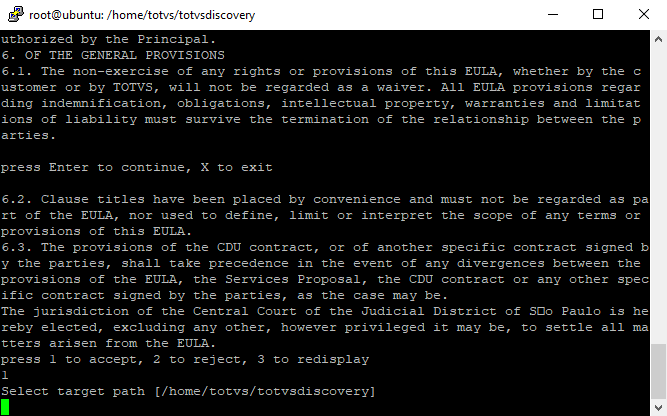
Informe em qual diretório devem ser instalados os arquivos do TOTVS Discovery
Caso o diretório não exista o sistema irá criar automaticamente.
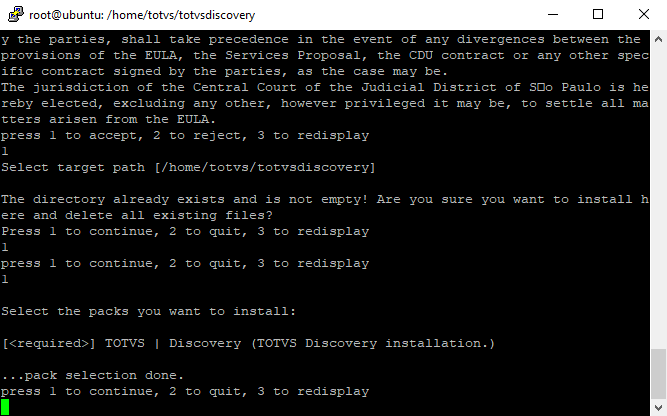
Confirme os pacotes necessários para o funcionamento do TOTVS Discovery
Informe os seguintes campos:
IP do License Server - O TOTVS Discovery utilizará as informações desse servidor de licenças para obter as informações dos ambientes conectados nele.
Porta do License Server - Porta onde o servidor de licenças está em execução.
Porta para o AppServer do TOTVS Discovery - Uma porta reservada para o uso de conexão com o TOTVS Discovery via SmartClient.
IP da máquina - IP da máquina onde será executado o serviço de HTTP para a exibição.
Porta para o HTTP - informa a porta que será utilizada para exibição da página. Recomendamos o uso de uma porta diferente da 80, que é padrão do sistema operacional, para evitar possíveis conflitos.
Porta para o REST - informa a porta para o serviço de REST.
Pressione 1 para continuar
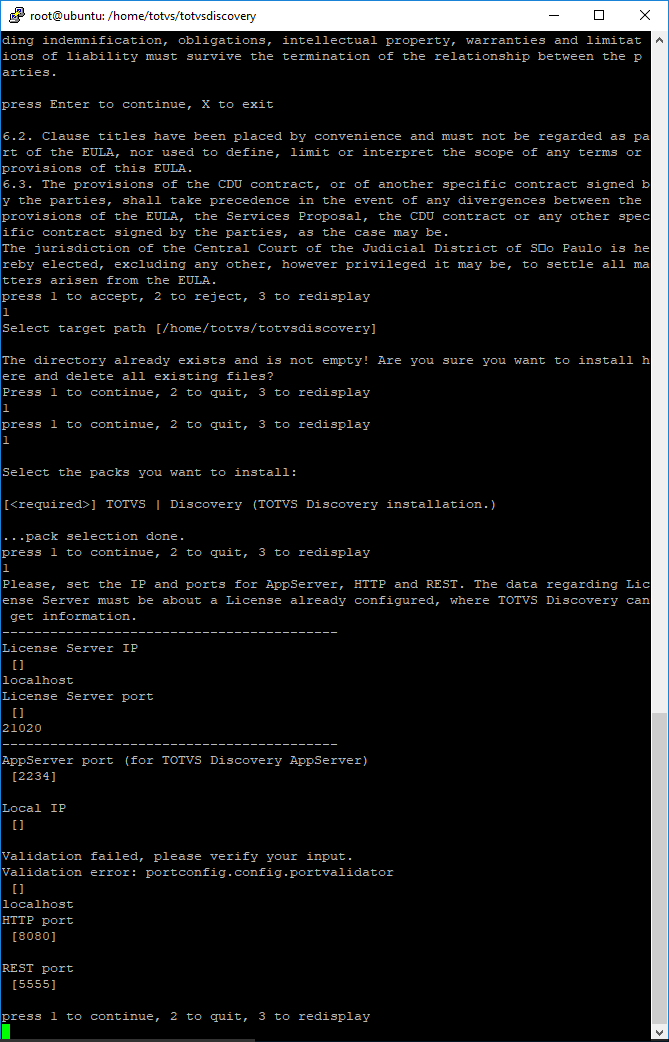
Aguarde a instalação.
Esse é a estrutura criada ao final na instalação:
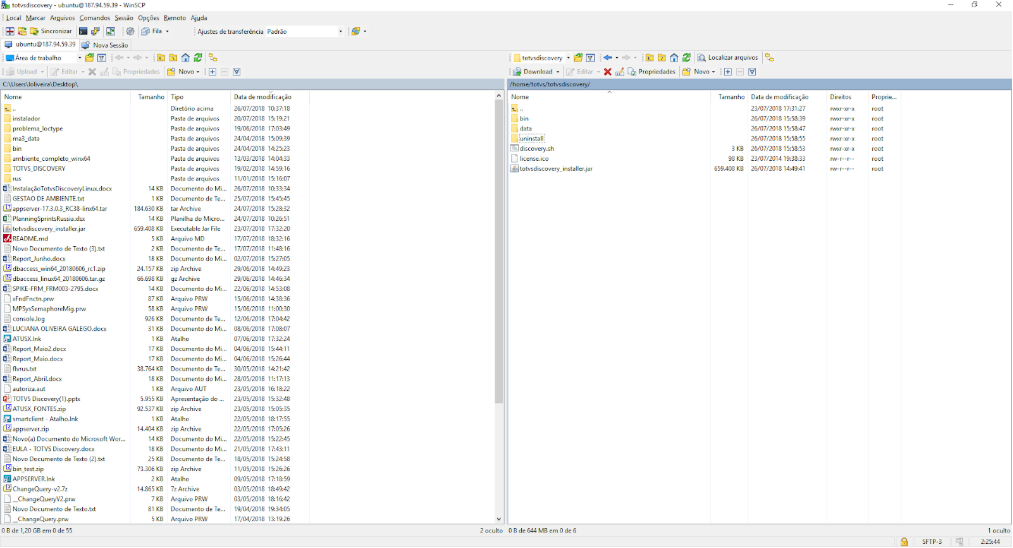
Para subir o serviço (Server) do TOTVS Discovery execute o seguinte comando: ./discovery.sh start

Server iniciado (appsrvlinux)
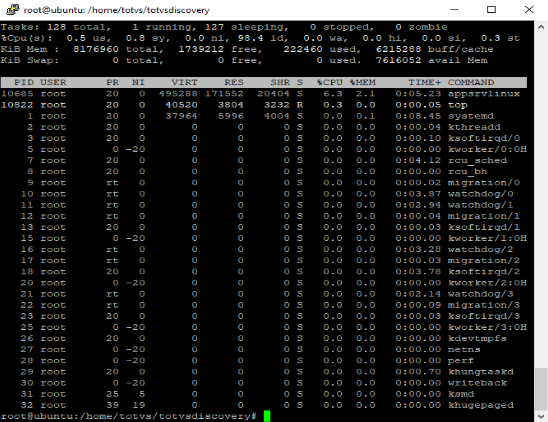
...
Para a utilização do TOTVS Discovery é necessário o cadastramento de um usuário no Servidor de licenças, maiores detalhes verifique a documentação http://tdn.totvs.com/display/framework/TOTVS+License+Server+Virtual
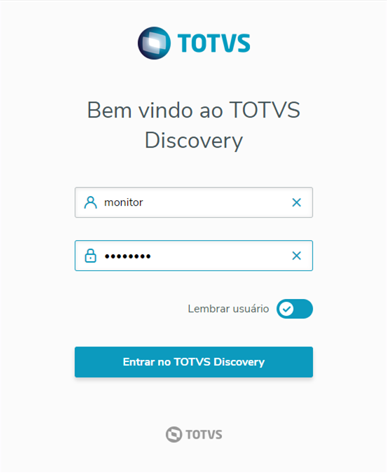
Acesse o link conforme a instalação http://192.168.1.1:8080
Utilize o usuário criado no Servidor de Licenças.
O usuário deve possuir uma senha, não é permitido senhas vazias.
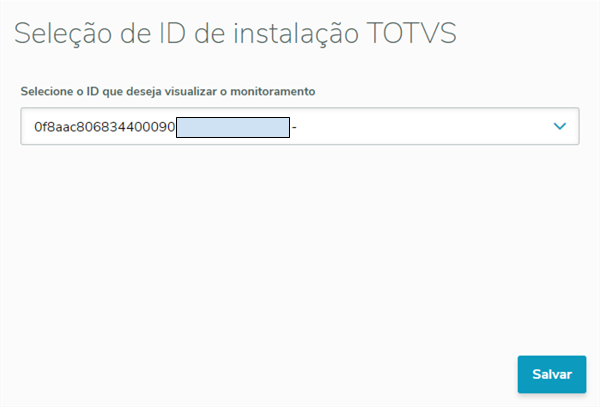
Em alguns casos, se o Servidor de licenças for reinstalado ou a máquina onde o Hardlock está instalado sofrer alguma alteração (Porta, IP, outros motivos) será gerado um novo ID, devendo ser selecionado o ID atual.

Após o login, Serão exibidos todos os ambientes que estão utilizando o servidor de licenças monitorado.
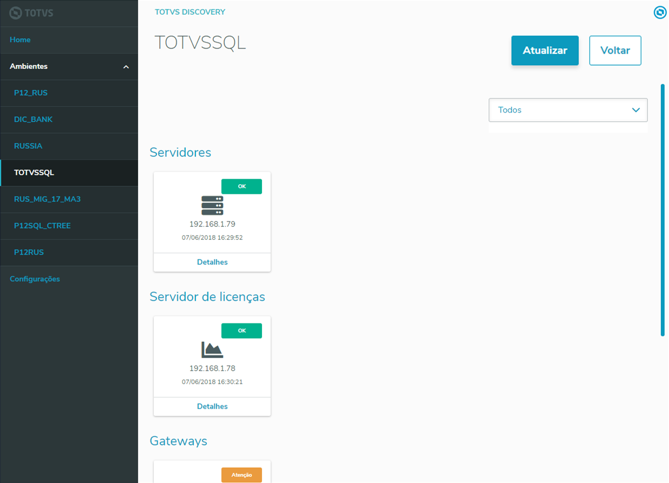
Serão criados os cartões para os seguintes itens de monitoração.
Servidores.
Servidor de licenças.
Gateway.
Banco de dados.
Para cada item será exibido um status de saúde com 3 níveis.
OK - Os itens monitorados não possuem valores fora do padrão.
Atenção - Existe algum item monitorado que requer atenção.
Problemas - Existe algum item monitorado que está fora do padrão de monitoração.
Servidores
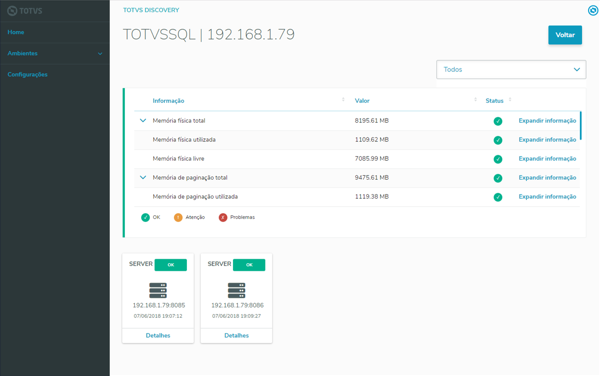
Nessa página serão listadas as informações da máquina selecionada, como exemplo a memória.
Serão criados cartões referentes a cada serviço do Protheus em execução com a opção de visualização de maiores detalhes.
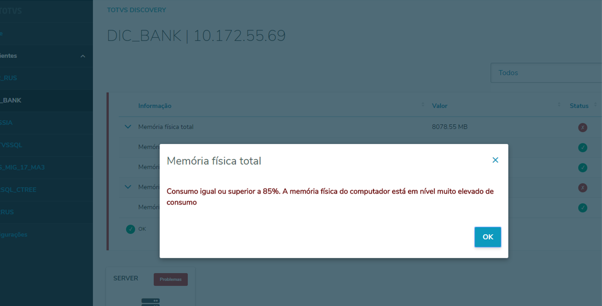
É possível expandir informações detalhadas como por exemplo Memória física total, onde aparecerá um descritivo indicando o motivo do status.
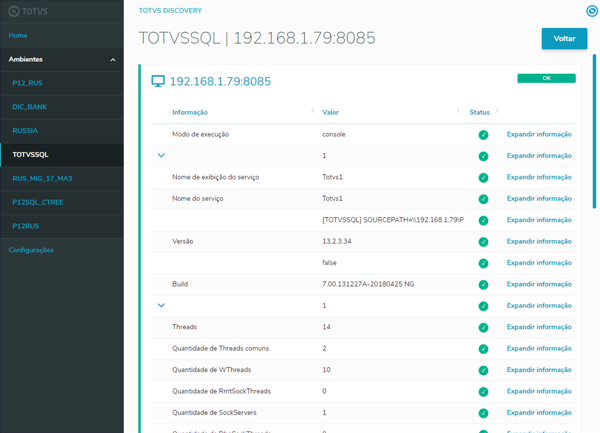
Clicando em detalhes serão exibidos os detalhes do serviço Protheus selecionado. Como por exemplo o modo de execução do serviço.
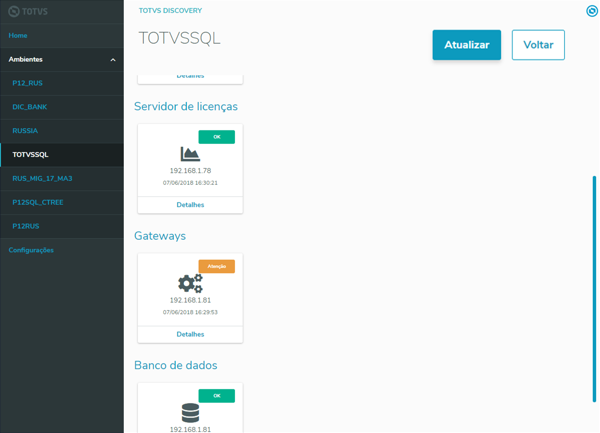
2. Servidor de licenças.
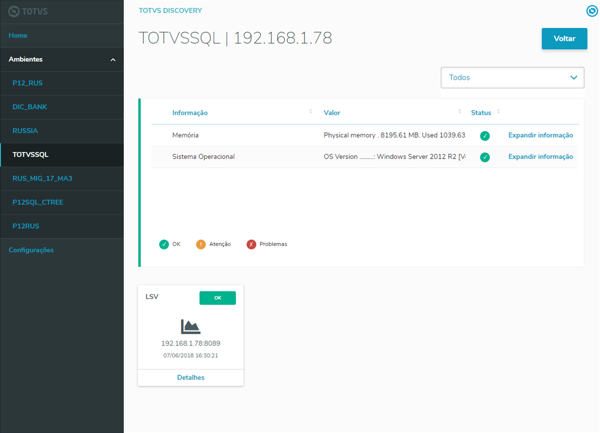
Ao selecionar o Servidor de licenças, serão mostradas as informações da máquina em que o serviço está em execução.
Será criado um cartão para a exibição de maiores detalhes.
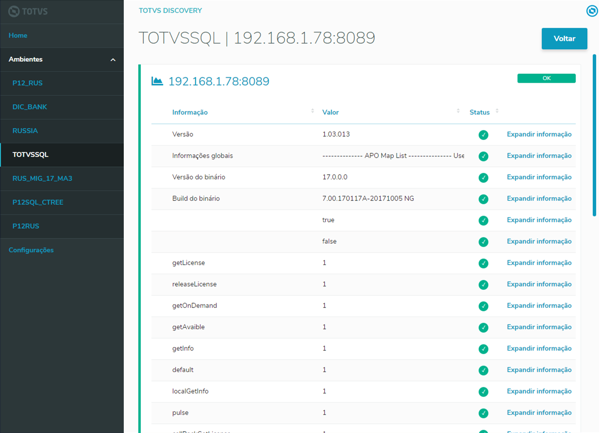
Nos detalhes serão mostradas informações referentes ao Serviço do Servidor de Licenças monitorado.
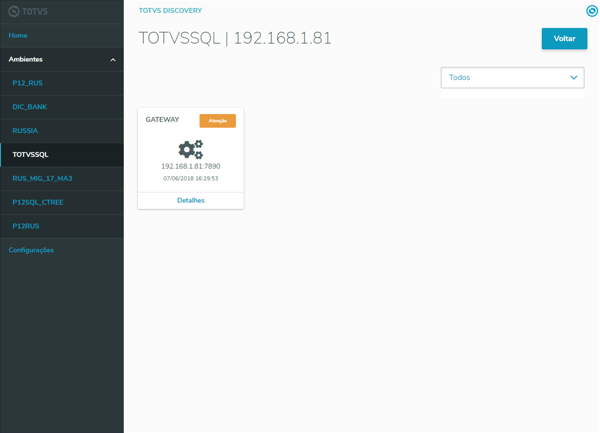
3. DBAccess
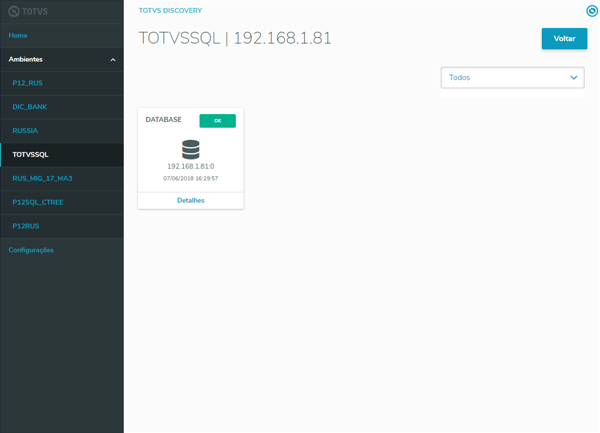
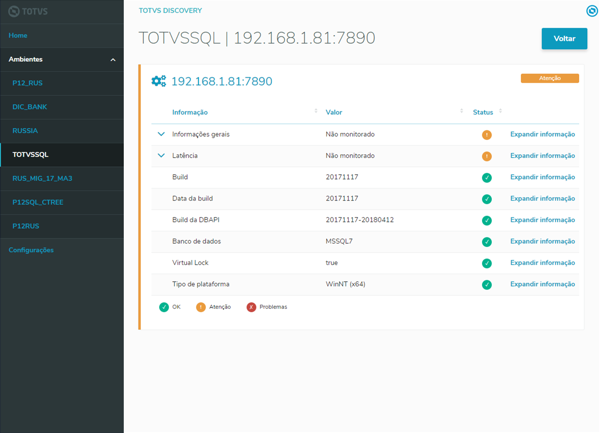
Ao clicar no DBAccess serão mostradas informações referentes ao serviço do DBAccess monitorado.
4. DataBase
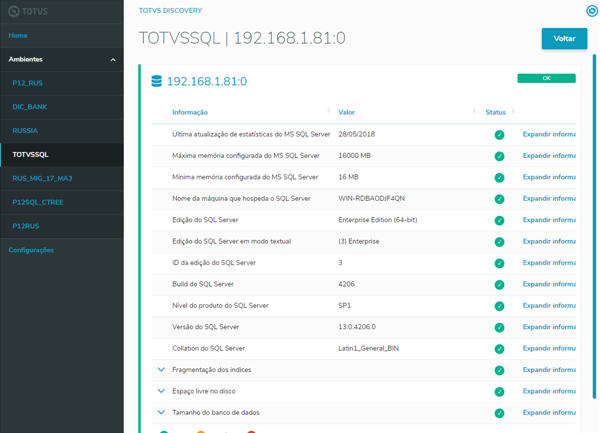
Ao Selecionar o Database, serão exibida algumas informações monitoradas sobre o banco de dados.
Configurações:

Nessa tela é possível configurar os seguintes aspectos do TOTVS Discovery:
Monitoramento: É possível ativar ou desativar o monitoramento, sendo que ao desativá-lo, a thread de monitoramento continua sendo executada, porém ao ver que está desativada, deixa de se conectar em todos os nós via RPC e fica em estado de espera.
Tempo de monitoramento: Aqui é possível definir de quantos em quantos minutos o TOTVS Discovery irá efetuar o monitoramento do ambiente Protheus.
Histórico: Aqui é possível definir em quantos dias no máximo serão armazenadas as informações de monitoramento, lembrando que tudo que é monitorado é persistido em uma base local SQLite, presente no próprio TOTVS Discovery, portanto uma limpeza periódica dos dados é essencial para a plena atividade do SQLite.
Envio de dados para a TOTVS: Aqui é possível habilitar o envio de dados para a TOTVS, uma vez ativo, todos os dados monitorados serão enviados para a TOTVS, com o intuito da TOTVS ter pleno conhecimento no ambiente do cliente e agilizar o atendimento.
FAQ - Perguntas Frequentes
1. Ao entrar no endereço do TOTVS Discovery não é exibida nenhuma página.
> Verifique se você indicou a porta correta no endereço, por padrão a porta do HTTP é a porta 80, porém é possível indicar uma porta diferente durante a instalação.
> Verifique se as configurações da seção HTTP do AppServer.ini estão ativas e corretas
2. Os recursos deixaram de ser monitorados.
> Verifique se sua infraestrutura está permitindo a conexão RPC corretamente e também se a mesma está em plena atividade.
> O TOTVS Discovery possui um JOB de monitoramento que ao finalizar o monitoramento se auto-inicia novamente, caso nenhuma thread esteja no ar algum erro inesperado ocorreu, reinicie o serviço do AppServer e verifique o LOG para mais informações sobre o erro.
3. Ao navegar no TOTVS Discovery, diversos erros estão ocorrendo e nenhum item é exibido.
> A comunicação entre a interface web e o TOTVS Discovery é efetuada via REST, portanto o mesmo precisa estar configurado corretamente e ativo no AppServer.ini. Para utilização do REST é importante ressaltar a importância da chave MAXSTRINGSIZE na seção GENERAL.
4. Como adiciono recursos para monitoramento?
> Isso é feito de forma automática quando esse novo recurso solicita qualquer informação ao License Server, após algum tempo o TOTVS Discovery pede os endereços conhecidos e então efetua o monitoramento.
5. O monitoramento não é online?
> Não, o monitoramento é efetuado de tempos em tempos (de acordo com a configuração) e os dados são persistidos no SQLite do próprio TOTVS Discovery. Isso evita que os itens monitorados sofram com qualquer queda de performance devido ao constante monitoramento e intensivo tráfego de dados na rede.
6. Por que o SmartClient não é monitorado?
> Todo o monitoramento é efetuado via RPC e JOBS, dado isso não é possível trabalhar com qualquer interface, seja ela o SmartClient padrão, SmartClient HTML ou WebApp.
...
Visão Geral
Import HTML Content
Conteúdo das Ferramentas
Tarefas