
Histórico da Página
...
| Linha de Produto: | SARA |
|---|---|
| Segmento: | SUPPLY CHAIN | Logística |
| Módulo: | Aduaneiro |
| Função: | Cadastros - Apreensão |
| Ticket: | N/A |
| Requisito/Story/Issue (informe o requisito relacionado) : | DLOGPORTOS-5371 |
02. SITUAÇÃO/REQUISITO
Permitir o usuário do sistema incluir arquivos (anexos) às OS's para posterior visualização através do módulo ConsultaPossibilidade de baixar mais de um item por vez na tela de Apreensão no módulo Aduaneiro..
03. SOLUÇÃO
No módulo Operacional, tela de OS pendente foi adicionado o botão Anexar Arquivo na lateral direita que permite ao usuário inserir anexos à OS.
De acordo com as extensões parametrizadas (permitidas) o usuário poderá selecionar qualquer arquivo e mandar anexar que este arquivo será armazenado em uma pasta também parametrizada pelo sistema.
No módulo Consulta, tela de consulta genérica e consulta por OS, na aba de anexos será mostrado todos os anexos da OS.
Navegando pelos anexos, todos os arquivos de imagem suportados serão visualizados automaticamente na tela à direita, todos os arquivos, inclusive os de imagem, podem ser abertos em suas próprias aplicações clicando duas vezes sobre o arquivo, cada arquivo será aberto conforme o padrão configurado na máquina local, caso algum arquivo não possua um programa padrão para abri-lo, esse deverá ser instalado e configuração para a correta abertura do arquivo.
04. DEMAIS INFORMAÇÕES
Parâmetros.
ARMAZENAR_FOTOS_OS: Parâmetro que habilita a funcionalidade de incluir e visualizar anexos da OS.
Valores permitidos : 'S' ou 'N';
...
Aduaneiro, na opção Processo Apreensão deve permitir múltipla seleção de itens no grid e Baixa total.
04. DEMAIS INFORMAÇÕES
Processo de utilização com múltipla escolha de itens:
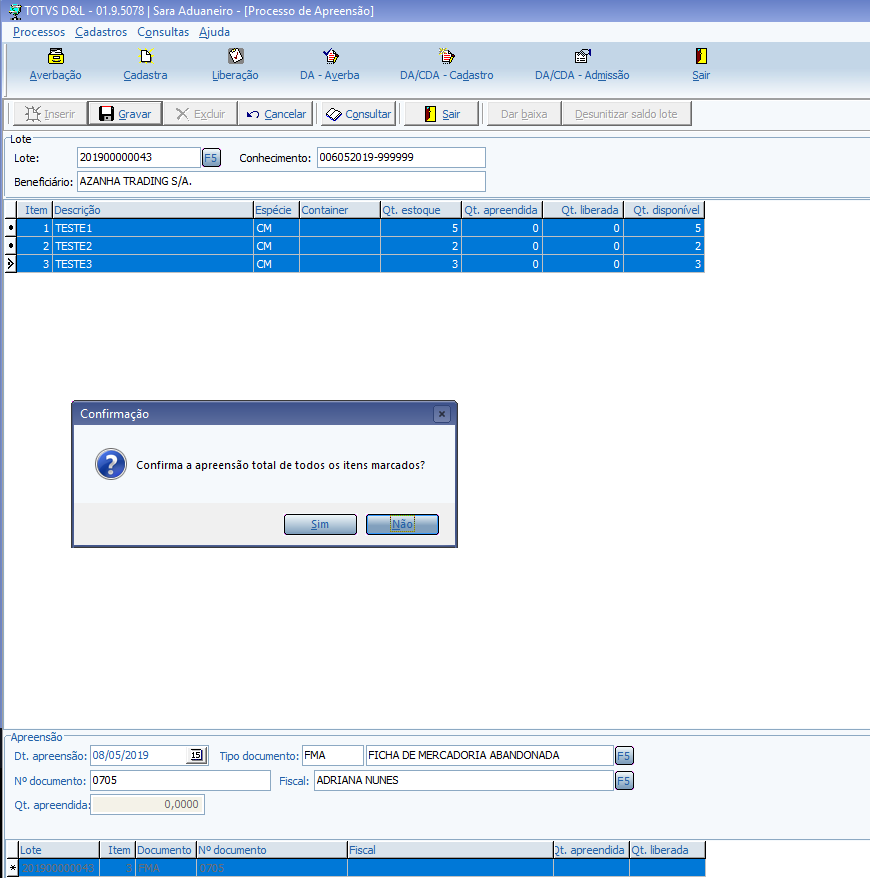
- Acessar o módulo Aduaneiro > Cadastro > Apreensão,
- Inserir o lote, selecionar todos os itens que serão apreendidos,
- No grupo Apreensão, incluir as informações de Dt. apreensão, Tipo documento, N° documento e Fiscal. O campo Qt. apreendida fica desabilitado, visto que o lote esta sendo apreendido totalmente,
- Após inserir as informações clicar no botão Gravar será apresentada a mensagem: "Confirma a apreensão total de todos os itens marcados?".
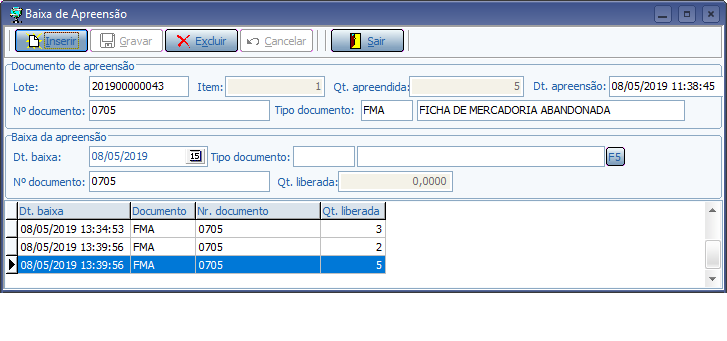
- Após confirmar, clicar no botão "Dar baixa", neste momento deve ser apresentada a mensagem "Confirma a baixa de todos os itens selecionados?".
- Selecionando a opção SIM, vai mostrar a tela Baixa de Apreensão, as informações do grupo "Baixa da apreensão" deverão ser preenchidas e o campo "Qt Liberada" ficará desabilitada pra edição, e todos os itens selecionados na tela anterior devem ser baixados considerando o saldo da quantidade apreendida de cada item.
- Selecionando a opção NÃO - os itens devem ser desmarcados e o cursor posicionado para iniciar o processo de seleção.
O processo de apreensão e baixa individual de itens permanece inalterado.
EXTENSOES_FOTOS_OS: Parâmetro que permite o tipo de arquivo que será armazenado pelo usuário, qualquer arquivo aqui parametrizado poderá ser anexado à OS. Importante a separação por ponto e vírgula, qualquer outra configuração efetuada nesse parâmetro não será lida corretamente.
Valores de exemplo: '*.txt; *.doc; *.pdf; *.jpg; *.bmp; *.png; *.jpg; *.doc; *.xls; *.pdf';
...
| Informações | ||
|---|---|---|
| ||
Esta implementação é valida somente para a versão do módulo compilado no DELPHI 10 - TOKYO. |
...
Visão Geral
Import HTML Content
Conteúdo das Ferramentas
Tarefas