
Histórico da Página
01. DADOS GERAIS
| Linha de Produto: | Virtual Age |
|---|---|
| Segmento: | Moda |
| Módulo: | Pedido de Venda |
| Função: | Consulta Pedido de Venda |
| Requisito/Story/Issue (informe o requisito relacionado) : |
02. SITUAÇÃO/REQUISITO
Disponibilizar no componente PEDFL009 os relatórios impressos no PEDFM001 ao PEDFL009.
03. SOLUÇÃO
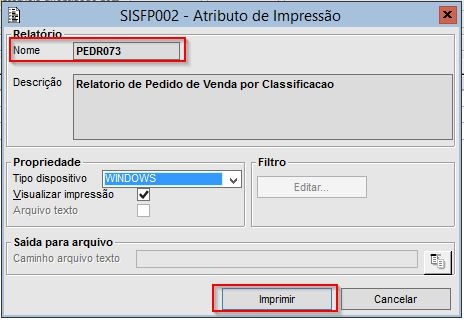
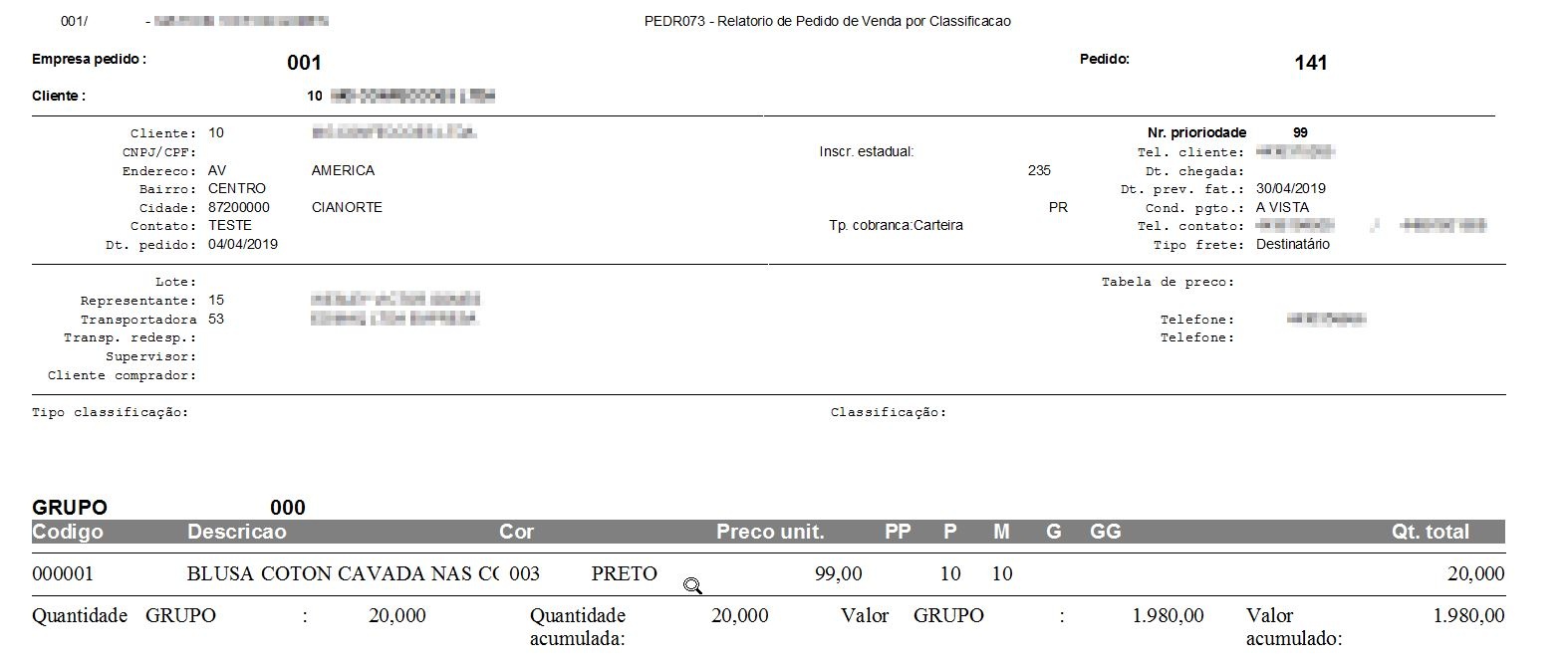
Implementada Implementado no componente PEDFL009 a chamada para os relatórios (PEDR073, PEDR080, PEDR077, PEDR115, PEDR116, PEDR120, PEDR124) existentes no PEDFM001 para o PEDFL009.
| Totvs custom tabs box | ||||||||||||
|---|---|---|---|---|---|---|---|---|---|---|---|---|
| ||||||||||||
|
04. DEMAIS INFORMAÇÕES
| Card documentos | ||||
|---|---|---|---|---|
|
|

04. DEMAIS INFORMAÇÕES
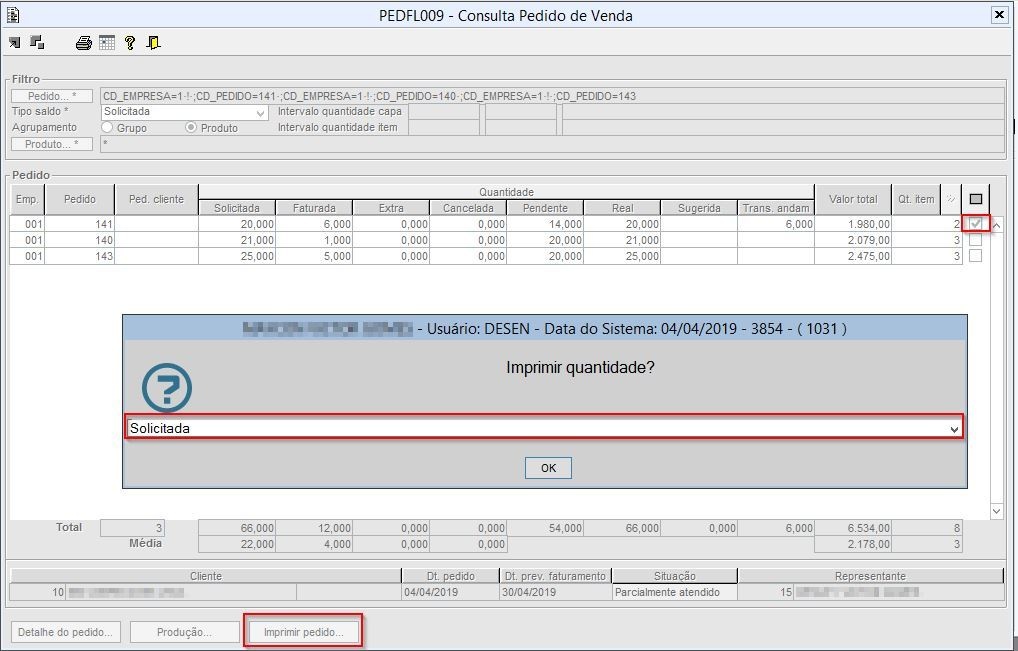
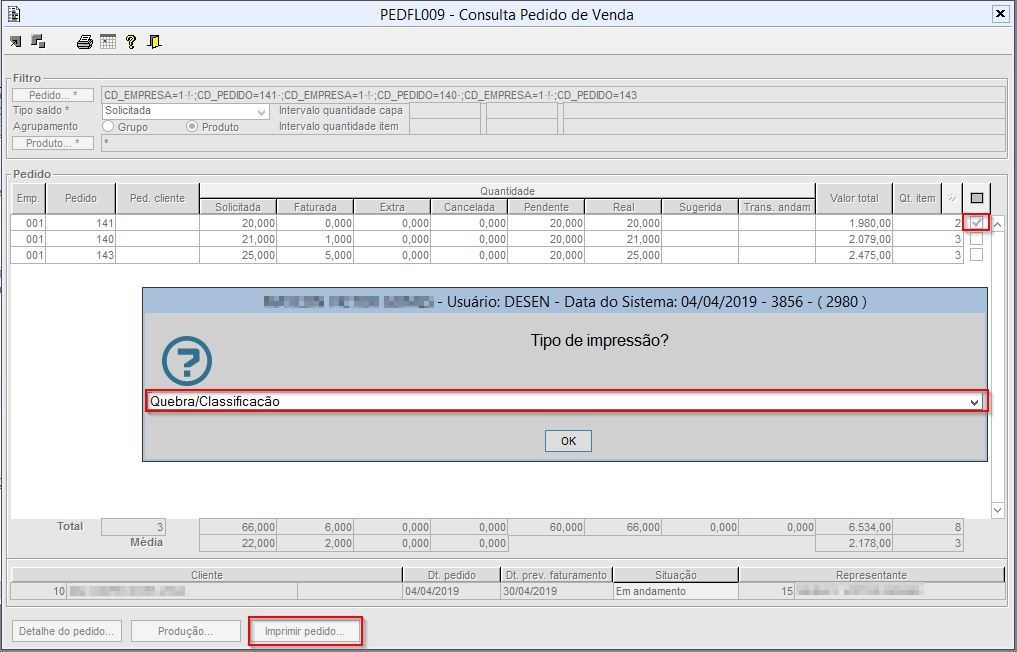
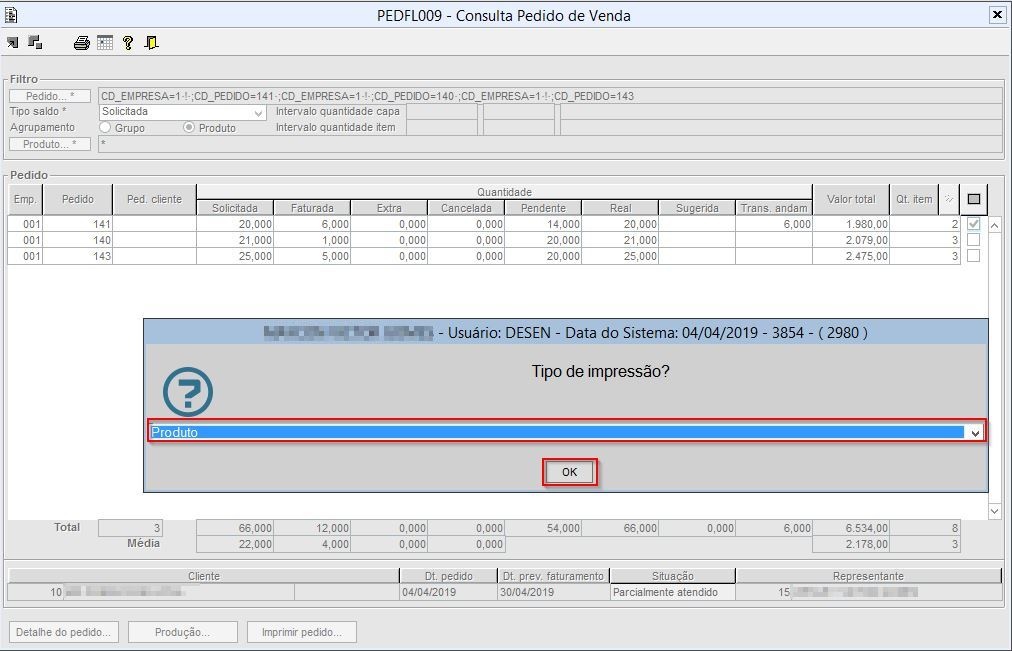
Segue abaixo todas as possibilidades de impressão através do botão "Imprimir pedido" do PEDFL009.
Tipo de impressão:
- Grade :
Relatório PEDR077:
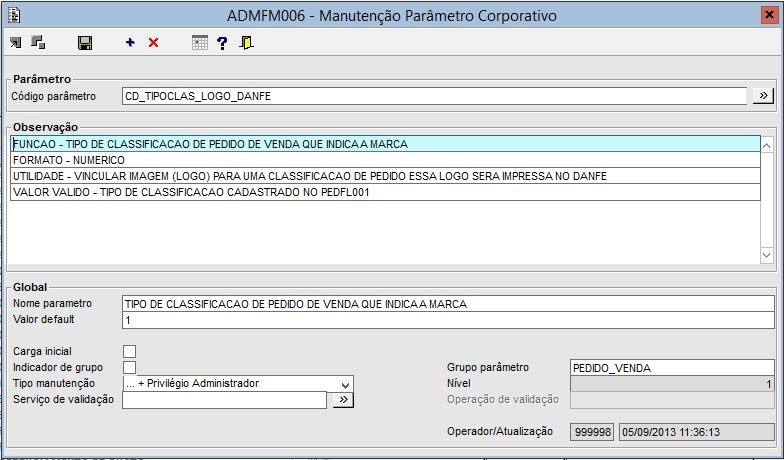
Configurar o parâmetro corporativo: CD_TIPOCLAS_LOGO_DANFE com valor maior que zero.
No componente PEDFL009 filtrar ao menos um pedido de venda, selecionar o tipo de saldo , realizar a consulta (F4) dos pedidos e selecionar ao menos um para impressão e clicar no botão "Imprimir pedido".
Selecionar a opção "Solicitada" na pergunta que "Imprimir quantidade ?".
Selecionar a opção "Grade", na pergunta "Tipo de impressão?".
Selecionar a opção "Normal", na pergunta "Tipo de impressora?".
Relatório PEDR112:
Configurar o parâmetro corporativo: CD_TIPOCLAS_LOGO_DANFE com zero ou deixar vazio.
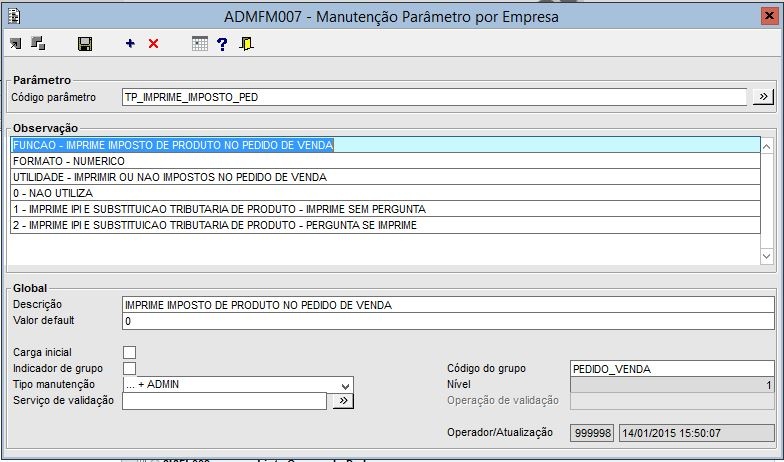
Configurar o parâmetro empresa: TP_IMPRIME_IMPOSTO_PED = 1.
No componente PEDFL009 filtrar ao menos um pedido de venda, selecionar o tipo de saldo , realizar a consulta (F4) dos pedidos e selecionar ao menos um para impressão e clicar no botão "Imprimir pedido".
Selecionar a opção "Solicitada" na pergunta que "Imprimir quantidade ?".
Selecionar a opção "Grade", na pergunta "Tipo de impressão?".
Selecionar a opção "Normal", na pergunta "Tipo de impressora?".
Relatório PEDR112:
Configurar o parâmetro corporativo: CD_TIPOCLAS_LOGO_DANFE com zero ou deixar vazio.
Configurar o parâmetro empresa: TP_IMPRIME_IMPOSTO_PED = 2.
No componente PEDFL009 filtrar ao menos um pedido de venda, selecionar o tipo de saldo , realizar a consulta (F4) dos pedidos e selecionar ao menos um para impressão e clicar no botão "Imprimir pedido".
Selecionar a opção "Solicitada" na pergunta que "Imprimir quantidade ?".
Selecionar a opção "Grade", na pergunta "Tipo de impressão?".
Selecionar a opção "Normal", na pergunta "Tipo de impressora?".
Selecionar a opção "Sim", na pergunta "Deseja imprimir IPI e Subst. tributária?".
Relatório PEDR003:
Configurar o parâmetro corporativo: CD_TIPOCLAS_LOGO_DANFE com zero ou deixar vazio.
Configurar o parâmetro empresa: TP_IMPRIME_IMPOSTO_PED = 2.
No componente PEDFL009 filtrar ao menos um pedido de venda, selecionar o tipo de saldo , realizar a consulta (F4) dos pedidos e selecionar ao menos um para impressão e clicar no botão "Imprimir pedido".
Selecionar a opção "Solicitada" na pergunta que "Imprimir quantidade ?".
Selecionar a opção "Grade", na pergunta "Tipo de impressão?".
Selecionar a opção "Normal", na pergunta "Tipo de impressora?".
Selecionar a opção "Não", na pergunta "Deseja imprimir IPI e Subst. tributária?".
Relatório PEDR003:
Configurar o parâmetro corporativo: CD_TIPOCLAS_LOGO_DANFE com vazio.
Configurar o parâmetro empresa: TP_IMPRIME_IMPOSTO_PED = com vazio.
No componente PEDFL009 filtrar ao menos um pedido de venda, selecionar o tipo de saldo , realizar a consulta (F4) dos pedidos e selecionar ao menos um para impressão e clicar no botão "Imprimir pedido".
Selecionar a opção "Solicitada" na pergunta que "Imprimir quantidade ?".
Selecionar a opção "Grade", na pergunta "Tipo de impressão?".
Selecionar a opção "Normal", na pergunta "Tipo de impressora?".
Selecionar a opção "Não", na pergunta "Deseja imprimir IPI e Subst. tributária?".
Relatório PEDR108:
No componente PEDFL009 filtrar ao menos um pedido de venda, selecionar o tipo de saldo , realizar a consulta (F4) dos pedidos e selecionar ao menos um para impressão e clicar no botão "Imprimir pedido".
Selecionar a opção "Solicitada" na pergunta que "Imprimir quantidade ?".
Selecionar a opção "Grade", na pergunta "Tipo de impressão?".
Selecionar a opção "Reduzida", na pergunta "Tipo de impressora?".
- Grupo
Relatório PEDR118:
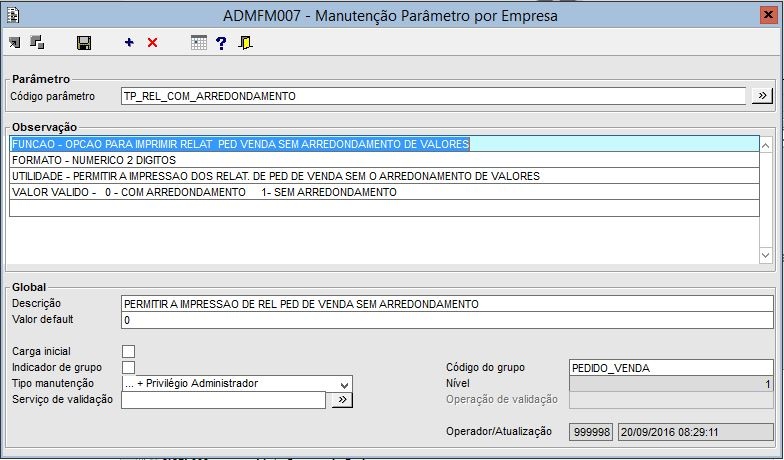
Configurar o parâmetro empresa: TP_REL_COM_ARREDONDAMENTO = 1.
No componente PEDFL009 filtrar ao menos um pedido de venda, selecionar o tipo de saldo , realizar a consulta (F4) dos pedidos e selecionar ao menos um para impressão e clicar no botão "Imprimir pedido".
Selecionar a opção "Solicitada" na pergunta que "Imprimir quantidade ?".
Selecionar a opção "Grupo", na pergunta "Tipo de impressão?".
Relatório PEDR127:
Configurar o parâmetro empresa: TP_REL_COM_ARREDONDAMENTO com vazio.
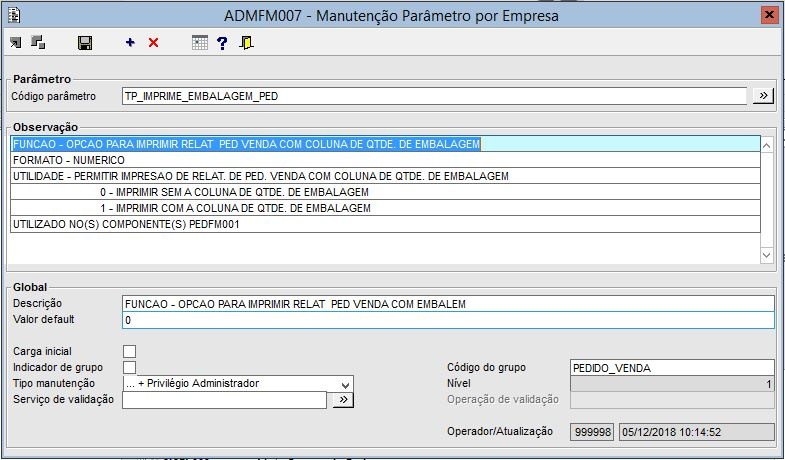
Configurar o parâmetro empresa: TP_IMPRIME_EMBALAGEM_PED = 1.
No componente PEDFL009 filtrar ao menos um pedido de venda, selecionar o tipo de saldo , realizar a consulta (F4) dos pedidos e selecionar ao menos um para impressão e clicar no botão "Imprimir pedido".
Selecionar a opção "Solicitada" na pergunta que "Imprimir quantidade ?".
Selecionar a opção "Grupo", na pergunta "Tipo de impressão?".
Relatório PEDR018:
Configurar o parâmetro empresa: TP_REL_COM_ARREDONDAMENTO com vazio.
Configurar o parâmetro empresa: TP_IMPRIME_EMBALAGEM_PED com vazio.
No componente PEDFL009 filtrar ao menos um pedido de venda, selecionar o tipo de saldo , realizar a consulta (F4) dos pedidos e selecionar ao menos um para impressão e clicar no botão "Imprimir pedido".
Selecionar a opção "Solicitada" na pergunta que "Imprimir quantidade ?".
Selecionar a opção "Grupo", na pergunta "Tipo de impressão?".
- Produto
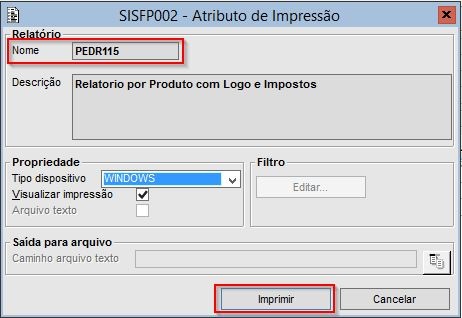
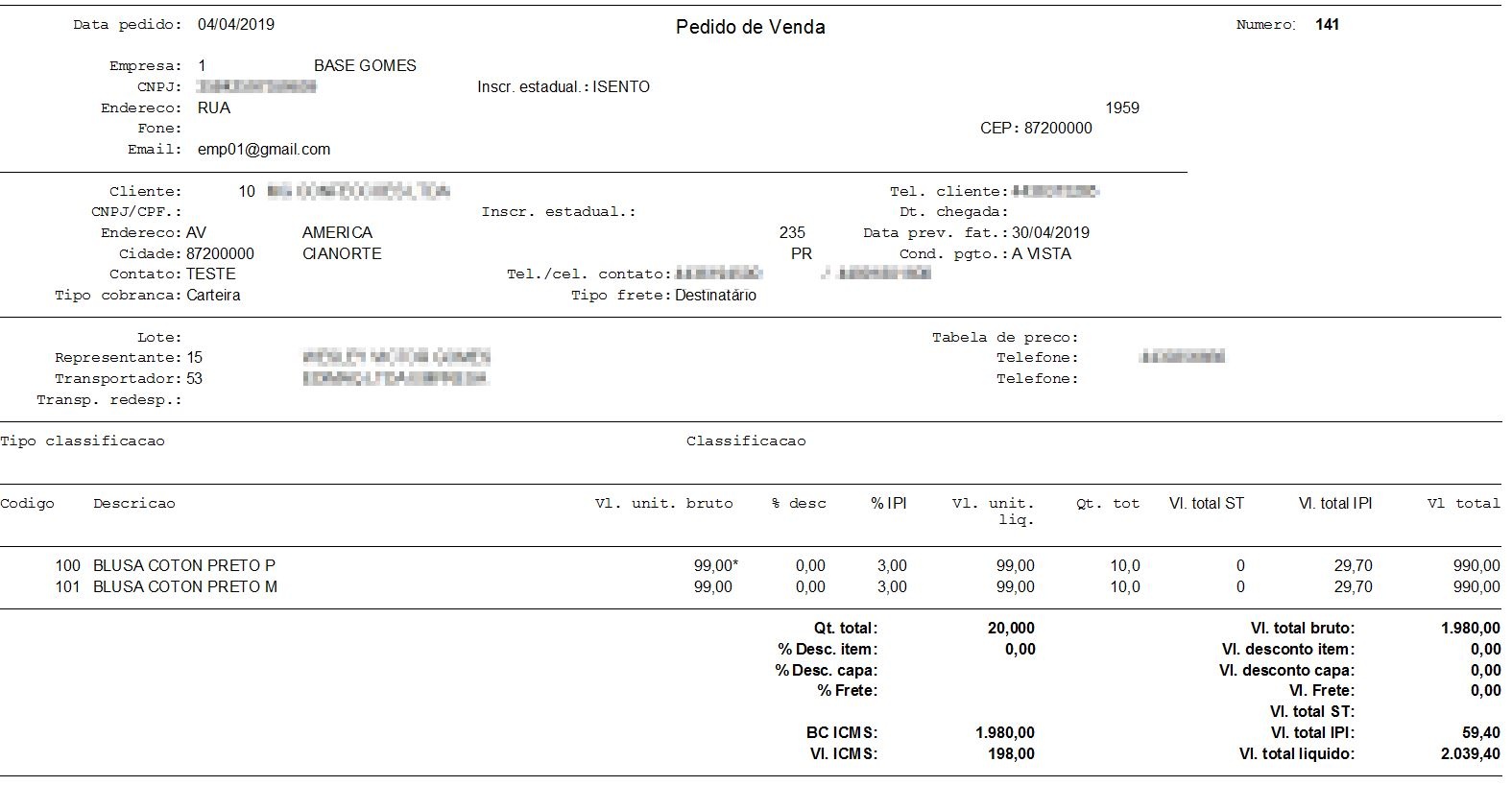
Relatório PEDR115:
Configurar o parâmetro corporativo: CD_TIPOCLAS_LOGO_DANFE com valor maior que zero.
Configurar o parâmetro por empresa: TP_IMPRIME_IMPOSTO_PED com o valor 1.
No componente PEDFL009 filtrar ao menos um pedido de venda, selecionar o tipo de saldo , realizar a consulta (F4) dos pedidos e selecionar ao menos um para impressão e clicar no botão "Imprimir pedido".
Selecionar a opção "Solicitada" na pergunta que "Imprimir quantidade ?".
Selecionar a opção "Produto", na pergunta "Tipo de impressão?".
Selecionar a opção "Normal", na pergunta "Tipo de impressora?".
Relatório PEDR115:
Configurar o parâmetro corporativo: CD_TIPOCLAS_LOGO_DANFE com valor maior que zero.
Configurar o parâmetro por empresa: TP_IMPRIME_IMPOSTO_PED com o valor 2.
No componente PEDFL009 filtrar ao menos um pedido de venda, selecionar o tipo de saldo , realizar a consulta (F4) dos pedidos e selecionar ao menos um para impressão e clicar no botão "Imprimir pedido".
Selecionar a opção "Solicitada" na pergunta que "Imprimir quantidade ?".
Selecionar a opção "Produto", na pergunta "Tipo de impressão?".
Selecionar a opção "Normal", na pergunta "Tipo de impressora?".
Selecionar a opção "Sim", na pergunta "Deseja imprimir IPI e Subst. tributária?".
Relatório PEDR116:
Configurar o parâmetro corporativo: CD_TIPOCLAS_LOGO_DANFE com valor maior que zero.
Configurar o parâmetro por empresa: TP_IMPRIME_IMPOSTO_PED com o valor 2.
No componente PEDFL009 filtrar ao menos um pedido de venda, selecionar o tipo de saldo , realizar a consulta (F4) dos pedidos e selecionar ao menos um com conversão de medida para impressão e clicar no botão "Imprimir pedido".
Selecionar a opção "Solicitada" na pergunta que "Imprimir quantidade ?".
Selecionar a opção "Produto", na pergunta "Tipo de impressão?".
Selecionar a opção "Normal", na pergunta "Tipo de impressora?".
Selecionar a opção "Não", na pergunta "Deseja imprimir IPI e Subst. tributária?".
Selecionar a opção "Sim", na pergunta "Deseja imprimir conversão de medida?".
Relatório PEDR020:
Configurar o parâmetro corporativo: CD_TIPOCLAS_LOGO_DANFE com valor maior que zero.
Configurar o parâmetro por empresa: TP_IMPRIME_IMPOSTO_PED com o valor 2.
No componente PEDFL009 filtrar ao menos um pedido de venda, selecionar o tipo de saldo , realizar a consulta (F4) dos pedidos e selecionar ao menos um com conversão de medida para impressão e clicar no botão "Imprimir pedido".
Selecionar a opção "Solicitada" na pergunta que "Imprimir quantidade ?".
Selecionar a opção "Produto", na pergunta "Tipo de impressão?".
Selecionar a opção "Normal", na pergunta "Tipo de impressora?".
Selecionar a opção "Não", na pergunta "Deseja imprimir IPI e Subst. tributária?".
Selecionar a opção "Não", na pergunta "Deseja imprimir conversão de medida?".
Relatório PEDR020:
Configurar o parâmetro corporativo: CD_TIPOCLAS_LOGO_DANFE com valor maior que zero.
Configurar o parâmetro por empresa: TP_IMPRIME_IMPOSTO_PED com o valor zero ou vazio.
No componente PEDFL009 filtrar ao menos um pedido de venda, selecionar o tipo de saldo , realizar a consulta (F4) dos pedidos e selecionar ao menos um com conversão de medida para impressão e clicar no botão "Imprimir pedido".
Selecionar a opção "Solicitada" na pergunta que "Imprimir quantidade ?".
Selecionar a opção "Produto", na pergunta "Tipo de impressão?".
Selecionar a opção "Normal", na pergunta "Tipo de impressora?".
Pedido sem conversão de medida
Relatório PEDR116:
Configurar o parâmetro corporativo: CD_TIPOCLAS_LOGO_DANFE com valor zero ou vazio.
No componente PEDFL009 filtrar ao menos um pedido de venda, selecionar o tipo de saldo , realizar a consulta (F4) dos pedidos e selecionar ao menos um com conversão de medida para impressão e clicar no botão "Imprimir pedido".
Selecionar a opção "Solicitada" na pergunta que "Imprimir quantidade ?".
Selecionar a opção "Produto", na pergunta "Tipo de impressão?".
Selecionar a opção "Normal", na pergunta "Tipo de impressora?".
Selecionar a opção "Sim", na pergunta "Deseja imprimir conversão de medida?".
Relatório PEDR020:
Configurar o parâmetro corporativo: CD_TIPOCLAS_LOGO_DANFE com valor zero ou vazio.
No componente PEDFL009 filtrar ao menos um pedido de venda, selecionar o tipo de saldo , realizar a consulta (F4) dos pedidos e selecionar ao menos um com conversão de medida para impressão e clicar no botão "Imprimir pedido".
Selecionar a opção "Solicitada" na pergunta que "Imprimir quantidade ?".
Selecionar a opção "Produto", na pergunta "Tipo de impressão?".
Selecionar a opção "Normal", na pergunta "Tipo de impressora?".
Selecionar a opção "Não", na pergunta "Deseja imprimir conversão de medida?".
Relatório PEDR020:
Configurar o parâmetro corporativo: CD_TIPOCLAS_LOGO_DANFE com valor maior que zero.
Configurar o parâmetro por empresa: TP_IMPRIME_IMPOSTO_PED com o valor zero ou vazio.
No componente PEDFL009 filtrar ao menos um pedido de venda, selecionar o tipo de saldo , realizar a consulta (F4) dos pedidos e selecionar ao menos um com conversão de medida para impressão e clicar no botão "Imprimir pedido".
Selecionar a opção "Solicitada" na pergunta que "Imprimir quantidade ?".
Selecionar a opção "Produto", na pergunta "Tipo de impressão?".
Selecionar a opção "Normal", na pergunta "Tipo de impressora?".
Obs.: Pedido sem conversão de medida
Relatório PEDR117:
No componente PEDFL009 filtrar ao menos um pedido de venda, selecionar o tipo de saldo , realizar a consulta (F4) dos pedidos e selecionar ao menos um para impressão e clicar no botão "Imprimir pedido".
Selecionar a opção "Solicitada" na pergunta que "Imprimir quantidade ?".
Selecionar a opção "Produto", na pergunta "Tipo de impressão?".
Selecionar a opção "Reduzida", na pergunta "Tipo de impressora?".
Selecionar a opção "Sim", na pergunta "Deseja imprimir na impressora de 40 colunas?".
Relatório PEDR109:
No componente PEDFL009 filtrar ao menos um pedido de venda, selecionar o tipo de saldo , realizar a consulta (F4) dos pedidos e selecionar ao menos um para impressão e clicar no botão "Imprimir pedido".
Selecionar a opção "Solicitada" na pergunta que "Imprimir quantidade ?".
Selecionar a opção "Produto", na pergunta "Tipo de impressão?".
Selecionar a opção "Reduzida", na pergunta "Tipo de impressora?".
Selecionar a opção "Não", na pergunta "Deseja imprimir na impressora de 40 colunas?".
Relatório PEDR080:
No componente PEDFL009 filtrar ao menos um pedido de venda, selecionar o tipo de saldo , realizar a consulta (F4) dos pedidos e selecionar ao menos um para impressão e clicar no botão "Imprimir pedido".
Selecionar a opção "Solicitada" na pergunta que "Imprimir quantidade ?".
Selecionar a opção "Produto", na pergunta "Tipo de impressão?".
Selecionar a opção "Normal descritivo", na pergunta "Tipo de impressora?".
- Grupo/Grade
Relatório PEDR043:
No componente PEDFL009 filtrar ao menos um pedido de venda, selecionar o tipo de saldo , realizar a consulta (F4) dos pedidos e selecionar ao menos um para impressão e clicar no botão "Imprimir pedido".
Selecionar a opção "Solicitada" na pergunta que "Imprimir quantidade ?".
Selecionar a opção "Grupo/Grade", na pergunta "Tipo de impressão?".
- Grade/Local
Relatório PEDR067:
No componente PEDFL009 filtrar ao menos um pedido de venda, selecionar o tipo de saldo , realizar a consulta (F4) dos pedidos e selecionar ao menos um para impressão e clicar no botão "Imprimir pedido".
Selecionar a opção "Solicitada" na pergunta que "Imprimir quantidade ?".
Selecionar a opção "Grade/Local", na pergunta "Tipo de impressão?".
- Quebra/Classificação
Relatório PEDR073:
No componente PEDFL009 filtrar ao menos um pedido de venda, selecionar o tipo de saldo , realizar a consulta (F4) dos pedidos e selecionar ao menos um para impressão e clicar no botão "Imprimir pedido".
Selecionar a opção "Solicitada" na pergunta que "Imprimir quantidade ?".
Selecionar a opção "Quebra/Classificação", na pergunta "Tipo de impressão?".
- Grupo/Cor
Relatório PEDR074:
No componente PEDFL009 filtrar ao menos um pedido de venda, selecionar o tipo de saldo , realizar a consulta (F4) dos pedidos e selecionar ao menos um para impressão e clicar no botão "Imprimir pedido".
Selecionar a opção "Solicitada" na pergunta que "Imprimir quantidade ?".
Selecionar a opção "Grupo/Cor", na pergunta "Tipo de impressão?".
- Grupo/Cor com quebra por clas
Relatório PEDR078 :
Configurar o parâmetro CD_TPCLASS_REL_PED.
Configurar o parâmetro empresa CD_TPCLASS_REL_PED, com o tipo de classificação para quebra.
No componente PEDFL009 filtrar ao menos um pedido de venda, selecionar o tipo de saldo , realizar a consulta (F4) dos pedidos e selecionar ao menos um para impressão e clicar no botão "Imprimir pedido".
Selecionar a opção "Solicitada" na pergunta que "Imprimir quantidade ?".
Selecionar a opção "Grupo/Cor com quebra por clas", na pergunta "Tipo de impressão?".
- Grade frequência
Relatório PEDR120:
No componente PEDFL009 filtrar ao menos um pedido de venda, selecionar o tipo de saldo , realizar a consulta (F4) dos pedidos e selecionar ao menos um para impressão e clicar no botão "Imprimir pedido".
Selecionar a opção "Solicitada" na pergunta que "Imprimir quantidade ?".
Selecionar a opção "Grade frequência", na pergunta "Tipo de impressão?".
Responder sim na pergunta realizada.
- Grupo/Grade/Produto
Relatório PEDR124:
No componente PEDFL009 filtrar ao menos um pedido de venda, selecionar o tipo de saldo , realizar a consulta (F4) dos pedidos e selecionar ao menos um para impressão e clicar no botão "Imprimir pedido".
Selecionar a opção "Solicitada" na pergunta que "Imprimir quantidade ?".
Selecionar a opção "Grupo/Grade/Produto", na pergunta "Tipo de impressão?".
...
| Templatedocumentos |
|---|
| HTML |
|---|
<style>
div.theme-default .ia-splitter #main {
    margin-left: 0px;
}
.ia-fixed-sidebar, .ia-splitter-left {
    display: none;
}
#main {
    padding-left: 10px;
    padding-right: 10px;
    overflow-x: hidden;
}

.aui-header-primary .aui-nav,  .aui-page-panel {
    margin-left: 0px !important;
}
.aui-header-primary .aui-nav {
    margin-left: 0px !important;
}
</style>
|
...
Visão Geral
Import HTML Content
Conteúdo das Ferramentas
Tarefas